【デザイン学生必見!】
ポートフォリオをゼロから作ろう!

【Photoshop】パースの付いた立体文字の作り方for初心者

記事内にプロモーションを含む場合があります
Webデザイナー、UI/UXデザイナーの@sdesignlaboです。

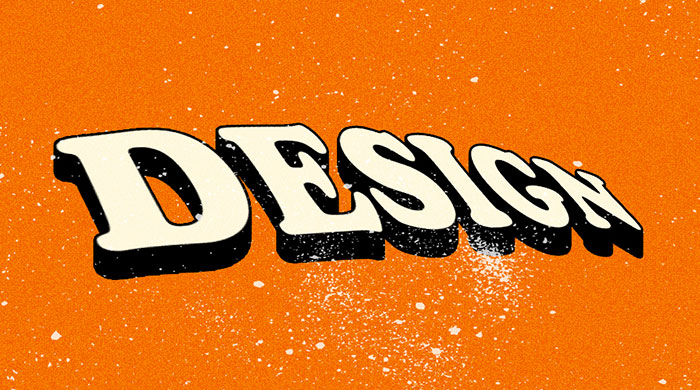
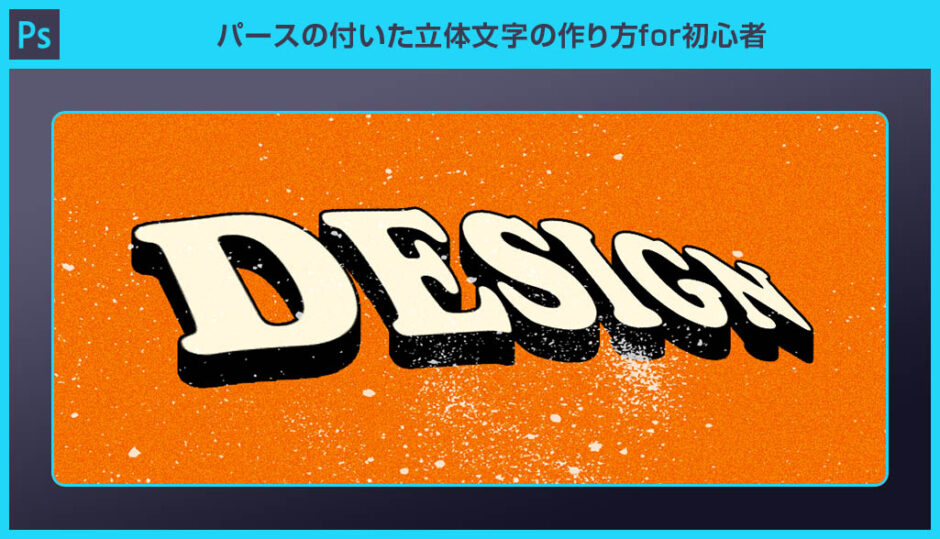
Adobe Photoshop(フォトショップ)でパースの付いた立体文字をゼロから作る方法をフォトショ初心者の方に詳しく解説します。文字ツールで入力した普通の文字を立体的なロゴにできる文字編集テクニックです。

これからPhotoshopを始められる方、ロゴデザインやバナーデザインなどを自作されたい方にオススメのコンテンツですよ。

何ができるの?

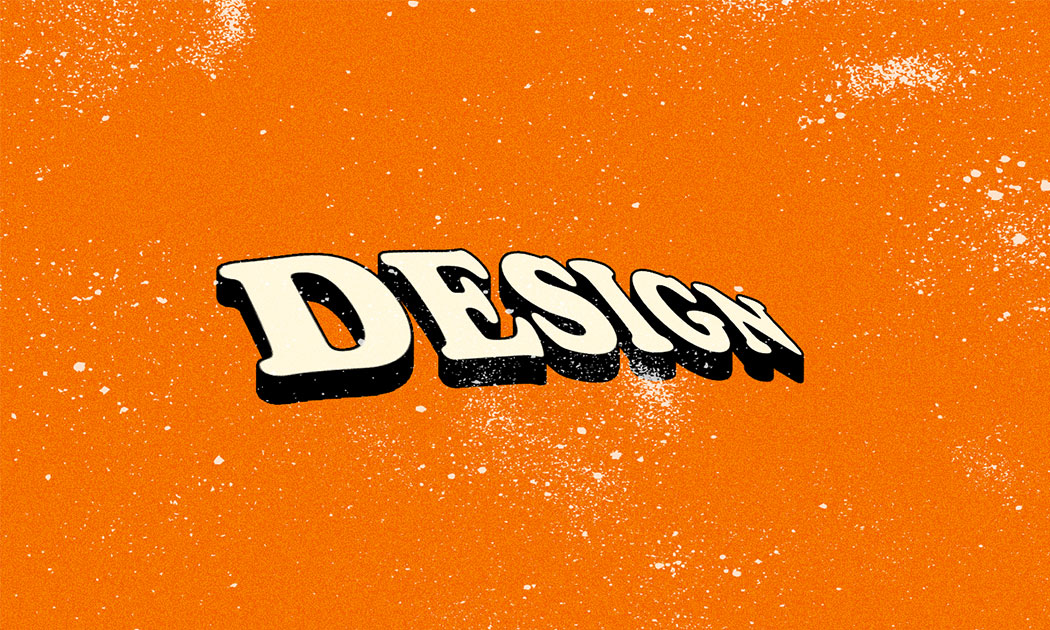
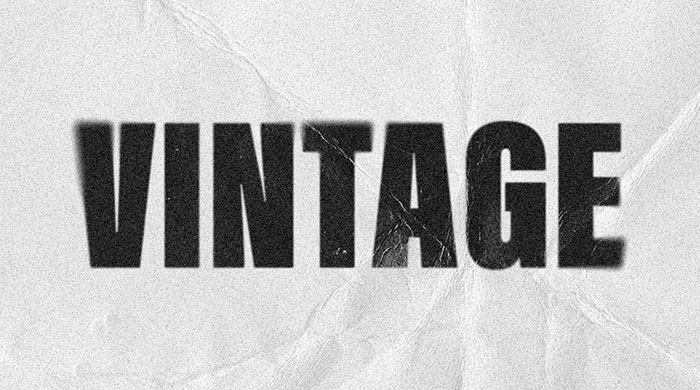
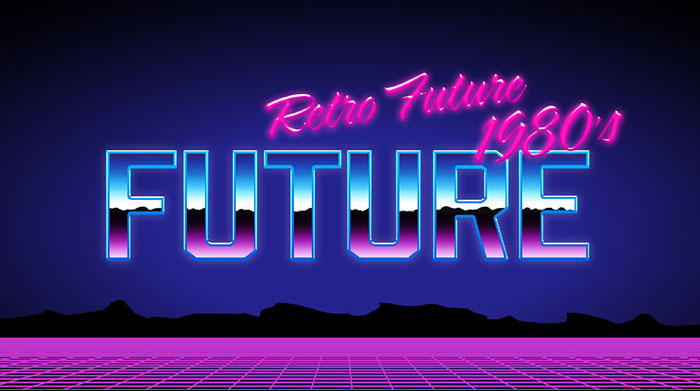
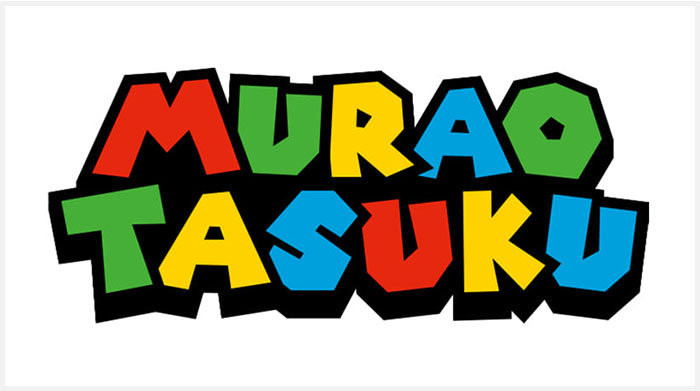
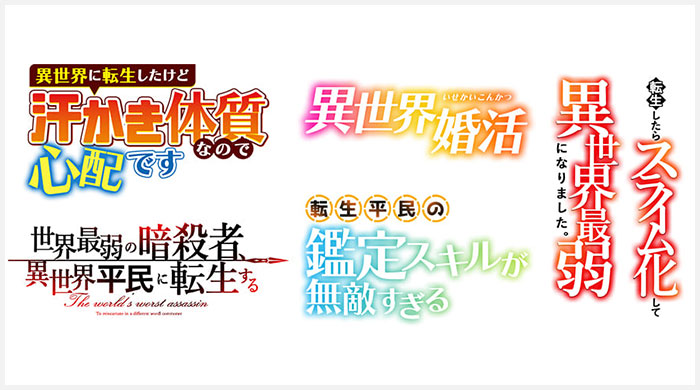
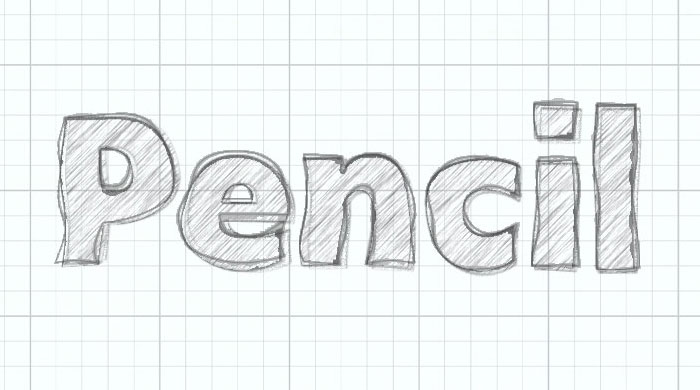
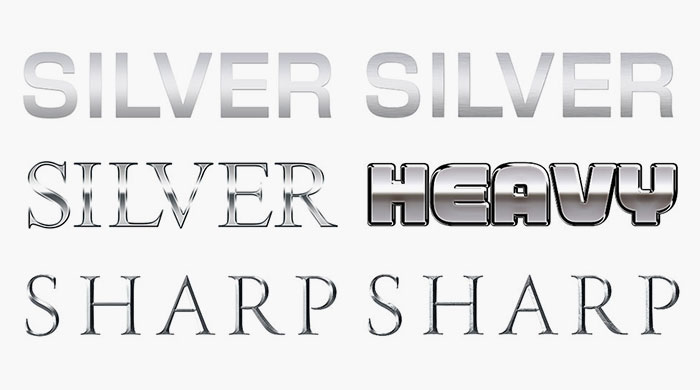
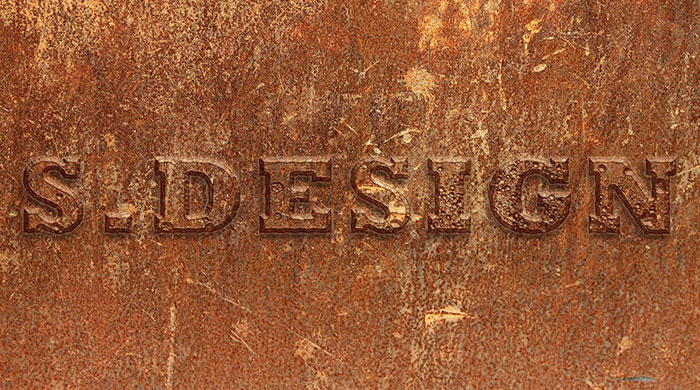
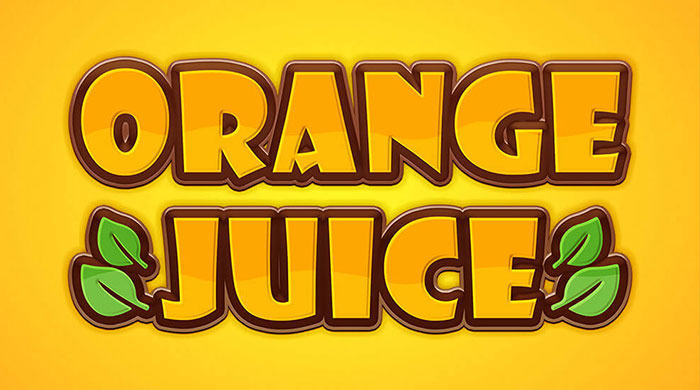
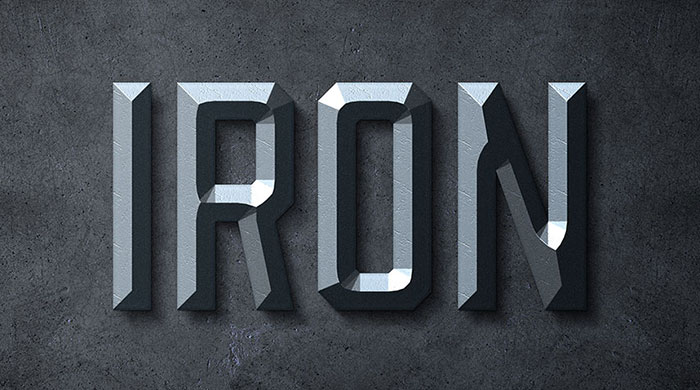
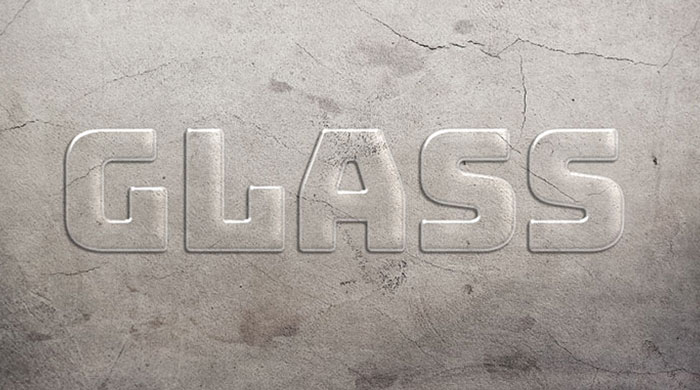
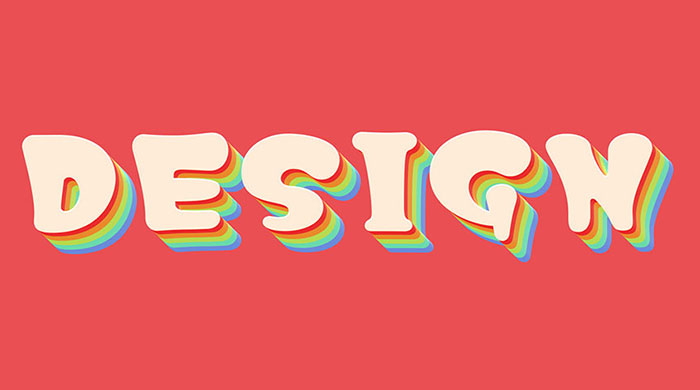
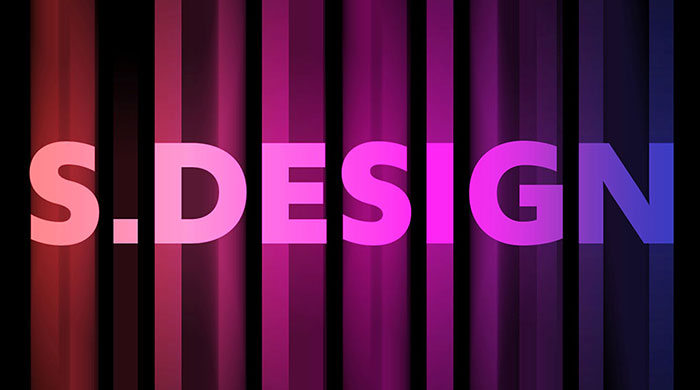
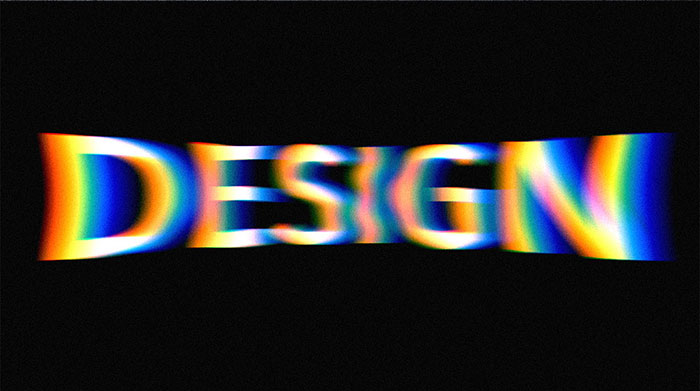
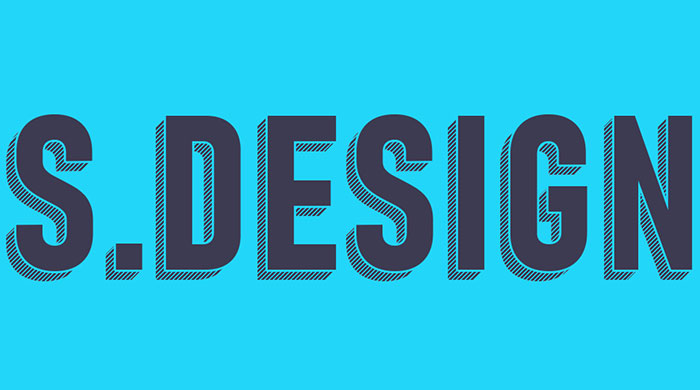
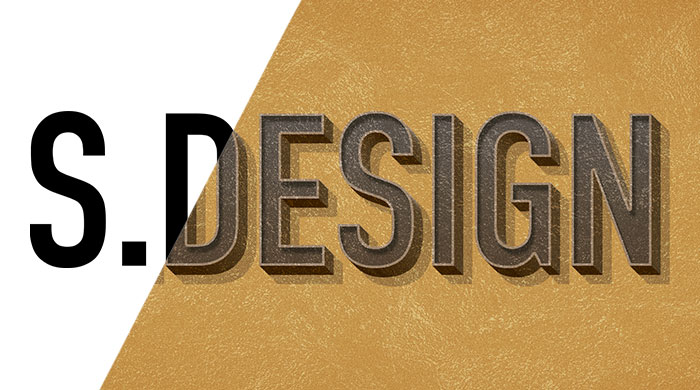
上記の様な立体文字がフォトショップでゼロから作れます。普通に入力した文字の形をお好きなパースで傾け、立体感を付与できます。ロゴ、バナー、チラシデザインなどでよく見かける文字表現が10分程度で簡単に作成できますよ。

パースの付いた文字の作り方

それではPhotoshopでパースの付いた文字を作っていきましょう。
フォトショ初心者の方にも簡単に使いこなせますよ。

Photoshopを導入しましょう
当記事の内容を実践するにはPhotoshop(フォトショップ)が必須です。
未導入の方はAdobe公式サイトから導入できます。(7日間の無料体験が可能)
なお、AdobeCCのプランはコチラの記事で徹底解説しています。

お好みのパースをつけて文字を傾ける
STEP.1
文字を入力&ワープテキスト
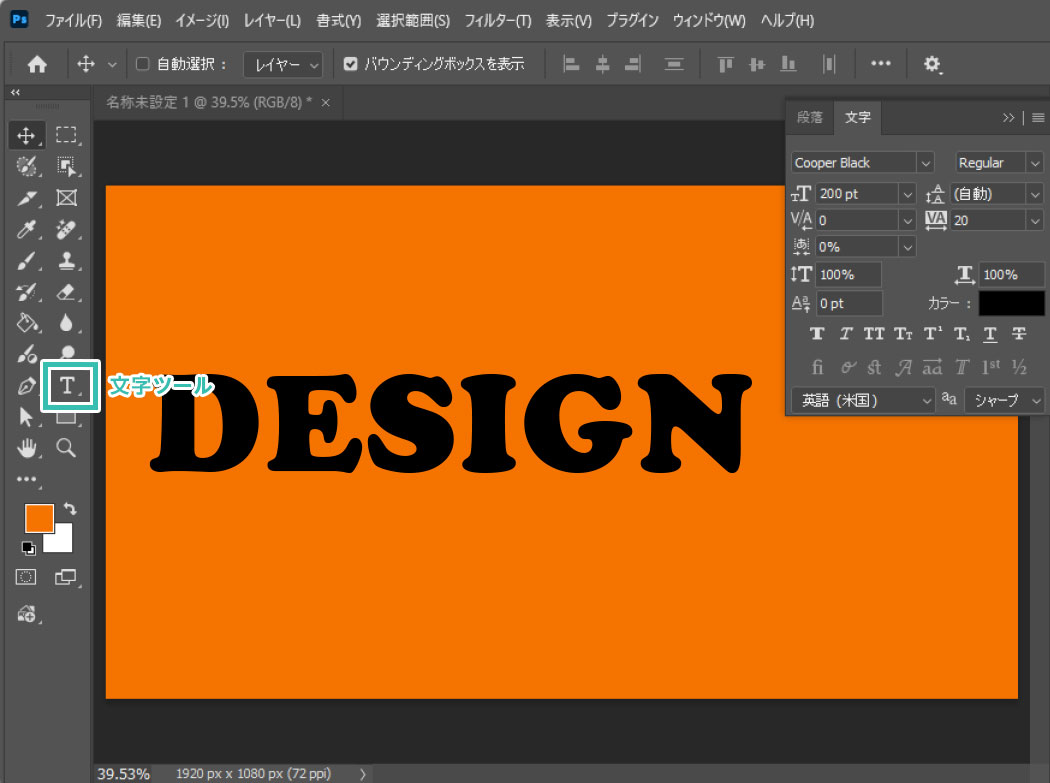
[ 文字ツール ] でお好きな文字を入力します。
使用フォント:Cooper Black
サイズ:200pt

※ドキュメントサイズは下記です。
幅1920px x 高さ1080px
解像度:72px/inch
文字ツールで文字を選択した状態で [ ワープテキスト ] をクリックすると文字の形状を複雑にカスタマイズできます。
サンプルは [ 下弦 ] を適用しました。
STEP.2
スマートオブジェクトに変換
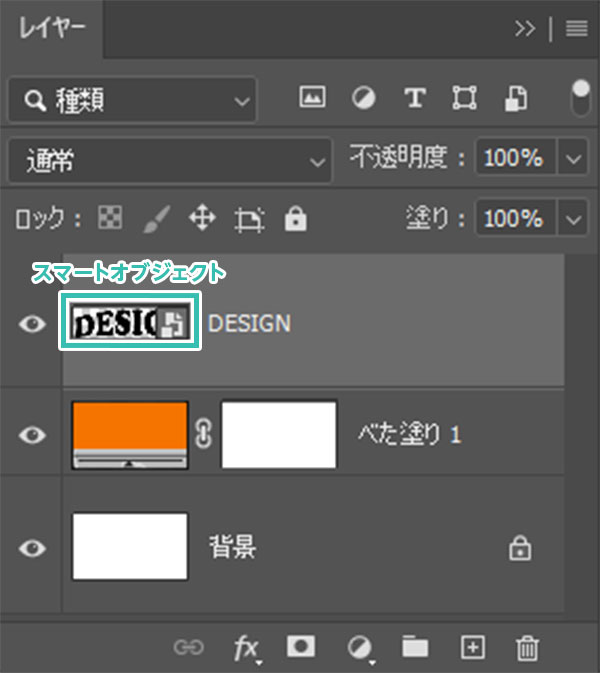
入力した文字はレイヤーパネル内の右クリックメニューから [ スマートオブジェクトに変換 ] しておきましょう。
STEP.3
遠近法ワープで変形
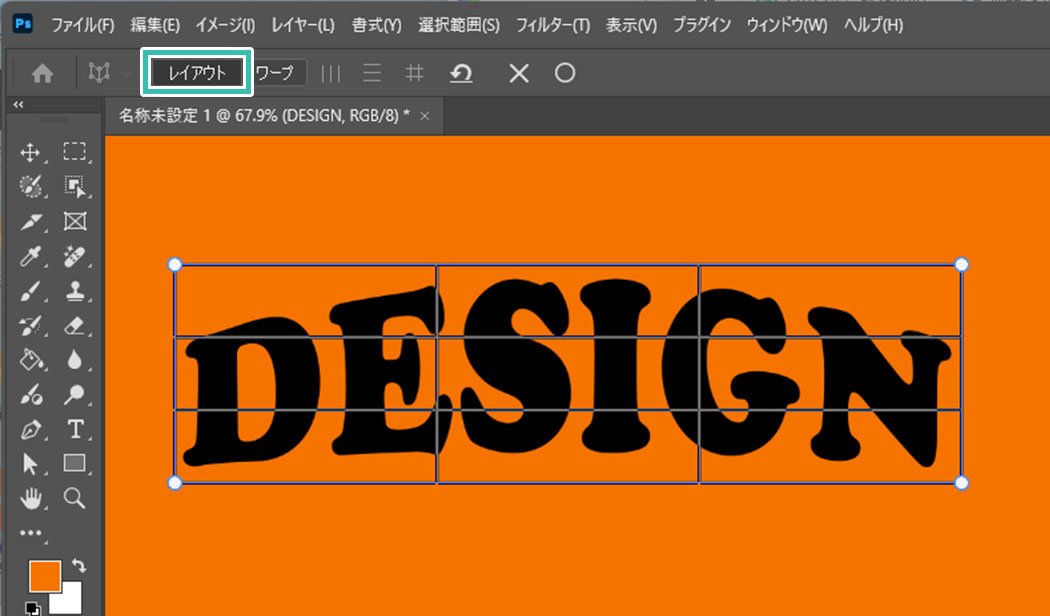
Photoshop画面上部の [ 編集 ] → [ 遠近法ワープ ] をクリックします。

まずはレイアウトモードで文字レイヤーを囲いましょう。
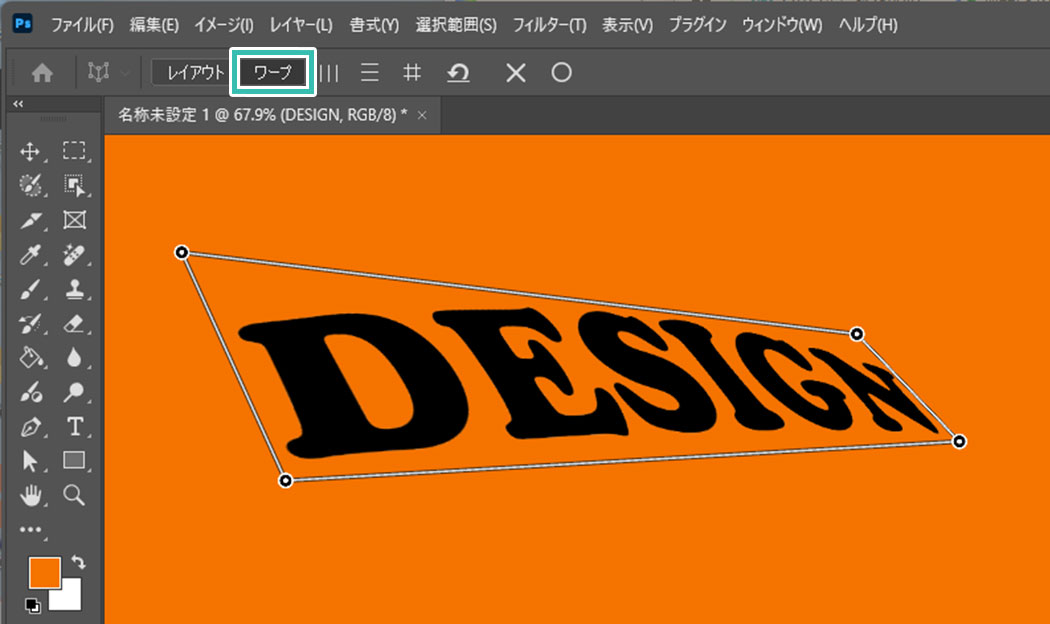
ワープモードで遠近変形しましょう。設定後は画面上部の [ ] をクリックして確定します。確定後はレイヤー内の [ 遠近法ワープ ] をダブルクリックすると後から遠近感が再調整可能です。

※詳しい使い方はコチラの記事で解説しています。
FINISH
遠近法ワープの完了
以上で文字をパースに沿って変形させる事ができました。スピード感のあるロゴ等にも適している表現ですよ。

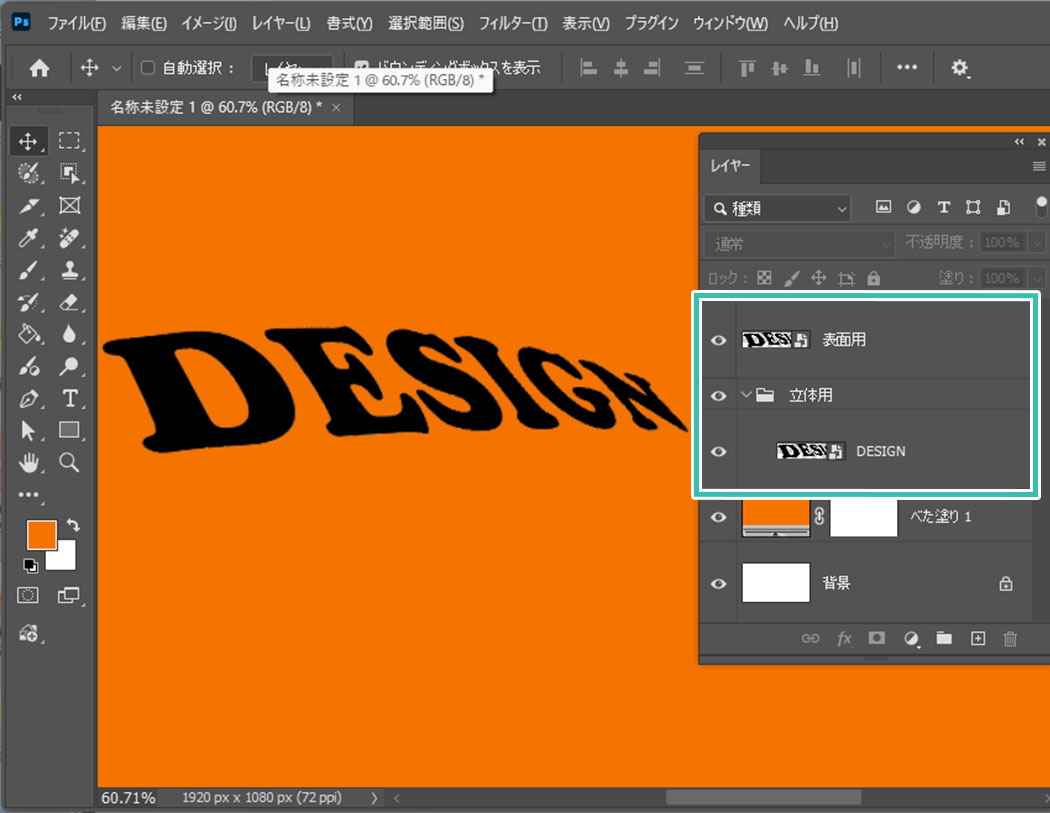
[ スマートオブジェクトに変換 ] し、表面用と立体用グループを作成しましょう。

文字に立体感を付与する

STEP.1
レイヤーを複製&移動
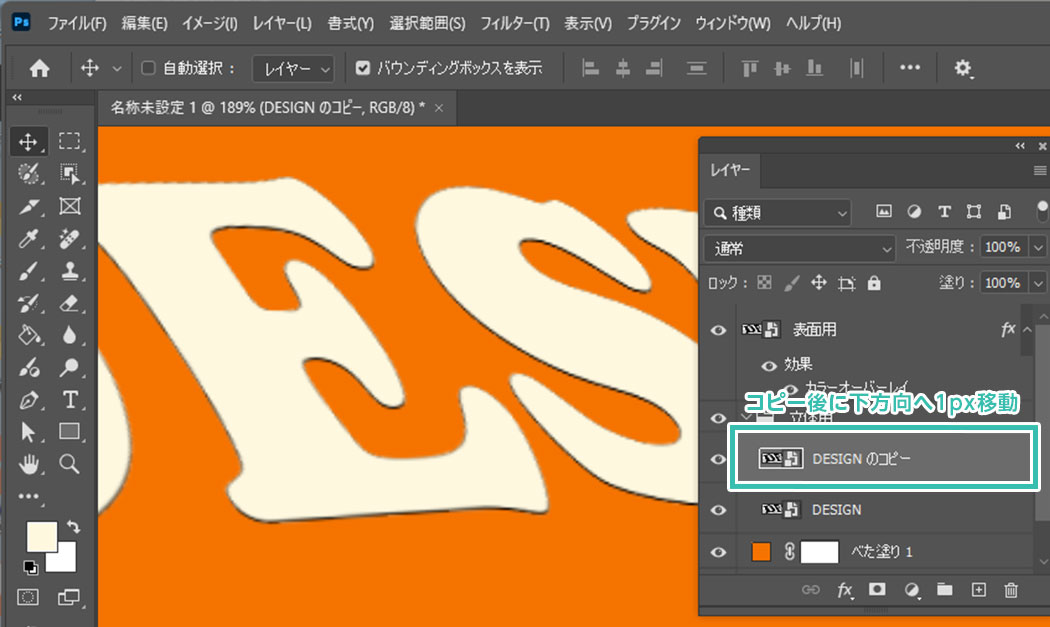
[ Ctrl + J ] (Mac: + J) でレイヤーを複製し、[ 移動ツール ] をアクティブにし、上下左右のカーソルキーで下方向に1px移動します。
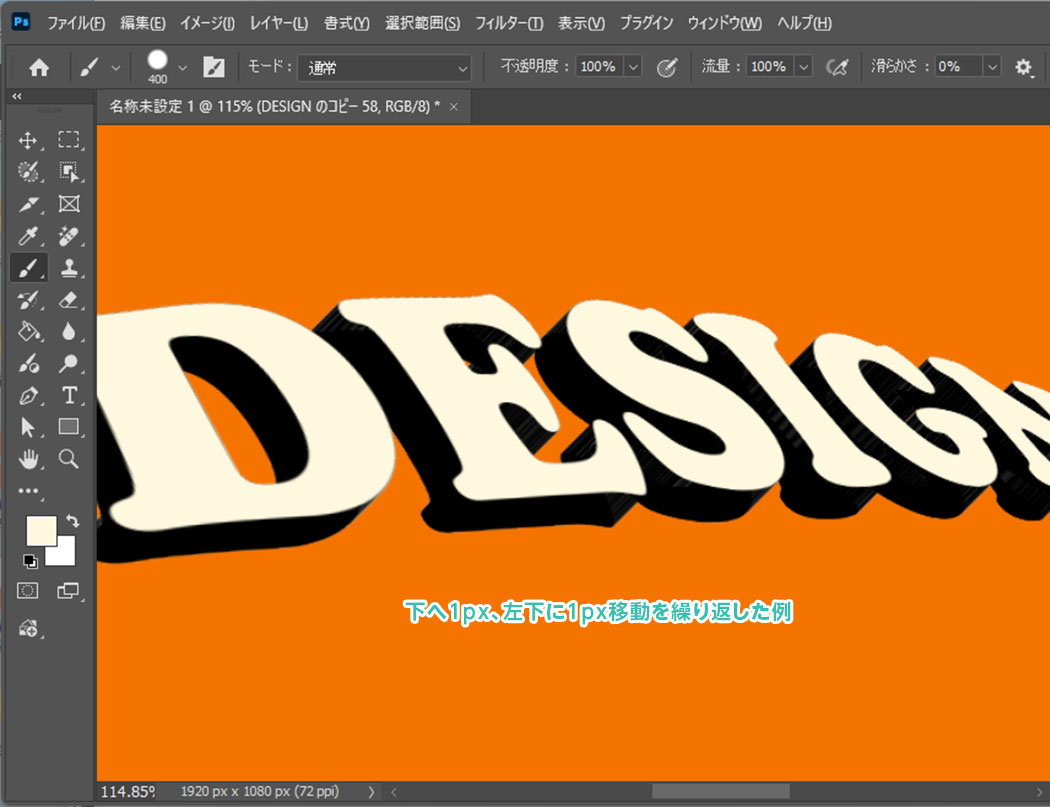
[ Ctrl + J ] → [ 1px移動 ] を複数回繰り返すと左図の様に立体感が付与できます。
位置をズラした例
下方向に1px+左下方向に1px移動させて複製した例です。右上に光源があるような立体感が付与できます。

もちろん右方向に1px+下方向に1pxといった方向でも構いませんよ。
STEP.2
レイヤースタイルを付与
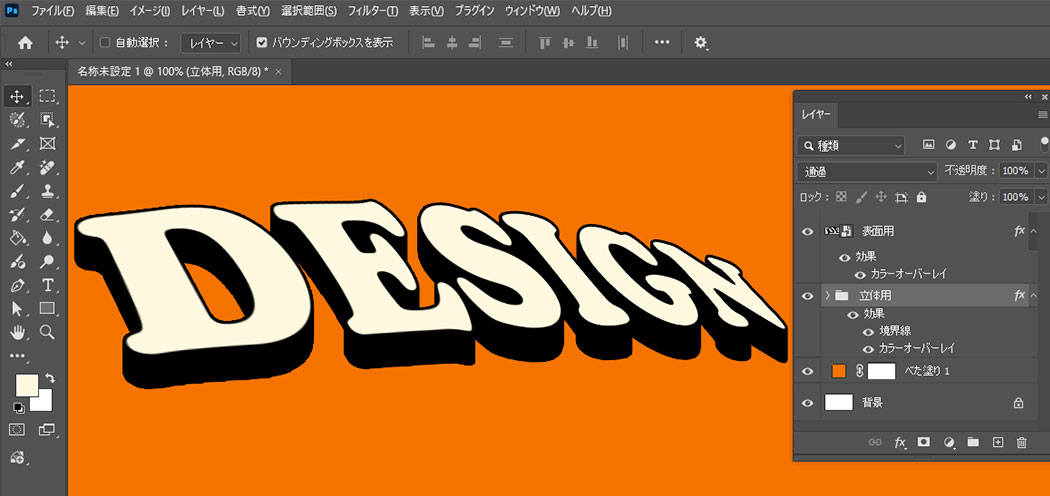
最前面レイヤーを [ カラーオーバーレイ ] で塗り色の変更。下部の立体感を表現しているレイヤーにカラーオーバーレイと [ 境界線 ] を付与した例です。
FINISH
お好みでテクスチャを追加
仕上げにグランジテクスチャの [ Different types overlay texture ] を重ねます。ベクター形式なので使い勝手が抜群!
カラーオーバーレイで汚れを白色にし、不透明度80%にしたら完成です。

お好みで [ ノイズテクスチャ ] を作成して重ねるのもアリですよ。

立体感が出るテキストエフェクトPSD

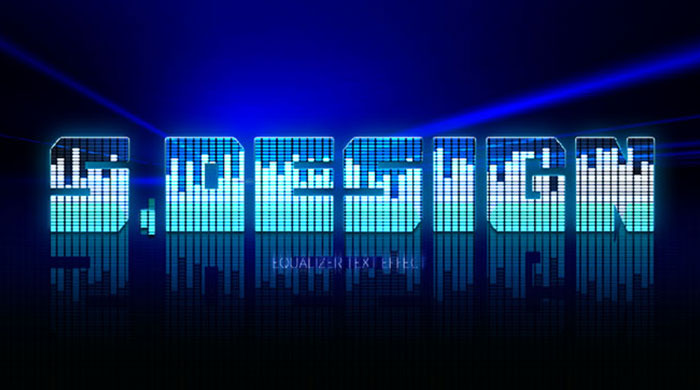
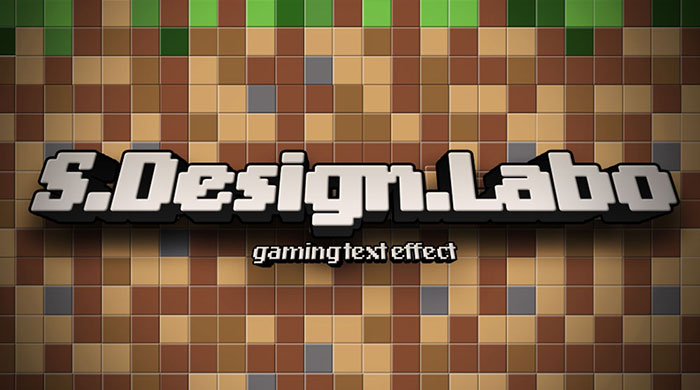
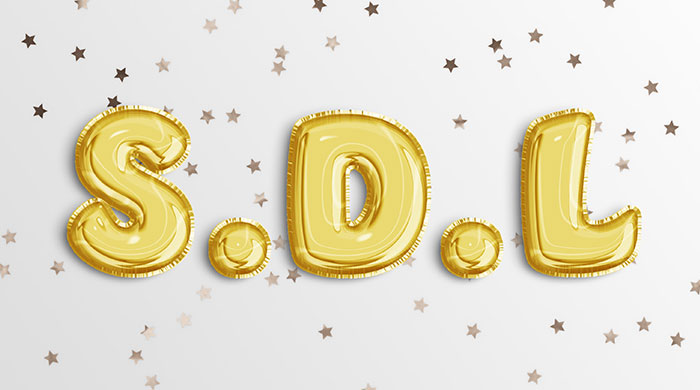
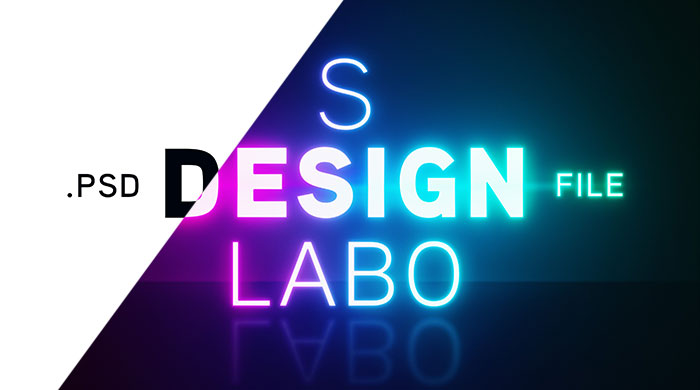
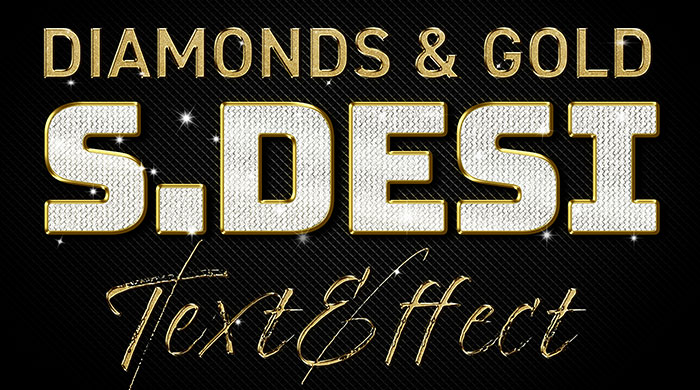
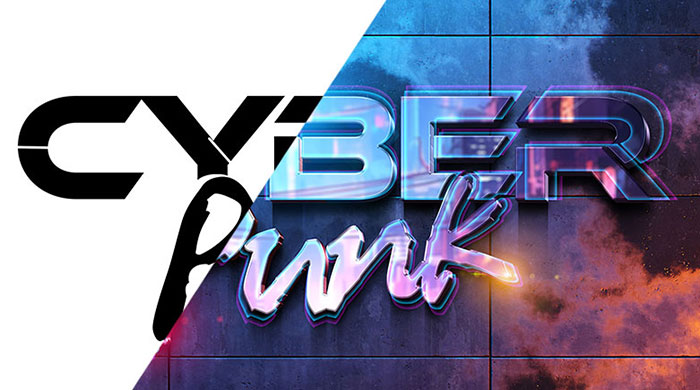
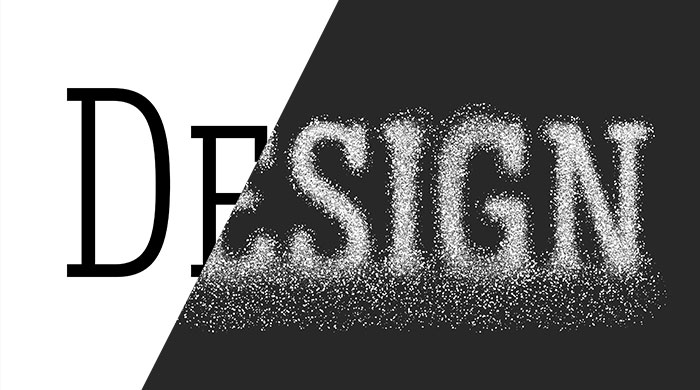
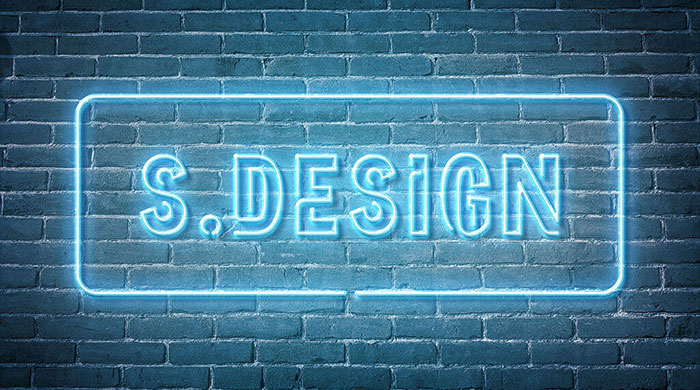
その他の高品質な立体的な表現ができるテキストエフェクト素材です。全て商用利用可能なPSDですよ!
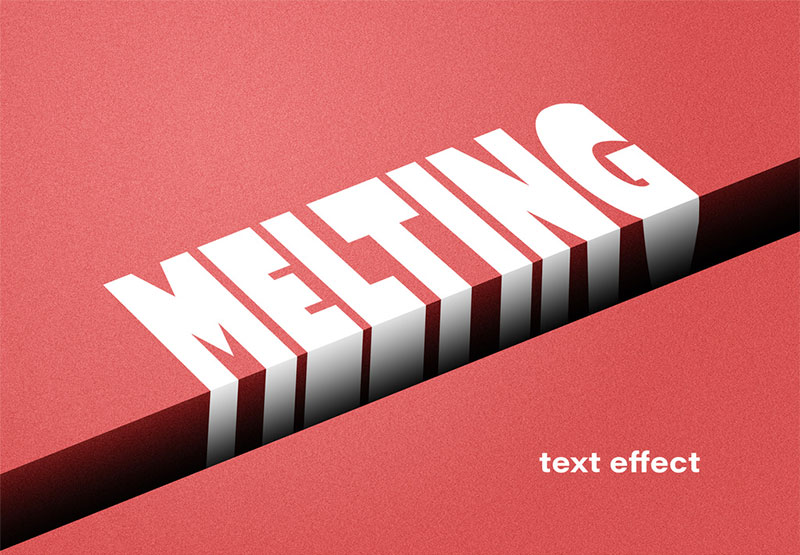
#01 Melting Text Effect

文字が溶けて流れ落ちるような液体・メルト(溶融)風のデザイン効果を簡単に適用できるテキストエフェクトPSDです。Photoshopなどで編集可能なプリセットで、タイポグラフィに動きや独特のビジュアルインパクトを加えられるので、ポスター・SNS・広告などのグラフィック制作に活用できます。

ダウンロードする

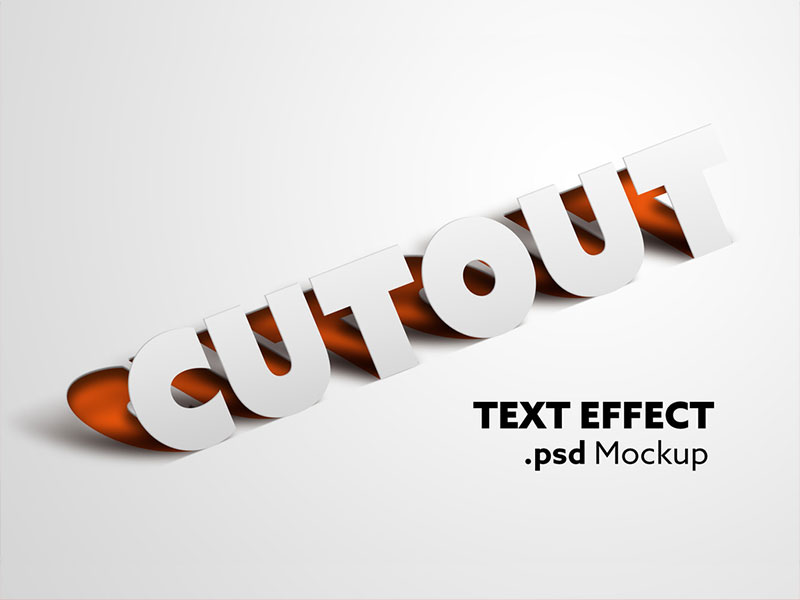
#02 Cutout Text Effect Mockup

文字の中が切り抜かれたように見えるカットアウト表現を特徴とするテキストモックアップ素材です。背景や写真などを文字内に透かして見せることで立体感と奥行きを演出でき、ポスターや広告、ロゴデザインなどのビジュアル制作で魅力的なレイアウトを素早く実現できます。

ダウンロードする

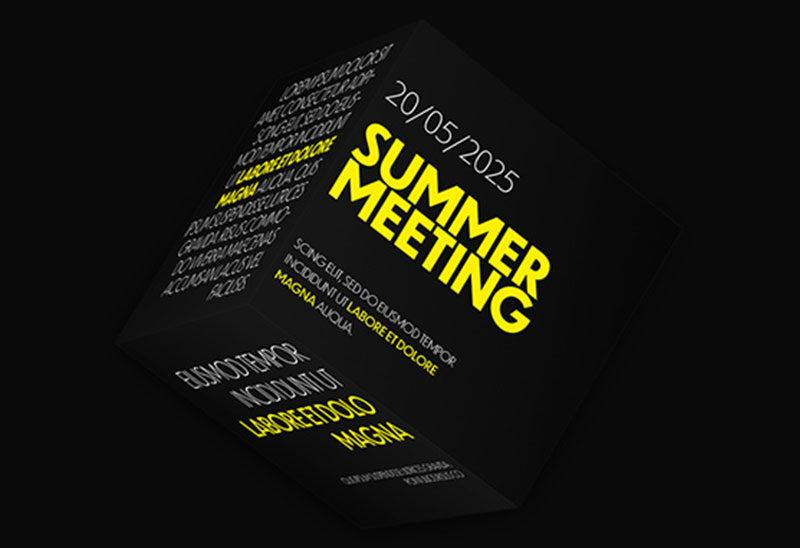
#03 3D Cube Text Design

文字を立体的なキューブ形状で表現した3Dテキストエフェクト素材です。奥行きと構造感のあるビジュアルが特徴で、タイトルやロゴに存在感を与え、広告やキービジュアル制作に適していますよ。

ダウンロードする

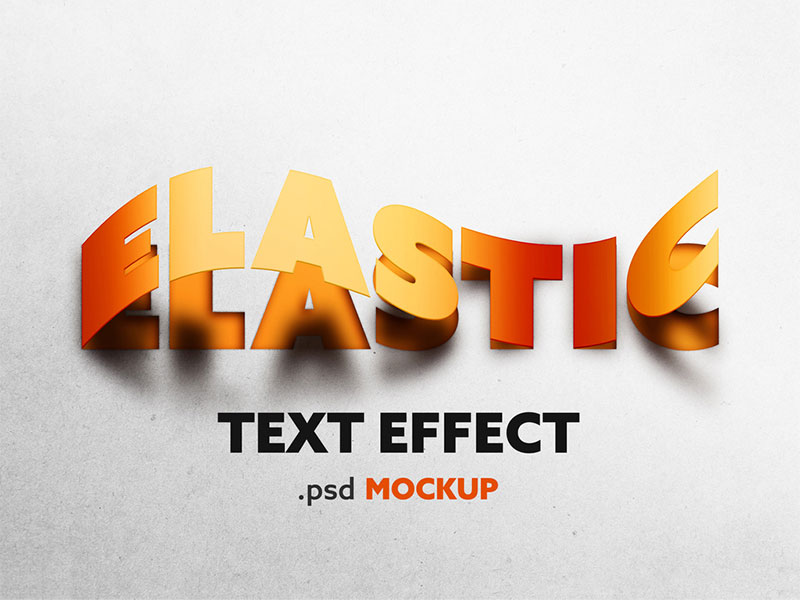
#04 Text Effect Mockup

波打ったカットアウト文字が簡単に反映できる編集可能なテキストエフェクト素材です。Photoshop等で文字を入れ替えるだけでプロ並みのビジュアル表現が可能になり、ポスターや広告デザイン制作の時間を大幅に短縮できます。

ダウンロードする

#05 Isometric 3D Text Effect Mockup

文字をアイソメトリック視点で立体的に表現した3Dテキストエフェクト素材です。奥行きと構造感が強調され、洗練された印象を与えるため、広告やタイトル、Webデザインなど幅広いグラフィック制作に適しています。

ダウンロードする

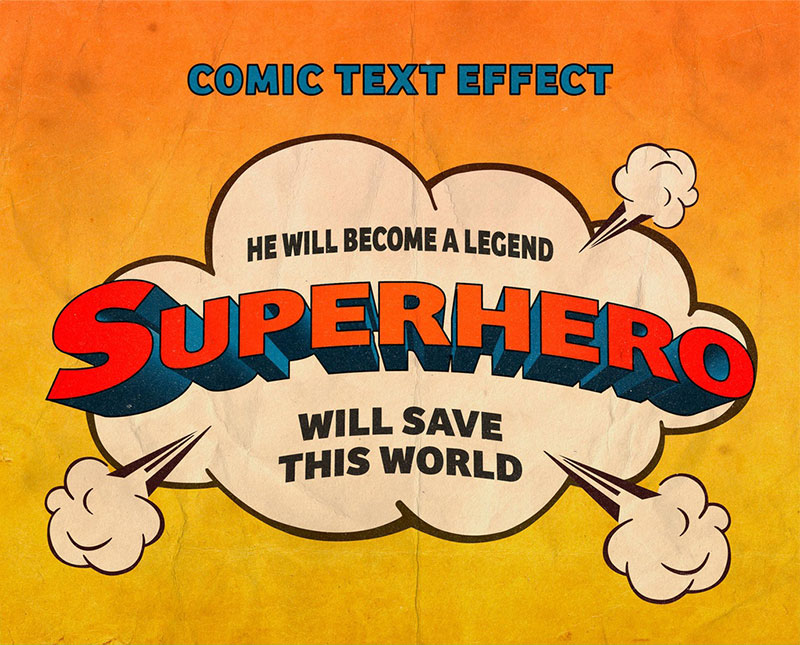
#06 Title 3D Comic Text Effect Mockup

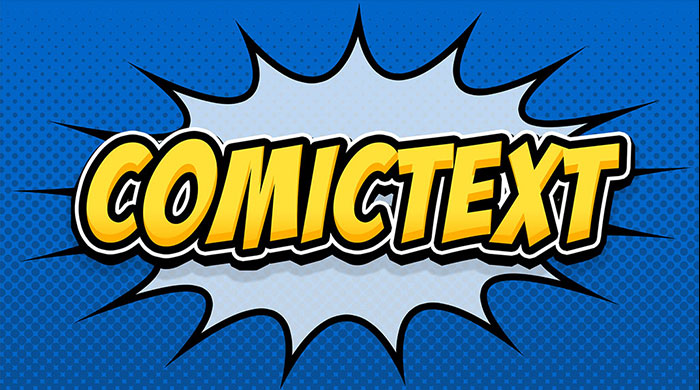
文字を立体的なコミック調3Dデザインで表現できるモックアップPSD素材です。丸みのあるポップな立体文字は視認性が高く、楽しく躍動感のあるタイトルや見出しを手軽に制作でき、広告・SNS・子供向けコンテンツなどに適しています。

ダウンロードする

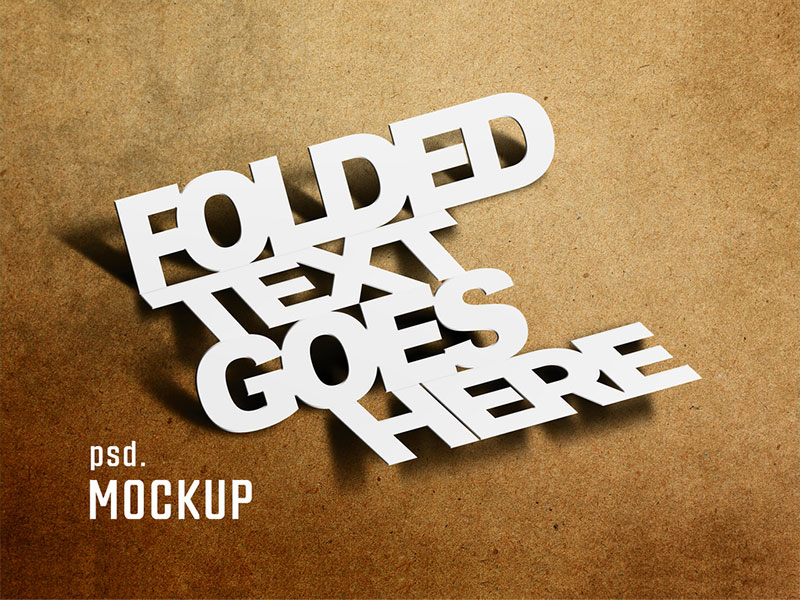
#07 Folded Text Effect

文字が折り紙や紙を折ったように立体的に表現されるテキストエフェクト素材です。シャープな陰影と構造感が特徴で、洗練された印象を与え、タイトルや広告、デザインアクセントに効果的ですよ。

ダウンロードする

#08 Layered Pages Text Effect Mockup

文字が複数のページやレイヤーを重ねたように立体構造で見せられるテキストエフェクト素材です。層ごとの陰影と重なりで深みと奥行きを演出し、タイトルや見出しに動きとデザイン性が付与可能。編集可能なテンプレートとして、広告やグラフィック制作の表現を豊かにできますよ。

ダウンロードする

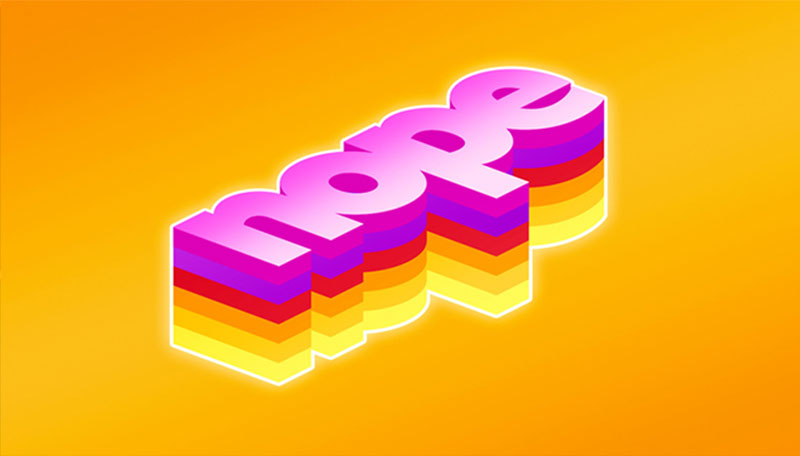
#09 Bright Layered Text Effect Mockup

文字を明るくカラフルなレイヤーで重ねた立体的なテキストエフェクトPSD素材です。層ごとの光沢や陰影で鮮やかさと奥行きを演出し、ポスターや広告、SNSビジュアルに華やかで目を引くデザインを簡単に作れます。

ダウンロードする

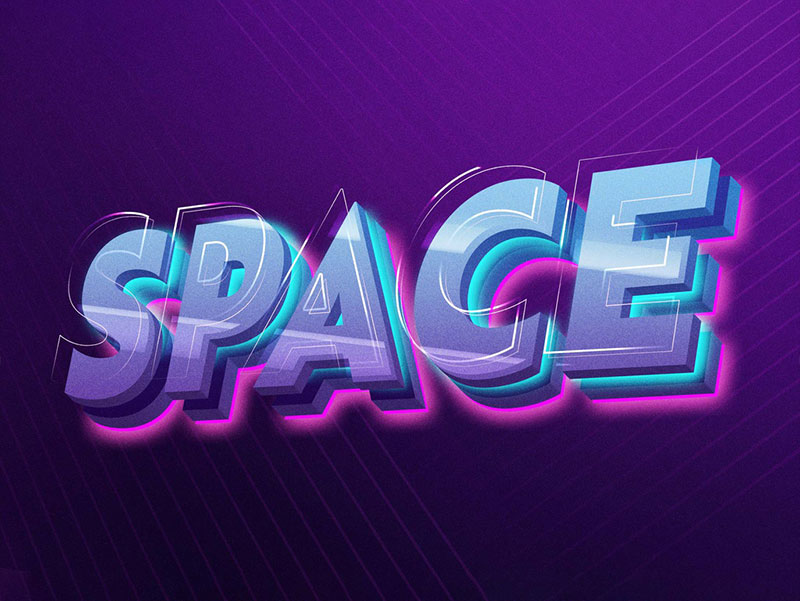
#10 Space 3D Text Effect Mockup

宇宙を感じさせる背景や浮遊感のある立体文字を特徴とする3Dテキストエフェクトモックアップ素材です。深みのある空間表現で視覚的なインパクトを強め、SF・未来感のある広告やタイトルデザインに使えるテンプレートになっています。

ダウンロードする
高品質なテキストエフェクトPSD
文字を様々な質感へあっという間に変身させられるテキストエフェクトのPSD素材です。ロゴデザインや見出し等をはじめとしたクリエイティブに最適ですよ!

おわりに

以上、Photoshop(フォトショップ)でパースの付いた立体的なテキストエフェクトを作る方法でした。ロゴデザインやバナー、SNSやチラシ、ポスターなどに使えるグラフィック作成テクニックです。

ワープテキストや遠近法ワープはフォトショップで文字編集を行う上でよく使います。是非使い方をマスターし、様々なコンテンツ制作にお役立てください。


ではまた!

テキストエフェクトの作り方まとめ

Photoshopでテキストエフェクトをゼロから自作する方法、そして1分で超高品質で商用利用可能なテキストエフェクトが作れるPSD素材の使い方と作例を解説しています。
ロゴデザイン、Webデザイン、バナーデザイン、各種DTPデザイン、UIデザイン、ポートフォリオ制作等。幅広いクリエイティブに活用できる内容です。

1分で高品質なエフェクトが作れるPSD

1分で超高品質なテキストエフェクトが作れるPSD素材です。
全て商用利用可能!
劇的にクリエイティブを効率化できる素材を活用してみませんか?

様々なテキストエフェクトのPSD素材
Photoshopで使える商用利用可能で高品質な様々なテキストエフェクトのPSD素材を厳選しました。1分でプロクオリティの作品が作れるチート素材ですよ。

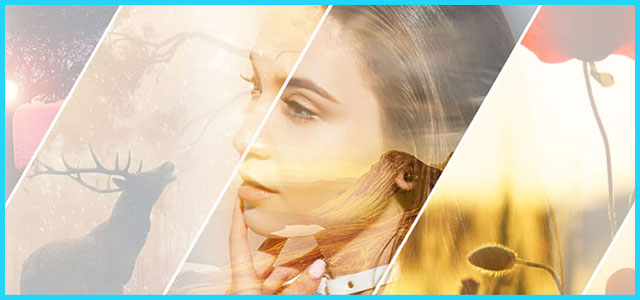
テキストエフェクトを自作

Photoshopを使いこなして様々な質感のテキストエフェクトを作る方法を解説しています。
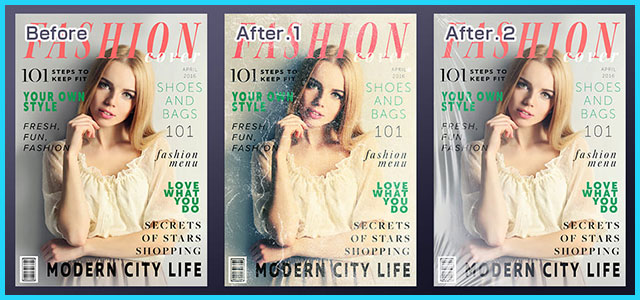
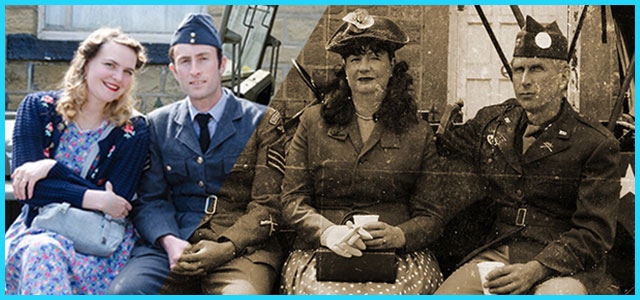
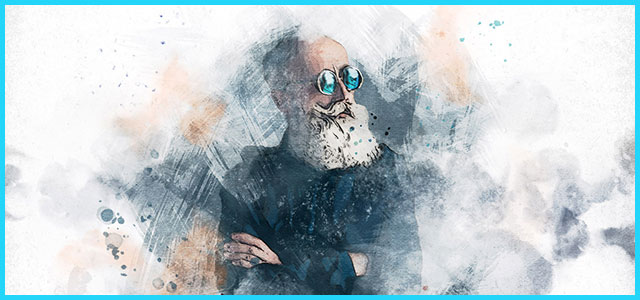
気になるサムネイル画像をクリックすればメイキング記事にジャンプします。


Photoshopの操作方法

フォトショ基本操作

【導入編】ゼロから始めるPhotoshop
Adobe Creative Cloudの料金プランやオススメプランを徹底解説
フォトショの全ショートカットまとめ
フォトショ初心者が押さえておきたい基本操作14選
レイヤーの作成・レイヤーの操作
ブラシツールの基本的な使い方と応用操作を徹底解説
左右対称、マンダラを使った魔法陣・レース模様の作成方法
各種カラーモードについて
【遠近法の切り抜きツール】斜めから撮った写真を正面に補正する方法と応用
切り抜きツールの使い方と解像度・サイズの変更方法を徹底解説
文字ツールの基本的な使い方
文字パネルの機能と使い方を徹底解説
段落パネルの機能と使い方を徹底解説
グラデーションツールとグラデーションオーバーレイの違いと使い方
整列と分布を使ったレイアウト方法
レイヤースタイル、レイヤー効果の基本的な使い方
ドロップシャドウをさりげなく使ってキレイ目デザインを作る方法
作業効率化に繋がるPhotoshop特有の色々なコピペ方法
調整レイヤーを徹底解説
シェイプツールの使い方・編集方法を徹底解説
共通パーツをインクルードする方法

バナーやUIをデザイン

Photoshopでバナー広告を作る方法を完全解説
【前編】スマホゲームのUIを作ってみよう(構成~下絵)
【中編】スマホゲームのUIを作ってみよう(質感付与)
【後編】スマホゲームのUIを作ってみよう(バナーやボタン)
GDNで有効的なサイズのバナー広告の作り方を完全解説
Photoshopで複数サイズのバナーを効率的に作成する方法

様々な質感を再現

Photoshopで黄金風の効果を付ける方法を詳しく解説
ベベルとエンボスで金属表現を作る方法
レイヤースタイルだけで水滴や汗を作る方法
リアルな木彫りのような質感を再現する方法
テキストをネオンサイン風にする方法
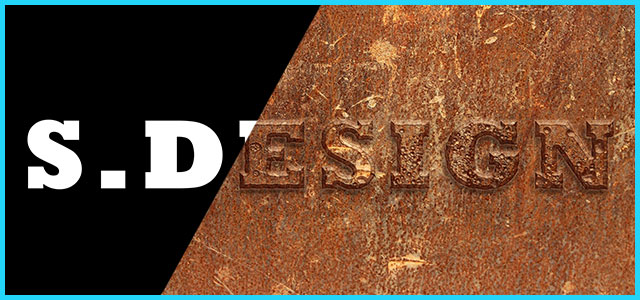
テキストにリアルな錆(サビ)た金属表現を追加する方法
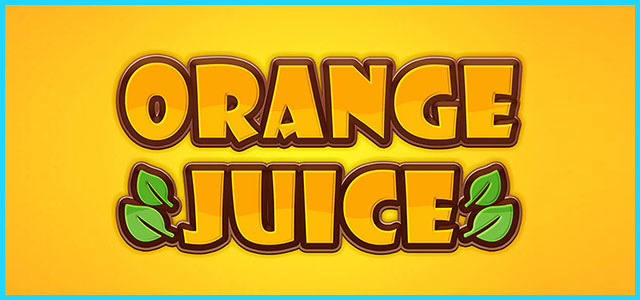
レイヤースタイルでポップなロゴを作る方法
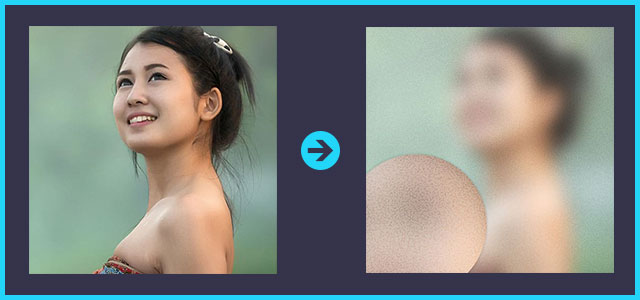
すりガラス(曇りガラス)の再現方法

写真の雰囲気を激変させる
Photoshopで写真をインスタグラム風に加工する方法
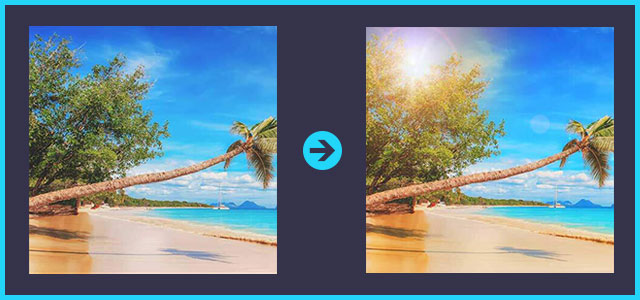
レンズフレアを追加して印象的な写真に仕上げる方法
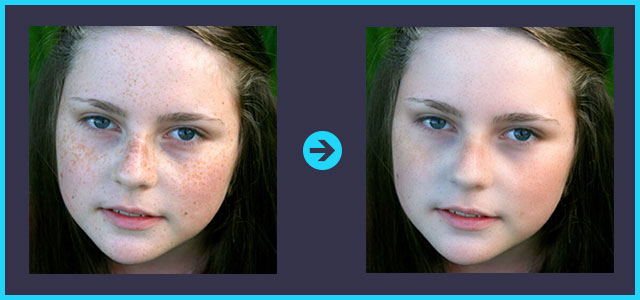
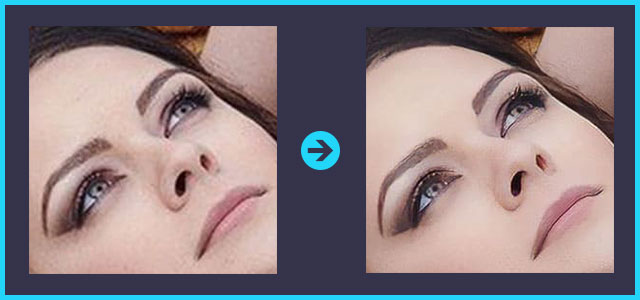
ニュートラルフィルターで肌を一瞬でキレイにする方法
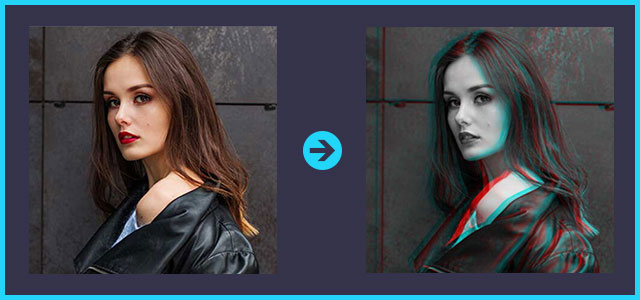
RGBずらし(色ずれ)を使った画像の作り方
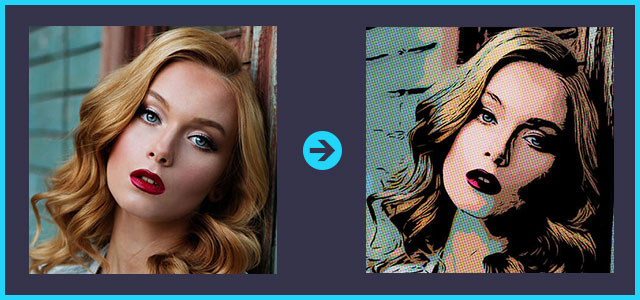
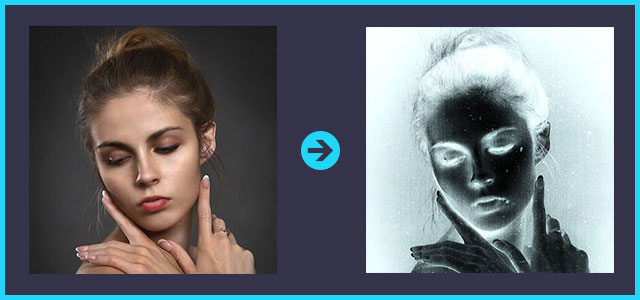
写真をアメコミ風に加工する方法を徹底解説
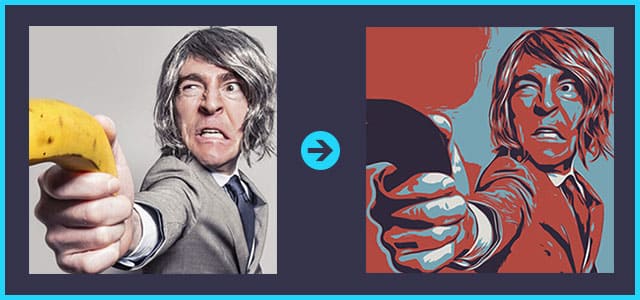
写真をポップアート風に加工する方法を徹底解説
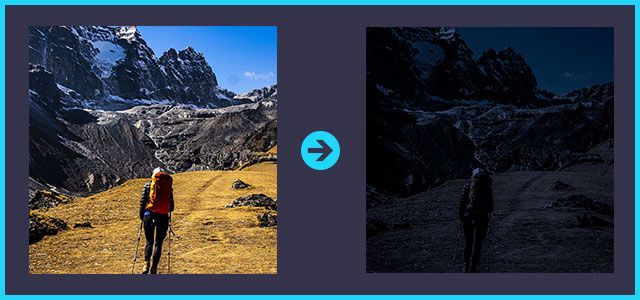
昼間の写真を夜に変更する方法を徹底解説
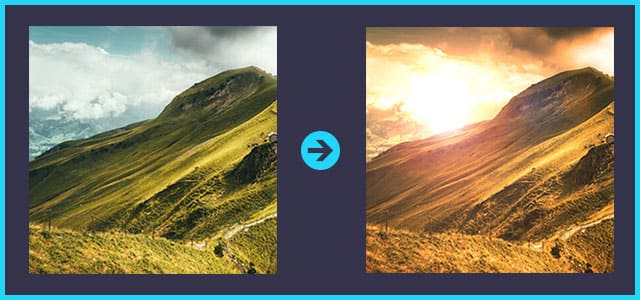
昼間の写真を夕暮れに加工する方法を徹底解説
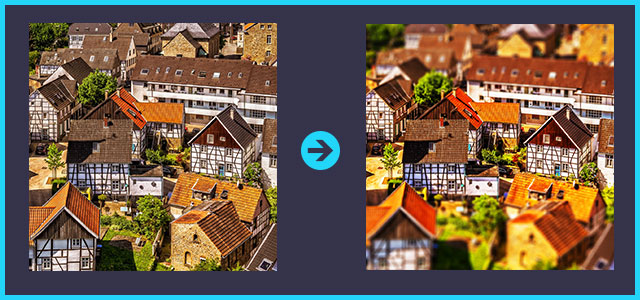
【チルトシフト】風景写真をミニチュア風に加工する方法
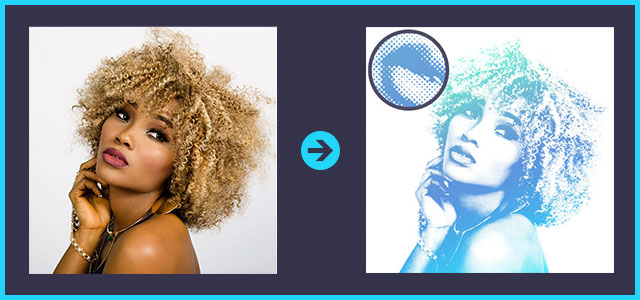
カラーハーフトーンの作り方と応用例を徹底解説
写真を水彩画風に加工する方法を徹底解説
写真をワンランク上の油彩風に加工する方法
アートヒストリーブラシツールを使って写真を絵画風に大変身
写真をデュオトーン(ダブルトーン)に加工
レントゲン写真のような見た目に加工する方法
フォトショで線画スケッチ風のタッチを再現
秋を感じさせる色味にレタッチする方法
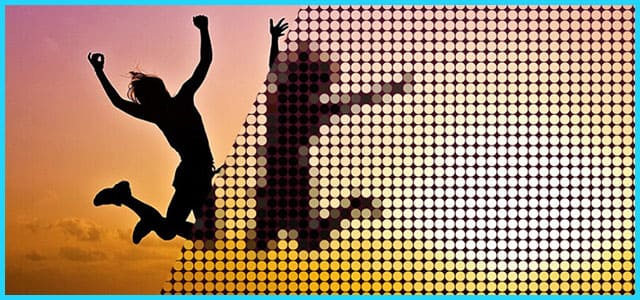
写真やイラストをドット柄に変えるテクニック
写真やイラストをドット絵風に加工する方法
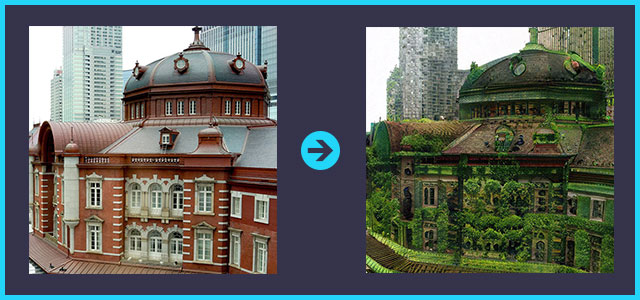
緑で覆われた廃墟を1分で作る方法
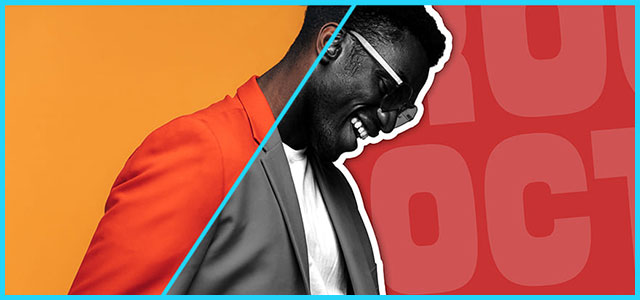
1980’のレトロなカットアウト表現の作り方
光輝くオーラエフェクトの作り方を徹底解説
サイバーパンク風の加工をお手軽にする方法

便利な画像加工テクニック
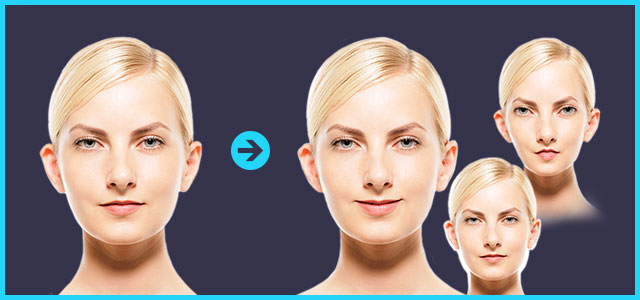
Photoshopで人物の表情を簡単に変える方法
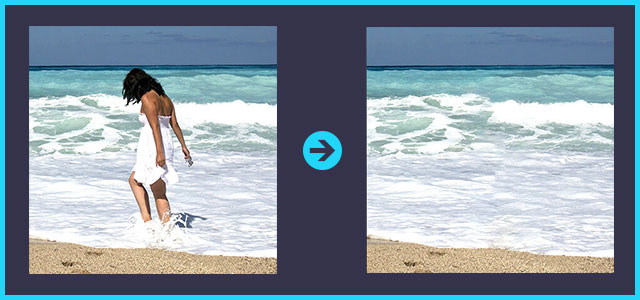
コンテンツに応じた塗りつぶしで不要な要素を消す方法
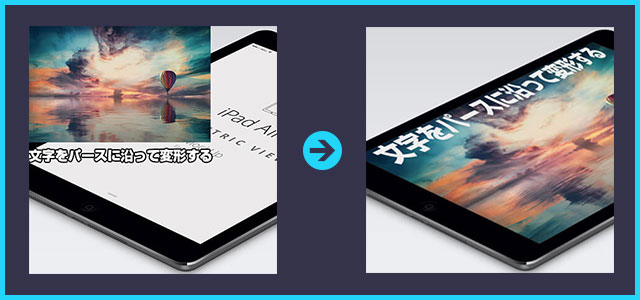
斜めから撮影した画面に画像や文字をはめ込む方法
「空を置き換え」で曇り空を1分で修整する方法
スマートポートレイトをイラストに適用する方法と検証
3分で髪の毛を簡単に切り抜く方法(境界線調整ブラシツール)
【間違い探し動画】初心者向けアハ体験動画の作り方
リアルな虹の作り方と合成方法を徹底解説
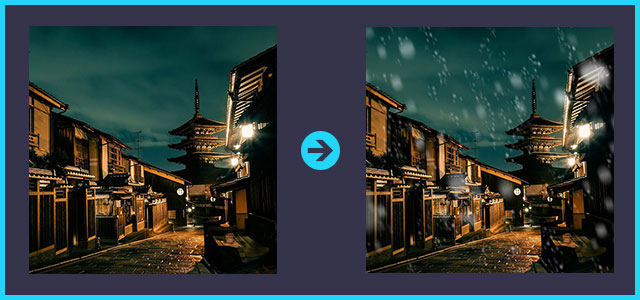
リアルな雨の作り方を徹底解説
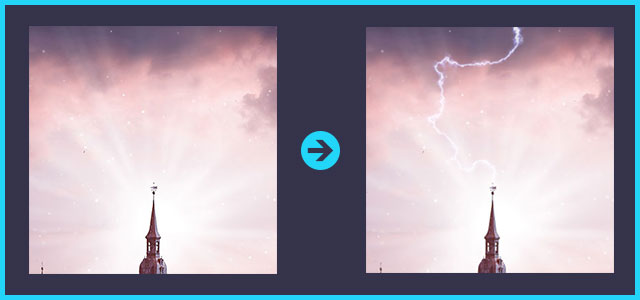
リアルな雷をゼロから作る方法
雪の作り方と降らせ方を徹底解説
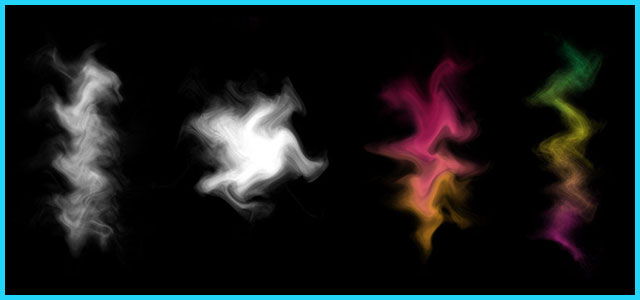
煙の作り方を徹底解説
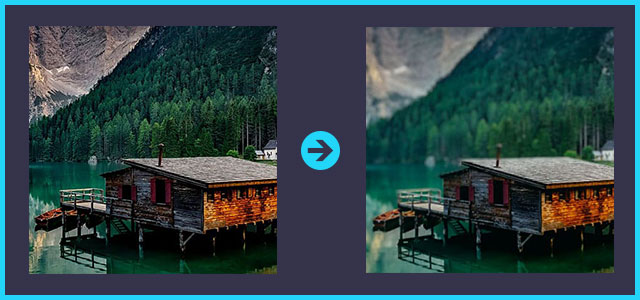
深度ぼかしで被写体深度を簡単に再現する方法
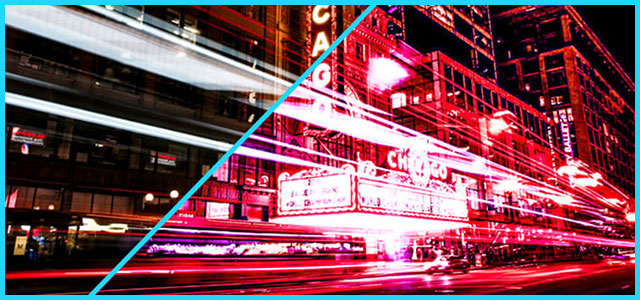
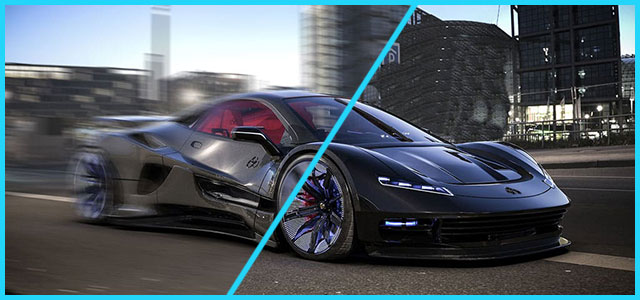
画像に勢いや動きを付ける方法
スーパーズームで劇的に高画質化する方法
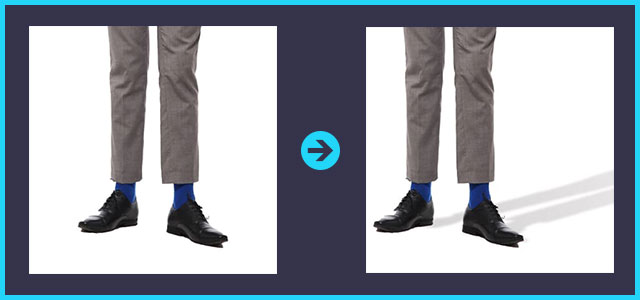
影の付け方を徹底解説forフォトショ初心者
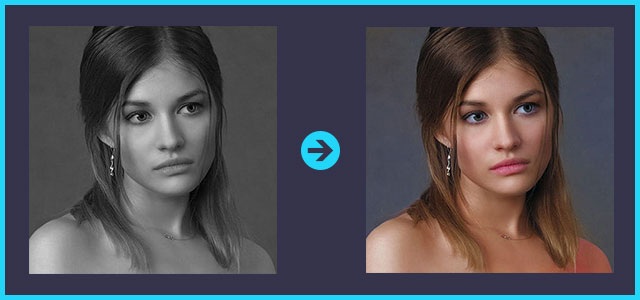
白黒画像を簡単にカラー化する方法
合成画像を1分で自然に調和させる方法
アート風コラージュの作り方
ボロボロの古雑誌や本を簡単に作る方法

機能追加・その他の機能

Photoshopの無料レイヤースタイル全447種まとめ
無料&商用可能なカスタムシェイプ46選
レイヤースタイルの登録と書き出し
シェイプを登録する方法(カスタムシェイプを定義)
無料&商用可能で本当に使えるブラシ素材64選
【ブラシを定義】自作ブラシの作成と登録方法を解説
WebP形式の画像を編集・保存できるプラグインの導入方法
パターンの定義方法とパターン背景の作り方を完全解説
汎用性抜群なストライプパターンの作り方を解説

フォトショップのお困りごと

「最近使用したもの」を非表示にする方法
ブラシのポインタが十字になった時の対処法
突然画面がグレーになってしまった時の対処法
「変形」の仕様をCC2018以前に戻す方法
ツールバーをカスタマイズする方法
別名で保存からJPGやPNG画像に保存できない問題
塗りつぶしの白い隙間を無くす方法3選

目次一覧を見る
SCROLL
目次一覧
ゼロから始めるシリーズ

現役デザイナーが教えるIllustrator、Photoshop、ポートフォリオ講座の目次です。
デザイン未経験からプロを目指しましょう!