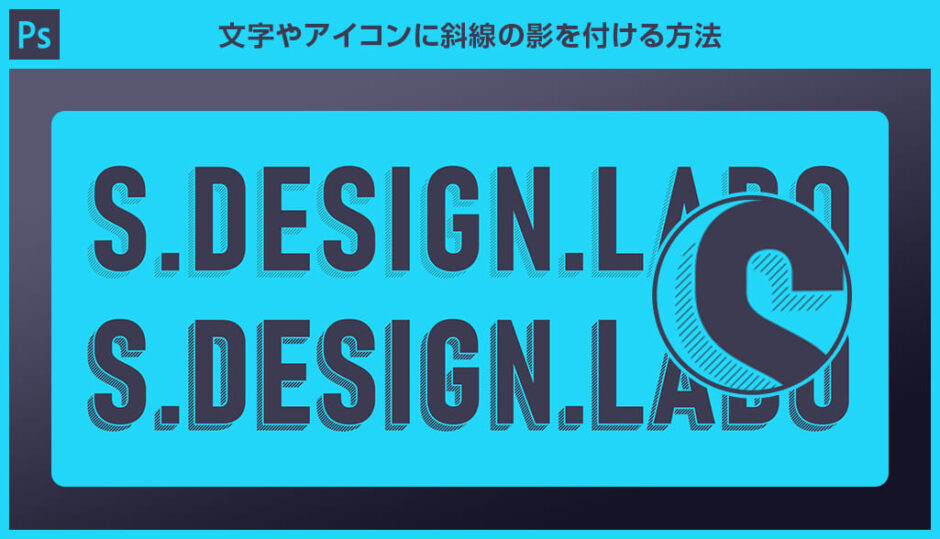
Photoshop(フォトショップ)で文字やアイコン、イラスト等に斜線の影を付ける方法をフォトショ初心者の方に詳しく解説します。Webサイトやバナー、チラシなどの印刷物に使うロゴや見出しのデザインに最適なテクニックです。
Photoshopを使った表現の幅を広げられたい方にオススメのコンテンツですよ。
何ができるの?
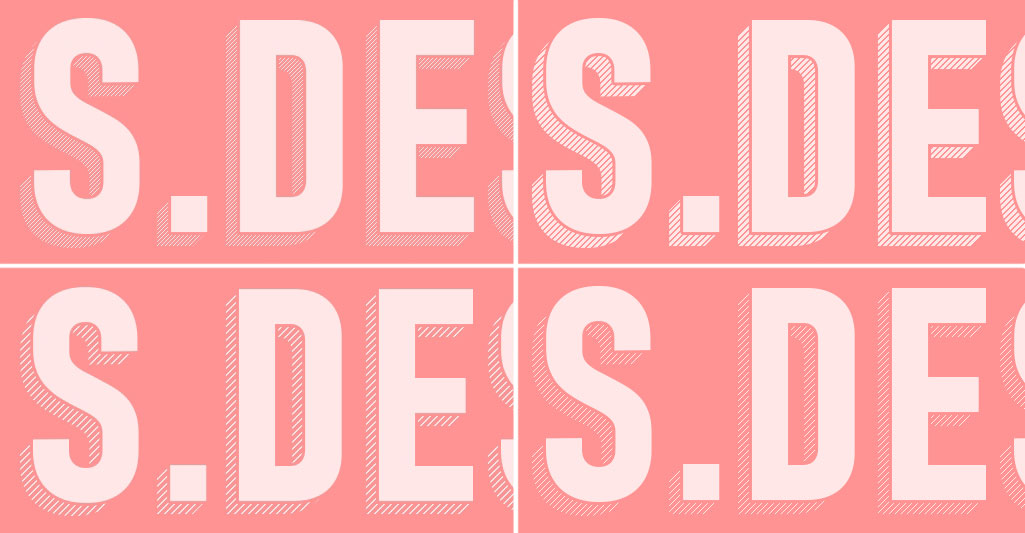

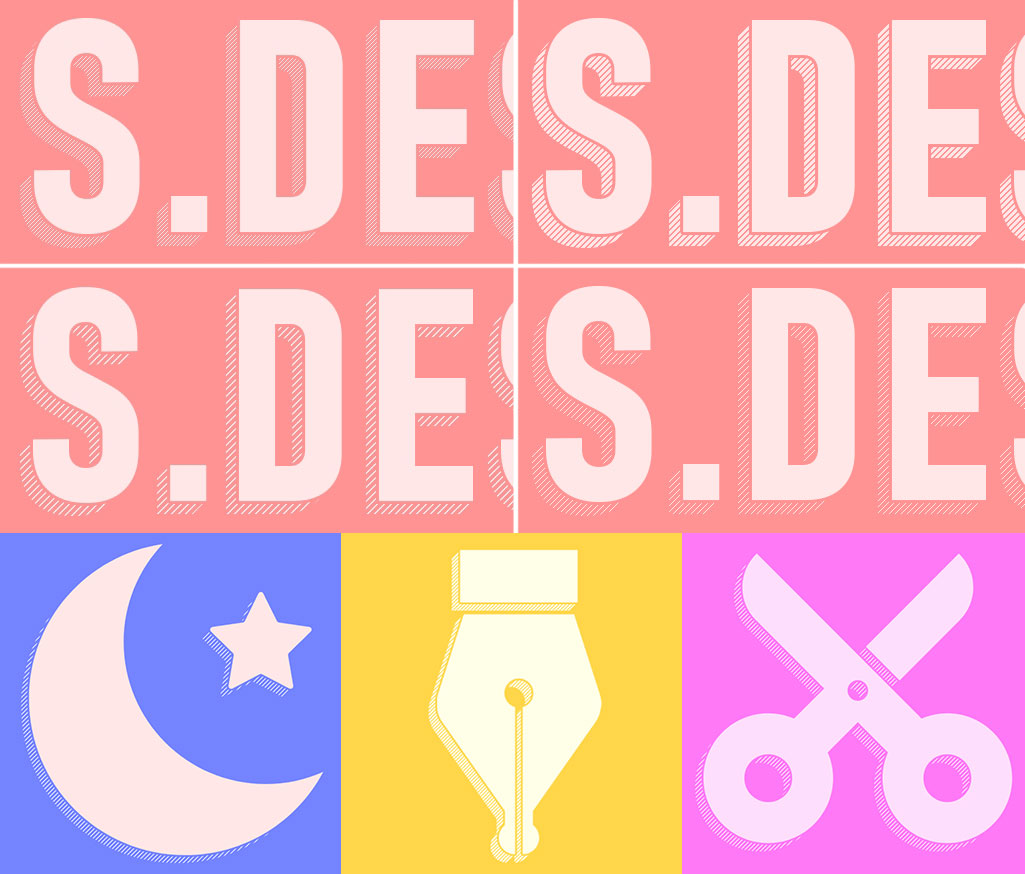
上記の様に文字やアイコン等に斜線の影が追加できます。影表現だけでなく、通常のパターンとしても使えるので汎用性の高いPhotoshopテクニックです。
斜線の影を作る方法
それではPhotoshopで斜線の影を追加する方法を解説します。
Photoshopを導入しましょう
当記事の内容を実践するにはPhotoshop(フォトショップ)が必須です。
未導入の方は
Adobe公式サイトから導入できます。
(7日間無料体験可能。終了後は自動課金されます。)
なお、Adobe CCのプランは
コチラの記事で徹底解説しています。
斜線のパターンを作成する
STEP.1
新規ドキュメントを作成
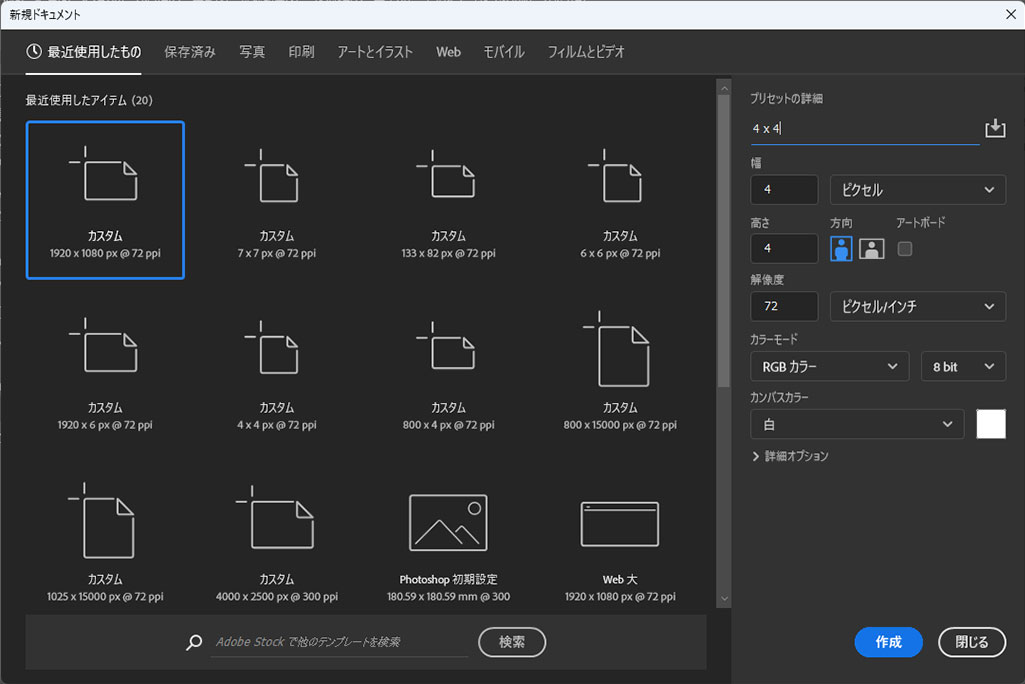
Photoshopでパターン用のサイズが小さい新規ドキュメントを作成します。
サンプルのサイズは下記です。
幅:4px
高さ:4px
解像度:72px/inch
STEP.2
黒ドットを作成
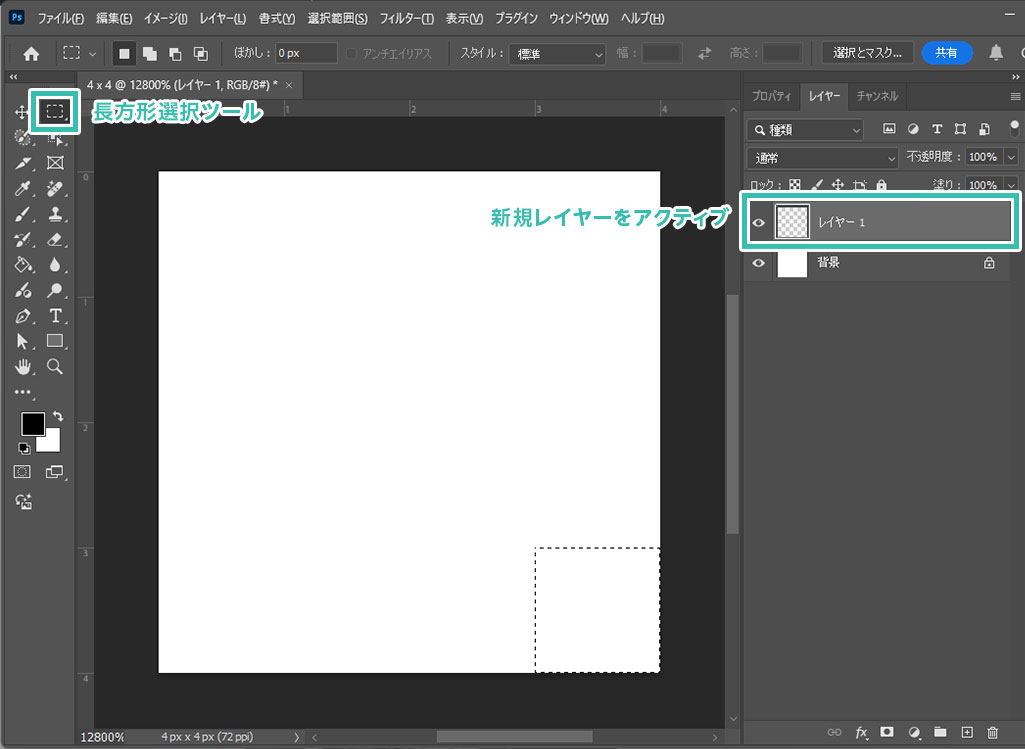
新規レイヤーを作成し、アクティブにします。
[
長方形選択ツール ] で1pxを選択しましょう。
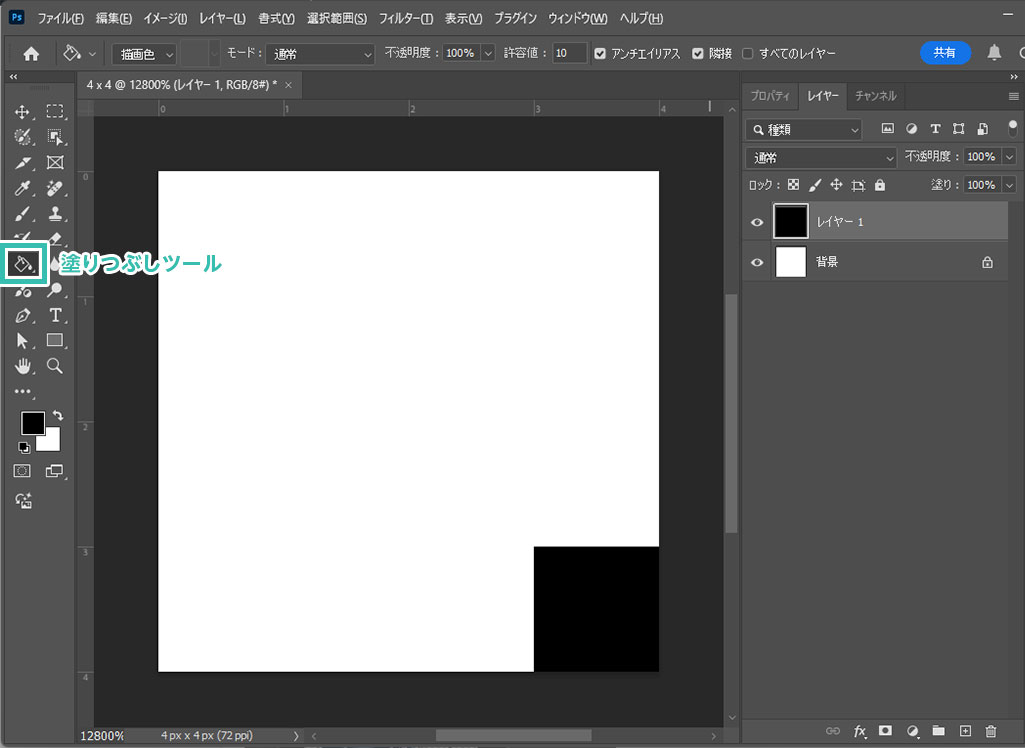
[
塗りつぶしツール ] で選択した1pxを黒色で塗りつぶします。
その後は [
Ctrl +
D ] (Mac:
⌘ +
D) で選択を解除しましょう。
STEP.3
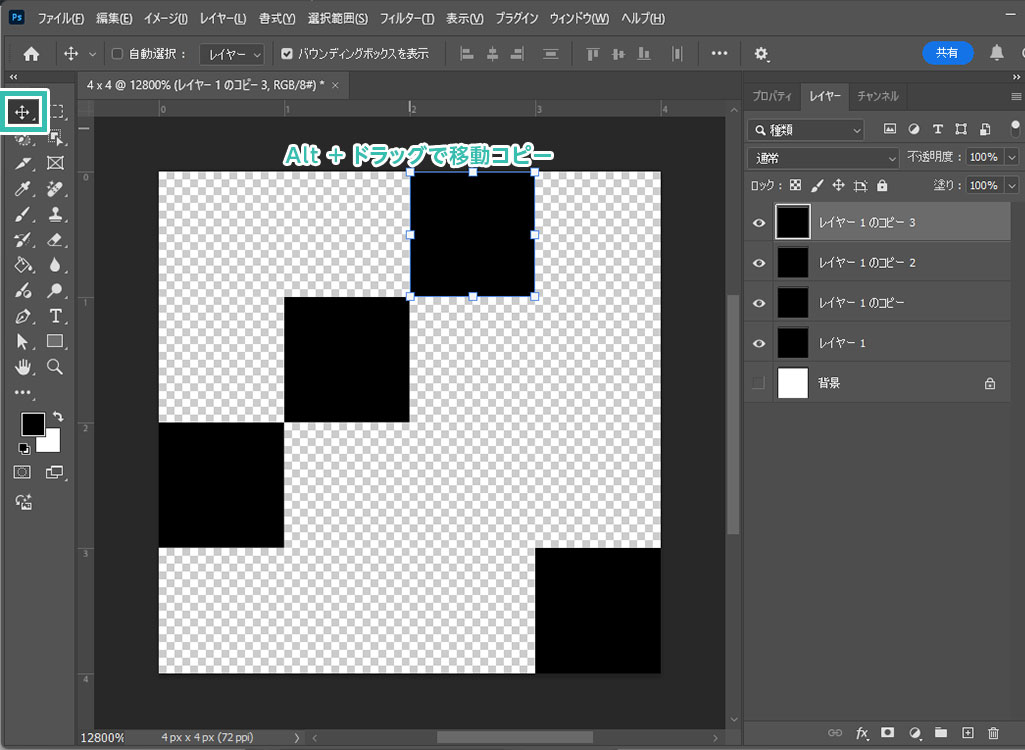
黒ドットを移動コピー
[
移動ツール ] で黒い1pxを左図の様に移動コピーしましょう。
[
Alt +
ドラッグ ] (Mac:
Option +
ドラッグ) で移動コピーができます。
※背景の白いレイヤーは非表示にして透明にしておきましょう。
FINISH
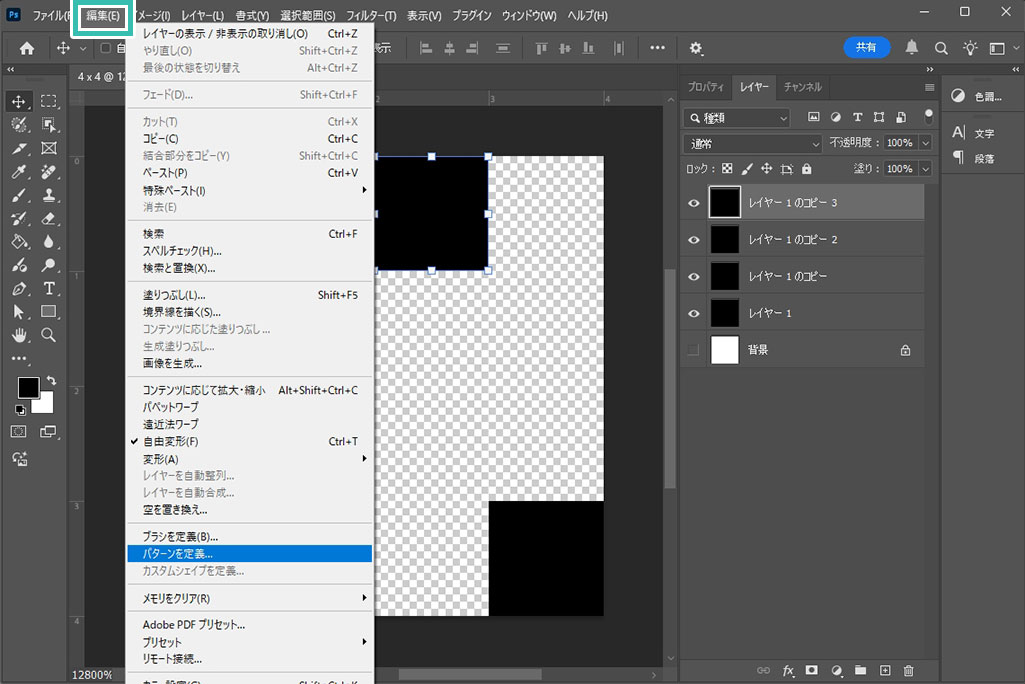
パターンを定義して完成
Photoshop画面上部の [
編集 ] → [
パターンを定義 ] をクリックします。
お好きな名称でパターン名を登録したら斜線パターンの完成です。
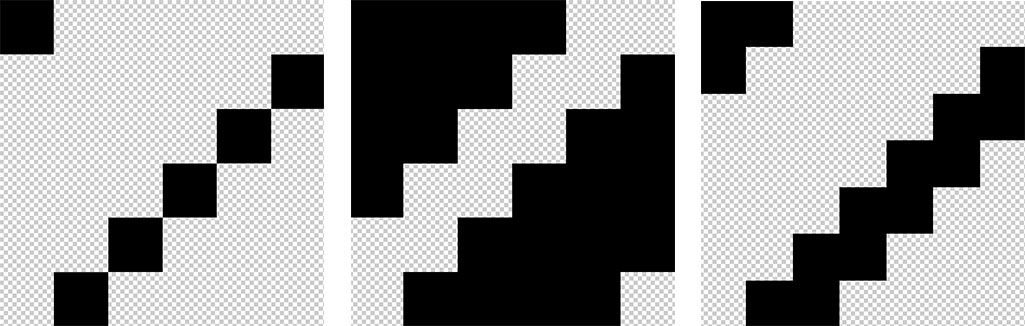
斜線パターンの種類
その他の斜線パターンの作例です。斜線の太さや間隔を変えるだけで全く違った表現ができますよ。
※斜線は等倍で作成する事をオススメします。パターンオーバーレイの [ 比率 ] で斜線を拡縮できますが、若干画質が粗くなります。
文字に斜線の影を追加する
STEP.1
新規ドキュメントを作成
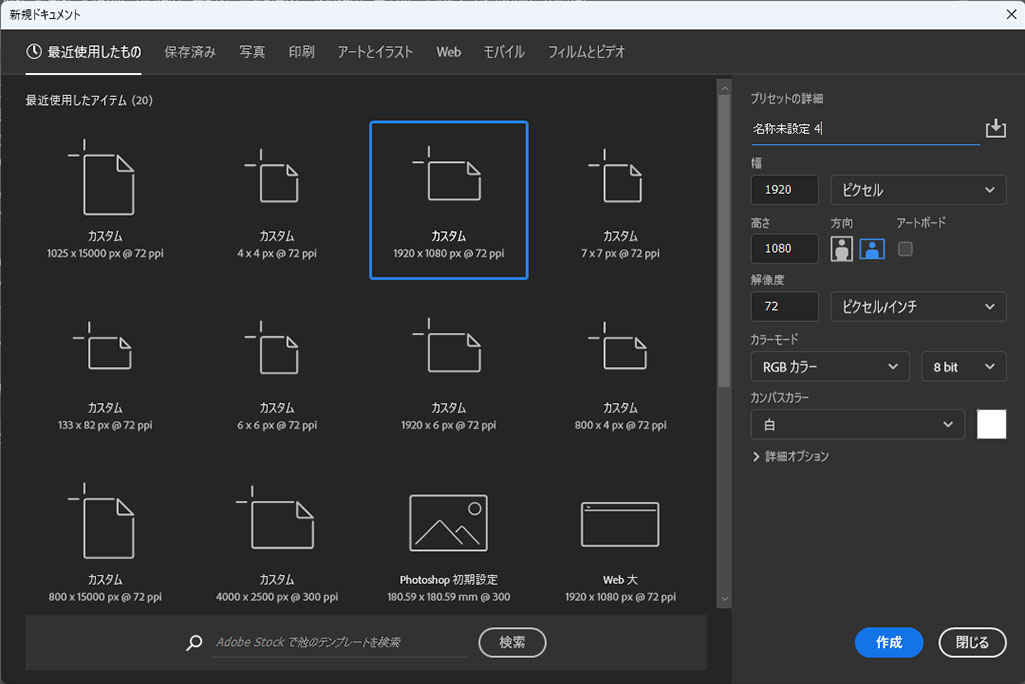
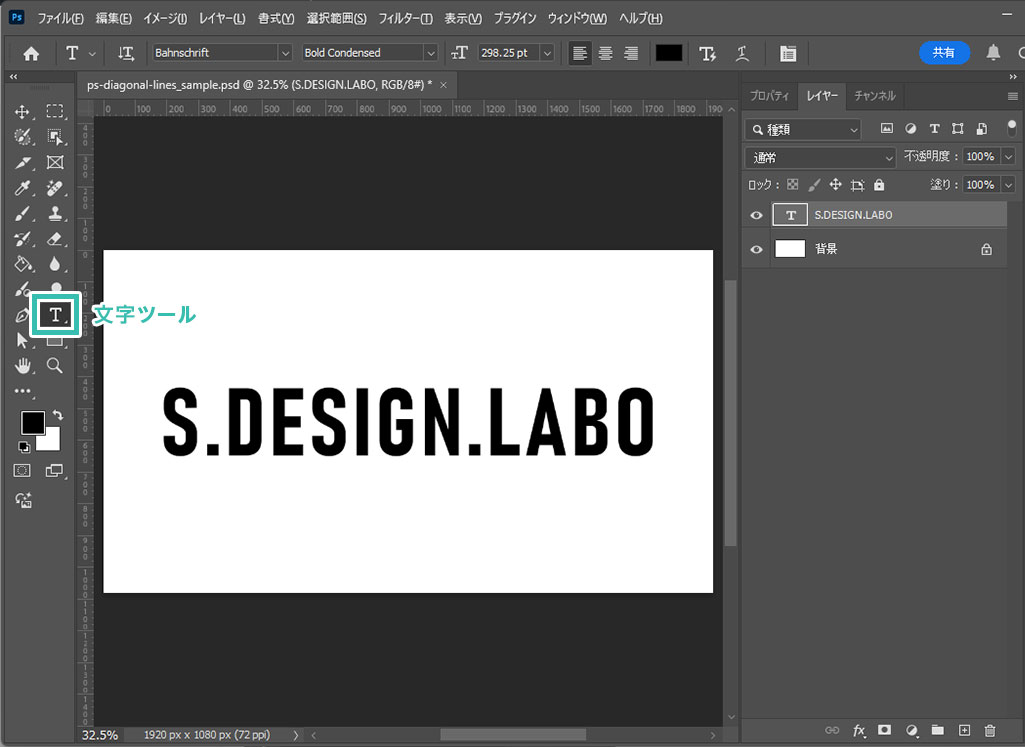
Photoshopで斜線エフェクト作成用の新規ドキュメントを作成します。
サンプルのサイズは下記です。
幅:1920px
高さ:1080px
解像度:72px/inch
STEP.2
文字を入力
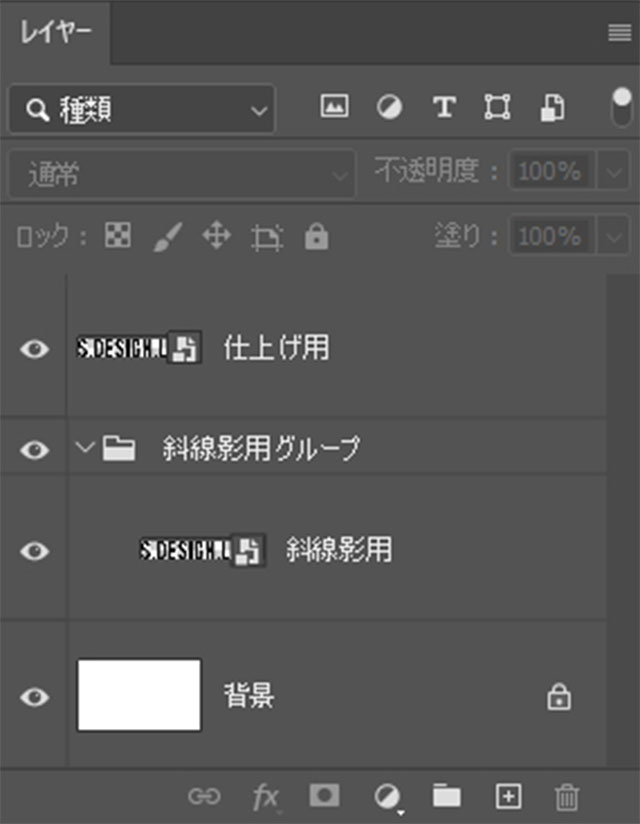
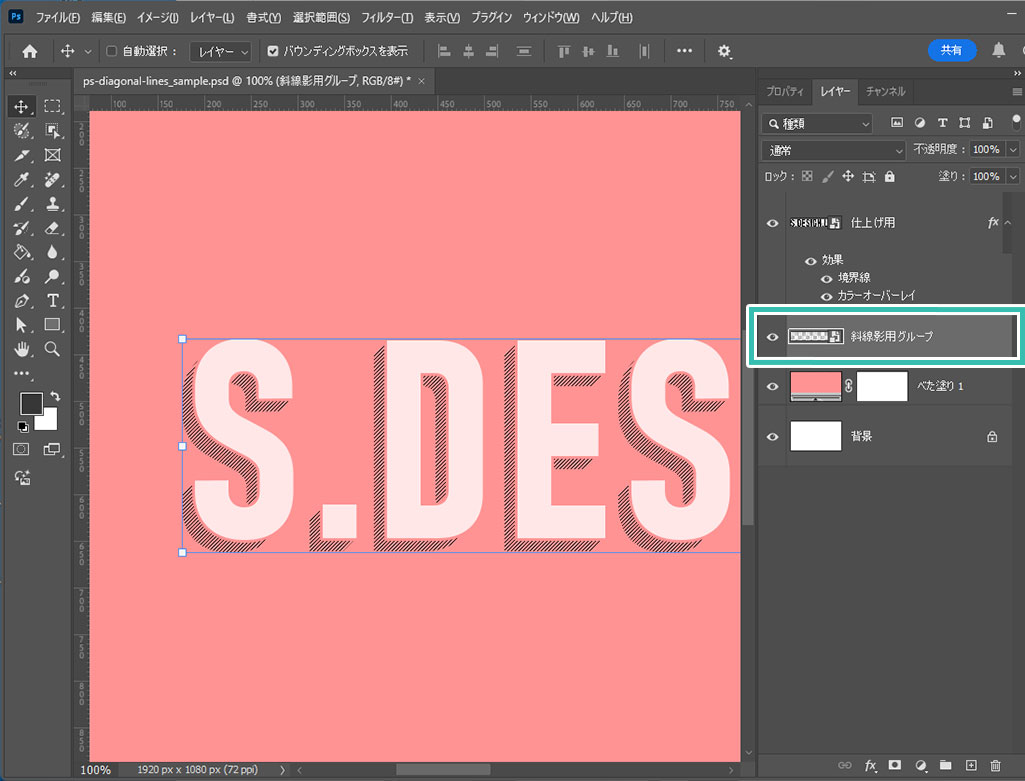
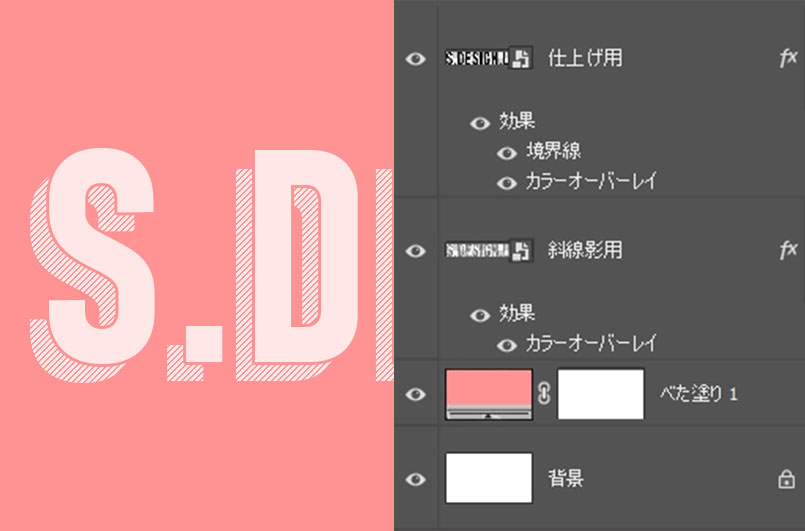
文字レイヤーは [ スマートオブジェクトに変換 ] しておきましょう。その後、[ Ctrl + J ] (Mac:⌘ + J) でレイヤーをコピーします。名前は上から順に「仕上げ用」と「斜線影用」としました。
「斜線影用」は [ Ctrl + G ] (Mac:⌘ + G) でグループ化しておきましょう。
STEP.3
斜線影用レイヤーを設定
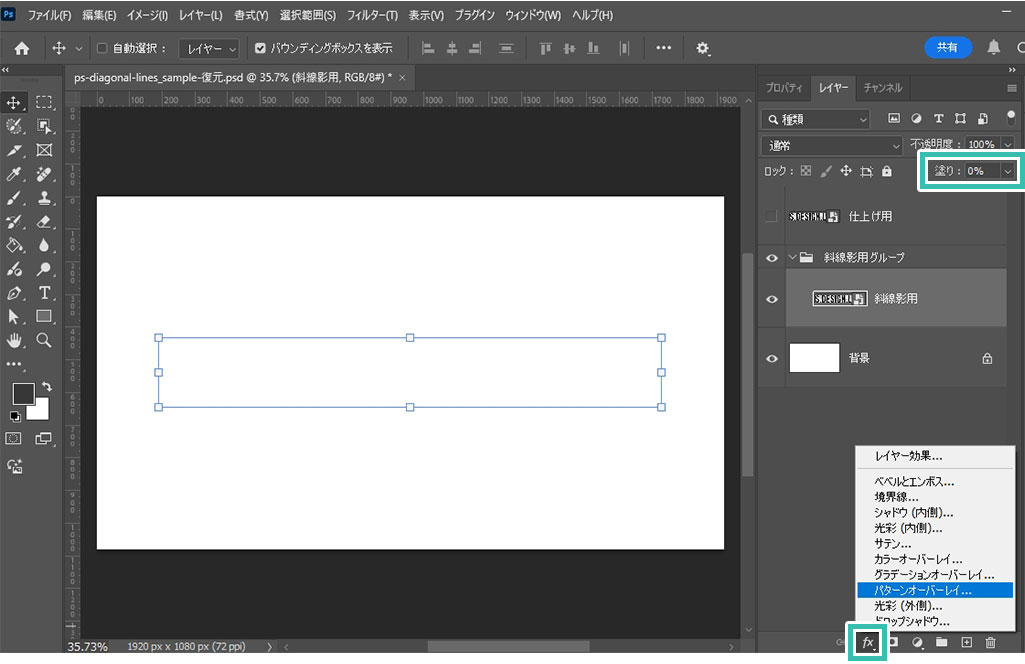
「斜線影用レイヤー」をアクティブにします。
[ 塗り ] を0%にしましょう。
レイヤーパネル下部の [
fx ] → [
パターンオーバーレイ ] を適用します。
(サンプルは分かりやすい様に「仕上げ用レイヤー」を非表示にしています。)
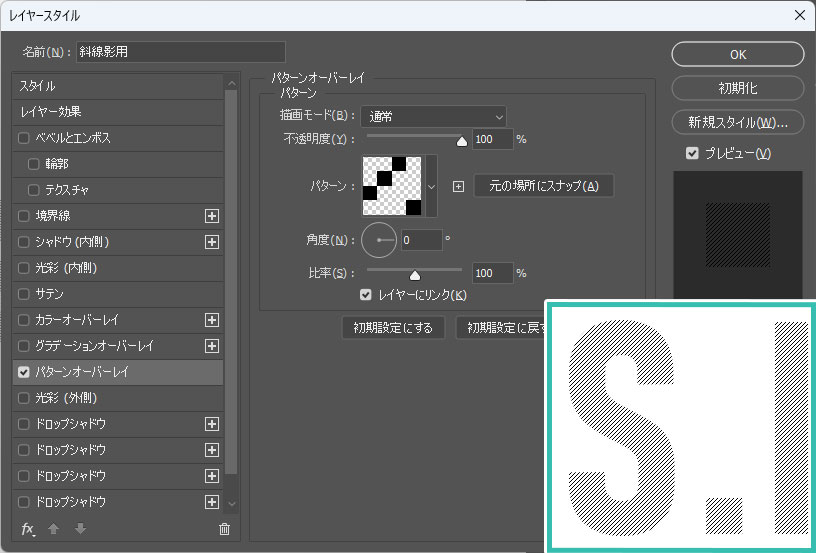
先に作成した斜線パターンを適用します。
描画モード:通常 不透明度:100%
角度:0° 比率:100%
レイヤーにリンクにチェック
最後に [ OK ] をクリック。
すると文字が黒色の斜線で描かれます。
STEP.4
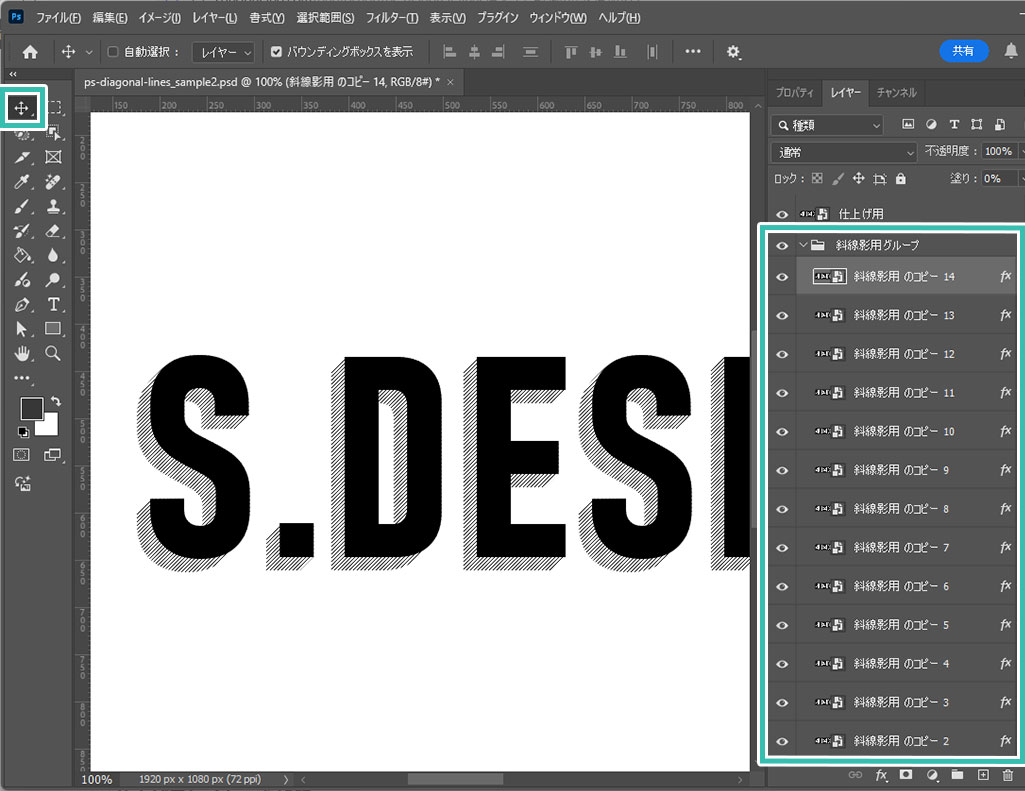
斜線影用レイヤーを複製&移動
斜線影用レイヤーを [
Ctrl +
J ] (Mac:
⌘ +
J) でレイヤーをコピーし、[
移動ツール ] で左方向へ1px、下方向へ1px移動させます。(キーボードにある上下左右のカーソルキーを使うと便利ですよ。)
コピーしたレイヤーを1px移動、更にコピーしたレイヤーを移動…を繰り返しましょう。
サンプルは計15枚のレイヤーをコピーした例です。
STEP.5
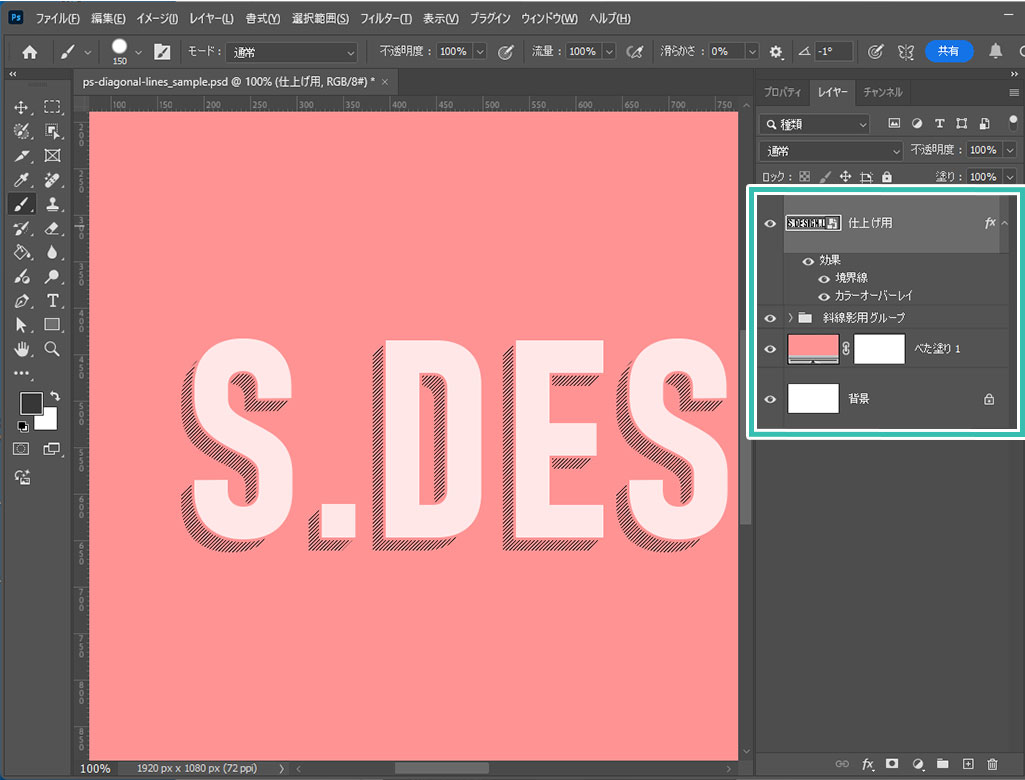
仕上げ用レイヤーを加飾
仕上げ用レイヤーに [
fx ] → [
境界線 ] を適用します。境界線の色は背景色と同じ、太さはお好みで調整して下さい。
この際にお好みで [
べた塗り ] 等で背景を追加したり、文字色を [
カラーオーバーレイ ] で変更しておきましょう。以上で文字に黒色の斜線の影を落とす事ができました。
FINISH
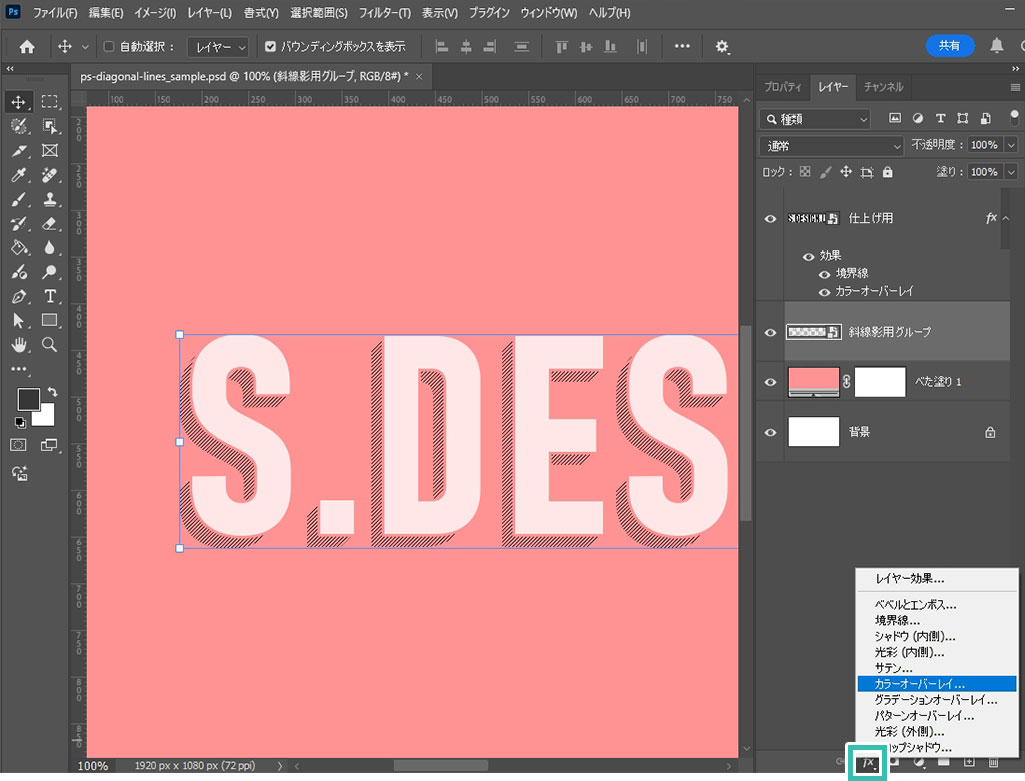
斜線の色を変えて完成
スマートオブジェクト化した斜線影用レイヤーに [
fx ] → [
カラーオーバーレイ ] を適用します。
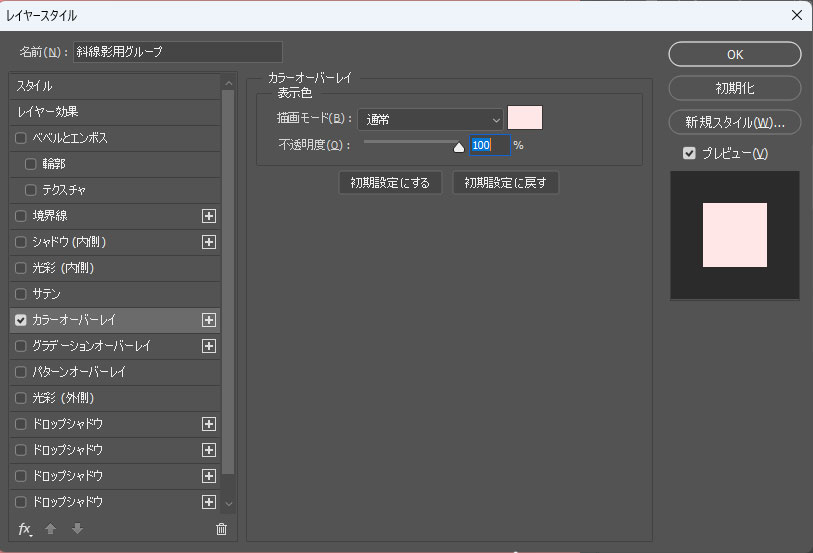
カラーオーバーレイの設定を行います。
描画モード:通常
カラー:お好みで
不透明度:100%
設定後は [ OK ] をクリックします。
以上で文字やアイコンに斜線の影を落とす事ができました。ロゴや見出しなどの装飾として、イラストや写真等のおしゃれな影表現としてなど。何かと使える機会の多い表現の一つですよ。
位置をズラしただけ
文字レイヤーにパターンオーバーレイで斜線のパターンを適用し、位置をズラしたサンプルです。これはこれで楽に作れて表現としてもアリなのですが、角のシャドウ表現が甘い印象です。
正直好みの問題なのでお好きな表現を使用して下さい。
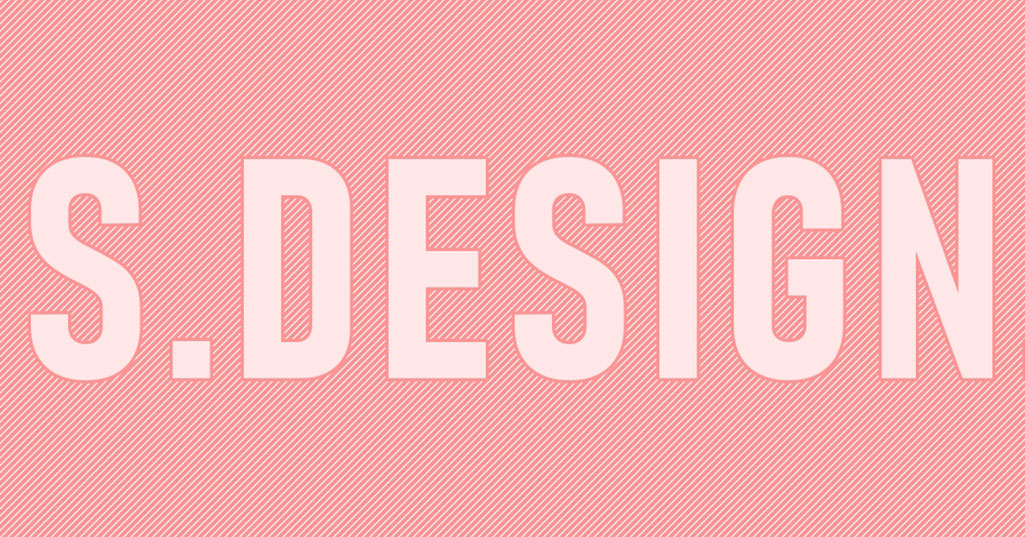
背景パターンにも使える
文字やアイコン等の影表現としてだけでなく、背景パターン素材として使う事もできます。斜線パターンは非常に汎用性の高い素材なので、表現の幅が広げられますよ。
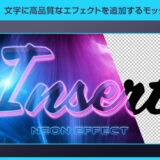
文字を大変身させる高品質エフェクト
文字の質感やデザインを短時間で大きく変えられる、高品質なPhotoshop用テキストエフェクトです。金属や木材、発光表現など、さまざまな文字加工を手軽に再現できます。
全て商用利用可能!
制作時間の短縮と作品のクオリティアップを重視したい方に超オススメのフォトショエフェクトです。
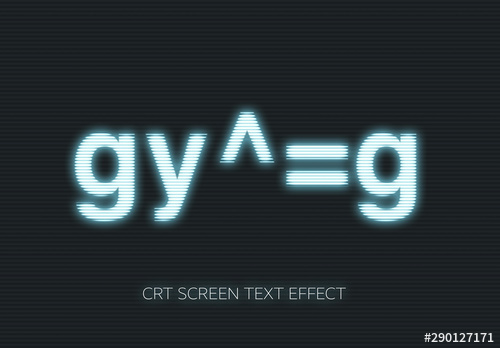
#01 Old monitor CRT Screen Text Effect Mockup
古いブラウン管モニターの走査線のような表現ができるエフェクトです。
シュタインズ・ゲートを彷彿とさせますね。
Photoshopで再現するにはかなりの高等テクニックが必要です。
ダウンロード
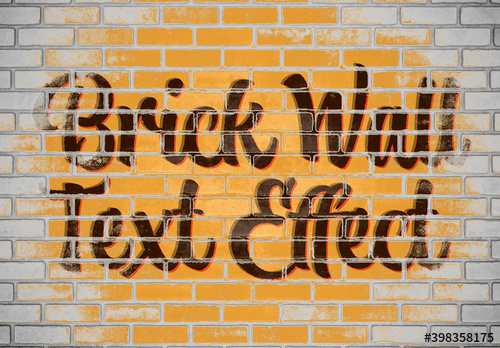
#02 Brick Wall Text Effect Mockup
レンガの壁にスプレーでペインティングしたような表現ができるエフェクトモックアップです。
単色の文字にベタ塗り背景を準備するだけでサンプルのような仕上がりに!
ダウンロード
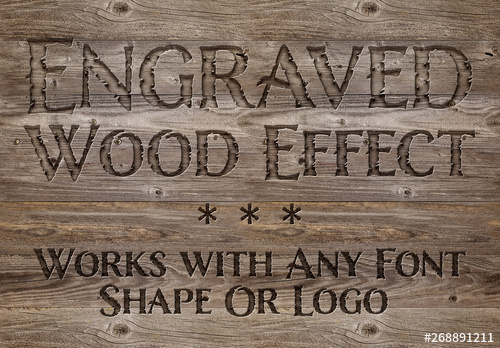
#03 Engraved Wood Text Effect Mockup
木材の表面に文字を彫り込んだようなエフェクトモックアップです。
ダウンロード
#04 Glitter Text Effect with Gold Stroke Mockup
ラメ加工のようなキラキラが超簡単にできるエフェクトモックアップです。
情報量が多く、仕上がりも超リアル!
ゼロから作るのはメチャ大変です。
ダウンロード
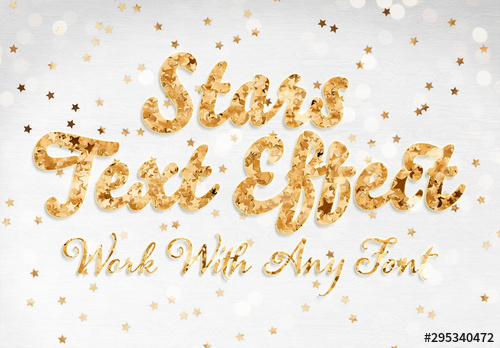
#05 Golden Stars Text Effect Mockup
金色の星で構成されたエフェクトを追加できます。
クリスマスだけでなく、誕生日や結婚式などさまざまなお祝いのデザインに使えますよ。
ダウンロード
Photoshop用の高品質なエフェクト集
入力した単なる文字オブジェクトをあっという間に大変身させてくれるエフェクト集です。
もちろん文字だけでなく様々なグラフィックに適用可能!全て商用利用可能です。
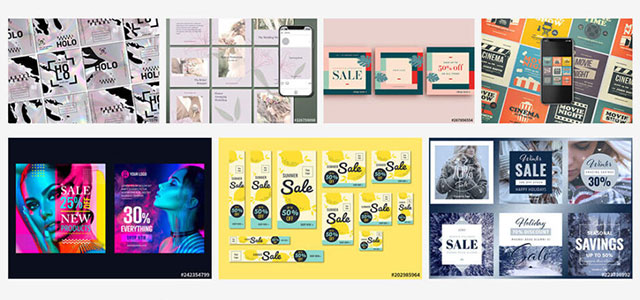
ワンランク上のテンプレート素材
PhotoshopやIllustratorなどで編集できる、高品質なデザインテンプレートを紹介します。
ポートフォリオや名刺、バナーなどの制作に役立つ素材を厳選!
プロが制作したテンプレートを活用すれば、作業時間の短縮だけでなく、レイアウトや文字組みなどのデザインテクニックも効率よく学べますよ。
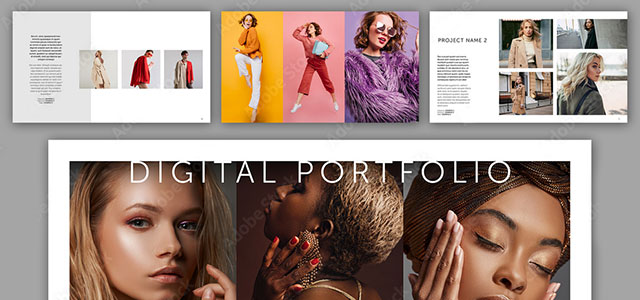
例えばクリエイターの就職・転職活動に役立つポートフォリオ。プロのテンプレートで美しいレイアウトや余白、文字サイズが一瞬で作成可能。内定獲得の可能性がアップしますよ!
厳選!ポートフォリオ用テンプレート46選
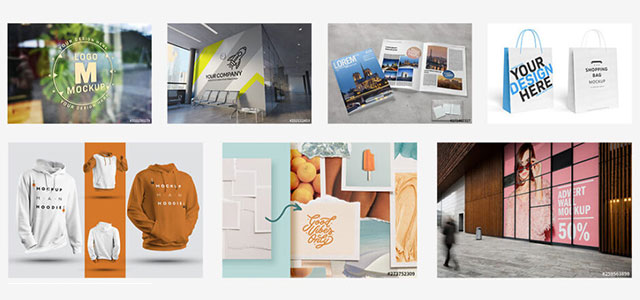
デザイン制作を学ぶ導入としてオススメの名刺デザイン。
想像だけで作ると仕上がりに悩むこともありますが、良質なテンプレートを元に作るだけでレイアウトや文字組みを効率よく学べます。
相手に好印象を与える名刺テンプレート50選
良質な素材をもっと見る
上記で紹介しているテンプレートはごく一部。
下記記事で良質な素材を紹介しています。あわせてチェックしてみてください!
おわりに
以上、Photoshop(フォトショップ)で文字やアイコン等に斜線の影を追加する方法でした。
斜線パターンはデザイン制作でよく使う素材の一つなので登録しておいて損はありません。また、当記事で作成した斜線だとオブジェクトの端にも斜線が付与されるので、単に1つのパターンレイヤーをずらした物と比較するときめの細かいデザインに仕上がります。
Webサイトやバナー、チラシやポスターなどの印刷物等のロゴデザイン、見出しデザインなど。幅広いクリエイティブで使えるテクニックなので是非お試しください!
また、noteで当記事で作成したサンプルPSDを公開しております。
ではまた!
テキストエフェクトの作り方まとめ
Photoshopで使える超高品質で商用利用可能なテキストエフェクトが作れるPSD素材の使い方と作例、そしてゼロからテキストエフェクトを自作する方法を解説しています。
ロゴデザイン、Webデザイン、バナーデザイン、各種DTPデザイン、UIデザイン、ポートフォリオ制作等。幅広いクリエイティブに活用できる内容です。
1分で高品質なエフェクトが作れるPSD
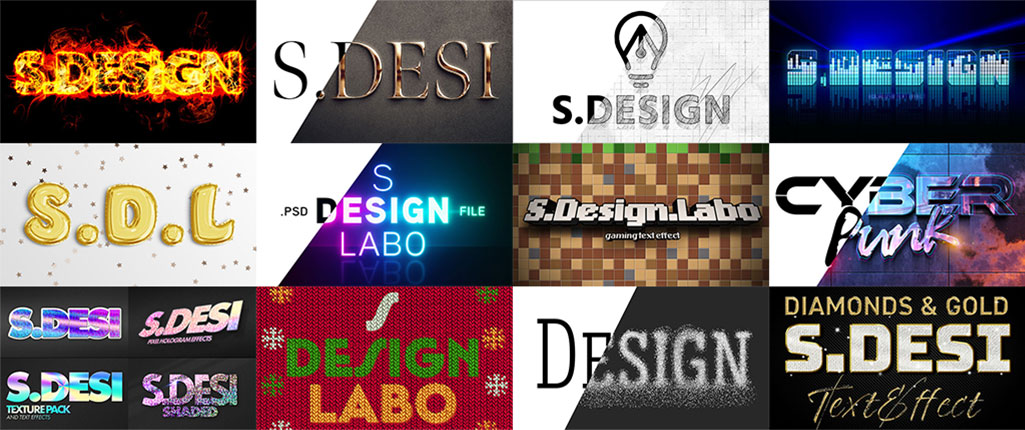
コチラの記事で商用利用に対応した超高品質なテキストエフェクトPSD素材の使い方と作例を解説しています。劇的にクリエイティブを効率化できる素材を活用してみませんか?
テキストエフェクトを自作
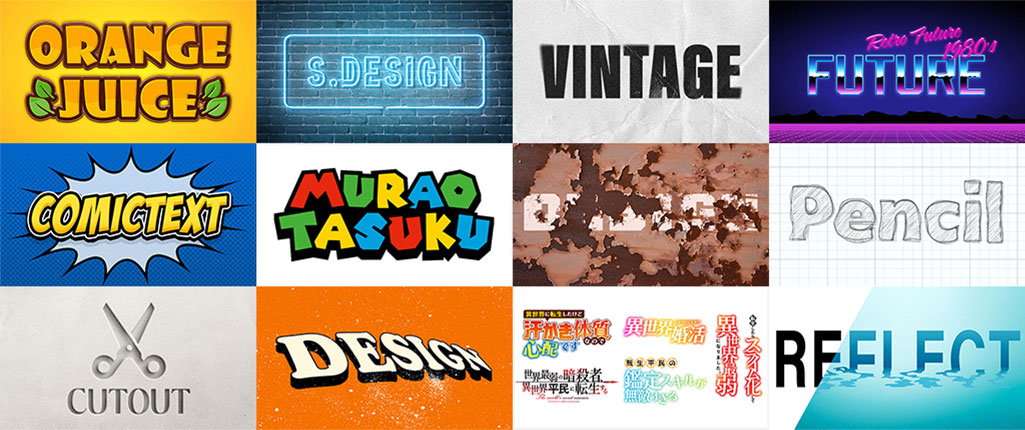
コチラの記事でPhotoshopを使いこなして様々な質感のテキストエフェクトをゼロから法を解説しています。フォトショスキルを伸ばしたい方にオススメのコンテンツですよ。
Photoshopの記事一覧