マンツーマンオンラインレッスンについて

【Photoshop】緑で覆われた廃墟を1分で作る方法【風景ミキサー】

本ページにはPRが含まれます
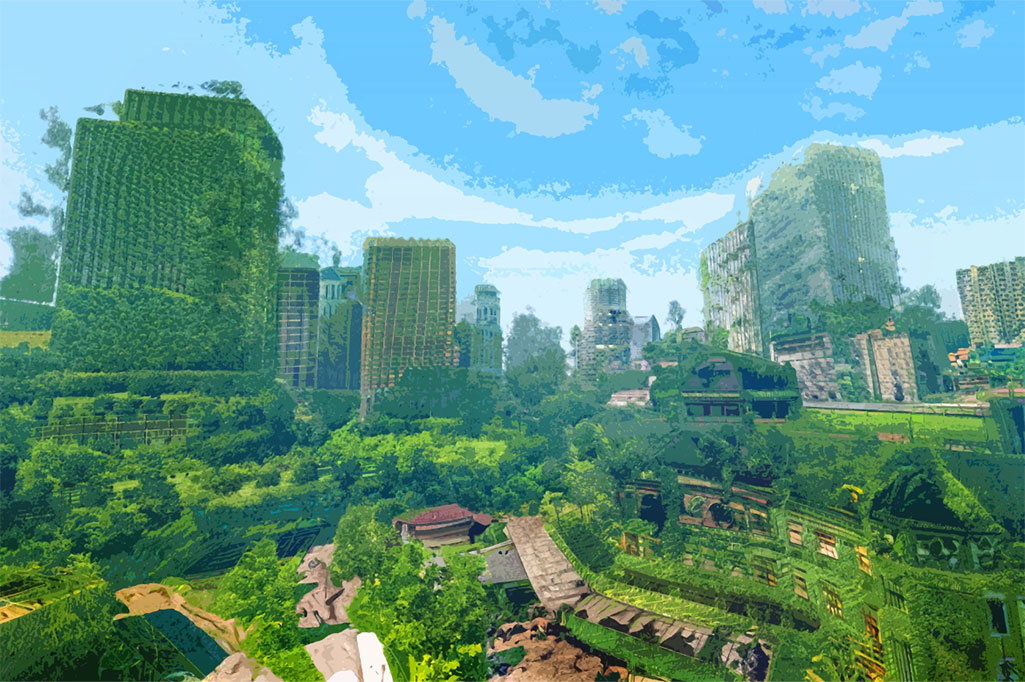
Photoshop(フォトショップ)を使って緑で覆われた廃墟都市を超短時間で作る方法を解説します。

もはやチート級の機能になりつつある「ニューラルフィルター」に搭載されている「風景ミキサー」を活用した超簡単レタッチ術です。
まるで人類がいなくなって1000年の時が経過したような世界観を描くことができます。

フォトショ初心者の方にも再現できるよう、詳しく風景ミキサーの使い方を解説いたします!

何が作れるの?

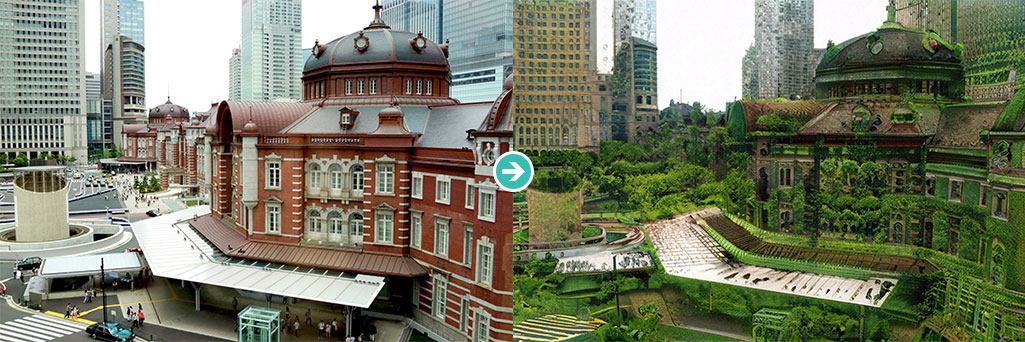
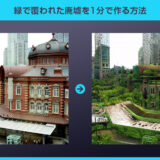
Photoshopを使えば都会の写真を「あっという間」に緑で覆われた廃墟にすることができます。
フォトショップ初心者でも数クリックで再現可能!
難しい操作や専門知識は一切不要、数クリックで上記サンプルが作れます。

風景ミキサーで廃墟を作る方法

それではPhotoshopの超便利な風景ミキサーの使い方を詳しく解説します。

Photoshopを導入しましょう
当記事の内容を実践するにはPhotoshop(フォトショップ)が必須です。
未導入の方はAdobe公式サイトから導入できます。(7日間無料体験可能。終了後は自動課金されます。)
なお、Adobe CCのプランはコチラの記事で徹底解説しています。
STEP.1
画像を準備
加工したい画像を準備します。
サンプルは東京駅を大変身させてみましょう。

素材にこだわりたい方はAdobe Stockがオススメです。9億点以上の商用利用可能で高品質な素材が制作を加速させてくれますよ。
詳しくはコチラで解説しています。
STEP.2
ニューラルフィルターを開く
対象レイヤーを [ スマートオブジェクトに変換 ] しておきます。

[ フィルター ] → [ ニューラルフィルター ] をクリックします。
[ すべてのフィルター ] → [ 風景ミキサー ] のトグルボタンをクリックして有効化します。
FINISH
風景ミキサーを設定
右に風景ミキサーの設定画面があります。
右から1番目、上から3番目のジャングルのサムネイルをクリックしましょう。

元風景が決まったら下部メニューで強さ、昼、夜、夕暮れ、春、夏、秋、冬、被写体を保持、被写体を調和などが設定できます。
お好みで調整してください。
すると自動的に東京駅全体が緑に覆われました。
仕上がりに問題なければ画面右下の [ OK ] をクリックしたら完成です。
OMAKE
レイヤーパネルを確認
レイヤーパネルを確認してみましょう。
※非表示の場合は [ F7 ] でレイヤーを表示。

スマートオブジェクトに風景ミキサーを適用すると [ スマートフィルター ] が追加されます。
不要な場合はスマートフィルター内のニューラルフィルターを非表示または削除すると元の画像に戻せます。
コチラの記事で解説している5分未満の加工を加える事でアニメの背景風にする事も出来ますよ。

風景ミキサーを使った作例

風景ミキサーを使えば森に覆われた廃墟だけでなく、様々な風景にすることができます。
もちろんワンクリックで変化可能!Photoshopの次世代レタッチツールですよ。

フランスの有名なルーヴル美術館がまるで渓谷のような質感に…
SF映画のワンシーンのような絵ですね。


常夏のハワイがまるで氷河期のように…
制作時間はわずか10秒です。


マンハッタンの街並みがマッドマックスのような別物の世界観に…
手作業だと膨大な時間が掛かるレタッチ作業が、Photoshopの風景ミキサーを使えばわずか数秒で可能!

高品質なポートフォリオテンプレート

InDesignでポートフォリオを作成するなら、高品質なテンプレートの活用がおすすめです。作品画像やテキストを差し替えるだけで、洗練されたレイアウトの作品集を効率よく制作できます。デザインの参考資料としても役立ちますよ。
※テンプレートの編集にはInDesignが必要です。未導入の方は Adobe公式サイトから入手できます。詳しい編集方法はコチラの記事をご覧ください。
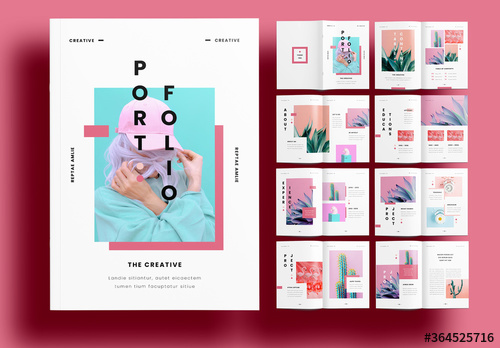
#01 Pink Portfolio Layout
ピンクを基調としたポートフォリオテンプレート
ピンクを基調としたポップで華やかなテンプレートです。イラストやキャラクターデザイン、グッズ制作など、カラフルな作品を魅力的に見せたい方に最適。個性をアピールできる作品集が手軽に作れますよ。

ダウンロードする
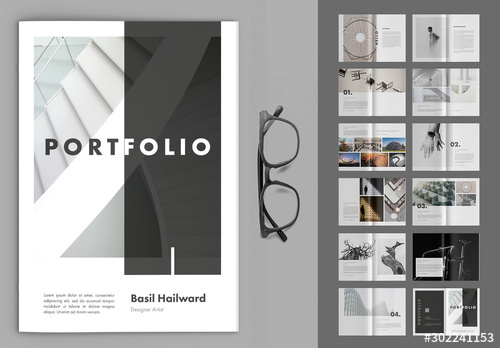
#02 Portfolio Layout with Gray Accents
グレーを基調としたA4ポートフォリオテンプレート
グレーを基調としたシンプルで洗練されたA4サイズのテンプレートです。写真や建築、Webデザインなど、作品そのものを引き立てたい場合に最適。余白を活かした落ち着いたデザインが特徴ですよ。(コチラの記事で当テンプレートの編集・活用方法を解説しています。)

ダウンロードする
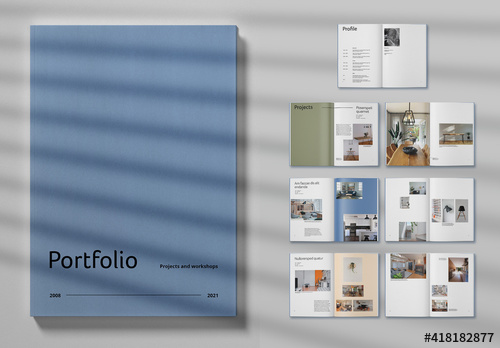
#03 Minimalist Portfolio Layout
余白を活かしたミニマルなInDesignポートフォリオテンプレート
無駄な装飾を抑え、文字と写真をバランスよく配置したテンプレートです。就職・転職活動用の作品集や、企業向けの制作実績紹介に最適。情報を整理して伝えやすく、プロフェッショナルな印象に仕上がりますよ。

ダウンロードする
その他のポートフォリオテンプレート
ほかにも高品質なポートフォリオテンプレートを多数紹介しています。用途やデザインに合わせて、お気に入りの素材を探してください。

ワンランク上のテンプレート素材

PhotoshopやIllustratorなどで編集できる、高品質なデザインテンプレートを紹介します。
ポートフォリオや名刺、バナーなどの制作に役立つ素材を厳選!
プロが制作したテンプレートを活用すれば、作業時間の短縮だけでなく、レイアウトや文字組みなどのデザインテクニックも効率よく学べますよ。


デザイナー向けポートフォリオの表紙と作品紹介ページのテンプレート
例えばクリエイターの就職・転職活動に役立つポートフォリオ。プロのテンプレートで美しいレイアウトや余白、文字サイズが一瞬で作成可能。内定獲得の可能性がアップしますよ!
厳選!ポートフォリオ用テンプレート46選


ビジネス用の名刺デザインとレイアウトのテンプレート
デザイン制作を学ぶ導入としてオススメの名刺デザイン。
想像だけで作ると仕上がりに悩むこともありますが、良質なテンプレートを元に作るだけでレイアウトや文字組みを効率よく学べます。
相手に好印象を与える名刺テンプレート50選
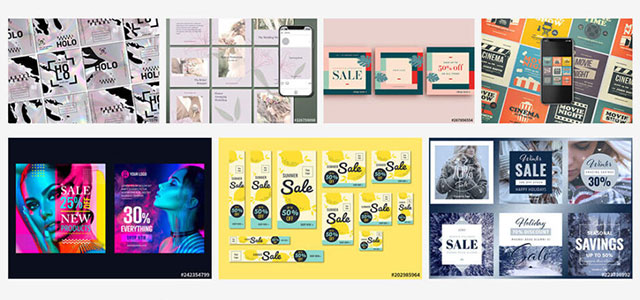

Web広告やSNS投稿に使えるバナーデザインテンプレート
バナーはPhotoshopの操作を学ぶうえで良質な教材です。
中途半端な素材を参考にせず、高品質なテンプレートを参考にするだけで学習効率が大幅に向上しますよ。
ハイクオリティなバナーテンプレート50選


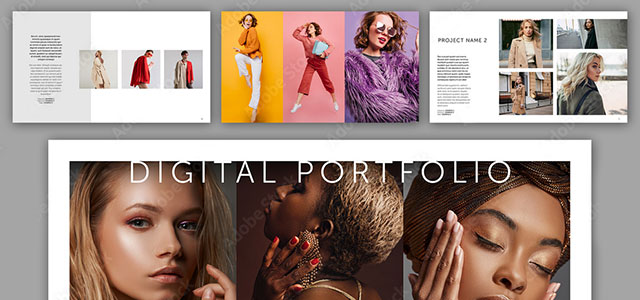
WebやPDFで作品を紹介するデジタルポートフォリオのテンプレート
紙素材のポートフォリオだけでなく、デジタル媒体に特化したポートフォリオも作成しておくと就職や仕事を獲得する上で有利ですよ。他者と差を付けてより高みを目指しましょう!
デジタル媒体向けポートフォリオテンプレ素材38選


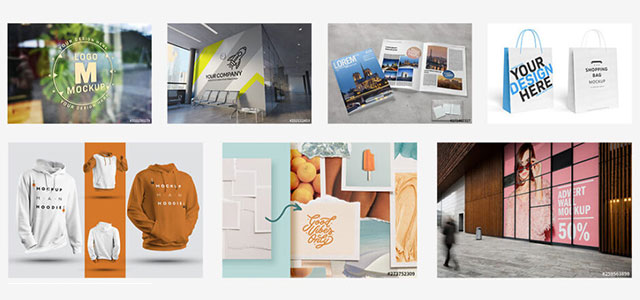
	商品や印刷物にオリジナルデザインを配置したモックアップ素材
制作物の説得力を高められる高品質なモックアップ素材を厳選しました。ゼロからモックを準備するには膨大な労力が必要ですが、素材を使えば一瞬!
様々なモックアップテンプレート58選


良質な素材をもっと見る
上記で紹介しているテンプレートはごく一部。
下記記事で良質な素材を紹介しています。あわせてチェックしてみてください!

おわりに

以上、Photoshop(フォトショップ)で緑に覆われた風景を数秒で作る方法についてでした。

手作業でレタッチすると時間と技術力を要しますが、ニューラルフィルターに備わっている風景ミキサーを使えば誰でも一瞬で作成可能!
お手軽に風景を変更できる魔法のツールです。

人がいなくなった1000年後の世界など、コンセプトアートの制作などにも応用可能。
触ってるだけでも面白いので一度お試しください。

ではまた!

Photoshopの記事一覧