Photoshop(フォトショップ)のぼかしを使ってブレ感のあるアナログな質感のロゴをゼロから作る方法をフォトショ初心者の方に詳しく解説します。
そのままロゴや見出しデザインとして、バナーやチラシなどの各種ビジュアル素材としてなど、幅広い用途に活用できるテキストエフェクト素材です。Photoshopを使った汎用的なクリエイティブテクニックがゼロから学習できるコンテンツですよ。
何ができるの?

上記の様なロゴがPhotoshopを使ってゼロから作れます。ぼかしを使った表現なのでフォトショ初心者の方にも簡単に作れますよ。
モーションブラーテキストの作り方
ぼかしを使ったブレ感のあるロゴをゼロから作る方法を解説します。フォトショ初心者の方でも順に進めていけば完成しますよ!
Photoshopを導入しましょう
当記事の内容を実践するにはPhotoshop(フォトショップ)が必須です。
未導入の方は
Adobe公式サイトから導入できます。
(7日間無料体験可能。終了後は自動課金されます。)
なお、Adobe CCのプランは
コチラの記事で徹底解説しています。
STEP.1
新規ドキュメントを作成
Photoshopで新規ドキュメントを作成します。サンプルは下記サイズを設定しました。
横幅:3000px
高さ:2000px
解像度:72pixel/inch
カラーモード:RGB
STEP.3
背景を作成
レイヤーパネル下部の [
べた塗りまたは調整レイヤーを新規作成 ] → [
べた塗り ] を追加します。
べた塗りカラー:#b0b0b0
STEP.4
メイン文字をぼかす①
スマートオブジェクトに変換した文字レイヤーをアクティブにし、Photoshop画面上部の [
フィルター ] → [
ぼかし ] → [
ぼかし(移動) ] を適用します。
[ ぼかし(移動) ] の詳細設定を行います。
角度:90°
距離:250pixel
設定後は [ OK ] をクリック。
STEP.5
メイン文字をぼかす②
引き続きPhotoshop画面上部の [
フィルター ] → [
ぼかし ] → [
ぼかし(ガウス) ] を適用します。
ぼかし(ガウス)の詳細設定を行います。
半径:5.0pixel
設定後は [
OK ] をクリック。
文字が上下にブレたような表現が追加できました。文字の両側の境界もいい感じでぼかせます。
STEP.6
ノイズテクスチャを追加
[
べた塗り ] を追加し、白色で塗りつぶします。
スマートオブジェクトに変換後、Photoshop画面上部の [ フィルター ] → [ ノイズ ] → [ ノイズを加える ] を適用します。
量:75%
分布方法:ガウス分布
グレースケールノイズにチェック
レイヤーの描画モードを [
乗算 ] にし、不透明度を [
60% ] に下げるとテキストにノイズが馴染みます。
※ノイズテクスチャの作り方は
コチラの記事でも詳しく解説しています。
FINISH
グランジテクスチャを追加して完成
レイヤーの描画モードを [ ソフトライト ] 、不透明度を [ 65% ] にしたらブレ感のあるテキストエフェクトの完成です。
白黒コピーしたような質感の荒いアナログ感が簡単に表現できますよ。
作成したブラーPSDの編集小技
作成したモーションブラーテキストPSDを編集する際によく使う小技を解説します。
文字を変更する方法
STEP.1
レイヤーサムネールをダブルクリック
スマートオブジェクトにした文字レイヤーのレイヤーサムネールをダブルクリックします。
STEP.2
PSBの中身を変更
するとPSBが別タブで開きます。お好きな文字に変更して [ Ctrl + S ] (Mac:⌘ + S) で上書き保存します。
※最初に作成した文字と同サイズのドキュメント設定になっています。
FINISH
文字変更が完了
元のPSDタブを参照すると文字内容が差し替わっている事が確認できます。
文字だけでなく、アイコン等を配置する事も可能ですよ。
小技:画面全体に対応させるには?
先の方法だと最初に作成した文字レイヤーの大きさでしか要素の変更ができません。作成したドキュメント全体にブラー表現を適用したい場合の方法を解説します
STEP.1
ベースのシェイプを作成
[
長方形ツール ] で画面をクリックし、ドキュメントと同じサイズの長方形を作成します。(ツールモードは [
シェイプ ] にしておきます。)
幅:3000px 高さ:2000px
塗り:お好きなカラー 線:無し
STEP.2
スマートオブジェクト化してエフェクトを付与
長方形のシェイプレイヤーは右クリックメニューから [
スマートオブジェクトに変換 ] し、スマートオブジェクトに対してぼかしエフェクトを付与します。
※先に作成したブラーエフェクトをコピーしたい場合はスマートフィルターを [
Alt ] (Mac:
Option) を押しながらドラッグしましょう。
FINISH
PSBを編集して完成
スマートオブジェクトのレイヤーサムネールをダブルクリックし、PSBの別タブを開きます。文字やアイコン等をお好きにレイアウトし、上書き保存しましょう。
以上でドキュメント全体に対してブラーエフェクトを適用する事ができます。
更に高品質なテキストエフェクト素材
さらに高品質なブラー系テキストエフェクトのPSD素材です。
もちろん全て商用利用が可能なので安心してご活用いただけます。
#01 Dissolving Text Effect
文字の一部がザラザラと溶けていくような表現ができるテキストエフェクトのPSD素材です。当記事のサンプルの様に画一的にぼかすだけではない複雑なロゴが作成可能ですよ。
ダウンロード
#02 Vintage Blur Logo Design Effect
スキャナの故障で文字の一部がちゃんと読み取れていない時に発生するようなボケ表現が再現できるテキストエフェクトです。紙に印刷したざらつきのある質感が非常にリアルですね。
ダウンロード
#03 Blurred Tv Glitch Text Effect Mockup
古いブラウン管テレビの走査線に映る文字が滲んでいるようなボケ感が再現できるテキストエフェクトです。スマートオブジェクトの中身を差し替えるだけなのでフォトショ初心者の方でも1分でサンプルの様なロゴが作れますよ。
ダウンロード
#04 Motion Blur Text Effect
文字に複雑な落ち影が付与できるテキストエフェクトのPSD素材です。文字本体の周囲にも荒い印刷に発生するズレ、そしてザラっとしたアナログ感がいい感じに付与できます。
ダウンロード
#05 Fading Print Text Effect Mockup
昔の印刷物によく発生していたハーフトーン表現が付与できるテキストエフェクトです。文字の境界が徐々にフェードアウトしていく質感が良く出来ていますね。
ダウンロード
#06 Cinematic Ghosting Title Effect
ホラーテイストの映画などで使われる文字表現が作れるテキストエフェクト素材です。文字の周囲が幽霊のようにゆらっとした感じが不安感、不気味感を与えます。
ダウンロード
#07 Spray Text And Logo Effect Mockup
スプレー缶で描いたような文字の質感が再現できるPSD形式のモックアップ素材です。長辺が4500pxの高解像度素材なので大型印刷にも使えますよ。
ダウンロード
#08 Ink Bleed Text Effect Mockup
プリンターなので印刷した際に発生するインクのにじみ表現が再現できるテキストエフェクト素材です。PSD素材をダウンロードしてスマートオブジェクトの中身を差し替えるだけですよ。
ダウンロード
#09 Blurred Dots Text Effect Mockup
ドットで文字がぼやけた表現が付与できるテキストエフェクト素材です。グランジ感のある高解像度テクスチャで質感付与もされているので、ロゴやバナー等の素材にも最適ですよ。
ダウンロード
#10 Dissolving Liquid Glass Text Effect Mockup
文字の歪みやドット表現、そしてにじんだような質感付与等ができるテキストエフェクト素材です。海外のCDアルバムのタイトルなどでも使われていそうなデザインに仕上がっています。
ダウンロード
ワンランク上のテンプレート素材
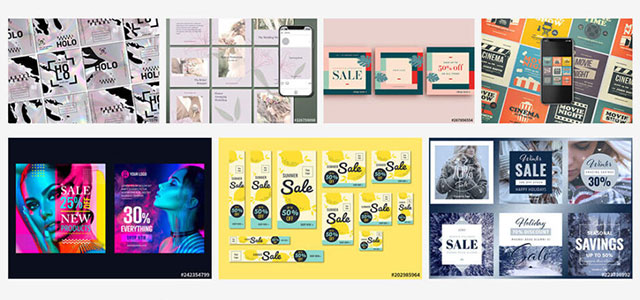
PhotoshopやIllustratorなどで編集できる、高品質なデザインテンプレートを紹介します。
ポートフォリオや名刺、バナーなどの制作に役立つ素材を厳選!
プロが制作したテンプレートを活用すれば、作業時間の短縮だけでなく、レイアウトや文字組みなどのデザインテクニックも効率よく学べますよ。
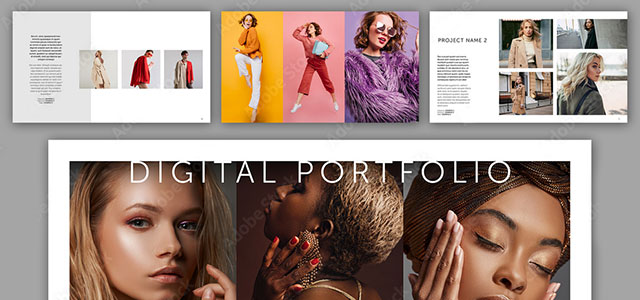
例えばクリエイターの就職・転職活動に役立つポートフォリオ。プロのテンプレートで美しいレイアウトや余白、文字サイズが一瞬で作成可能。内定獲得の可能性がアップしますよ!
厳選!ポートフォリオ用テンプレート46選
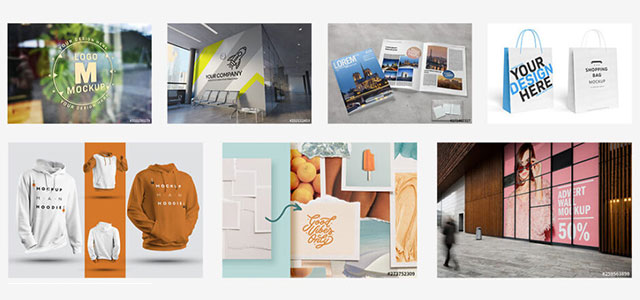
デザイン制作を学ぶ導入としてオススメの名刺デザイン。
想像だけで作ると仕上がりに悩むこともありますが、良質なテンプレートを元に作るだけでレイアウトや文字組みを効率よく学べます。
相手に好印象を与える名刺テンプレート50選
良質な素材をもっと見る
上記で紹介しているテンプレートはごく一部。
下記記事で良質な素材を紹介しています。あわせてチェックしてみてください!
おわりに
以上、Photoshop(フォトショップ)のぼかしフィルターを使ったブレ感のあるロゴをゼロから作る方法でした。特に難しい操作を入れないテキストエフェクトなのでフォトショ初心者の方にもオススメです。
PSDを一度作ってしまえば文字の差し替えが簡単なので、ロゴや見出しデザイン、バナーやチラシなどの各種ビジュアル素材を作成する際に便利です。様々なテキストエフェクトやフォトエフェクトの作成に応用が利く内容なので是非お試しください。
また、当記事で作成したサンプルPSDはnoteで公開しております。
ではまた!
テキストエフェクトの作り方まとめ
Photoshopで使える超高品質で商用利用可能なテキストエフェクトが作れるPSD素材の使い方と作例、そしてゼロからテキストエフェクトを自作する方法を解説しています。
ロゴデザイン、Webデザイン、バナーデザイン、各種DTPデザイン、UIデザイン、ポートフォリオ制作等。幅広いクリエイティブに活用できる内容です。
1分で高品質なエフェクトが作れるPSD
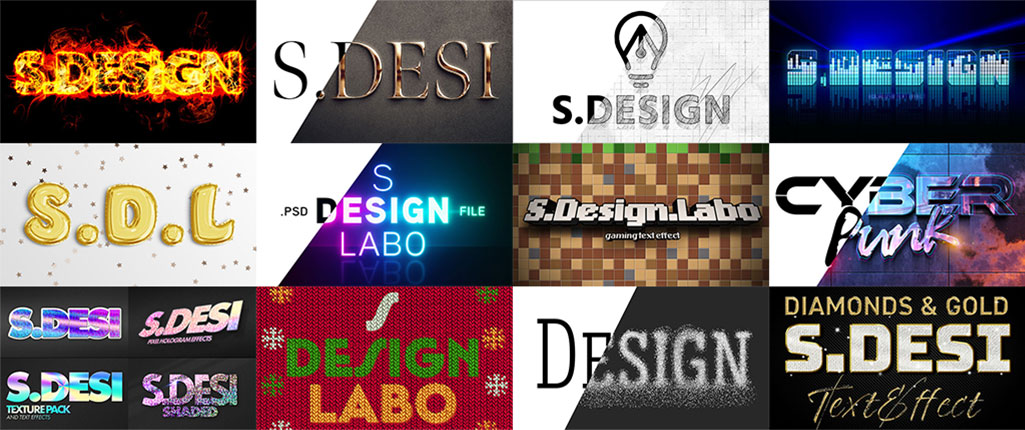
コチラの記事で商用利用に対応した超高品質なテキストエフェクトPSD素材の使い方と作例を解説しています。劇的にクリエイティブを効率化できる素材を活用してみませんか?
テキストエフェクトを自作
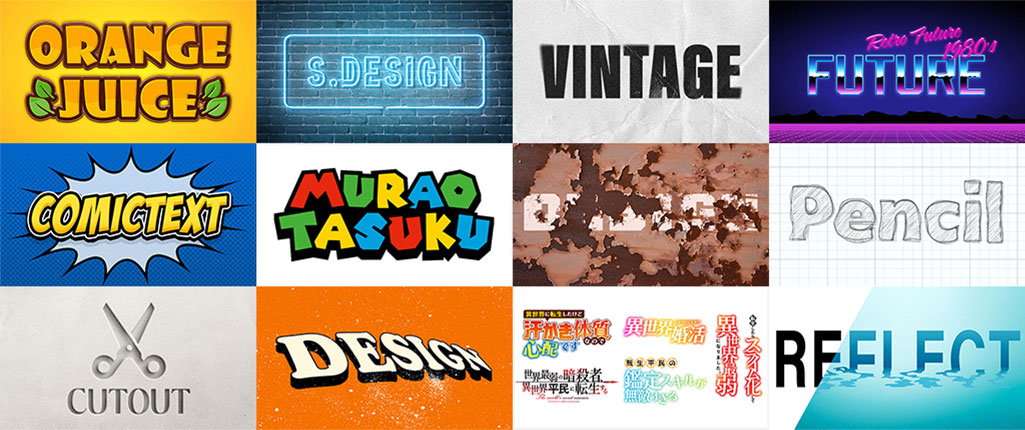
コチラの記事でPhotoshopを使いこなして様々な質感のテキストエフェクトをゼロから法を解説しています。フォトショスキルを伸ばしたい方にオススメのコンテンツですよ。
Photoshopの記事一覧