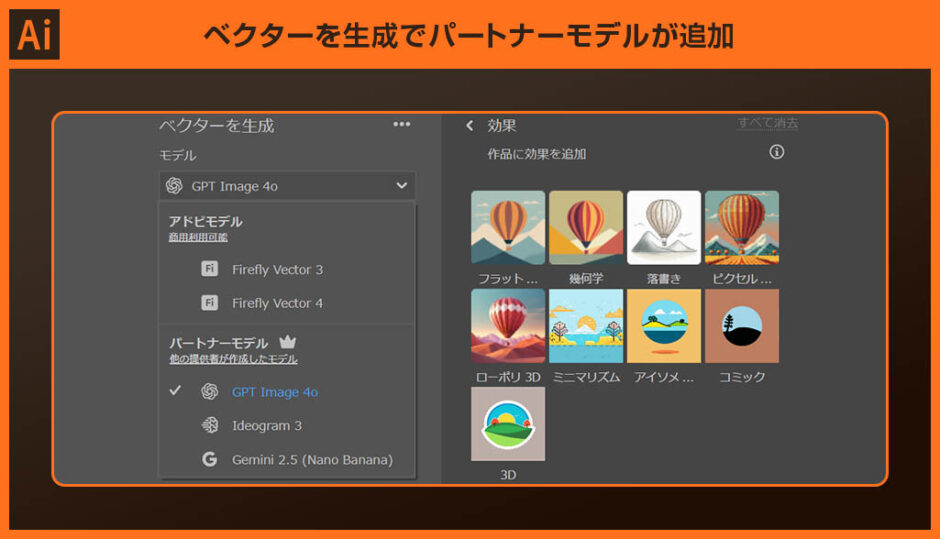
Adobe Illustrator(イラストレーター)のベクターを生成にFirefly VectorだけでなくIdeogramやGPT Image、GeminiのNanoBanana等のパートナーモデルが追加されました。当記事ではパートナーモデルの使い方と作例をイラレ初心者の方に詳しく解説します。
ベクターを生成のパートナーモデル
Illustratorで使える生成機能の一つに [ ベクターを生成 ] という機能があります。v30.1から複数のパートナーモデルが追加され、より高品質なベクターイラスト生成が可能になりました。そんな便利なベクターを生成の基本的な操作方法を詳しく解説します。
Illustratorを導入しましょう
当記事の内容を実践するにはIllustrator(イラストレーター)が必須です。
未導入の方は
Adobe公式サイトから導入できます。
(7日間無料体験可能。終了後は自動課金されます。)
なお、Adobe CCのプランは
コチラの記事で徹底解説しています。
ベクターを生成の基本操作
まずはIllustratorで作成したポートフォリオのデザインを書き出しましょう。
STEP.1
ベースオブジェクトを作成
まずは生成したいエリアを作成します。サンプルは [
長方形ツール ] で300px x 300pxの正方形を作成しました。
STEP.2
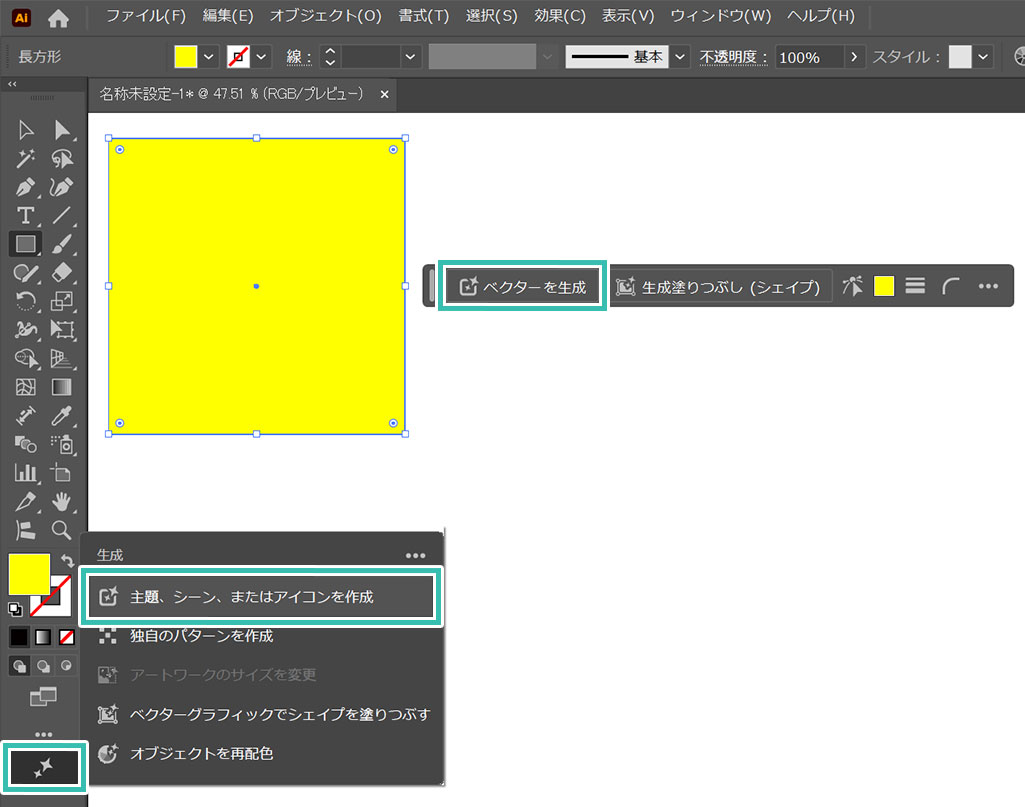
パターンを生成を開く
ツールバー下部の生成ボタンから [
主題、シーン、またはアイコンを生成 ] を選択してクリックしましょう。[
ベクターを生成 ] の画面が開きます。
※ [
プロパティ ] パネル下部のベクターを生成、または [
コンテキストタスクバー ] 内のベクターを生成でも可。
STEP.3
プロンプトの入力と生成
以前のバージョンではアドビモデルのFirefly Vectorしかありませんでしたが、今回のアップデートでパートナーモデルにIdeogramやGPT Image、GeminiのNanoBananaが追加されました。
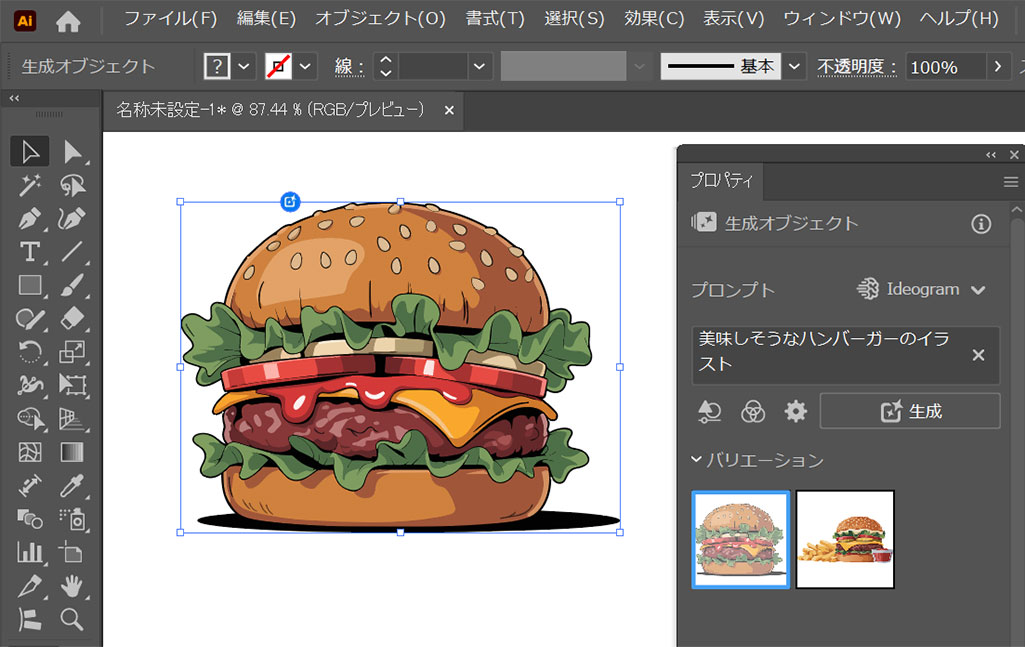
サンプルはGPT Image 4oを使用しました。(1ベクターに対して60クレジット消費します。クレジット不足の場合は
Adobe Firefly 公式サイトから追加できます。)
プロンプトは「美味しそうなハンバーガーのイラスト」としました。いい感じのベクターイラストが生成されましたね。
※ [
プロパティパネル ] でもベクターを生成が編集できます。
OMAKE
モデルを変更した例
モデルを [ Ideogram 3 ] に変更し、生成した例です。1ベクターに対して消費クレジットは20です。
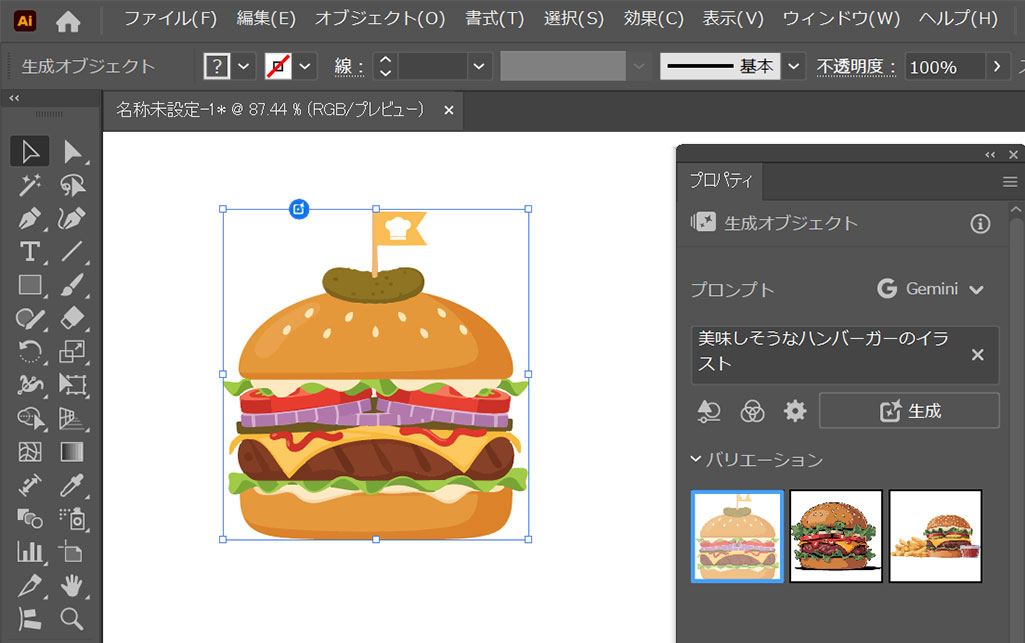
こちらのモデルは [ Gemini2.5 Nano Banana ] です。1ベクターに対して消費クレジットは10です。
同じプロンプトでもイメージの違うベクターイラストが生成可能です。
スタイルや効果を付与
同じプロンプト、同じモデルでもスタイルや効果を加えると全く表現の違う生成結果が得られます。元絵の雰囲気は変えず、タッチや色味を変更したい時に便利な機能ですよ。
モデルでの生成結果の違い
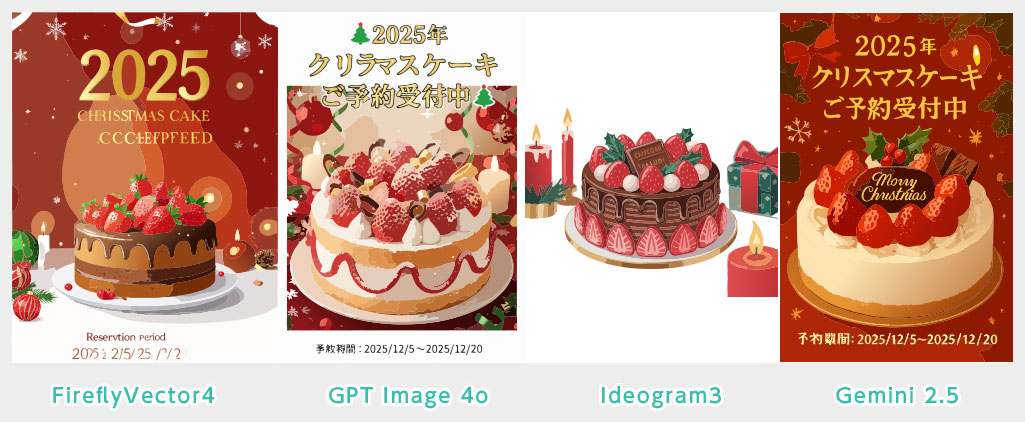
上記はクリスマスケーキの予約ポスターを生成した例です。
モデルは左から順にFirefly Vector 4、Ideogram 3、GPT Image 4o、Gemini2.5 NanoBananaです。
イラストだけでなく、タイトルや予約受付期間等の文字情報等も含めたベクター生成ですが、モデルによって結果が違いますね。特にGPT Image 4oとGemini2.5 NanoBananaがテキスト周りの表現がプロンプトに忠実です。
基本となるアドビモデルのFirefly Vector 4も優秀なので十分ですが、必要に応じてパートナーモデルを活用するのも面白いですよ。
生成AIの残高を確認する方法
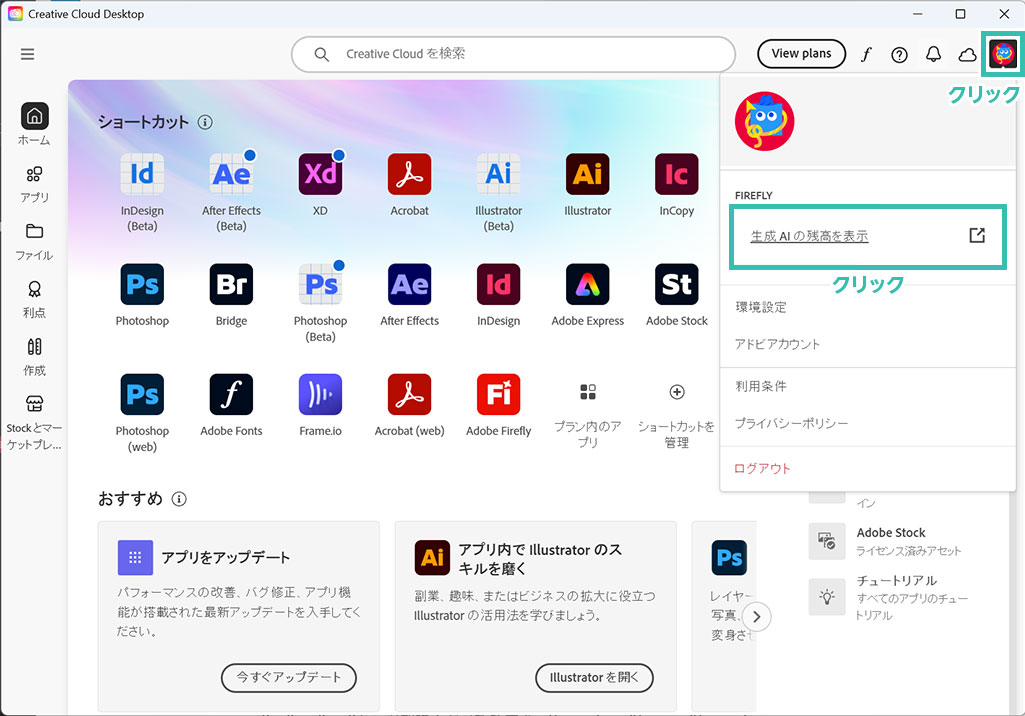
Creative Cloud Desktopを開き、右上にあるアカウントのアイコンをクリックすると [
生成AIの残高を表示 ] できます。もし生成AIの残高が足りなくなったら
Adobe Firefly 公式サイトから追加購入が可能ですよ。
高品質なポートフォリオテンプレート
InDesignでポートフォリオを作成するなら、高品質なテンプレートの活用がおすすめです。作品画像やテキストを差し替えるだけで、洗練されたレイアウトの作品集を効率よく制作できます。デザインの参考資料としても役立ちますよ。
※テンプレートの編集にはInDesignが必要です。未導入の方はInDesign公式サイトから入手できます。詳しい編集方法はコチラの記事をご覧ください。
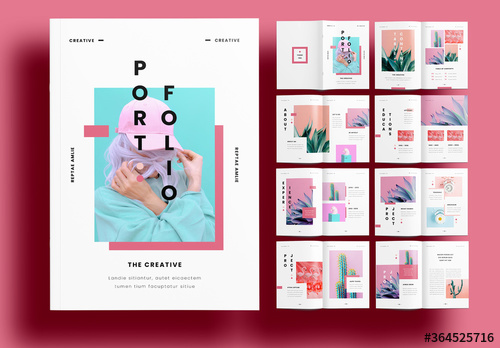
#01 Pink Portfolio Layout
ピンクを基調としたポップで華やかなテンプレートです。イラストやキャラクターデザイン、グッズ制作など、カラフルな作品を魅力的に見せたい方に最適。個性をアピールできる作品集が手軽に作れますよ。
ダウンロードする
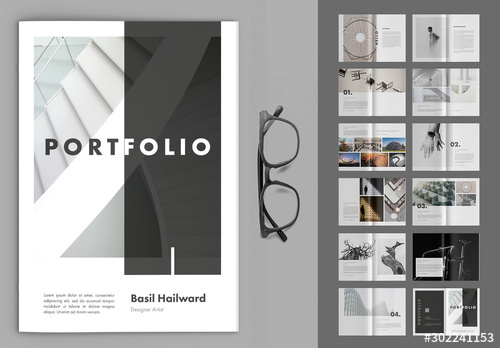
#02 Portfolio Layout with Gray Accents
グレーを基調としたシンプルで洗練されたA4サイズのテンプレートです。写真や建築、Webデザインなど、作品そのものを引き立てたい場合に最適。余白を活かした落ち着いたデザインが特徴ですよ。
(コチラの記事で当テンプレートの編集・活用方法を解説しています。)
ダウンロードする
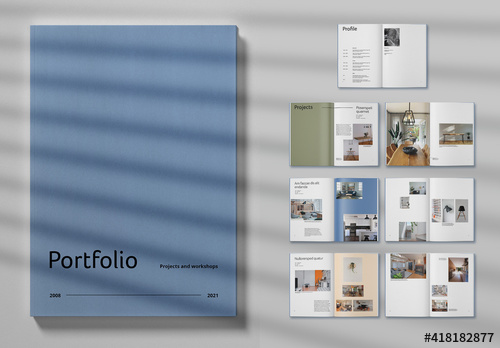
#03 Minimalist Portfolio Layout
無駄な装飾を抑え、文字と写真をバランスよく配置したテンプレートです。就職・転職活動用の作品集や、企業向けの制作実績紹介に最適。情報を整理して伝えやすく、プロフェッショナルな印象に仕上がりますよ。
ダウンロードする
その他のポートフォリオテンプレート
ほかにも高品質なポートフォリオテンプレートを多数紹介しています。用途やデザインに合わせて、お気に入りの素材を探してください。
ワンランク上のテンプレート素材
Illustratorのスキルアップには、プロが制作したデザインデータの研究も効果的です。
下記の記事では、商用利用にも対応した高品質なテンプレート素材を紹介しています。文字や画像を差し替えるだけで効率よくデザインを制作でき、レイアウトや配色を学ぶ教材としても役立ちますよ。
良質な素材をもっと見る
上記で紹介しているテンプレートはごく一部。
下記記事で良質な素材を紹介しております。あわせてチェックしてください!
おわりに
以上、Illustrator(イラストレーター)の [ ベクターを生成 ] でパートナーモデルを活用する方法についてでした。今回のアップデートで追加されたモデルはIdeogram3やGPT Image 4o、Gemini2.5 NanoBananaの3種類です。アドビモデルのFirefly Vectorとは違った生成結果が生み出せるので是非お試しください。
ではまた!
Illustratorの記事一覧