学生必見!ポートフォリオの作り方を徹底解説!

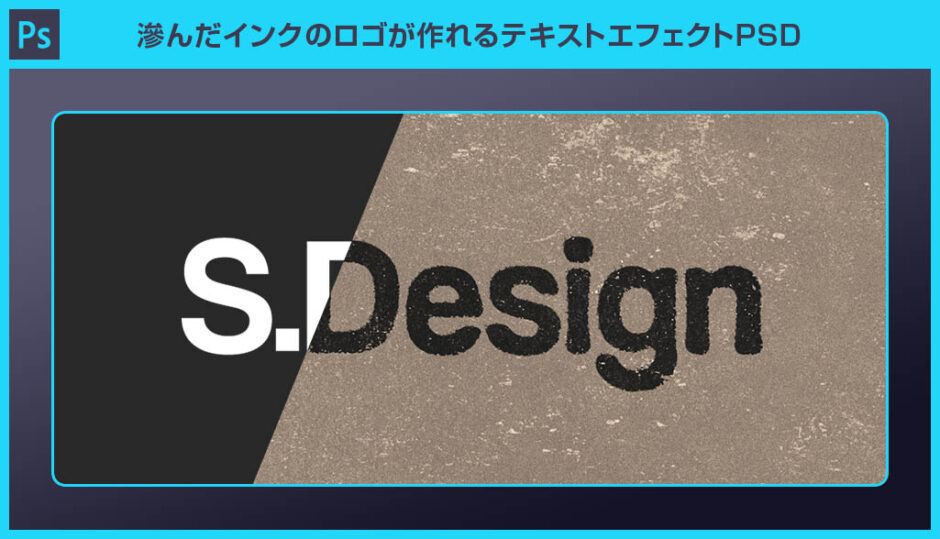
【Photoshop】滲んだインクのロゴが作れるテキストエフェクトPSD

本記事にはPRが含まれ、収益が発生する場合があります
Webデザイナー、UI/UXデザイナーの@sdesignlaboです。

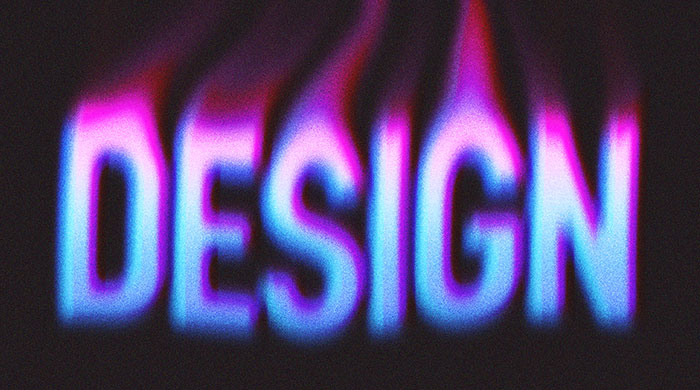
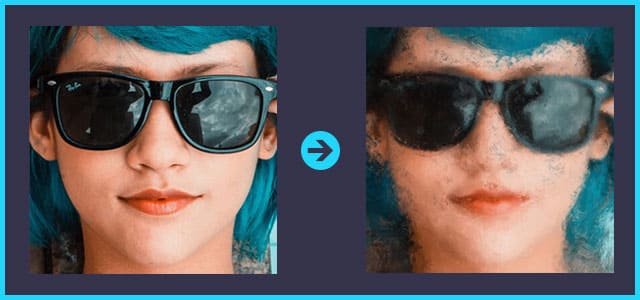
Adobe Photoshop(フォトショップ)でリアルなインクの滲みが再現できるテキストエフェクトPSDの使い方と作例をフォトショ初心者の方に詳しく解説します。
ロゴデザインなどに最適なテキストエフェクトを活用し、短時間で高品質なグラフィック作成が実現可能!

アナログ感のあるロゴデザイン、タイポグラフィを実現されたい方にオススメのコンテンツですよ。

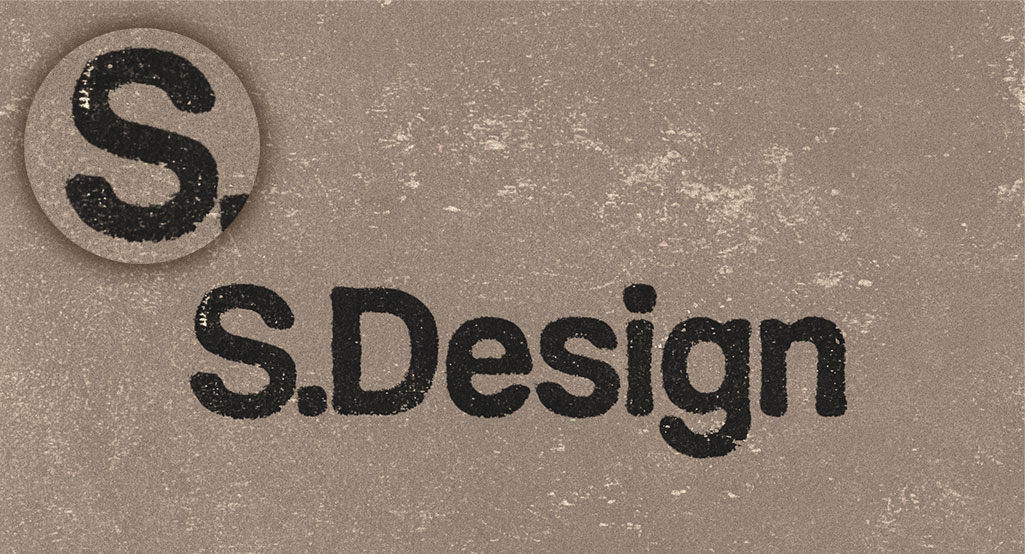
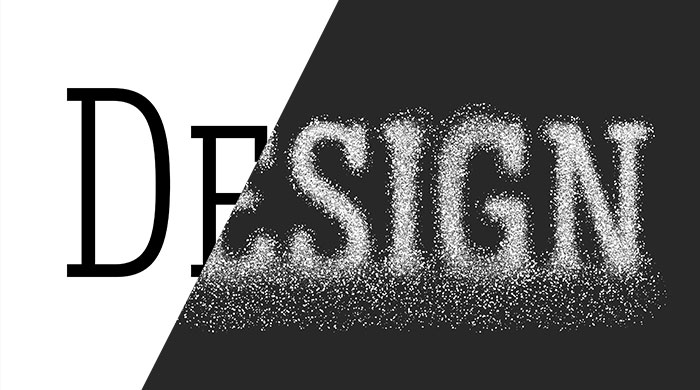
何が作れるの?

上記の様なインク表現がフォトショップ初心者の方でも短時間で実現できます。出力画像のサイズは高解像度なのでWeb媒体や印刷媒体など、様々なメディアで使える汎用素材です。

インクテキストエフェクトPSDの使い方

それではPSD形式のインクテキストエフェクトを使ってビジュアルを作成してきましょう。

Photoshopを導入しましょう
当記事の内容を実践するにはPhotoshop(フォトショップ)が必須です。
未導入の方はAdobe公式サイトから導入できます。(7日間の無料体験が可能、終了後は自動課金となるため、継続しない場合は期間内に解約してください。)
なお、AdobeCCのプランはコチラの記事で徹底解説しています。

インクエフェクトの編集方法
STEP.1
インクテキストエフェクトをダウンロード
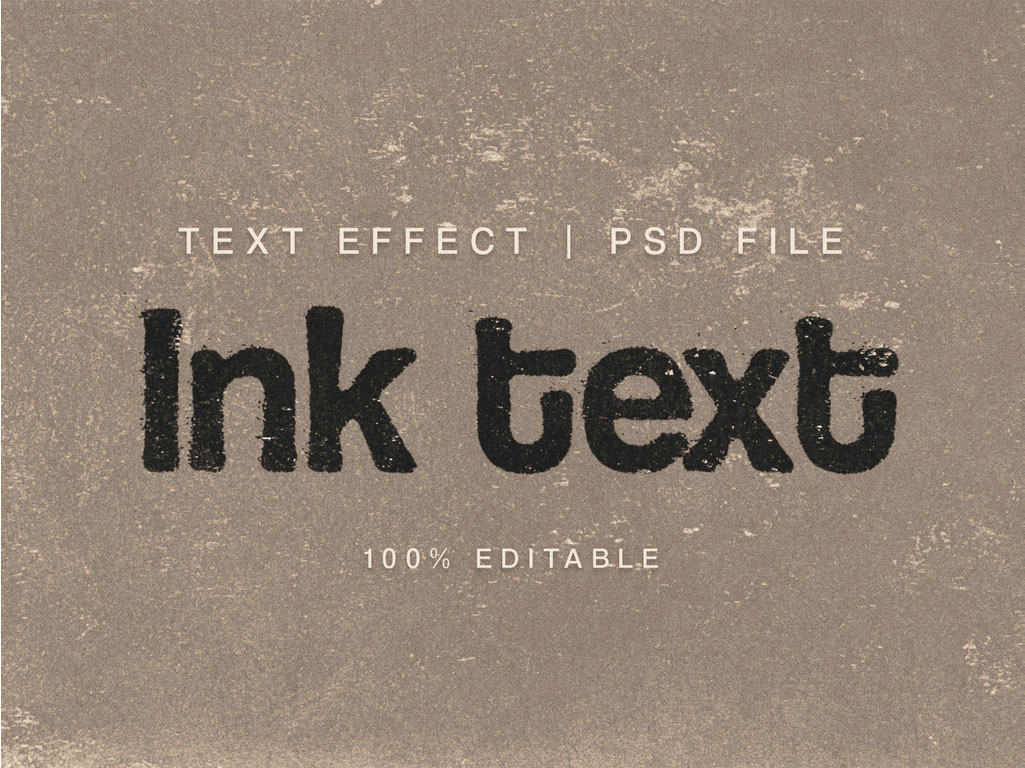
インクテキストエフェクトのPSDT素材をダウンロードします。サンプルは [ Ink Text Effect ] です。非常にハイクオリティなインク滲み表現が再現できます。
STEP.2
Photoshopで開く
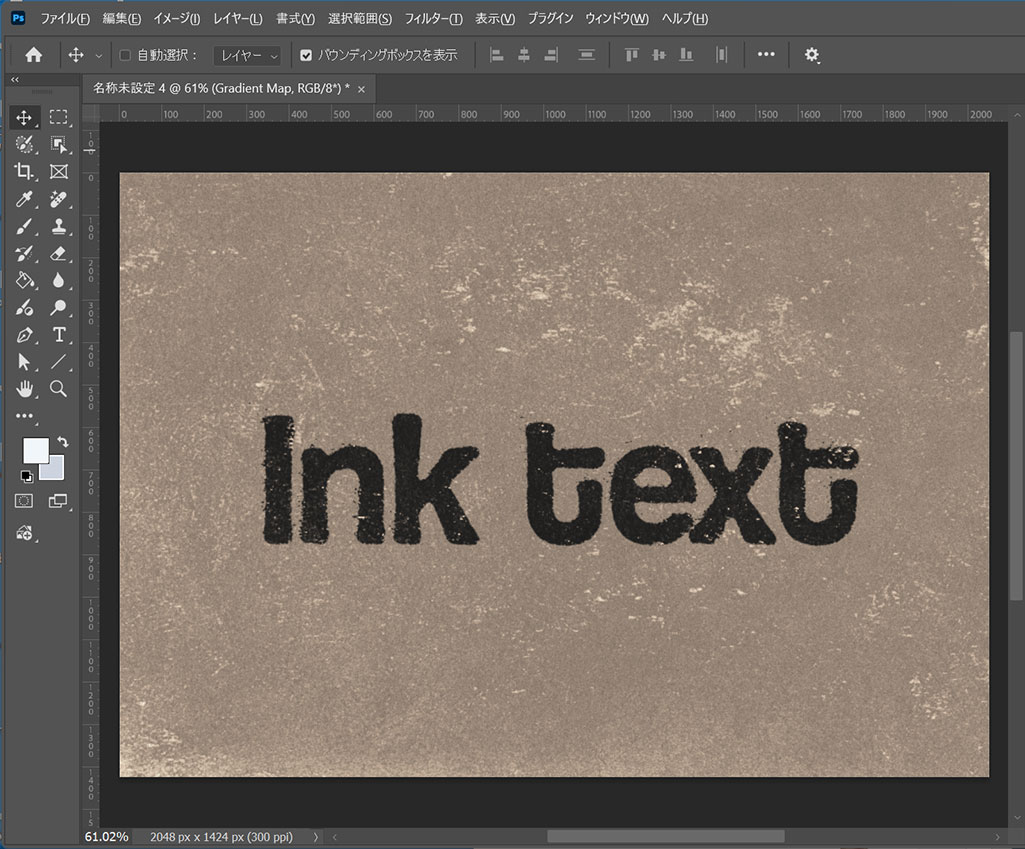
ダウンロードしたインクテキストPSDT素材をダブルクリックするとPhotoshopで左図のような画面が開きます。
サンプルで「ink text」と入力されています。
STEP.3
文字を変更
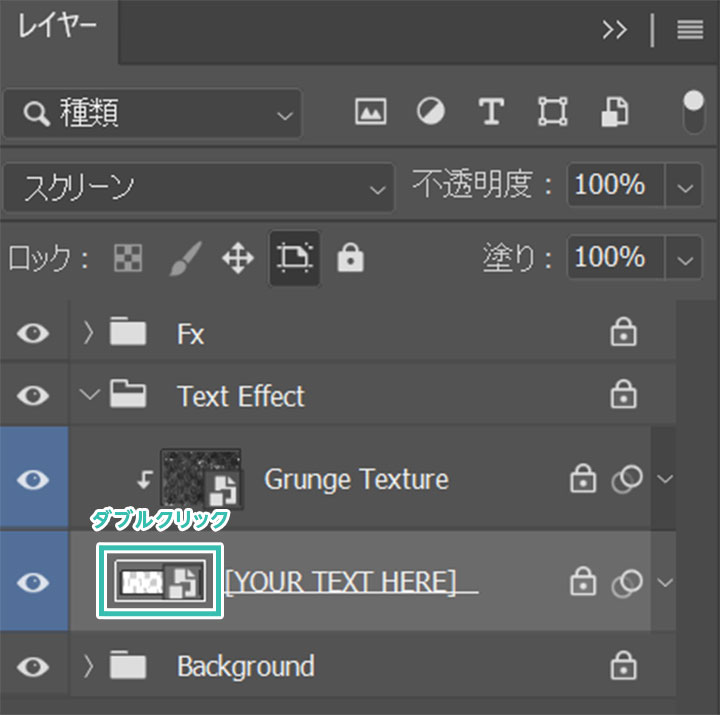
レイヤーパネルを開きます。
※非表示の場合は [ F7 ] で表示可。

[ Text Effect ] → [ YOUR TEXT HERE ] のスマートオブジェクトのレイヤーサムネールをダブルクリックしましょう。
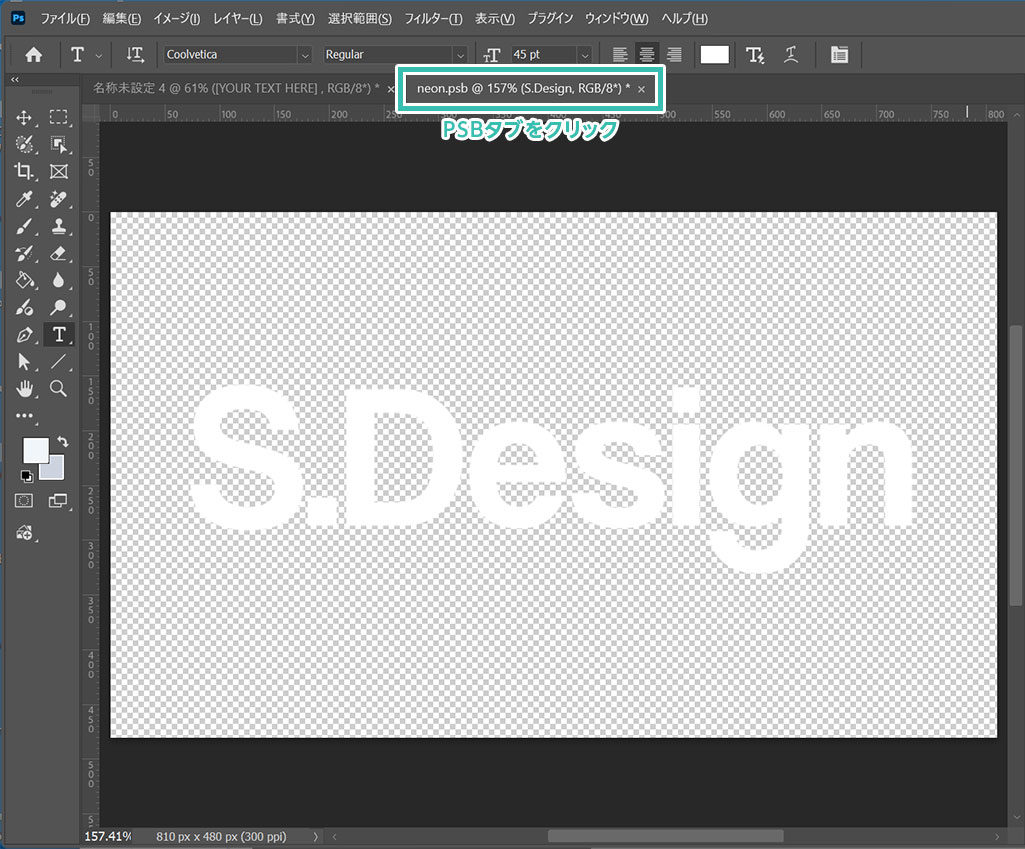
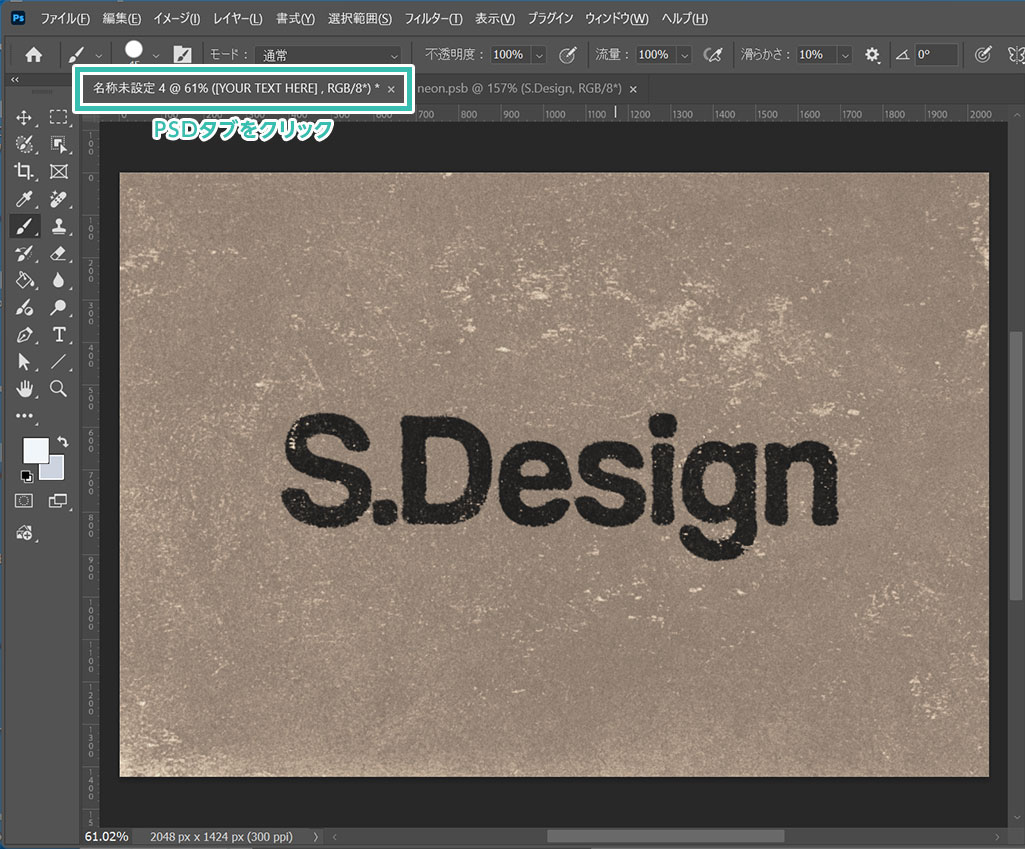
別タブで [ neon.psb ] が開きます。お好きな文字を入力しましょう。アイコンなどの画像を配置しても構いません。

最後に [ Ctrl + S ] (Mac: + S)で上書き保存しましょう。
FINISH
基本的な編集が完了
インクテキストエフェクトのPSDタブをクリックすると画像が差し変わっています。以上でインクが滲んたロゴが完了しました。

[ Ink Text Effect ] を使えばアナログ感満載の滲んだインク風の表現が短時間で実現します。ロゴデザインやタイポグラフィに最適ですよ。
OMAKE
背景色を変更する方法
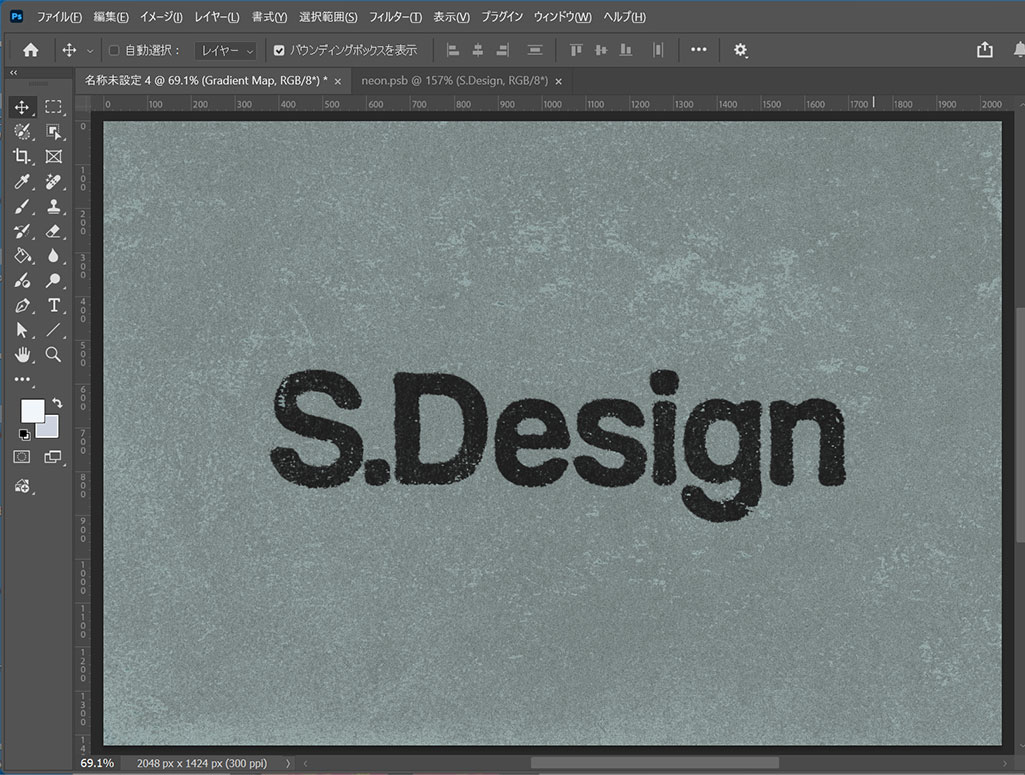
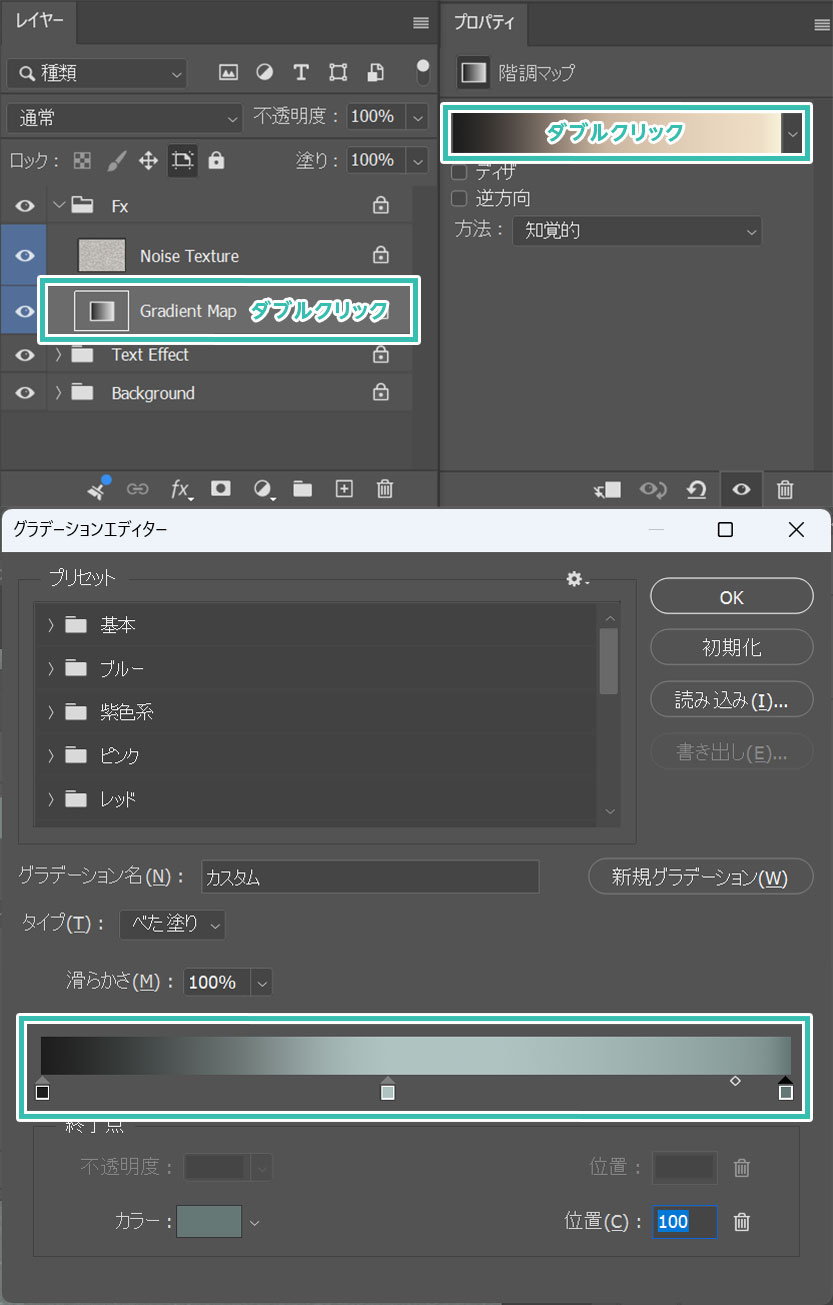
レイヤーパネルを開き、[ Fx ] → [ Gradient Map ] ををダブルクリックし、[ プロパティ ] を表示します。

プロパティ内のグラデーションバーをクリックすると諧調マップの調整ができます。
※グラデーションツールの使い方はコチラの記事で詳しく解説しています。
すると左図の様に背景色の変更ができます。お好きなカラーを設定しましょう。

インクテキストエフェクトを書き出す

STEP.1
書き出しを選択
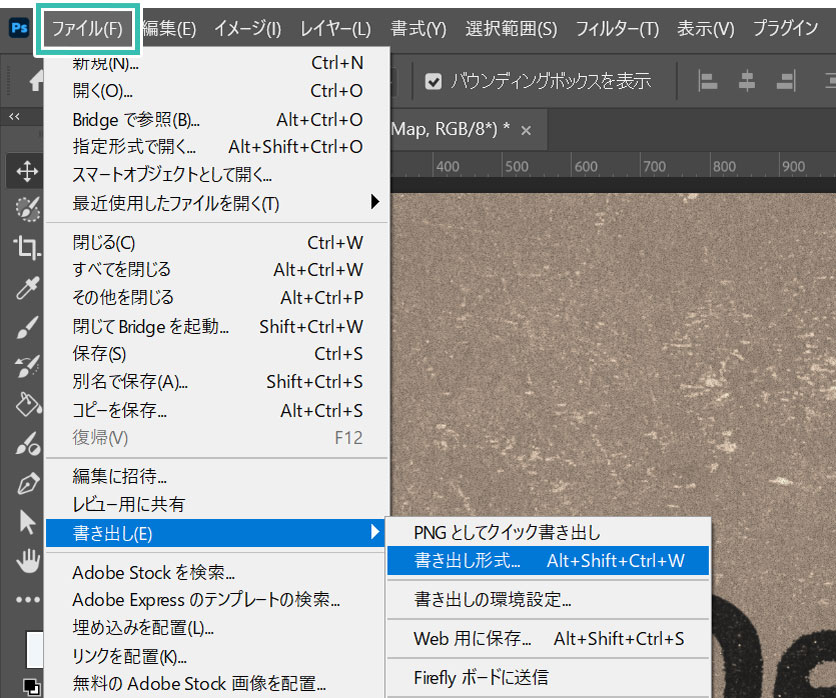
[ ファイル ] → [ 書き出し ] → [ 書き出し形式 ] をクリックします。

※ショートカットは [ Alt + Shift + Ctrl + W ]
(Mac:Option + Shift + + W)
STEP.2
書き出し設定&書き出し
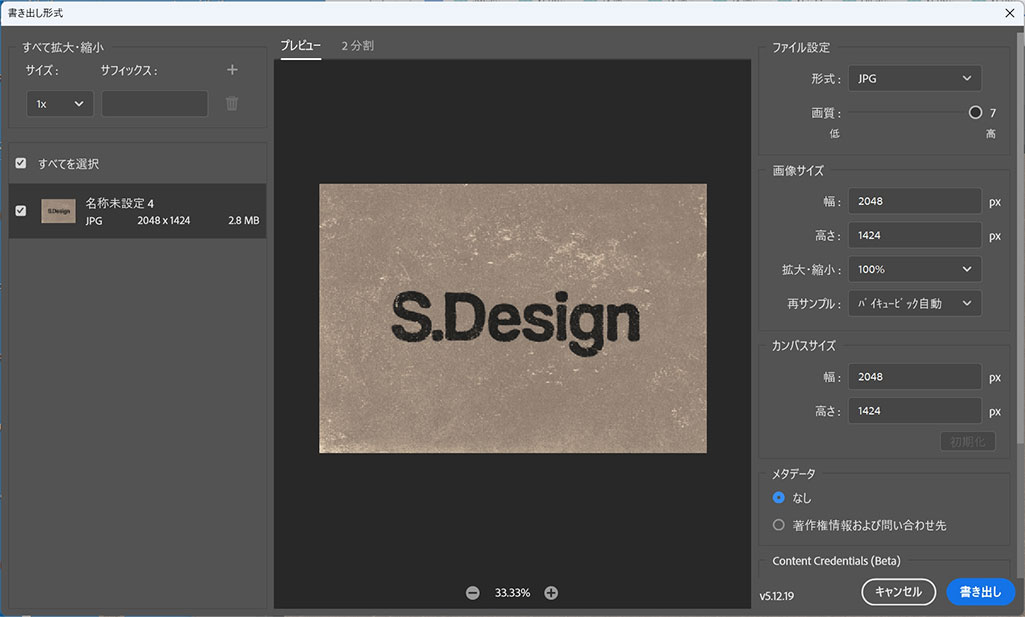
書き出し形式のダイアログ画面が開きます。左メニューに書き出し対象の画像一覧、右メニューに書き出し設定が表示されています。
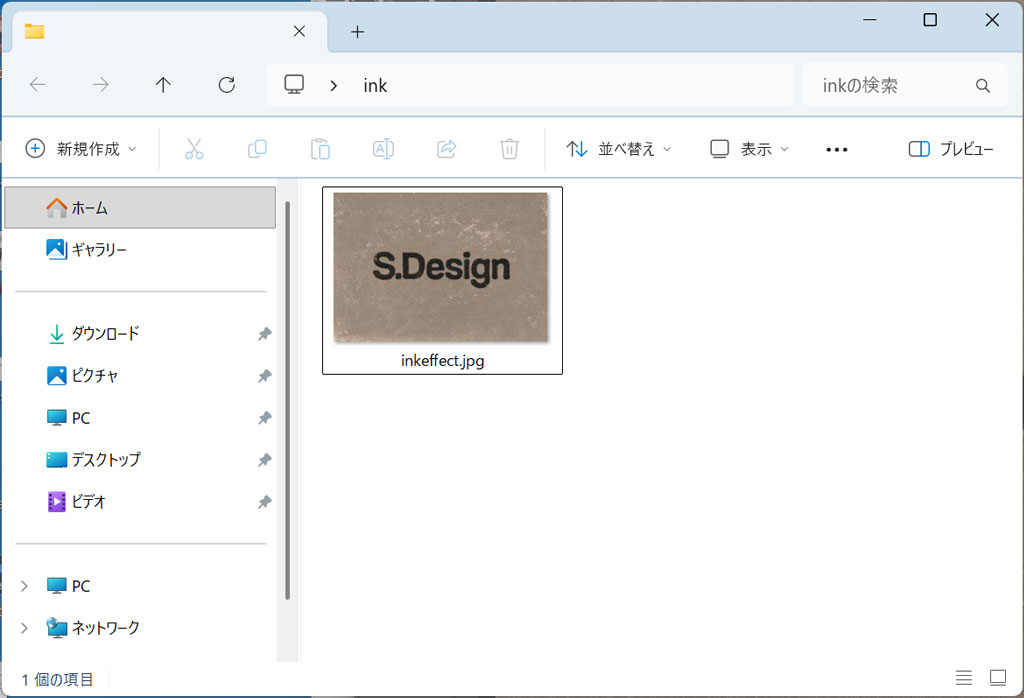
サンプルは全画像をJPG形式で書き出します。

設定後は右下の [ 書き出し ] をクリック。
STEP.3
書き出しの完了
以上でインクテキストエフェクトをJPG形式で書き出す事ができました。[ Ink Text Effect ] は文字を差し替えるだけで非常に高品質なインクの滲み表現ができるテキストエフェクト素材です。
ロゴデザインに適した素材なので是非ご活用ください。

高品質なインクテキストエフェクト素材

その他の高品質なインクテキストエフェクト系のPSD素材を厳選しました。
ロゴやタイポグラフィだけでなく、各種キービジュアルやメインビジュアルにも使えますよ。
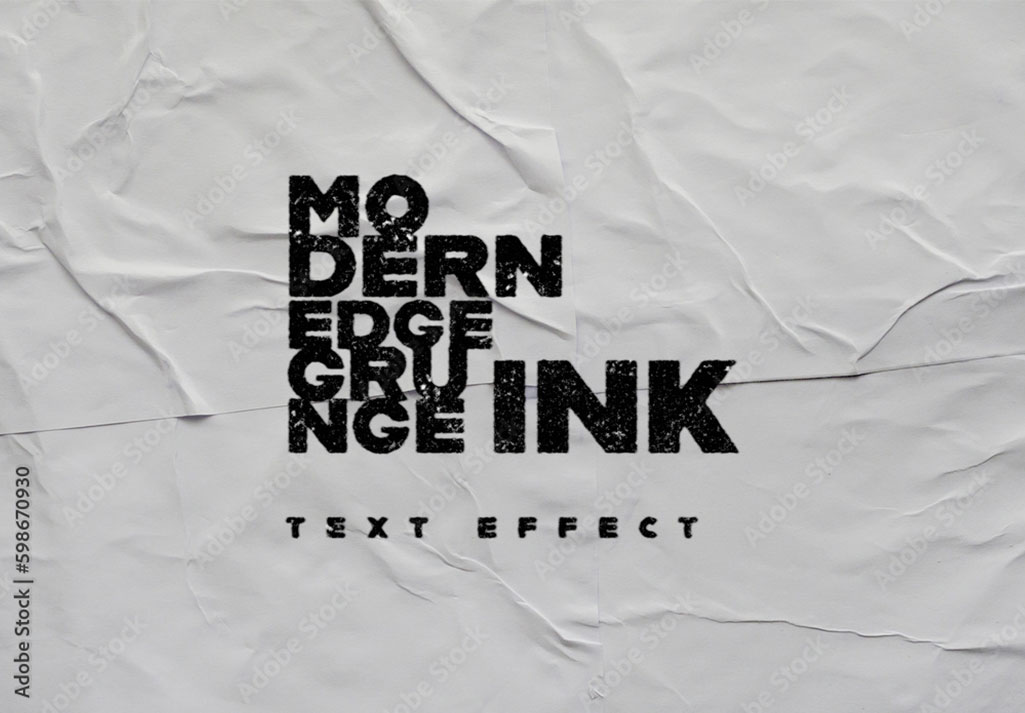
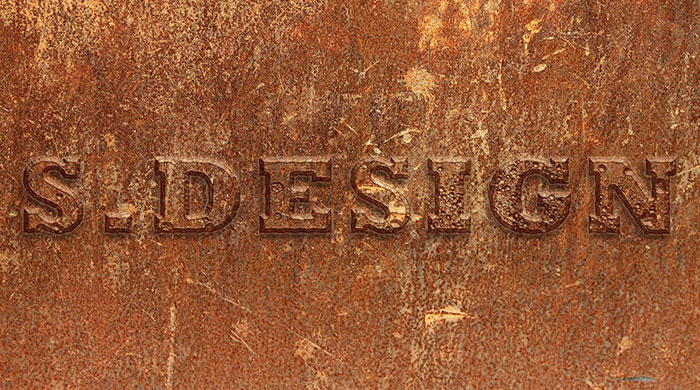
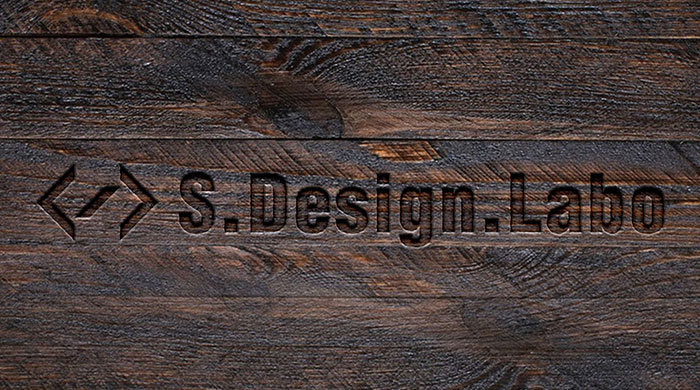
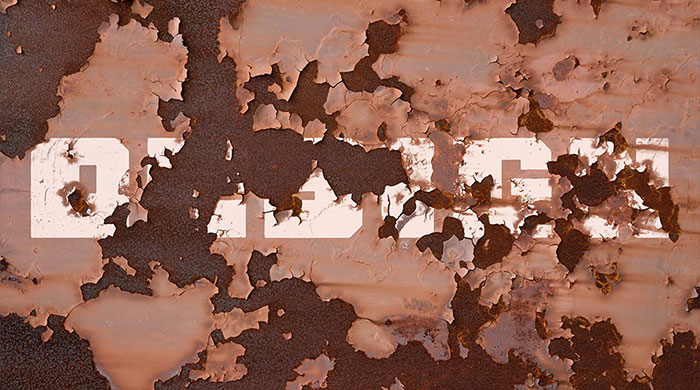
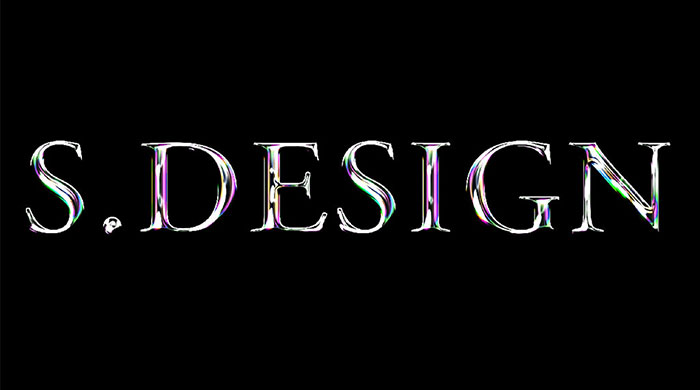
#01 Modern Edge Grunge Ink Text Effect

グランジ感のあるインクのかすれや滲みを加え、文字に荒々しくエッジの効いた質感を演出できるテキストエフェクト素材です。ロゴをはじめとしたグラフィックに最適ですよ。

ダウンロードする

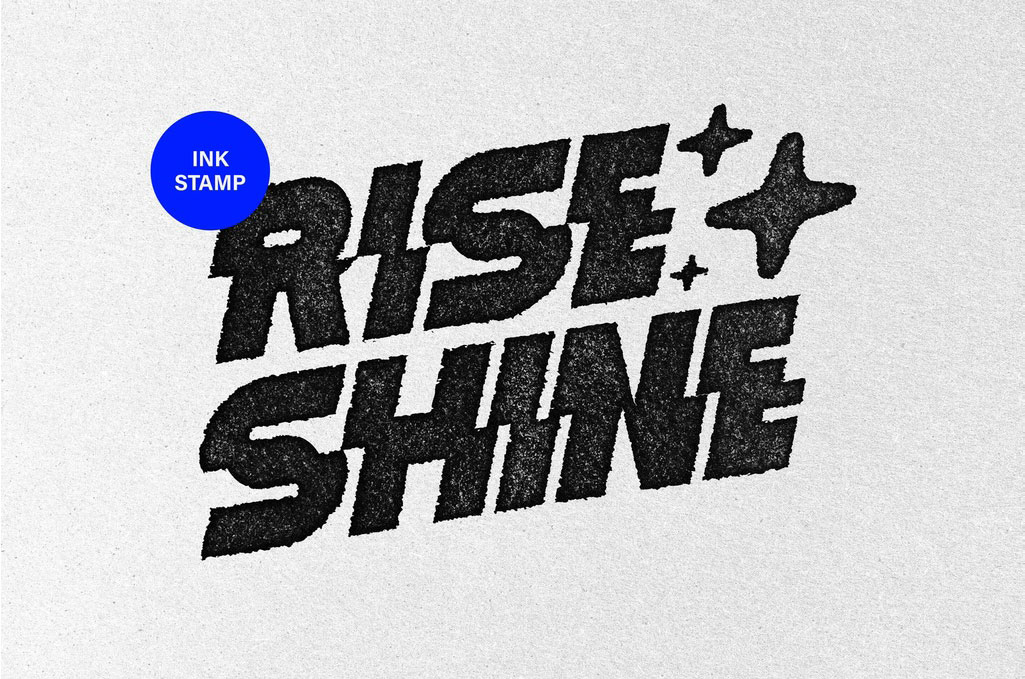
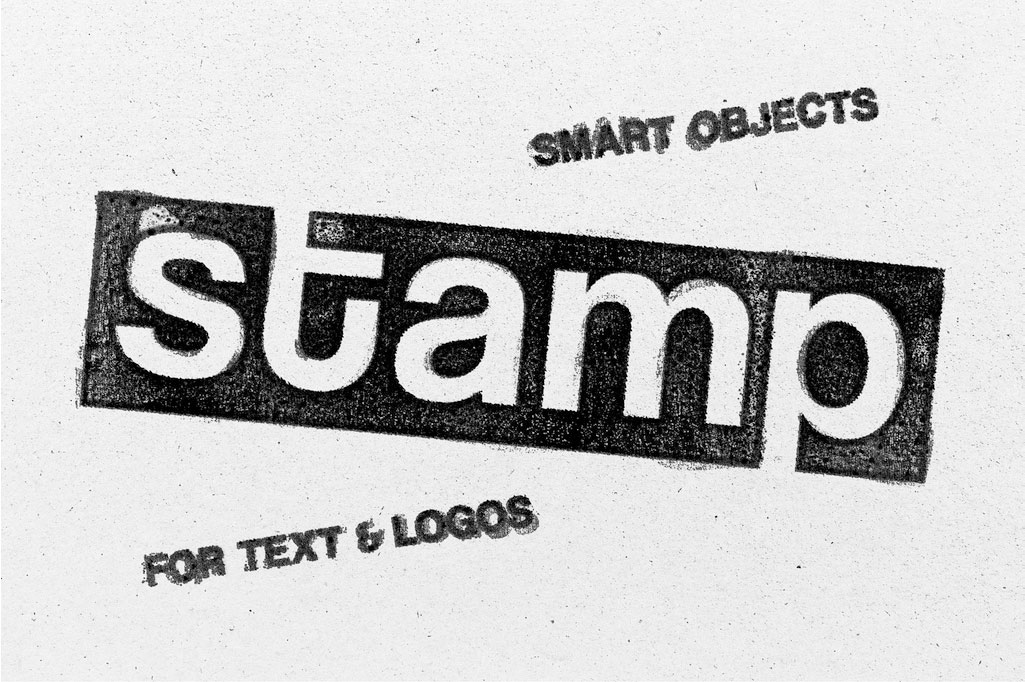
#02 Ink Stamp Text And Logo Effect Mockup

インクスタンプ特有のかすれやムラ、にじみを再現し、文字やロゴに手押し印刷のような質感を加えられるモックアップ素材です。ヴィンテージ感やクラフト感のあるデザインに向いています。

ダウンロードする

#03 Ink Stamp Text Effect Mockup

スタンプを押したような不均一なインク感や擦れを表現し、文字にアナログで素朴な風合いを加えられる素材です。レトロ調のロゴやタイトル制作に向いています。

ダウンロードする

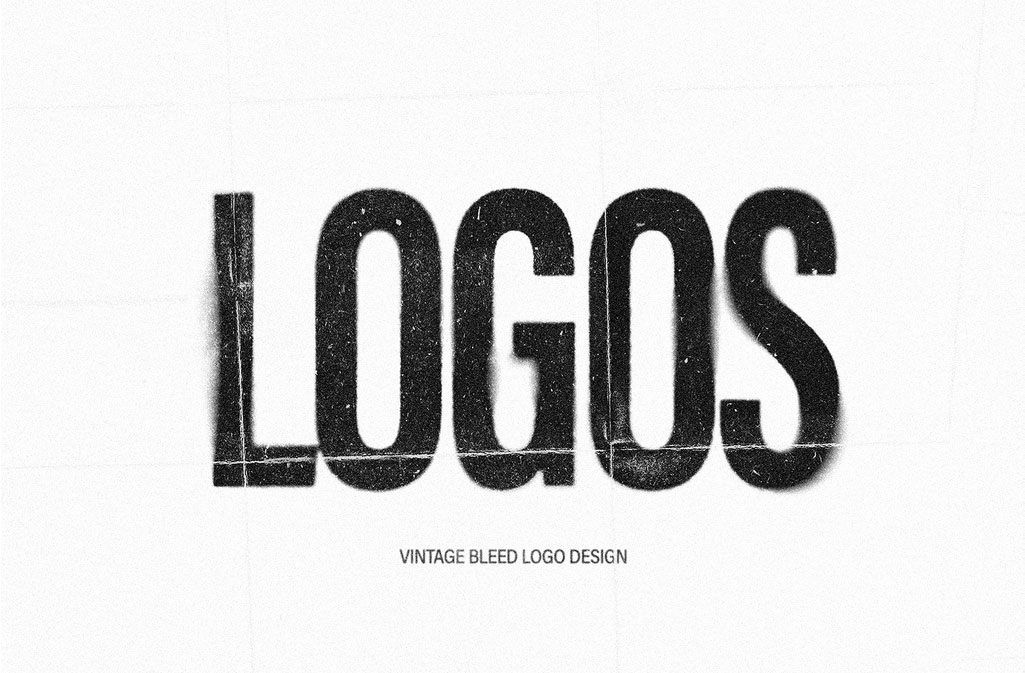
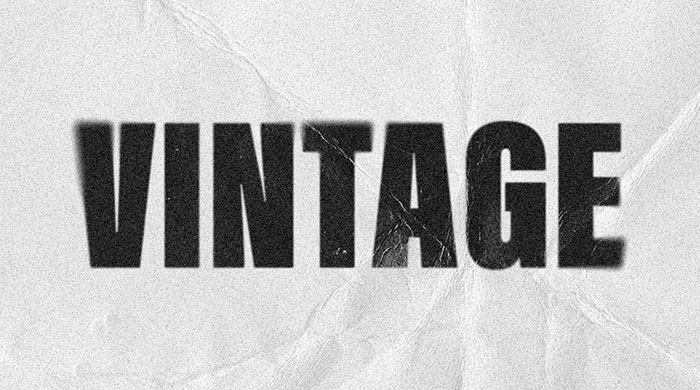
#04 Vintage Blur Logo Design Effect

ヴィンテージ印刷のようなぼかしやにじみ、色ズレを加え、ロゴや文字にレトロで味のある質感を演出できるデザインエフェクト素材です。

ダウンロードする

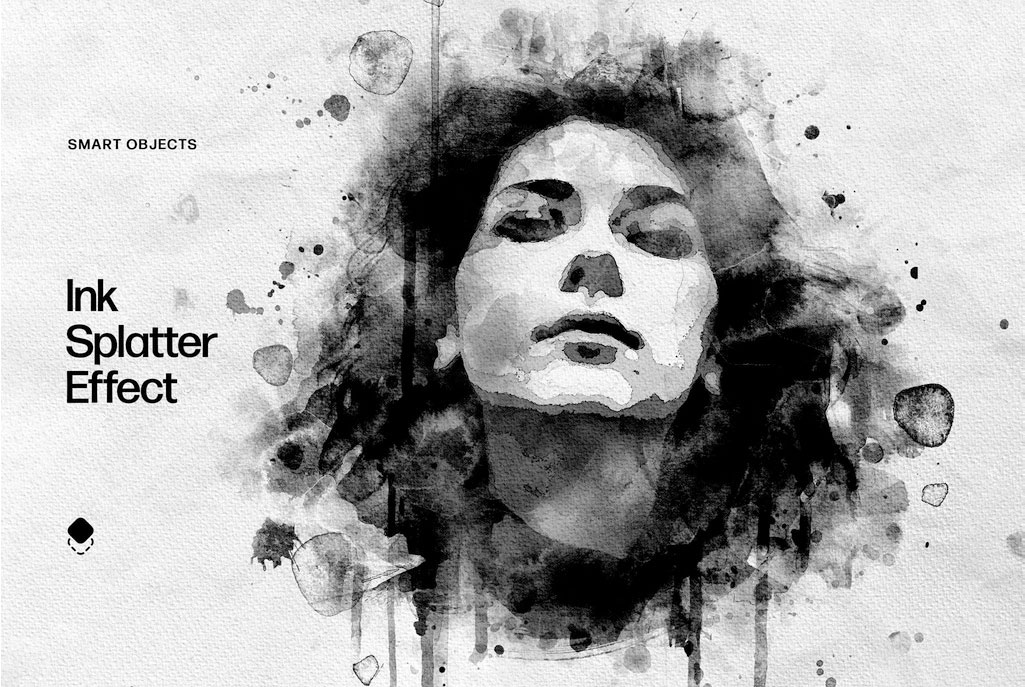
#05 Ink Painting Photo Effect Mockup

写真にインクで描いたようなにじみや筆跡を加え、アート作品のような表現に仕上げられるフォトエフェクト素材です。写真を印象的で手描き感のあるビジュアルに加工できます。

ダウンロードする

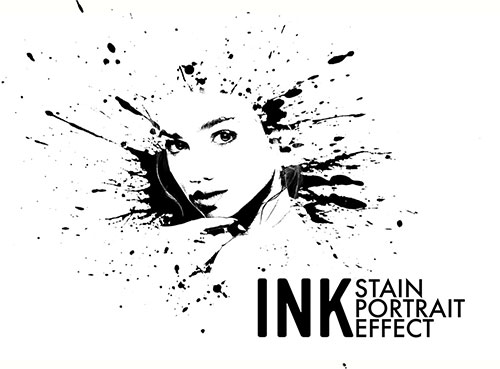
#06 Ink Splatter Portrait Effect

複数のインクしぶきのパターンが収録されたインクスプラッターのポートレートエフェクトPSDです。画像を差し替えるだけ、1分あればサンプルのような作品が作れる優れもの!4000px x 3000pxと高解像度なので印刷用途にも最適です。

ダウンロードする

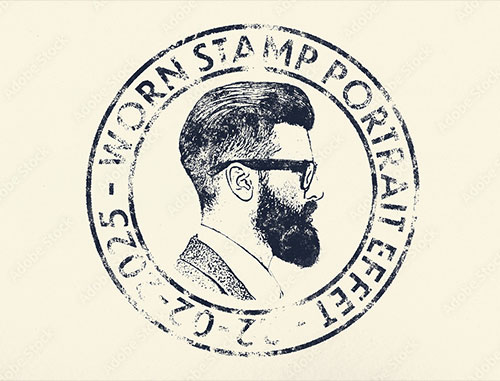
#07 Worn Stamp Effect

まるでスタンプのような質感を再現できるエフェクトPSDです。周囲の文字は編集可能、中央に配置する画像があれば簡単にオリジナルスタンプが作成できますよ。

ダウンロードする

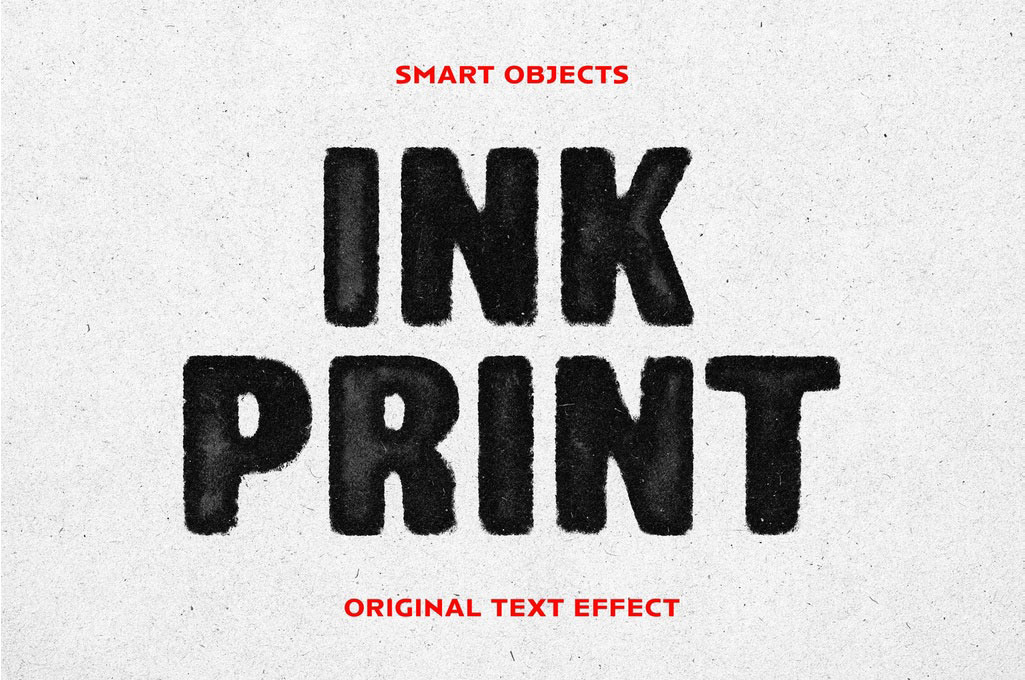
#08 Ink Print Text Effect Mockup

印刷時に生まれるインクのにじみや擦れ、わずかなムラを取り入れ、文字にアナログ印刷ならではの質感を与えられるテキストエフェクト素材です。

ダウンロードする
その他インク系エフェクト
コチラの記事で様々インク表現ができるエフェクトPSDを紹介しています。併せてチェックされてみませんか?

おわりに

以上、Photoshop(フォトショップ)で滲んだインクの表現ができるテキストエフェクトの使い方についてでした。リアルなインク滲みをゼロから作るのは非常に難易度が高いですが、[ Ink Text Effect ] を使えば高品質かつ短時間で実現可能です。使い方もスマートオブジェクトの中身を差し替えるだけ!

手軽にアナログ感溢れるインク滲み表現が再現できます。ロゴやタイポグラフィをはじめ、ポスターやチラシ、バナーなど、様々なコンテンツのメインビジュアルとして活用できます。

ぜひ日々のクリエイティブを加速させて為にも有効活用をしてみて下さい。


ではまた!

テキストエフェクトの作り方まとめ

Photoshopでテキストエフェクトをゼロから自作する方法、そして1分で超高品質で商用利用可能なテキストエフェクトが作れるPSD素材の使い方と作例を解説しています。
ロゴデザイン、Webデザイン、バナーデザイン、各種DTPデザイン、UIデザイン、ポートフォリオ制作等。幅広いクリエイティブに活用できる内容です。

1分で高品質なエフェクトが作れるPSD

1分で超高品質なテキストエフェクトが作れるPSD素材です。
全て商用利用可能!
劇的にクリエイティブを効率化できる素材を活用してみませんか?


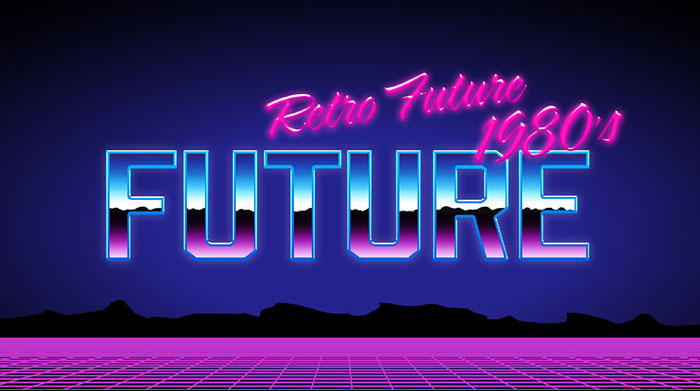
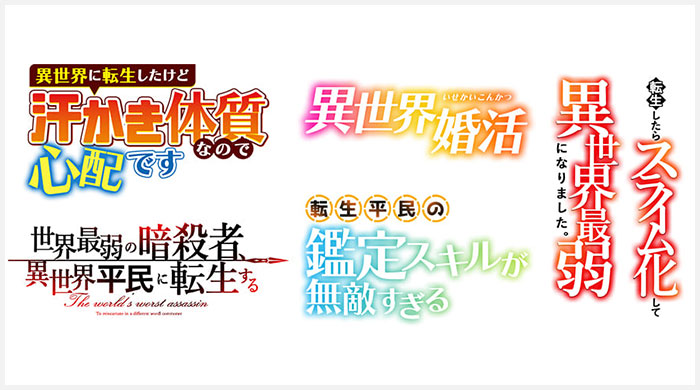
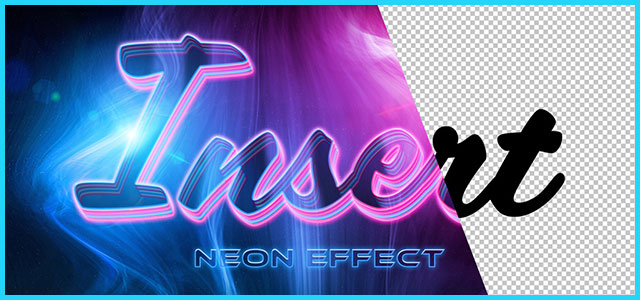
様々なテキストエフェクトのPSD素材
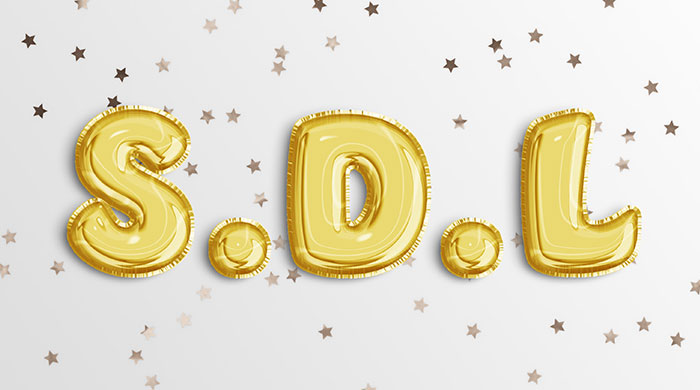
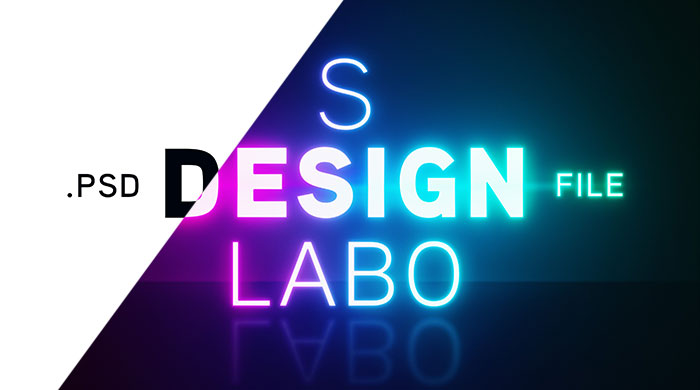
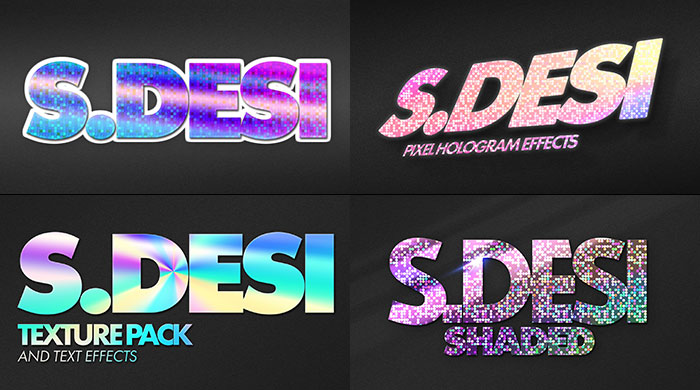
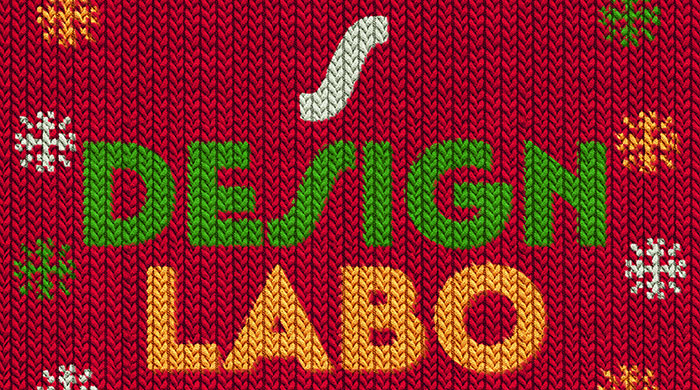
Photoshopで使える商用利用可能で高品質な様々なテキストエフェクトのPSD素材を厳選しました。1分でプロクオリティの作品が作れるチート素材ですよ。

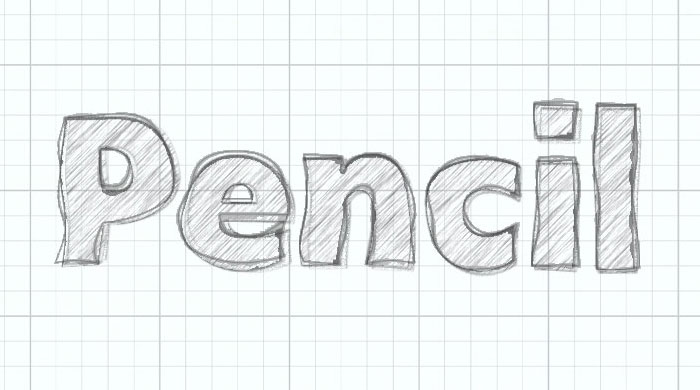
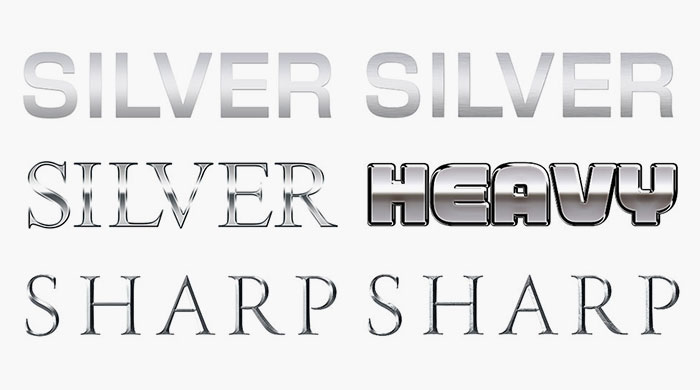
テキストエフェクトを自作

Photoshopを使いこなして様々な質感のテキストエフェクトを作る方法を解説しています。
気になるサムネイル画像をクリックすればメイキング記事にジャンプします。



Photoshopの操作方法

フォトショ基本操作

【導入編】ゼロから始めるPhotoshop
Adobe Creative Cloudの料金プランやオススメプランを徹底解説
フォトショの全ショートカットまとめ
フォトショ初心者が押さえておきたい基本操作14選
レイヤーの作成・レイヤーの操作
ブラシツールの基本的な使い方と応用操作を徹底解説
左右対称、マンダラを使った魔法陣・レース模様の作成方法
各種カラーモードについて
【遠近法の切り抜きツール】斜めから撮った写真を正面に補正する方法と応用
切り抜きツールの使い方と解像度・サイズの変更方法を徹底解説
文字ツールの基本的な使い方
文字パネルの機能と使い方を徹底解説
段落パネルの機能と使い方を徹底解説
グラデーションツールとグラデーションオーバーレイの違いと使い方
整列と分布を使ったレイアウト方法
レイヤースタイル、レイヤー効果の基本的な使い方
ドロップシャドウをさりげなく使ってキレイ目デザインを作る方法
作業効率化に繋がるPhotoshop特有の色々なコピペ方法
調整レイヤーを徹底解説
シェイプツールの使い方・編集方法を徹底解説
共通パーツをインクルードする方法

バナーやUIをデザイン

Photoshopでバナー広告を作る方法を完全解説
【前編】スマホゲームのUIを作ってみよう(構成~下絵)
【中編】スマホゲームのUIを作ってみよう(質感付与)
【後編】スマホゲームのUIを作ってみよう(バナーやボタン)
GDNで有効的なサイズのバナー広告の作り方を完全解説
Photoshopで複数サイズのバナーを効率的に作成する方法

様々な質感を再現

Photoshopで黄金風の効果を付ける方法を詳しく解説
ベベルとエンボスで金属表現を作る方法
レイヤースタイルだけで水滴や汗を作る方法
リアルな木彫りのような質感を再現する方法
テキストをネオンサイン風にする方法
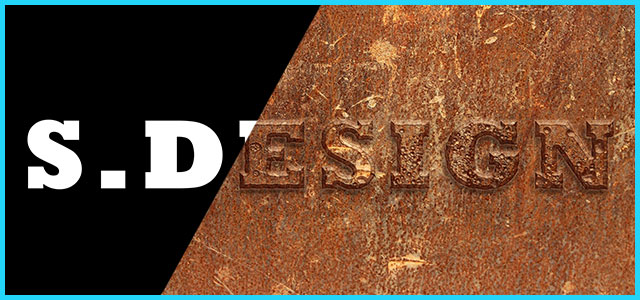
テキストにリアルな錆(サビ)た金属表現を追加する方法
レイヤースタイルでポップなロゴを作る方法
すりガラス(曇りガラス)の再現方法

写真の雰囲気を激変させる
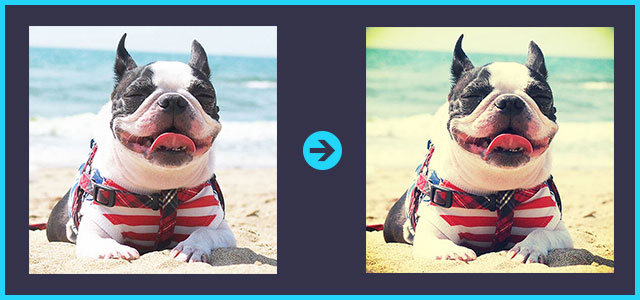
Photoshopで写真をインスタグラム風に加工する方法
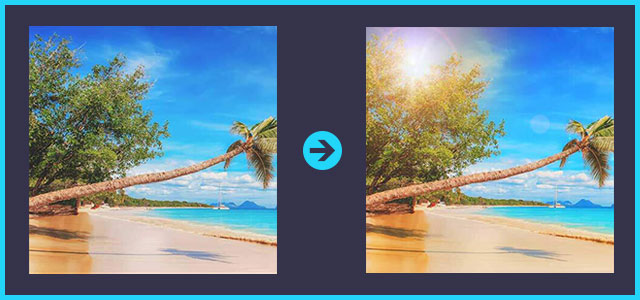
レンズフレアを追加して印象的な写真に仕上げる方法
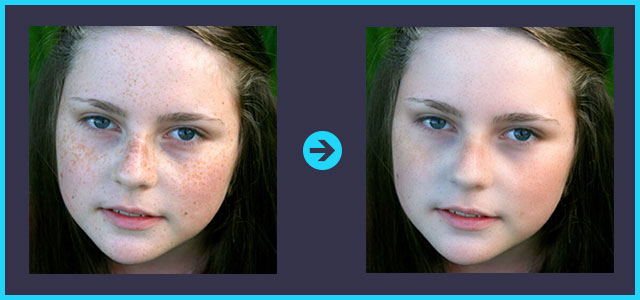
ニュートラルフィルターで肌を一瞬でキレイにする方法
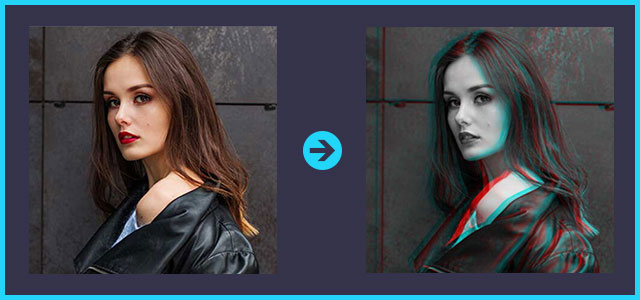
RGBずらし(色ずれ)を使った画像の作り方
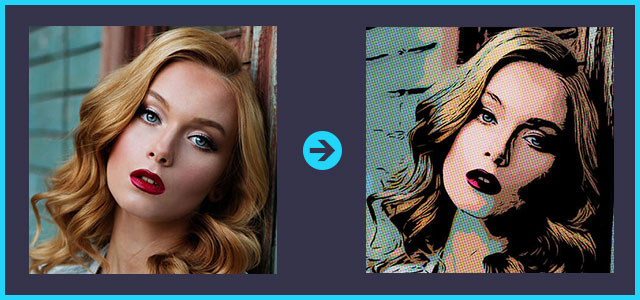
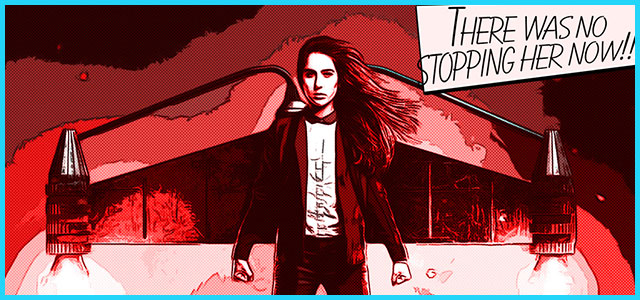
写真をアメコミ風に加工する方法を徹底解説
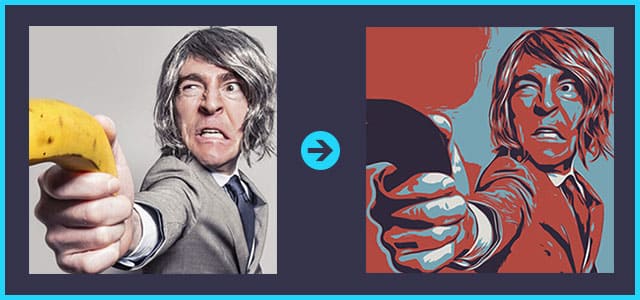
写真をポップアート風に加工する方法を徹底解説
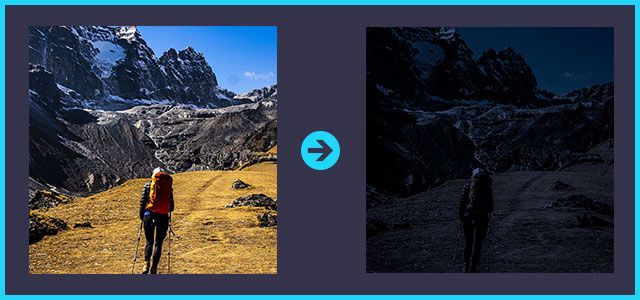
昼間の写真を夜に変更する方法を徹底解説
昼間の写真を夕暮れに加工する方法を徹底解説
【チルトシフト】風景写真をミニチュア風に加工する方法
カラーハーフトーンの作り方と応用例を徹底解説
写真を水彩画風に加工する方法を徹底解説
写真をワンランク上の油彩風に加工する方法
アートヒストリーブラシツールを使って写真を絵画風に大変身
写真をデュオトーン(ダブルトーン)に加工
レントゲン写真のような見た目に加工する方法
フォトショで線画スケッチ風のタッチを再現
秋を感じさせる色味にレタッチする方法
写真やイラストをドット柄に変えるテクニック
写真やイラストをドット絵風に加工する方法
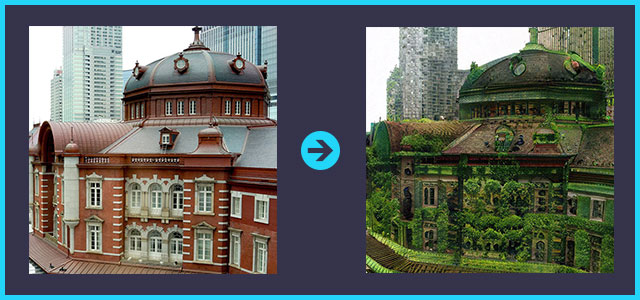
緑で覆われた廃墟を1分で作る方法
1980’のレトロなカットアウト表現の作り方
光輝くオーラエフェクトの作り方を徹底解説
サイバーパンク風の加工をお手軽にする方法

便利な画像加工テクニック

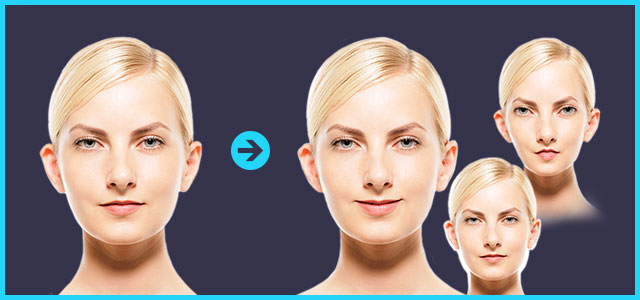
Photoshopで人物の表情を簡単に変える方法
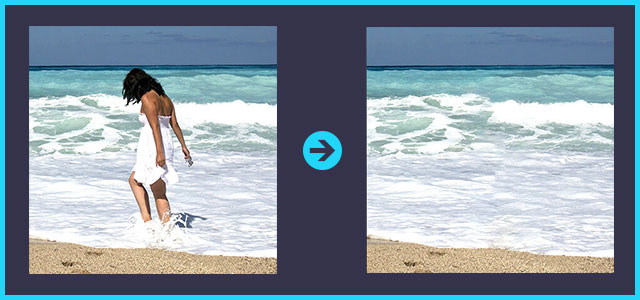
コンテンツに応じた塗りつぶしで不要な要素を消す方法
斜めから撮影した画面に画像や文字をはめ込む方法
「空を置き換え」で曇り空を1分で修整する方法
スマートポートレイトをイラストに適用する方法と検証
3分で髪の毛を簡単に切り抜く方法(境界線調整ブラシツール)
【間違い探し動画】初心者向けアハ体験動画の作り方
リアルな虹の作り方と合成方法を徹底解説
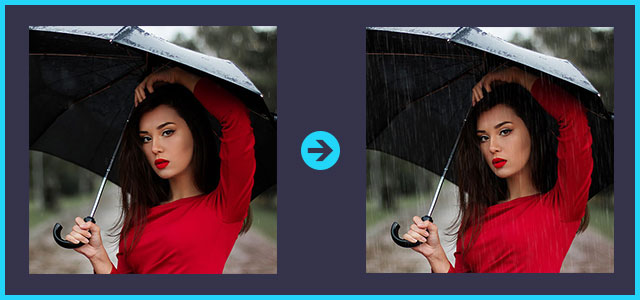
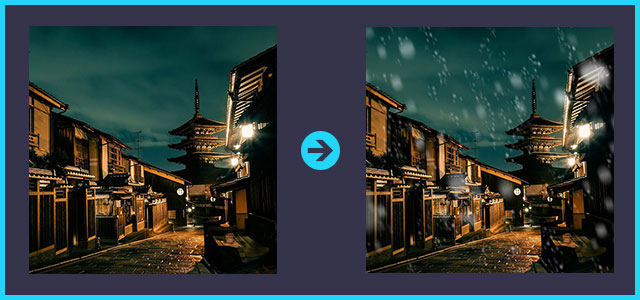
リアルな雨の作り方を徹底解説
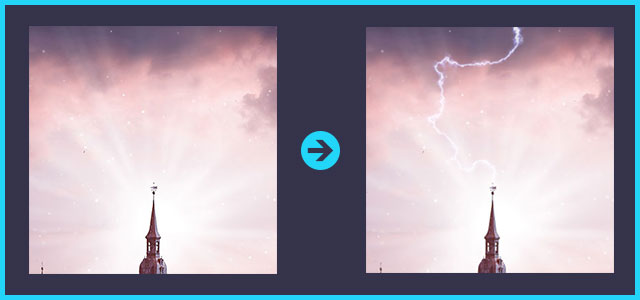
リアルな雷をゼロから作る方法
雪の作り方と降らせ方を徹底解説
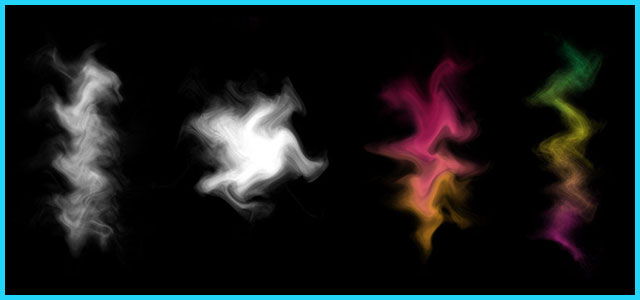
煙の作り方を徹底解説
深度ぼかしで被写体深度を簡単に再現する方法
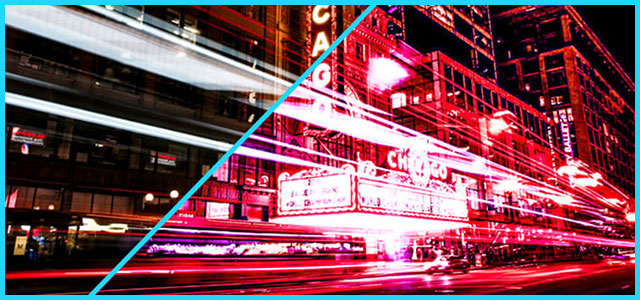
画像に勢いや動きを付ける方法
スーパーズームで劇的に高画質化する方法
影の付け方を徹底解説forフォトショ初心者
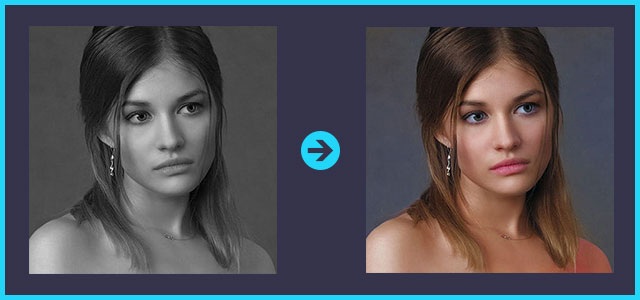
白黒画像を簡単にカラー化する方法
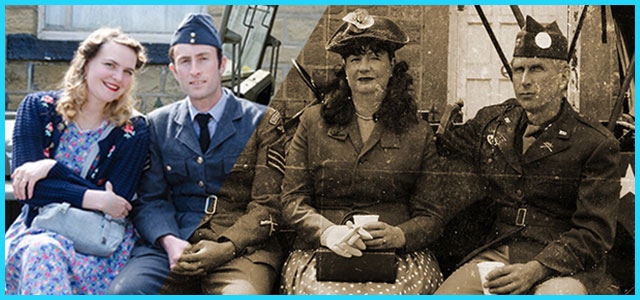
合成画像を1分で自然に調和させる方法
アート風コラージュの作り方
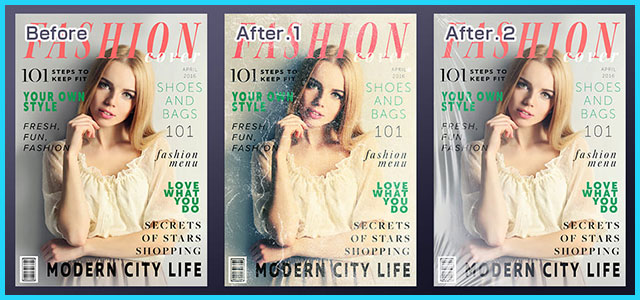
ボロボロの古雑誌や本を簡単に作る方法

機能追加・その他の機能

Photoshopの無料レイヤースタイル全447種まとめ
無料&商用可能なカスタムシェイプ46選
レイヤースタイルの登録と書き出し
シェイプを登録する方法(カスタムシェイプを定義)
無料&商用可能で本当に使えるブラシ素材64選
【ブラシを定義】自作ブラシの作成と登録方法を解説
WebP形式の画像を編集・保存できるプラグインの導入方法
パターンの定義方法とパターン背景の作り方を完全解説
汎用性抜群なストライプパターンの作り方を解説

フォトショップのお困りごと

「最近使用したもの」を非表示にする方法
ブラシのポインタが十字になった時の対処法
突然画面がグレーになってしまった時の対処法
「変形」の仕様をCC2018以前に戻す方法
ツールバーをカスタマイズする方法
別名で保存からJPGやPNG画像に保存できない問題
塗りつぶしの白い隙間を無くす方法3選

目次一覧を見る
SCROLL
目次一覧
ゼロから始めるシリーズ

現役デザイナーが教えるIllustrator、Photoshop、ポートフォリオ講座の目次です。
デザイン未経験からプロを目指しましょう!