フォトショップを使ったクリエイティブをより効率化する上で非常に便利なプロパティパネル。
案外知られていない便利なプロパティの機能も多いです。
レタッチやWebデザインやバナー制作、チラシなどのDTPやUIデザインなど、そして生成AIによる作品の編集など、プロパティはPhotoshopを使った制作全般で間違いなく役立つ機能。
これからPhotoshopを始められる方から中級者にオススメのコンテンツですよ!

この記事の目次

Photoshop画面上部の [ ウィンドウ ] → [ プロパティ ] で表示できます。
なお、旧型のPhotoshopでは [ 属性 ] と表記されています。
プロパティはフォトショップでよく使う便利なパネルの一つなので、常時表示させておくのがオススメ!
Photoshopのプロパティパネルの使い方を詳しく解説します。
レイヤーの種類によって使える機能が都度変わりますよ。
Photoshopを導入しましょう
当記事の内容を実践するにはPhotoshop(フォトショップ)が必須です。
未導入の方はAdobe公式サイトから導入できます。(7日間無料体験可能。終了後は自動課金されます。)
なお、Adobe CCのプランはコチラの記事で徹底解説しています。
未導入の方はAdobe公式サイトから導入できます。(7日間無料体験可能。終了後は自動課金されます。)
なお、Adobe CCのプランはコチラの記事で徹底解説しています。
通常レイヤーの場合

通常のラスターレイヤーでのプロパティです。
[ 変形 ]:レイヤーのサイズや座標・角度が変更(変形すると画像が劣化するので注意)
[ 整列と分布 ]:各種整列が可能(整列はコチラの記事で詳しく解説しています。)
[ クイック操作 ]:背景を削除、被写体を選択などが可能
[ 変形 ]:レイヤーのサイズや座標・角度が変更(変形すると画像が劣化するので注意)
[ 整列と分布 ]:各種整列が可能(整列はコチラの記事で詳しく解説しています。)
[ クイック操作 ]:背景を削除、被写体を選択などが可能

スマートオブジェクトレイヤーの場合

スマートオブジェクトに変換されたレイヤーで使えるプロパティの機能です。
[ 変形 ]:レイヤーのサイズや座標・角度を設定(変形のリセットで元サイズに戻せます。)
[ コンテンツを編集 ]:元ファイルが別ウィンドウで開き、編集可能(レイヤーサムネールをダブルクリックでも同様の操作が可。)
[ リンクされたアイテムに変換 ]:対象レイヤーをリンクファイルに変換
[ レイヤーに変換 ]:ラスタライズされたレイヤーに変換
[ 変形 ]:レイヤーのサイズや座標・角度を設定(変形のリセットで元サイズに戻せます。)
[ コンテンツを編集 ]:元ファイルが別ウィンドウで開き、編集可能(レイヤーサムネールをダブルクリックでも同様の操作が可。)
[ リンクされたアイテムに変換 ]:対象レイヤーをリンクファイルに変換
[ レイヤーに変換 ]:ラスタライズされたレイヤーに変換
リンクファイルも基本は同じ

Photoshop画面左上の [ ファイル ] → [ リンクを配置 ] で作成したリンクファイルも下記を除いて同様の内容が表示されます。
※リンクファイルのパスと [ 埋め込み ] が別途表示されます。
※リンクファイルのパスと [ 埋め込み ] が別途表示されます。
文字レイヤーの場合

文字レイヤー用のプロパティです。
[ 変形 ]:サイズ、座標、角度、反転等
[ 文字 ]:フォントやサイズ、色や文字間調整
[ 段落 ]:文字揃えの位置やインデントの設定
[ 東アジア言語の機能 ]:ツメの設定、禁則処理、文字組み等が設定可能
[ 中東言語の機能 ]:左から右方向の段落等の設定
[ クイック操作 ]:フレームに変換、シェイプに変換
[ 変形 ]:サイズ、座標、角度、反転等
[ 文字 ]:フォントやサイズ、色や文字間調整
[ 段落 ]:文字揃えの位置やインデントの設定
[ 東アジア言語の機能 ]:ツメの設定、禁則処理、文字組み等が設定可能
[ 中東言語の機能 ]:左から右方向の段落等の設定
[ クイック操作 ]:フレームに変換、シェイプに変換
より詳しい文字ツールと段落パネルの使い方
下記リンクでPhotoshopの文字ツールと段落パネルの使い方を徹底解説しています。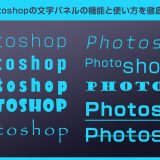
シェイプレイヤーの場合

より複雑なコーナーデザインを簡単に作成
PhotoshopのCornerEditorで様々な角の形状を作る方法をフォトショ初心者の方に詳しく解説しています。併せてチェックされてみませんか?
レイヤーマスクを設定している場合

対象レイヤーにレイヤーマスクを設定していると、マスクの詳細設定ができます。(レイヤーマスクの使い方はコチラの記事で詳しく解説しています。)
レイヤーマスクの [ 濃度 ] 、[ ぼかし ] が後から追加可能。
[ 調整 ]:選択とマスク、色域指定、反転が設定可能。
この機能は地味によく使います。
レイヤーマスクの [ 濃度 ] 、[ ぼかし ] が後から追加可能。
[ 調整 ]:選択とマスク、色域指定、反転が設定可能。
この機能は地味によく使います。
生成レイヤーを選択している場合

[ 生成塗りつぶし ] で作成した生成レイヤーがアクティブの際にプロパティパネルに表示される情報です。
プロンプトとバリエーションが表示され、生成結果を編集する事ができます。
AdobeFireflyの生成AI技術を使った生成塗りつぶしは今後のPhotoshopの在り方を大きく変えるチート機能ですよ。
プロンプトとバリエーションが表示され、生成結果を編集する事ができます。
AdobeFireflyの生成AI技術を使った生成塗りつぶしは今後のPhotoshopの在り方を大きく変えるチート機能ですよ。
InDesignでポートフォリオを作成するなら、高品質なテンプレートの活用がおすすめです。作品画像やテキストを差し替えるだけで、洗練されたレイアウトの作品集を効率よく制作できます。デザインの参考資料としても役立ちますよ。
※テンプレートの編集にはInDesignが必要です。未導入の方は
Adobe公式サイトから入手できます。詳しい編集方法はコチラの記事をご覧ください。
#01 Pink Portfolio Layout
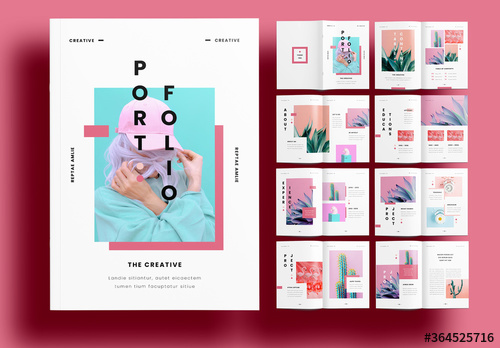
ピンクを基調としたポップで華やかなテンプレートです。イラストやキャラクターデザイン、グッズ制作など、カラフルな作品を魅力的に見せたい方に最適。個性をアピールできる作品集が手軽に作れますよ。
ダウンロードする
ダウンロードする
#02 Portfolio Layout with Gray Accents
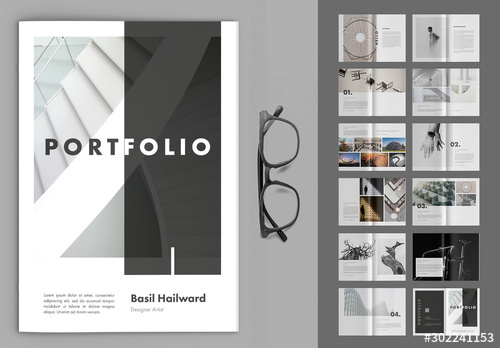
#03 Minimalist Portfolio Layout
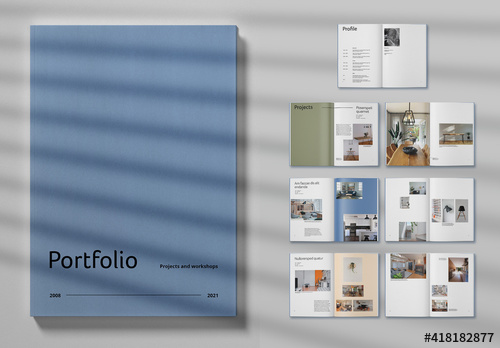
無駄な装飾を抑え、文字と写真をバランスよく配置したテンプレートです。就職・転職活動用の作品集や、企業向けの制作実績紹介に最適。情報を整理して伝えやすく、プロフェッショナルな印象に仕上がりますよ。
ダウンロードする
ダウンロードする
その他のポートフォリオテンプレート
ほかにも高品質なポートフォリオテンプレートを多数紹介しています。用途やデザインに合わせて、お気に入りの素材を探してください。
PhotoshopやIllustratorなどで編集できる、高品質なデザインテンプレートを紹介します。
ポートフォリオや名刺、バナーなどの制作に役立つ素材を厳選!
プロが制作したテンプレートを活用すれば、作業時間の短縮だけでなく、レイアウトや文字組みなどのデザインテクニックも効率よく学べますよ。

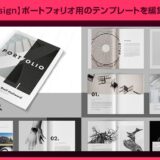
例えばクリエイターの就職・転職活動に役立つポートフォリオ。プロのテンプレートで美しいレイアウトや余白、文字サイズが一瞬で作成可能。内定獲得の可能性がアップしますよ!
厳選!ポートフォリオ用テンプレート46選
厳選!ポートフォリオ用テンプレート46選

デザイン制作を学ぶ導入としてオススメの名刺デザイン。
想像だけで作ると仕上がりに悩むこともありますが、良質なテンプレートを元に作るだけでレイアウトや文字組みを効率よく学べます。
相手に好印象を与える名刺テンプレート50選
想像だけで作ると仕上がりに悩むこともありますが、良質なテンプレートを元に作るだけでレイアウトや文字組みを効率よく学べます。
相手に好印象を与える名刺テンプレート50選
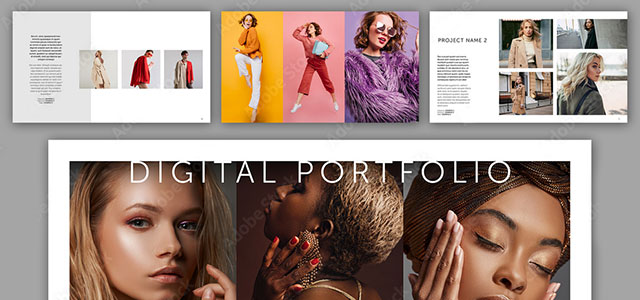
紙素材のポートフォリオだけでなく、デジタル媒体に特化したポートフォリオも作成しておくと就職や仕事を獲得する上で有利ですよ。他者と差を付けてより高みを目指しましょう!
デジタル媒体向けポートフォリオテンプレ素材38選
デジタル媒体向けポートフォリオテンプレ素材38選
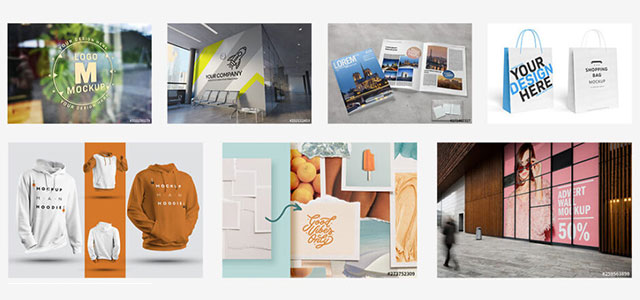
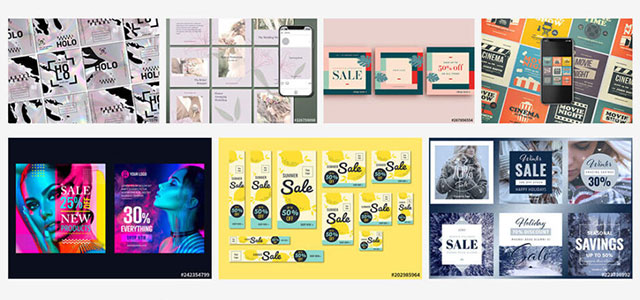
制作物の説得力を高められる高品質なモックアップ素材を厳選しました。ゼロからモックを準備するには膨大な労力が必要ですが、素材を使えば一瞬!
様々なモックアップテンプレート58選
様々なモックアップテンプレート58選
良質な素材をもっと見る
上記で紹介しているテンプレートはごく一部。下記記事で良質な素材を紹介しています。あわせてチェックしてみてください!


以上、Photoshop(フォトショップ)のプロパティの機能一覧と使い方についてでした。
プロパティはレイヤーの種類によって内容が都度変わります。
そしてより短いステップで目的の操作が行える機能が多いので、作業の効率化に繋がります。
ある程度プロパティの内容と機能を頭に入れておくと、Photoshopを使ったクリエイティブがより加速する事間違いありませんよ!
ではまた!
写真の雰囲気を激変させよう
写真の雰囲気を激変させるチュートリアル集です。
フォトショの中級~上級テクニックを網羅的に学習できます。
フォトショの中級~上級テクニックを網羅的に学習できます。
Photoshopの記事一覧