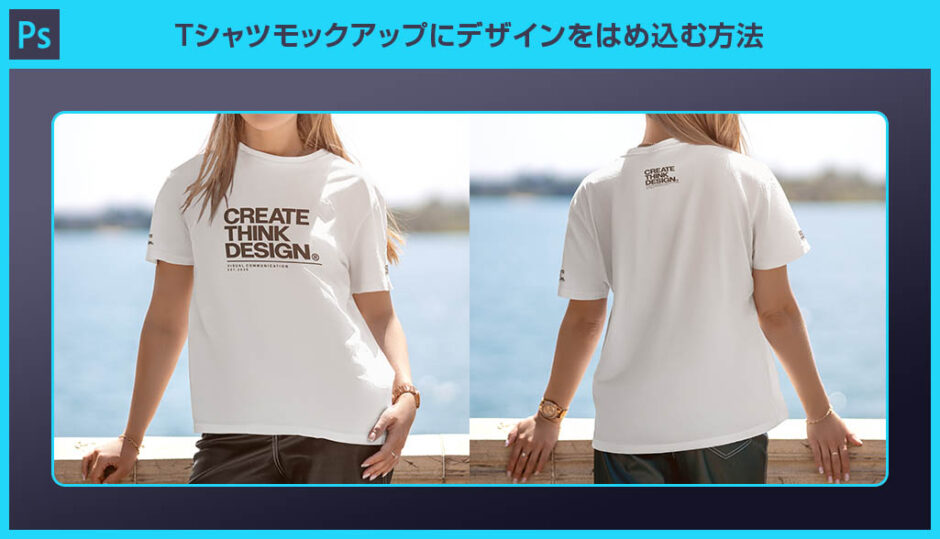
Adobe Photoshop(フォトショップ)でTシャツのモックアップPSDにデザインをはめ込んで各種画像形式で書き出す方法をフォトショ初心者の方に詳しく解説します。
Tシャツデザインのプレゼン資料等を作る際に役立つ高品質素材の活用術がマスターできますよ!

この記事の目次
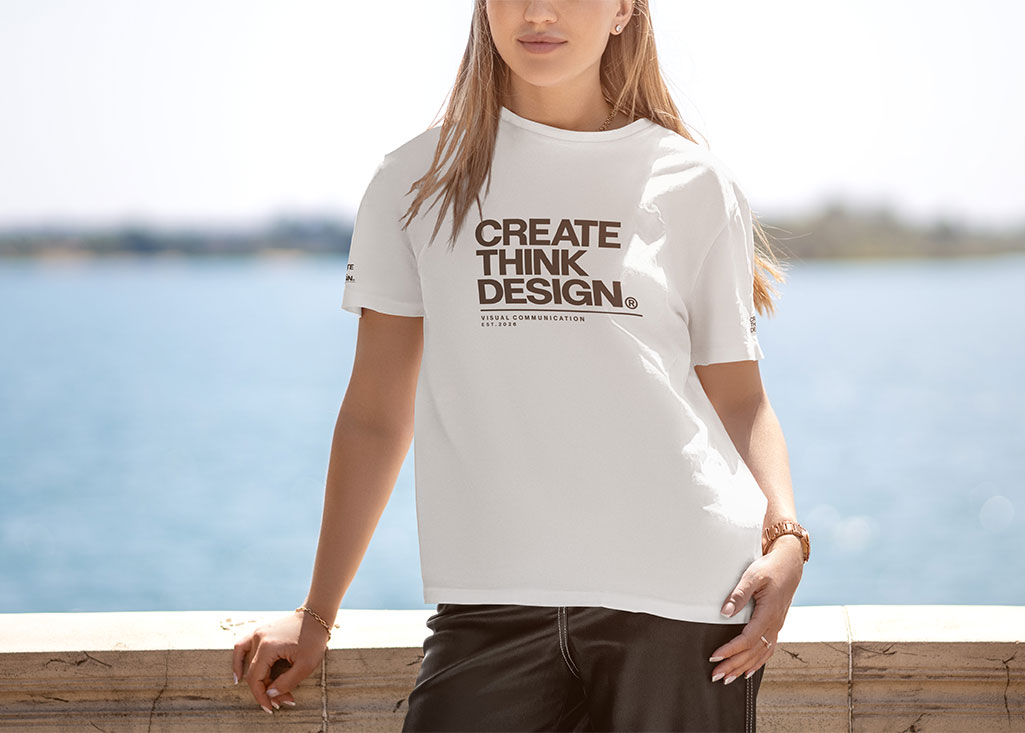
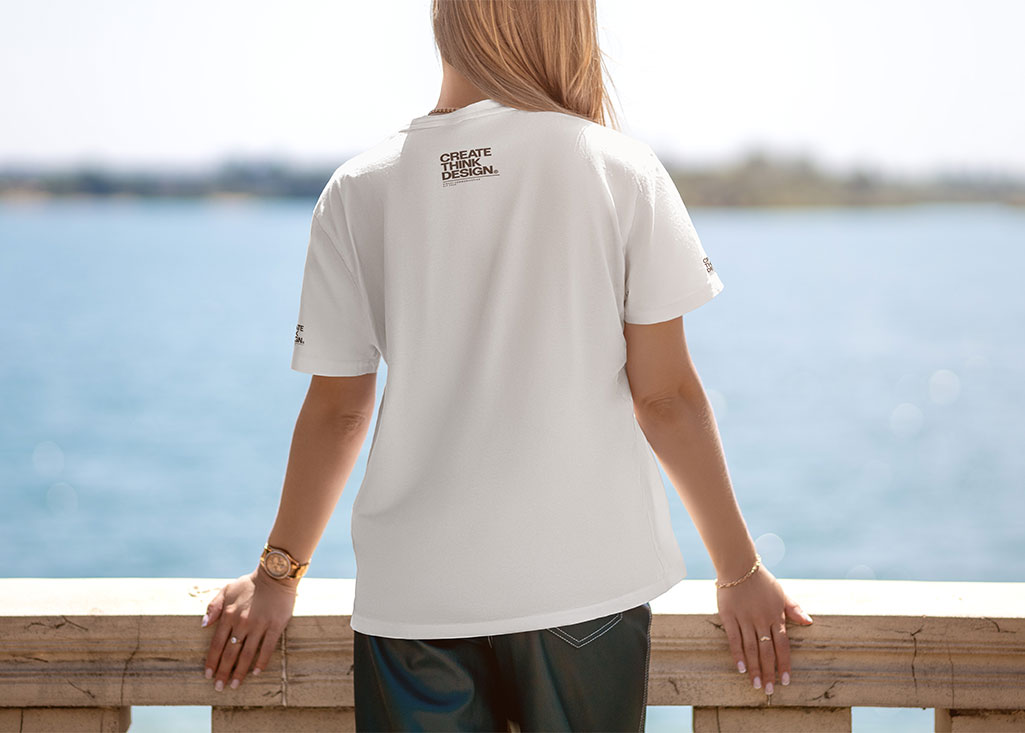
上記の様な無地の白Tシャツに様々なデザインをはめ込む事ができます。Tシャツの表面と裏面、両方のデザインが可能なモックアップ。Tシャツデザインのプレゼンを行う際、デザイン単体で見せるより遥かに説得力を出す事ができる優れものですよ。
それではPSD形式のTシャツのモックアップを使ってオリジナルTシャツを作っていきましょう。
Photoshopを導入しましょう
当記事の内容を実践するにはPhotoshop(フォトショップ)が必須です。
未導入の方はAdobe公式サイトから導入できます。(7日間の無料体験が可能、終了後は自動課金となるため、継続しない場合は期間内に解約してください。)
なお、AdobeCCのプランはコチラの記事で徹底解説しています。
未導入の方はAdobe公式サイトから導入できます。(7日間の無料体験が可能、終了後は自動課金となるため、継続しない場合は期間内に解約してください。)
なお、AdobeCCのプランはコチラの記事で徹底解説しています。
Tシャツにデザインをはめ込む
STEP.1
ハーフトーンエフェクトをダウンロード
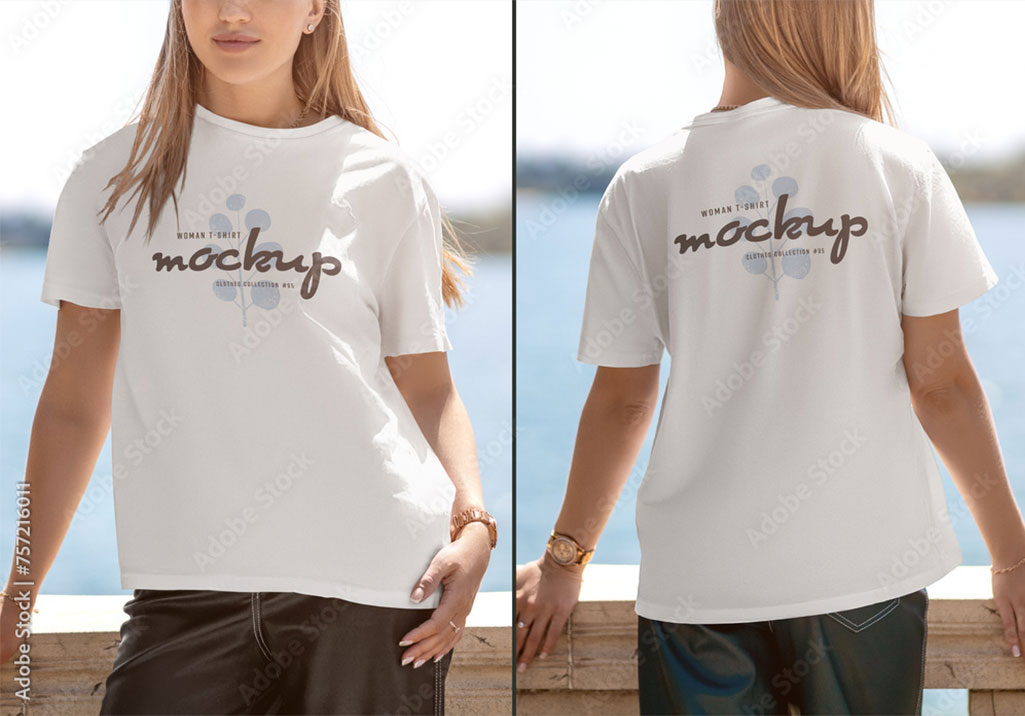
TシャツのモックアップPSDT素材をダウンロードします。サンプルは [ 2 Mockups of a Women’s T-shirt on a Outdoor ] です。Tシャツの表面と裏面がデザインされた非常に汎用性の高いモックアップですよ。
STEP.2
Photoshopで開く
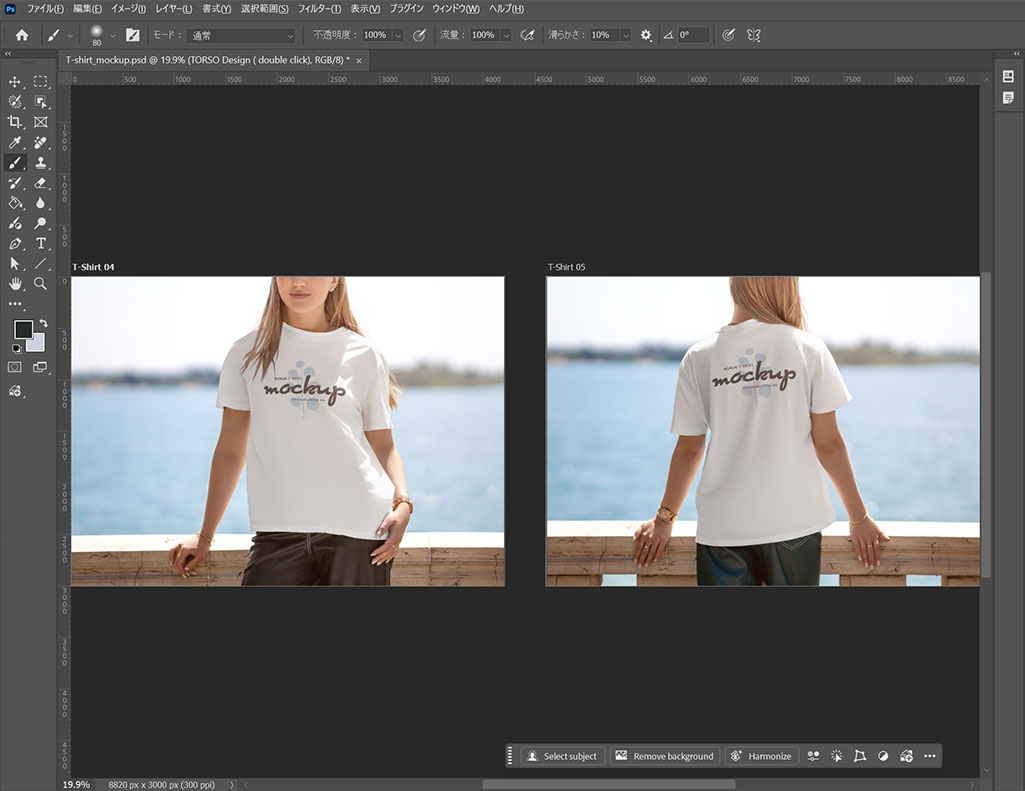
ダウンロードしたTシャツモックアップのPSDT素材をダブルクリックするとPhotoshopでファイルが開けます。
2つのアートボードがレイアウトされており、Tシャツの表面と裏面が確認できます。
2つのアートボードがレイアウトされており、Tシャツの表面と裏面が確認できます。
STEP.3
グラフィックを変更
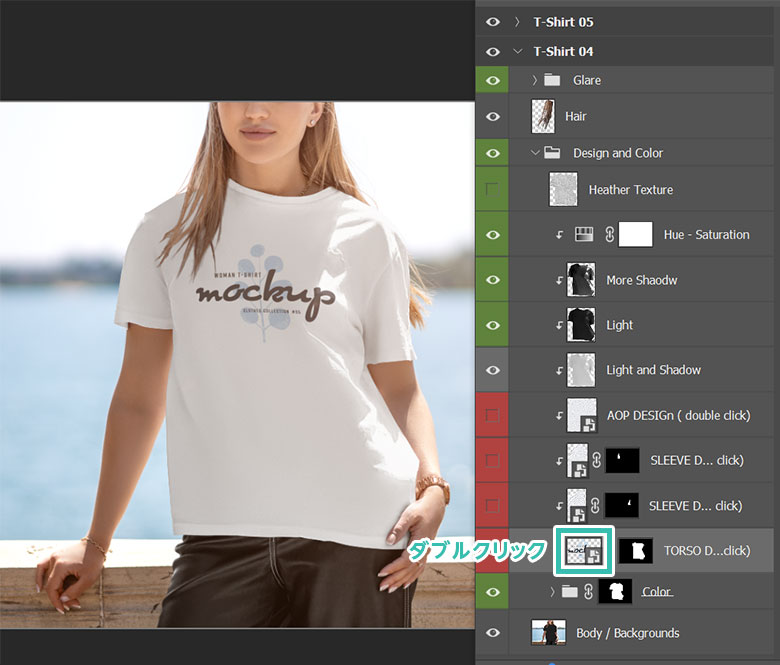
レイヤーパネルを開きます。
※非表示の場合は [ F7 ] で表示可。
[ T-Shirt 04 ] のアートボード内にある [ TORSO Design ( double click) ] のスマートオブジェクトのレイヤーサムネールをダブルクリックしましょう。表面の胴体部分のみデザインを差し替えられます。
※非表示の場合は [ F7 ] で表示可。
[ T-Shirt 04 ] のアートボード内にある [ TORSO Design ( double click) ] のスマートオブジェクトのレイヤーサムネールをダブルクリックしましょう。表面の胴体部分のみデザインを差し替えられます。
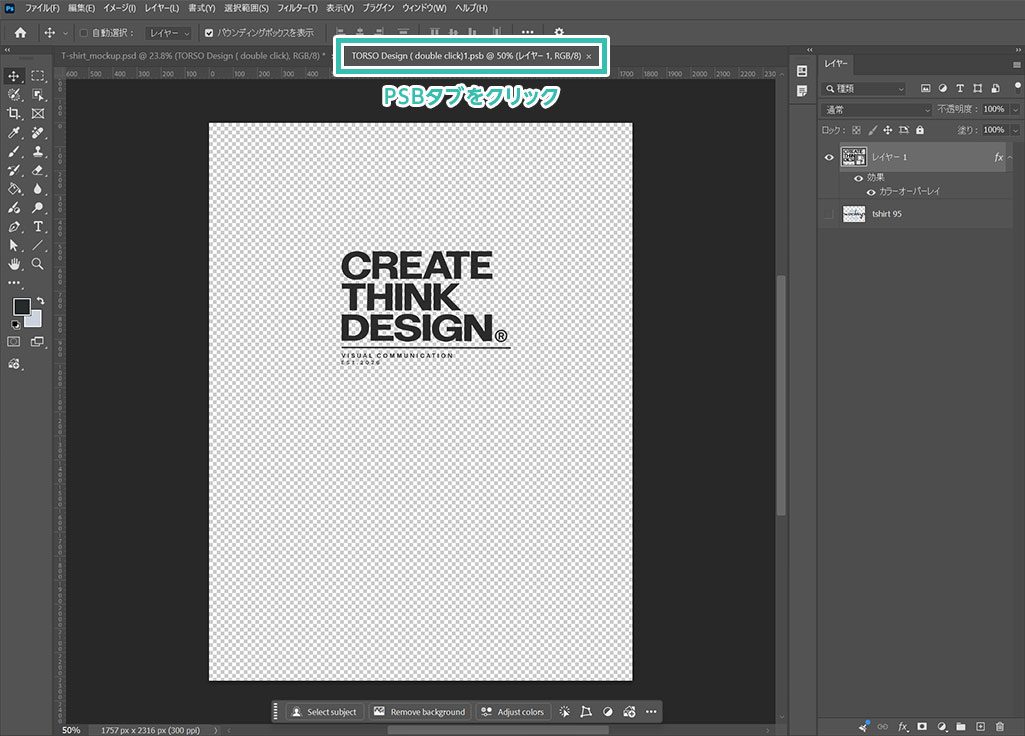
別タブで [ TORSO Design ( double click).psb ] が開きます。お好きなグラフィックを配置しましょう。
最後に [ Ctrl + S ] (Mac:⌘ + S)で上書き保存します。
最後に [ Ctrl + S ] (Mac:⌘ + S)で上書き保存します。
STEP.4
表面の完成
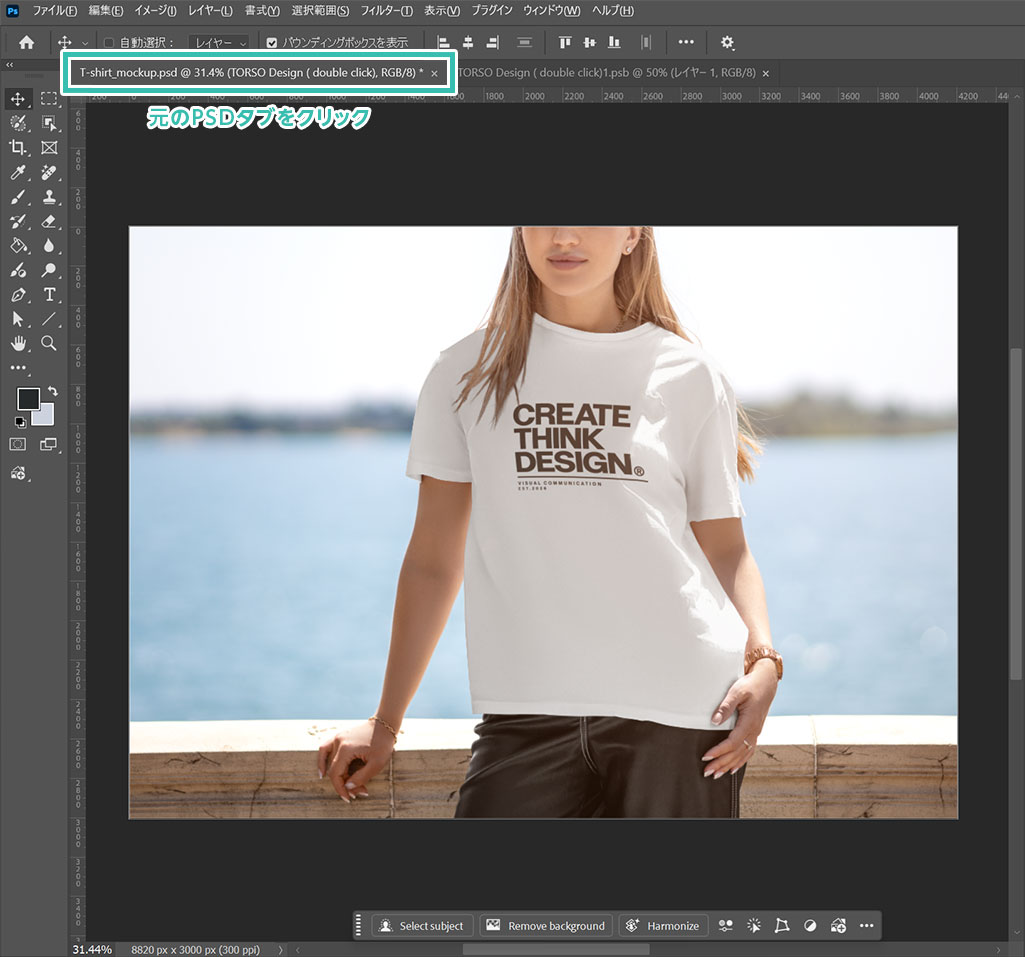
TシャツモックアップのPSDタブをクリックすると画像が差し変わっています。シワに沿ってグラフィックが歪んでいるのが非常にリアルですね。
以上で表面のグラフィック変更が完了しました。
以上で表面のグラフィック変更が完了しました。
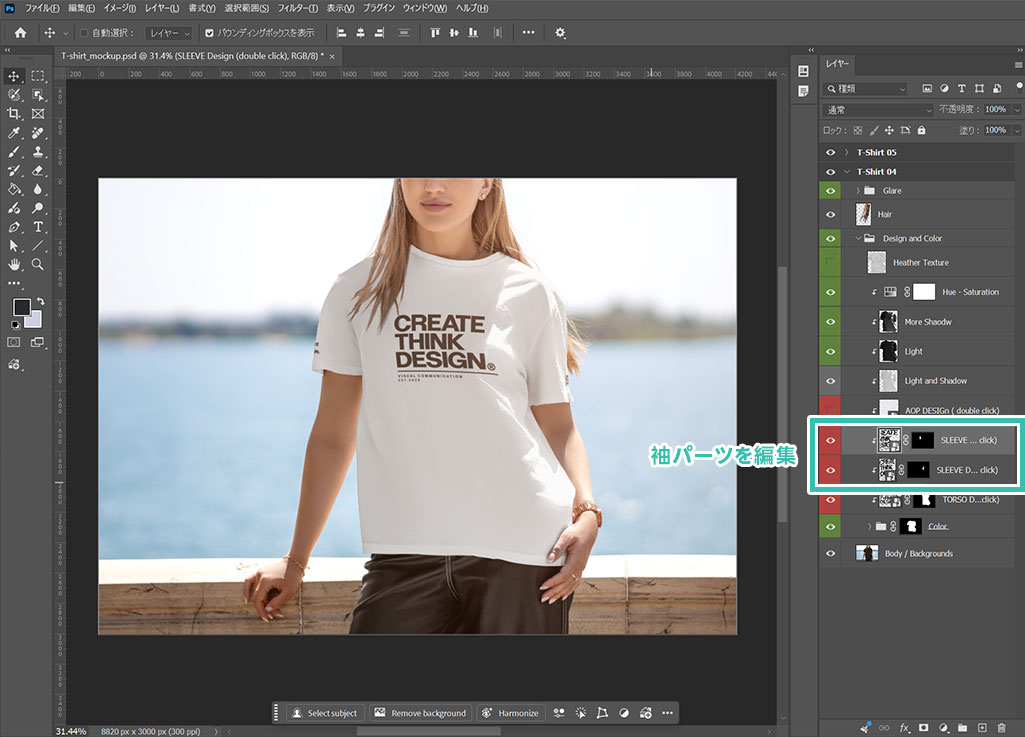
同様の手順で [ SLEEVE Design (double click) ] のレイヤーサムネールをダブルクリックし、PSB内を差し替える事で左図のように袖部分をデザインする事ができます。
全面をデザインしたい場合は?
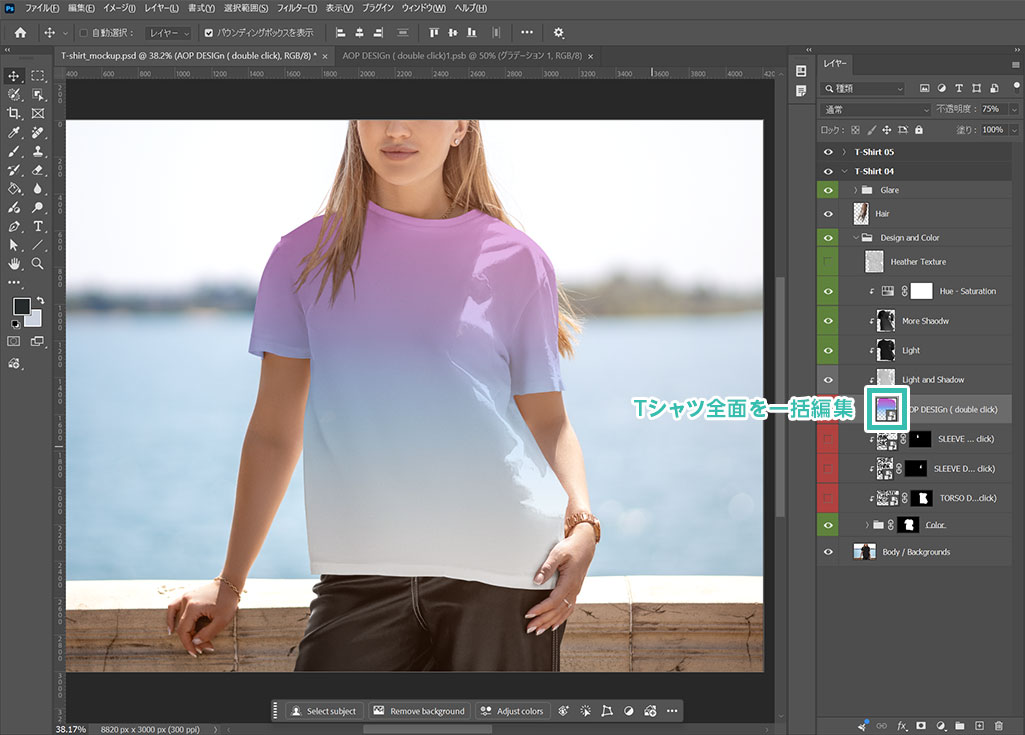
[ AOP DESIGn ( double click) ] のレイヤーサムネールをダブルクリックすると胴体と袖の部分、全てを含んだエリアで編集する事ができます。全面的なプリントTシャツをデザインしたい時はコチラを使いましょう。
FINISH
裏面をデザインしたら完成
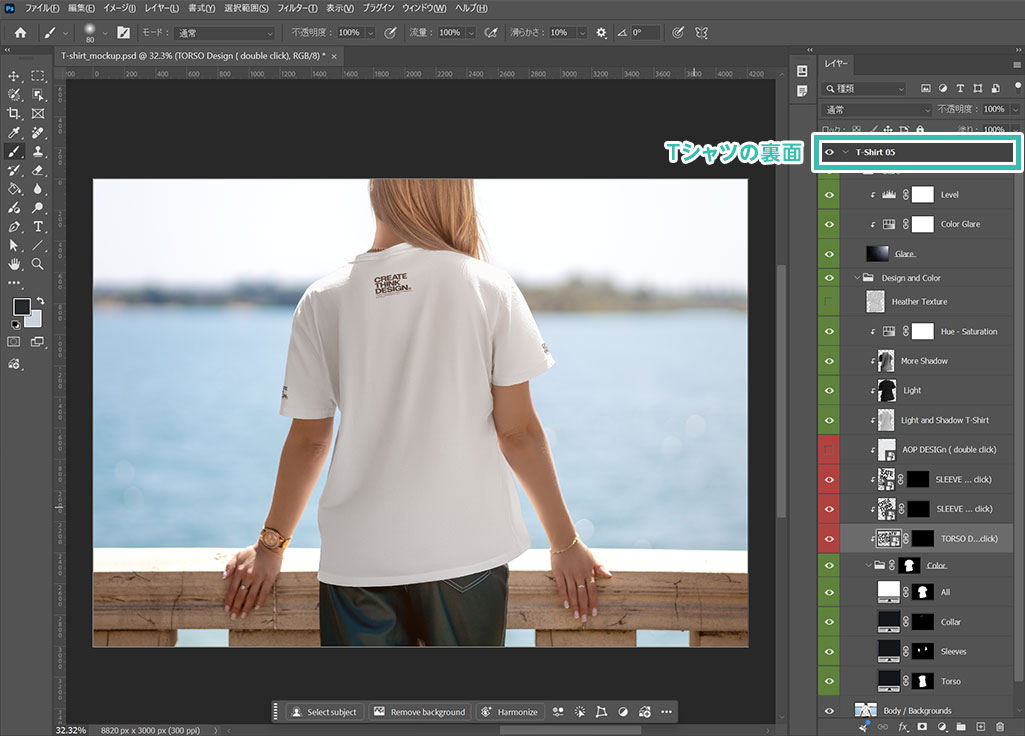
[ T-Shirt 05 ] のアートボード内にも同様のレイヤーが存在するので変更すると裏面のデザインが完成です。
[ 2 Mockups of a Women’s T-shirt on a Outdoor ] を使えばPhotoshop初心者の方でも短時間で高品質なTシャツデザインが可能ですよ。
[ 2 Mockups of a Women’s T-shirt on a Outdoor ] を使えばPhotoshop初心者の方でも短時間で高品質なTシャツデザインが可能ですよ。
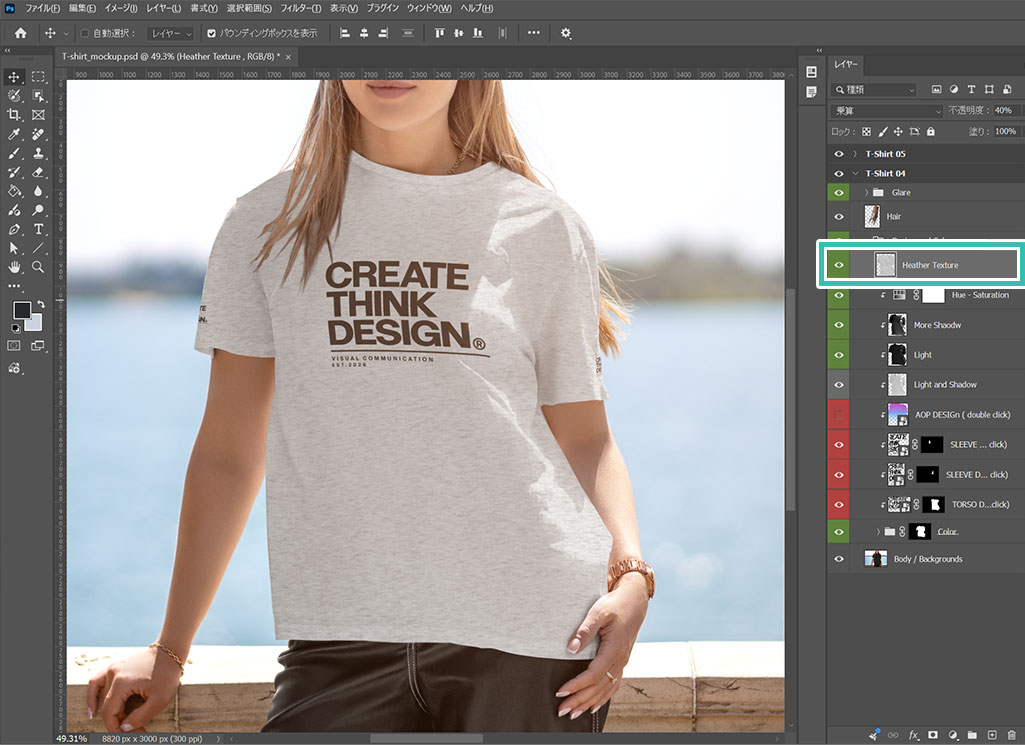
レイヤー内にある [ Heather Texture ] を有効化した例です。Tシャツの質感変更もレイヤーのオンオフで簡単に再現できますよ。
OMAKE
色を変更
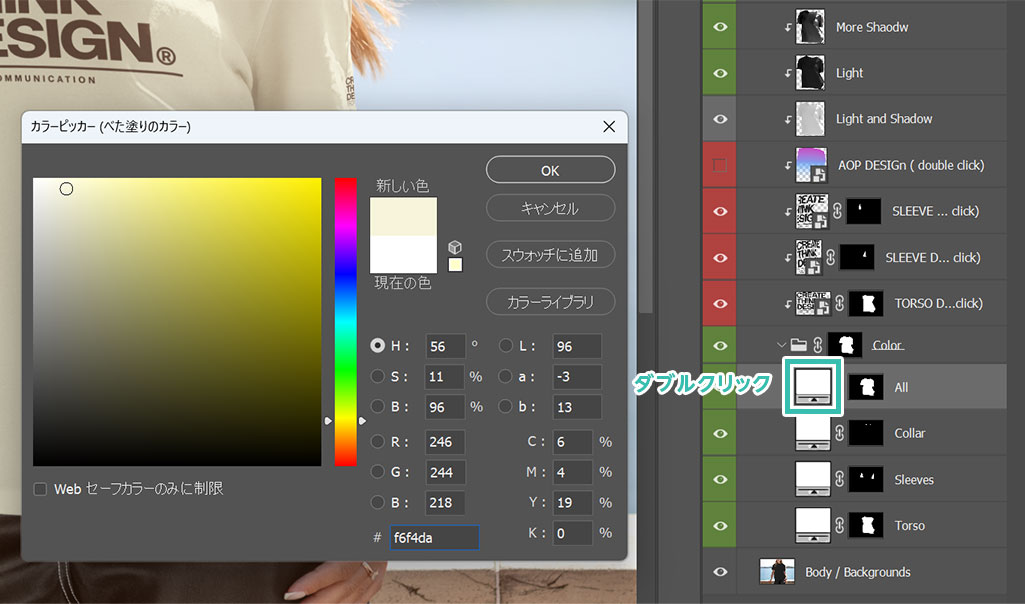
Tシャツのベースカラーを変更したい場合は [ COLOR ] → [ All ] の塗りつぶしレイヤーのレイヤーサムネールをダブルクリックしてカラーピッカーで色変更しましょう。
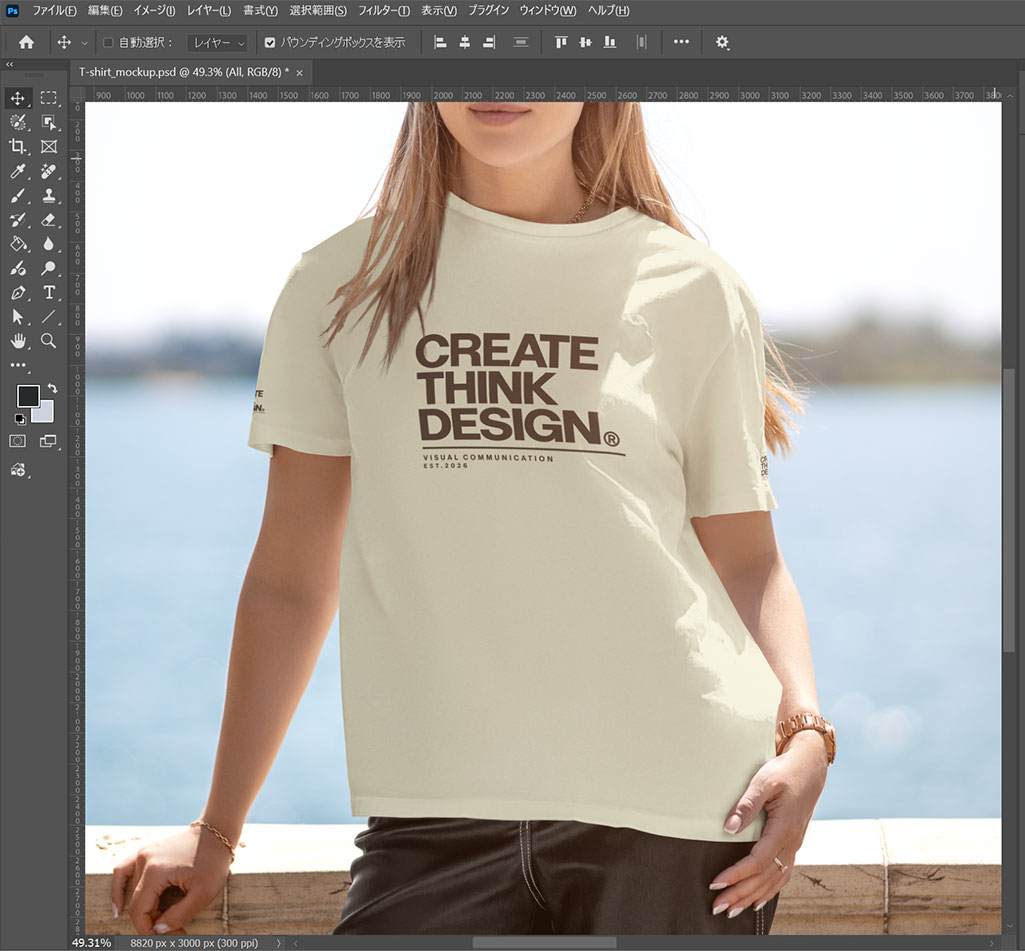
このようにTシャツのベースカラーが簡単に変更できますよ。
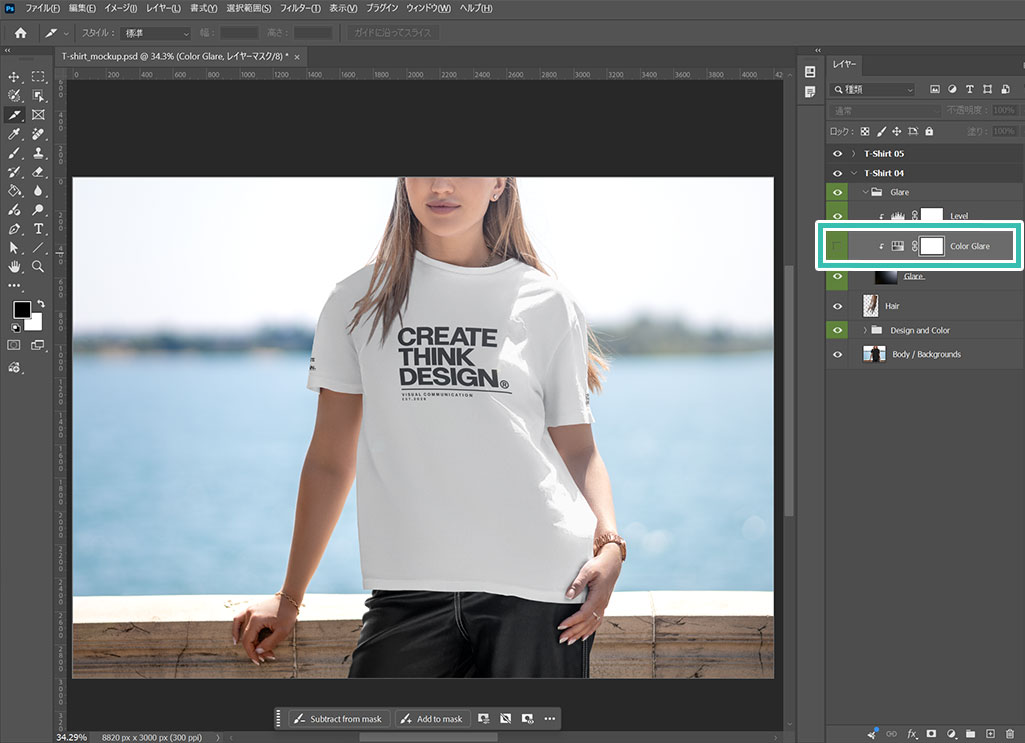
[ Glare ] → [ Color Glare ] を非表示にする事で暖色系のグレアを無しにする事もできます。もちろん寒色系や別の色味に変更する事も可能ですよ。
Tシャツデザインを書き出す
STEP.1
書き出しを選択
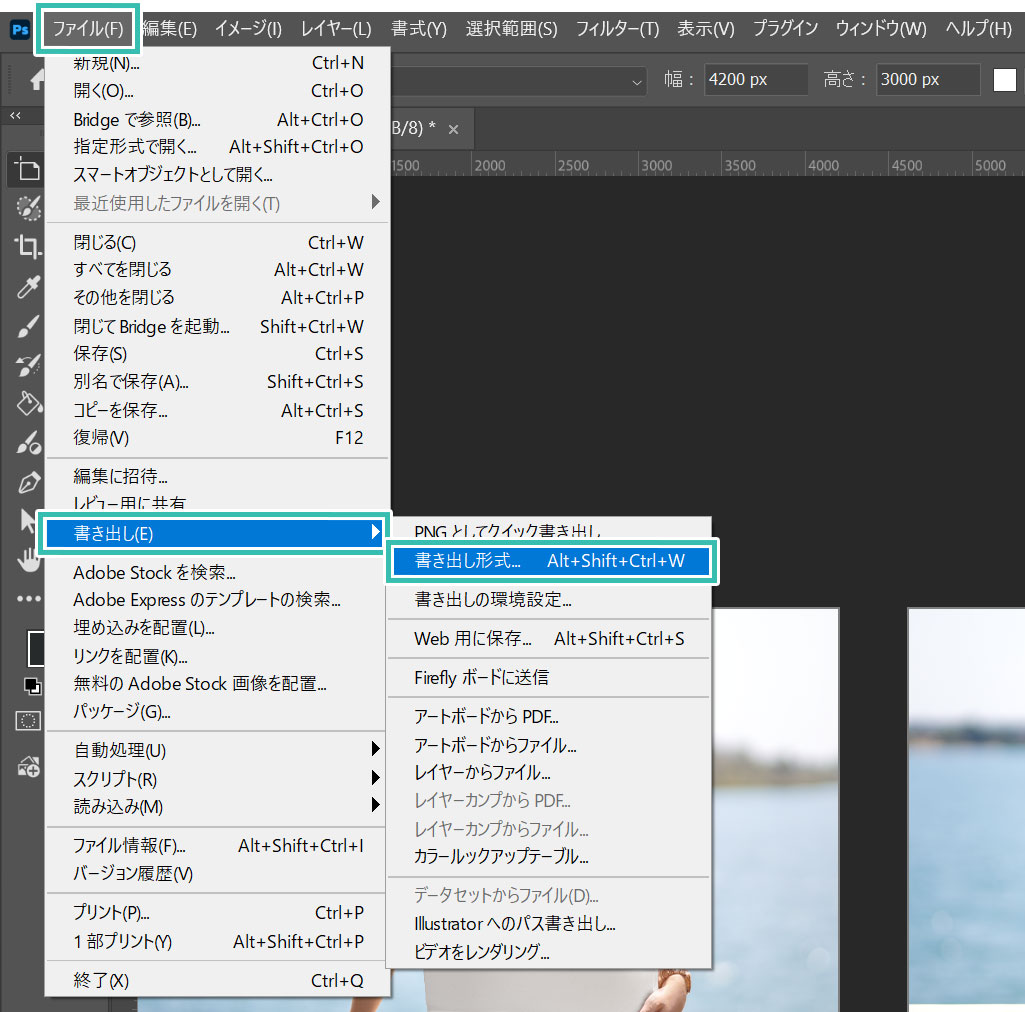
あらかじめ [ アートボード ] が設定されているので [ ファイル ] → [ 書き出し ] → [ 書き出し形式 ] をクリックします。
※ショートカットは [ Alt + Shift + Ctrl + W ]
(Mac:Option + Shift + ⌘ + W)
※ショートカットは [ Alt + Shift + Ctrl + W ]
(Mac:Option + Shift + ⌘ + W)
STEP.2
書き出し設定&書き出し
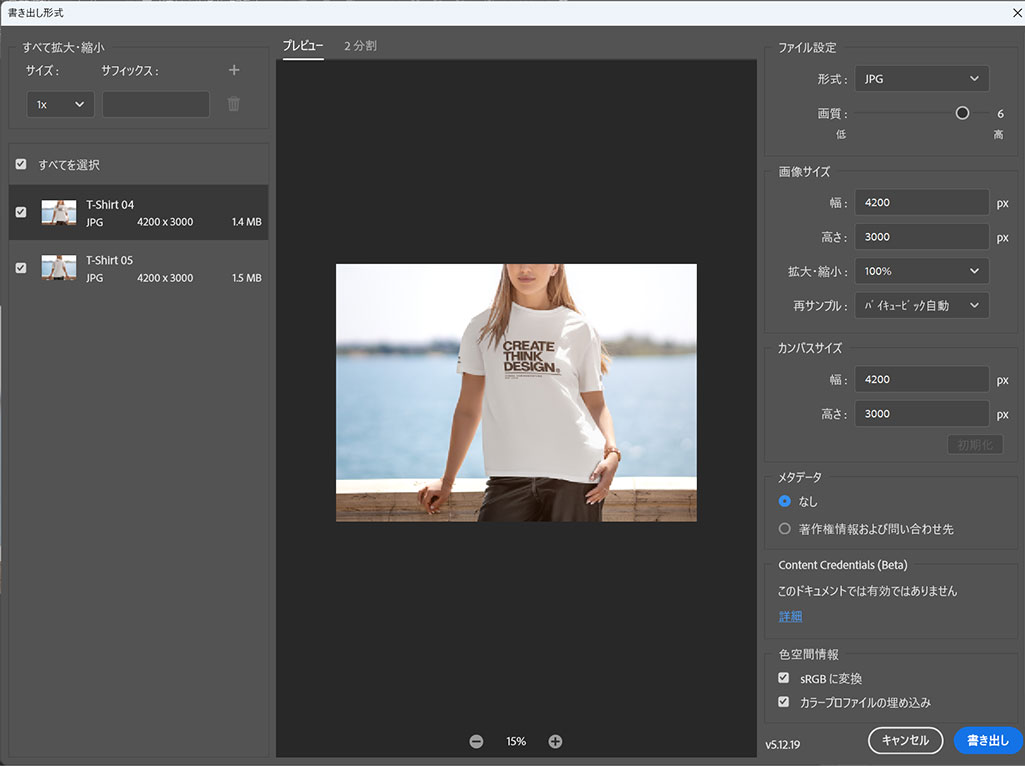
書き出し形式のダイアログ画面が開きます。左メニューに書き出し対象の画像一覧、右メニューに書き出し設定が表示されています。
サンプルは全画像をJPG形式で書き出します。
設定後は右下の [ 書き出し ] をクリック。
サンプルは全画像をJPG形式で書き出します。
設定後は右下の [ 書き出し ] をクリック。
STEP.3
書き出しの完了
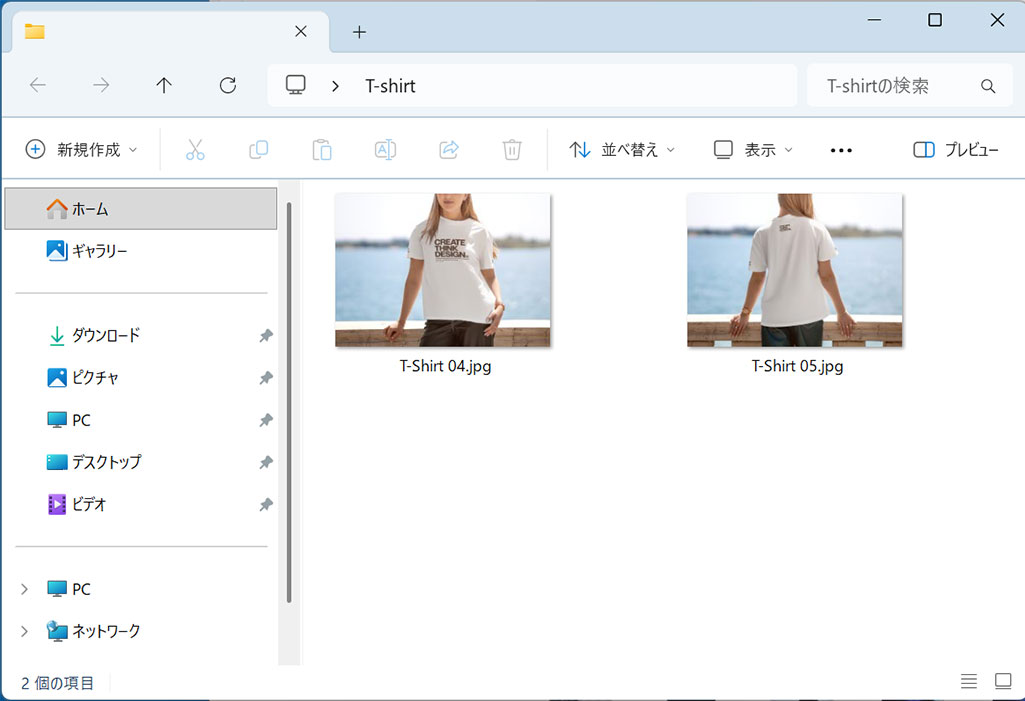
以上でTシャツデザインをJPG形式で書き出す事ができました。[ 2 Mockups of a Women’s T-shirt on a Outdoor ] は画像を差し替えるだけで高品質なTシャツデザインができる便利な素材です。
その他の高品質な衣類のモックアップPSD素材を厳選しました。
使用頻度の高い加工なので様々なグラフィック作成に使える汎用素材ですよ。
#01 Hooded Sweatshirt Mockup Set with a Raised Hood

#02 4 Hoodie Mockups
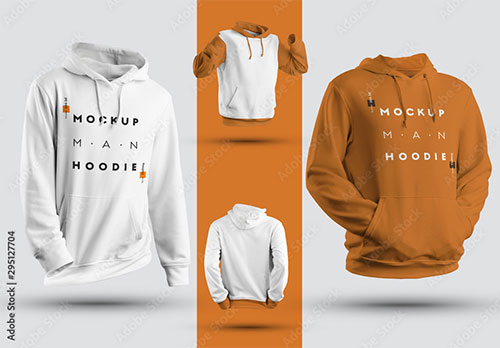
#03 4 Mockups of Men’s 3D Sweatshirts
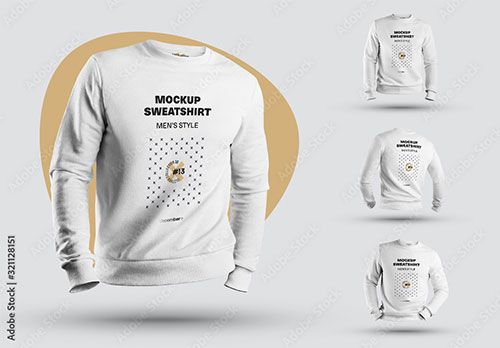
#04 Editable Simple Tee Mockup
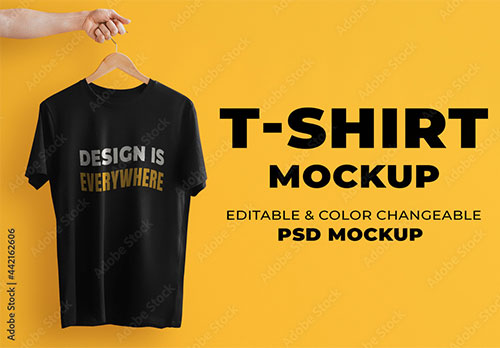
#05 3 T-Shirt Mockups
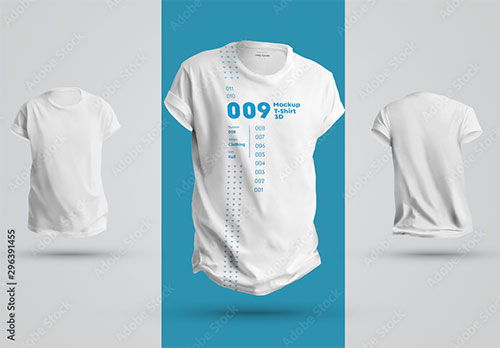
#06 Dark Gray T-Shirt Mockup
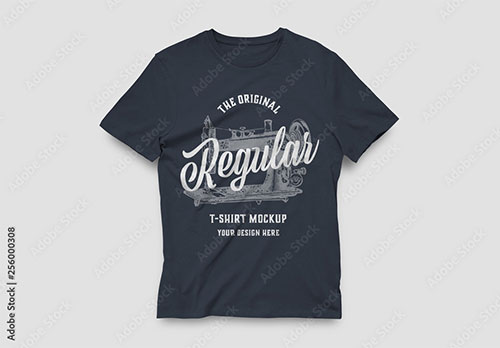
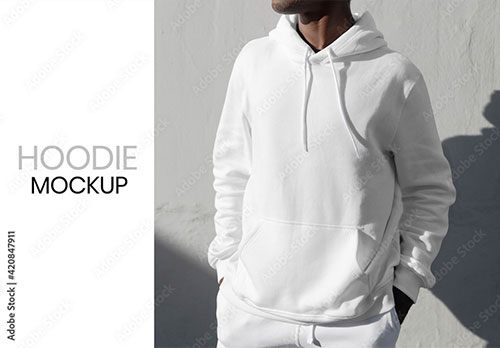
#07 Simple White Hoodie Mockup Sporty Menswear
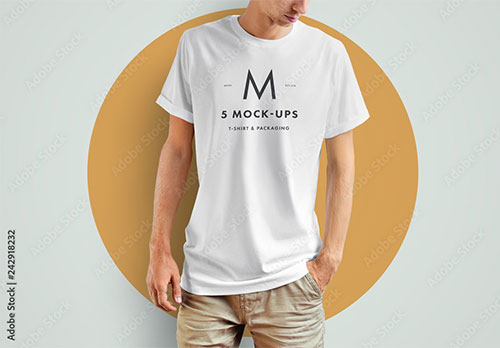
#08 T-shirt and Packaging Mockup
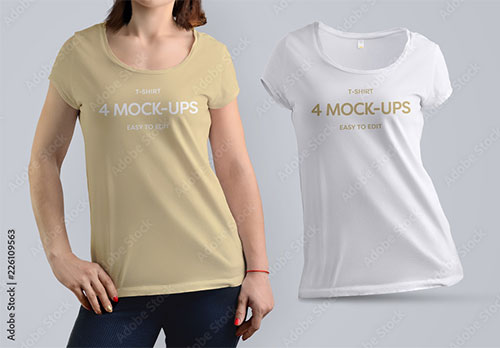
#09 T-shirt Mockup
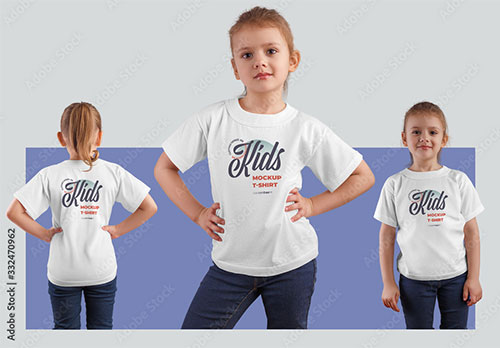
#10 3 Kids T-Shirt Mockups
衣類のモックアップ素材
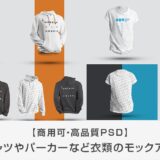
コチラの記事で様々な衣類のモックアップ素材を紹介しています。併せてチェックされてみませんか?
以上、Photoshop(フォトショップ)でTシャツのモックアップにデザインをはめ込んで画像に書き出す方法についてでした。
Tシャツにデザインするグラフィックをそのまま見せるより、Tシャツに入れ込んだ状態でプレゼンをする事で説得力が劇的に向上します。[ 2 Mockups of a Women’s T-shirt on a Outdoor ] を使えばプレゼン資料やポートフォリオなどの素材に適した素材が短時間で作成可能ですよ。
上手く活用して日々のクリエイティブを加速させてください。
ではまた!
ハイクオリティなモックアップ素材
プレゼン資料やポートフォリオの説得力を更に高められる商用利用可能で高品質なモックアップ素材を厳選しました。併せてチェックされてみませんか?
フォトショ基本操作

【導入編】ゼロから始めるPhotoshop

Adobe Creative Cloudの料金プランやオススメプランを徹底解説

フォトショの全ショートカットまとめ

フォトショ初心者が押さえておきたい基本操作14選

レイヤーの作成・レイヤーの操作

ブラシツールの基本的な使い方と応用操作を徹底解説

左右対称、マンダラを使った魔法陣・レース模様の作成方法

各種カラーモードについて

【遠近法の切り抜きツール】斜めから撮った写真を正面に補正する方法と応用

切り抜きツールの使い方と解像度・サイズの変更方法を徹底解説

文字ツールの基本的な使い方

文字パネルの機能と使い方を徹底解説
段落パネルの機能と使い方を徹底解説

グラデーションツールとグラデーションオーバーレイの違いと使い方

整列と分布を使ったレイアウト方法

レイヤースタイル、レイヤー効果の基本的な使い方
ドロップシャドウをさりげなく使ってキレイ目デザインを作る方法

作業効率化に繋がるPhotoshop特有の色々なコピペ方法

調整レイヤーを徹底解説

シェイプツールの使い方・編集方法を徹底解説

共通パーツをインクルードする方法
バナーやUIをデザイン
Photoshopでバナー広告を作る方法を完全解説
【前編】スマホゲームのUIを作ってみよう(構成~下絵)
【中編】スマホゲームのUIを作ってみよう(質感付与)
【後編】スマホゲームのUIを作ってみよう(バナーやボタン)
GDNで有効的なサイズのバナー広告の作り方を完全解説
Photoshopで複数サイズのバナーを効率的に作成する方法
様々な質感を再現

Photoshopで黄金風の効果を付ける方法を詳しく解説
ベベルとエンボスで金属表現を作る方法
レイヤースタイルだけで水滴や汗を作る方法
リアルな木彫りのような質感を再現する方法
テキストをネオンサイン風にする方法
テキストにリアルな錆(サビ)た金属表現を追加する方法

レイヤースタイルでポップなロゴを作る方法
すりガラス(曇りガラス)の再現方法
写真の雰囲気を激変させる
Photoshopで写真をインスタグラム風に加工する方法
レンズフレアを追加して印象的な写真に仕上げる方法
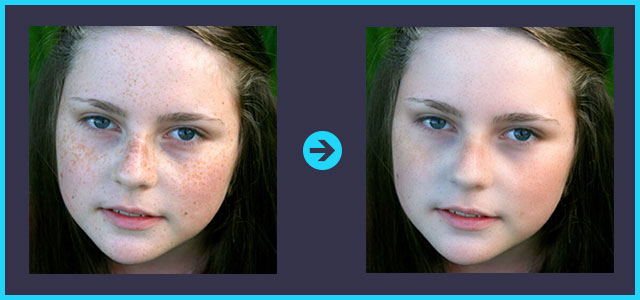
ニュートラルフィルターで肌を一瞬でキレイにする方法
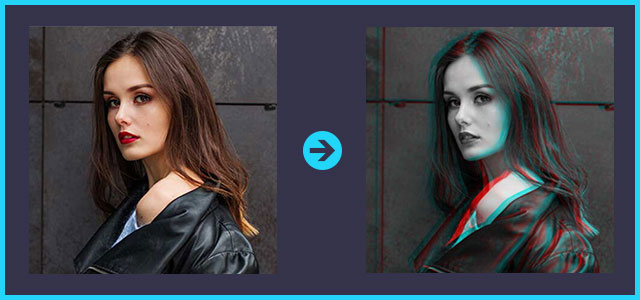
RGBずらし(色ずれ)を使った画像の作り方
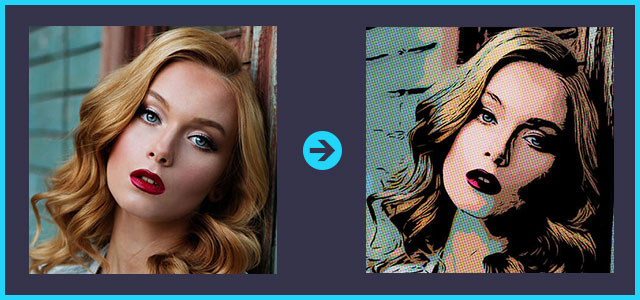
写真をアメコミ風に加工する方法を徹底解説
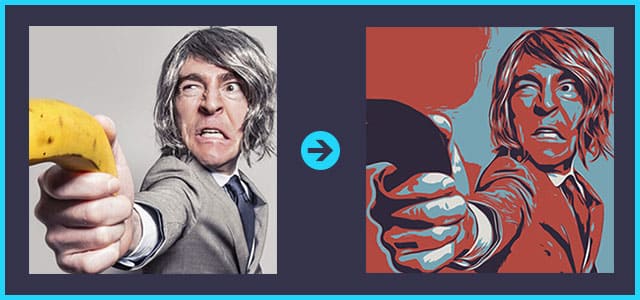
写真をポップアート風に加工する方法を徹底解説
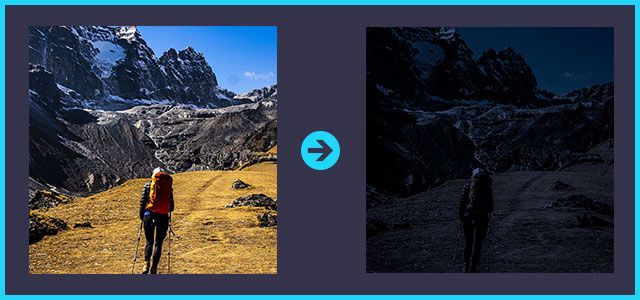
昼間の写真を夜に変更する方法を徹底解説
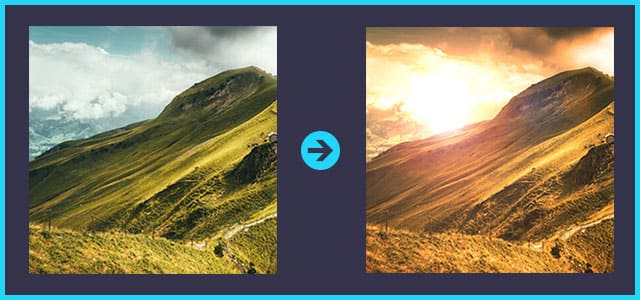
昼間の写真を夕暮れに加工する方法を徹底解説
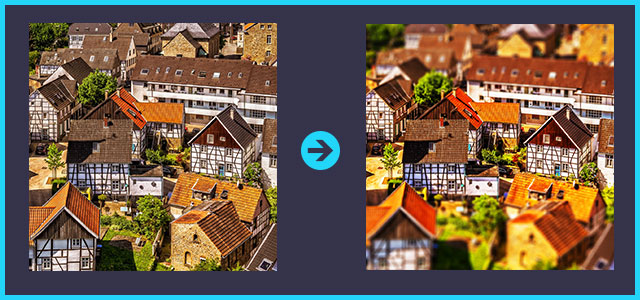
【チルトシフト】風景写真をミニチュア風に加工する方法
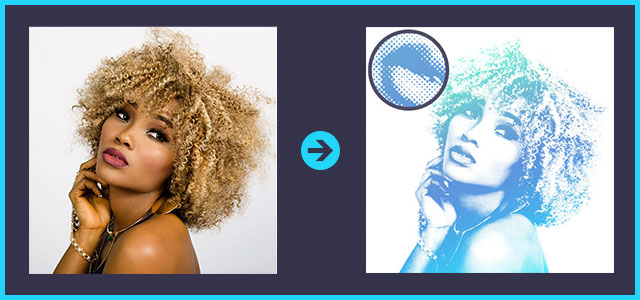
カラーハーフトーンの作り方と応用例を徹底解説
写真を水彩画風に加工する方法を徹底解説
写真をワンランク上の油彩風に加工する方法
アートヒストリーブラシツールを使って写真を絵画風に大変身
写真をデュオトーン(ダブルトーン)に加工
レントゲン写真のような見た目に加工する方法

フォトショで線画スケッチ風のタッチを再現

秋を感じさせる色味にレタッチする方法
写真やイラストをドット柄に変えるテクニック
写真やイラストをドット絵風に加工する方法
緑で覆われた廃墟を1分で作る方法
1980’のレトロなカットアウト表現の作り方
光輝くオーラエフェクトの作り方を徹底解説
サイバーパンク風の加工をお手軽にする方法
便利な画像加工テクニック
Photoshopで人物の表情を簡単に変える方法
コンテンツに応じた塗りつぶしで不要な要素を消す方法
斜めから撮影した画面に画像や文字をはめ込む方法

「空を置き換え」で曇り空を1分で修整する方法

スマートポートレイトをイラストに適用する方法と検証
3分で髪の毛を簡単に切り抜く方法(境界線調整ブラシツール)
【間違い探し動画】初心者向けアハ体験動画の作り方
リアルな虹の作り方と合成方法を徹底解説
リアルな雨の作り方を徹底解説
リアルな雷をゼロから作る方法
雪の作り方と降らせ方を徹底解説
煙の作り方を徹底解説
深度ぼかしで被写体深度を簡単に再現する方法
画像に勢いや動きを付ける方法
スーパーズームで劇的に高画質化する方法
影の付け方を徹底解説forフォトショ初心者
白黒画像を簡単にカラー化する方法

合成画像を1分で自然に調和させる方法
アート風コラージュの作り方
ボロボロの古雑誌や本を簡単に作る方法
機能追加・その他の機能
Photoshopの無料レイヤースタイル全447種まとめ
無料&商用可能なカスタムシェイプ46選
レイヤースタイルの登録と書き出し

シェイプを登録する方法(カスタムシェイプを定義)
無料&商用可能で本当に使えるブラシ素材64選
【ブラシを定義】自作ブラシの作成と登録方法を解説

【ブラシを定義】自作ブラシの作成と登録方法を解説

WebP形式の画像を編集・保存できるプラグインの導入方法

パターンの定義方法とパターン背景の作り方を完全解説

汎用性抜群なストライプパターンの作り方を解説
フォトショップのお困りごと

「最近使用したもの」を非表示にする方法

ブラシのポインタが十字になった時の対処法

突然画面がグレーになってしまった時の対処法

「変形」の仕様をCC2018以前に戻す方法

ツールバーをカスタマイズする方法
別名で保存からJPGやPNG画像に保存できない問題

塗りつぶしの白い隙間を無くす方法3選

目次一覧を見る
画像を激変!エフェクトPSD
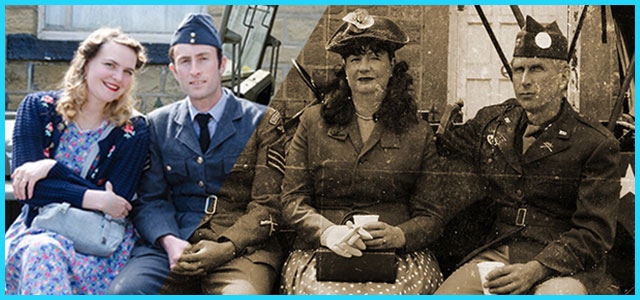
画像をヴィンテージ風にできるエフェクトモックアップ50選
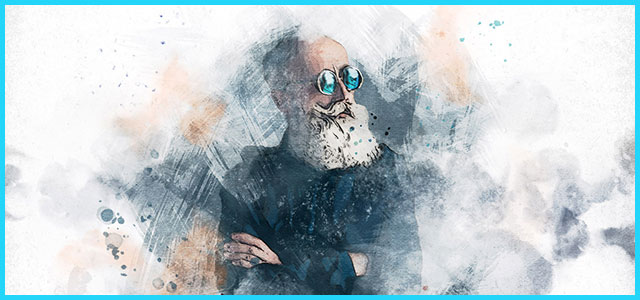
画像を水彩画風にできるエフェクトモックアップ36選
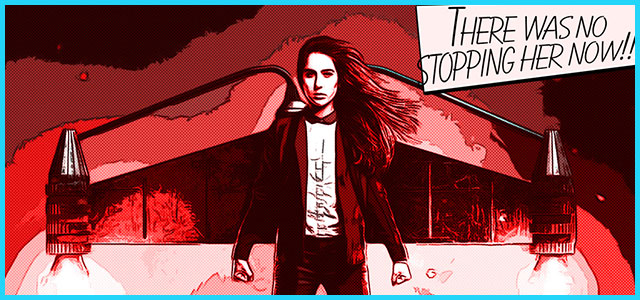
画像をマンガ風にできるエフェクトモックアップ25選
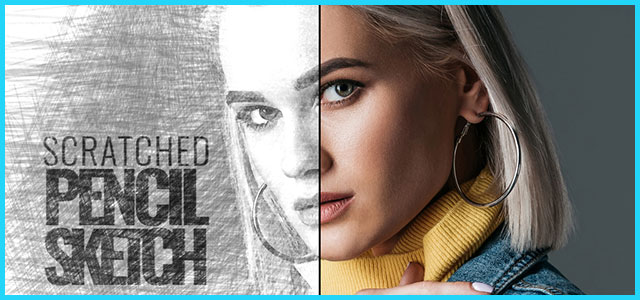
鉛筆の手描きタッチにできるエフェクトモックアップ35選
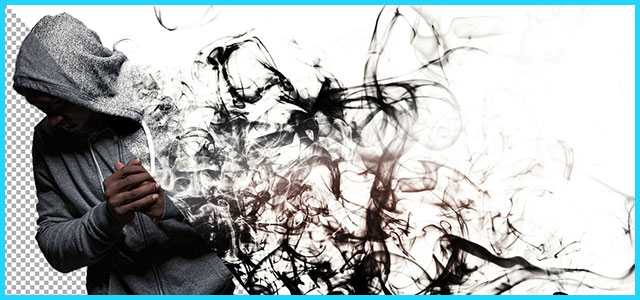
人物が煙になる表現ができるエフェクトモックアップ
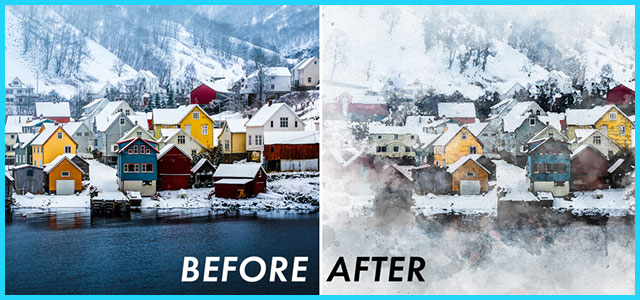
写真を短時間で大変身させる高クオリティなエフェクト50選

写真を短時間で大変身させる高クオリティなエフェクト51選
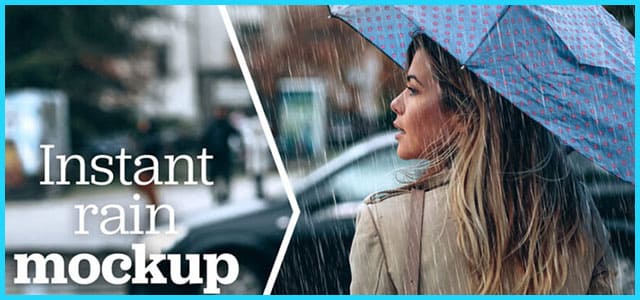
便利なオーバーレイモックアップ41選
その他Photoshop用の素材
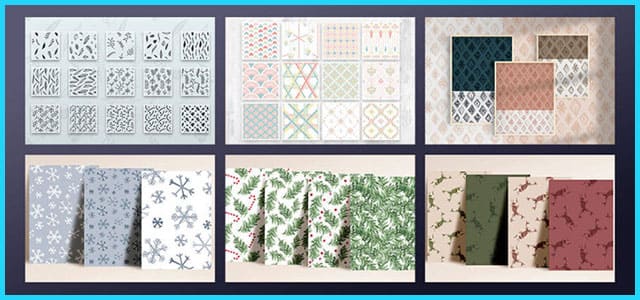
高クオリティな背景パターン素材14選
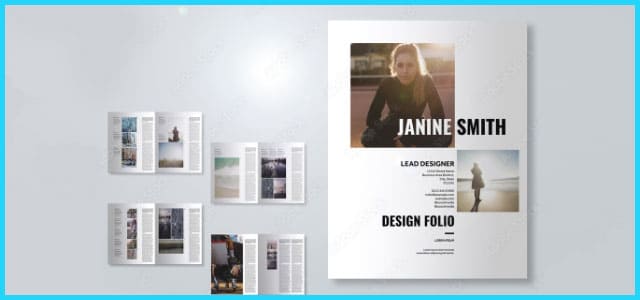
PSD形式のポートフォリオ用テンプレート11選
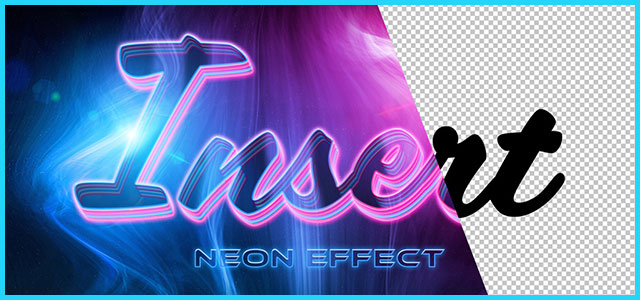
文字に高品質なエフェクトを追加するモックアップ
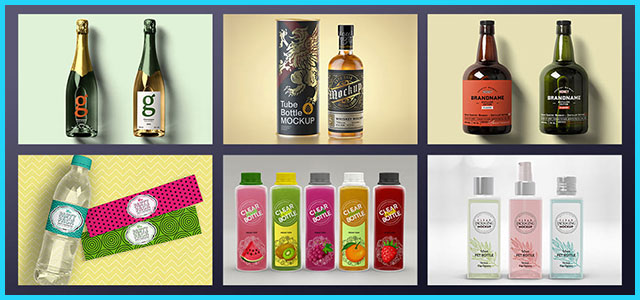
【商用利用可】高品質なボトルのPSDモックアップ90選
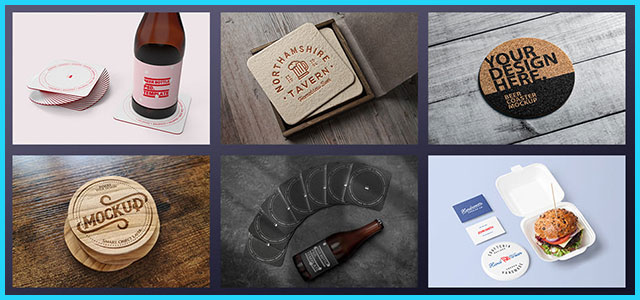
【商用OK】高品質なコースターのPSDモックアップ20選
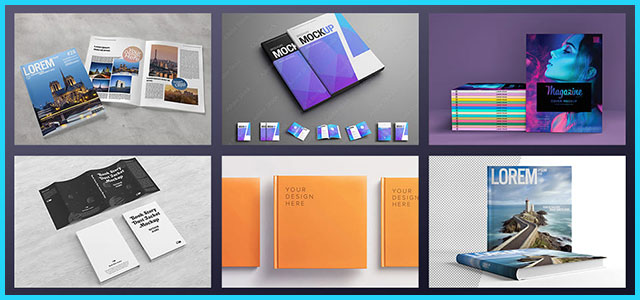
雑誌や本(ハードカバー)のPSDモックアップ25選
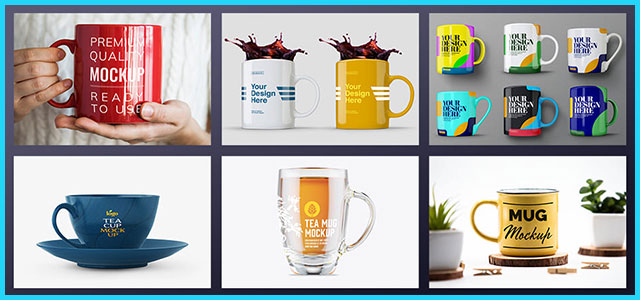
高品質なマグカップのPSDモックアップ41選
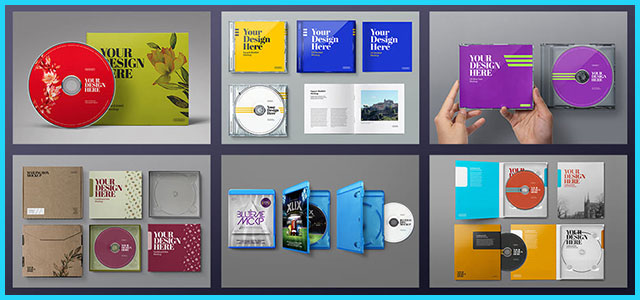
【商用可】CDやDVDパッケージのモックアップPSD26選
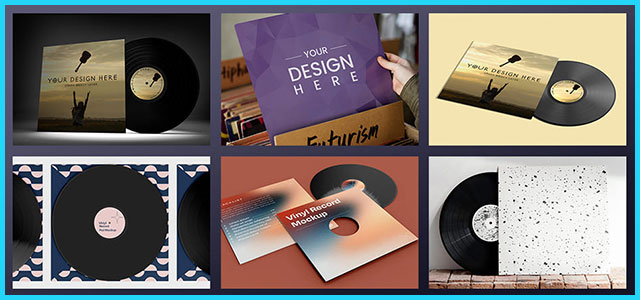
【PSD】高品質なレコード盤のモックアップ19選【商用OK】
【商用利用可】フォトコラージュ用の高品質テンプレート44選
目次一覧を見る
目次一覧
ゼロから始めるシリーズ
現役デザイナーが教えるIllustrator、Photoshop、ポートフォリオ講座の目次です。
デザイン未経験からプロを目指しましょう!