マンツーマンオンラインレッスンについて

【Photoshop】ハチミツのような質感のテキストエフェクトの作り方

本記事にはPRが含まれ、収益が発生する場合があります
Webデザイナー、UI/UXデザイナーの@sdesignlaboです。

Photoshop(フォトショップ)でハチミツキャンディのような質感をゼロから作る方法をフォトショ初心者の方に詳しく解説します。

レイヤー効果を組合わせて質感を再現するテキストエフェクトなので汎用性抜群!
テキストに適用させてロゴデザインや見出しデザイン、シェイプオブジェクトに適用して賑やかし用の素材作りなど、様々な用途に使えます。

レイヤースタイルの応用を実践し、より深くPhotoshopについて学んでみませんか?

何が作れるの?

Photoshop(フォトショップ)を使ってハチミツ味のキャンディーのような質感を再現できます。
テキストや様々なオブジェクトなどへ適用可能なエフェクト。
平面的なデザインをあっという間に立体感でリアルな質感に変身させられますよ。

ハチミツの質感を再現

それではPhotoshopを使ってハチミツの質感を再現してみましょう。
フォトショ初心者の方にも再現できるよう、順を追ってメイキングを解説いたします!

Photoshopを導入しましょう
当記事の内容を実践するにはPhotoshop(フォトショップ)が必須です。
未導入の方はAdobe公式サイトから導入できます。(7日間無料体験可能。終了後は自動課金されます。)
なお、AdobeCCのプランはコチラの記事で徹底解説しています。

ハチミツ文字を作る

STEP.1
文字を入力
[ 文字ツール ] で文字を入力します。

サンプルで使用しているフォントは [ Merengue Script ] です。
フォントの色は何色でも構いません。

キャンバスサイズ:1920px x 1080px 72px/inch
文字サイズ:420px
入力した文字を [ Ctrl + J ] (Mac:Command + J) でコピーします。
コピーした方の [ 塗り ] を0%に変更。

ついでにレイヤー名を [ 文字① ] と [ 文字② ] に変更します。
STEP.2
文字①を調整
[ 文字① ] をアクティブにします。

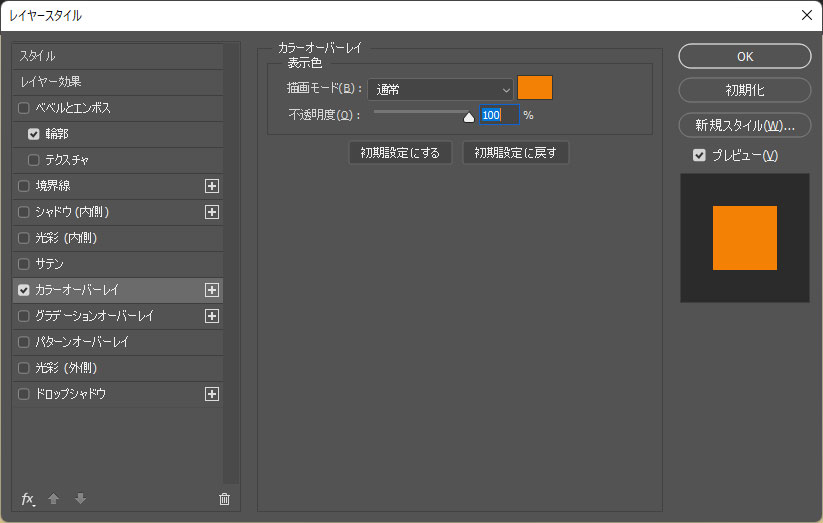
[ レイヤースタイルを追加 ] → [ カラーオーバーレイ ] を追加。

描画モード:通常 色:#f48105
不透明度:100%
[ レイヤースタイルを追加 ] → [ ドロップシャドウ ] を追加。

描画モード:通常 色:#441200 不透明度:100%
角度:90° 距離:2px スプレッド:0% サイズ:3px
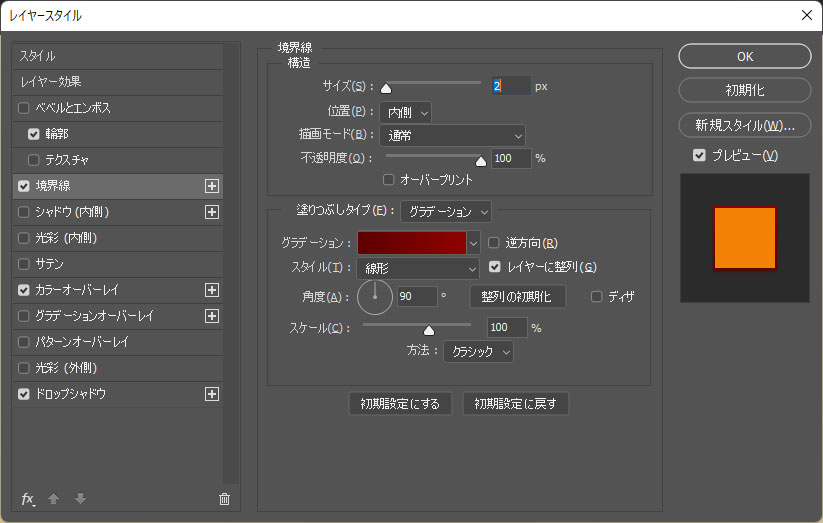
[ レイヤースタイルを追加 ] → [ 境界線 ] を追加。

サイズ:2px 位置:内側 描画モード:通常 不透明度:100%
塗りつぶしタイプ:グラデーション
グラデ① 色:#5f0000 位置:0%
グラデ② 色:#8c0200 位置:100%
スタイル:線形 レイヤーに整列にチェック
角度:90° スケール:100% 方法:クラシック
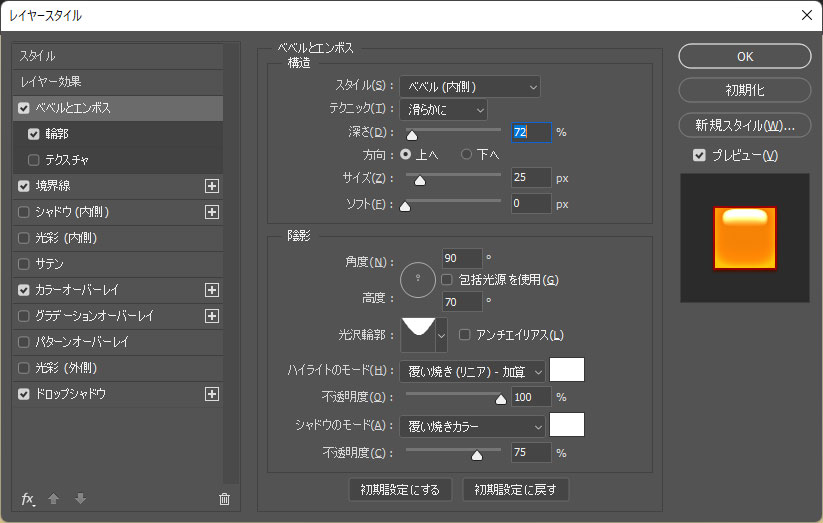
[ レイヤースタイルを追加 ] → [ ベベルとエンボス ] を追加。

スタイル:ベベル(内側) テクニック:滑らかに
深さ:72% 方向:上へ サイズ:25px ソフト:0px
角度:90° 高度:70° 光沢輪郭:カスタム
ハイライトのモード:覆い焼き(リニア) – 加算 色:#ffffff 不透明度:100%
シャドウのモード:覆い焼きカラー 色:#ffffff 不透明度:75%
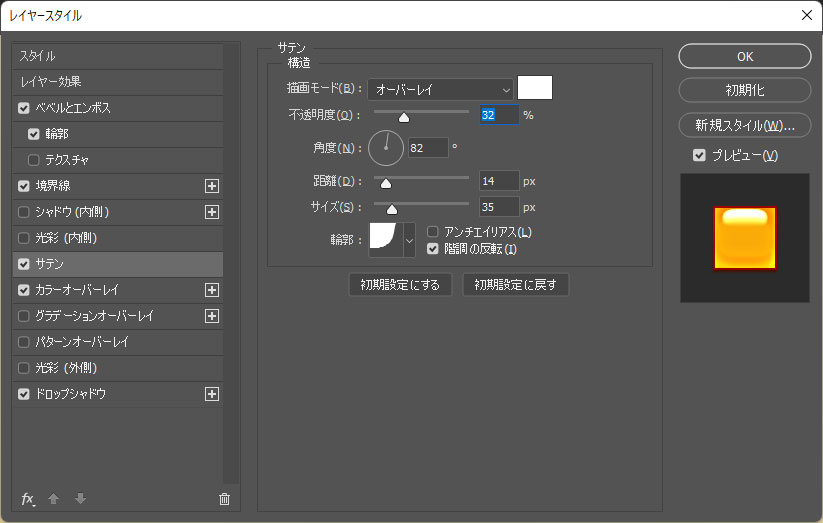
[ レイヤースタイルを追加 ] → [ サテン ] を追加。

描画モード:オーバーレイ 不透明度:32% 角度:82°
距離:14px サイズ:35px 輪郭:くぼみ – 深く
階調の反転にチェック
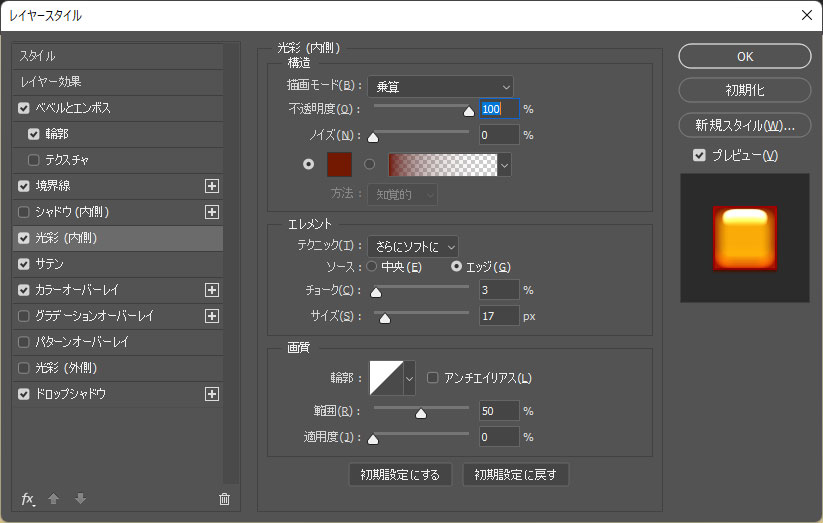
[ レイヤースタイルを追加 ] → [ 光彩(内側) ] を追加。

描画モード:乗算 不透明度:100%
ノイズ:0% 色:#721800
テクニック:さらにソフトに ソース:エッジ
チョーク:3% サイズ:17px
輪郭:線形 範囲:50% 適用度:0%
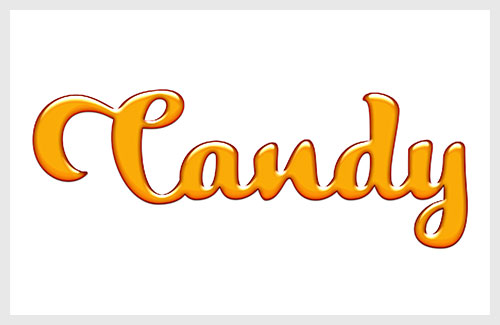
すると左図のようなハチミツキャンディー風の質感の基礎が作れました。
STEP.3
文字②を調整
[ 文字② ] をアクティブにします。

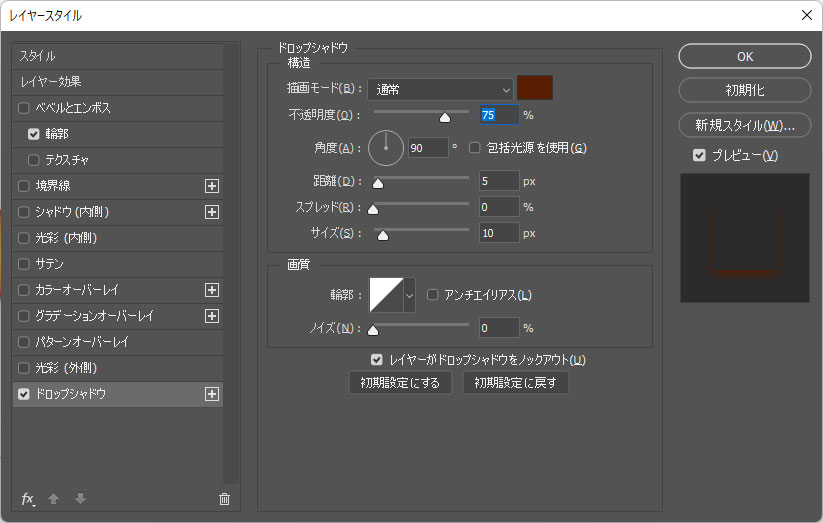
[ レイヤースタイルを追加 ] → [ ドロップシャドウ ] を追加。

描画モード:通常 色:#591d00
不透明度:75% 角度:90°
距離:5px スプレッド:0% サイズ:10px
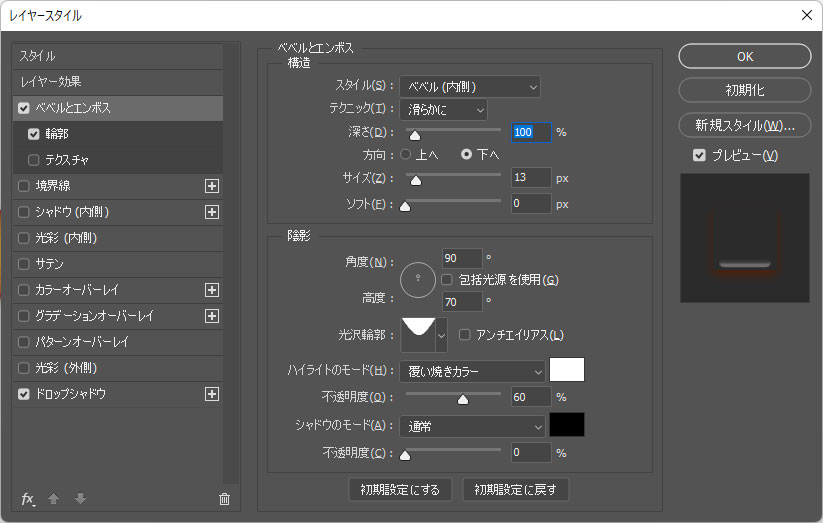
[ レイヤースタイルを追加 ] → [ ベベルとエンボス ] を追加。

スタイル:ベベル(内側) テクニック:滑らかに
深さ:100% 方法:下へ サイズ:13px ソフト:0px
角度:90° 高度:70° 光沢輪郭:カスタム
ハイライトのモード:覆い焼き 色:#ffffff 不透明度:60%
シャドウのモード:通常 色:#000000 不透明度:0%
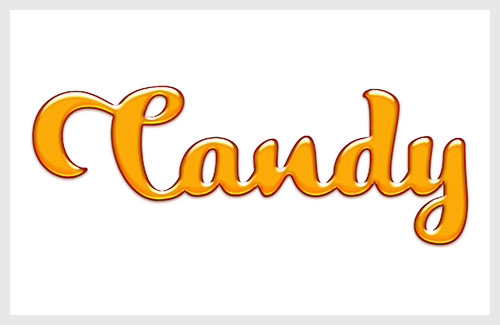
ハチミツキャンディー文字のベースが完成しました。
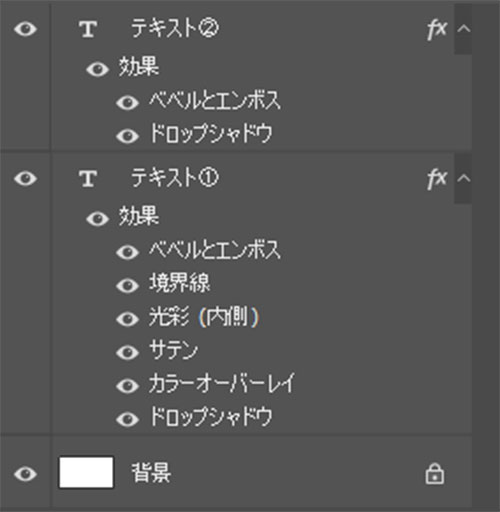
レイヤー構造
現時点でのレイヤー構成です。複数のレイヤー効果が重なり合っている事が確認できますね。

気泡を作る

STEP.1
気泡のベースを作る
[ 楕円形ツール ] や [ ペンツール ] で気泡のベースを作成します。
少し形を崩しておくと自然な仕上がりになります。

ツールモードは [ シェイプ ] で作成。
塗り:お好きな色
線:無し
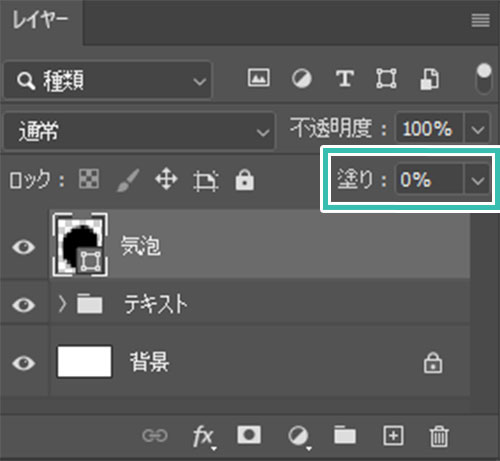
レイヤーの [ 塗り ] は0%にしておきます。

※テキストは [ Ctrl + G ] (Mac:Command + G) でグループ化しました。
STEP.2
気泡の質感を作る
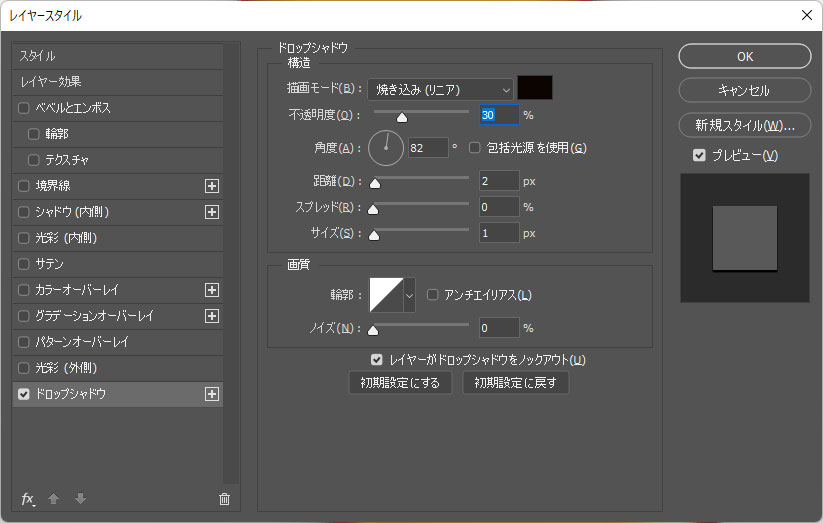
[ レイヤースタイルを追加 ] → [ ドロップシャドウ ] を追加。

描画モード:焼き込み(リニア) 色:#0b0400
不透明度:30% 角度:82%
距離:2px スプレッド:0% サイズ:1px
[ レイヤースタイルを追加 ] → [ ベベルとエンボス ] を追加。

スタイル:ベベル(内側) テクニック:滑らかに
深さ:1000px 方向:上へ
サイズ:40px ソフト:0px
角度:-100° 高度:50°
光沢輪郭:線形 アンチエイリアスにチェック
ハイライトのモード:覆い焼き(リニア) – 加算 色:#ffffff 不透明度:30%
シャドウのモード:乗算 色:#0b0400 不透明度:40%
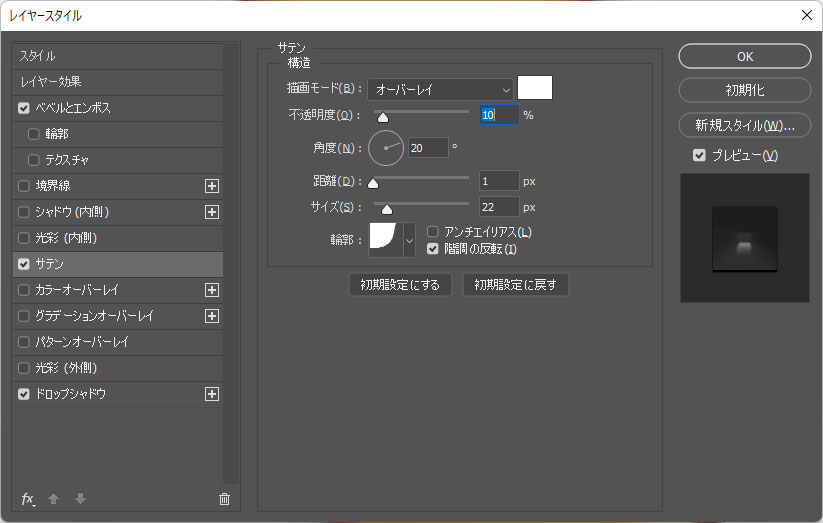
[ レイヤースタイルを追加 ] → [ サテン ] を追加。

描画モード:オーバーレイ 色:#ffffff
不透明度:10% 角度:20°
距離:1px サイズ:22p
輪郭:くぼみ – 深く 階調の反転にチェック
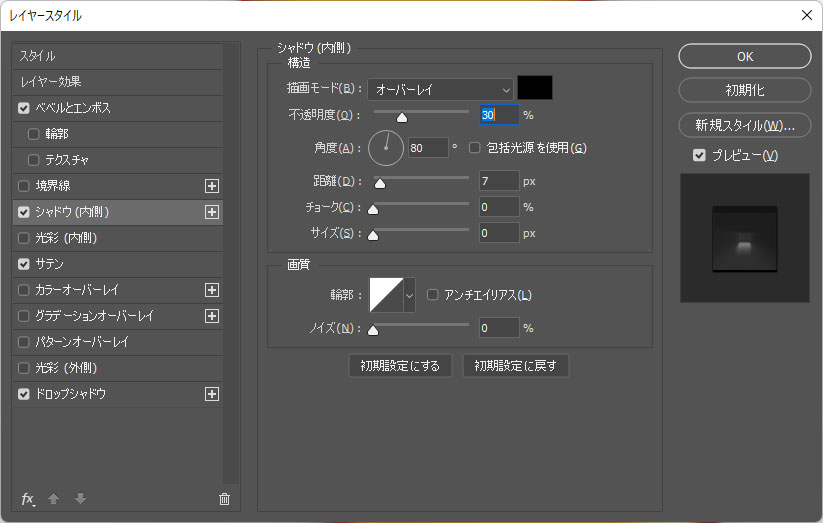
[ レイヤースタイルを追加 ] → [ シャドウ(内側) ] を追加。

描画モード:オーバーレイ 色:#0b0400
不透明度:30% 角度:80°
距離:7px チョーク:0% サイズ:0px
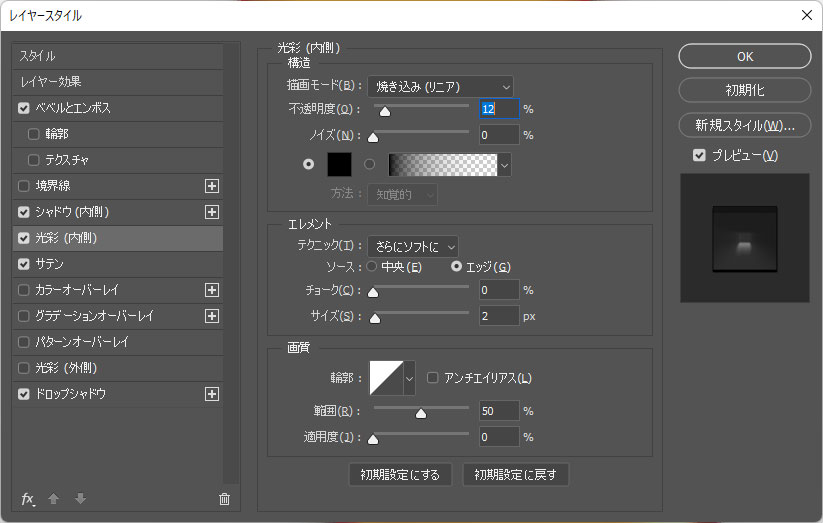
[ レイヤースタイルを追加 ] → [ 光彩(内側) ] を追加。

描画モード:焼き込み(リニア) 不透明度:12%
ノイズ:0% 色:#0b0400
エレメント:さらにソフトに ソース:エッジ
チョーク:0% サイズ:2px
輪郭:線形 範囲:50% 適用度:0%
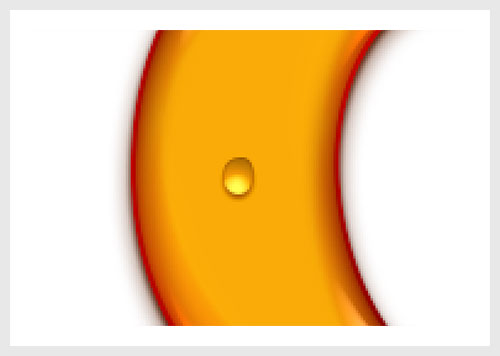
以上で気泡のベースが完成しました。
FINISH
コピーし、散らして完成
[ 移動ツール + Alt ] で気泡をコピーし、[ Ctrl + T ] でサイズ調整を行えば完成です。
※Macの場合は [ 移動ツール + Option ] → [ Command + T ]お好みで背景を追加してください。
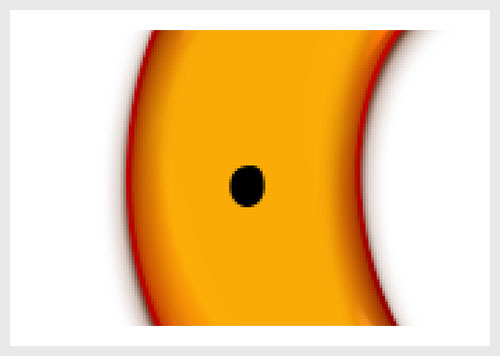
拡大した状態です。
ハチミツキャンディーのようなこってりした質感が再現できましたね。

Photoshopのレイヤースタイルを使えば文字やオブジェクトの変える事ができます。フォトショ未導入の方はAdobe公式サイトから入手できますよ。
レイヤースタイルのコピー方法
別のオブジェクトにハチミツエフェクトを適用したい際、ゼロから作り直すのは手間ですよね。レイヤーパネルに表示されている [ fx ] をコピーしたいレイヤー上へ [ Alt ] (Mac:Option)  を押しながらドラッグ&ドロップでコピペできます。詳しくはコチラの記事で解説しています。

更に高品質な表現ができるエフェクトPSD

上記で解説したハチミツエフェクトと違う高品質なエフェクトPSDです。
全て商用可能!
フォトショ初心者の方でも一瞬でサンプルのようなプロ品質が出せるチートアイテムですよ。
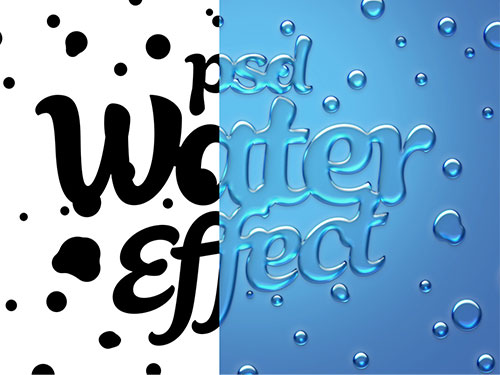
#01 Realistic Water Text Effect Mockup

透明感のある水の表現ができるエフェクトPSDです。ロゴデザイン、見出し、各種デザイン素材に活用できる便利なテンプレートです。

ダウンロードする

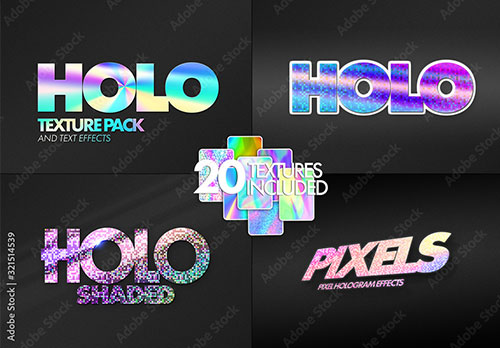
#02 Holographic Texture Text Effect Mockup Bundle

流行のホログラム表現が複数収録されたテキストエフェクトです。もちろんテキストだけでなく、シェイプやブラシで描いたオブジェクトにも適用できますよ。

ダウンロードする

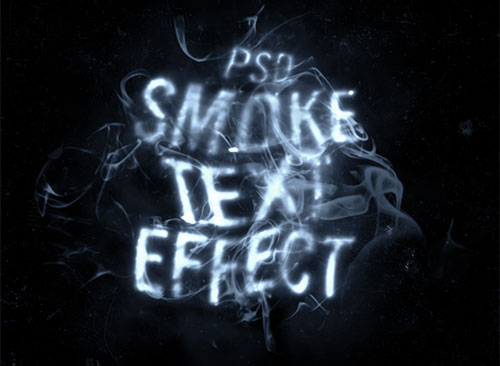
#03 Smoking Text Effect

非常に複雑な煙の表現が一瞬で出来るテキストエフェクトです。煙や湯気などの不定形を表現するのは難しいのですが、当PSDを使えばフォトショ初心者の方でも一瞬でサンプルのような仕上がりにできます。

ダウンロードする

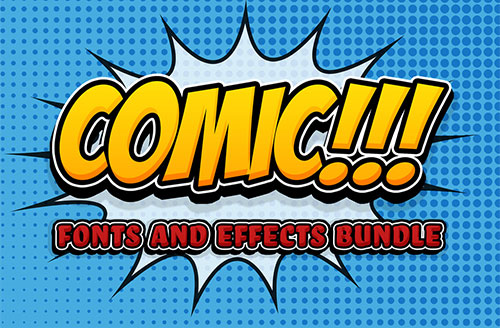
#04 Comic Text Effect Mockup Bundle with Graphic Elements

アメコミのセリフなどで使われる表現ができるテキストエフェクトです。多くのフキダシ素材も収録されており、アメコミ表現をされたい方にピッタリの素材ですよ。

ダウンロードする

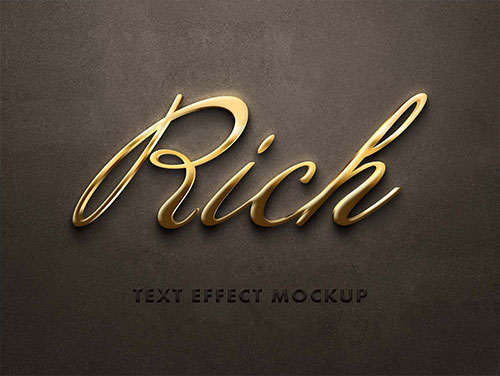
#05 Realistic 3D Golden Text Effect Mockup

非常に高級感のあるゴールド表現ができるテキストエフェクトPSDです。立体感のある質感でワンランク上の黄金を作りたい方にオススメです。

ダウンロードする

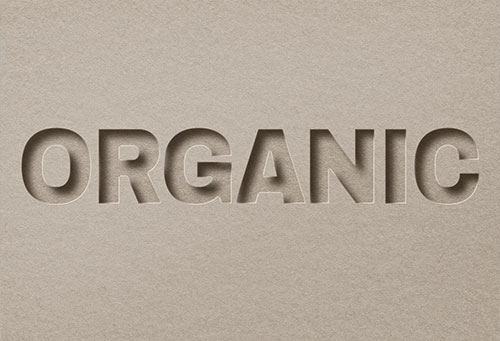
#06 Paper Cut Editable Text Effect

紙を切り抜いたような表現ができるテキストエフェクトです。まるで本当に厚紙を切り抜いたような質感が秀逸ですね。

ダウンロードする

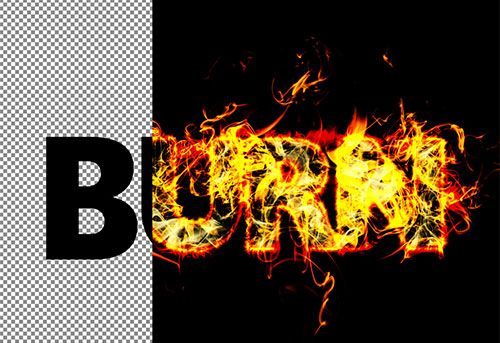
#07 Realistic Burning Fire Text Effect Mockup

燃えさかるリアルな炎が表現できるテキストエフェクトです。煙同様、こういった不定形のエフェクト表現を作るのは力量を必要としますが、当PSDを使えば誰でも一瞬でプロ品質が再現可能!

ダウンロードする

ワンランク上のテンプレート素材

PhotoshopやIllustratorなどで編集できる、高品質なデザインテンプレートを紹介します。
ポートフォリオや名刺、バナーなどの制作に役立つ素材を厳選!
プロが制作したテンプレートを活用すれば、作業時間の短縮だけでなく、レイアウトや文字組みなどのデザインテクニックも効率よく学べますよ。
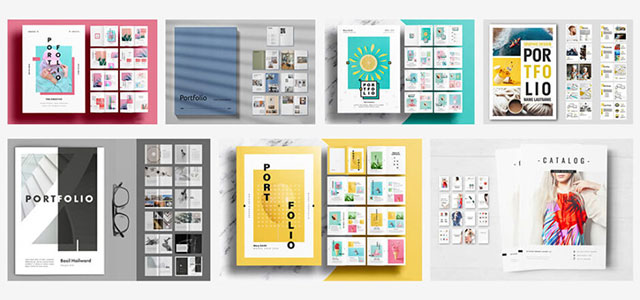

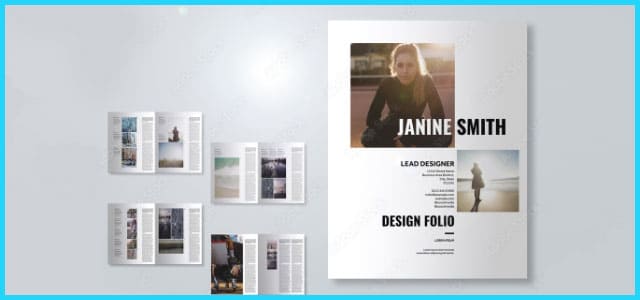
デザイナー向けポートフォリオの表紙と作品紹介ページのテンプレート
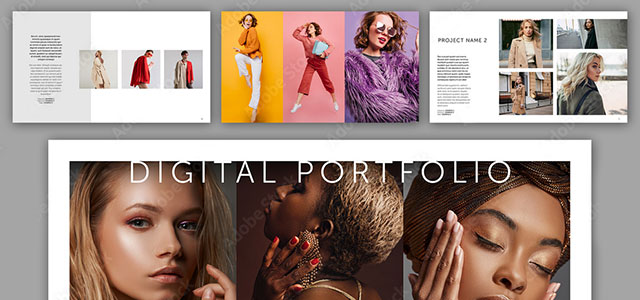
例えばクリエイターの就職・転職活動に役立つポートフォリオ。プロのテンプレートで美しいレイアウトや余白、文字サイズが一瞬で作成可能。内定獲得の可能性がアップしますよ!
厳選!ポートフォリオ用テンプレート46選


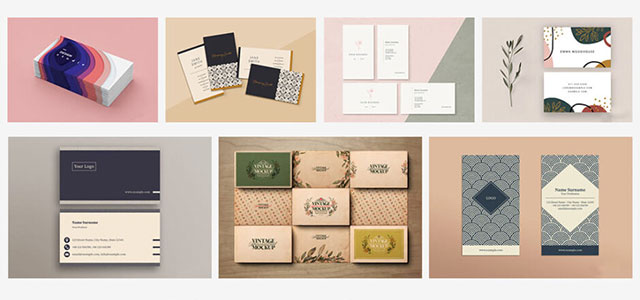
ビジネス用の名刺デザインとレイアウトのテンプレート
デザイン制作を学ぶ導入としてオススメの名刺デザイン。
想像だけで作ると仕上がりに悩むこともありますが、良質なテンプレートを元に作るだけでレイアウトや文字組みを効率よく学べます。
相手に好印象を与える名刺テンプレート50選
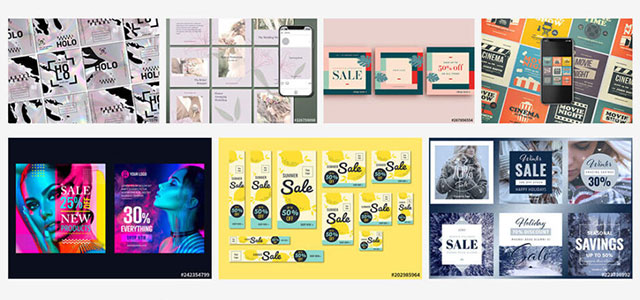

Web広告やSNS投稿に使えるバナーデザインテンプレート
バナーはPhotoshopの操作を学ぶうえで良質な教材です。
中途半端な素材を参考にせず、高品質なテンプレートを参考にするだけで学習効率が大幅に向上しますよ。
ハイクオリティなバナーテンプレート50選


WebやPDFで作品を紹介するデジタルポートフォリオのテンプレート
紙素材のポートフォリオだけでなく、デジタル媒体に特化したポートフォリオも作成しておくと就職や仕事を獲得する上で有利ですよ。他者と差を付けてより高みを目指しましょう!
デジタル媒体向けポートフォリオテンプレ素材38選


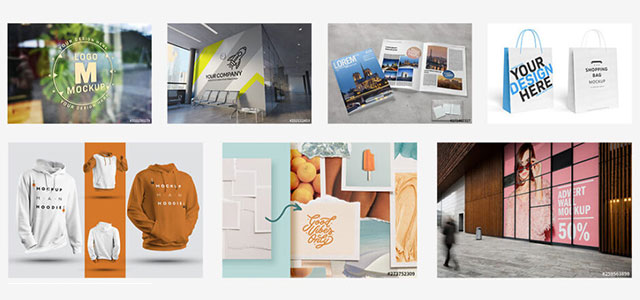
	商品や印刷物にオリジナルデザインを配置したモックアップ素材
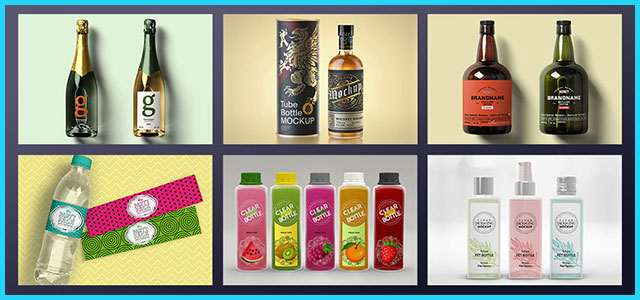
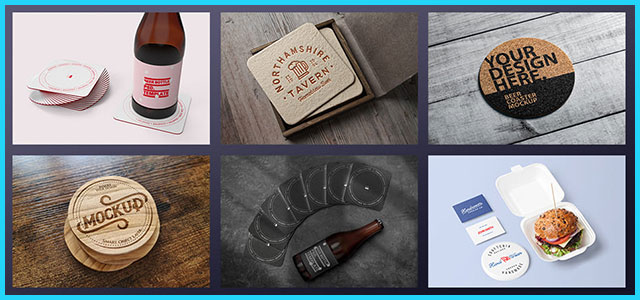
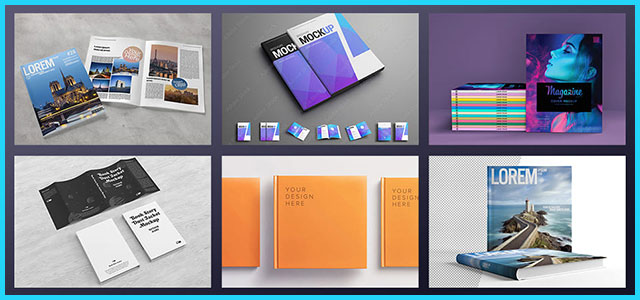
制作物の説得力を高められる高品質なモックアップ素材を厳選しました。ゼロからモックを準備するには膨大な労力が必要ですが、素材を使えば一瞬!
様々なモックアップテンプレート58選


良質な素材をもっと見る
上記で紹介しているテンプレートはごく一部。
下記記事で良質な素材を紹介しています。あわせてチェックしてみてください!

おわりに

以上、Photoshop(フォトショップ)のレイヤー効果を使ってハチミツのような質感のテキストエフェクトを再現する方法についてでした。

ブラシツールなどで描くのは非常に大変ですが、レイヤー効果を使えば簡単かつ汎用性の高いエフェクトが作れます。色や影の濃さなどを微調整し、お好みのハチミツ表現をしてみてください。


ではまた!

テキストエフェクトの作り方まとめ

Photoshopでテキストエフェクトをゼロから自作する方法、そして1分で超高品質で商用利用可能なテキストエフェクトが作れるPSD素材の使い方と作例を解説しています。
ロゴデザイン、Webデザイン、バナーデザイン、各種DTPデザイン、UIデザイン、ポートフォリオ制作等。幅広いクリエイティブに活用できる内容です。

1分で高品質なエフェクトが作れるPSD

1分で超高品質なテキストエフェクトが作れるPSD素材です。
全て商用利用可能!
劇的にクリエイティブを効率化できる素材を活用してみませんか?

炎と煙に包まれた文字を表現した燃えるテキストエフェクト
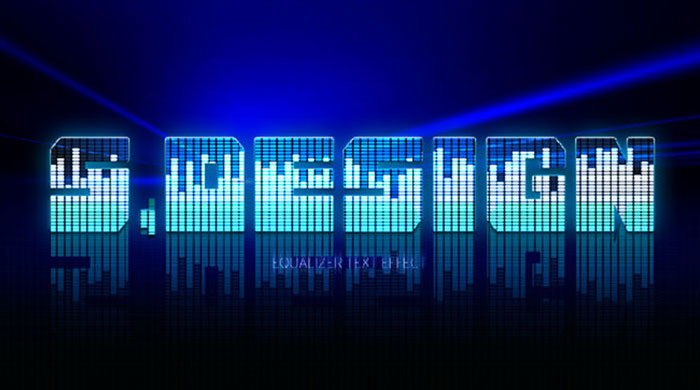
青い光とドットで構成されたデジタル風の発光テキストエフェクト
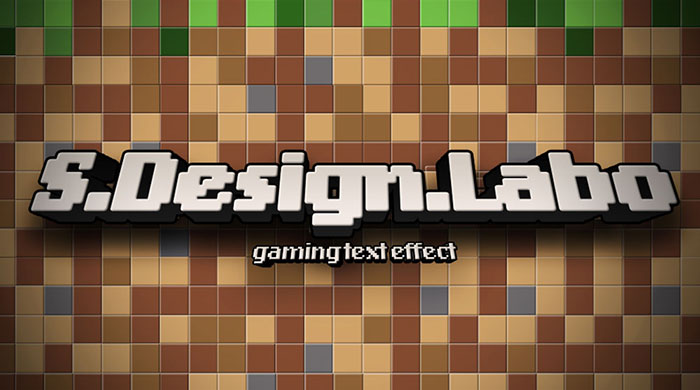
マインクラフト風テキストエフェクト
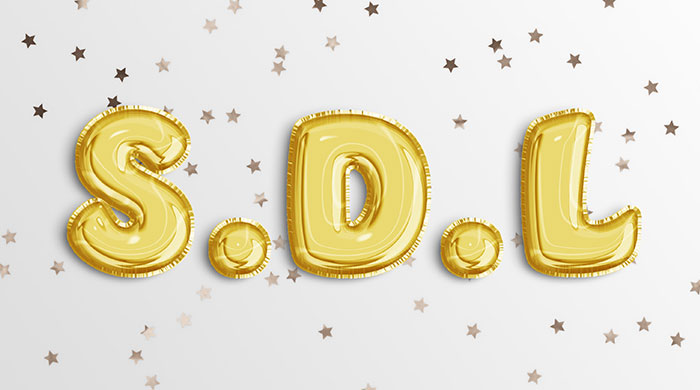
金色のアルファベットを風船のように膨らませたバルーン文字エフェクト
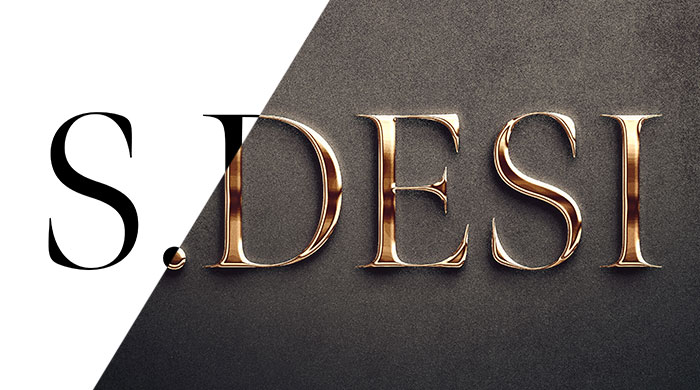
金属の光沢と立体感を加えた高級感のあるメタリック文字エフェクト
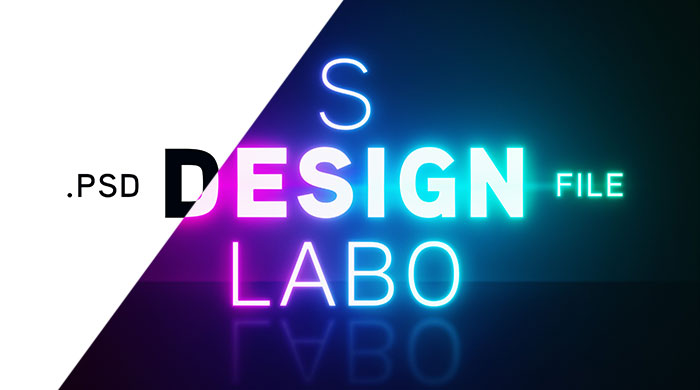
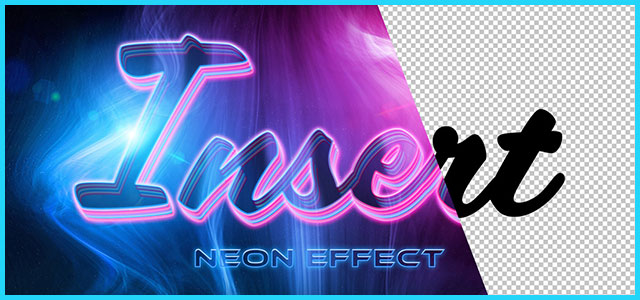
青やピンクのネオンが発光するカラフルなテキストエフェクト
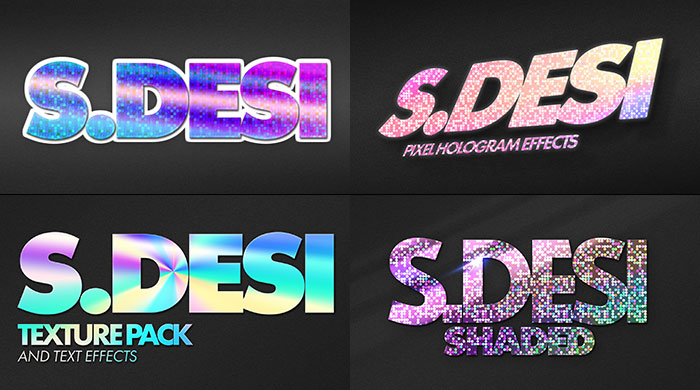
ホログラムやグリッターの質感を再現した4種類のテキストエフェクト
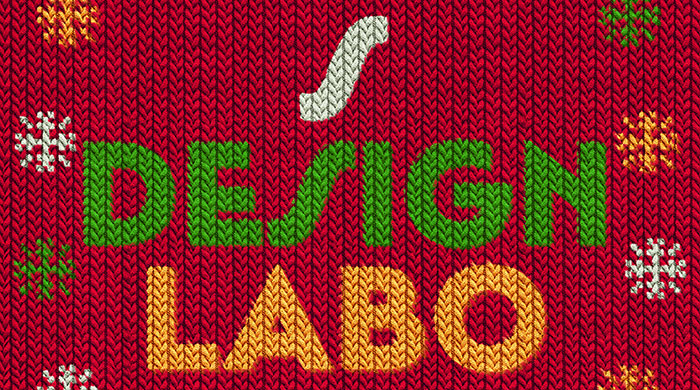
赤いニット生地に刺繍したクリスマス風のテキストエフェクト
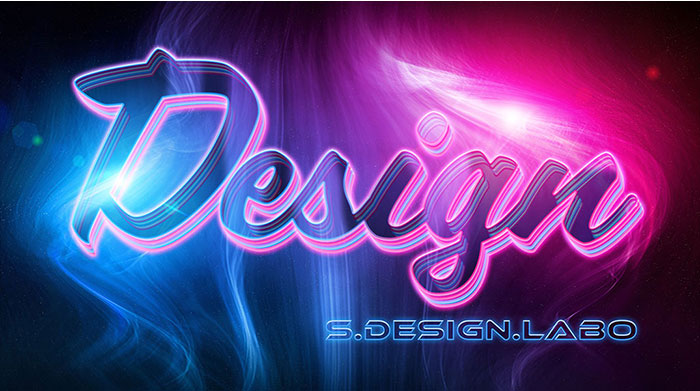
ピンクとブルーのネオンで描いた立体的な筆記体テキストエフェクト
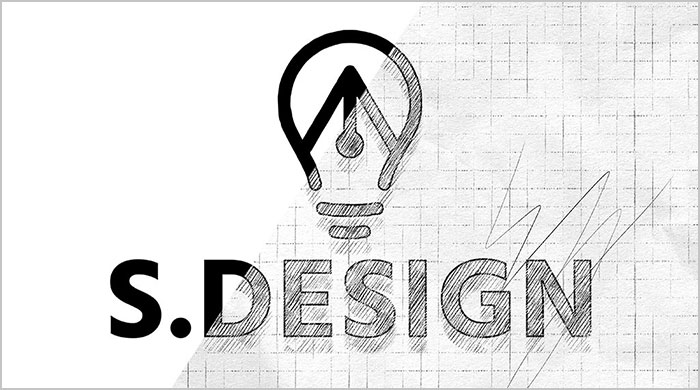
鉛筆で描いた下書きや設計図のようなスケッチ風テキストエフェクト
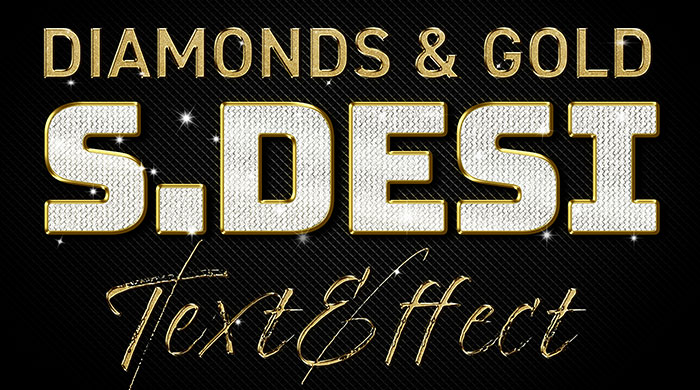
ダイヤモンドと金の輝きを表現した豪華なゴールド文字エフェクト
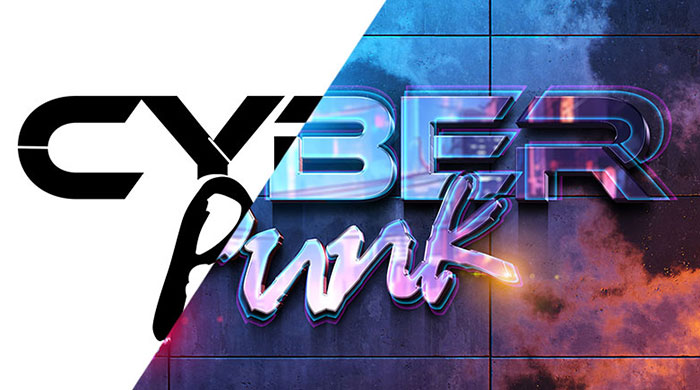
メタリックな文字とネオンの筆記体を組み合わせたサイバーパンク風テキストエフェクト
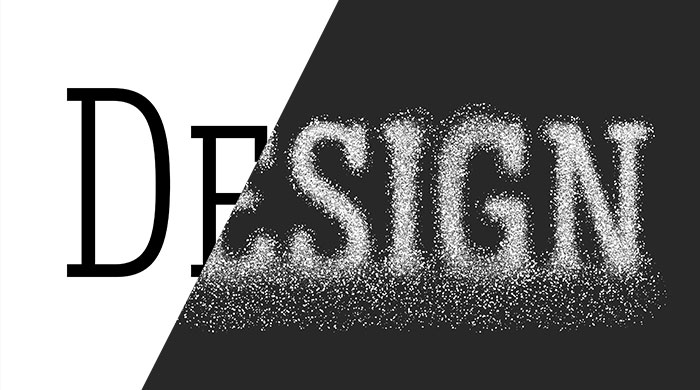
文字が細かな粒子となって飛び散るディスパージョンエフェクト


様々なテキストエフェクトのPSD素材
Photoshopで使える商用利用可能で高品質な様々なテキストエフェクトのPSD素材を厳選しました。1分でプロクオリティの作品が作れるチート素材ですよ。

テキストエフェクトを自作

Photoshopを使いこなして様々な質感のテキストエフェクトを作る方法を解説しています。
気になるサムネイル画像をクリックすればメイキング記事にジャンプします。
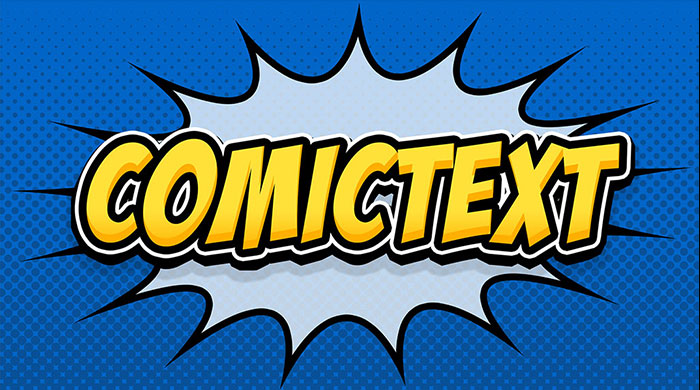
青い背景に黄色の立体文字と集中線を組み合わせたアメコミ風テキストエフェクト
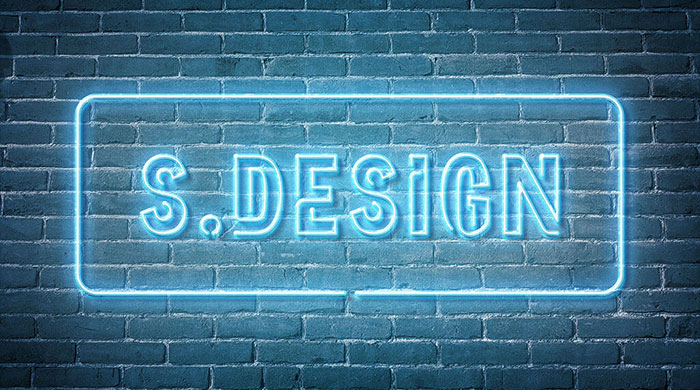
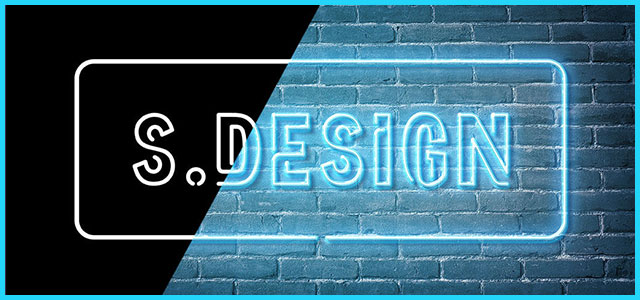
レンガ壁に青白いネオン文字を発光させたテキストエフェクト
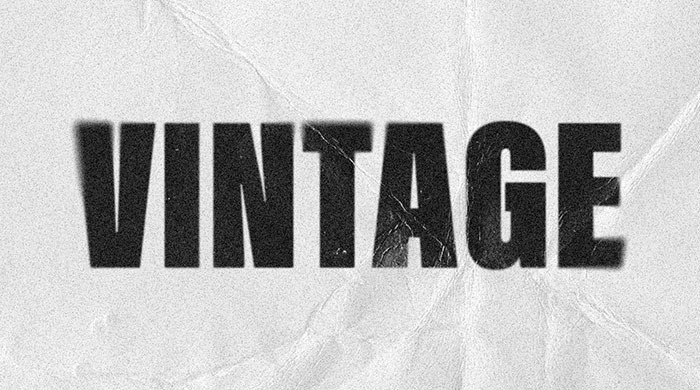
紙のシワや印刷のかすれを表現したヴィンテージ風テキストエフェクト
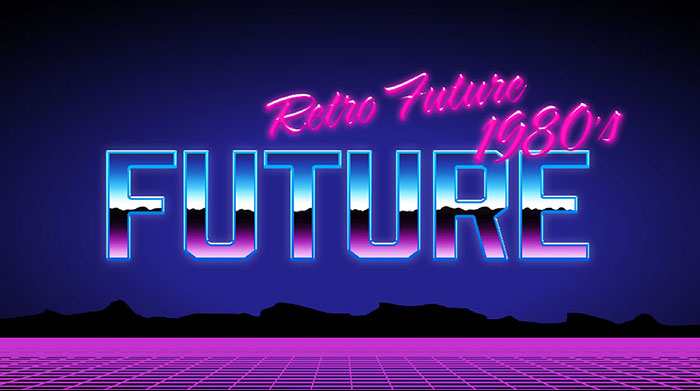
80年代のレトロフューチャーを再現したネオン文字エフェクト
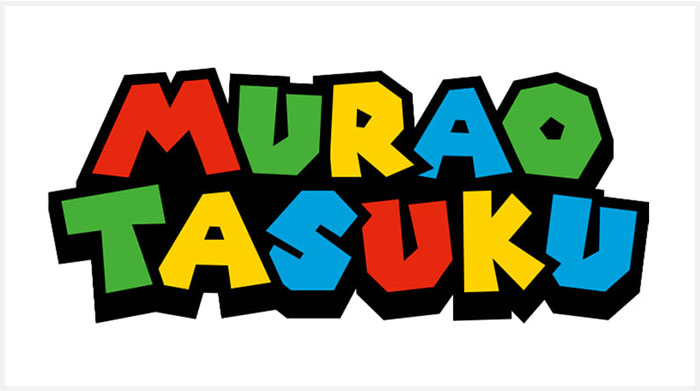
赤や緑、黄色のカラフルな立体文字を使ったゲーム風ロゴデザイン
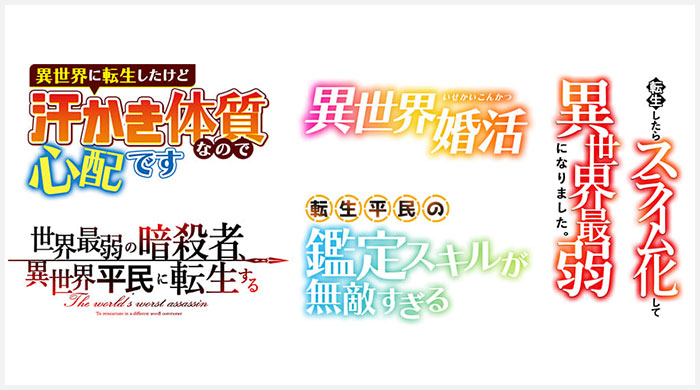
漫画やライトノベルのタイトルに使える日本語文字エフェクトの作例
オレンジ色の立体感と光沢を加えた筆記体テキストエフェクト
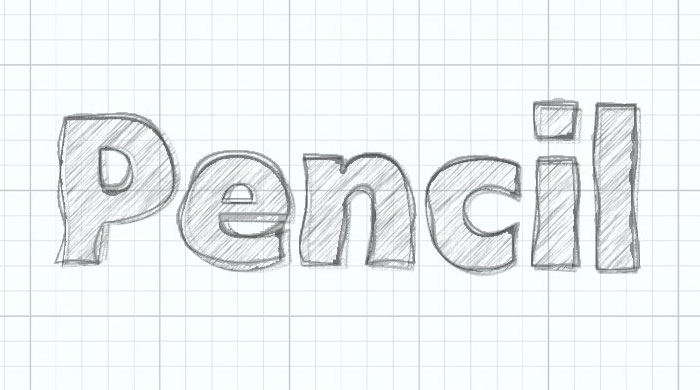
方眼紙に鉛筆で描いた手書き風テキストエフェクト
金色の光沢と立体感を表現した日本語と英語のゴールド文字
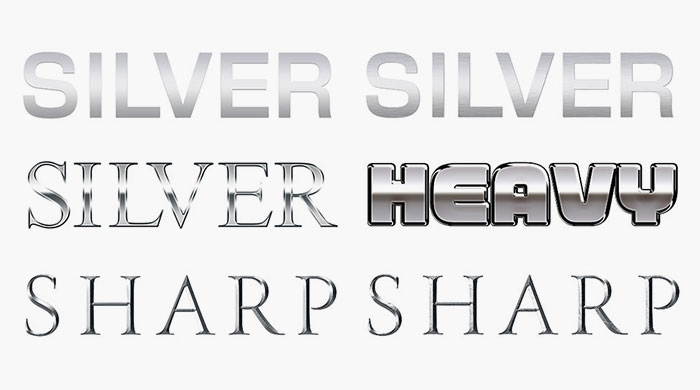
シルバーの金属光沢を再現したメタリック文字エフェクトの作例
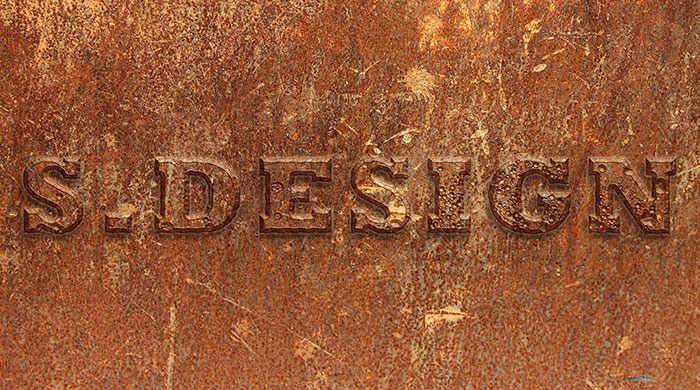
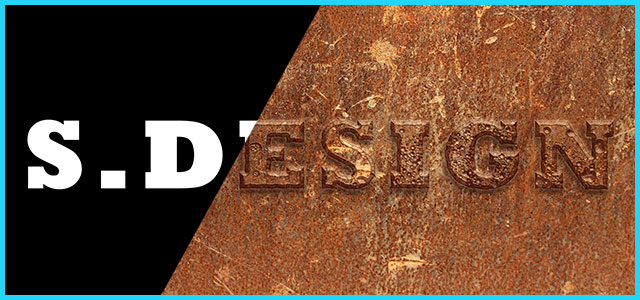
錆びた金属板に文字を刻印したようなテキストエフェクト
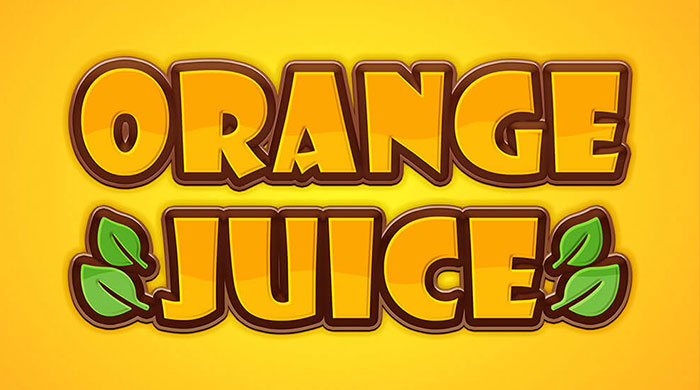
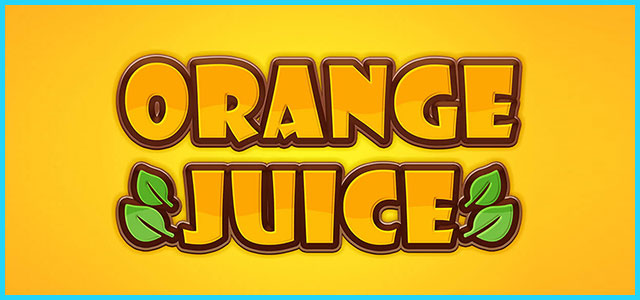
オレンジと黄色の立体文字を使ったポップなジュースのロゴデザイン
木製の板に文字を彫り込んだようなウッドテキストエフェクト
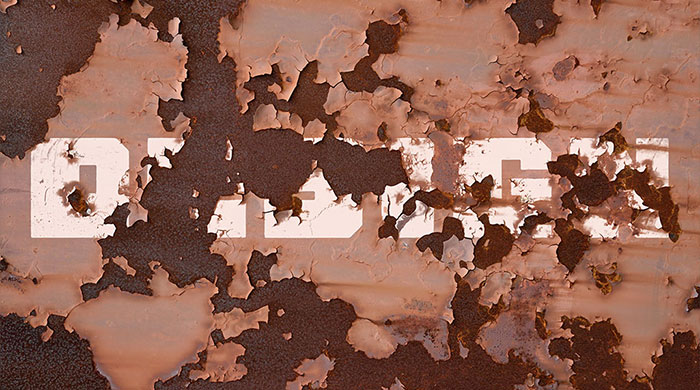
錆びて塗装が剥がれた金属板の文字エフェクト
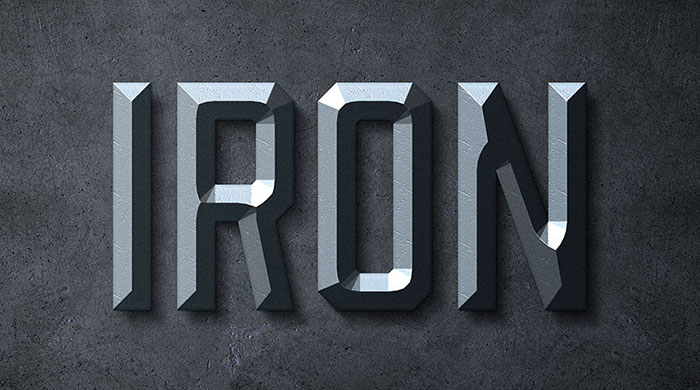
金属の立体感と陰影を加えたIRONのテキストエフェクト
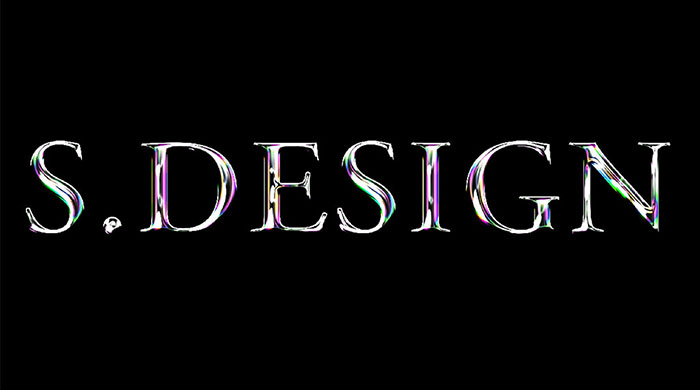
黒い背景に虹色の光沢を加えたホログラム風テキストエフェクト
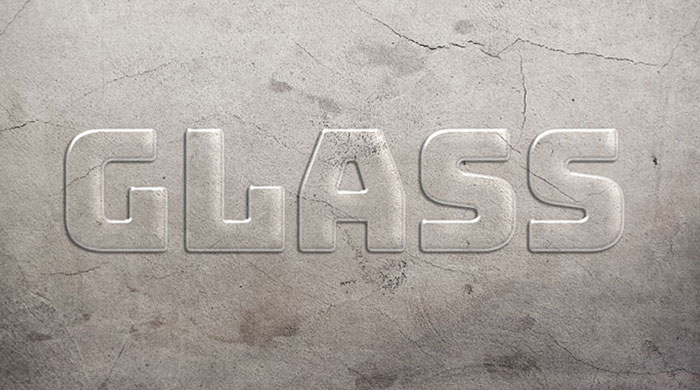
コンクリートに文字を型押ししたようなガラス風テキストエフェクト
文字の一部を斜めにずらしたスライス文字エフェクト
紙を切り抜いて文字とハサミを表現したカットアウトエフェクト
石材の表面に文字を彫り込んだようなエンボス加工
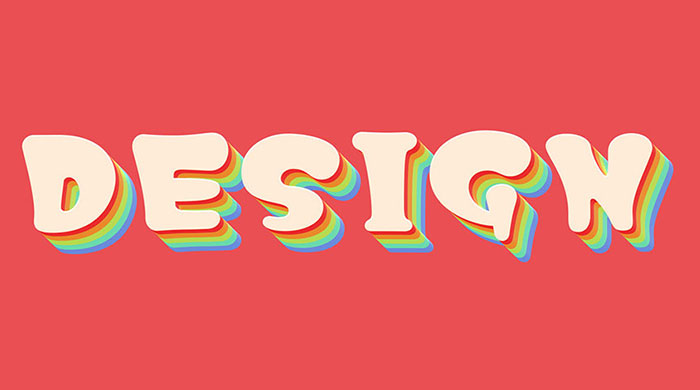
赤い背景にカラフルな影を重ねたレトロポップな立体文字
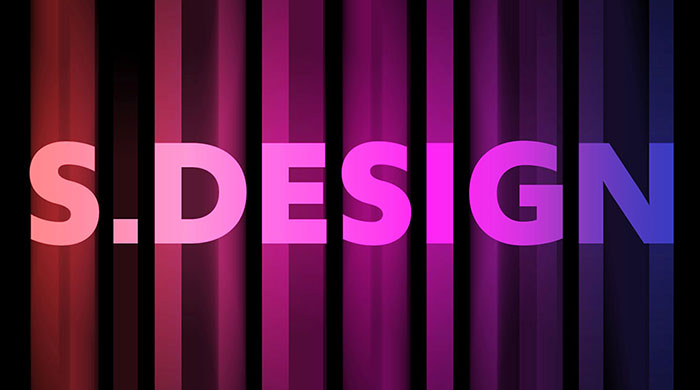
ピンクと紫の縦縞模様を使ったストライプ文字エフェクト
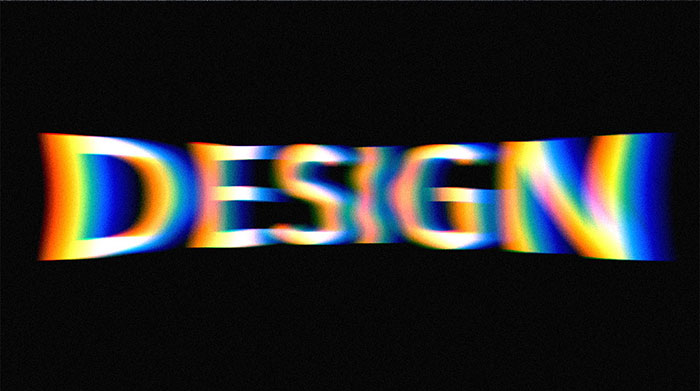
黒い背景に虹色の光がにじむ色収差テキストエフェクト
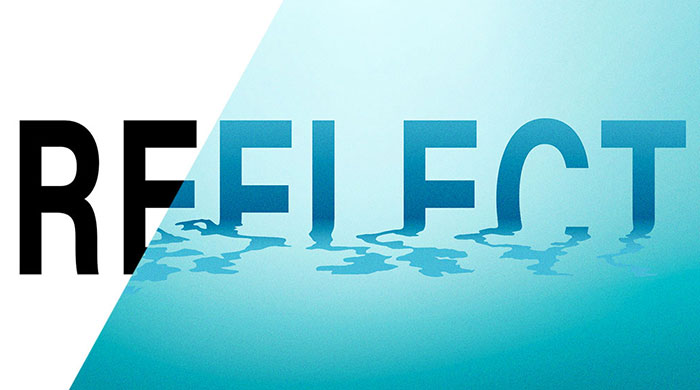
水面に文字が映り込んだようなリフレクションエフェクト
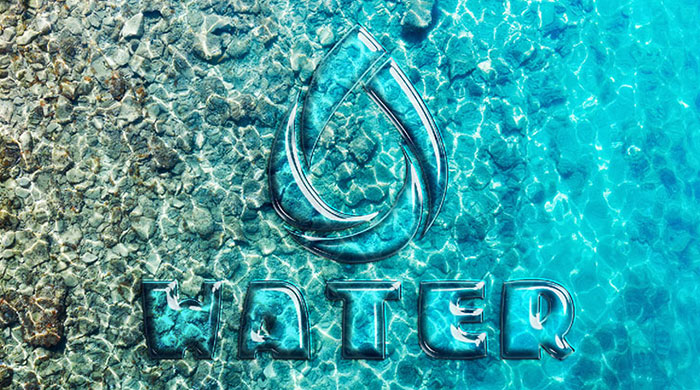
水中に沈んだような透明感と青い光を表現したウォーターテキストエフェクト
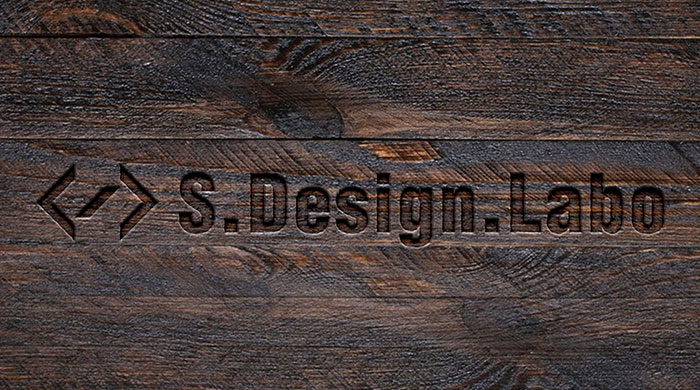
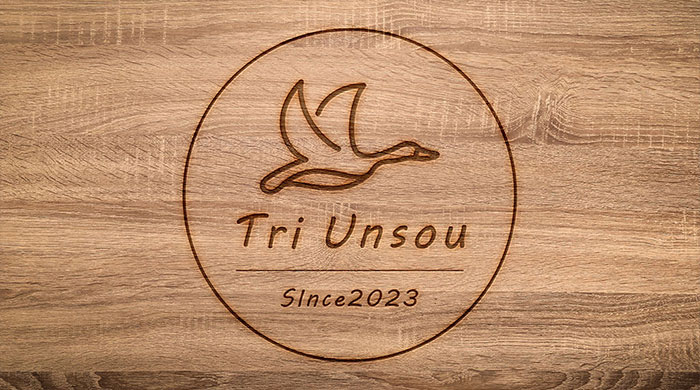
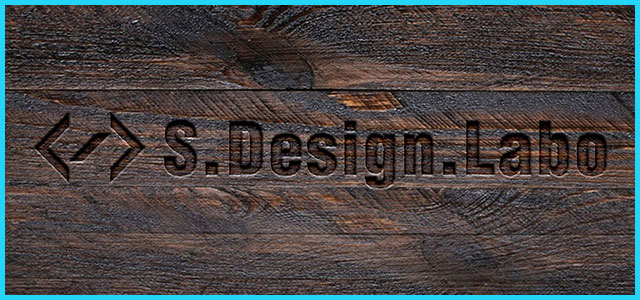
木目の板にロゴを焼き付けたようなウッドバーニングエフェクト
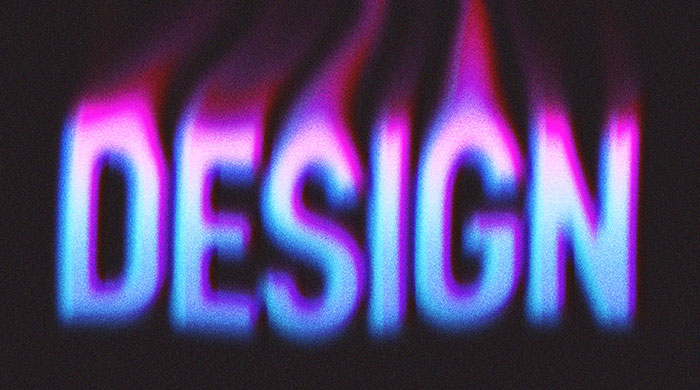
ピンクと青の光が上下に伸びるグリッチ風テキストエフェクト
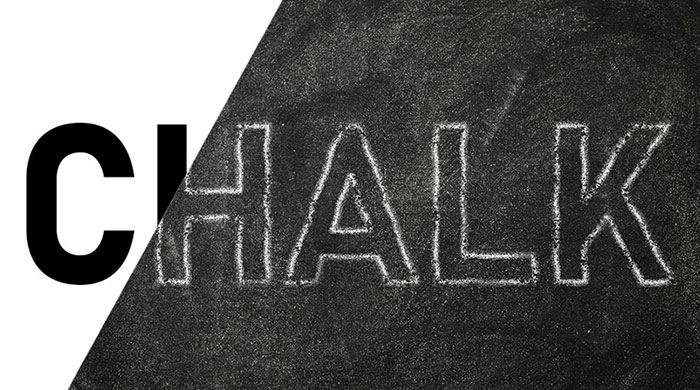
黒いチョークボードに白い文字を描いたチョーク風テキストエフェクト
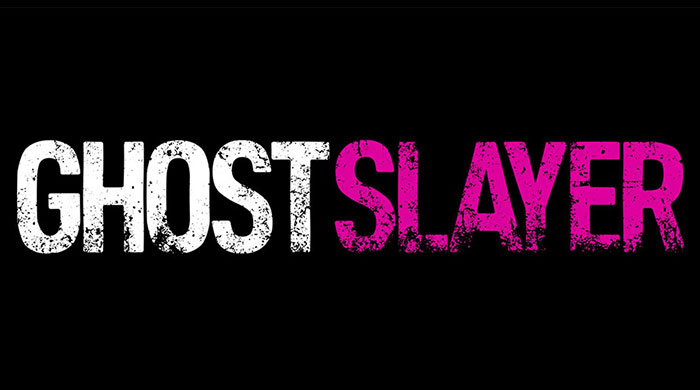
黒い背景に白とピンクのかすれた文字を描いたグランジ風テキストエフェクト
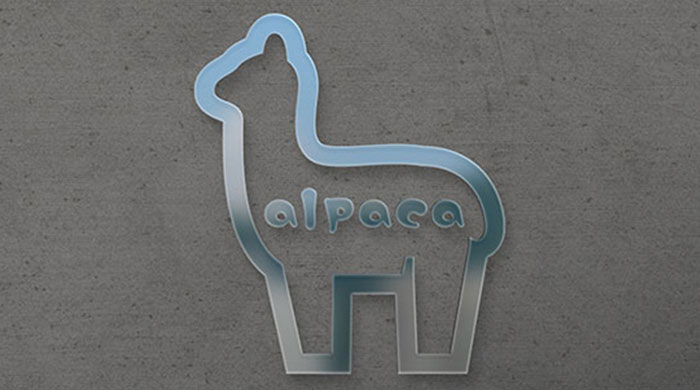
コンクリート壁にアルパカのロゴを立体的に配置したエンボス加工
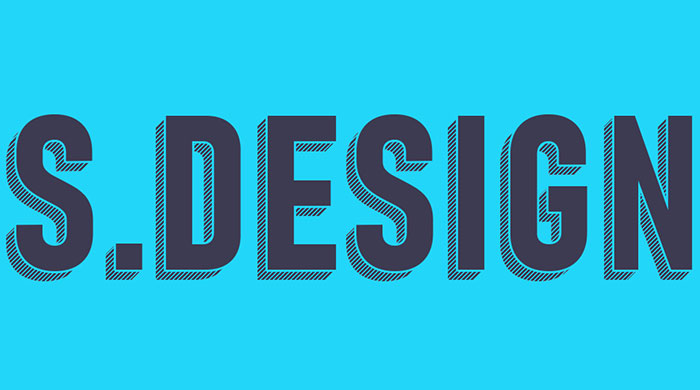
水色の背景に立体的な影を加えたテキストエフェクト
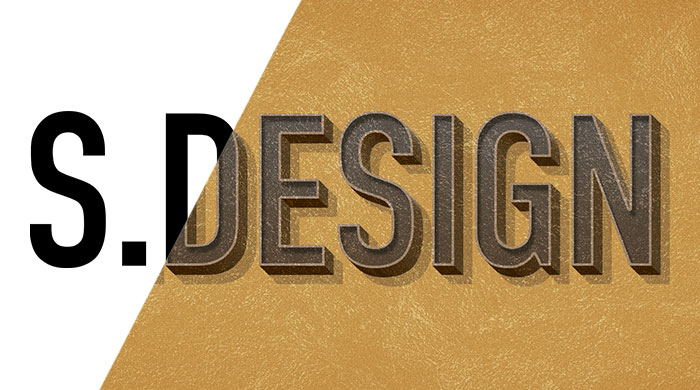
金色の背景に文字を彫り込んだようなメタリックエンボス加工
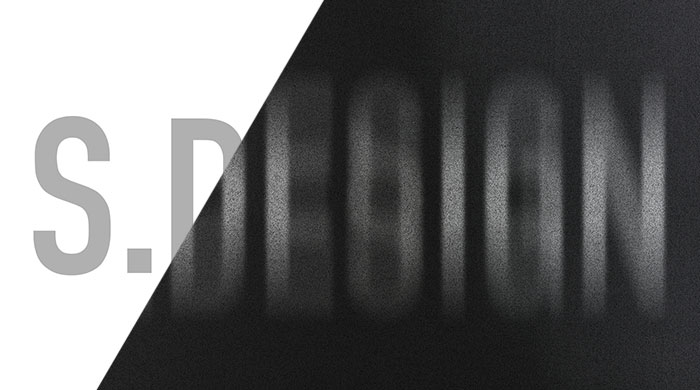
文字が縦方向にぼやけて伸びるモーションブラーエフェクト
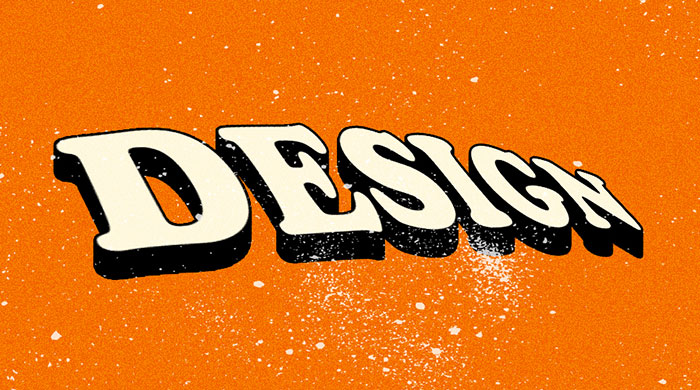
オレンジの背景に黒い立体文字を斜めに配置したレトロな3Dテキストエフェクト


Photoshopの操作方法

フォトショ基本操作

【導入編】ゼロから始めるPhotoshop
Adobe Creative Cloudの料金プランやオススメプランを徹底解説
フォトショの全ショートカットまとめ
フォトショ初心者が押さえておきたい基本操作18選
レイヤーの作成・レイヤーの操作
ブラシツールの基本的な使い方と応用操作を徹底解説
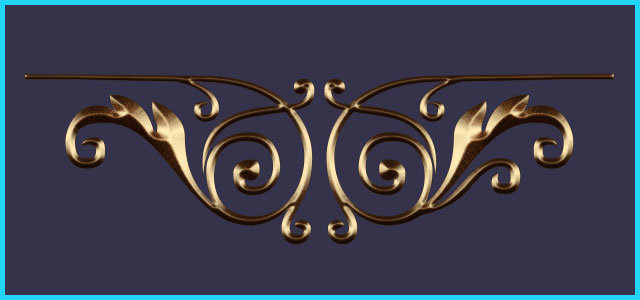
左右対称、マンダラを使った魔法陣・レース模様の作成方法
各種カラーモードについて
【遠近法の切り抜きツール】斜めから撮った写真を正面に補正する方法と応用
切り抜きツールの使い方と解像度・サイズの変更方法を徹底解説
文字ツールの基本的な使い方
文字パネルの機能と使い方を徹底解説
段落パネルの機能と使い方を徹底解説
グラデーションツールとグラデーションオーバーレイの違いと使い方
整列と分布を使ったレイアウト方法
レイヤースタイル、レイヤー効果の基本的な使い方
ドロップシャドウをさりげなく使ってキレイ目デザインを作る方法
作業効率化に繋がるPhotoshop特有の色々なコピペ方法
調整レイヤーを徹底解説
シェイプツールの使い方・編集方法を徹底解説
共通パーツをインクルードする方法

バナーやUIをデザイン

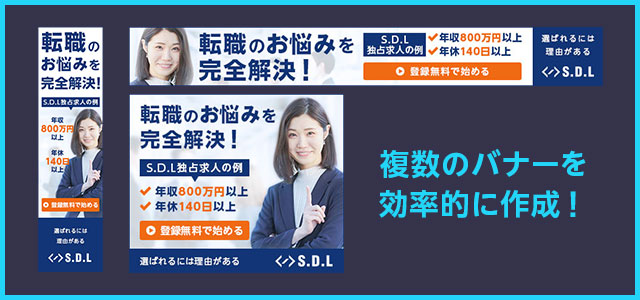
Photoshopでバナー広告を作る方法を完全解説
【前編】スマホゲームのUIを作ってみよう(構成~下絵)
【中編】スマホゲームのUIを作ってみよう(質感付与)
【後編】スマホゲームのUIを作ってみよう(バナーやボタン)
GDNで有効的なサイズのバナー広告の作り方を完全解説
Photoshopで複数サイズのバナーを効率的に作成する方法

様々な質感を再現

Photoshopで黄金風の効果を付ける方法を詳しく解説
ベベルとエンボスで金属表現を作る方法
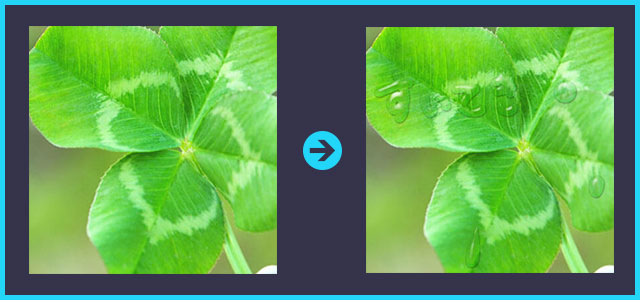
レイヤースタイルだけで水滴や汗を作る方法
リアルな木彫りのような質感を再現する方法
テキストをネオンサイン風にする方法
テキストにリアルな錆(サビ)た金属表現を追加する方法
レイヤースタイルでポップなロゴを作る方法
すりガラス(曇りガラス)の再現方法

写真の雰囲気を激変させる
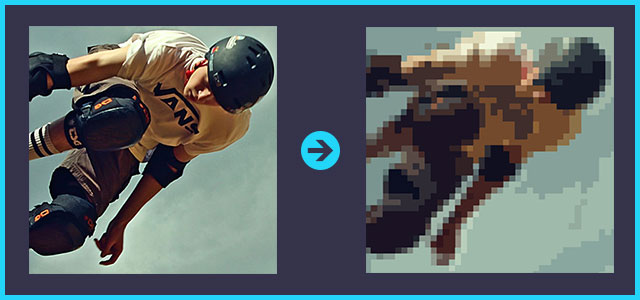
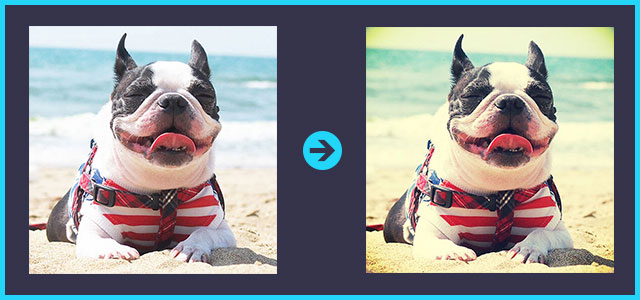
Photoshopで写真をインスタグラム風に加工する方法
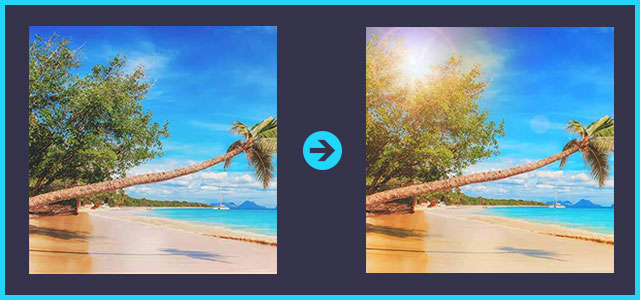
レンズフレアを追加して印象的な写真に仕上げる方法
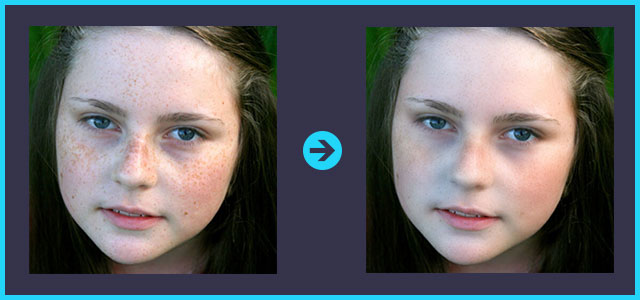
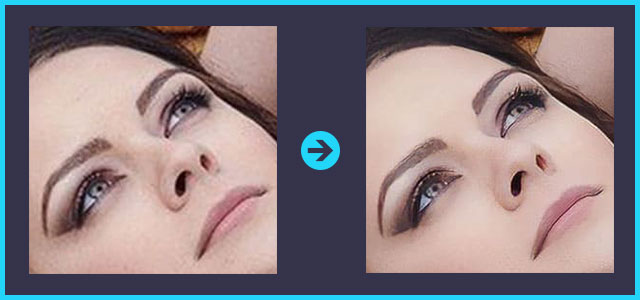
ニューラルフィルターで肌を一瞬でキレイにする方法
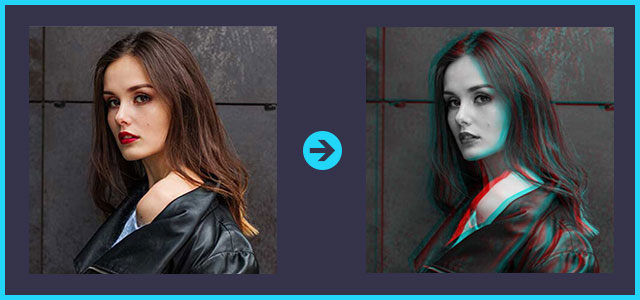
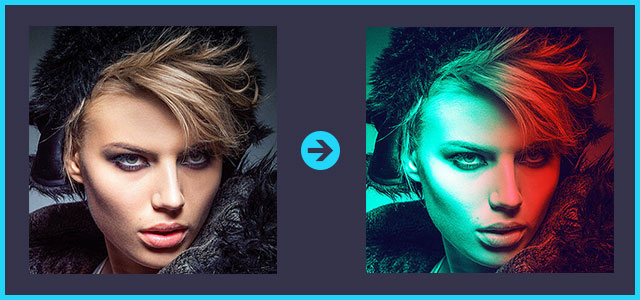
RGBずらし(色ずれ)を使った画像の作り方
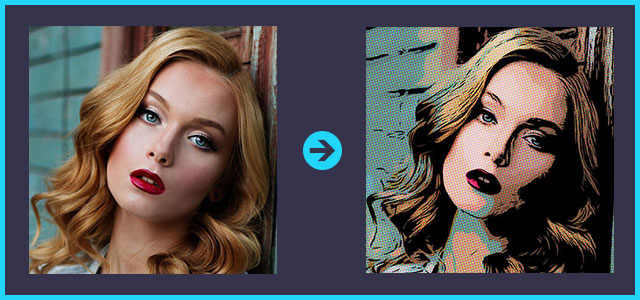
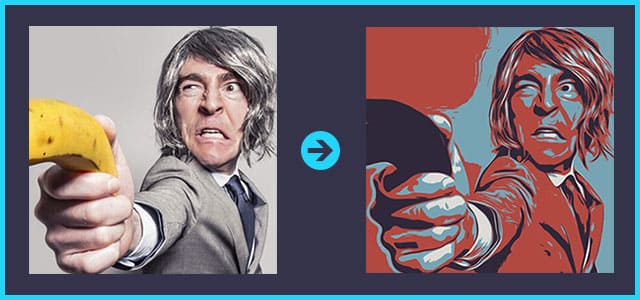
写真をアメコミ風に加工する方法を徹底解説
写真をポップアート風に加工する方法を徹底解説
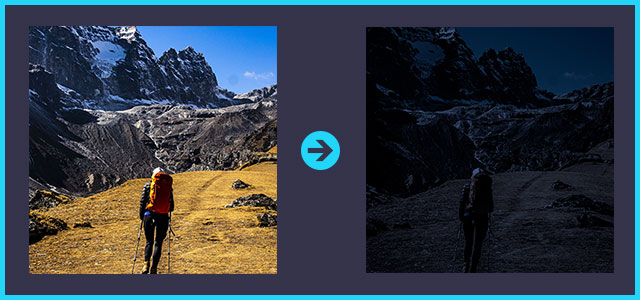
昼間の写真を夜に変更する方法を徹底解説
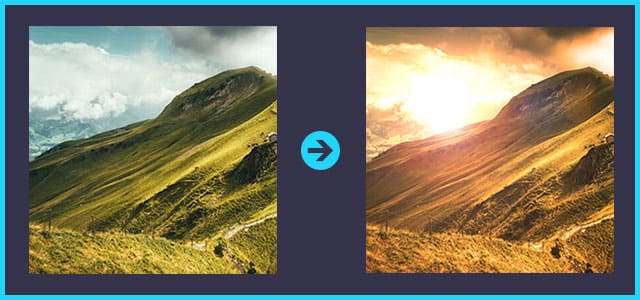
昼間の写真を夕暮れに加工する方法を徹底解説
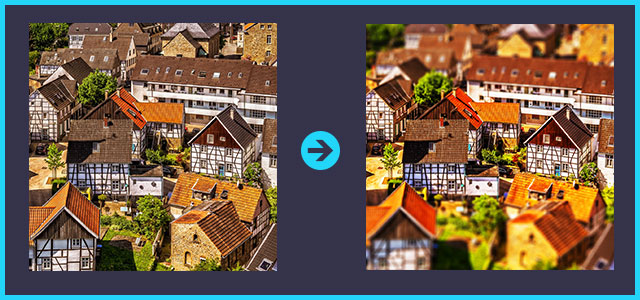
【チルトシフト】風景写真をミニチュア風に加工する方法
カラーハーフトーンの作り方と応用例を徹底解説
写真を水彩画風に加工する方法を徹底解説
写真をワンランク上の油彩風に加工する方法
アートヒストリーブラシツールを使って写真を絵画風に大変身
写真をデュオトーン(ダブルトーン)に加工
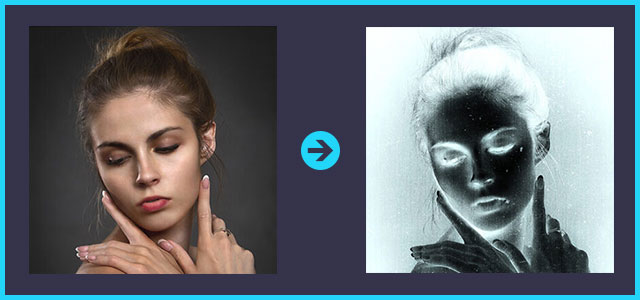
レントゲン写真のような見た目に加工する方法
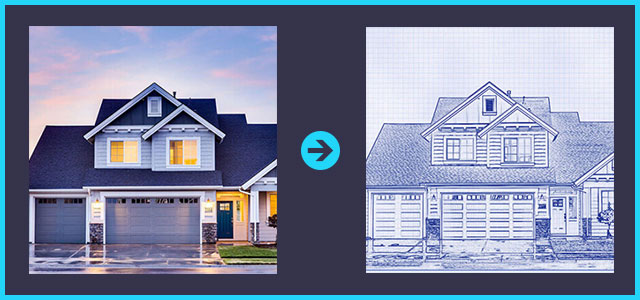
フォトショで線画スケッチ風のタッチを再現
秋を感じさせる色味にレタッチする方法
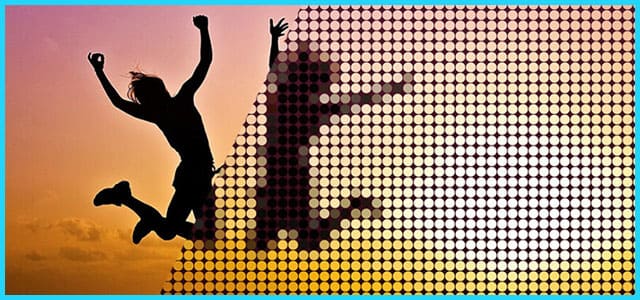
写真やイラストをドット柄に変えるテクニック
写真やイラストをドット絵風に加工する方法
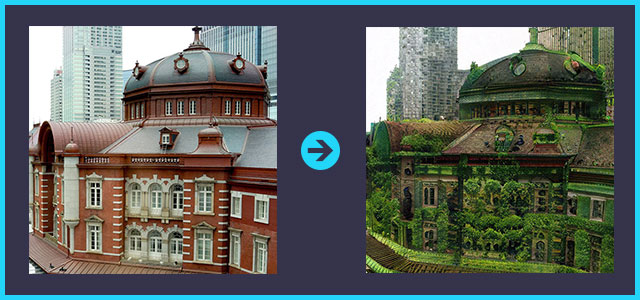
緑で覆われた廃墟を1分で作る方法
1980’のレトロなカットアウト表現の作り方
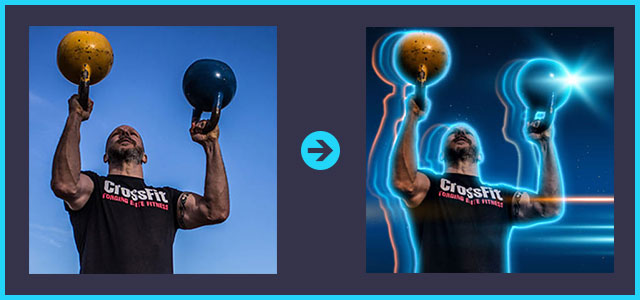
光輝くオーラエフェクトの作り方を徹底解説
サイバーパンク風の加工をお手軽にする方法

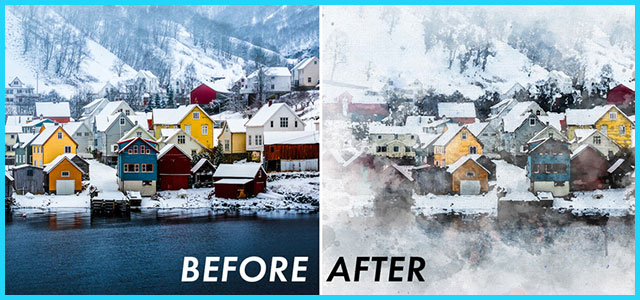
便利な画像加工テクニック
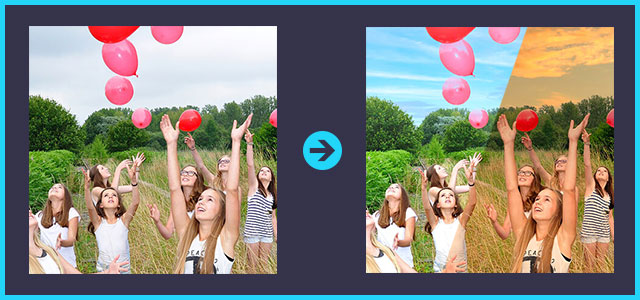
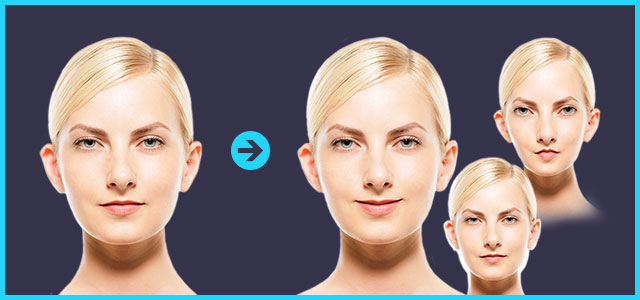
Photoshopで人物の表情を簡単に変える方法
コンテンツに応じた塗りつぶしで不要な要素を消す方法
斜めから撮影した画面に画像や文字をはめ込む方法
「空を置き換え」で曇り空を1分で修整する方法
スマートポートレイトをイラストに適用する方法と検証
3分で髪の毛を簡単に切り抜く方法(境界線調整ブラシツール)
【間違い探し動画】初心者向けアハ体験動画の作り方
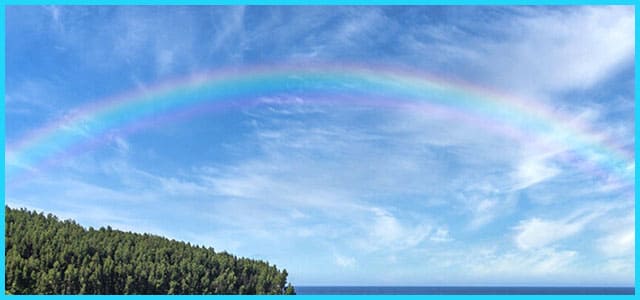
リアルな虹の作り方と合成方法を徹底解説
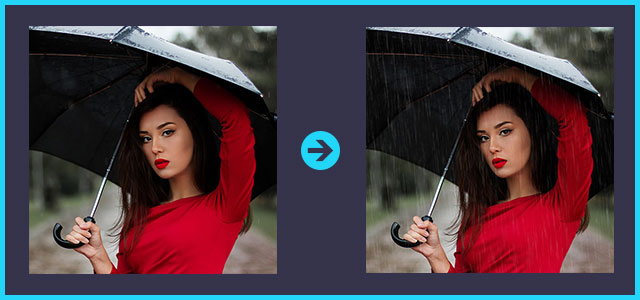
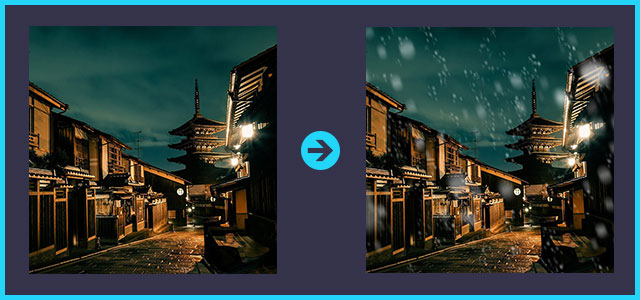
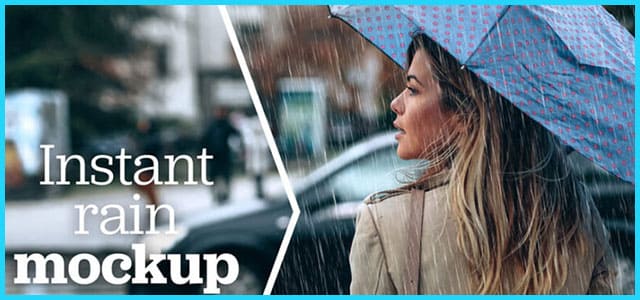
リアルな雨の作り方を徹底解説
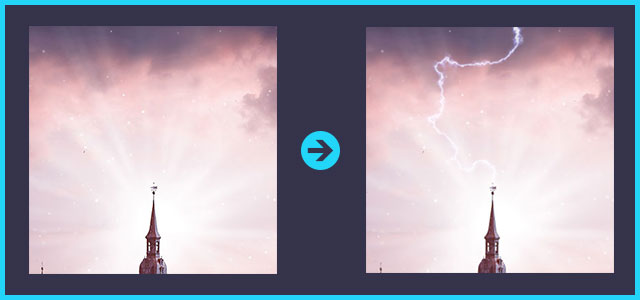
リアルな雷をゼロから作る方法
雪の作り方と降らせ方を徹底解説
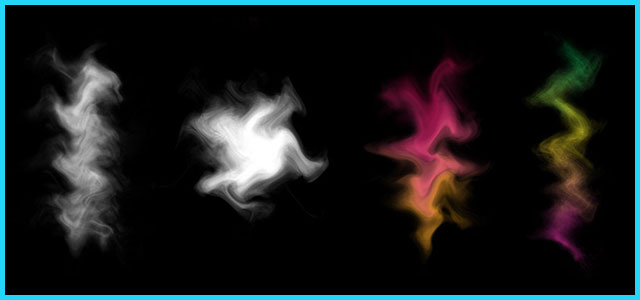
煙の作り方を徹底解説
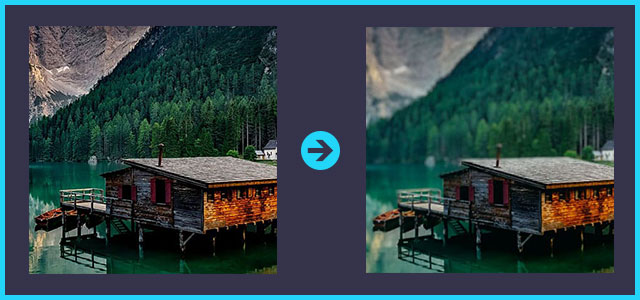
深度ぼかしで被写界深度を簡単に再現する方法
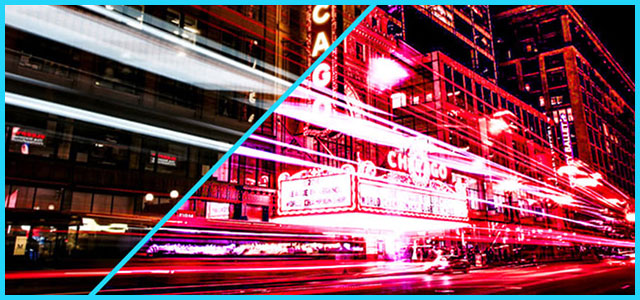
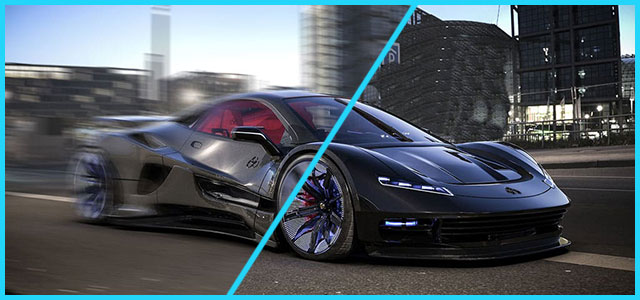
画像に勢いや動きを付ける方法
スーパーズームで劇的に高画質化する方法
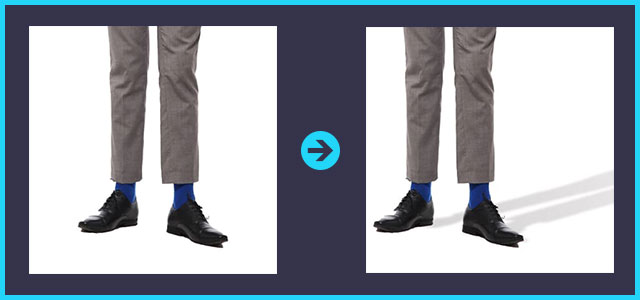
影の付け方を徹底解説forフォトショ初心者
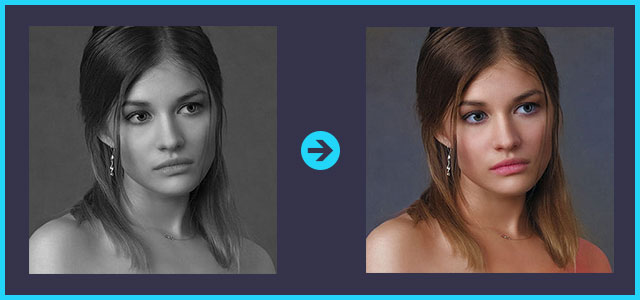
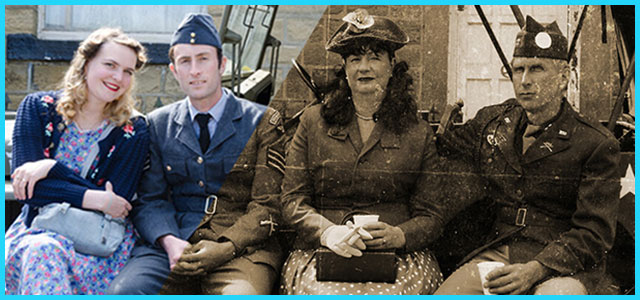
白黒画像を簡単にカラー化する方法
合成画像を1分で自然に調和させる方法
アート風コラージュの作り方
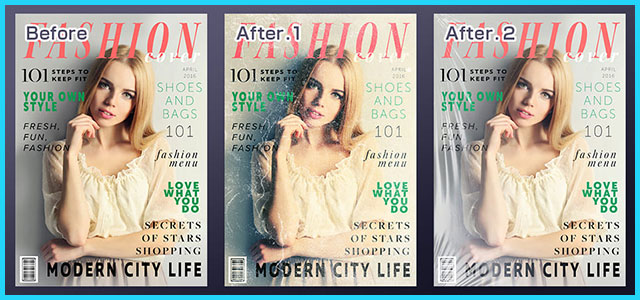
ボロボロの古雑誌や本を簡単に作る方法

機能追加・その他の機能

Photoshopの無料レイヤースタイル全447種まとめ
無料&商用可能なカスタムシェイプ46選
レイヤースタイルの登録と書き出し
シェイプを登録する方法(カスタムシェイプを定義)
無料&商用可能で本当に使えるブラシ素材64選
【ブラシを定義】自作ブラシの作成と登録方法を解説
WebP形式の画像を編集・保存できるプラグインの導入方法
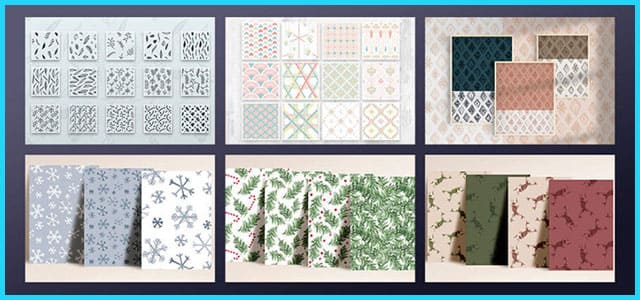
パターンの定義方法とパターン背景の作り方を完全解説
汎用性抜群なストライプパターンの作り方を解説

フォトショップのお困りごと

「最近使用したもの」を非表示にする方法
ブラシのポインタが十字になった時の対処法
突然画面がグレーになってしまった時の対処法
「変形」の仕様をCC2018以前に戻す方法
ツールバーをカスタマイズする方法
別名で保存からJPGやPNG画像に保存できない問題
塗りつぶしの白い隙間を無くす方法3選

目次一覧を見る
SCROLL
目次一覧
ゼロから始めるシリーズ

現役デザイナーが解説するIllustrator、Photoshop、InDesign、ポートフォリオ講座の目次です。
デザイン未経験からプロを目指しましょう!

現役デザイナーが解説するIllustrator、Photoshop、InDesign、ポートフォリオ講座の目次です。デザイン未経験からプロを目指しましょう!
ゼロから始めるIllustrator総合目次
ゼロから始めるPhotoshop総合目次
ゼロから始めるInDesign総合目次
ゼロから始めるポートフォリオ総合目次