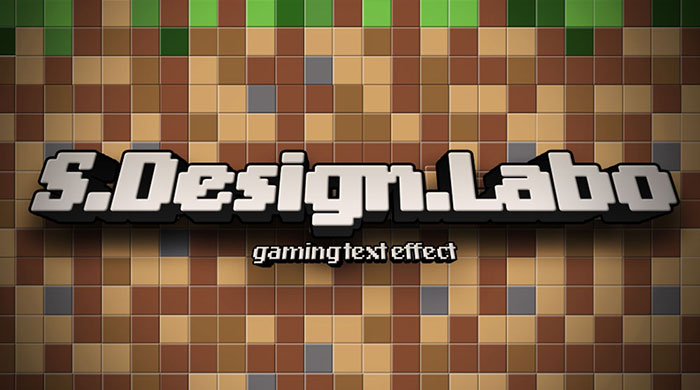
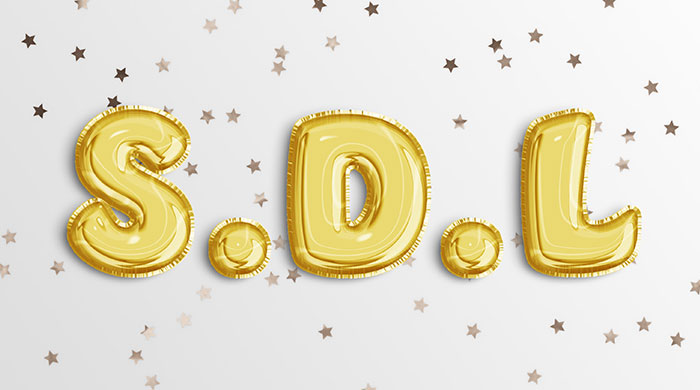
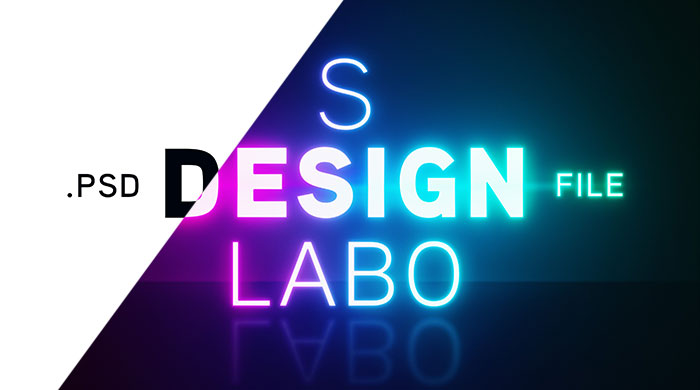
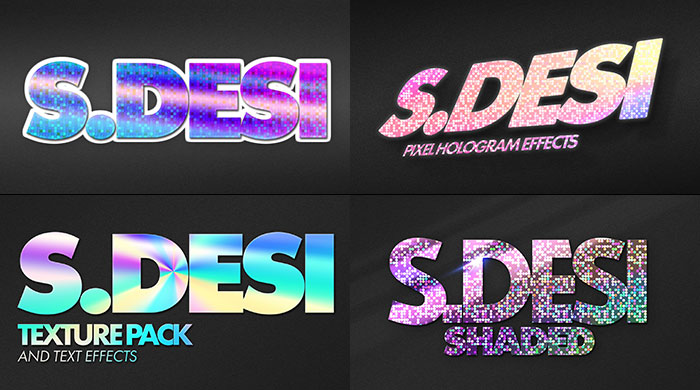
Webデザイナー、UI/UXデザイナーの@sdesignlaboです。
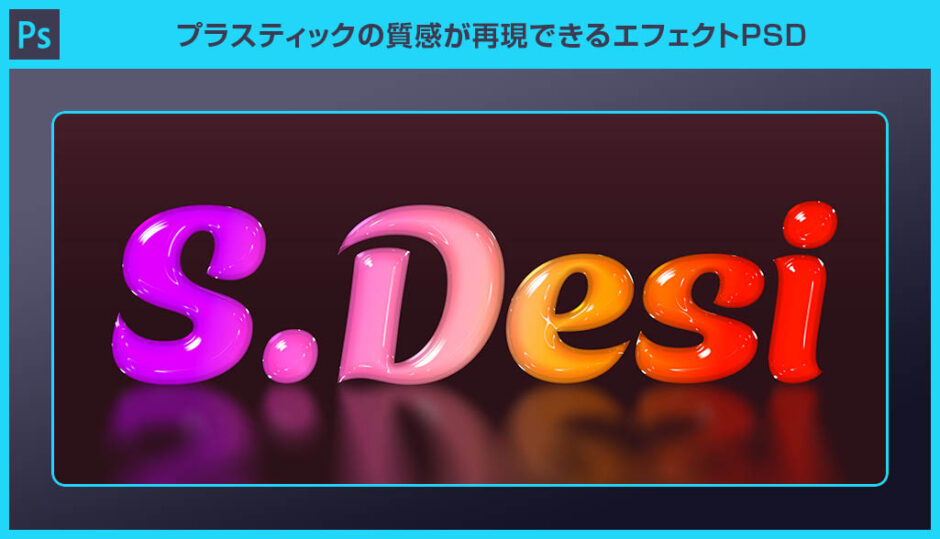
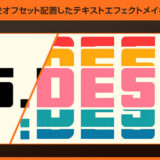
Adobe Photoshop(フォトショップ)でプラスティックの質感が1分で再現できるテキストエフェクトPSDの使い方と作例を詳しく解説します。
フォトショップの知識が無くてもプロの質感表現があっという間に作れるPSD素材を活用し、クリエイティブを加速させてみませんか?テカリのあるプラの質感が簡単に作れますよ。
何ができるの?
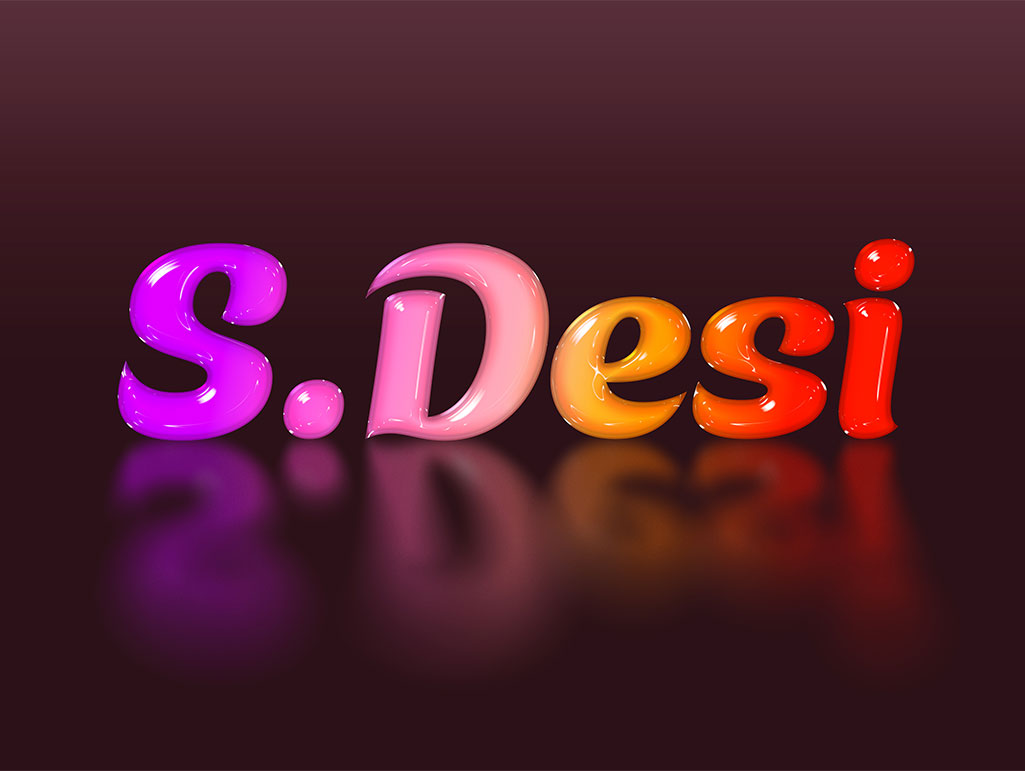
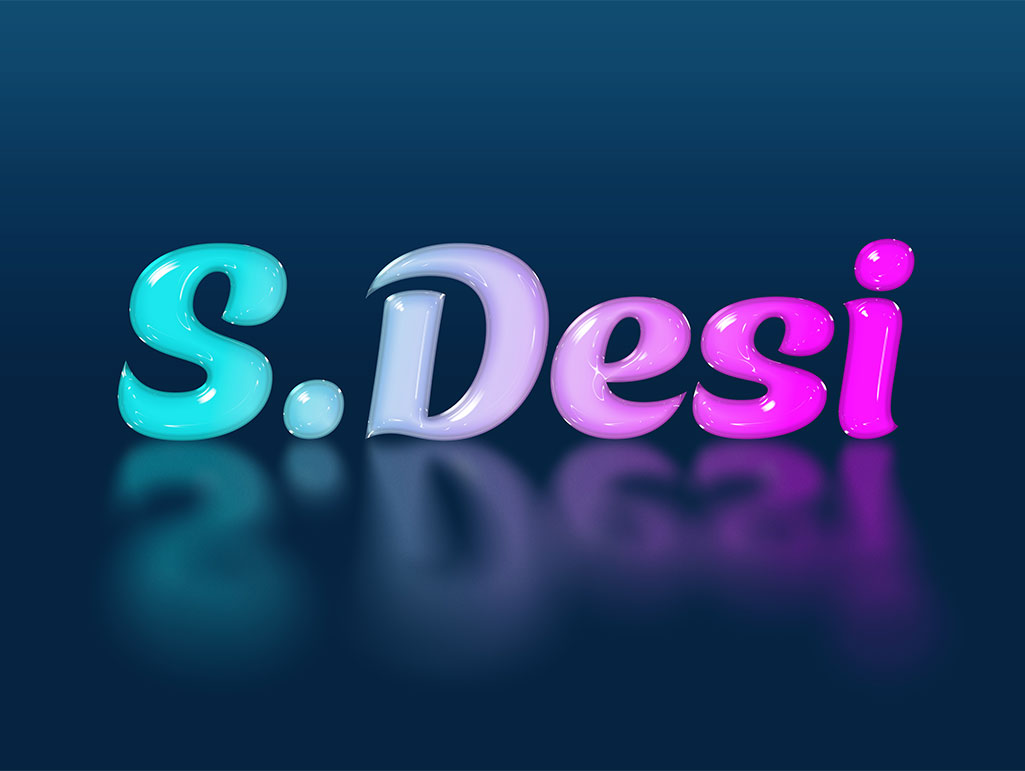
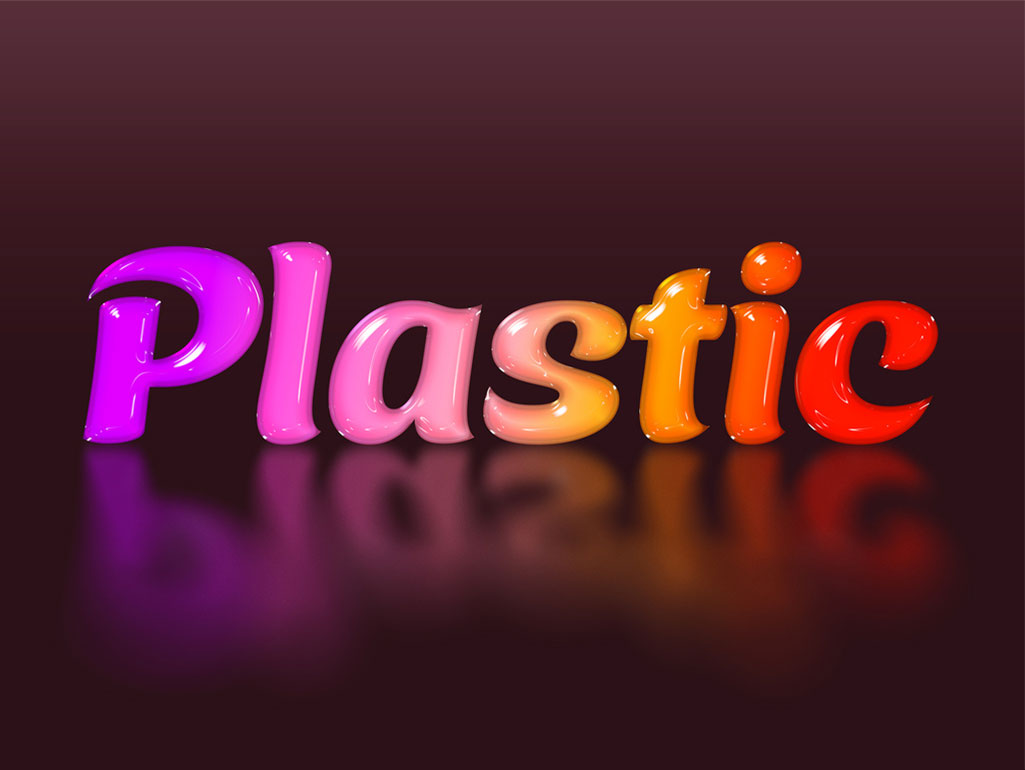
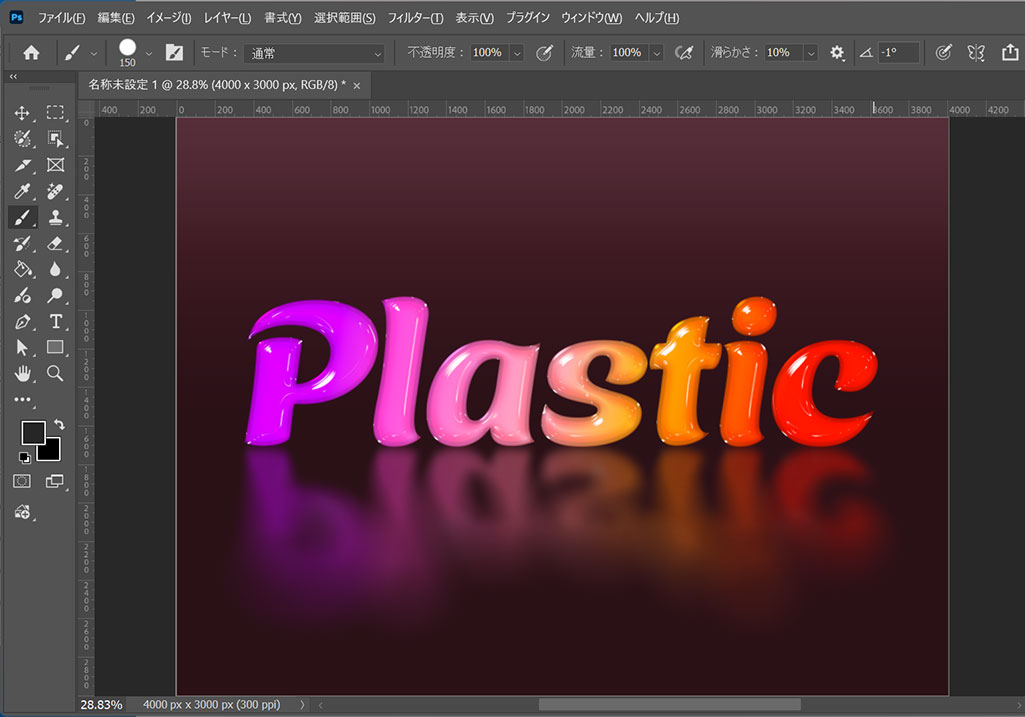
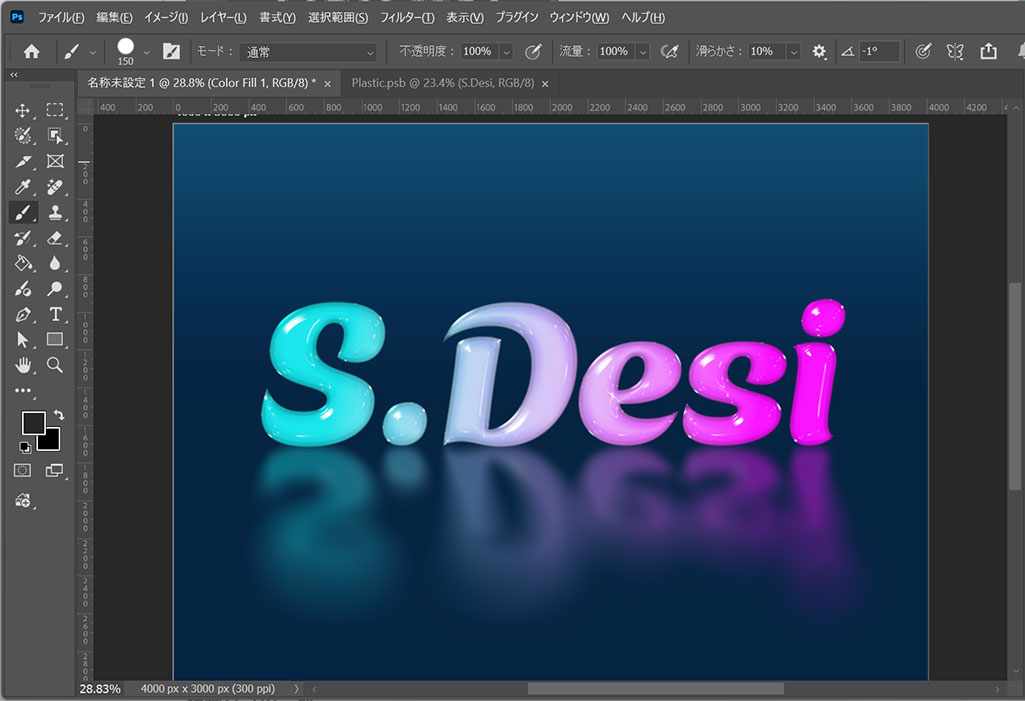
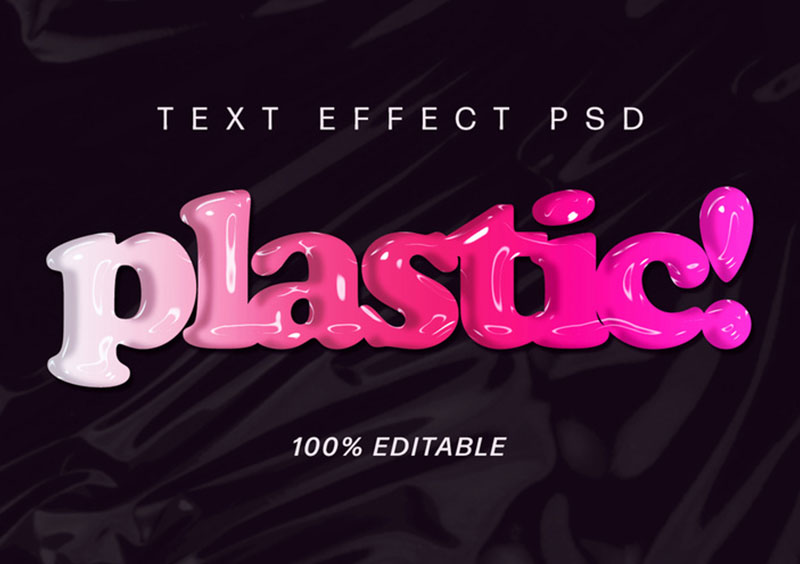
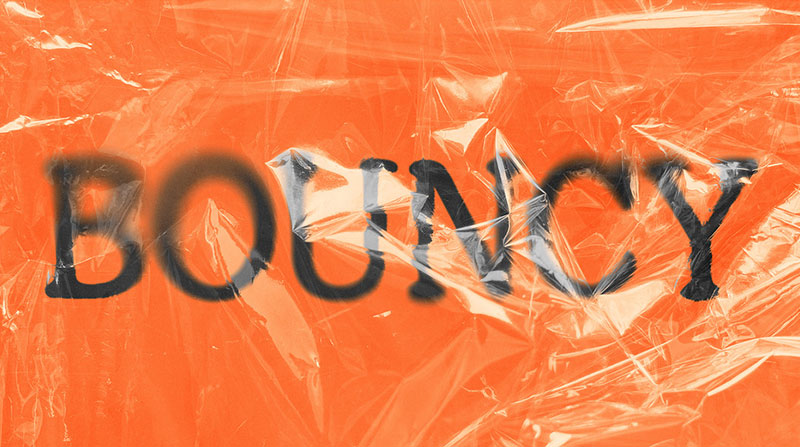
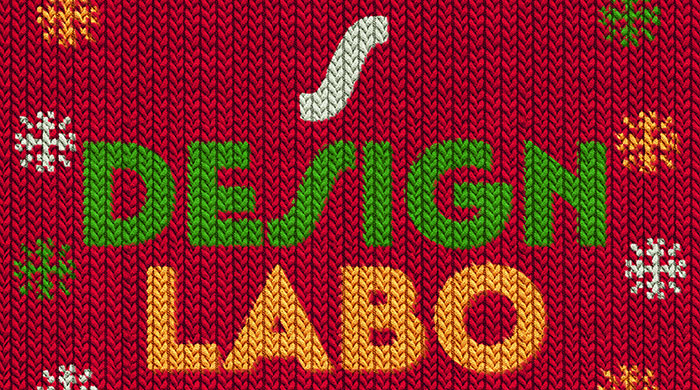
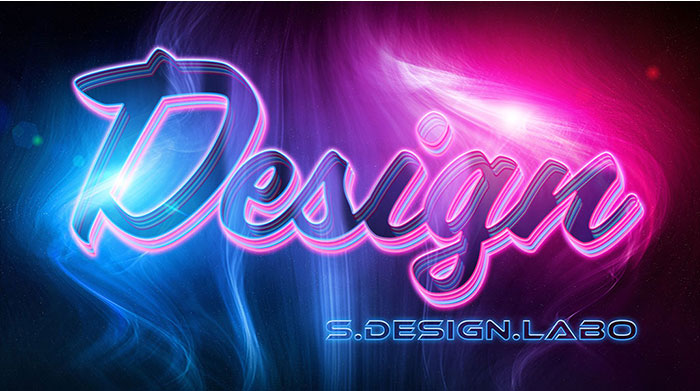
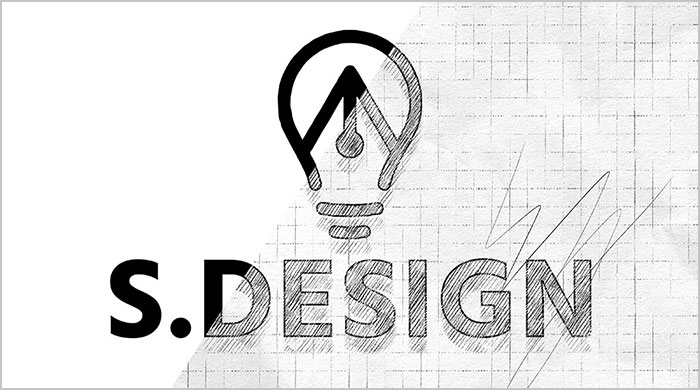
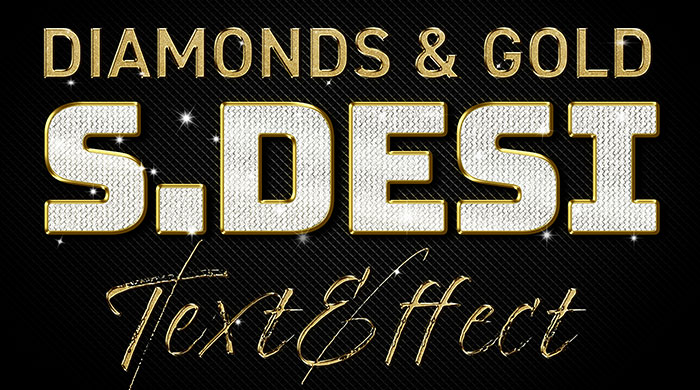
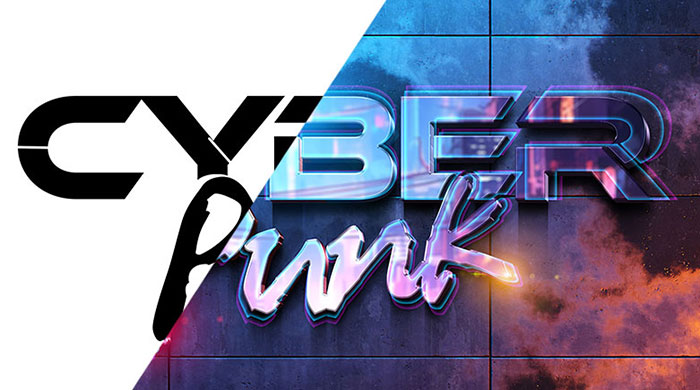
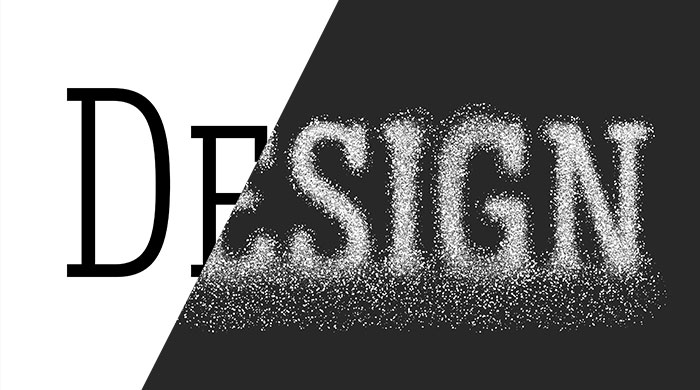
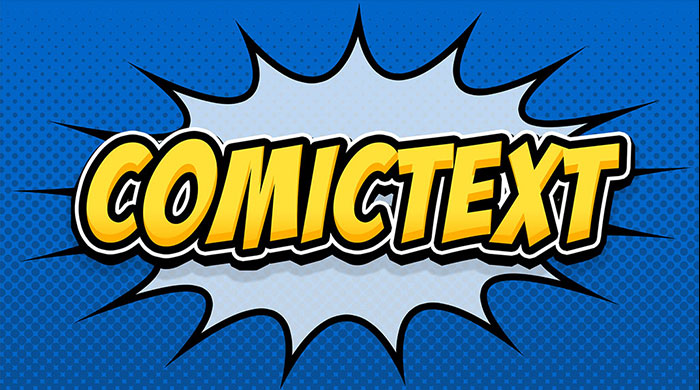
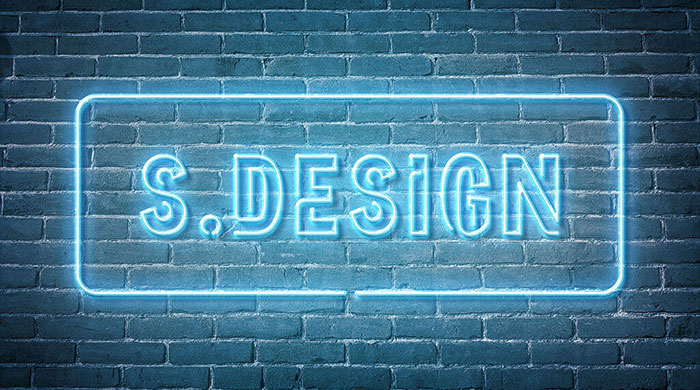
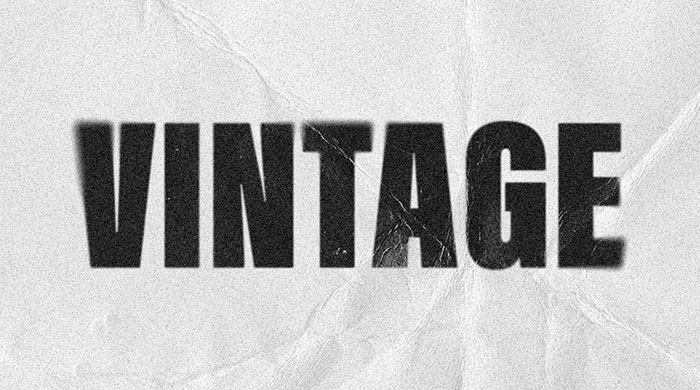
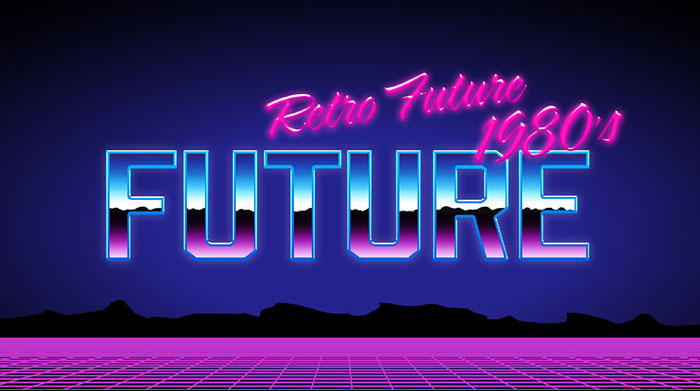
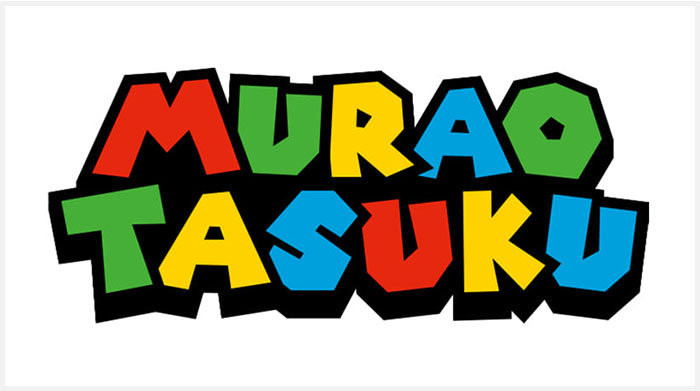
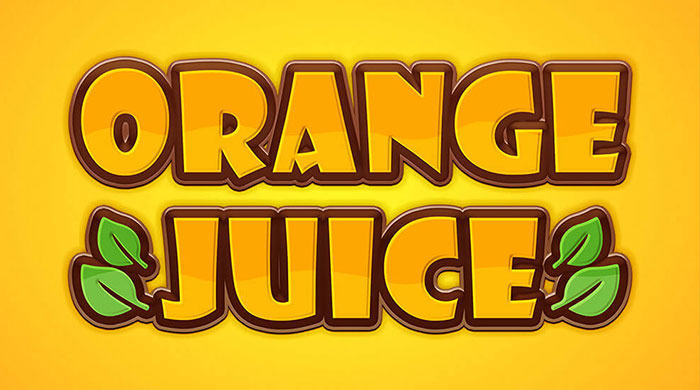
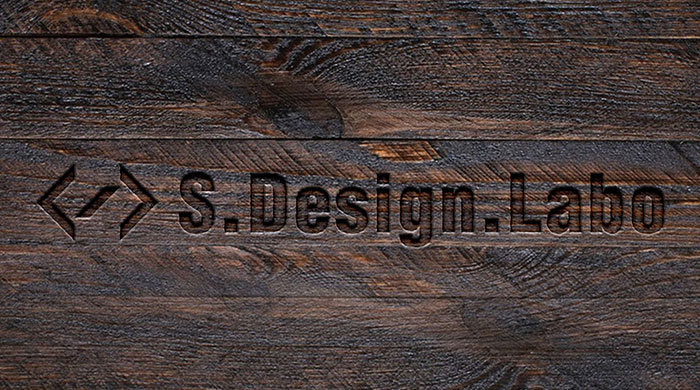
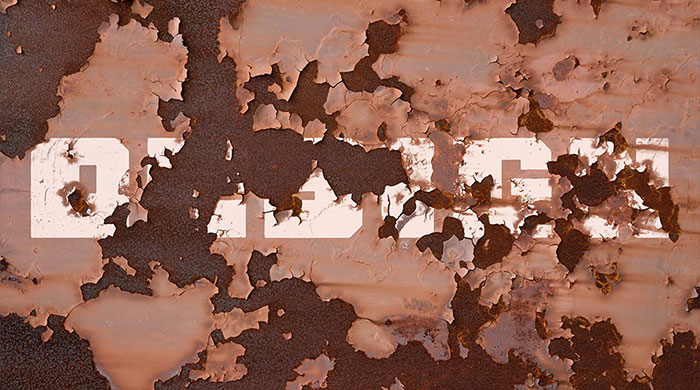
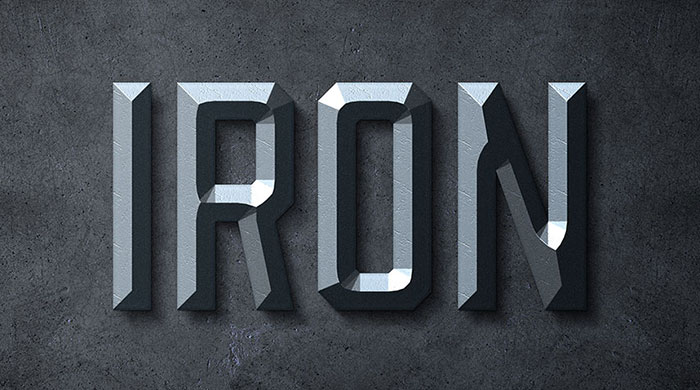
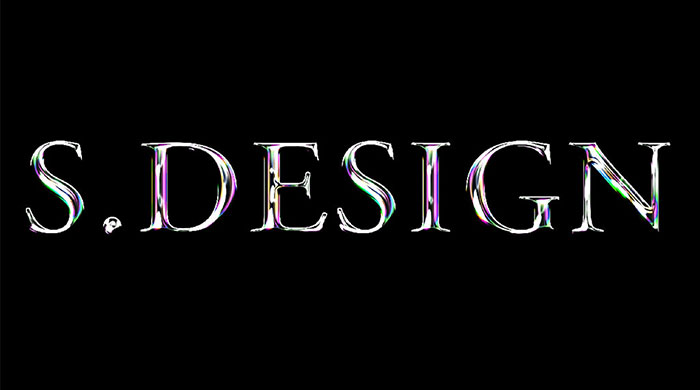
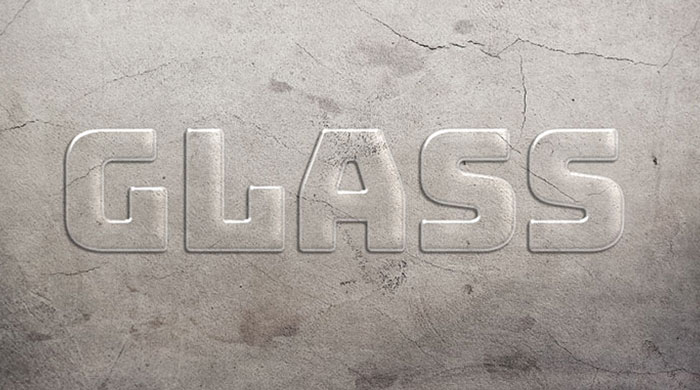
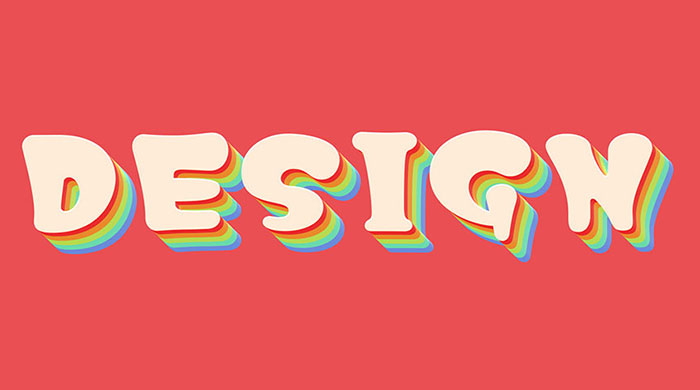
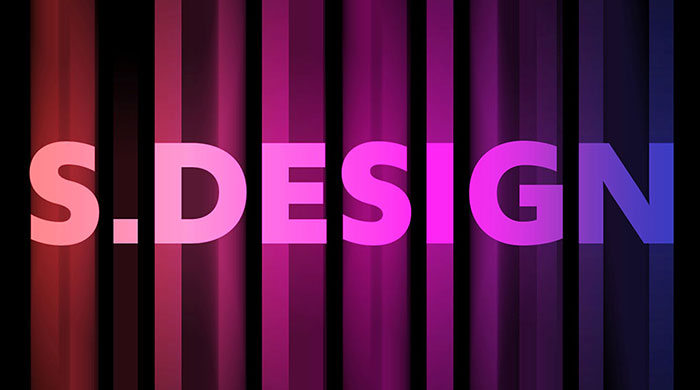
上記の様にリアルなプラスティックの質感が再現できるPSD素材です。レイヤー分けされており、再調整可能なので色変更や質感変更も自在にできますよ。
プラスティックエフェクトの使い方
Photoshopでプラスティックを模した質感のロゴが作れるテキストエフェクトPSDの使い方です。
フォトショ初心者の方でも順に進めていけば完成しますよ!
Photoshopを導入しましょう
当記事の内容を実践するにはPhotoshop(フォトショップ)が必須です。
未導入の方は
Adobe公式サイトから導入できます。
(7日間の無料体験が可能)
なお、AdobeCCのプランは
コチラの記事で徹底解説しています。
プラエフェクトPSDの基本操作
STEP.2
Photoshopで開く
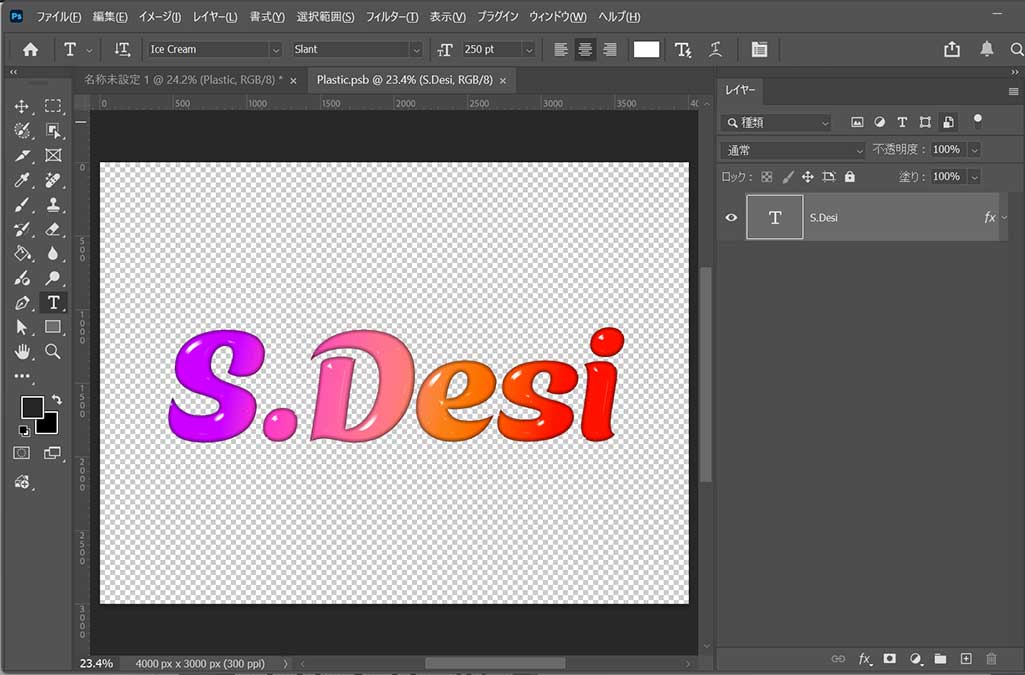
ダウンロードした素材をダブルクリックするとPhotoshopで左図のような画面が開きます。サンプルと同様のデザインが収録されていますね。
STEP.3
PSBを編集・保存
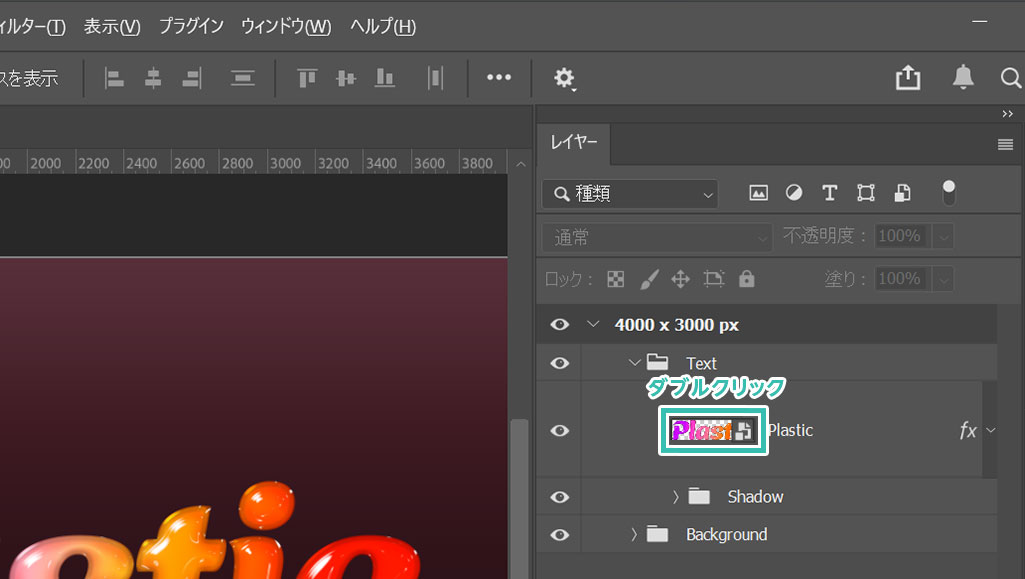
レイヤーパネルを開きます。
※非表示の場合は [ F7 ] で表示可。
[ Plastic ] のレイヤーサムネールをダブルクリックしましょう。
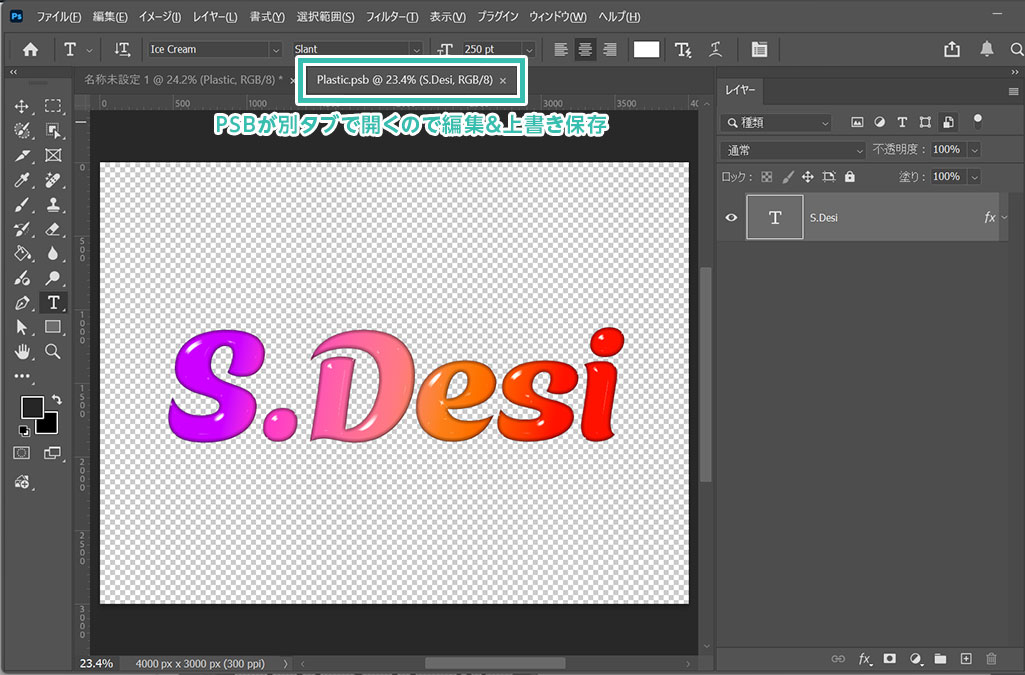
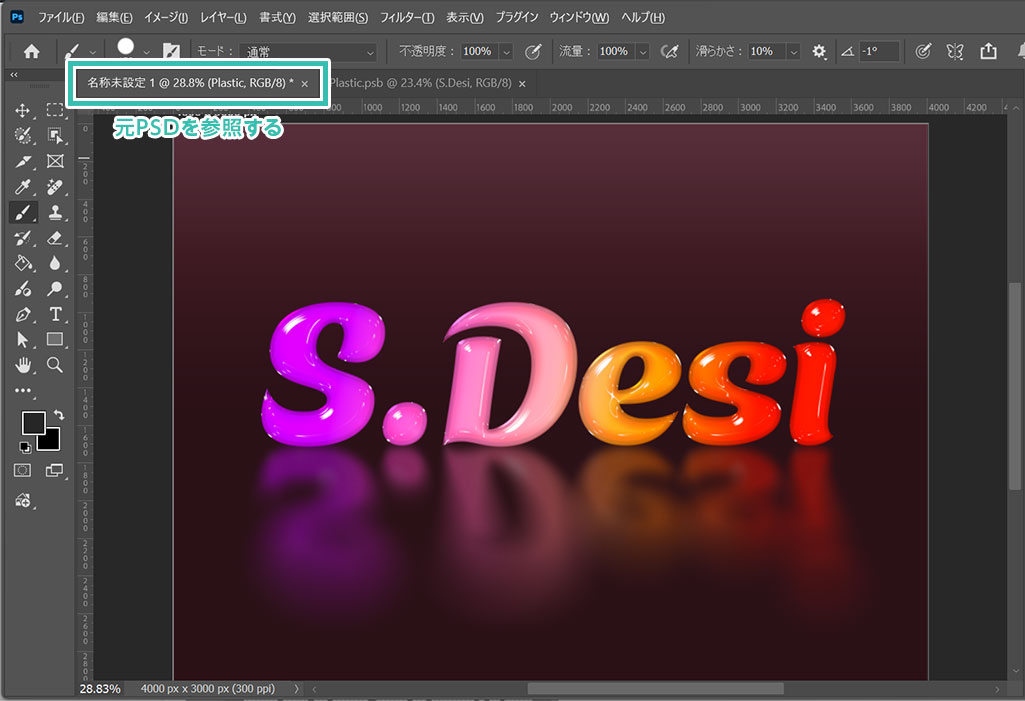
別タブで [ Plastic.psb ] が開きます。お好きな文字に差し替えたりフォントを変更してみましょう。
変更後は [ Ctrl + S ] (Mac:⌘ + S) で上書き保存します。
色を変える方法
STEP.1
テキストエフェクトをダウンロード
元PSD内の [ Plastic ] のレイヤーサムネールをダブルクリックし、[ Plastic.PSB ] を開きます。
STEP.3
PSBを編集・保存
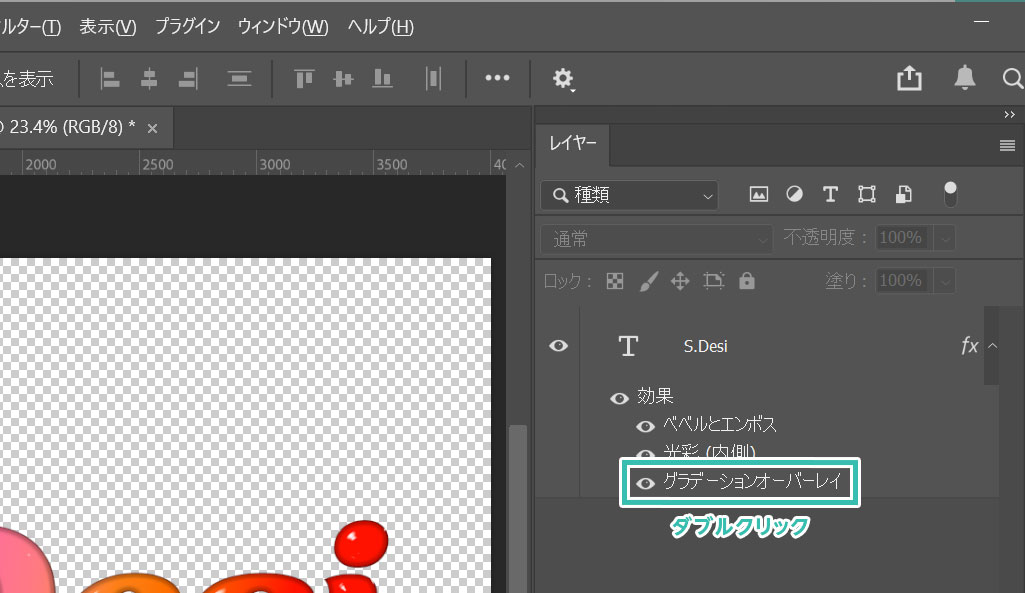
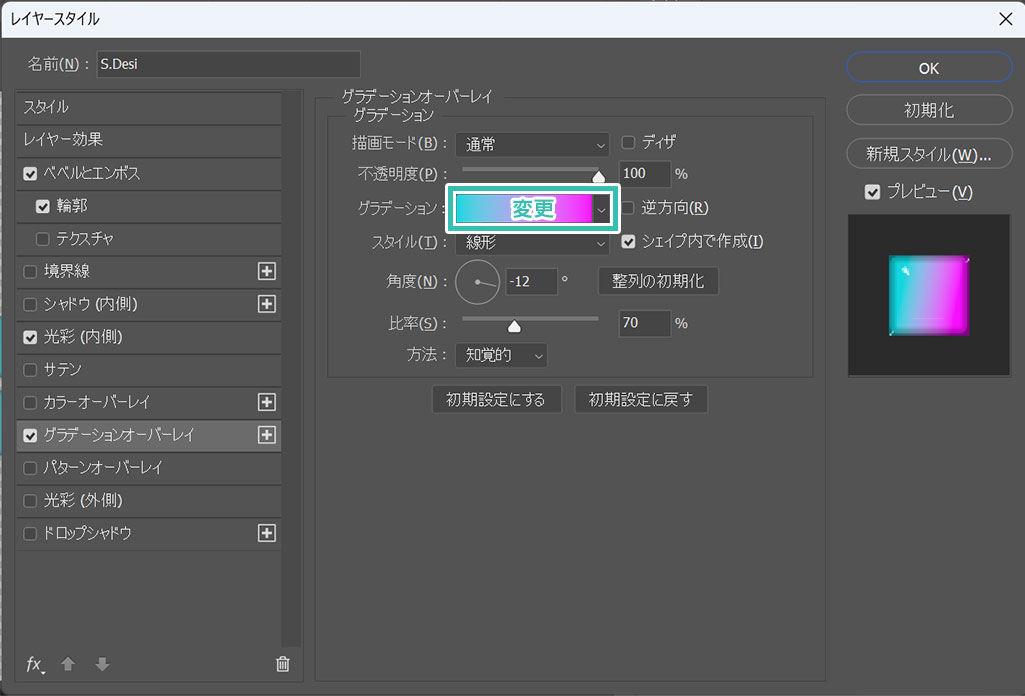
レイヤースタイルの編集画面が開くのでお好きなグラデーションに変更し、[ Ctrl + S ] で上書き保存しましょう。
FINISH
粉雪ロゴの完成
以上で文字の色が変更できました。
もし単色にしたい場合はグラデーションの分岐点を全て同じ色にするか、[
カラーオーバーレイ ] を付与して単色にしましょう。
各種画像形式へ書き出す方法
先のPSD形式の粉雪テキストエフェクトをJPEGやPNG形式などで書き出す方法を解説しています。バナーやロゴ素材として活用する際に便利ですよ。
その他のプラスティックフェクト素材
その他の高品質で商用利用可能なプラスティックエフェクト素材です。
#01 Shiny Plastic Sticker Text Effect
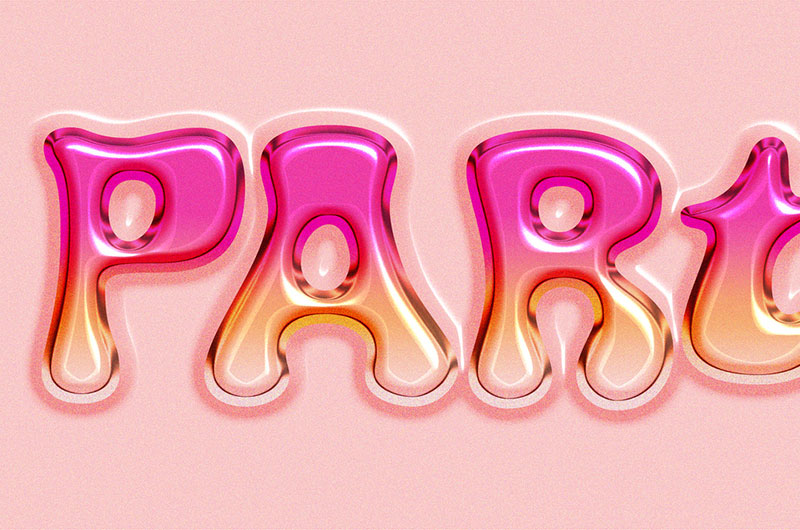
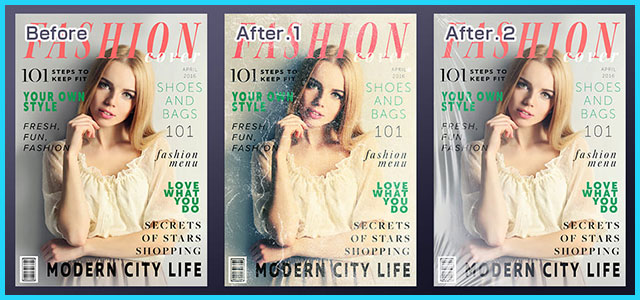
光沢のあるプラスチック風ステッカー文字のテンプレートです。Photoshopでテキストを入れ替えるだけで、文字が立体的でツヤ感のあるロゴデザインが作成できます。POPなポスターやロゴ表現、SNS用グラフィック制作に向いた素材ですよ。
ダウンロード
#02 Realistic Colorful High-Gloss Text Effect
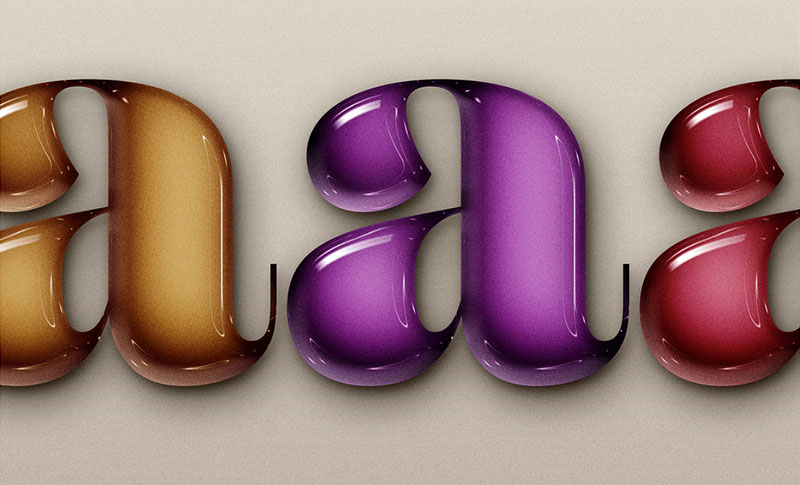
リアルで色鮮やかなハイグロス(高光沢)文字エフェクトのテンプレートです。文字に立体的で光沢のあるツヤ感と豊かな色彩を与え、デザインの視認性と華やかさを高められ、ポスターやSNSグラフィックのインパクトある見出しデザインを簡単に作成可能な素材です。
ダウンロード
#03 Plastic Text Effect
プラスチック風テキストエフェクトのPhotoshop用テンプレートです。文字に滑らかで立体的なプラスチック質感を与え、光沢感と現代的な表現を加えられます。PSDファイルを開き、テキストを編集するだけでカラフルで印象的なタイトルや見出しデザインを素早く作成できます。
ダウンロード
#04 Plastic Overlay Image Effect
プラスチック風のオーバーレイ効果を加えるための Photoshop用テンプレート素材です。画像やアートワークの上に重ねるだけで、透明感のあるプラスチックフィルムのような質感・テクスチャを演出し、デザインに奥行きや動きのある表現を簡単に追加できます。
ダウンロード
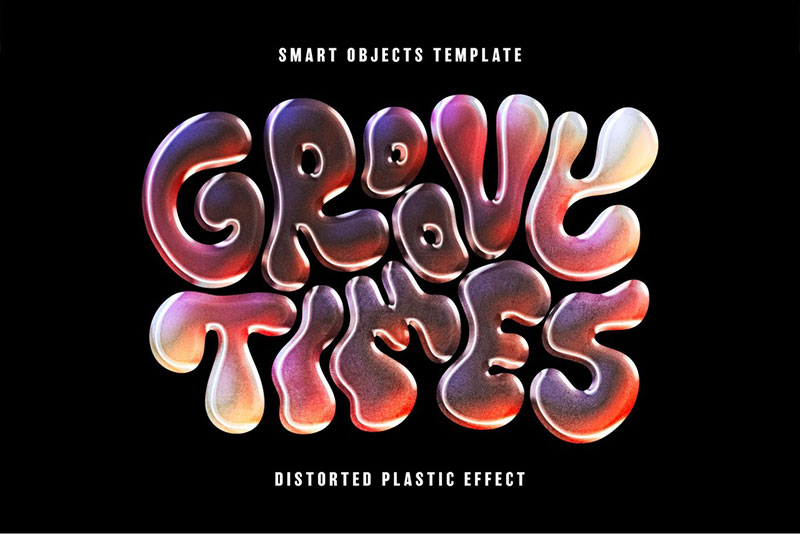
#05 Distorted Plastic Text Effect Mockup
文字に歪んだプラスチック風の質感と立体感を与えるデザイン効果を演出します。スマートオブジェクトにテキストを配置するだけで、リアルなプラスチックの歪みが表現でき、ロゴ、グラフィックデザインのインパクトが高められますよ。
ダウンロード
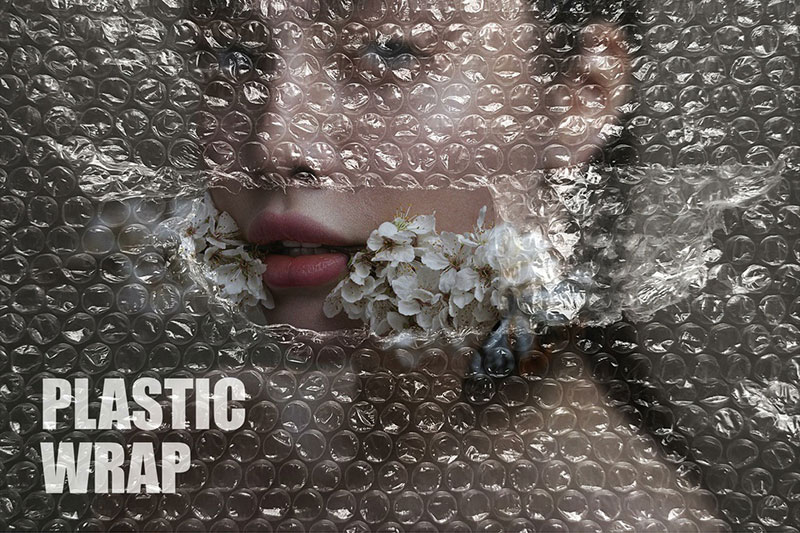
#06 Plastic Bag Overlay Photo Effect Layout
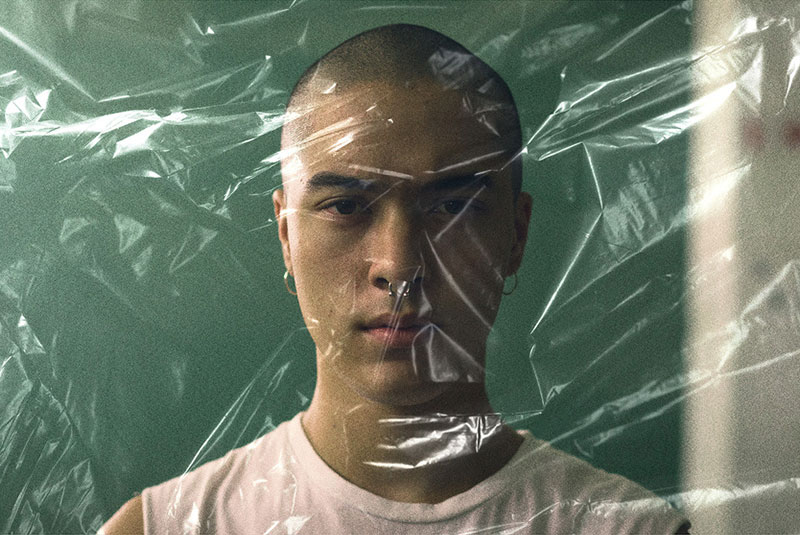
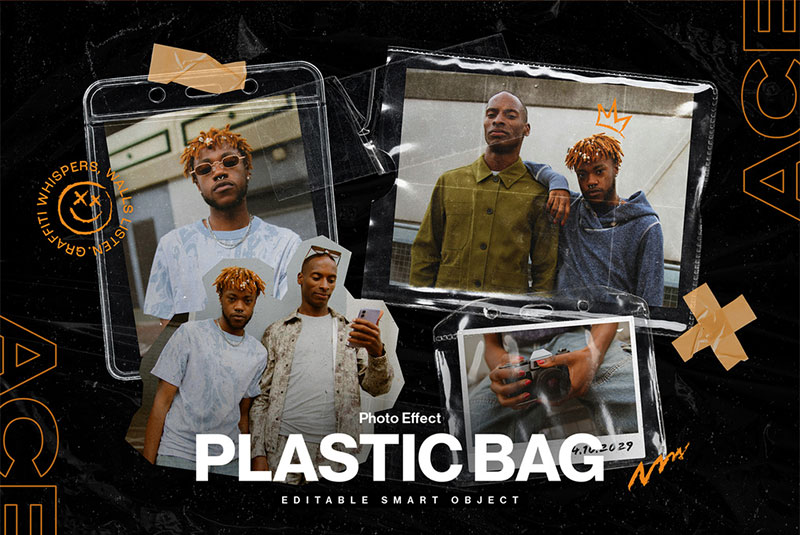
Photoshopで使えるPSDテンプレート素材で、写真にプラスチック袋を透かしたような質感のオーバーレイ効果を簡単に追加できるデザインレイアウトです。画像レイヤーに重ねるだけで、透明感あるビニール質のテクスチャが演出できますよ。
ダウンロード
#07 Mixed Media Torn Paper Template Plastic Cover Photo Effect
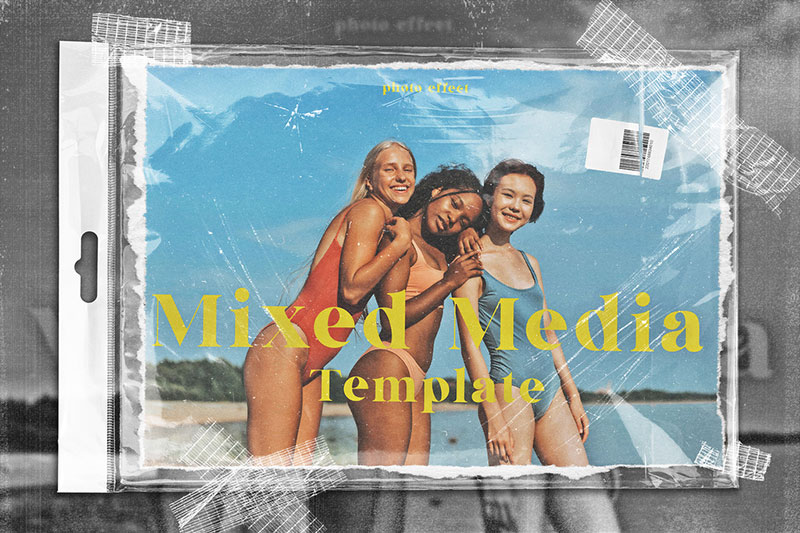
写真にミックスドメディア風の裂けた紙+プラスチック質感のカバー効果を加えるレイアウトです。スマートオブジェクトに画像を入れるだけで、ちぎれた紙やビニールのような質感のコラージュ風デザインを簡単に表現できます。
ダウンロード
#08 Bubble Plastic Wrapping Photo Effect Mockup
写真やデザインに透明なプチプチ包装(バブルラップ)をかぶせたようなプラスチック質感の効果を簡単に追加できるPSD素材です。スマートオブジェクトに画像を置くだけで、立体的でリアルな梱包フィルム風の表現が作れますよ。
ダウンロード
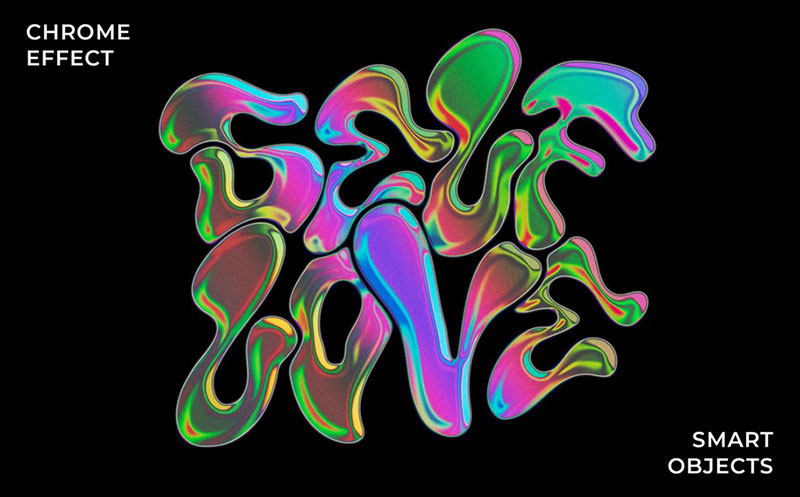
#09 Holo Chrome Logo Effect Mockup
文字やロゴをホログラフィックなクローム(金属光沢)風の質感に変換して演出できます。スマートオブジェクトにロゴを差し替えるだけで、光沢と虹色反射のある未来的な見た目のデザインを簡単に作成可能!
ダウンロード
#10 Distorted Plastic Text & Graphic Effect Mockup
文字やグラフィックを歪んだプラスチック風の質感と形状に変換して表現できるPSD素材です。スマートオブジェクトにアートワークを入れるだけで、ダイナミックで有機的なプラスチック変形デザインを簡単に作成できますよ。
ダウンロード
おわりに
以上、Photoshop(フォトショップ)でリアルなプラスティックの質感が1分で再現できるテキストエフェクトの使い方と作例についてでした。
今回使用したエフェクトは [ Shiny Plastic Text Effect ] です。スマートオブジェクトのレイヤーサムネールをダブルクリックし、PSB内を差し替えるだけでプラスティック風のオリジナルのロゴやタイポグラフィが作れるチート素材です!
高解像度な素材なのでロゴデザイン、見出し、Webサイトのメインビジュアルやバナー素材、紙面のグラフィック素材など、様々なコンテンツに流用できる便利なPSDです。上手く活用し、時短とクオリティアップを両立させてください!
ではまた!
テキストエフェクトの作り方まとめ
Photoshopでテキストエフェクトをゼロから自作する方法、そして1分で超高品質で商用利用可能なテキストエフェクトが作れるPSD素材の使い方と作例を解説しています。
ロゴデザイン、Webデザイン、バナーデザイン、各種DTPデザイン、UIデザイン、ポートフォリオ制作等。幅広いクリエイティブに活用できる内容です。
1分で高品質なエフェクトが作れるPSD
1分で超高品質なテキストエフェクトが作れるPSD素材です。
全て商用利用可能!
劇的にクリエイティブを効率化できる素材を活用してみませんか?
様々なテキストエフェクトのPSD素材
Photoshopで使える商用利用可能で高品質な様々なテキストエフェクトのPSD素材を厳選しました。1分でプロクオリティの作品が作れるチート素材ですよ。
テキストエフェクトを自作
Photoshopを使いこなして様々な質感のテキストエフェクトを作る方法を解説しています。
気になるサムネイル画像をクリックすればメイキング記事にジャンプします。
目次一覧
ゼロから始めるシリーズ
現役デザイナーが教えるIllustrator、Photoshop、ポートフォリオ講座の目次です。
デザイン未経験からプロを目指しましょう!