【デザイン学生必見!】
ポートフォリオをゼロから作ろう!

【Photoshop】木彫り文字が1分で作れるテキストエフェクトPSDの使い方と作例

記事内にプロモーションを含む場合があります
Webデザイナー、UI/UXデザイナーの@sdesignlaboです。

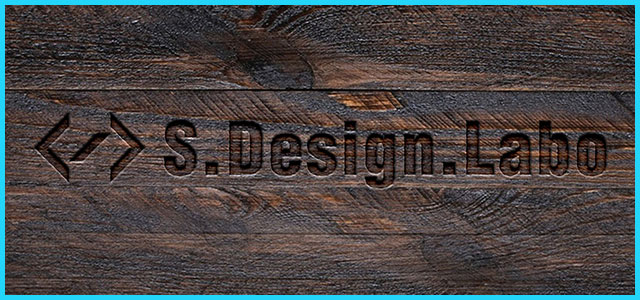
Photoshop(フォトショップ)でリアルな木彫り文字のロゴが作れるテキストエフェクトPSDの使い方と作例を詳しく解説します。
木彫りロゴの制作に必要な時間はたったの1分!
あっという間にプロが作成した質感再現ができる超便利な商用利用可能PSD素材です。

フォトショップで高品質な木彫りロゴを作られたい方は必見ですよ。

何ができるの?

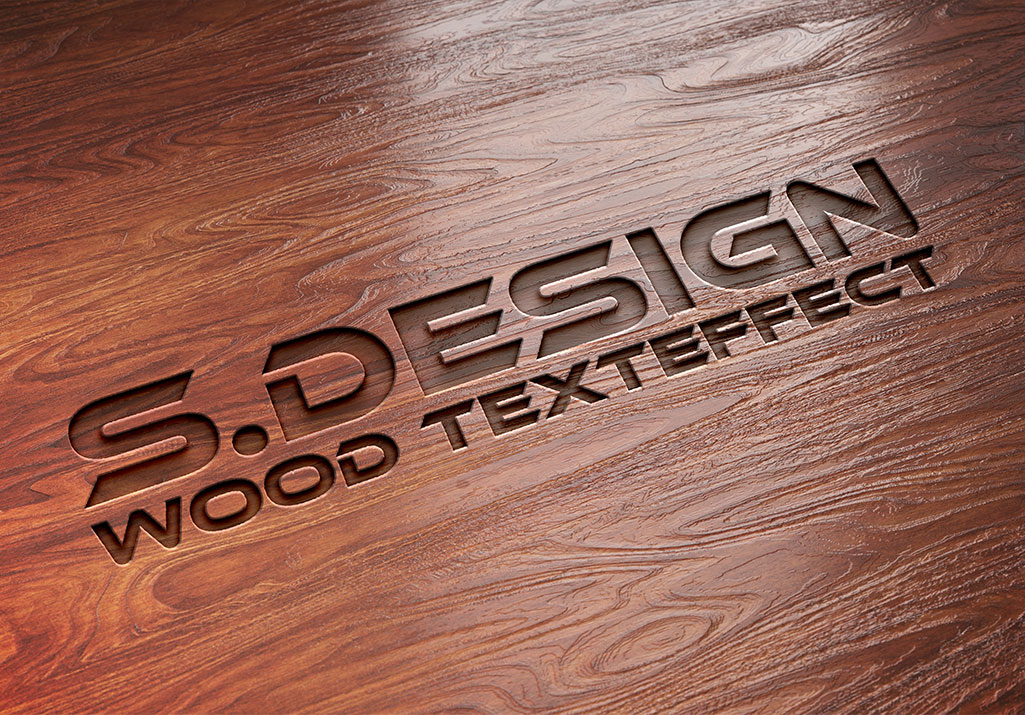
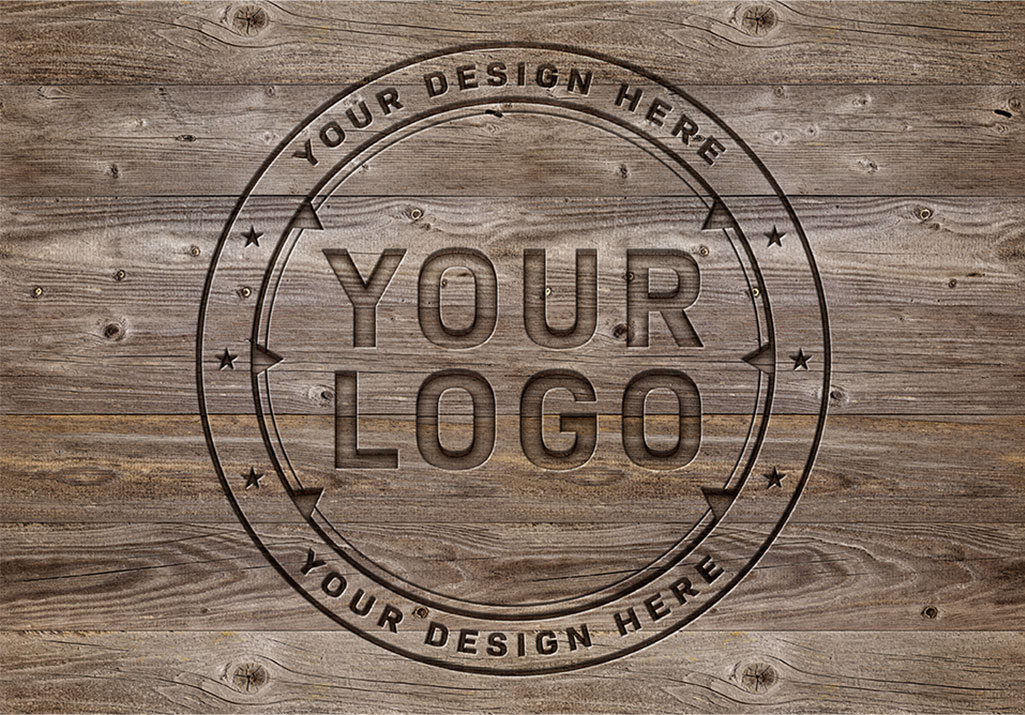
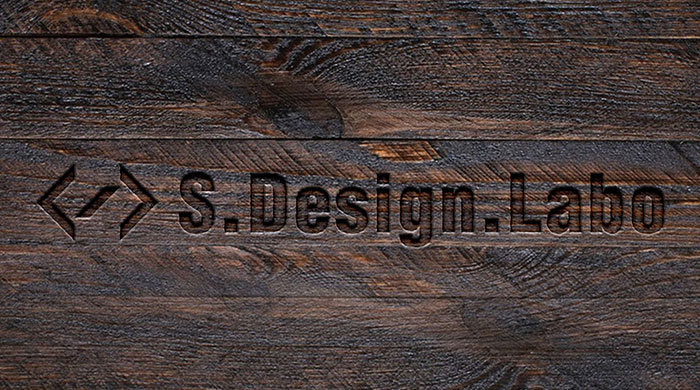
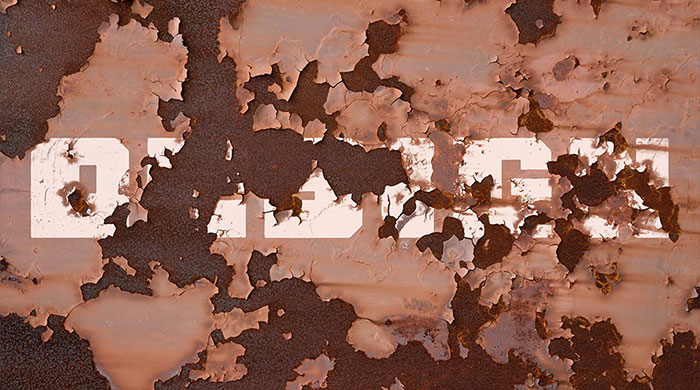
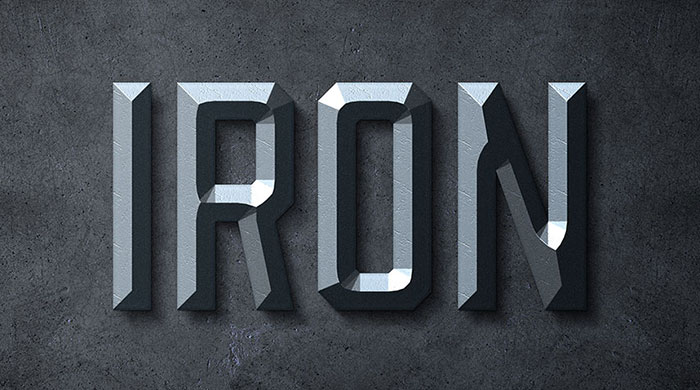
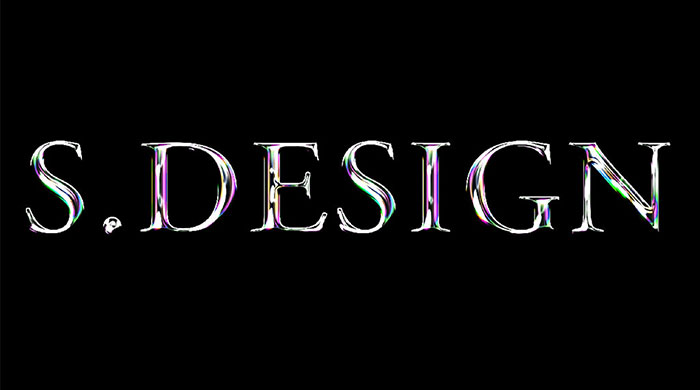
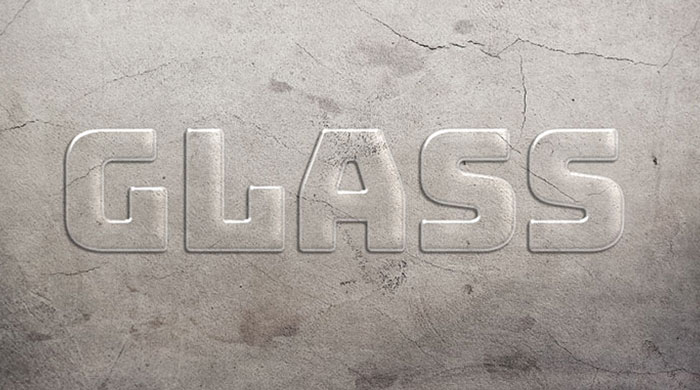
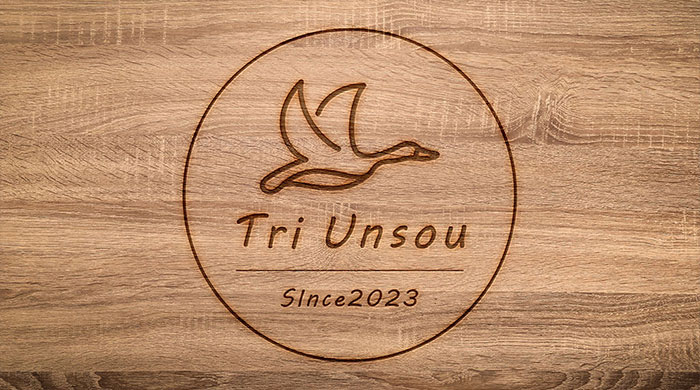
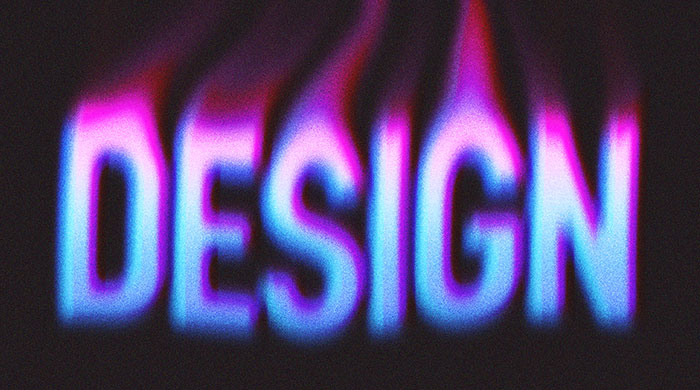
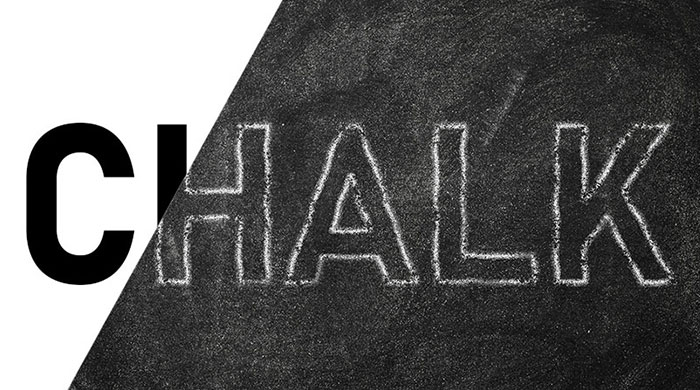
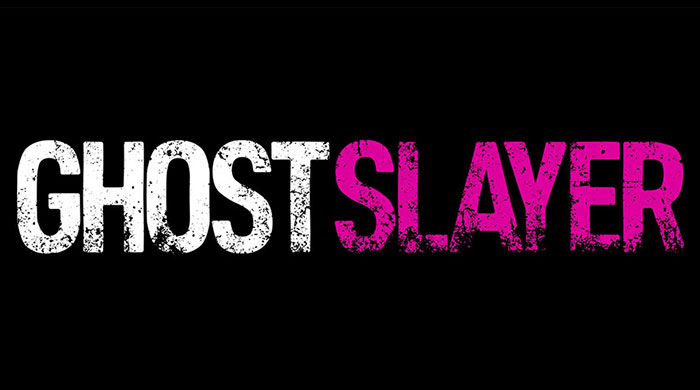
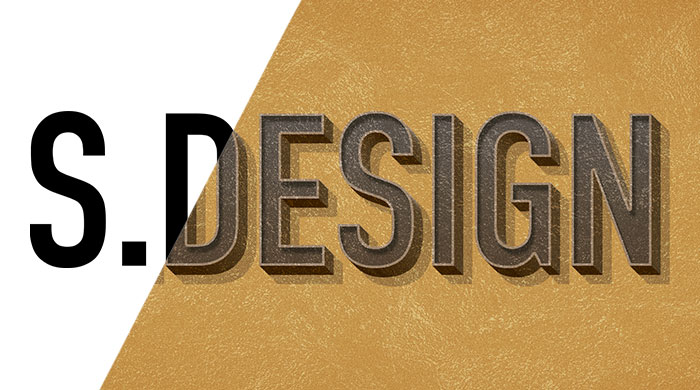
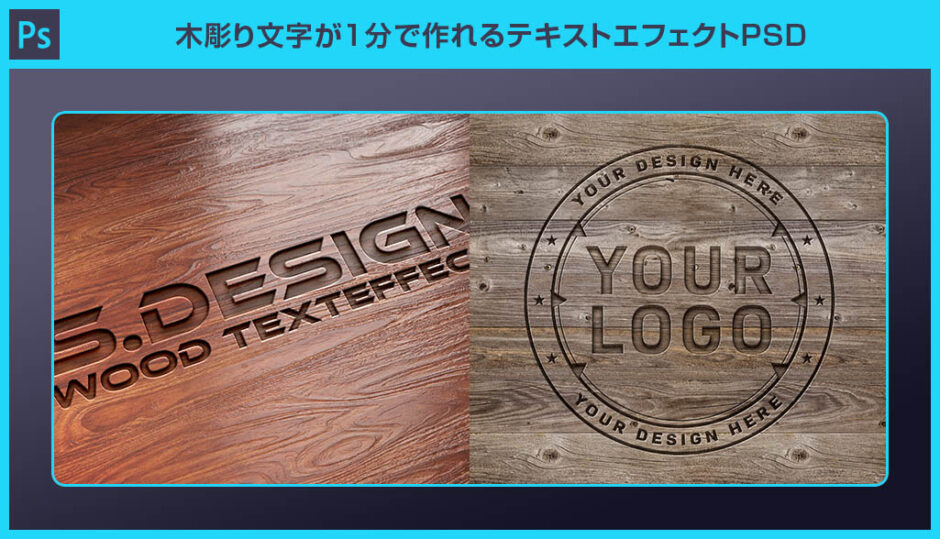
上記の様に非常にリアルで高品質&高画質な木彫りロゴが1分で作成できるテキストエフェクトPSDです。ロゴやバナー、チラシやポスターなどのクリエイティブ全般に活用できる素材があっという間に作成できます!Photoshopのスキルが無くても文字やアイコン等を差し替えるだけで超簡単に使えますよ!
プロデザイナーによる作品なので生成AIの「AI臭い作品」に嫌気がさしている方にもオススメです。

木彫りロゴエフェクトPSDの使い方

それではPhotoshopで木彫り風の表現ができるテキストエフェクトの使い方を解説します。
フォトショ初心者の方にも簡単に使いこなせますよ。

Photoshopを導入しましょう
当記事の内容を実践するにはPhotoshop(フォトショップ)が必須です。
未導入の方はAdobe公式サイトから導入できます。(7日間の無料体験が可能)
なお、AdobeCCのプランはコチラの記事で徹底解説しています。

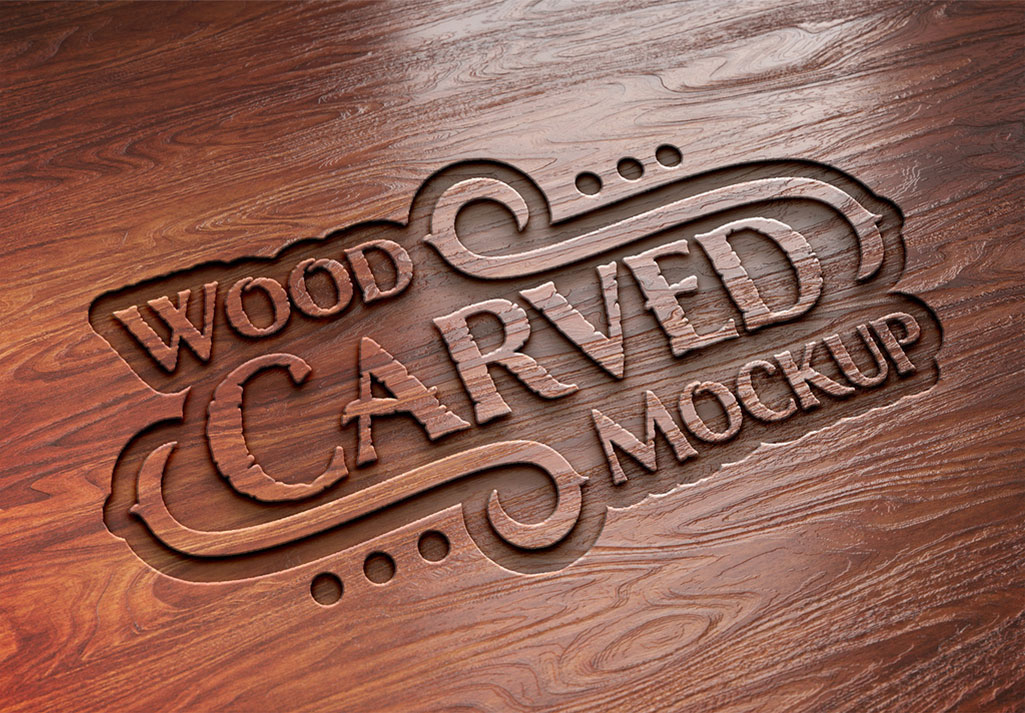
Carved Wood Text Effect Mockup
STEP.1
PSDTをダウンロード
[ Carved Wood Text Effect Mockup ] をダウンロードします。商用利用可能なPSDTがダウンロードできますよ。
STEP.2
PSDTを開く
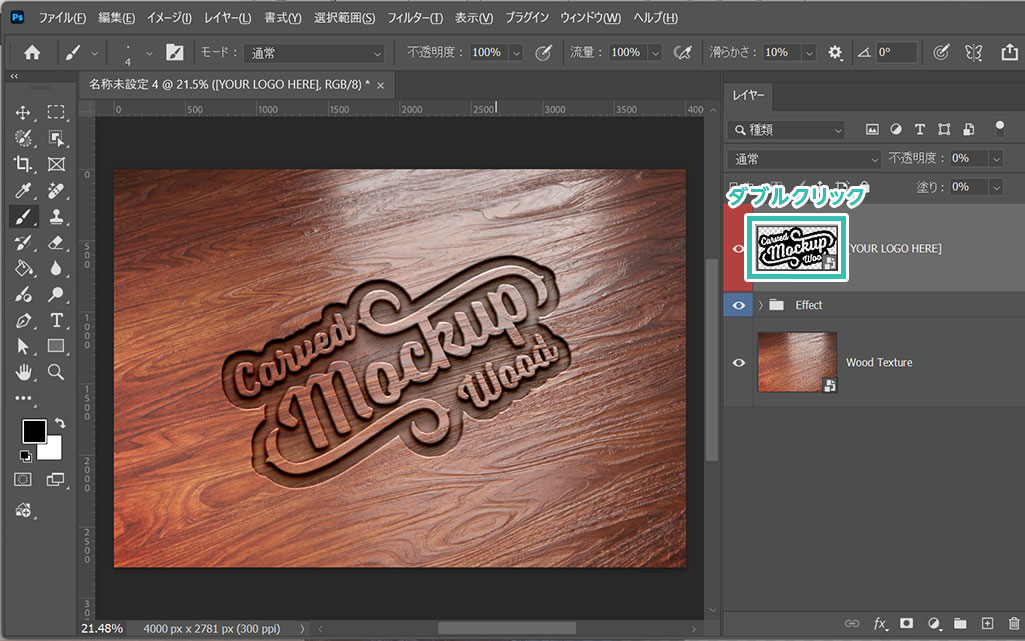
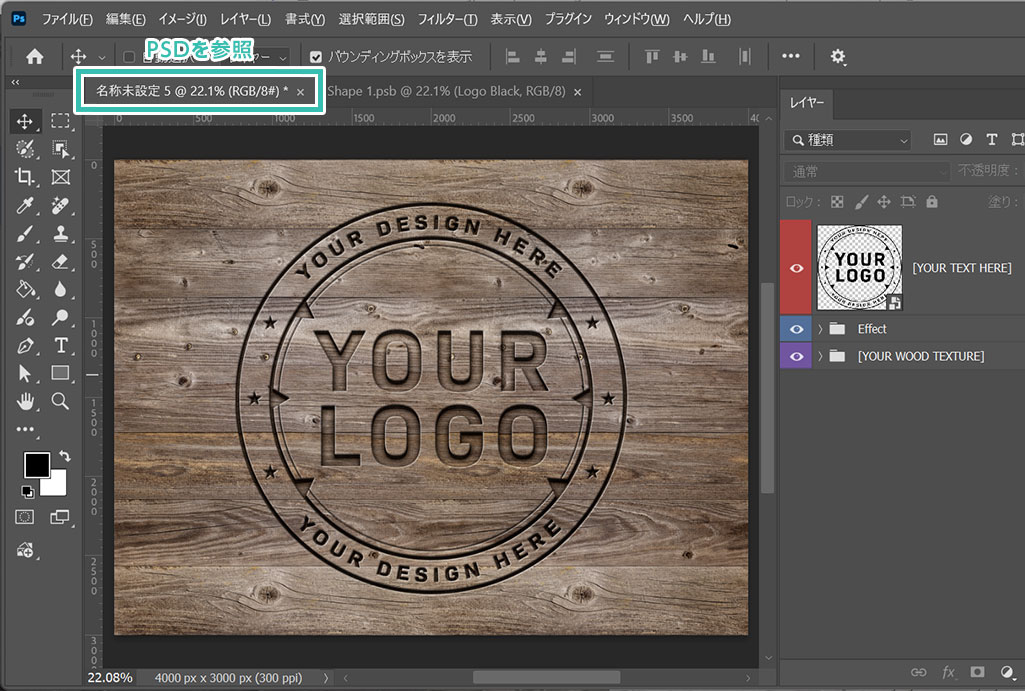
ダウンロードしたPSDTをPhotoshopで開くと左図の画面が開きます。

レイヤーパネルを開きましょう。([ F7 ] で表示可。)
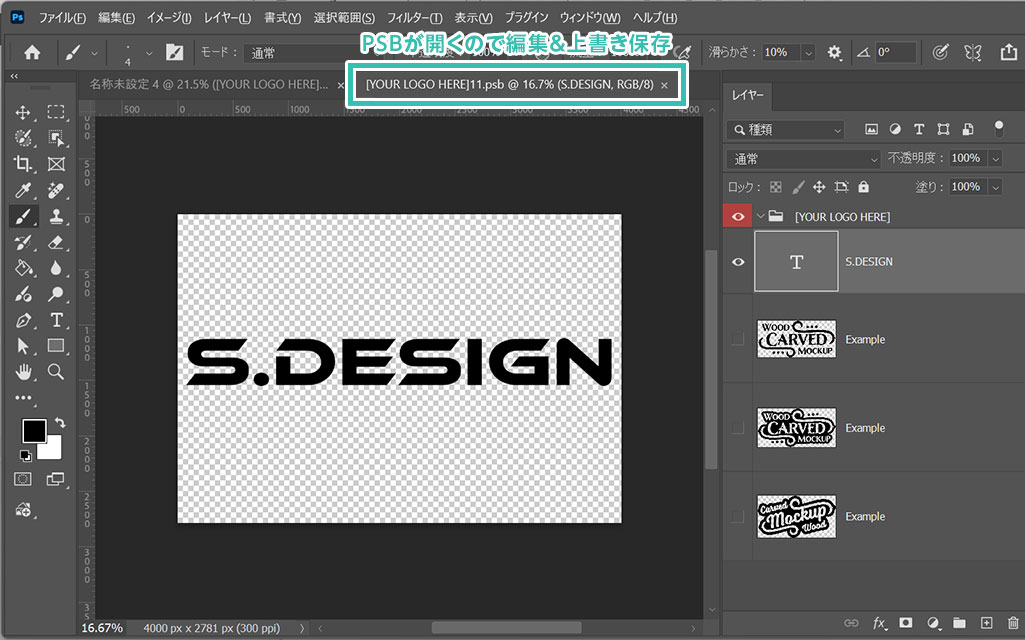
[ YOUR LOGO HERE ] という名称のスマートオブジェクトがあるのでレイヤーサムネールをダブルクリックしましょう。
STEP.3
PSBを変更&保存
[ YOUR LOGO HERE11.psb ] が別タブで開きます。サンプルでいくつかロゴが入っていますが、[ 文字ツール ] でお好きな文字を入力、アイコン等を配置しましょう。

設定後は [ Ctrl + S ] (Mac: + S) で上書き保存。
FINISH
エフェクトPSDを参照
元のPSDを参照するとデザインが差し変わっている事が確認できます。

[ Carved Wood Text Effect Mockup ] を使えばたった1分でリアルな木彫りのロゴが作れます。解像度も長辺が4000pxあるので大型の印刷物にも使えます。
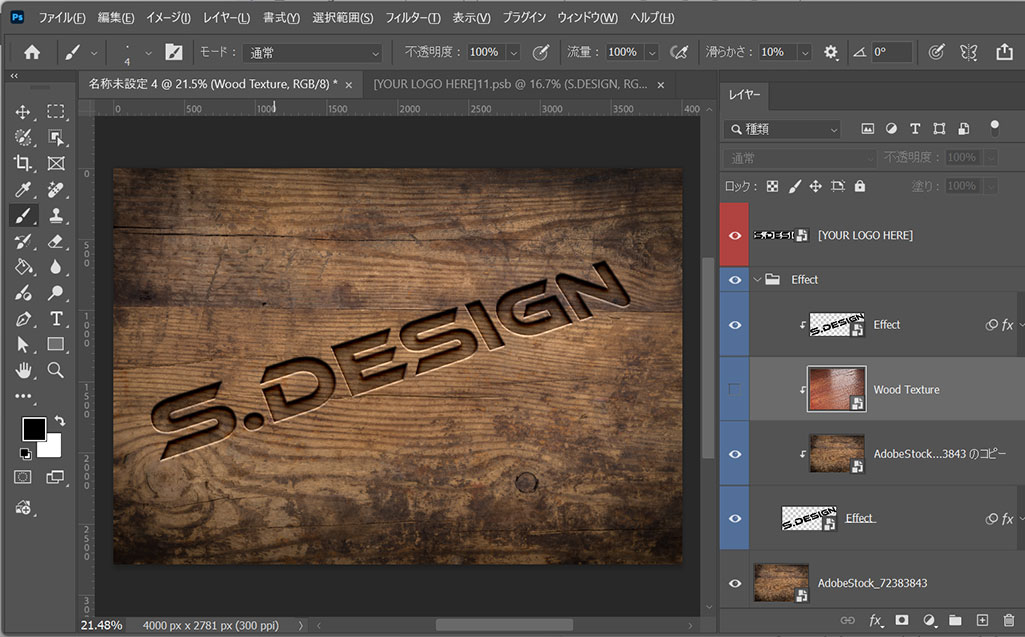
テクスチャ画像(サンプルは [ Brown wood texture. Abstract background ] を使用しました。)を差し替える事で質感を別物にできます。

ロゴデザイン以外にもバナーやWebサイト等のメインビジュアル、フライヤーやポスターのビジュアル等、幅広い用途に使えますよ!

Engraved Wood Text Effect Mockup

STEP.1
PSDTをダウンロード
[ Engraved Wood Text Effect Mockup ] をダウンロードします。商用利用可能なPSDTがダウンロードできますよ。
STEP.2
PSDTを開く
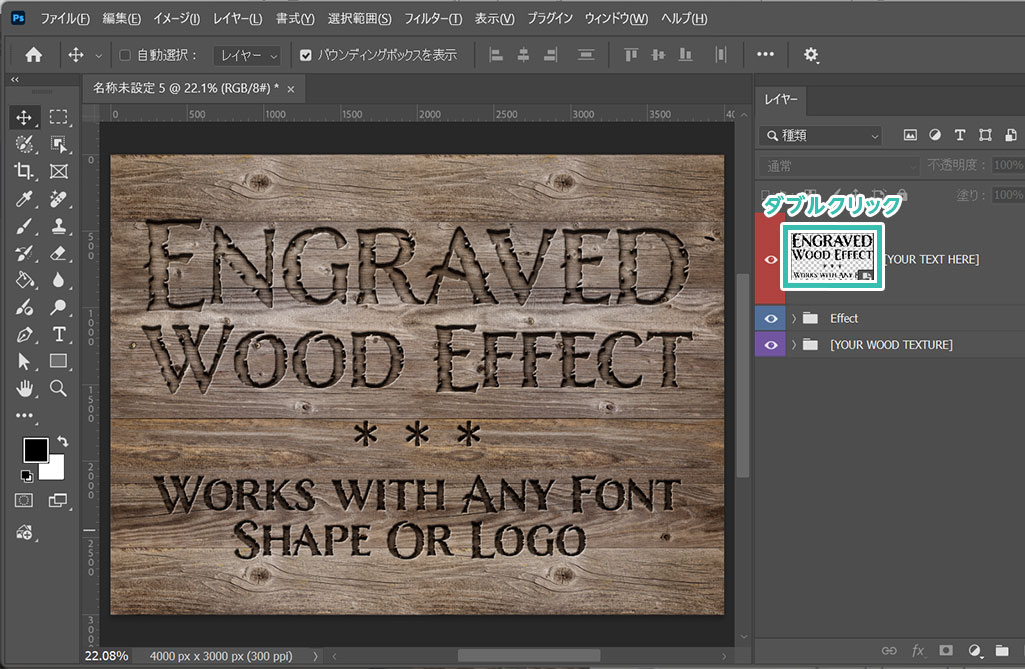
ダウンロードしたPSDTをPhotoshopで開くと左図の画面が開きます。

レイヤーパネルを開きましょう。([ F7 ] で表示可。)
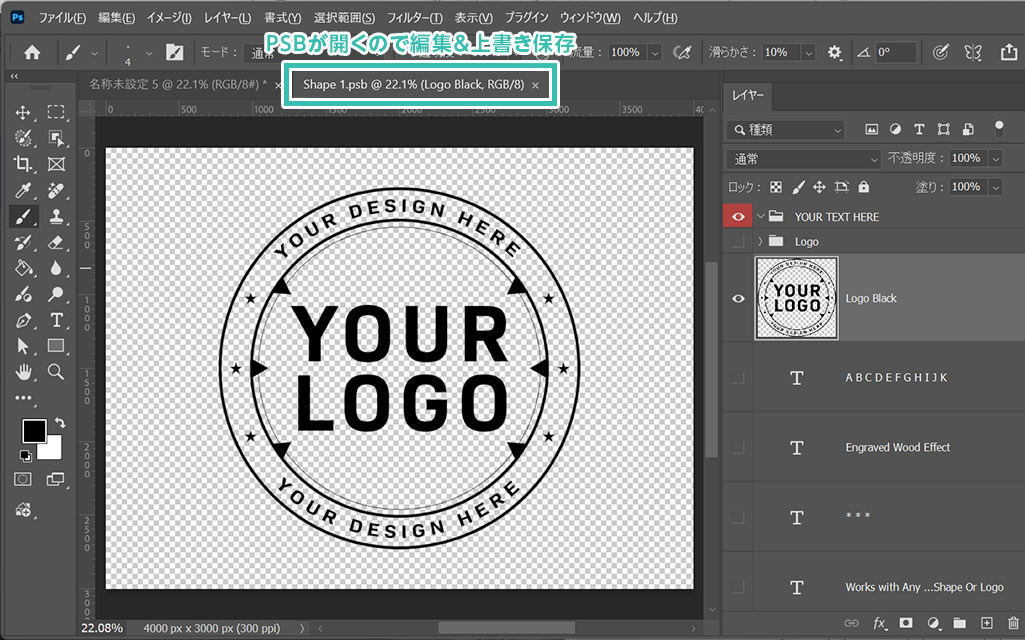
[ YOUR TEXT HERE ] という名称のスマートオブジェクトがあるので、先のテキストエフェクトと同様にレイヤーサムネールをダブルクリックしましょう。
STEP.3
PSBを変更&保存
[ Shape 1.psb ] が別タブで開きます。サンプルでいくつかロゴが入っていますが削除して問題ありません。[ 文字ツール ] でお好きな文字を入力したり、アイコン等をお好みで配置しましょう。

設定後は [ Ctrl + S ] (Mac: + S) で上書き保存。
FINISH
エフェクトPSDを参照
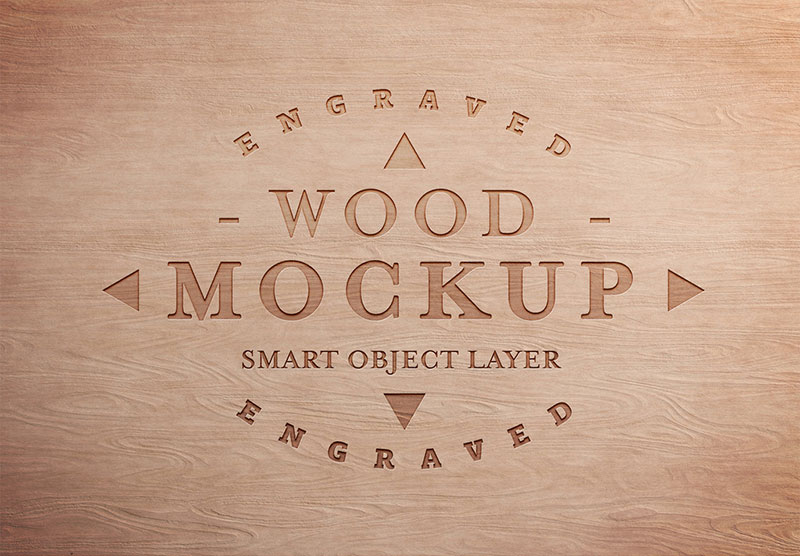
元のPSDを参照するとデザインが差し変わっている事が確認できます。[ Engraved Wood Text Effect Mockup ] を使えば先の木彫りとは違った雰囲気のロゴが1分で作れます。サイズも長辺が4000px、解像度が300px/inchもあるので十分印刷物にも使えます。

生成AIの「AI臭さ」が全面的に出るのが嫌な方は、プロのデザイナーが作成したエフェクトの使用が断然オススメですよ。

その他の木彫りエフェクトPSD

その他の高品質な木彫りの表現ができる素材です。全て商用利用可能なPSDですよ!
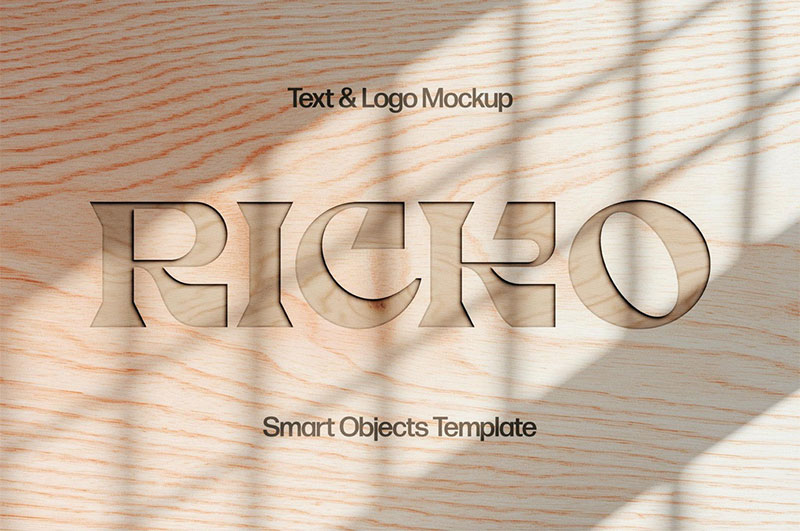
#01 Vintage Carved Text Effect Mockup

明るい木目をレーザーで彫刻で彫り込んだような質感のテキストエフェクト素材です。落ち影も別レイヤーになっているのでお好みでオンオフが切り替えられますよ。

ダウンロードする

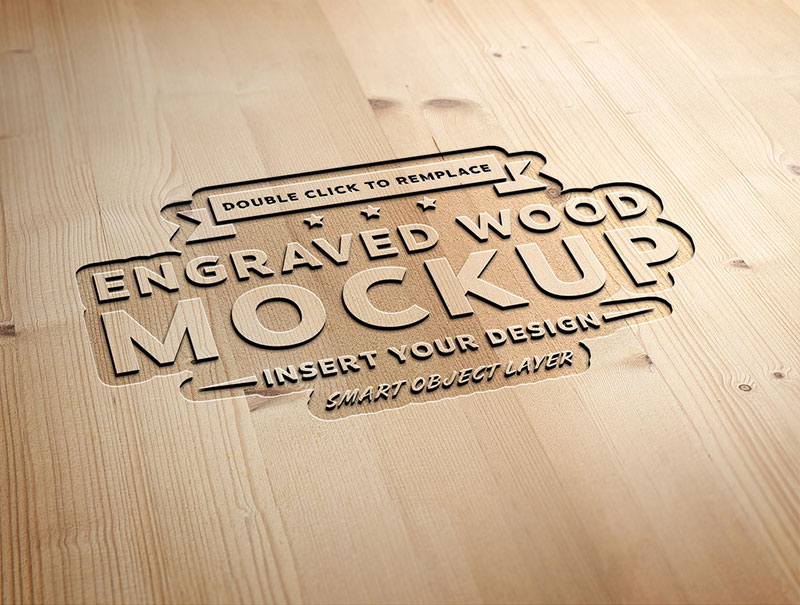
#02 Engraved Wood Text Effect Mockup

斜めから撮影したようなアングルのロゴモックアップが作れるテキストエフェクト素材です。3種類のテクスチャが収録されており、長辺が4000pxもある高解像度PSD素材ですよ。

ダウンロードする

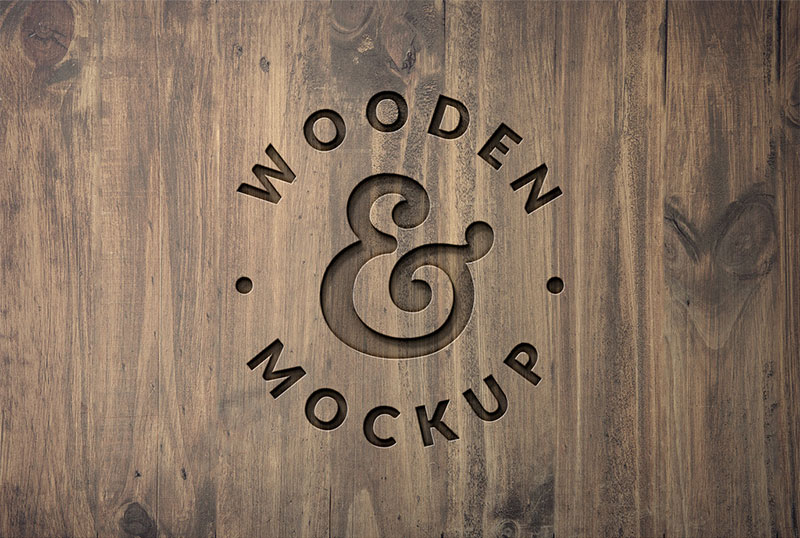
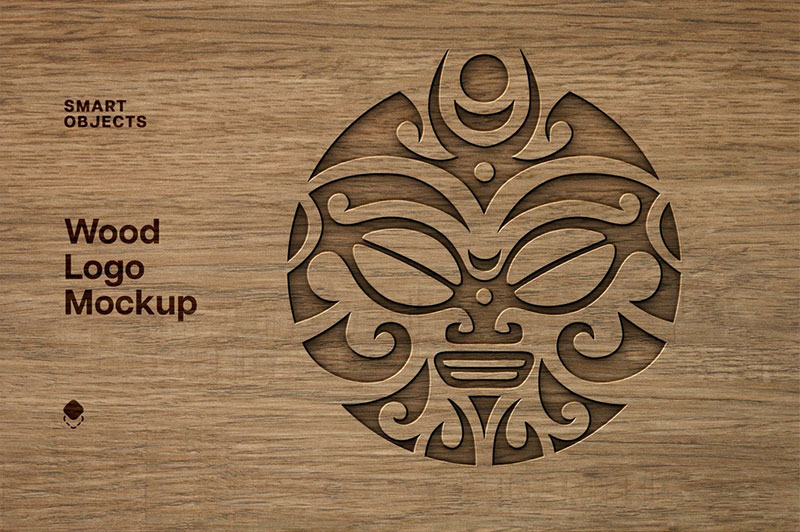
#03 Wood Engraved Logo Mockup

木の板を美しく彫り込んだロゴが再現できるテキストエフェクトPSDです。渋めの木目カラーで落ち着いた印象のロゴが作成できますよ。

ダウンロードする

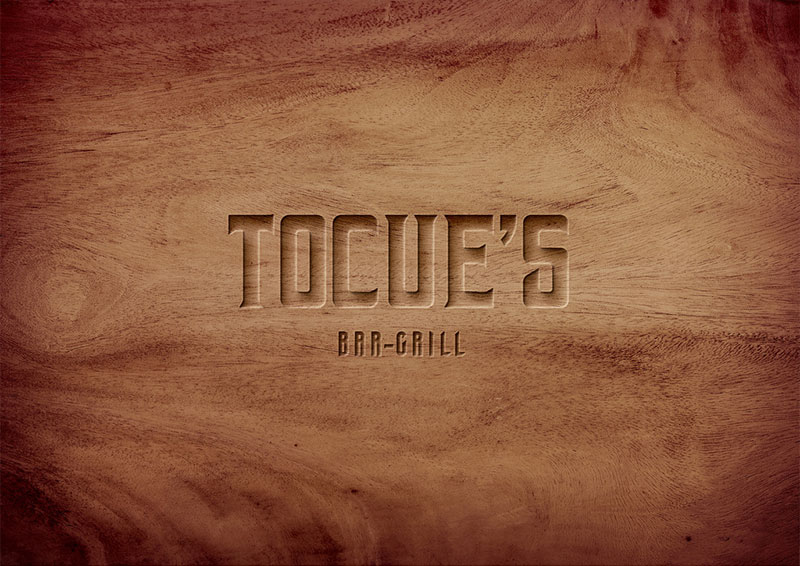
#04 Engraved Wood Branding Effect Mockup

先の丸い彫刻刀で彫り込んだような質感が再現できるエフェクトモックアップPSD素材です。やや赤みがかったテクスチャとリアルな陰影の質感がマッチしていますね。

ダウンロードする

#05 Engraved Wood Text Effect Mockup

明るい色の木版にレーザー刻印したような表現ができるテキストエフェクト素材です。スマートオブジェクト内の素材を差し替えるだけなので制作時間は1分で済みますよ。

ダウンロードする

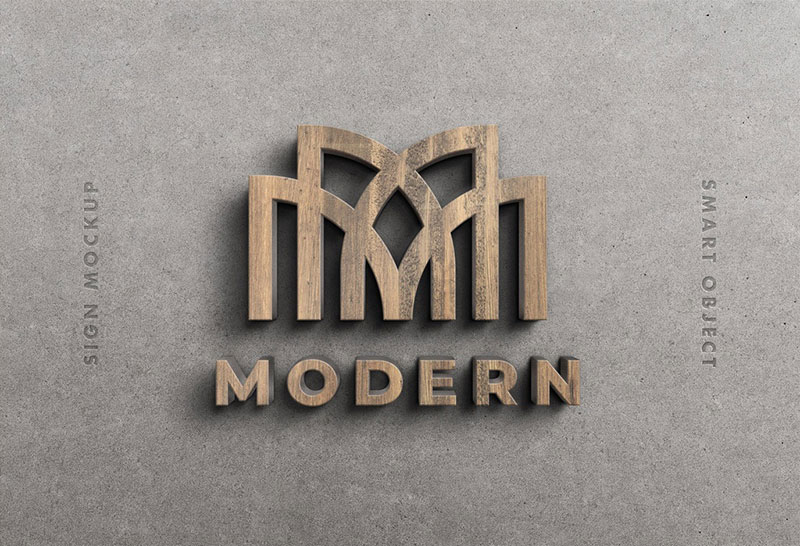
#06 3D Wood Logo Sign Mockup on Dark Wall

無機質なコンクリートのような壁に立体的な木のロゴがデザインされた絵が作れるモックアップ素材です。おしゃれな店舗やオフィスの看板みたいな世界観が作れます。

ダウンロードする

#07 Wood Relief Text Effect Layout

美しく木をカットしてレリーフ状にした表現ができるテキストエフェクト素材です。Photoshopで編集可能なPSD素材なので、色やテクスチャ、質感などのカスタマイズが簡単にできますよ。

ダウンロードする

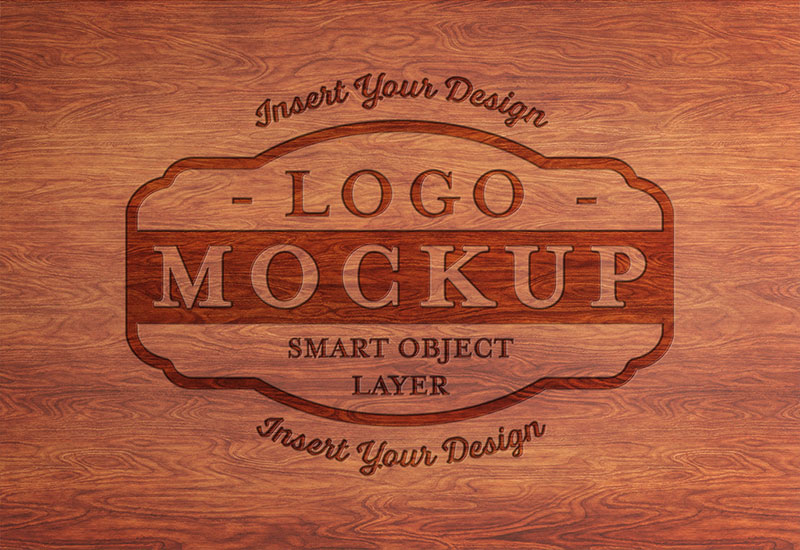
#08 Carved Wood Text Effect Mockup

赤みがかった木版を薄く彫り込んだエフェクトが付与できるPSD素材です。彫り込んだ個所はより赤みが強くなり、看板のような質感が再現できますよ。

ダウンロードする

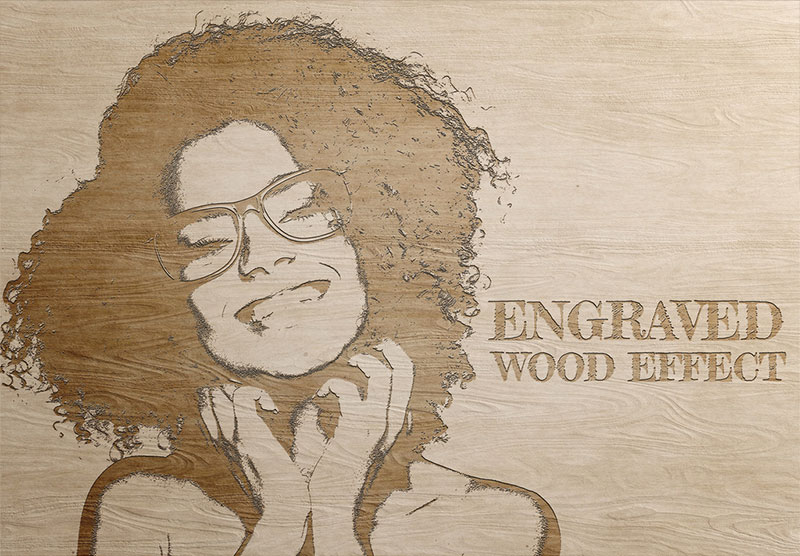
#09 Engraved Wood Photo Effect Mockup

木版に人物の絵を彫り込んだような表現ができるフォトエフェクト素材です。スマートオブジェクト内の写真を差し替えるだけでサンプルの様な質感が再現できます。

ダウンロードする

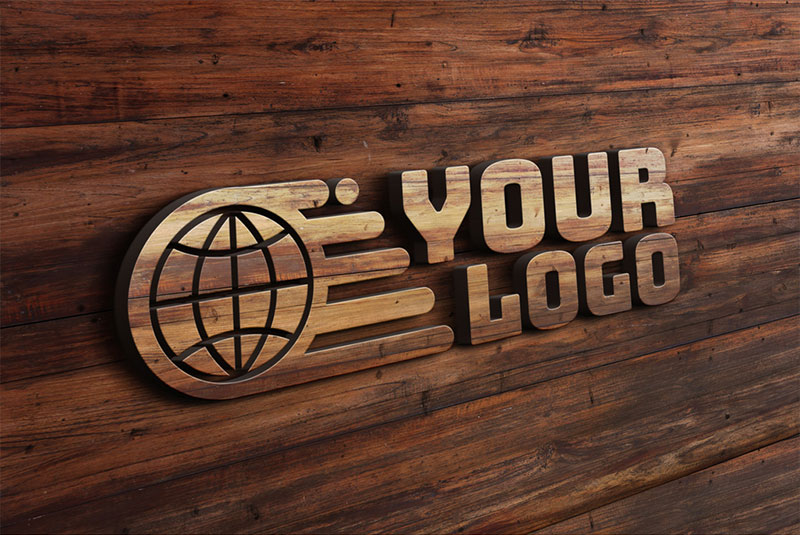
#10 Carved Wood Logo Mockup

長辺が4500pxもある高解像度なウッドロゴモックアップ素材です。ロゴやバナー、Webサイト、印刷物のメインビジュアルなどの素材が1分で作れる優れものですよ。

ダウンロードする
木目がモチーフのエフェクトPSD
更に豊富な木をモチーフにしたエフェクト素材を厳選しました。ロゴ、バナーやWebサイト、チラシやポスターなどのメインビジュアルが超短時間で作成可能ですよ。

おわりに

以上、Photoshop(フォトショップ)で活用できる高品質な木彫り風ロゴが再現できるテキストエフェクトでした。今回使用したエフェクトは [ Carved Wood Text Effect Mockup ] と [ Engraved Wood Text Effect Mockup ] の2種です。

どちらも商用利用可能でプロ品質のテキストエフェクト素材です。ロゴや見出し、Webサイトやバナー、チラシやポスターなどの印刷物など、様々な媒体のメインビジュアルがフォトショ初心者の方にも超短時間で作れるので是非ご活用下さい。


ではまた!

テキストエフェクトの作り方まとめ

Photoshopでテキストエフェクトをゼロから自作する方法、そして1分で超高品質で商用利用可能なテキストエフェクトが作れるPSD素材の使い方と作例を解説しています。
ロゴデザイン、Webデザイン、バナーデザイン、各種DTPデザイン、UIデザイン、ポートフォリオ制作等。幅広いクリエイティブに活用できる内容です。

1分で高品質なエフェクトが作れるPSD

1分で超高品質なテキストエフェクトが作れるPSD素材です。
全て商用利用可能!
劇的にクリエイティブを効率化できる素材を活用してみませんか?

様々なテキストエフェクトのPSD素材
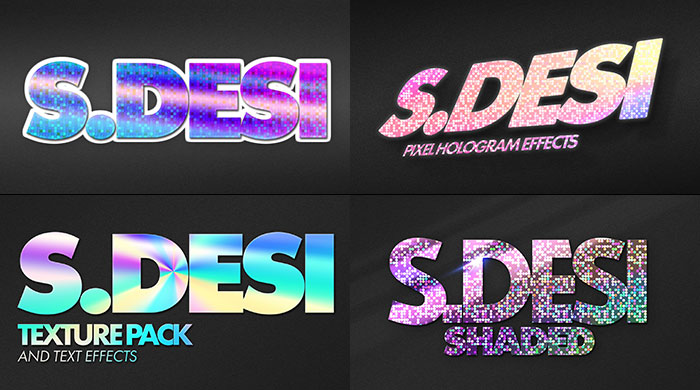
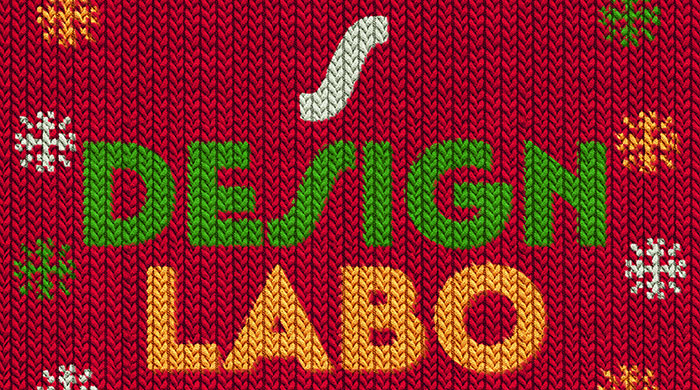
Photoshopで使える商用利用可能で高品質な様々なテキストエフェクトのPSD素材を厳選しました。1分でプロクオリティの作品が作れるチート素材ですよ。

テキストエフェクトを自作

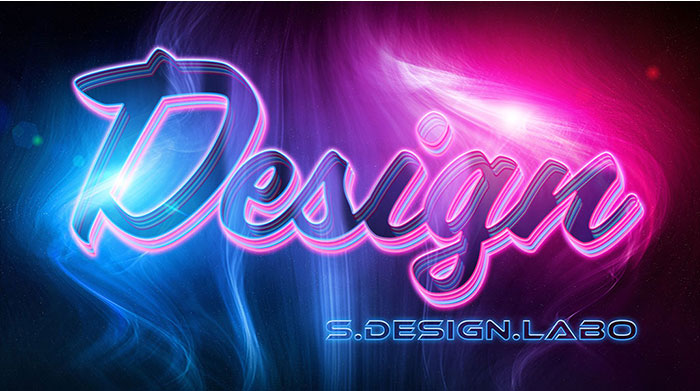
Photoshopを使いこなして様々な質感のテキストエフェクトを作る方法を解説しています。
気になるサムネイル画像をクリックすればメイキング記事にジャンプします。



Photoshopの操作方法

フォトショ基本操作

【導入編】ゼロから始めるPhotoshop
Adobe Creative Cloudの料金プランやオススメプランを徹底解説
フォトショの全ショートカットまとめ
フォトショ初心者が押さえておきたい基本操作14選
レイヤーの作成・レイヤーの操作
ブラシツールの基本的な使い方と応用操作を徹底解説
左右対称、マンダラを使った魔法陣・レース模様の作成方法
各種カラーモードについて
【遠近法の切り抜きツール】斜めから撮った写真を正面に補正する方法と応用
切り抜きツールの使い方と解像度・サイズの変更方法を徹底解説
文字ツールの基本的な使い方
文字パネルの機能と使い方を徹底解説
段落パネルの機能と使い方を徹底解説
グラデーションツールとグラデーションオーバーレイの違いと使い方
整列と分布を使ったレイアウト方法
レイヤースタイル、レイヤー効果の基本的な使い方
ドロップシャドウをさりげなく使ってキレイ目デザインを作る方法
作業効率化に繋がるPhotoshop特有の色々なコピペ方法
調整レイヤーを徹底解説
シェイプツールの使い方・編集方法を徹底解説
共通パーツをインクルードする方法

バナーやUIをデザイン

Photoshopでバナー広告を作る方法を完全解説
【前編】スマホゲームのUIを作ってみよう(構成~下絵)
【中編】スマホゲームのUIを作ってみよう(質感付与)
【後編】スマホゲームのUIを作ってみよう(バナーやボタン)
GDNで有効的なサイズのバナー広告の作り方を完全解説
Photoshopで複数サイズのバナーを効率的に作成する方法

様々な質感を再現

Photoshopで黄金風の効果を付ける方法を詳しく解説
ベベルとエンボスで金属表現を作る方法
レイヤースタイルだけで水滴や汗を作る方法
リアルな木彫りのような質感を再現する方法
テキストをネオンサイン風にする方法
テキストにリアルな錆(サビ)た金属表現を追加する方法
レイヤースタイルでポップなロゴを作る方法
すりガラス(曇りガラス)の再現方法

写真の雰囲気を激変させる
Photoshopで写真をインスタグラム風に加工する方法
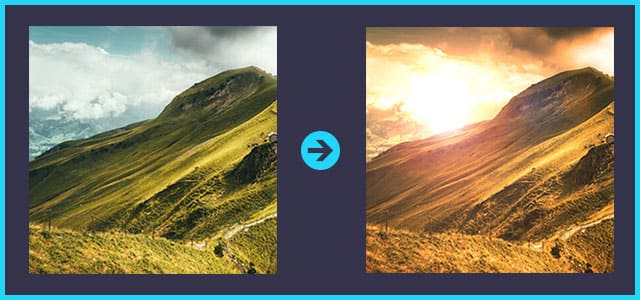
レンズフレアを追加して印象的な写真に仕上げる方法
ニュートラルフィルターで肌を一瞬でキレイにする方法
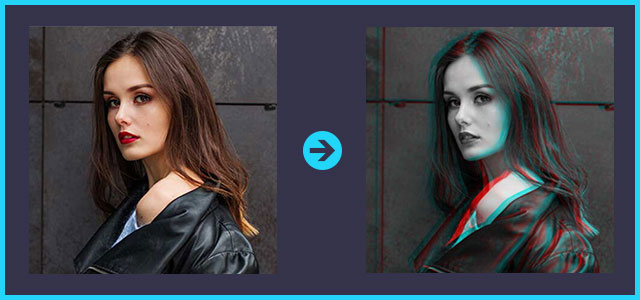
RGBずらし(色ずれ)を使った画像の作り方
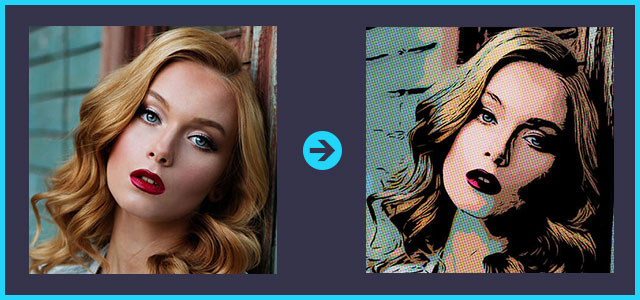
写真をアメコミ風に加工する方法を徹底解説
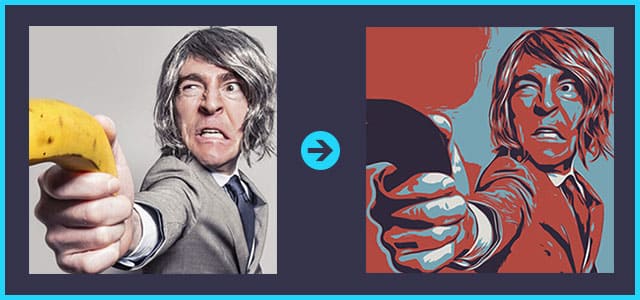
写真をポップアート風に加工する方法を徹底解説
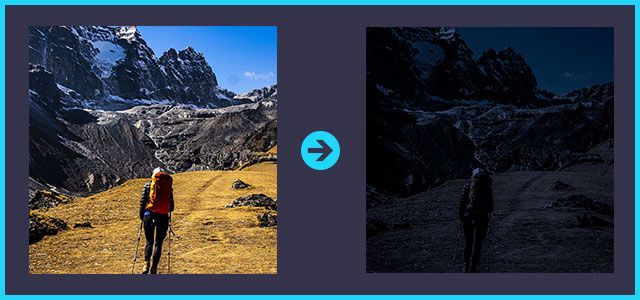
昼間の写真を夜に変更する方法を徹底解説
昼間の写真を夕暮れに加工する方法を徹底解説
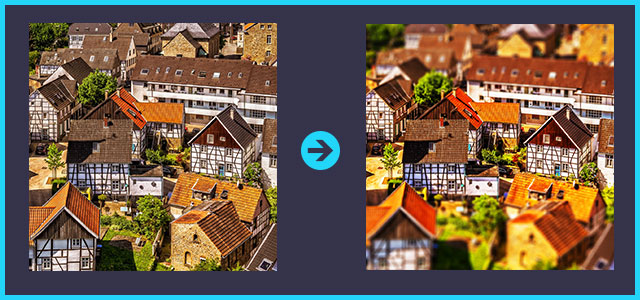
【チルトシフト】風景写真をミニチュア風に加工する方法
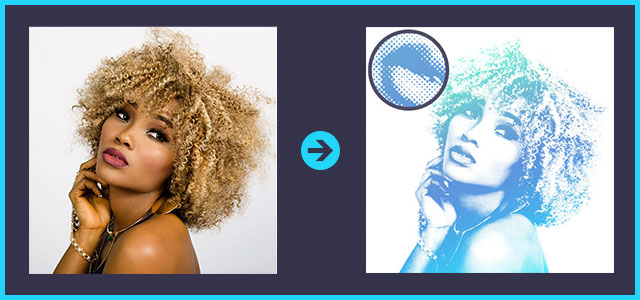
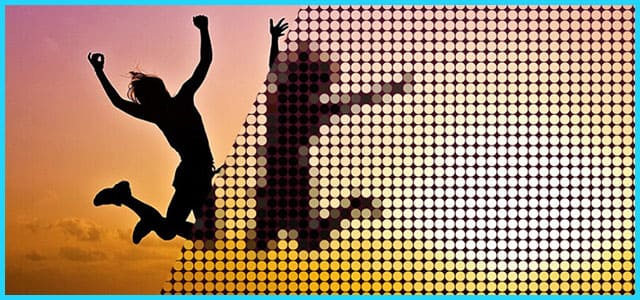
カラーハーフトーンの作り方と応用例を徹底解説
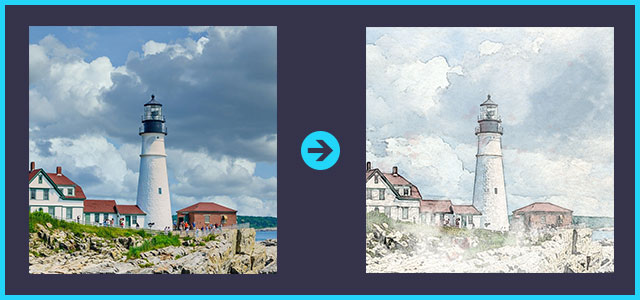
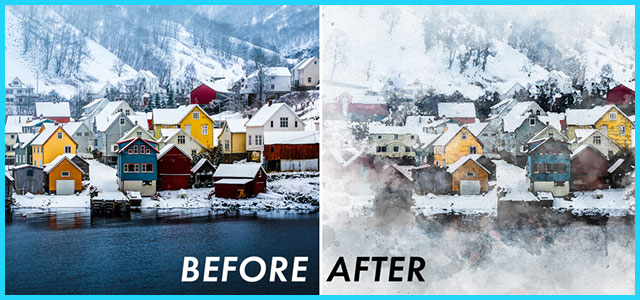
写真を水彩画風に加工する方法を徹底解説
写真をワンランク上の油彩風に加工する方法
アートヒストリーブラシツールを使って写真を絵画風に大変身
写真をデュオトーン(ダブルトーン)に加工
レントゲン写真のような見た目に加工する方法
フォトショで線画スケッチ風のタッチを再現
秋を感じさせる色味にレタッチする方法
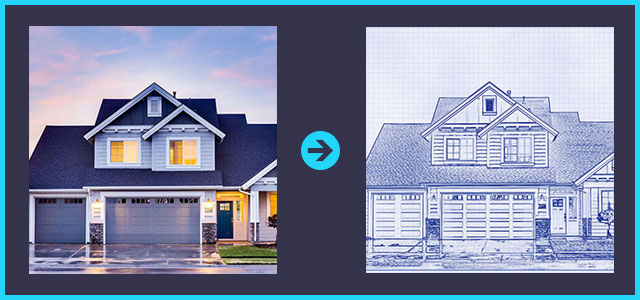
写真やイラストをドット柄に変えるテクニック
写真やイラストをドット絵風に加工する方法
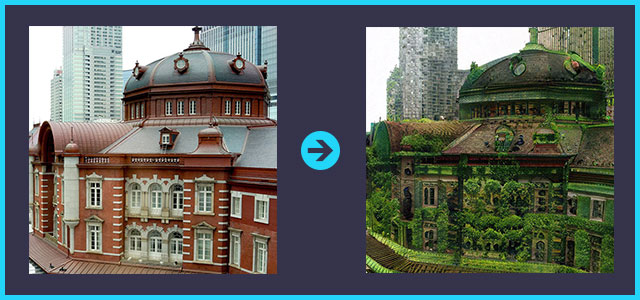
緑で覆われた廃墟を1分で作る方法
1980’のレトロなカットアウト表現の作り方
光輝くオーラエフェクトの作り方を徹底解説
サイバーパンク風の加工をお手軽にする方法

便利な画像加工テクニック

Photoshopで人物の表情を簡単に変える方法
コンテンツに応じた塗りつぶしで不要な要素を消す方法
斜めから撮影した画面に画像や文字をはめ込む方法
「空を置き換え」で曇り空を1分で修整する方法
スマートポートレイトをイラストに適用する方法と検証
3分で髪の毛を簡単に切り抜く方法(境界線調整ブラシツール)
【間違い探し動画】初心者向けアハ体験動画の作り方
リアルな虹の作り方と合成方法を徹底解説
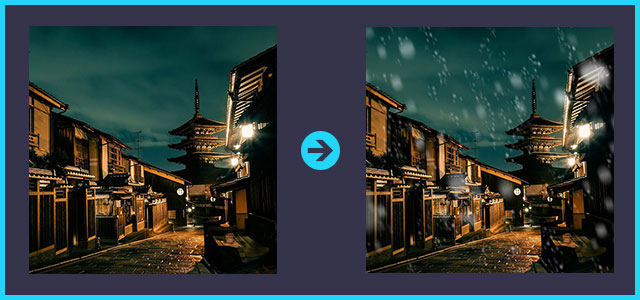
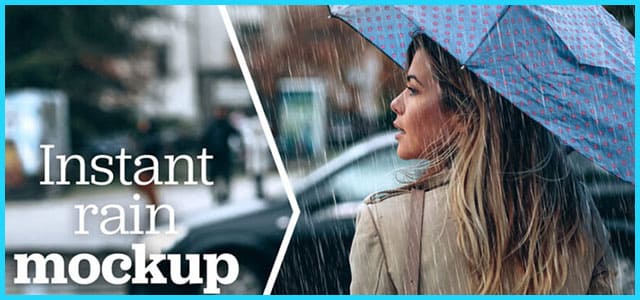
リアルな雨の作り方を徹底解説
リアルな雷をゼロから作る方法
雪の作り方と降らせ方を徹底解説
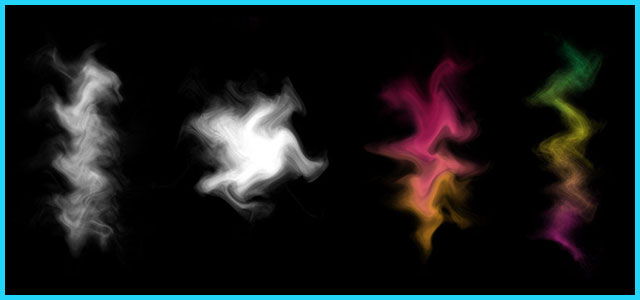
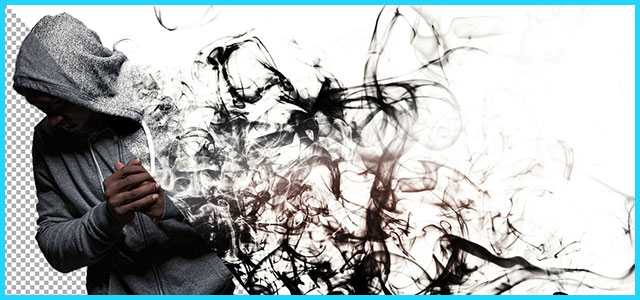
煙の作り方を徹底解説
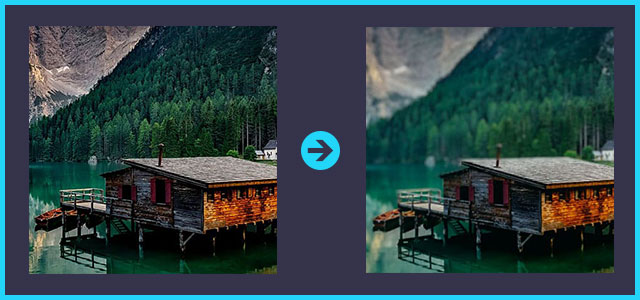
深度ぼかしで被写体深度を簡単に再現する方法
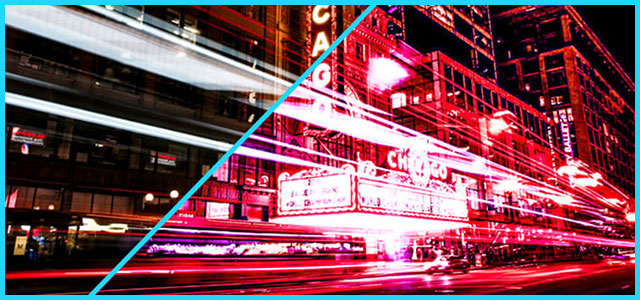
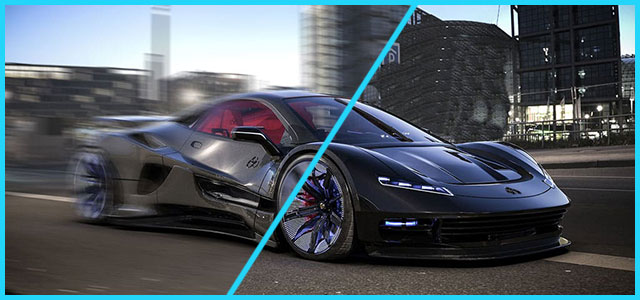
画像に勢いや動きを付ける方法
スーパーズームで劇的に高画質化する方法
影の付け方を徹底解説forフォトショ初心者
白黒画像を簡単にカラー化する方法
合成画像を1分で自然に調和させる方法
アート風コラージュの作り方
ボロボロの古雑誌や本を簡単に作る方法

機能追加・その他の機能

Photoshopの無料レイヤースタイル全447種まとめ
無料&商用可能なカスタムシェイプ46選
レイヤースタイルの登録と書き出し
シェイプを登録する方法(カスタムシェイプを定義)
無料&商用可能で本当に使えるブラシ素材64選
【ブラシを定義】自作ブラシの作成と登録方法を解説
WebP形式の画像を編集・保存できるプラグインの導入方法
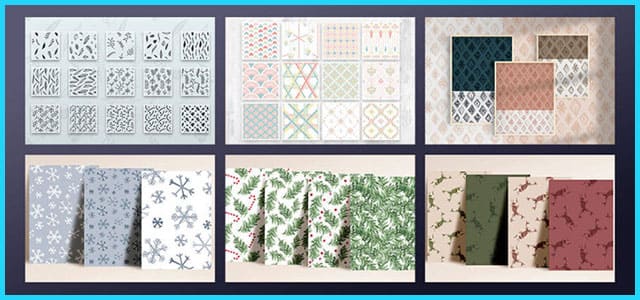
パターンの定義方法とパターン背景の作り方を完全解説
汎用性抜群なストライプパターンの作り方を解説

フォトショップのお困りごと

「最近使用したもの」を非表示にする方法
ブラシのポインタが十字になった時の対処法
突然画面がグレーになってしまった時の対処法
「変形」の仕様をCC2018以前に戻す方法
ツールバーをカスタマイズする方法
別名で保存からJPGやPNG画像に保存できない問題
塗りつぶしの白い隙間を無くす方法3選

目次一覧を見る
SCROLL
目次一覧
ゼロから始めるシリーズ

現役デザイナーが教えるIllustrator、Photoshop、ポートフォリオ講座の目次です。
デザイン未経験からプロを目指しましょう!