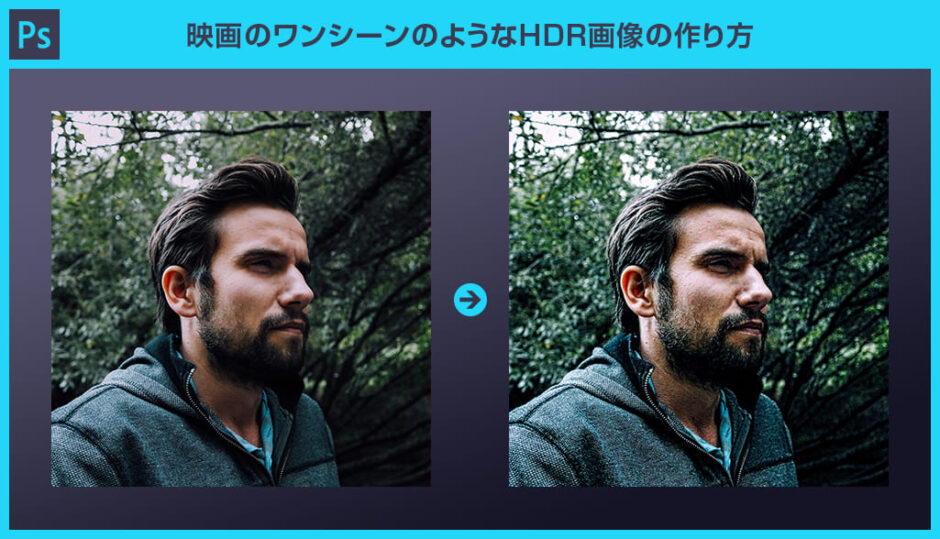
Photoshop(フォトショップ)でHDR(ハイダイナミックレンジ)の画像をゼロから作る方法をフォトショ初心者の方に解説します。
普通の画像がまるで映画のワンシーンのような絵に大変身させられます。
HDR合成写真の作り方を通して、Photoshopでよく使う便利なレタッチテクニックを網羅的に学習できるコンテンツです。
これからPhotoshopを始められる方、さらにフォトショップの使い方を学びたい方は是非ご覧ください!

この記事の目次
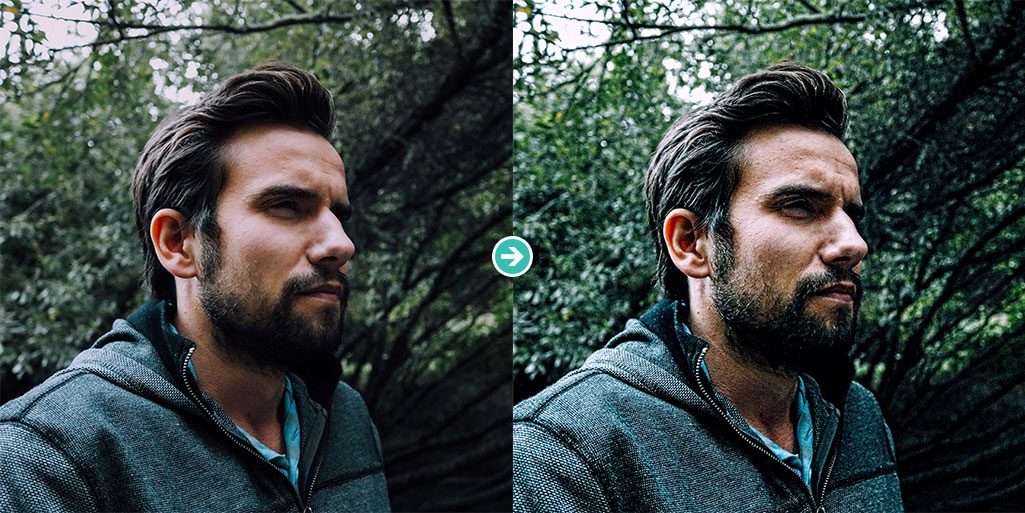
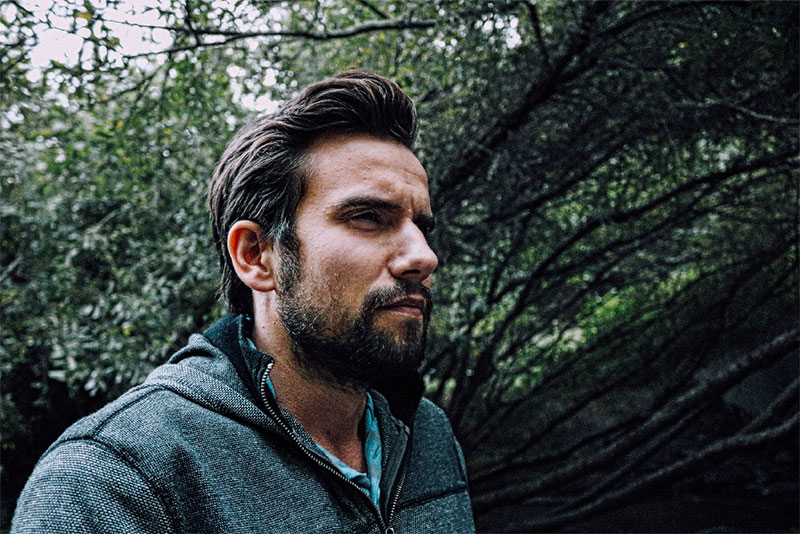
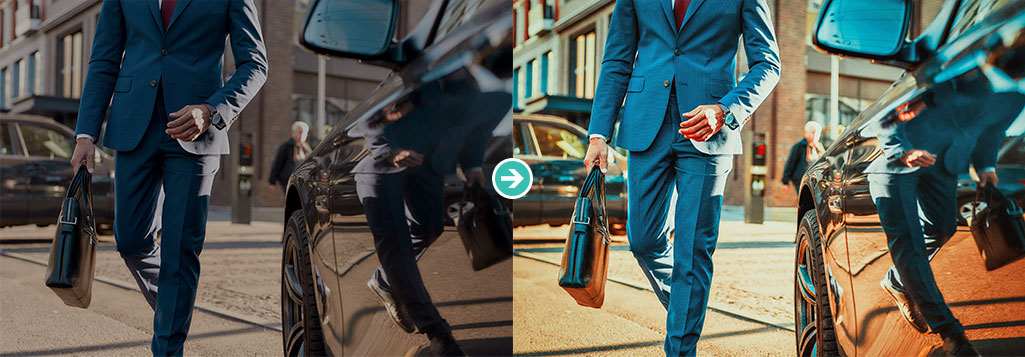
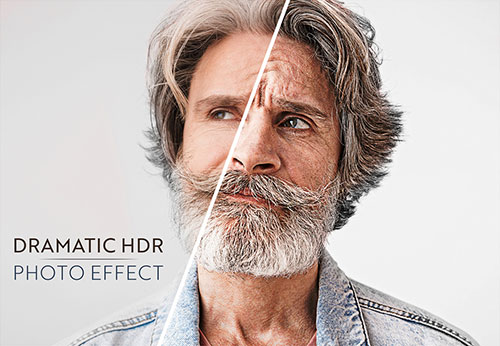
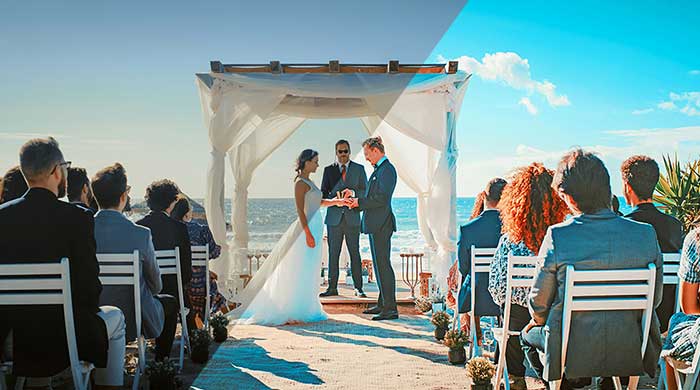
当記事のチュートリアルを実践すると、上記のように普通の画像をHDR(ハイダイナミックレンジ)の画像に加工できます。
普通の画像をドラマティックな印象に仕上げられますよ。
それではPhotoshopでHDR合成写真を作る方法を解説します。
フォトショ初心者の方にも再現できるよう、詳しく解説いたします!
未導入の方はAdobe公式サイトから導入できます。(7日間無料体験可能。終了後は自動課金されます。)
なお、AdobeCCのプランはコチラの記事で徹底解説しています。
素材にこだわりたい方はAdobe Stockが最強!9億点以上の商用利用可能で高品質な素材が制作を加速させてくれますよ。
詳しくはコチラで解説しています。
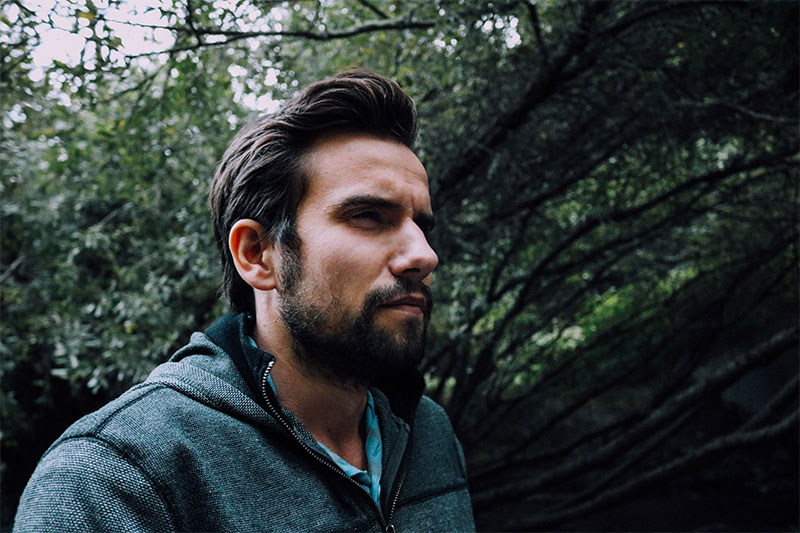
サンプルの解像度は下記です。
幅:4800px 高さ:3200px 解像度:300pixel/inch

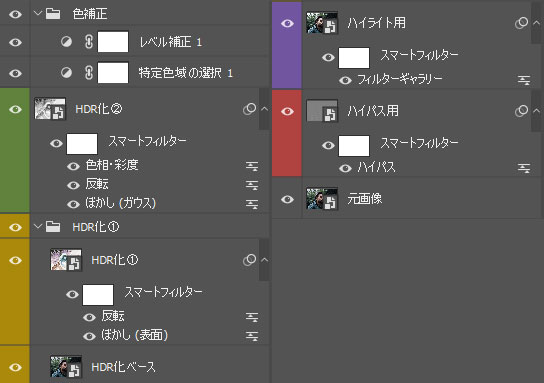
スマートオブジェクトに変換した元画像を [ Ctrl + J ] (Mac:Command + J) でコピーし、左図のように構成しましょう。
[ Ctrl + G ] (Mac:Command + G) でグループ化。
[ レイヤーの表示/非表示 ] の上を右クリックするとレイヤーの色変更ができます。
※レイヤー操作の詳細はコチラの記事で解説しています。
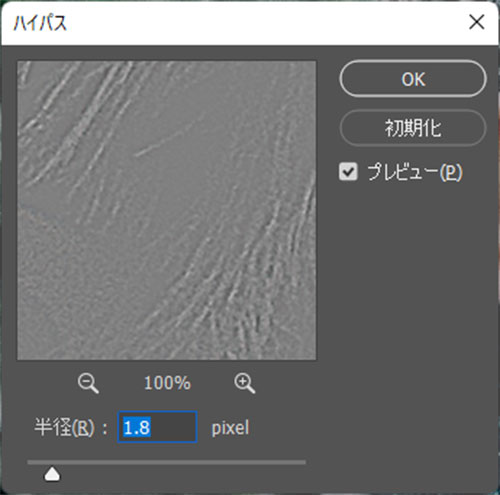
[ フィルター ] → [ その他 ] → [ ハイパス ] をクリック。
ハイパスのダイアログ画面が開くので下記設定を入力します。
半径:1.8pixel
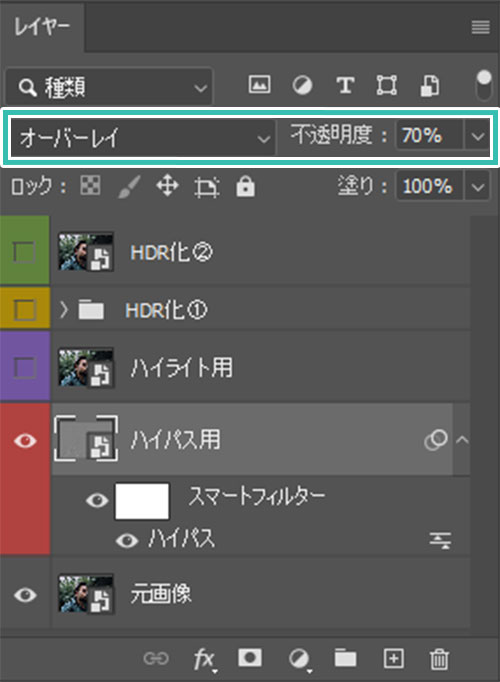
不透明度:70%
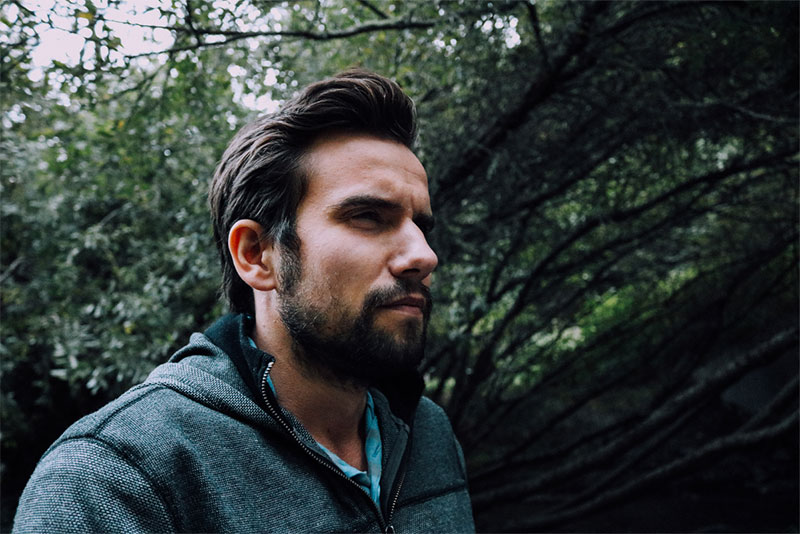
ハイライト部分が強調された絵になりました。
手軽に絵にメリハリを付けられるのでよく使う機能の一つですよ。
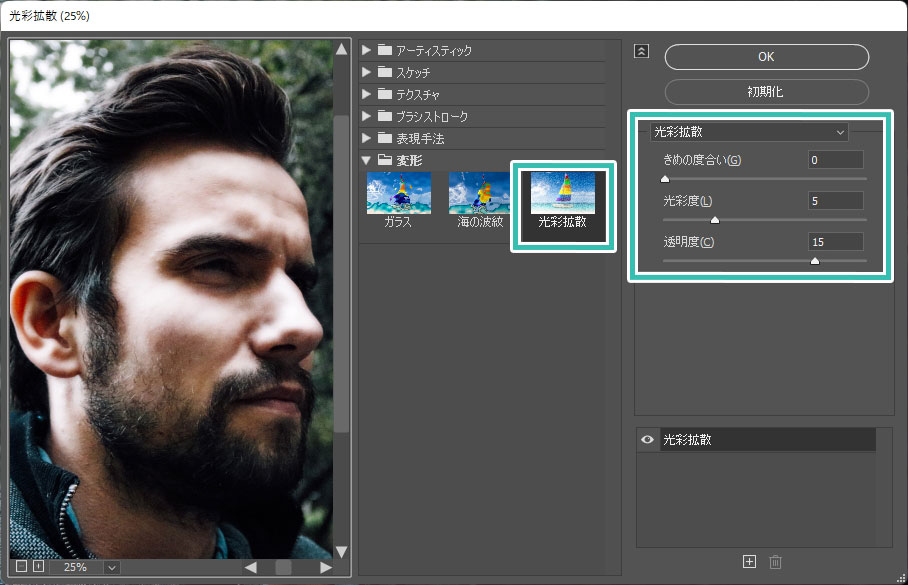
[ フィルター ] → [ フィルターギャラリー ] → [ 変形 ] → [ 光彩拡散 ] をクリック。
きめの度合い:0
高彩度:5
透明度:15
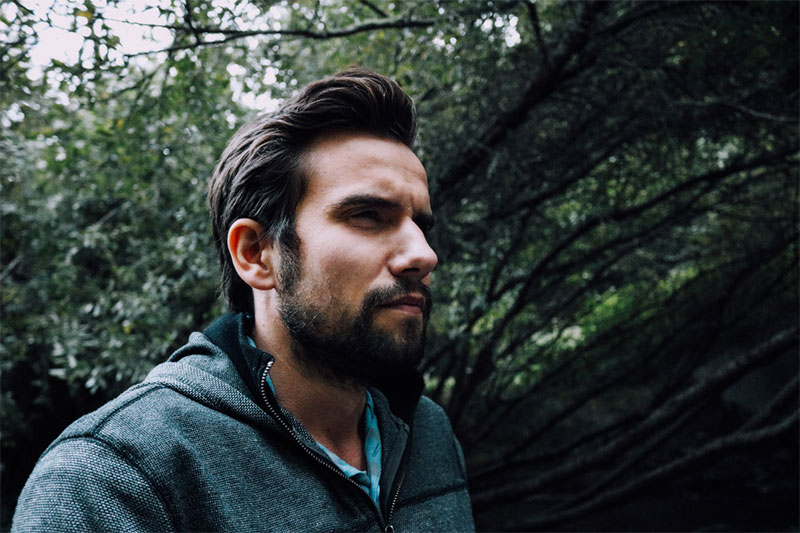
すると左図のように広範囲にハイライトが追加されました。
暗い個所とのコントラストがより強調され、印象的な絵にできます。
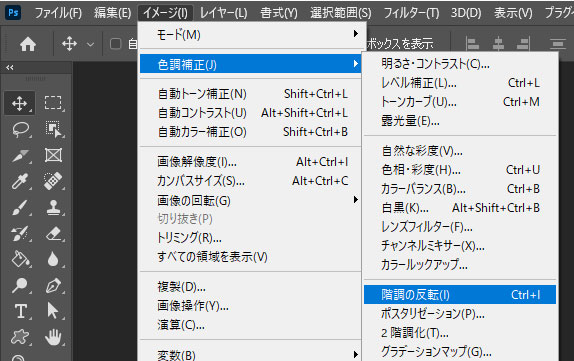
ショートカットは [ Ctrl + I ] (Mac:Command + I) です。
設定はありません。
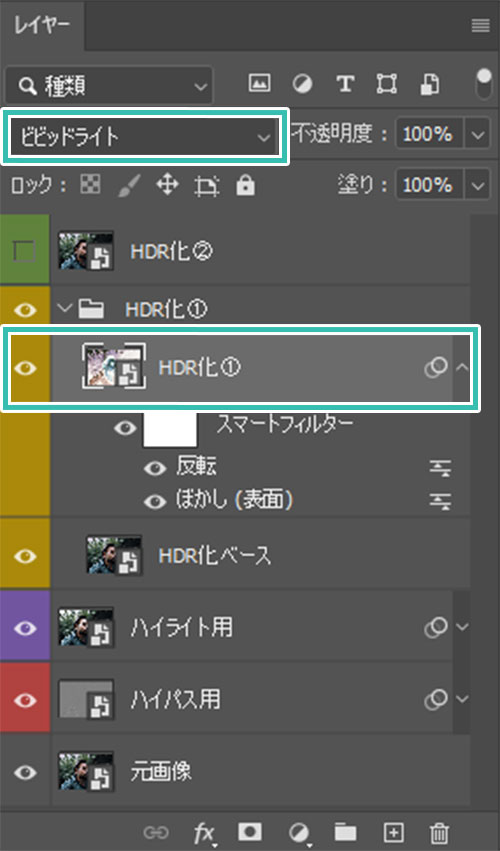
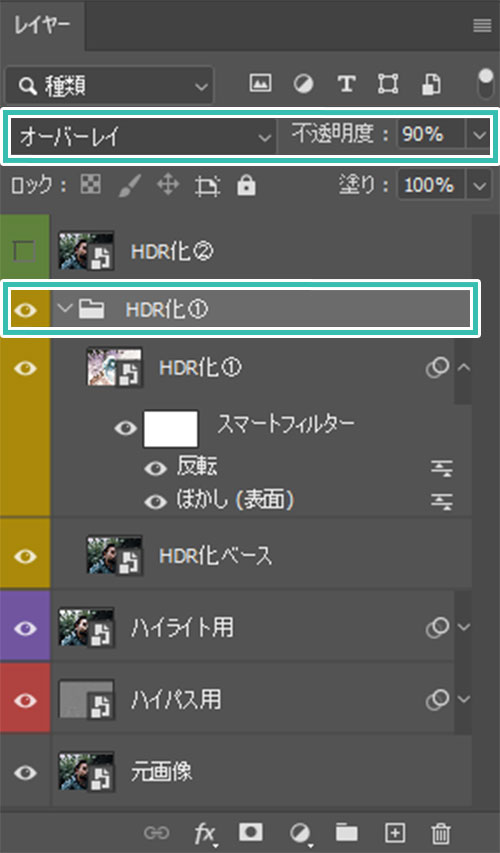
描画モード:オーバーレイ
不透明度:90%
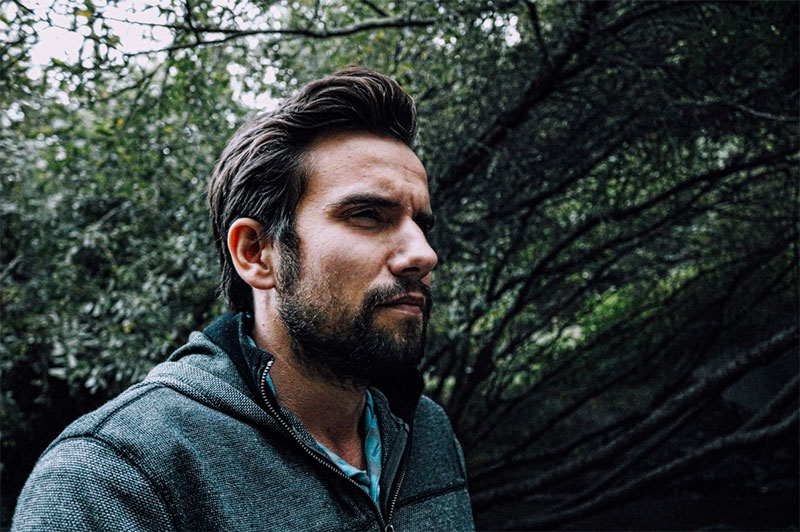
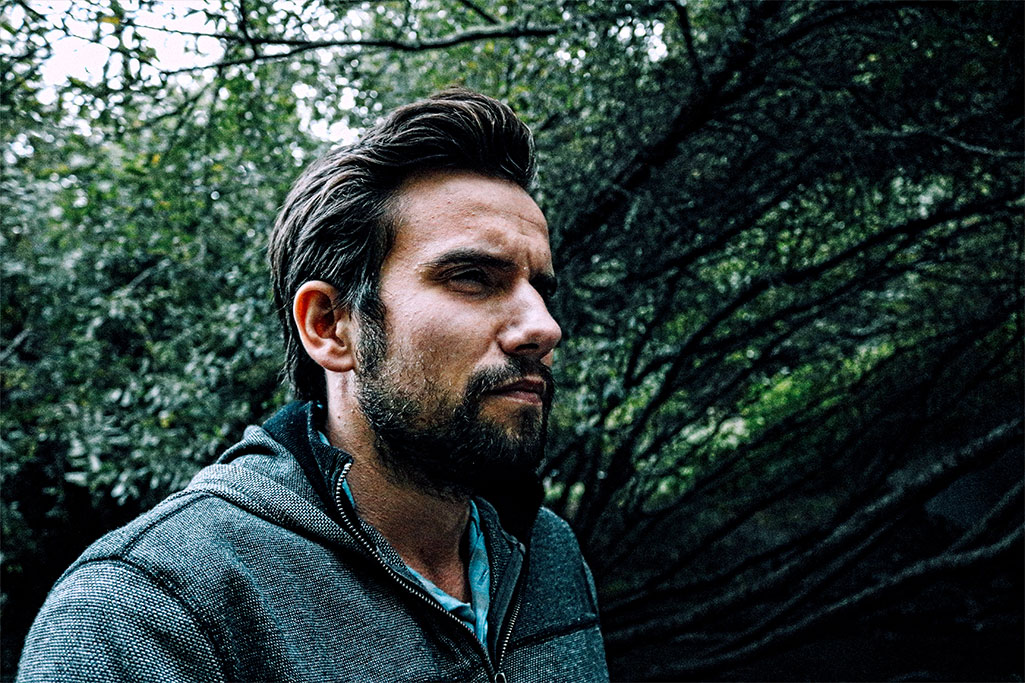
レイヤーグループの不透明度を調整し、お好みのHDR風味に調整してください。
この時点で止めるとお手軽HDR画像の完成です。
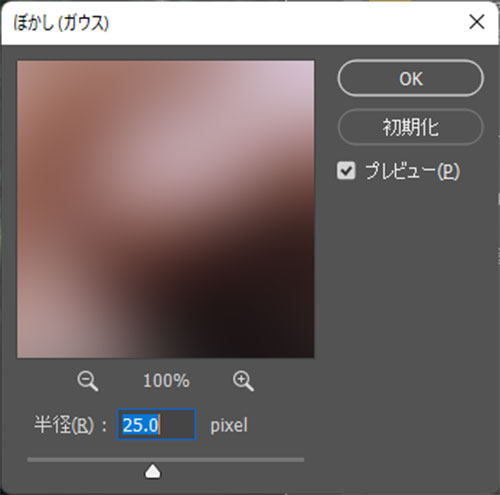
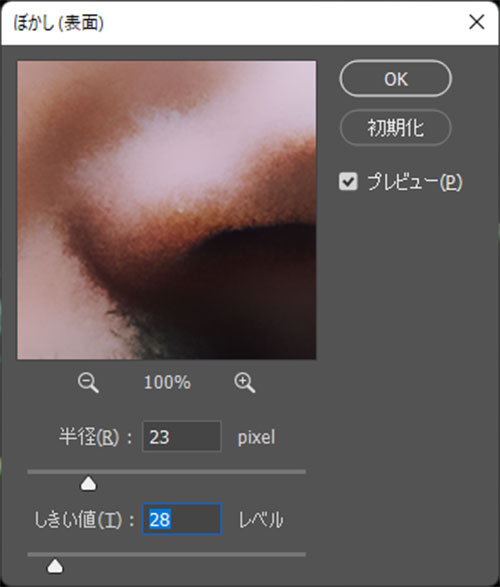
ショートカットは [ Ctrl + I ] (Mac:Command + I) です。
設定はありません。
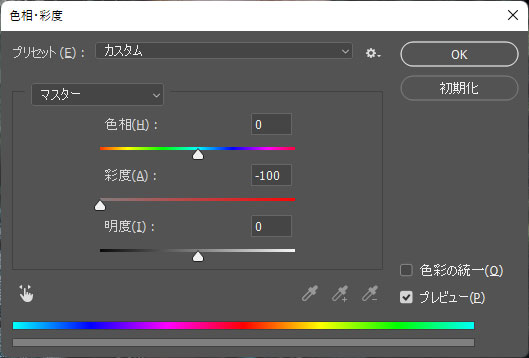 ツ
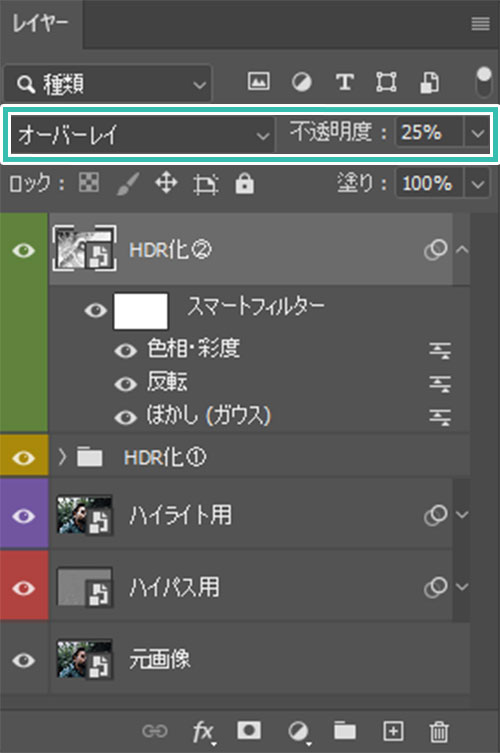
不透明度:25%
ハイダイナミックレンジっぽさが更に再現できます。
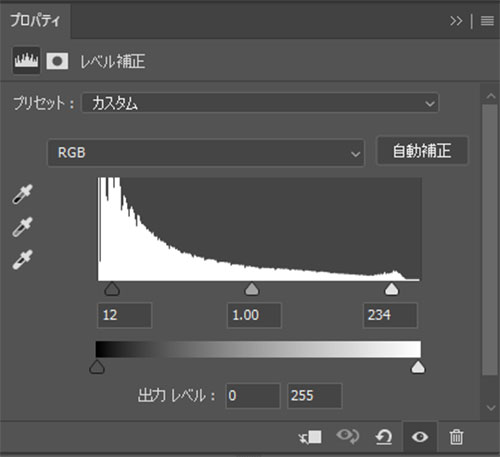
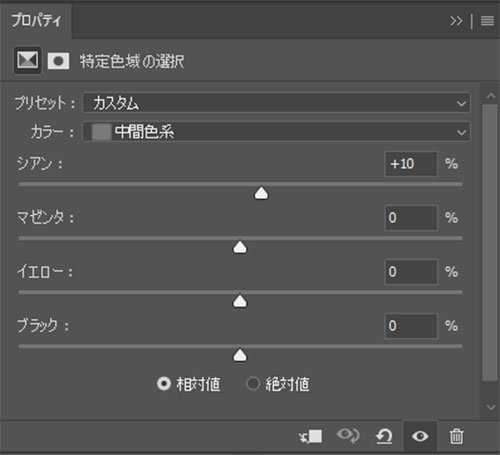
スマートフィルターで設定しているので後から調整ができます。
一度HDRエフェクトを作ってしまえば簡単に別の画像に適用させることができます。(スマートオブジェクトのレイヤーサムネールをダブルクリックするとPSBが別ウィンドウで開きます。画像を差し替えて上書き保存するだけ。)
Photoshopがあれば誰でも簡単に印象的なHDR合成写真の作成が可能です。未導入の方はAdobe公式サイトから入手できますよ。
Photoshop初心者の方でも再現できるよう、順を追って解説いたします!
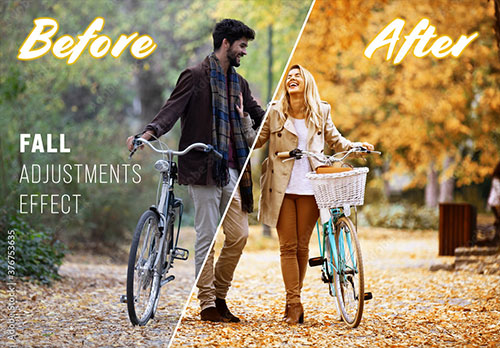
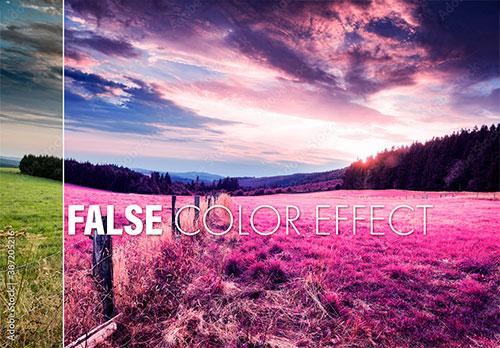
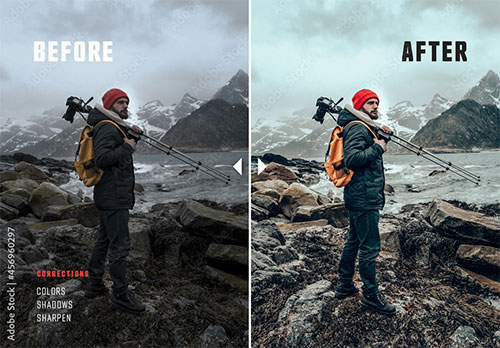
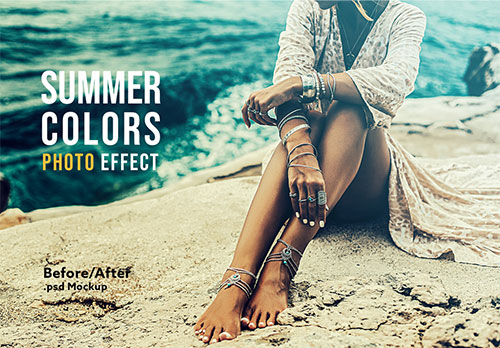
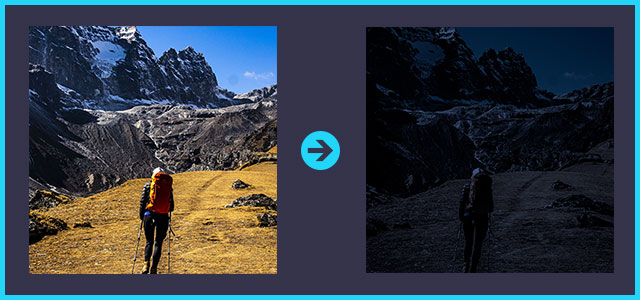
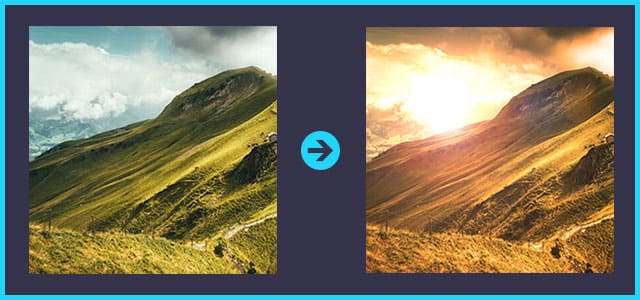
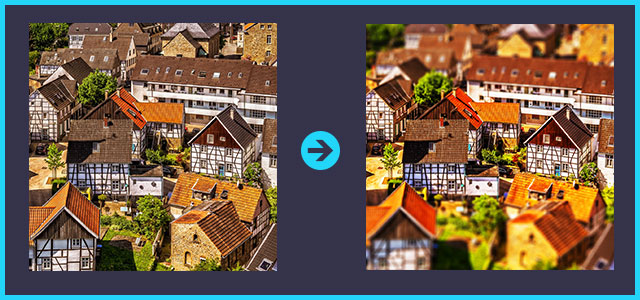
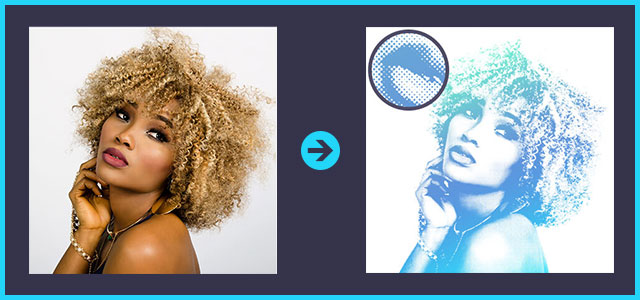
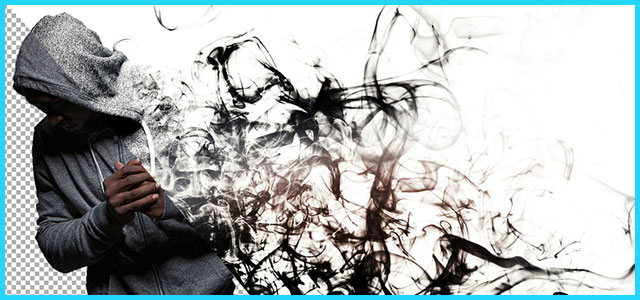
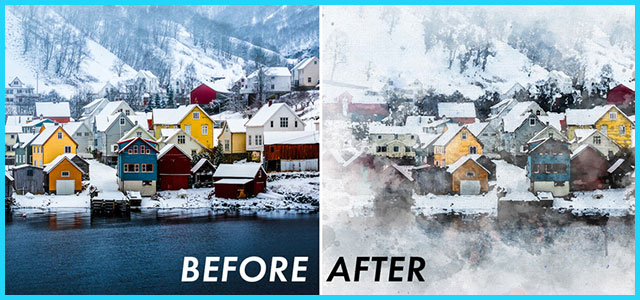
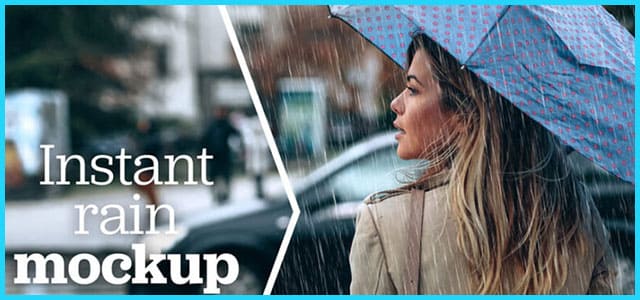
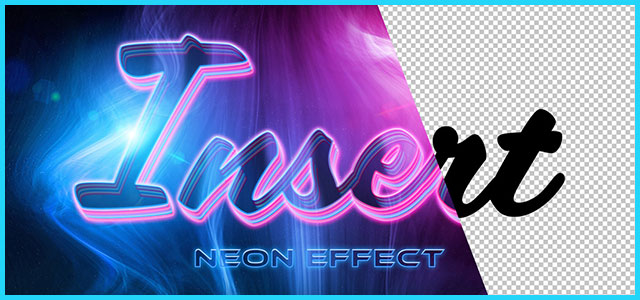
写真やイラストなどの雰囲気を激変させられるエフェクトPSDです
全て商用利用可能!
Photoshop初心者の方でも画像を差し替えるだけでサンプルのような作品が超短時間で作成できますよ!
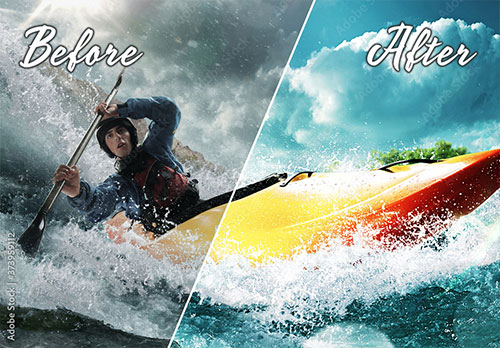
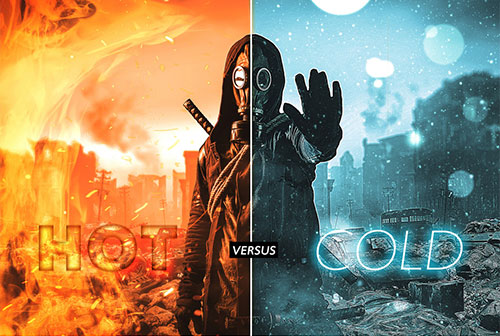
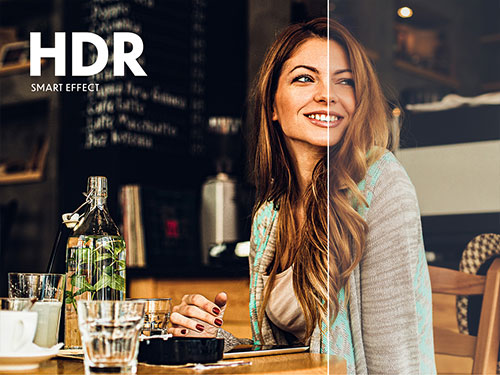
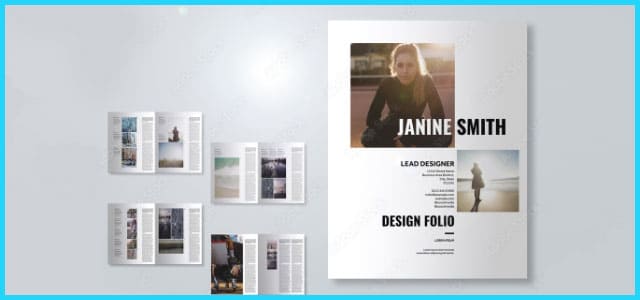
PhotoshopやIllustratorなどで編集できる、高品質なデザインテンプレートを紹介します。
ポートフォリオや名刺、バナーなどの制作に役立つ素材を厳選!
プロが制作したテンプレートを活用すれば、作業時間の短縮だけでなく、レイアウトや文字組みなどのデザインテクニックも効率よく学べますよ。
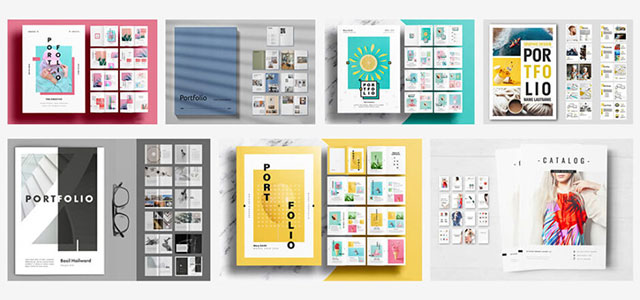
厳選!ポートフォリオ用テンプレート46選
想像だけで作ると仕上がりに悩むこともありますが、良質なテンプレートを元に作るだけでレイアウトや文字組みを効率よく学べます。
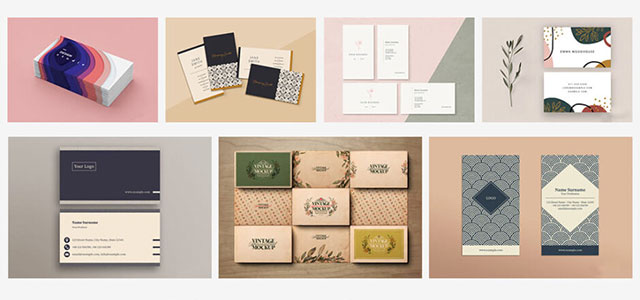
相手に好印象を与える名刺テンプレート50選
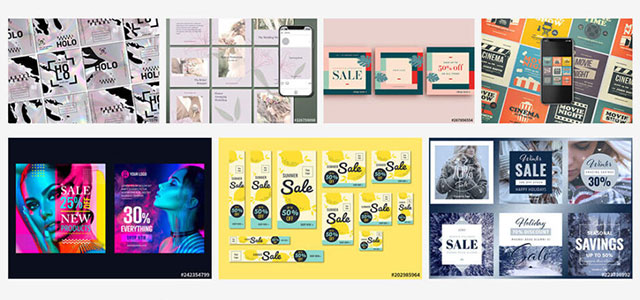
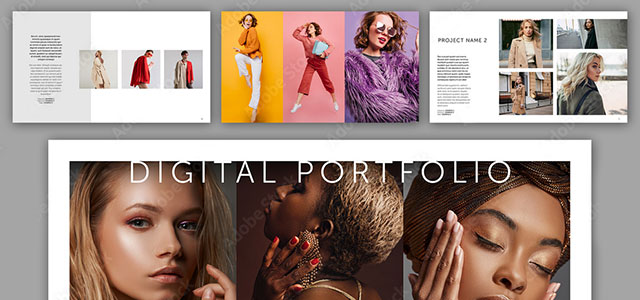
デジタル媒体向けポートフォリオテンプレ素材38選
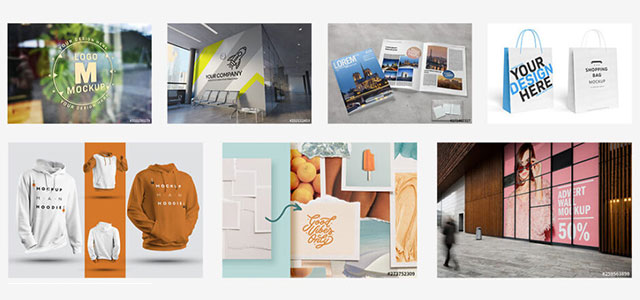
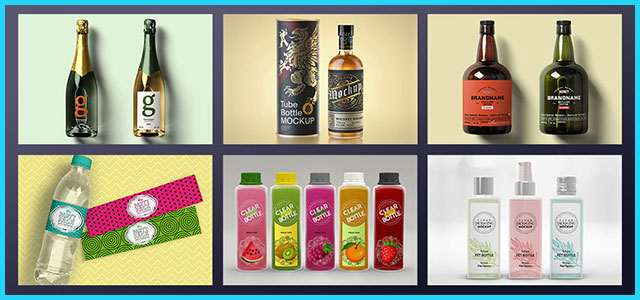
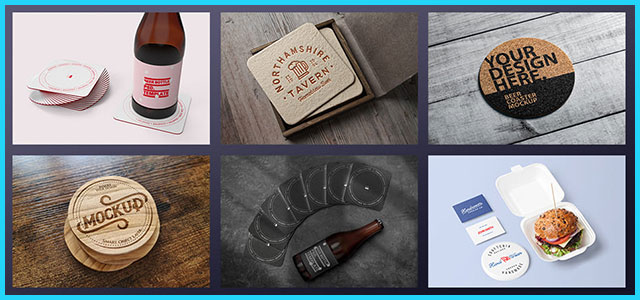
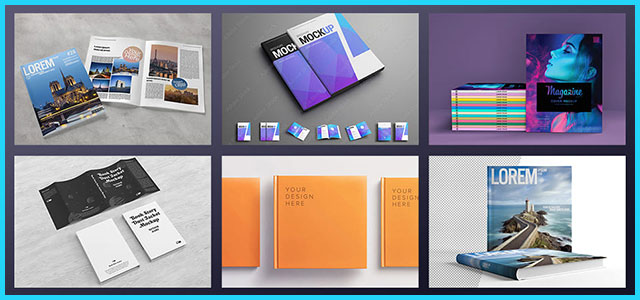
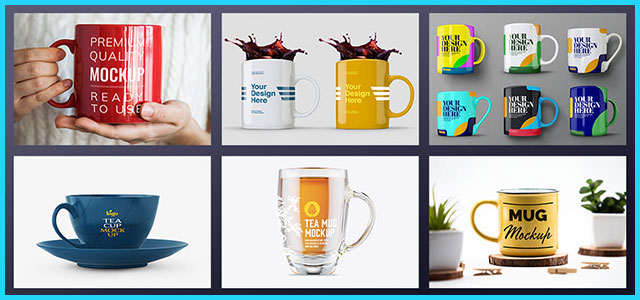
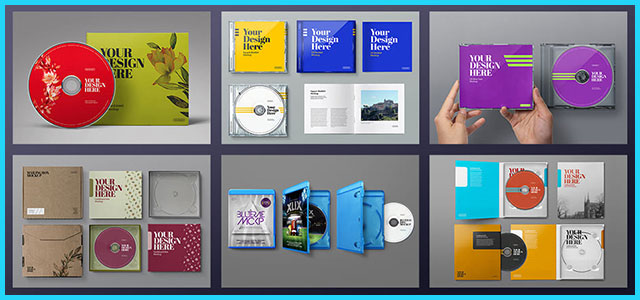
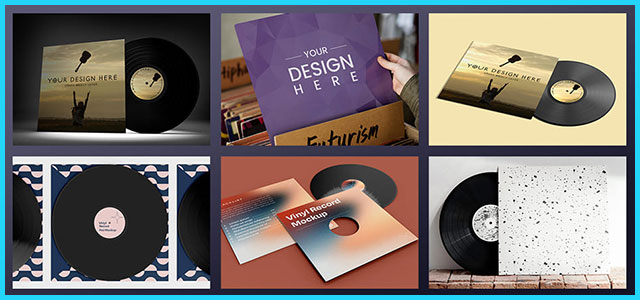
様々なモックアップテンプレート58選
下記記事で良質な素材を紹介しています。あわせてチェックしてみてください!


以上、Photoshop(フォトショップ)でHDR(ハイダイナミックレンジ)合成画像をゼロから作る方法についてでした。
人物や背景など、様々な対象物を映画に登場するワンシーンのようなドラマティックな仕上がりにできます。Webサイトやバナーのメインビジュアル、写真作品の加工など、レタッチで度々使うテクニックなので覚えておくと便利ですよ。
なお、当記事で作成したエフェクトPSDはnoteで公開しております。
ではまた!
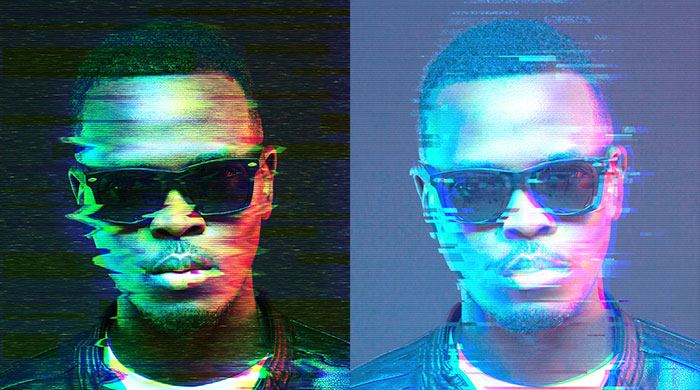
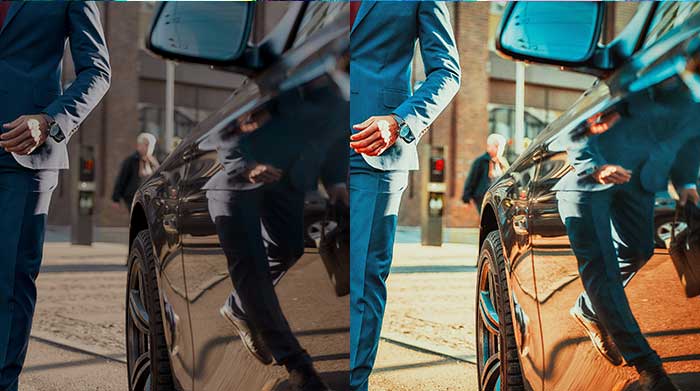
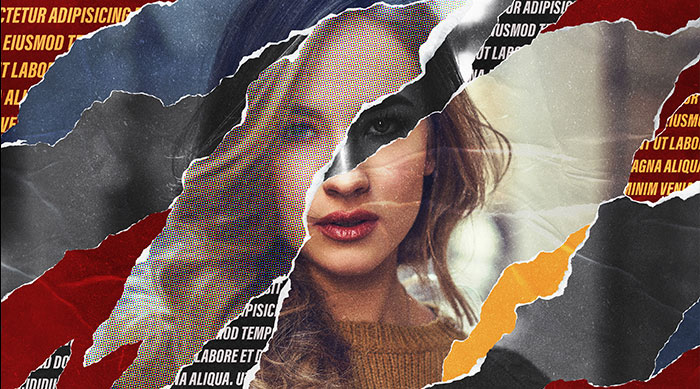
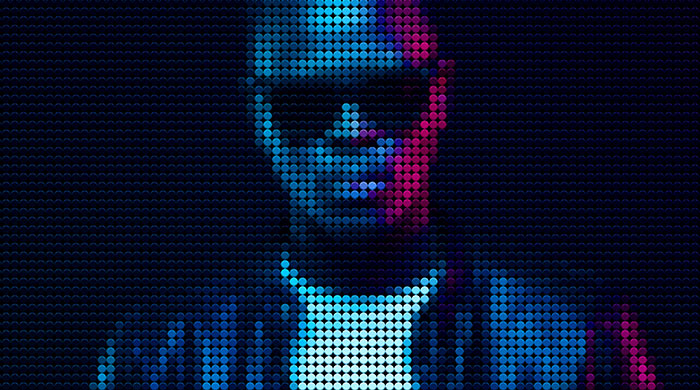
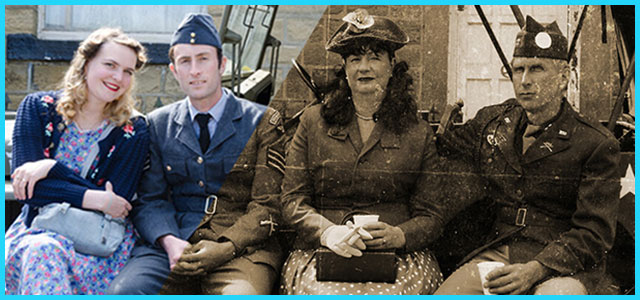
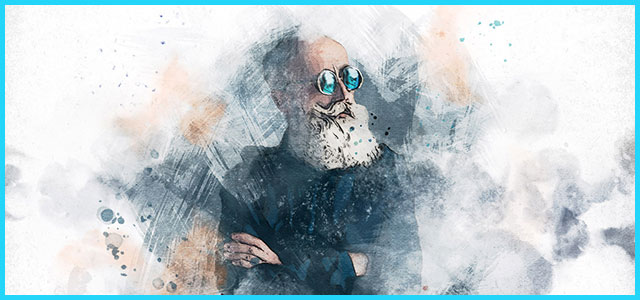
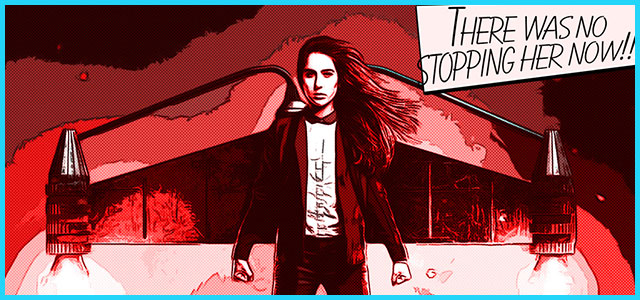
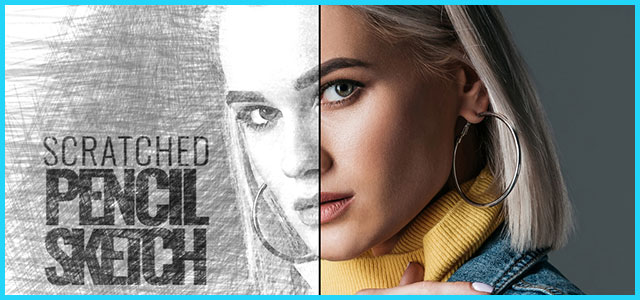
フフォトエフェクトをゼロから作る方法、そして超高品質なフォトエフェクトPSDについて解説しています。
Webサイトやバナーデザイン、DTPやUIデザインなど、さまざまなクリエイティブに使えるテクニックです。
数分で作れるエフェクトPSD素材
商用利用可能な高品質エフェクトPSDの使い方と作例を紹介します。
気になるサムネイル画像をクリックすれば解説記事にジャンプします。
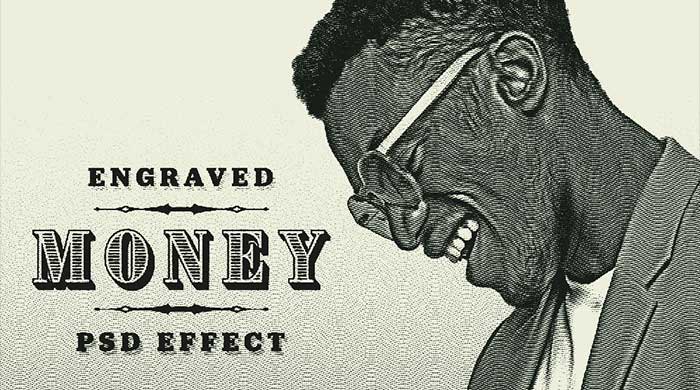
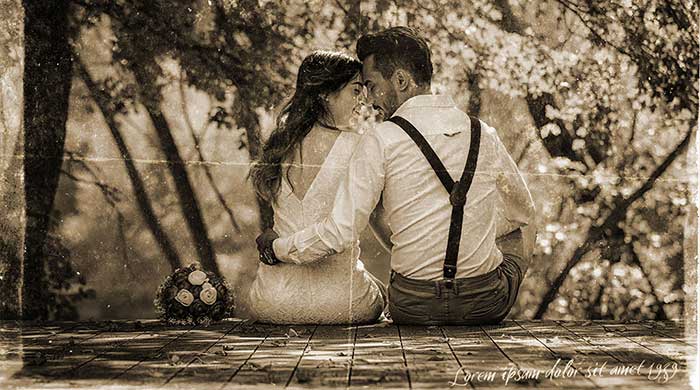
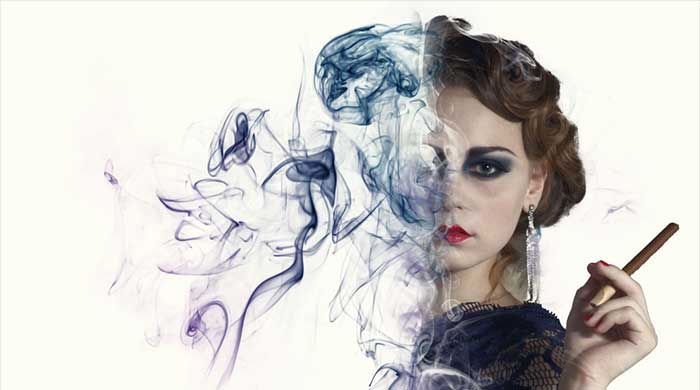
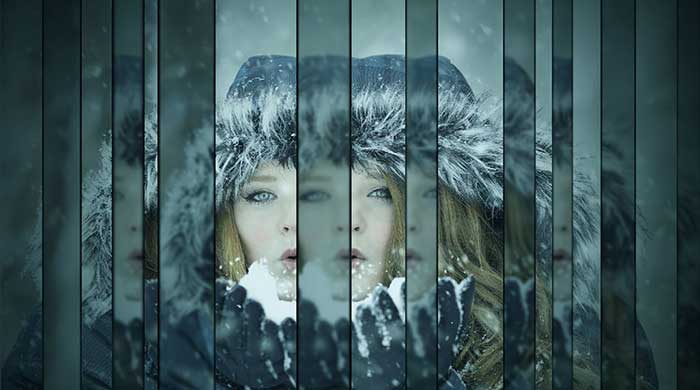
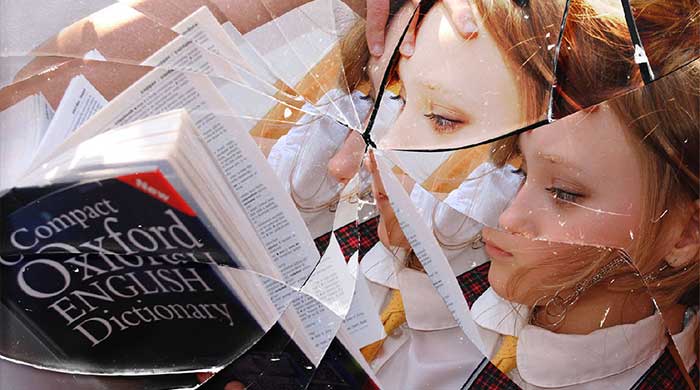
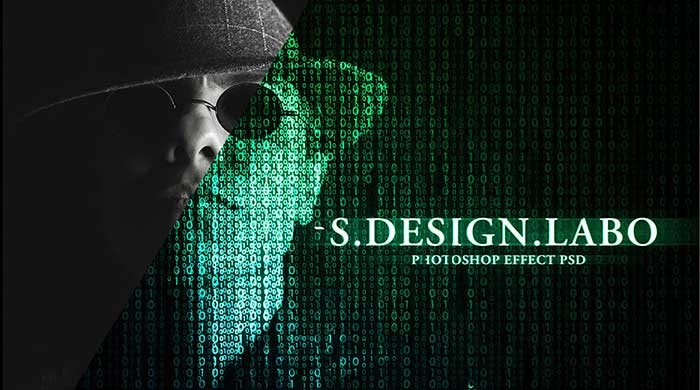
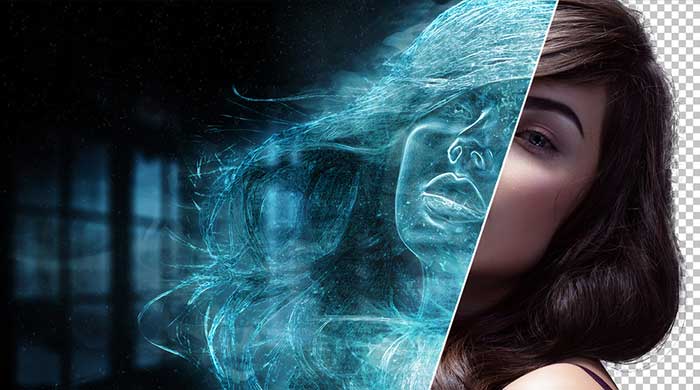
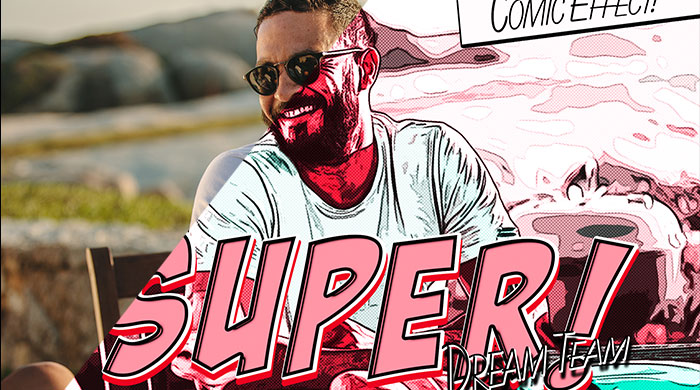
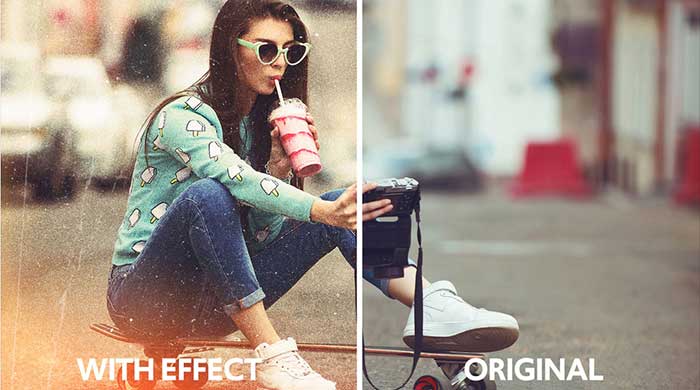
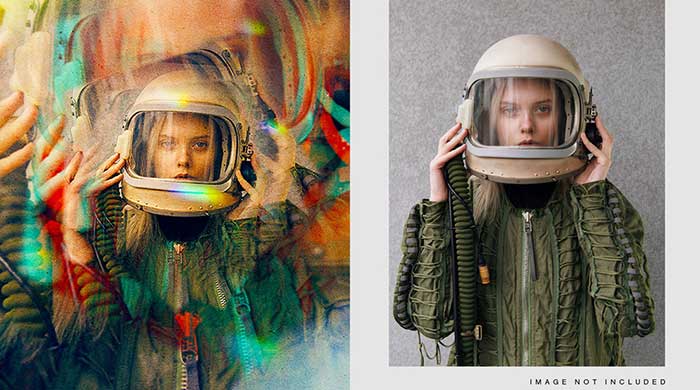
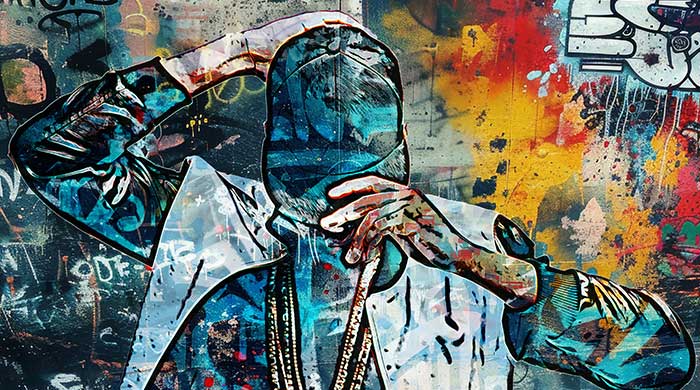
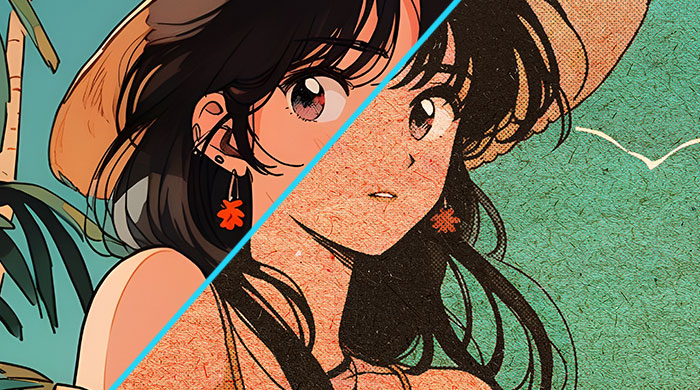
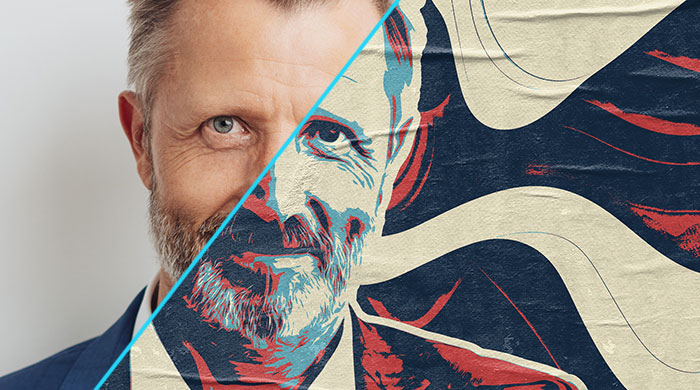
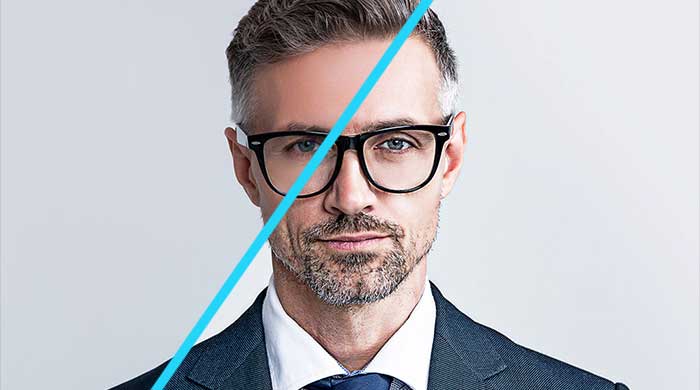

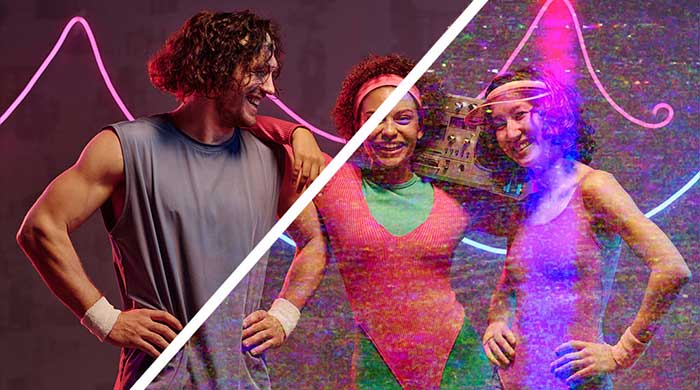
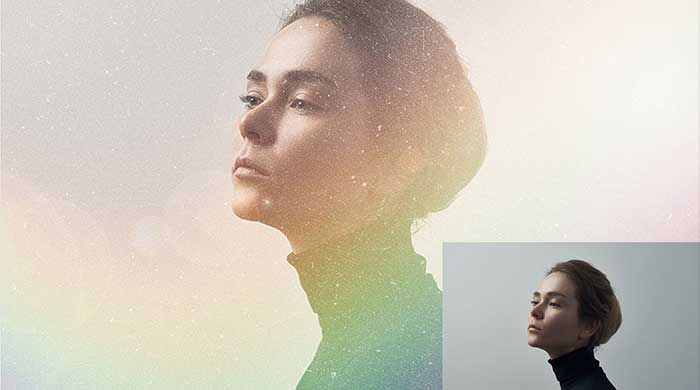
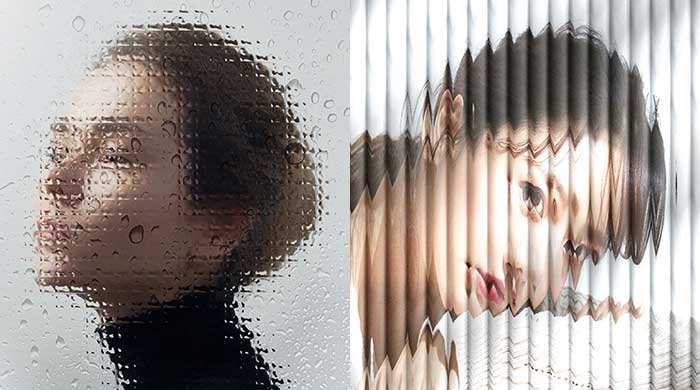
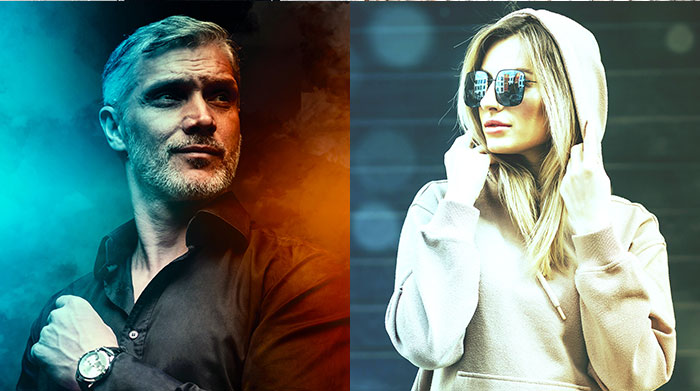
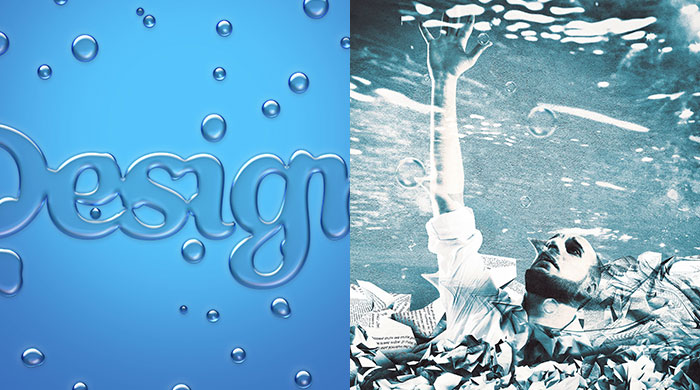
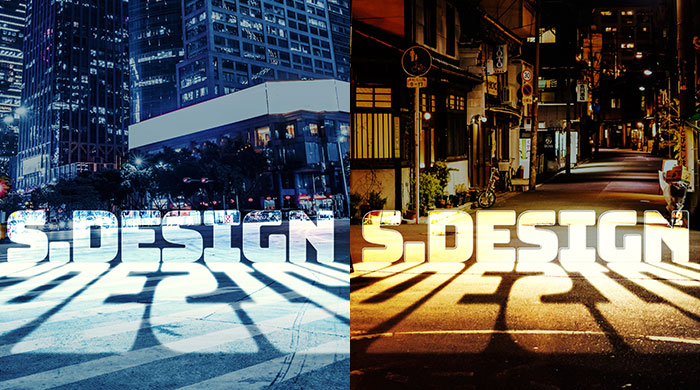

フォトエフェクトを自作
Photoshopを使いこなしてさまざまな質感のフォトエフェクトを作る方法を解説しています。
気になるサムネイル画像をクリックすれば作り方の解説記事へ移動します。
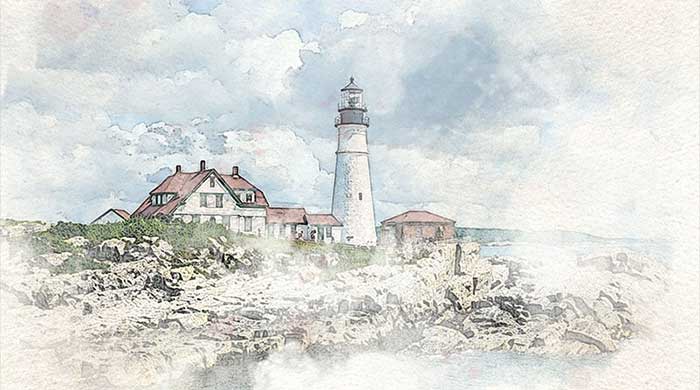







フォトショ基本操作


バナーやUIをデザイン

様々な質感を再現


写真の雰囲気を激変させる
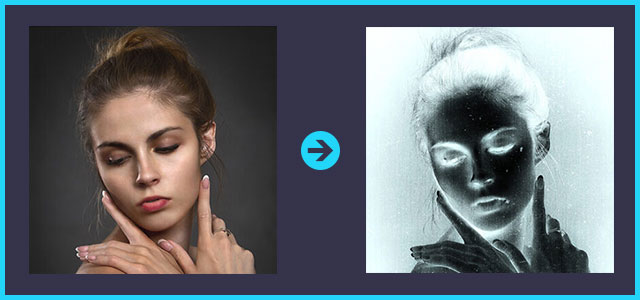


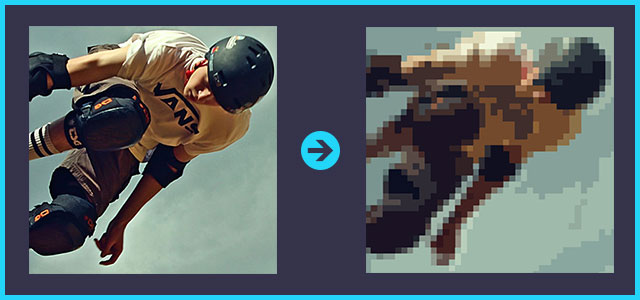
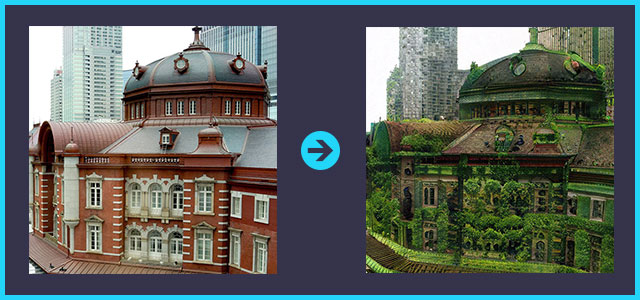

便利な画像加工テクニック


機能追加・その他の機能


フォトショップのお困りごと


画像を激変!エフェクトPSD

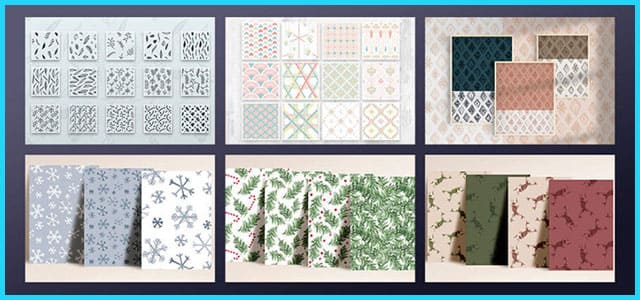
その他Photoshop用の素材
現役デザイナーが開設するIllustrator、Photoshop、InDesign、ポートフォリオ講座の目次です。
デザイン未経験からプロを目指しましょう!
現役デザイナーが開設するIllustrator、Photoshop、InDesign、ポートフォリオ講座の目次です。デザイン未経験からプロを目指しましょう!