学生必見!ポートフォリオの作り方を徹底解説!

【Photoshop】生成削除と削除ツールで対象物を自然に消去する方法

【Photoshop】生成削除と削除ツールで対象物を自然に消去する方法

記事内にプロモーションを含む場合があります
Webデザイナー、UI/UXデザイナーの@sdesignlaboです。

Adobe Photoshop(フォトショップ)の生成削除と削除ツールで対象物を自然な仕上がりで消去する方法をフォトショ初心者の方に詳しく解説します。画像内の不要な対象物を簡単に削除する事ができるフォトショップを使ったレタッチに欠かせない便利な機能をおさらいしましょう!

何ができるの?

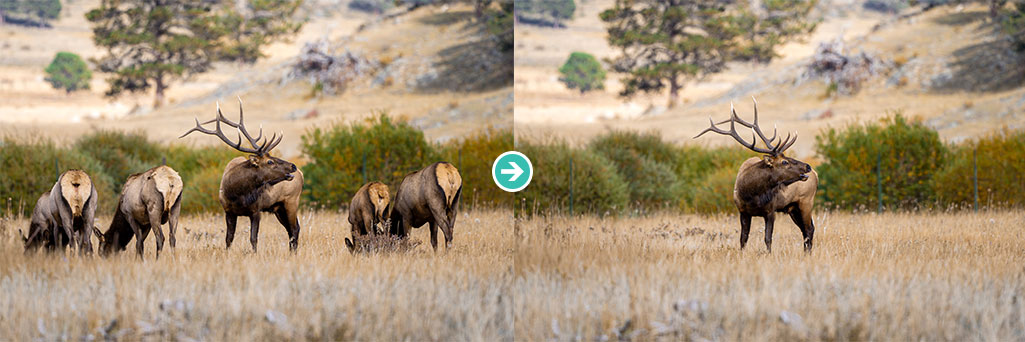
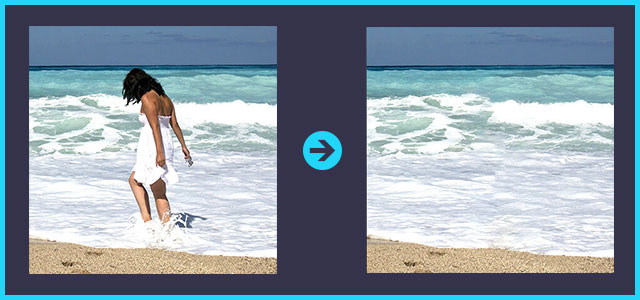
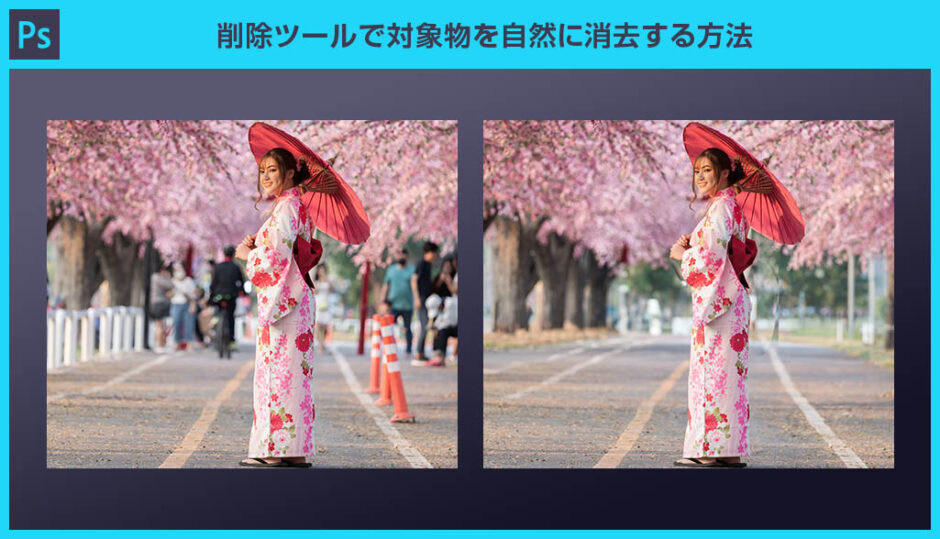
上記の様に画像内の不要な要素を1分で削除する事ができます。削除した部分と背景はAIが自動的に補完してくれるので複雑なレタッチの知識は不要!
いらない個所を囲って削除実行、それだけで自然な仕上がりで削除ができます。
また、削除ツールで消した場所に別の対象物を自然な仕上がりで馴染ませて合成する事も一瞬!
レタッチの常識が覆るフォトショの便利ツールをマスターできますよ。

対象物を消す方法

Photoshopの削除ツールを使ったレタッチテクニックを解説します。
難しい操作は一切なので初心者の方でも再現可能ですよ。

Photoshopを導入しましょう
当記事の内容を実践するにはPhotoshop(フォトショップ)が必須です。
未導入の方はAdobe公式サイトから導入できます。(7日間の無料体験が可能)
なお、AdobeCCのプランはコチラの記事で徹底解説しています。

削除ツールの使い方
STEP.1
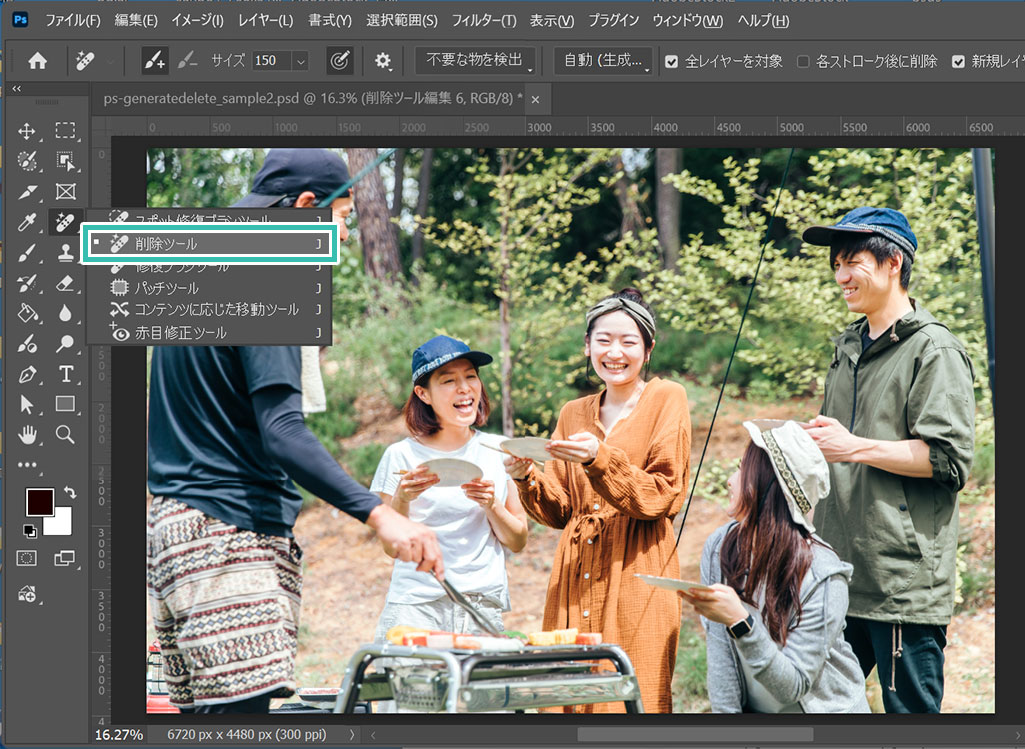
削除ツールを選択
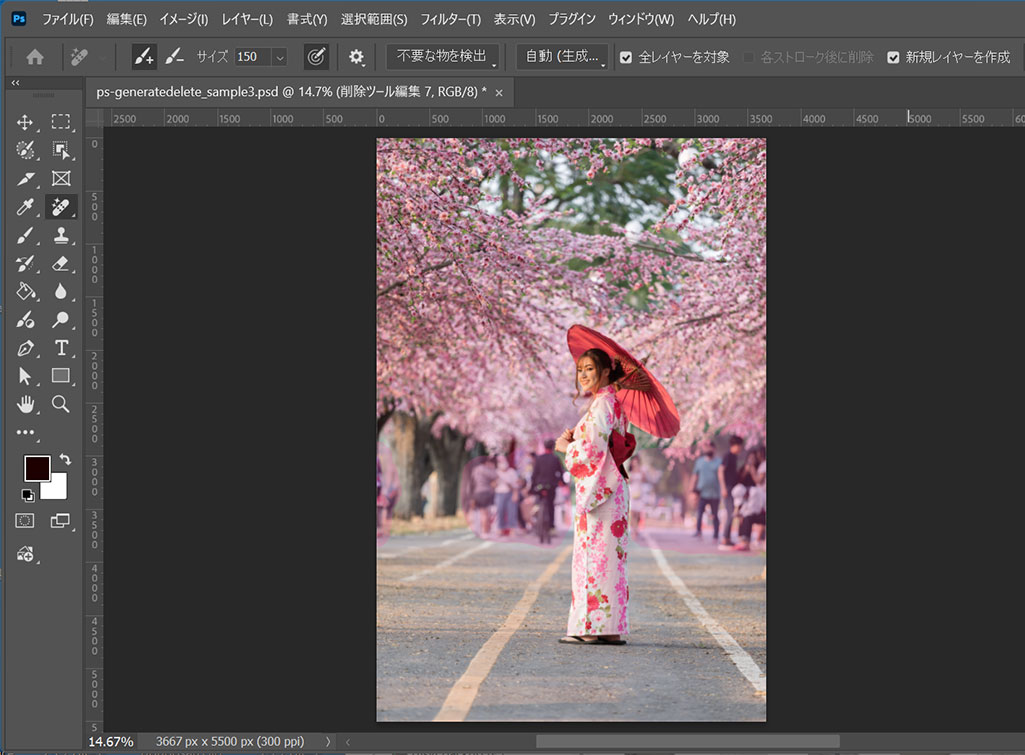
Photoshopに編集したい画像を読み込みます。サンプルはコチラの画像を使用しました。

[ 削除ツール ] を選択します。
ショートカットは [ J ] です。
STEP.2
削除ツールオプションを設定
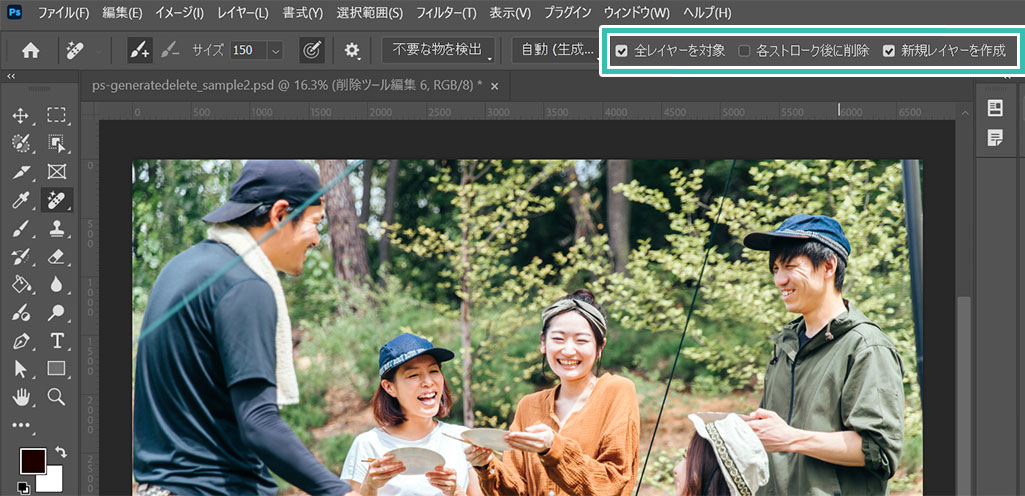
フォトショップ画面上部の [ オプション ] で削除ツールの詳細設定が行えます。

サンプルの設定は下記です。
全レイヤーを対象:チェックあり
各ストローク後に削除:チェックなし
新規レイヤーを作成:チェックあり
STEP.3
不要な個所を囲う
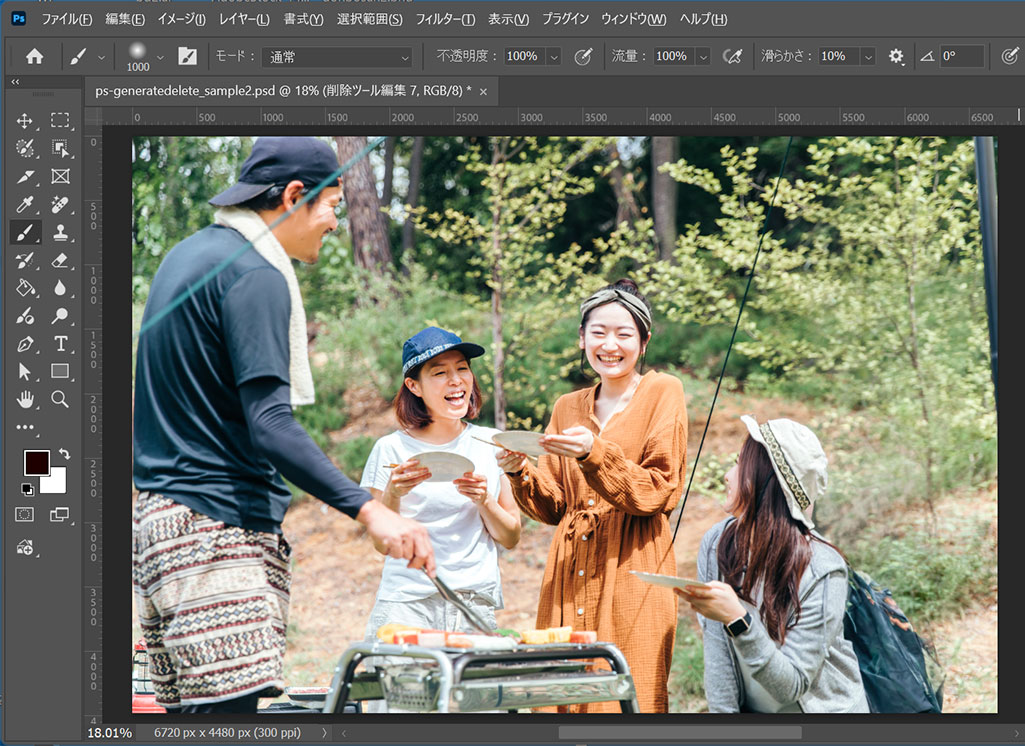
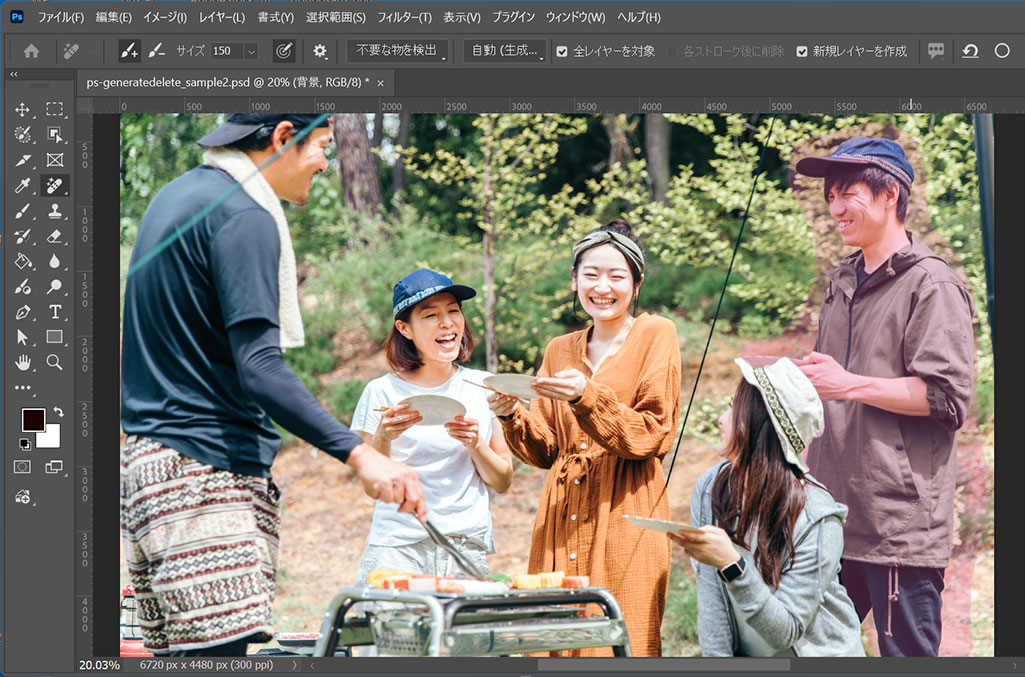
画像内の不要な要素を囲みます。ざっくりで構いません。液タブペンタブがあると素早く囲えますよ。

対象物が囲えたら画面上部の [ ] をクリックします。
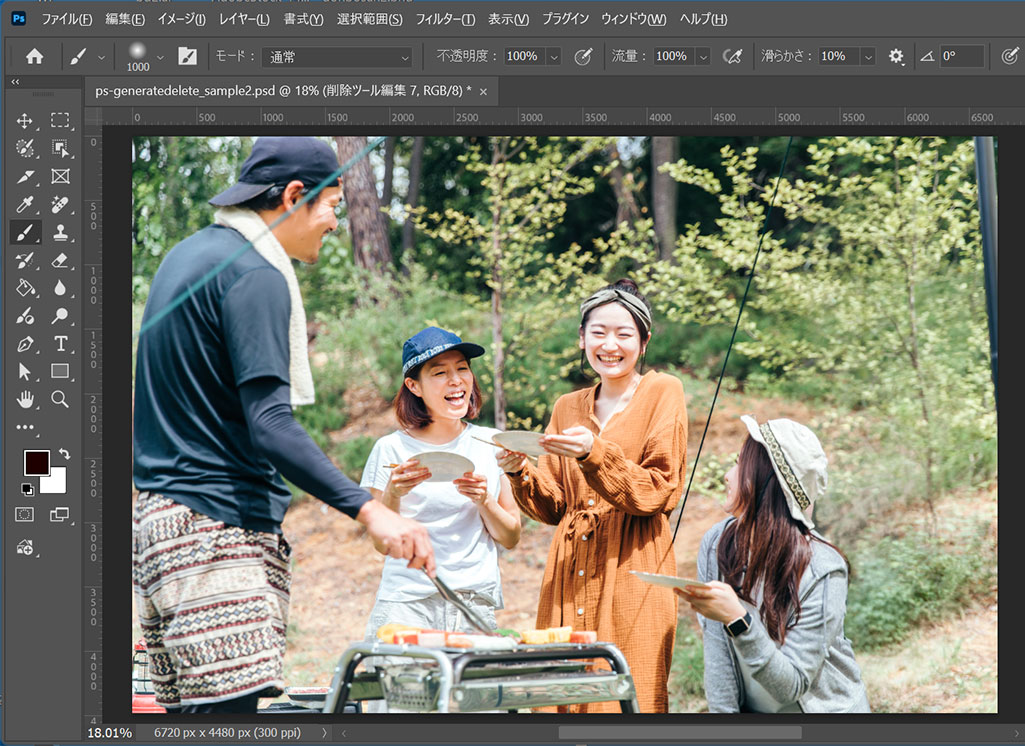
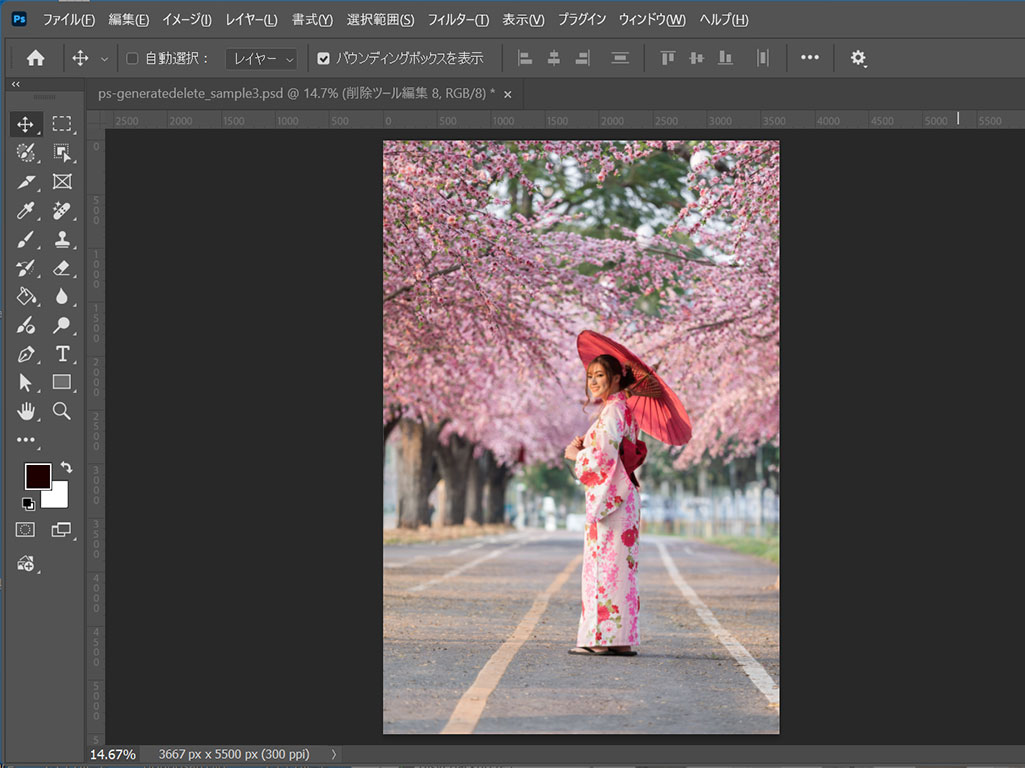
以上で不要な対象物が削除できました。所要時間はわずか10秒程です。

元旦那の代わりにリュックが追加されて、要らないんですけど。となったら再び [ 削除ツール ] でリュックをざっくりと囲って画面上部の [ ] をクリックしましょう。
これで完全に削除できました。
削除対象の色によってたまに別の物が生成される事がありますが、再度生成または生成された対象物に削除ツールを実行すると大体いい感じで消えますよ。
FINISH
その他の画像で試した例
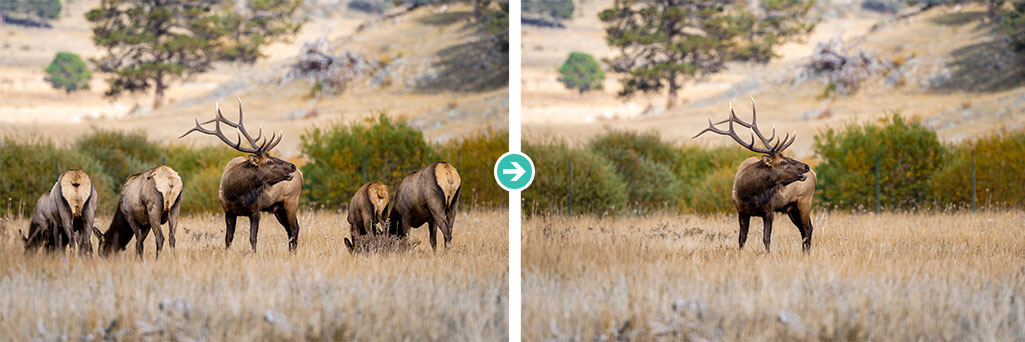
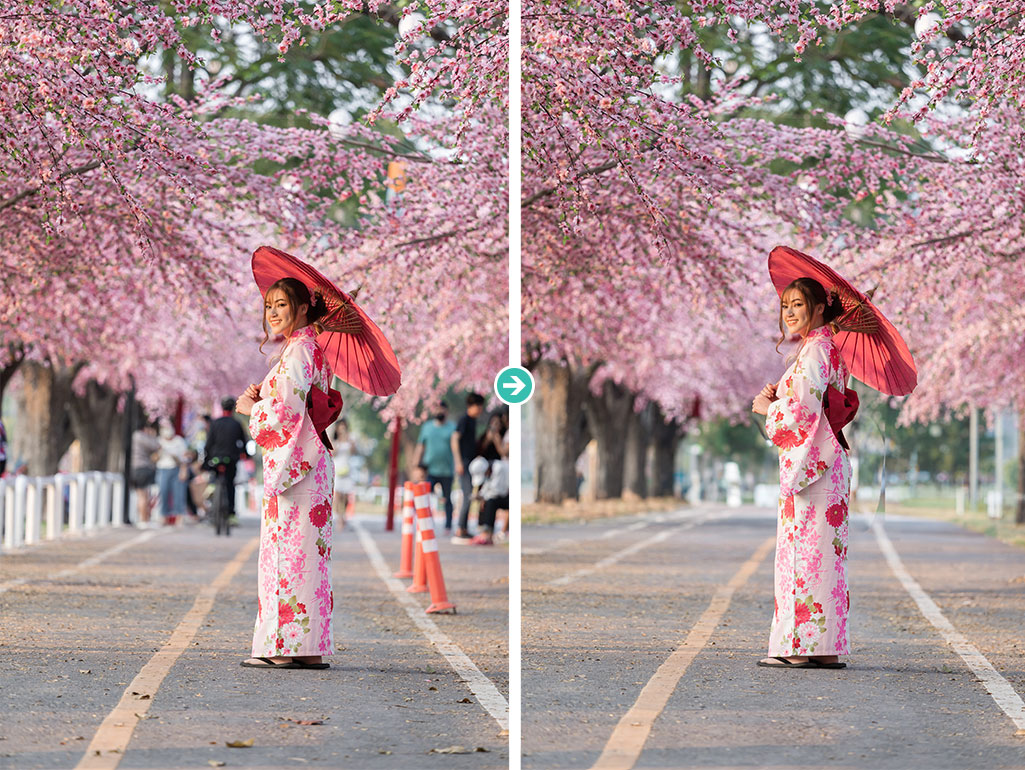
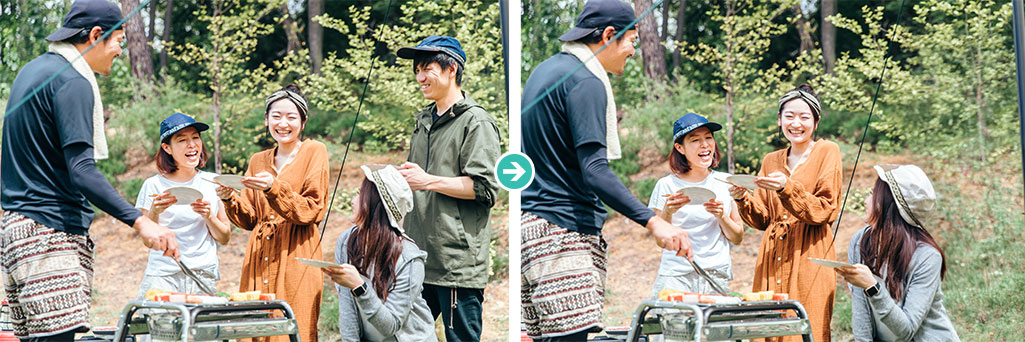
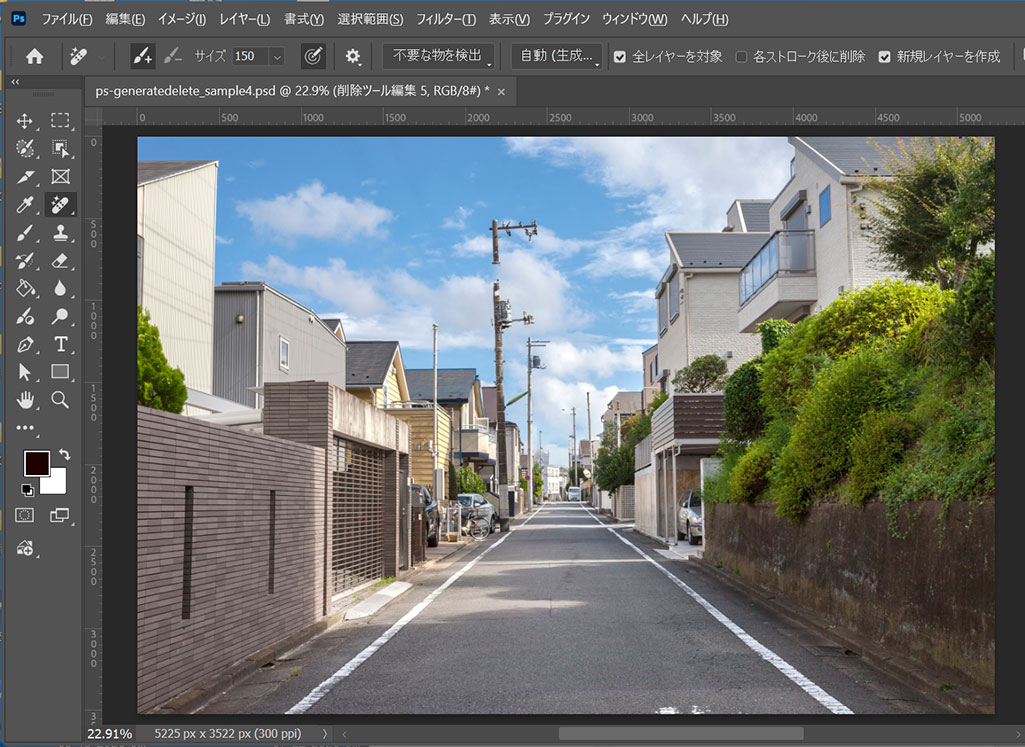
その他の画像で削除ツールを使い、不要個所を囲って削除した例です。AIが自動的に背景と違和感無く調整してくれるので、短時間で高品質なレタッチが可能ですよ。
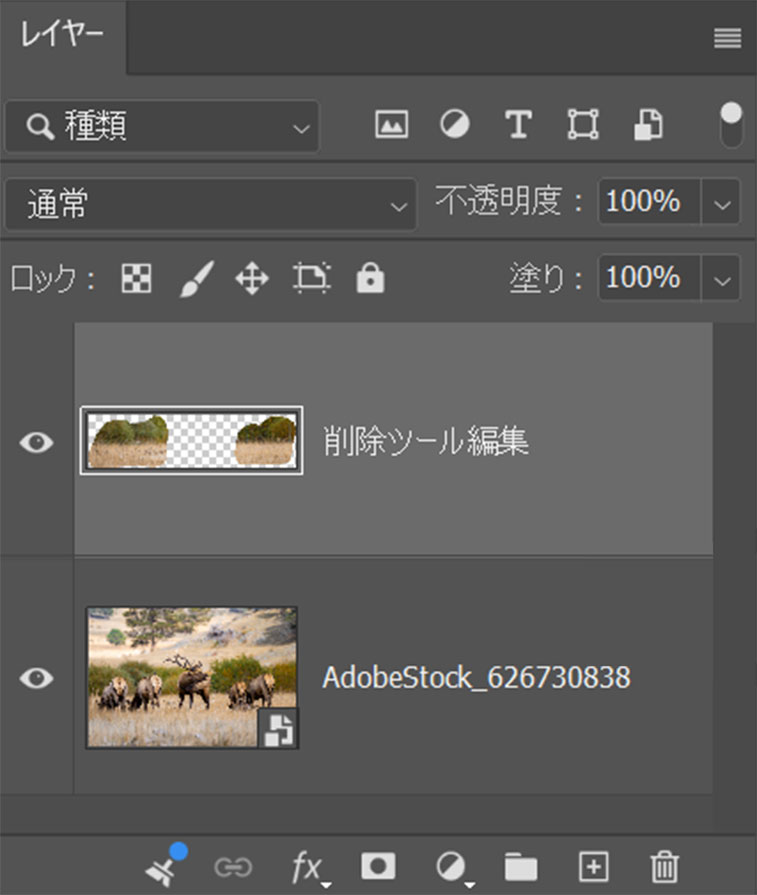
あらかじめ [ 新規レイヤーを作成 ] にチェックを入れて生成しておくと、削除した個所は別レイヤーが追加されてあとから元に戻す事ができます。
選択範囲を作成してから生成削除
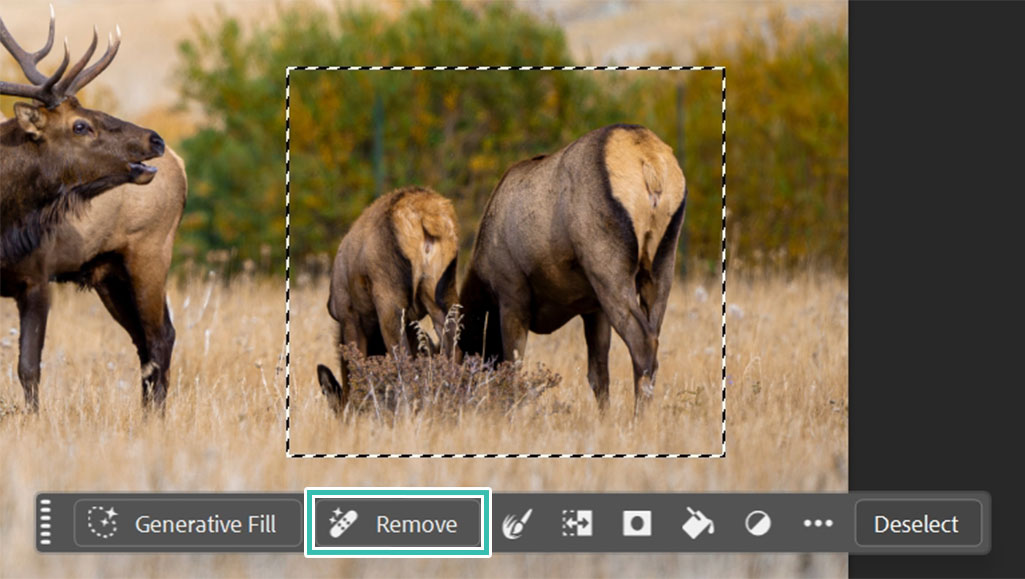
選択範囲を作成後、[ コンテキストタスクバー ] → [ 削除 ] で生成削除が可能です。基本的には削除ツールを使うのが正解ですが、選択範囲作成後にコンテキストタスクバーでも生成削除が可能ですよ。

不要な物を自動で検出

STEP.1
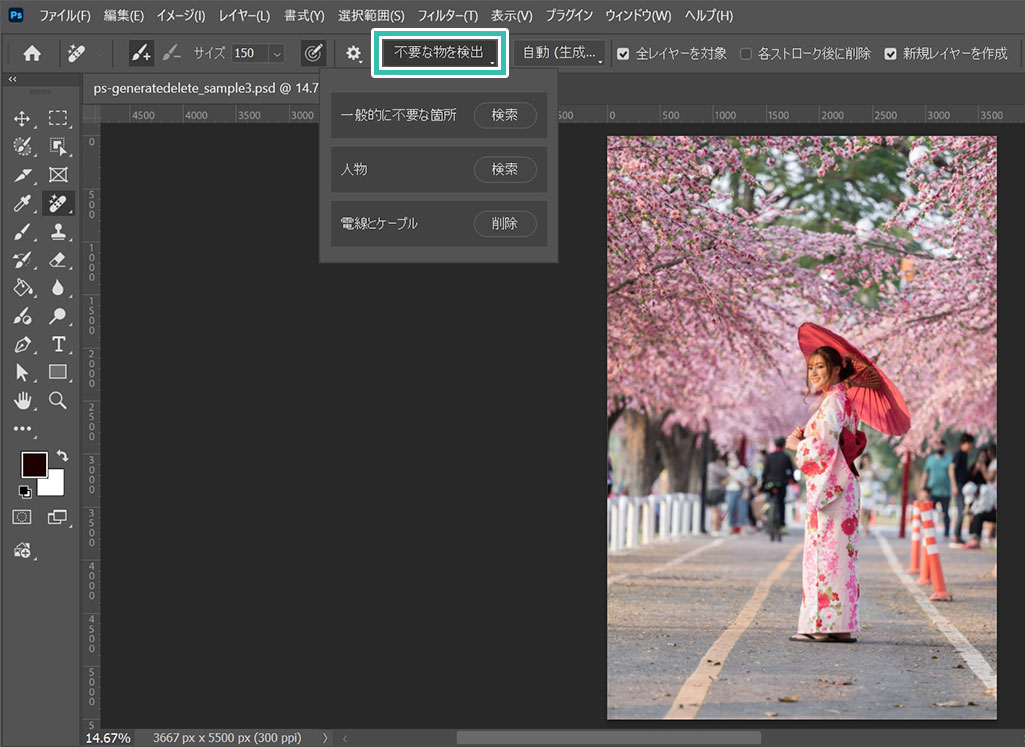
画像に不要な物を検出を適用
例えば左図画像の不要な要素を消してみましょう。
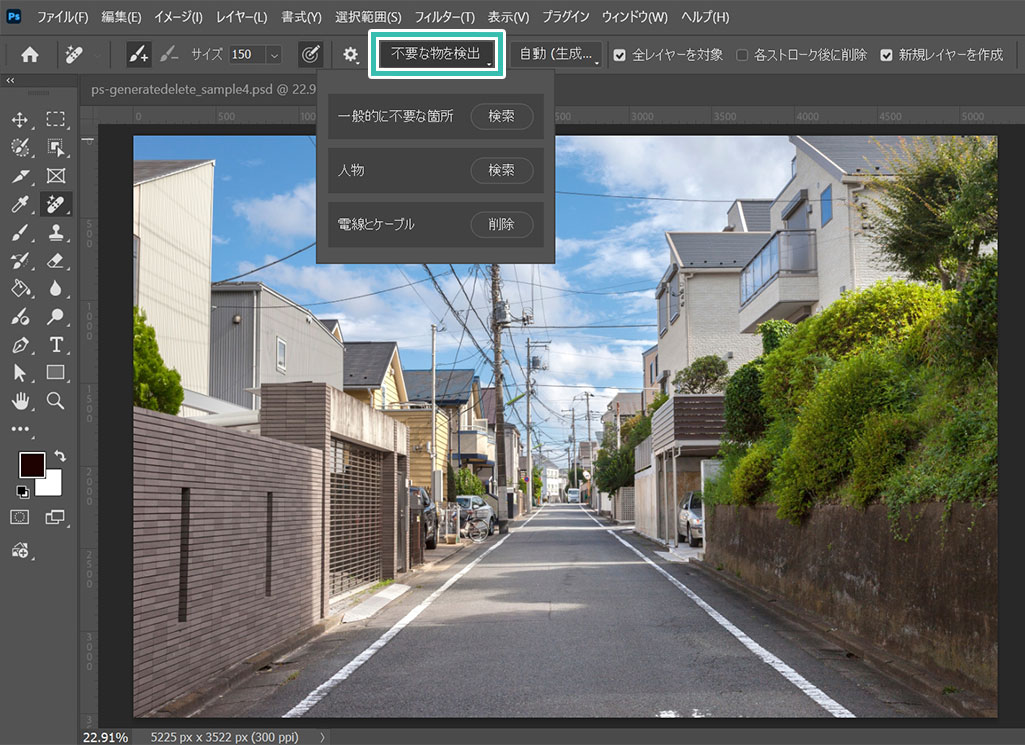
画面上部のオプション内から [ 不要な物を検出 ] → [ 一般的に不要な個所 ] を実行します。
STEP.2
削除を実行
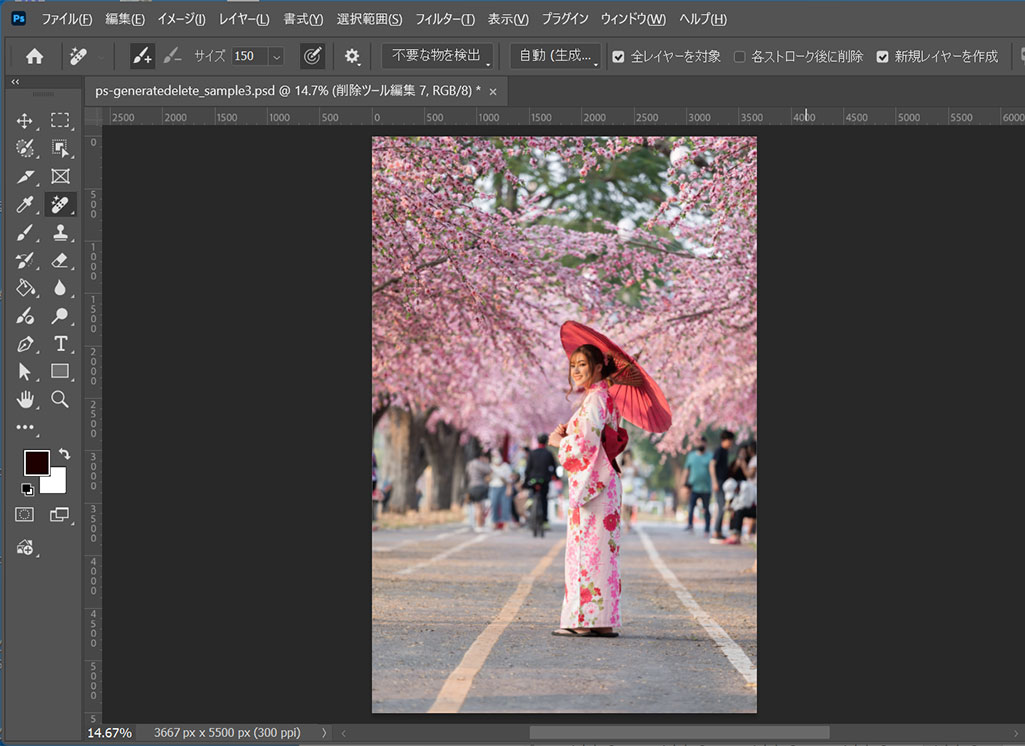
自動的に不要個所が選択範囲として作成されたら画面上部の [ ] をクリックします。
すると対象物が削除されます。人工物っぽい物やゴミが一掃されましたね。
STEP.3
個別で削除
その他の人物も消したい場合は [ 削除ツール ] で背景の人物を囲いましょう。
[ ] をクリックして削除を実行したらスッキリしましたね。
FINISH
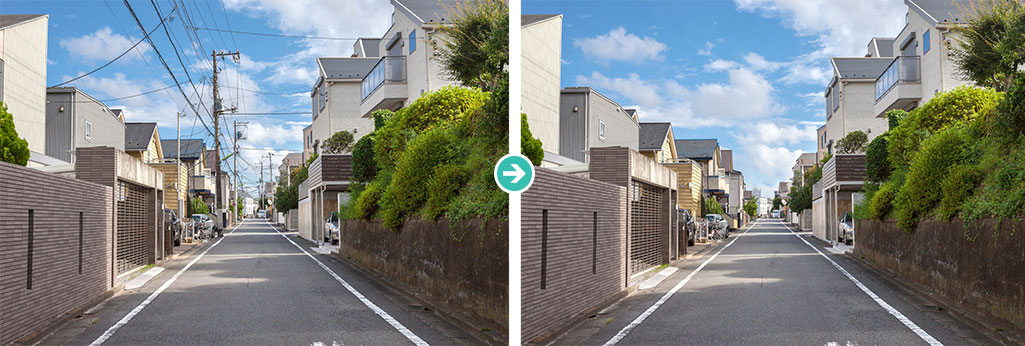
電線とケーブルを自動で削除
例えば電線が張り巡らされた住宅街の写真をよみこんで [ 電線とケーブル ] を検出して削除してみましょう。
あっという間にごちゃついた空が一気にスッキリしましたね。さすがに電柱までは消せないので、電柱は [ 削除ツール ] を使って個別で消しましょう。
ついでに電柱を消した例です。作業時間は2分程ですが、なかなかスゴイ仕上がり。
こんな感じで現実世界もスッキリさせられたら最高ですね。

他にも人物の検出機能もあるので試してみて下さい。
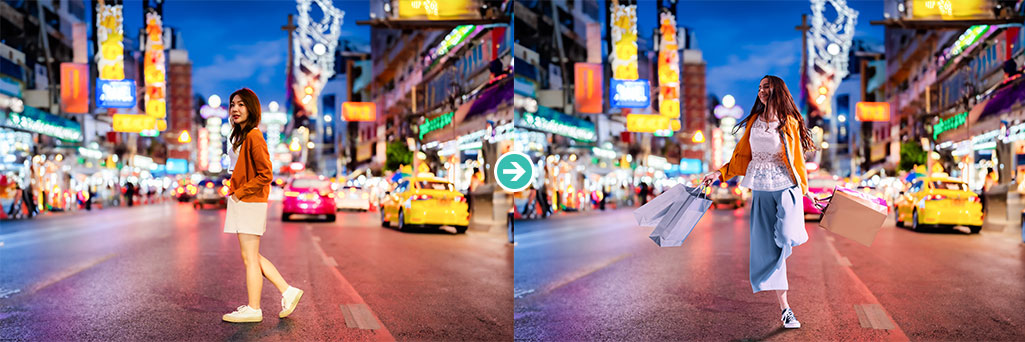
別画像の素材を手軽に合成

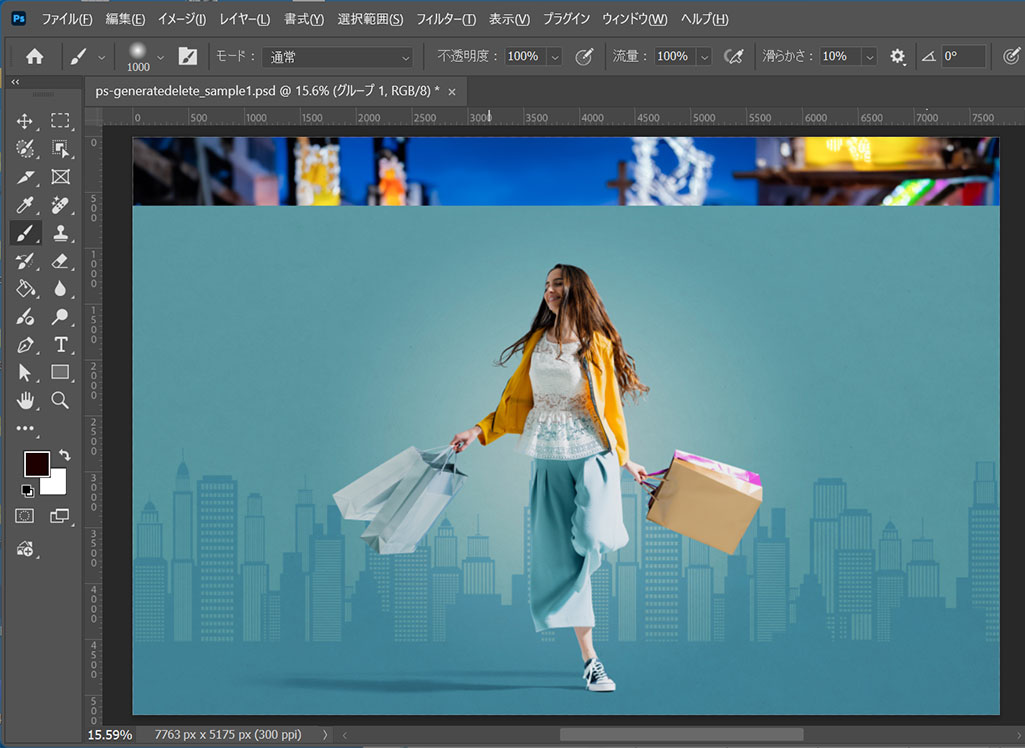
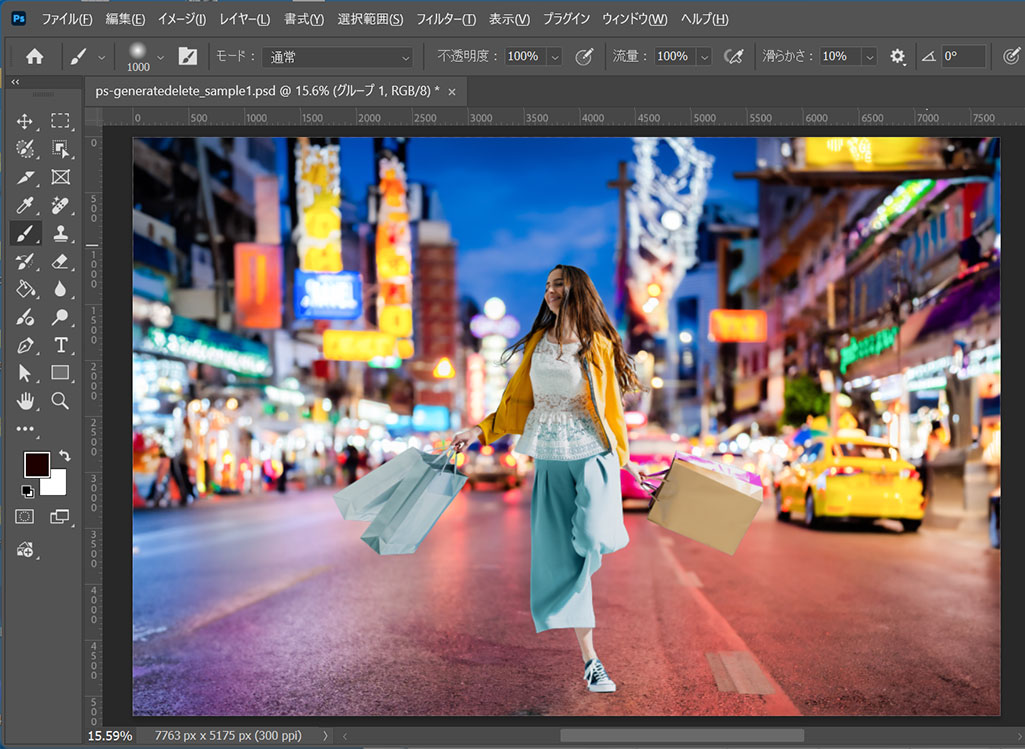
上記の様に別の人を写真に追加してみましょう。
制作時間は3分程、フォトショ初心者の方にも再現できる簡単合成です。
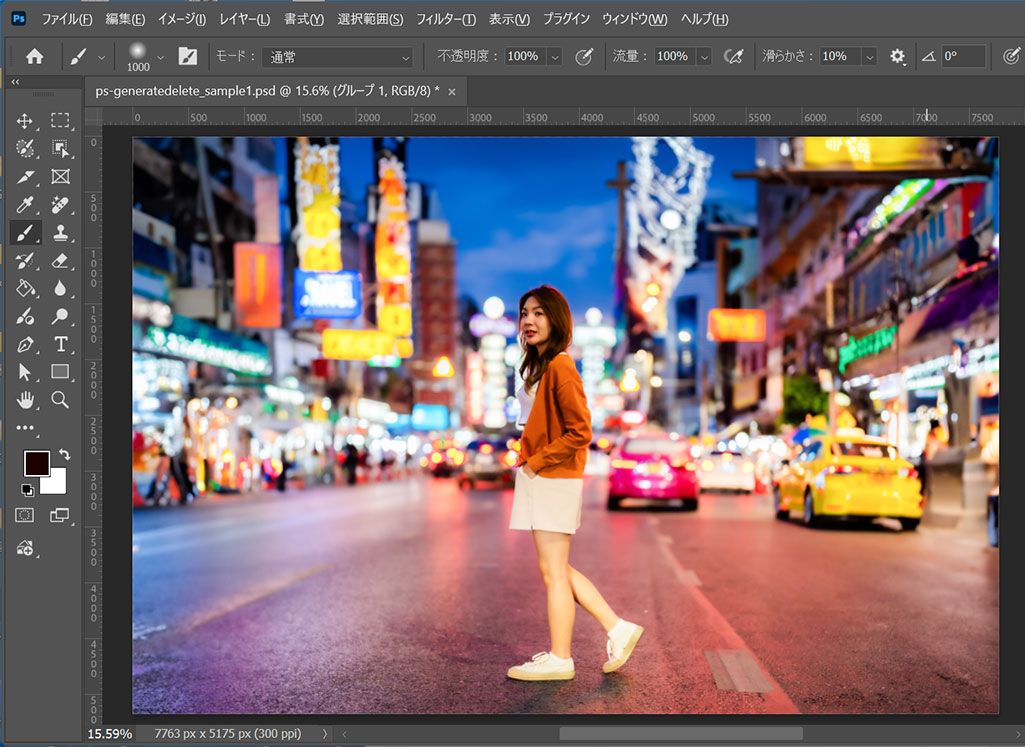
STEP.1
画像を読み込む
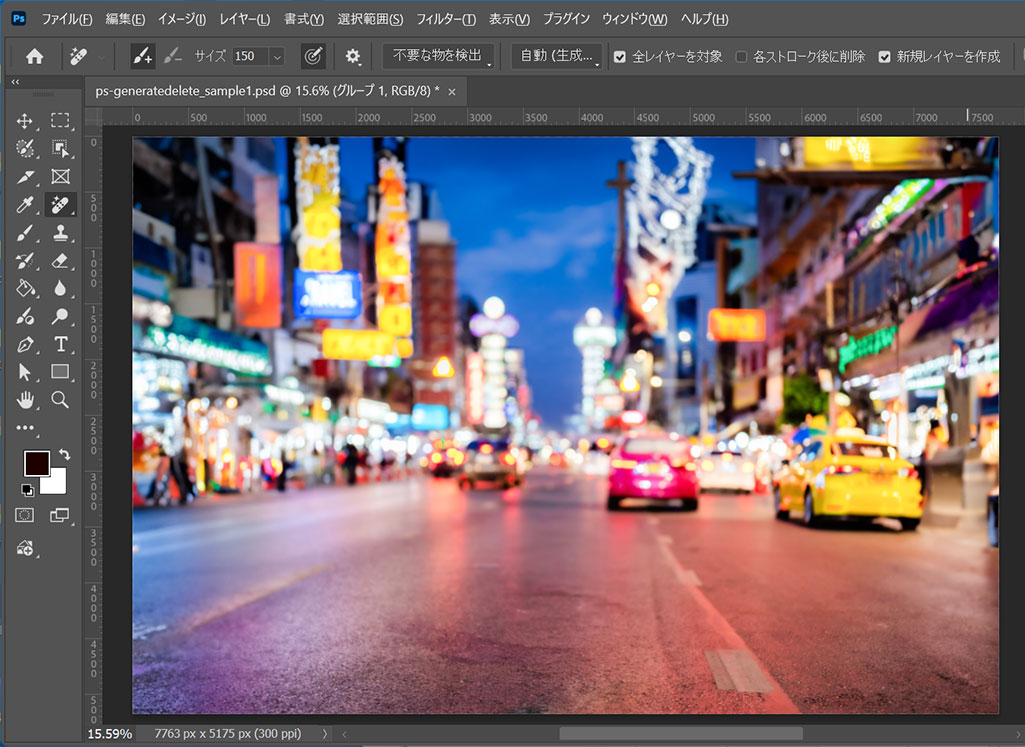
Photoshopに編集したい画像を読み込みます。サンプルはコチラの画像を使用しました。
STEP.2
対象物を削除
[ 削除ツール ] で中央の人物を削除します。
STEP.3
合成対象を追加
追加したい人物の写真を追加します。サンプルはコチラの素材を活用しています。
STEP.4
背景を削除を適用
追加した買い物女性の画像に対して [ コンテキストタスクバー ] → [ 背景を削除 ] を適用します。
ワンクリックで人物の切り抜きができる超便利機能ですよ。

微妙な選択範囲の調整などを行いたい方は [ 選択とマスク ] を使って詳細設定を調整できます。
FINISH
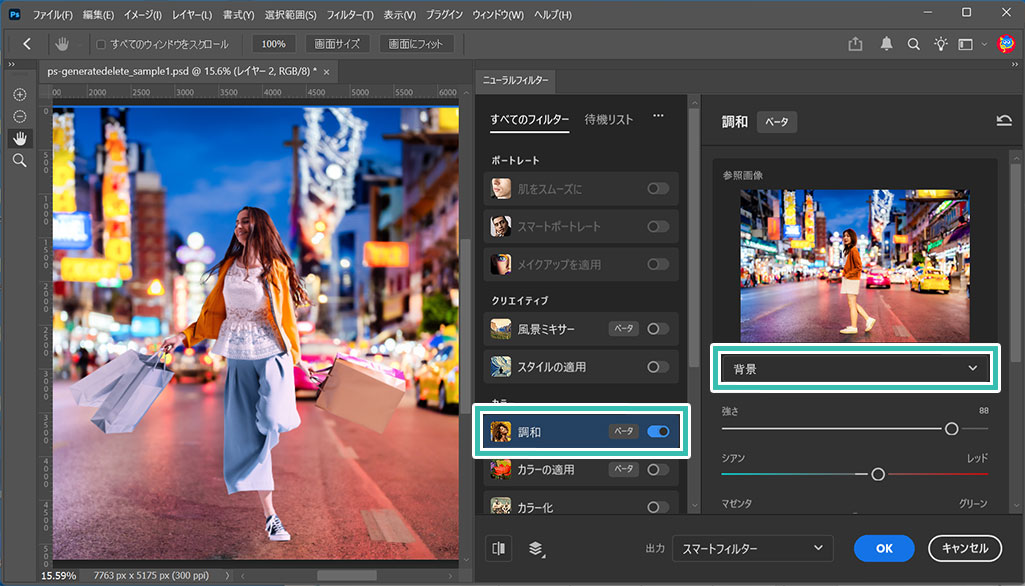
調和を適用して完成
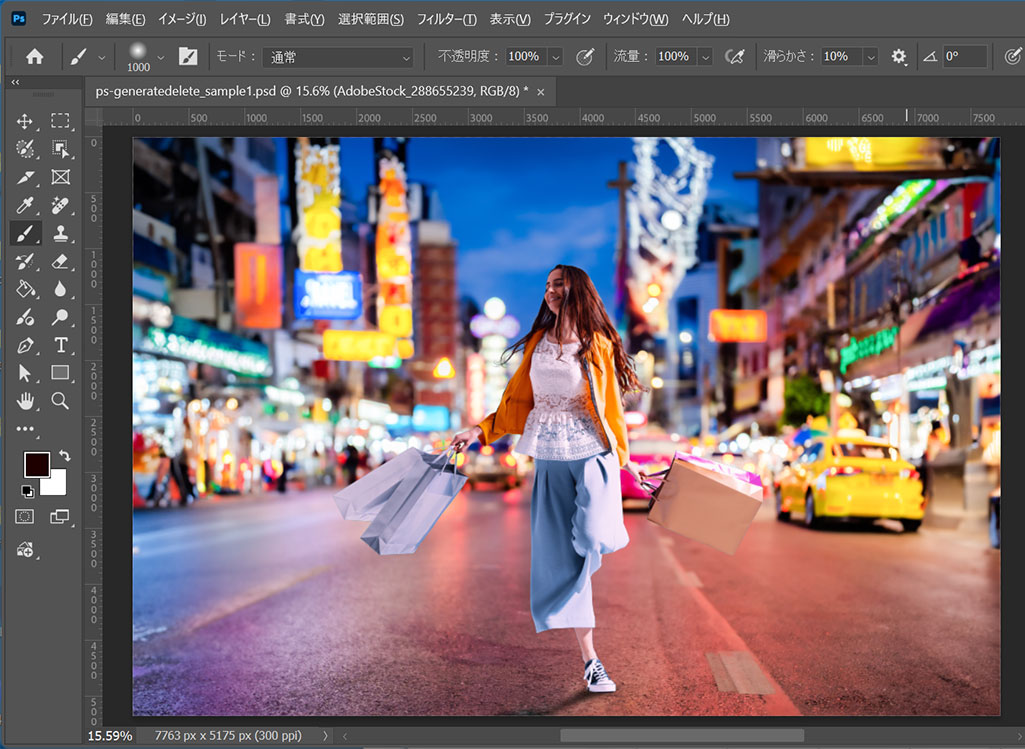
少し色味が異なるので買い物女性レイヤーに対して [ ニュートラルフィルター ] → [ 調和 ] を適用します。(事前にスマートオブジェクトになっている事を確認してください。)

調和の参照元は最初に読み込んだ夜の街レイヤーにして実行しましょう。
以上で被写体を別人にする事ができました。制作時間は3分程度です。
細々とした作業は不要!ほぼ全てAI任せでレタッチしたのでフォトショップ初心者の方でも簡単に作成できますよ。
各種画像形式へ書き出す方法
先の不要なオブジェクトを削除した画像や合成画像などをJPEGやPNG形式などで書き出す方法を解説しています。

高品質なポートフォリオテンプレート

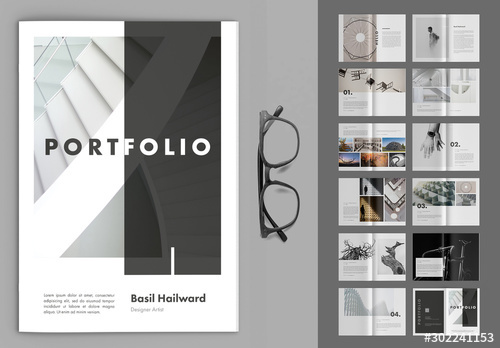
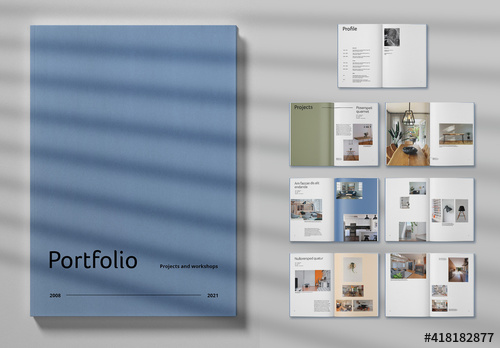
紙媒体やPDF形式で作成したポートフォリオの品質を手っ取り早く高めるには、高品質なテンプレートの活用が最も効率的かつ効果的です。

商用利用可能で高品質テンプレートばかり厳選!
今まで意識しなかった多くの「気づき」に出会えますよ。

※なお、ポートフォリオ制作はInDesign(インデザイン)を使うのが最も効率的です。
コチラでインデザ初心者の方向けにポートフォリオテンプレートの使い方を詳しく解説しております。

#01 Pink Portfolio Layout

ピンク系のキレイ目カワイイ風ポートフォリオ用テンプレートです。InDesign形式なので文字と画像の差し替えが超楽!
2時間あればポートフォリオが作れます。
編集にはInDesignが必須、未導入の方はInDesign公式サイトから入手しておきましょう。

ダウンロードする

#02 Portfolio Layout with Gray Accents

モノトーン系でどんな作風にも合うポートフォリオ用テンプレートです。イラスト、写真、建築、Web、グッズ…テンプレ選びに迷ったらコレがオススメ!
A4に印刷したポートフォリオ、PDF形式、どちらも短時間で作成可能です。

ダウンロードする

#03 Portfolio Layout with Yellow Accents

黄色が鮮やかでキレイなポートフォリオテンプレートです。
爽やかな画風のイラストにもピッタリ!
クセが無く、ベースデザインとして非常に扱いやすいテンプレートの一つです。

ダウンロードする

#04 Portfolio Template in Pale Green and Mint

収録されているレイアウトパターンが非常に豊富なポートフォリオ用テンプレートです。
作品を大きく見せる、制作過程を見せる、複数見せる、横長作品を画面内に綺麗に収める等、どんなパターンにも当てはめる事が可能ですよ。

ダウンロードする

#05 Minimalist Portfolio Layout

ポートフォリオの表紙には必ずメインビジュアルを入れないとダメか?そんな事はありません。
単色に文字だけで構成した表紙も素敵です。
ページ中身のレイアウトパターンも豊富、あえて表紙をシンプルにする手法もアリですよ。

ダウンロードする

紹介しきれなかったポートフォリオテンプレートや素材
上記のテンプレートはほんの一部。
下記リンクで多数の高品質なポートフォリオテンプレートを紹介しています!

おわりに

以上、Photoshop(フォトショップ)の削除ツールや生成削除を利用したオブジェクト削除テクニックとAI機能を利用した簡単な合成画像の作成テクニックでした。
画像内にある不要な要素を選択して実行するだけ!自然な仕上がりで対象物を消す事ができます。

そして人物の合成も [ 背景を削除 ] と [ 調和 ] を組み合わせるとほんの数分でハイレベルな仕上がりにできます。Photoshopのツールスキルは不要!簡単操作でプロのレタッチャーの仕上がりが出せますよ!


ではまた!

フォトエフェクトの作り方まとめ

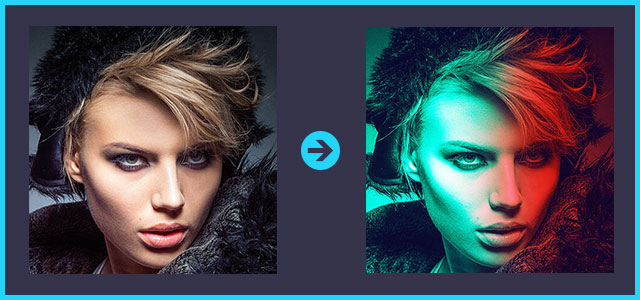
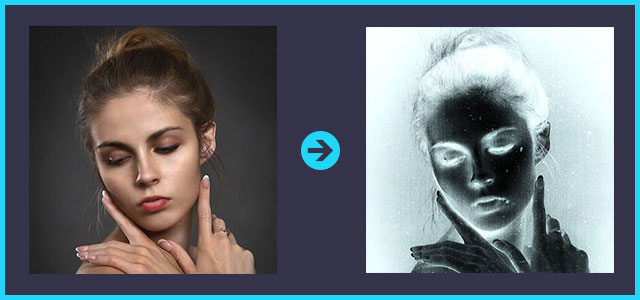
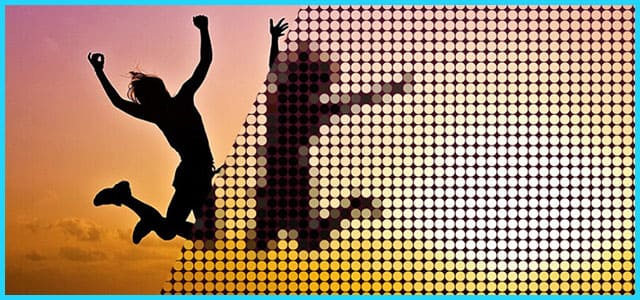
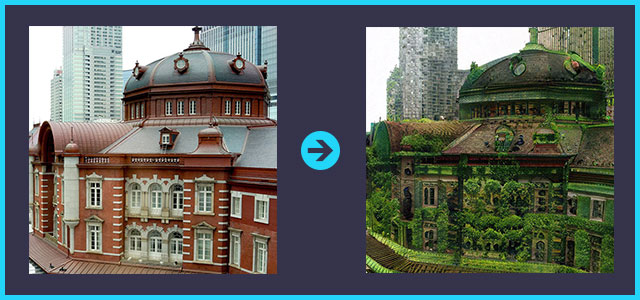
フォトエフェクトの完全自作方法、そして超高品質なフォトエフェクトPSDについて解説しています。
Webサイトやバナーデザイン、各種DTPやUIデザイン等、様々なクリエイティブに使えるテクニックです。

1分で作れるエフェクトPSD素材

商用利用可能で超高品質なエフェクトが1分で作れるPSD素材の使い方と作例です。
気になるサムネイル画像をクリックすれば解説記事にジャンプします。
 

様々なエフェクトPSD
商用利用可能で高品質なフォトエフェクトPSDを厳選しました。クリエイティブを劇的に効率化できる素材を併せてチェックされてみませんか?

フォトエフェクトを自作

Photoshopを使いこなして様々な質感のフォトエフェクトを作る方法を解説しています。
気になるサムネイル画像をクリックすればメイキング記事にジャンプします。
 

Photoshopの操作方法

フォトショ基本操作

【導入編】ゼロから始めるPhotoshop
Adobe Creative Cloudの料金プランやオススメプランを徹底解説
フォトショの全ショートカットまとめ
フォトショ初心者が押さえておきたい基本操作14選
レイヤーの作成・レイヤーの操作
ブラシツールの基本的な使い方と応用操作を徹底解説
左右対称、マンダラを使った魔法陣・レース模様の作成方法
各種カラーモードについて
【遠近法の切り抜きツール】斜めから撮った写真を正面に補正する方法と応用
切り抜きツールの使い方と解像度・サイズの変更方法を徹底解説
文字ツールの基本的な使い方
文字パネルの機能と使い方を徹底解説
段落パネルの機能と使い方を徹底解説
グラデーションツールとグラデーションオーバーレイの違いと使い方
整列と分布を使ったレイアウト方法
レイヤースタイル、レイヤー効果の基本的な使い方
ドロップシャドウをさりげなく使ってキレイ目デザインを作る方法
作業効率化に繋がるPhotoshop特有の色々なコピペ方法
調整レイヤーを徹底解説
シェイプツールの使い方・編集方法を徹底解説
共通パーツをインクルードする方法

バナーやUIをデザイン

Photoshopでバナー広告を作る方法を完全解説
【前編】スマホゲームのUIを作ってみよう(構成~下絵)
【中編】スマホゲームのUIを作ってみよう(質感付与)
【後編】スマホゲームのUIを作ってみよう(バナーやボタン)
GDNで有効的なサイズのバナー広告の作り方を完全解説
Photoshopで複数サイズのバナーを効率的に作成する方法

様々な質感を再現

Photoshopで黄金風の効果を付ける方法を詳しく解説
ベベルとエンボスで金属表現を作る方法
レイヤースタイルだけで水滴や汗を作る方法
リアルな木彫りのような質感を再現する方法
テキストをネオンサイン風にする方法
テキストにリアルな錆(サビ)た金属表現を追加する方法
レイヤースタイルでポップなロゴを作る方法
すりガラス(曇りガラス)の再現方法

写真の雰囲気を激変させる
Photoshopで写真をインスタグラム風に加工する方法
レンズフレアを追加して印象的な写真に仕上げる方法
ニュートラルフィルターで肌を一瞬でキレイにする方法
RGBずらし(色ずれ)を使った画像の作り方
写真をアメコミ風に加工する方法を徹底解説
写真をポップアート風に加工する方法を徹底解説
昼間の写真を夜に変更する方法を徹底解説
昼間の写真を夕暮れに加工する方法を徹底解説
【チルトシフト】風景写真をミニチュア風に加工する方法
カラーハーフトーンの作り方と応用例を徹底解説
写真を水彩画風に加工する方法を徹底解説
写真をワンランク上の油彩風に加工する方法
アートヒストリーブラシツールを使って写真を絵画風に大変身
写真をデュオトーン(ダブルトーン)に加工
レントゲン写真のような見た目に加工する方法
フォトショで線画スケッチ風のタッチを再現
秋を感じさせる色味にレタッチする方法
写真やイラストをドット柄に変えるテクニック
写真やイラストをドット絵風に加工する方法
緑で覆われた廃墟を1分で作る方法
1980’のレトロなカットアウト表現の作り方
光輝くオーラエフェクトの作り方を徹底解説
サイバーパンク風の加工をお手軽にする方法

便利な画像加工テクニック

Photoshopで人物の表情を簡単に変える方法
コンテンツに応じた塗りつぶしで不要な要素を消す方法
斜めから撮影した画面に画像や文字をはめ込む方法
「空を置き換え」で曇り空を1分で修整する方法
スマートポートレイトをイラストに適用する方法と検証
3分で髪の毛を簡単に切り抜く方法(境界線調整ブラシツール)
【間違い探し動画】初心者向けアハ体験動画の作り方
リアルな虹の作り方と合成方法を徹底解説
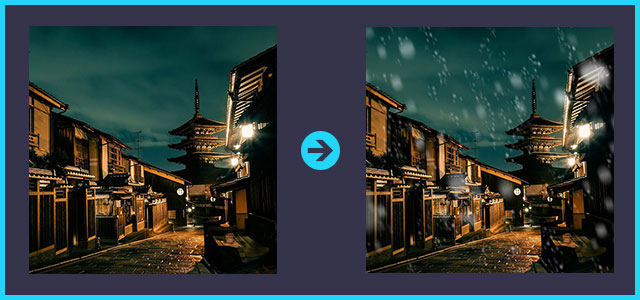
リアルな雨の作り方を徹底解説
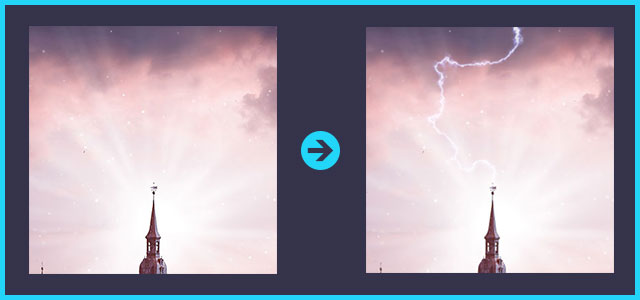
リアルな雷をゼロから作る方法
雪の作り方と降らせ方を徹底解説
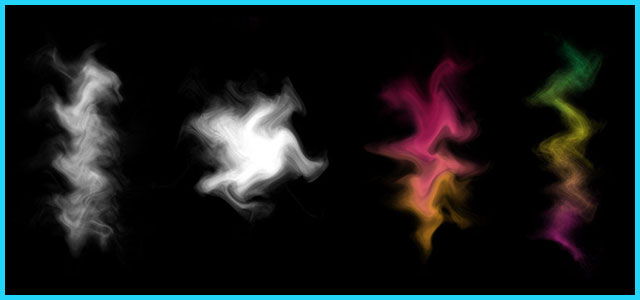
煙の作り方を徹底解説
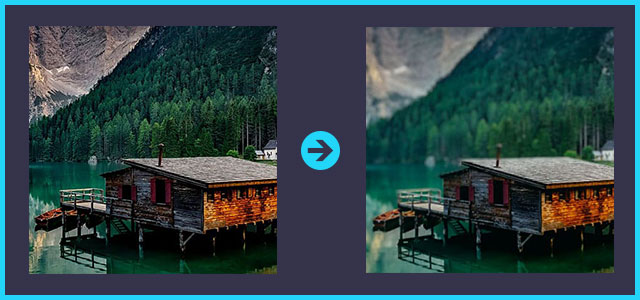
深度ぼかしで被写体深度を簡単に再現する方法
画像に勢いや動きを付ける方法
スーパーズームで劇的に高画質化する方法
影の付け方を徹底解説forフォトショ初心者
白黒画像を簡単にカラー化する方法
合成画像を1分で自然に調和させる方法
アート風コラージュの作り方
ボロボロの古雑誌や本を簡単に作る方法

機能追加・その他の機能

Photoshopの無料レイヤースタイル全447種まとめ
無料&商用可能なカスタムシェイプ46選
レイヤースタイルの登録と書き出し
シェイプを登録する方法(カスタムシェイプを定義)
無料&商用可能で本当に使えるブラシ素材64選
【ブラシを定義】自作ブラシの作成と登録方法を解説
WebP形式の画像を編集・保存できるプラグインの導入方法
パターンの定義方法とパターン背景の作り方を完全解説
汎用性抜群なストライプパターンの作り方を解説

フォトショップのお困りごと

「最近使用したもの」を非表示にする方法
ブラシのポインタが十字になった時の対処法
突然画面がグレーになってしまった時の対処法
「変形」の仕様をCC2018以前に戻す方法
ツールバーをカスタマイズする方法
別名で保存からJPGやPNG画像に保存できない問題
塗りつぶしの白い隙間を無くす方法3選

目次一覧を見る
SCROLL
目次一覧
ゼロから始めるシリーズ

現役デザイナーが教えるIllustrator、Photoshop、ポートフォリオ講座の目次です。
デザイン未経験からプロを目指しましょう!