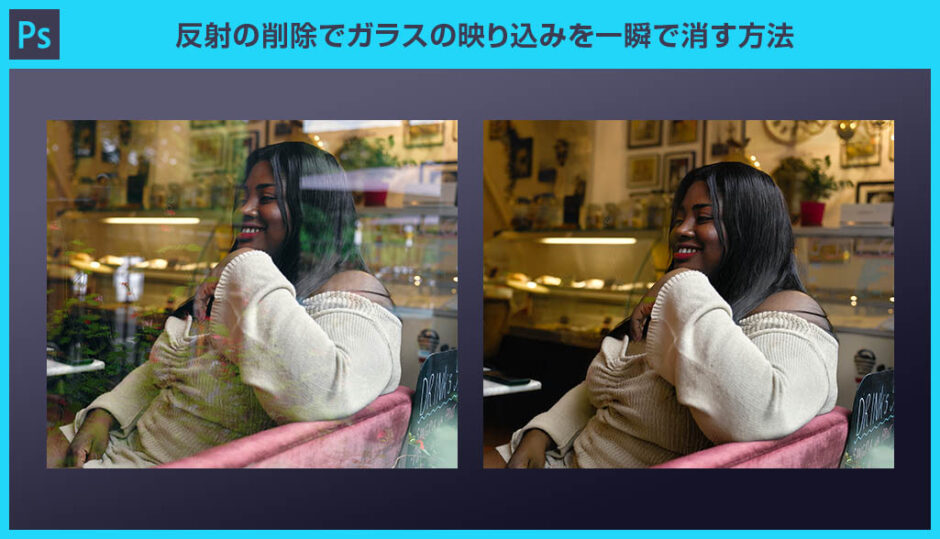
Adobe Photoshop(フォトショップ)の反射の削除でガラスに映り込んだ余計な要素を一瞬で消す方法をフォトショ初心者の方に詳しく解説します。
ガラス越しに対象物を撮影した際、ガラスに反射した光や周囲の環境などが映り込みますよね。そういった余計な反射の映り込みをワンクリックで削除できます。

この記事の目次


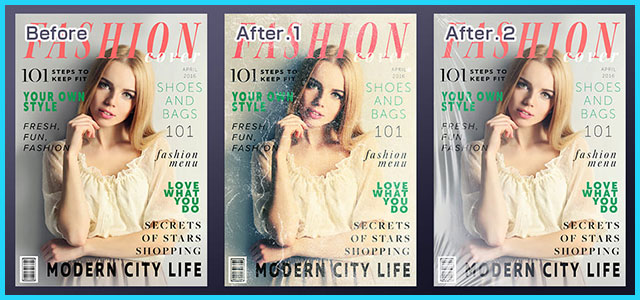
上記の様に反射の削除を使えばガラスなどの映り込みを簡単に素早く削除できます。効率的かつワンランク上のレタッチテクニックが学習できるコンテンツですよ。
Photoshopの反射の削除の使い方を解説します。
難しい操作は一切ないので初心者の方でも再現可能ですよ。
未導入の方はAdobe公式サイトから導入できます。(7日間の無料体験が可能、終了後は自動課金となるため、継続しない場合は期間内に解約してください。)
なお、AdobeCCのプランはコチラの記事で徹底解説しています。
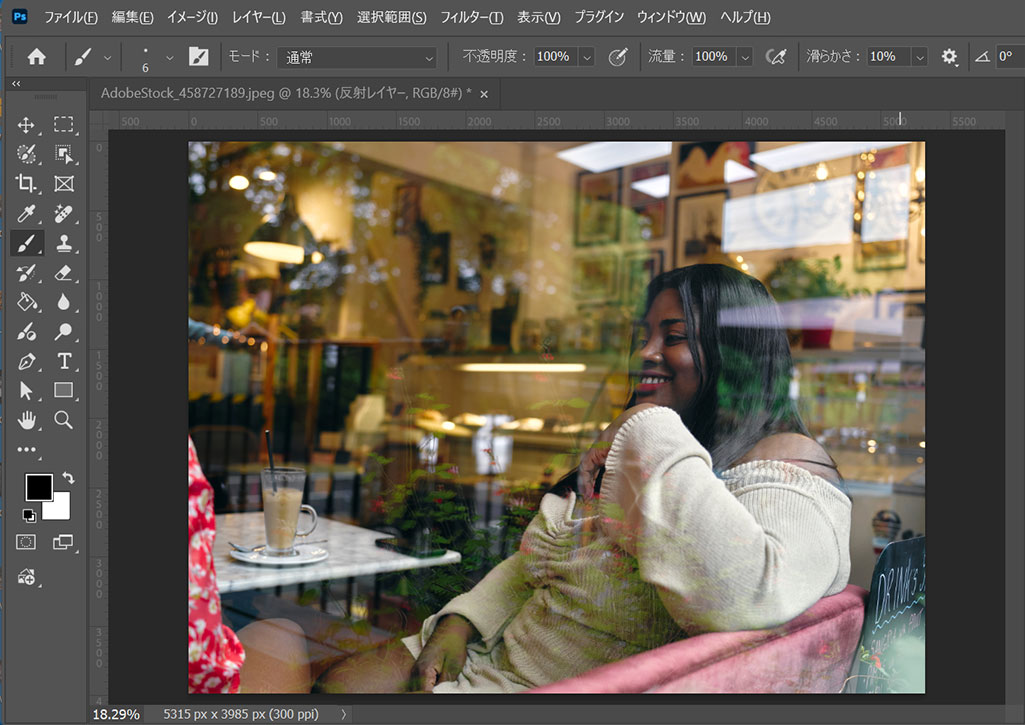
反射の削除の使い方
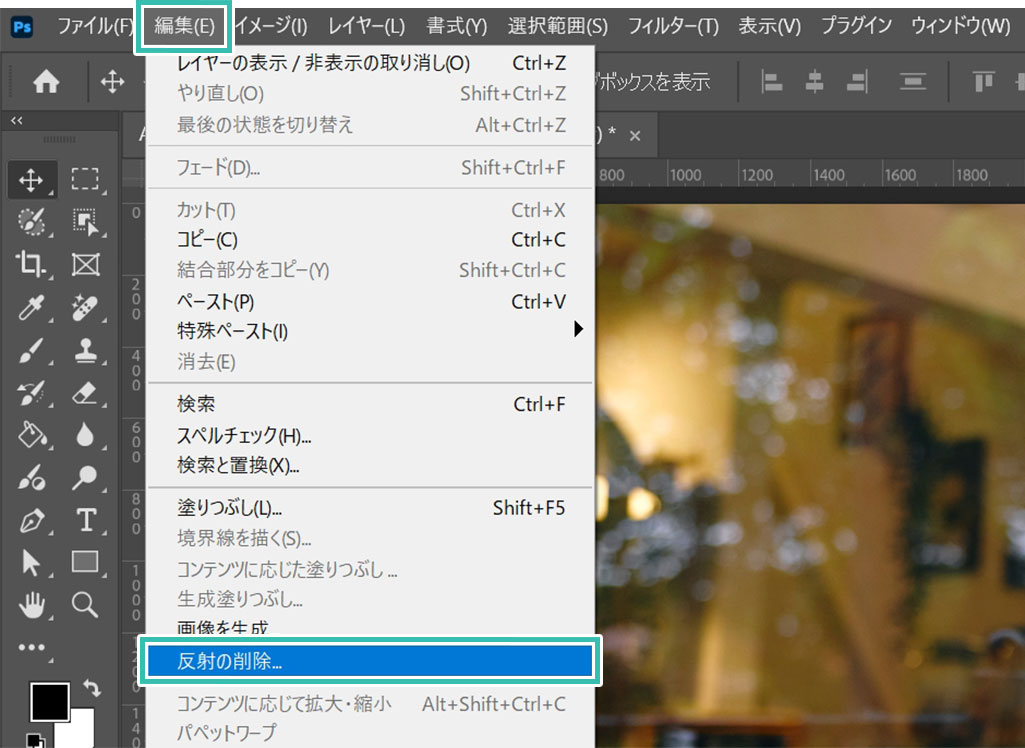
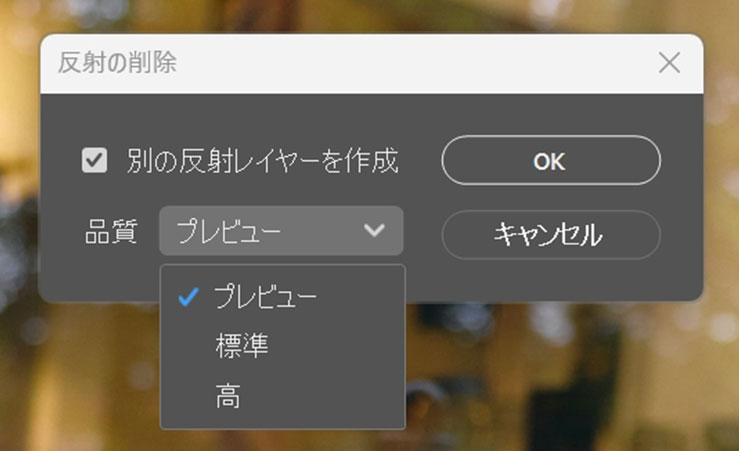
別の反射レイヤーを作成にチェック
画質:お好みで(高が最も高画質です)
設定後は [ OK ] をクリック。
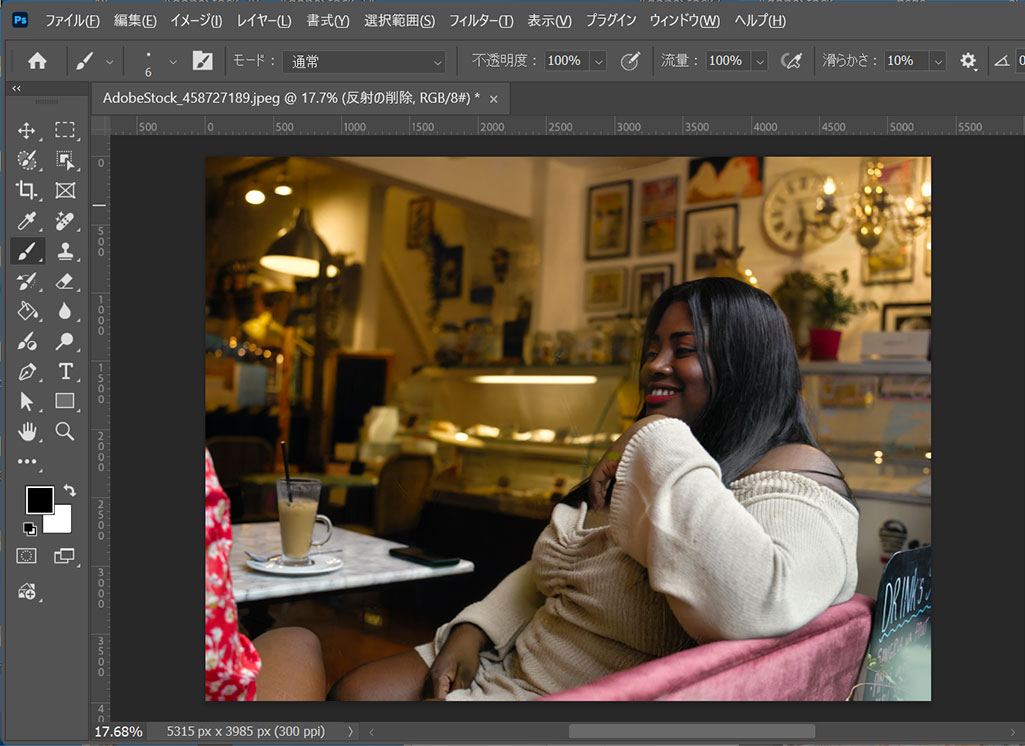
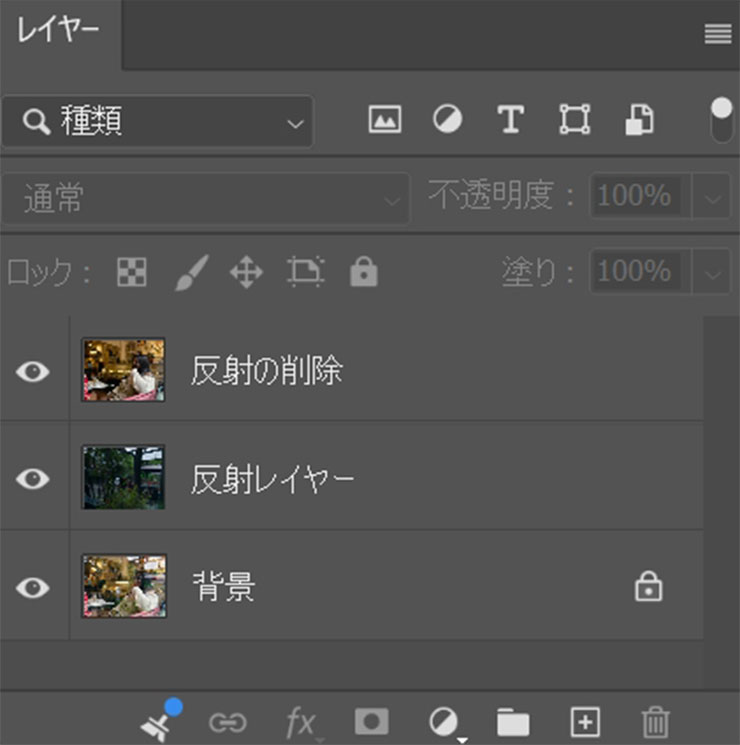
もちろん元画像もそのまま別レイヤーで分かれているので後の編集が楽ですよ。
反射の削除の適用例


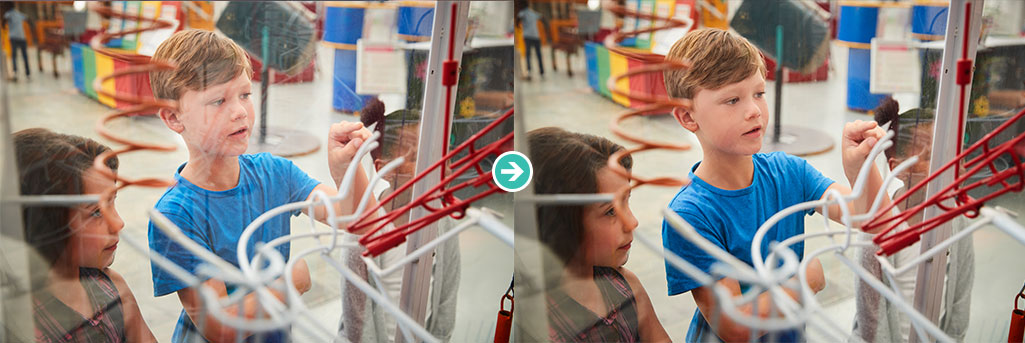


その他画像で反射の削除を適用した例です。上記の適用例の通り、綺麗に反射部分を削除できる画像・そうでない画像が存在します。また、最後のメガネの反射のように小さな領域には不向きです。
今後のアップデートで改善されると思われますが、典型的な反射要素の入った画像には有効な機能ですよ。
反射部分を元の画像より薄く合成したい場合の方法です。
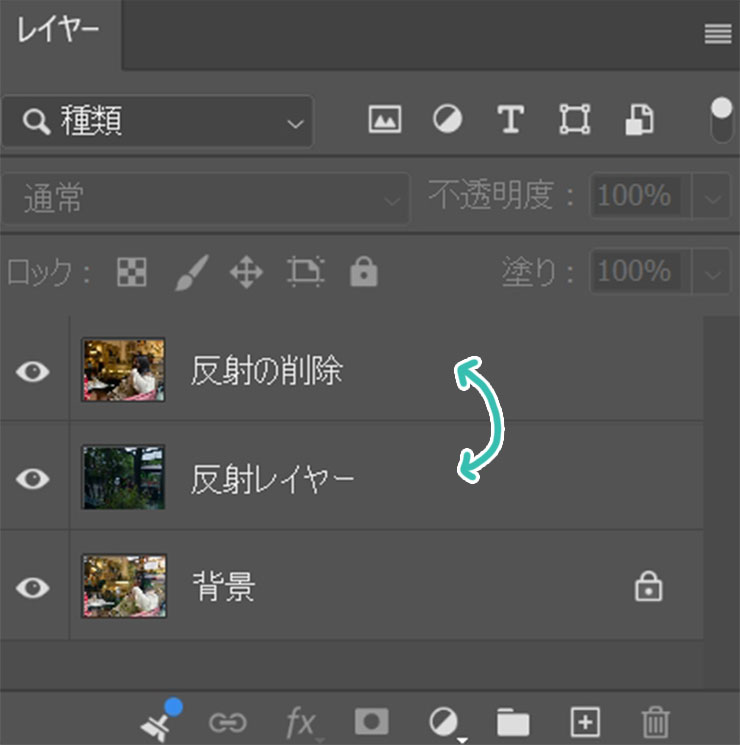
※ [ F7 ] で表示可。
反射を取り除いたレイヤーが最上部になっています。反射部分のレイヤーを最上部にしましょう。
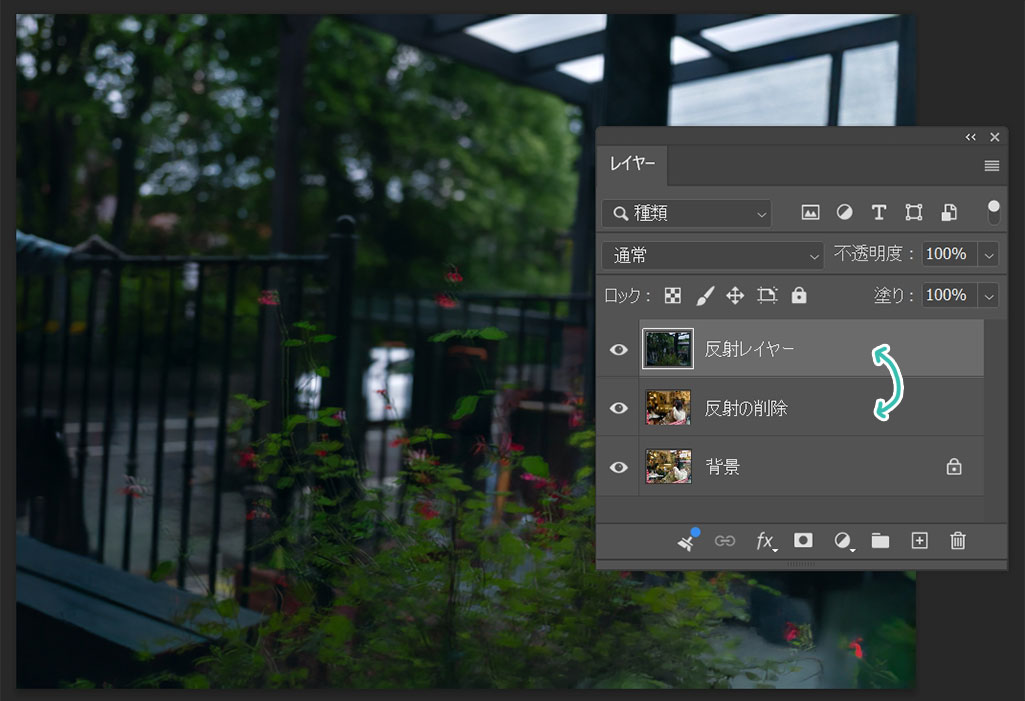
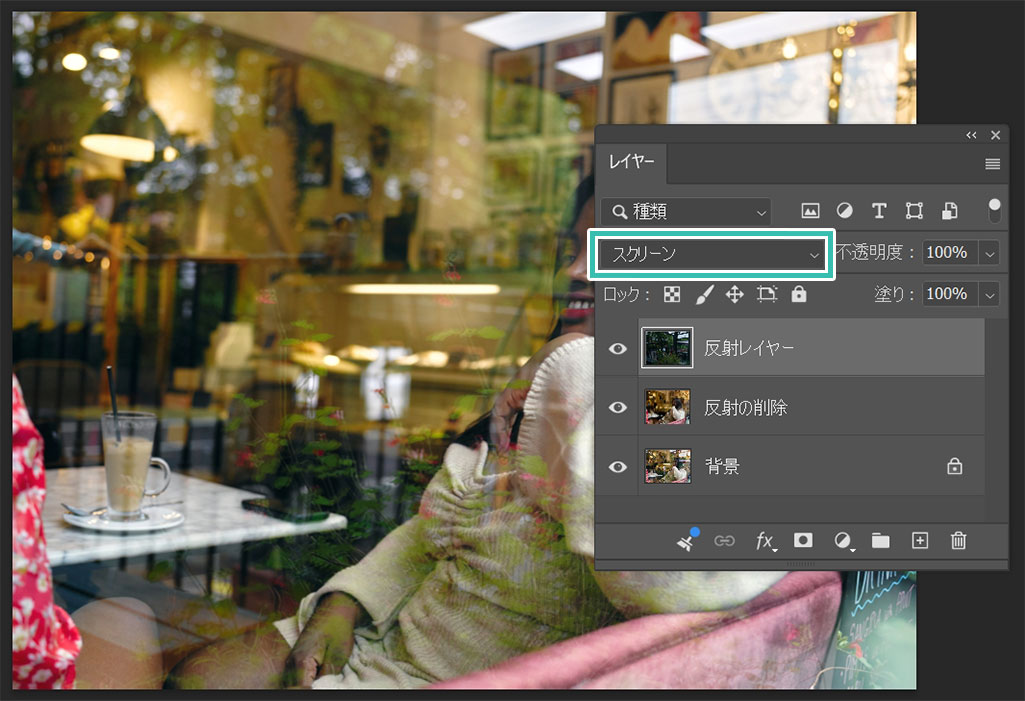
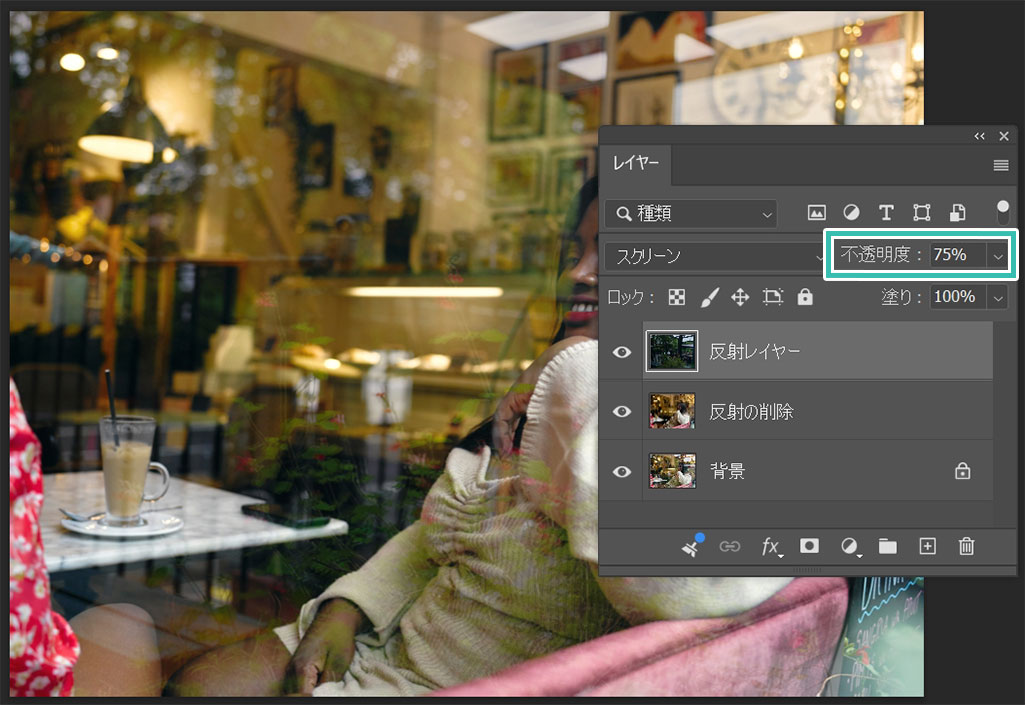
より細かく反射部分の合成をカスタマイズされたい方はコチラの記事で窓ガラスに反射した風景の作り方を詳しく解説しているので参考にして下さい。
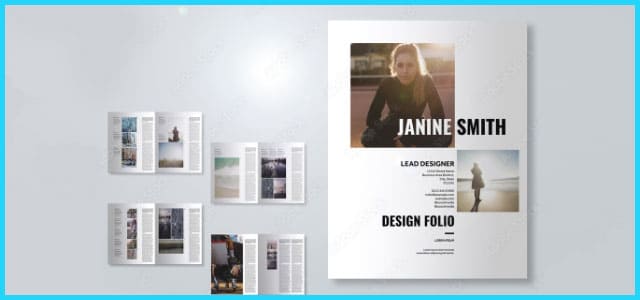
紙媒体やPDF形式で作成したポートフォリオの品質を手っ取り早く高めるには、高品質なテンプレートの活用が最も効率的かつ効果的です。
商用利用可能で高品質テンプレートばかり厳選!
今まで意識しなかった多くの「気づき」に出会えますよ。
※なお、ポートフォリオ制作はInDesign(インデザイン)を使うのが最も効率的です。
コチラでインデザ初心者の方向けにポートフォリオテンプレートの使い方を詳しく解説しております。
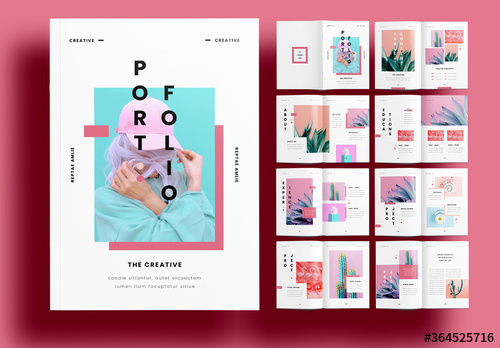
2時間あればポートフォリオが作れます。
編集にはInDesignが必須、未導入の方はInDesign公式サイトから入手しておきましょう。
ダウンロードする
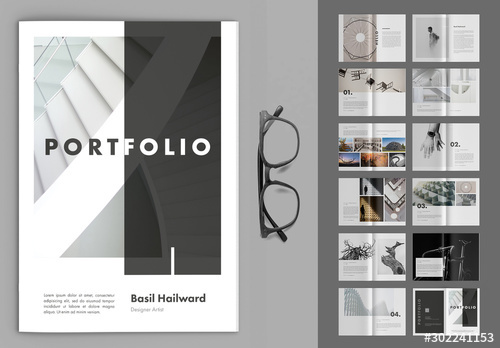
A4に印刷したポートフォリオ、PDF形式、どちらも短時間で作成可能です。
ダウンロードする
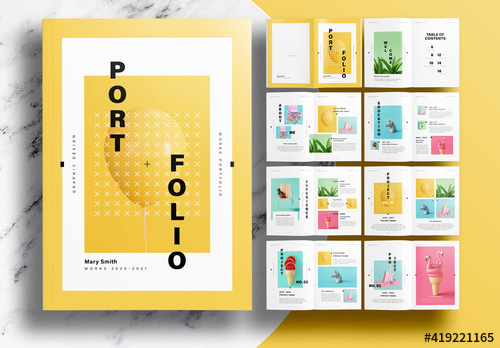
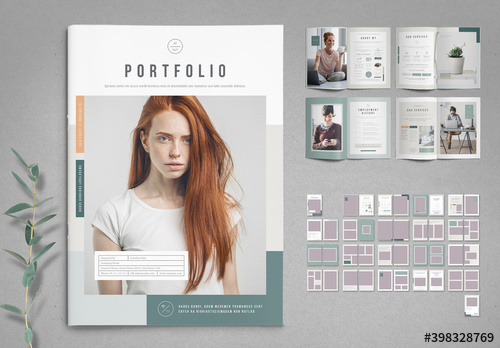
作品を大きく見せる、制作過程を見せる、複数見せる、横長作品を画面内に綺麗に収める等、どんなパターンにも当てはめる事が可能ですよ。
ダウンロードする
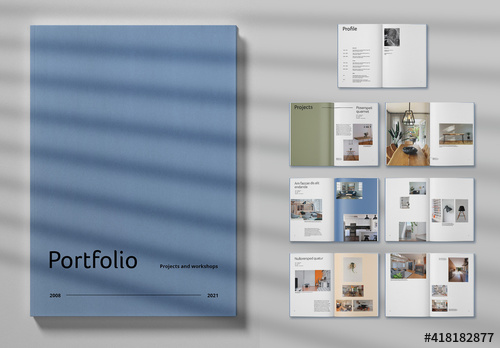
単色に文字だけで構成した表紙も素敵です。
ページ中身のレイアウトパターンも豊富、あえて表紙をシンプルにする手法もアリですよ。
ダウンロードする
下記リンクで多数の高品質なポートフォリオテンプレートを紹介しています!
以上、Photoshop(フォトショップ)の [ 反射の削除 ] を使って画像内のガラスなどに映り込んだ要素を取り除く方法でした。手間のかかるレタッチをワンクリックで済ます事ができるチート機能の一つです。
また、取り除いた要素は別レイヤーで出力してくれるので編集する際も非常に便利!
分解した反射要素を後からスクリーンで合成し、再びガラスの反射を表現する事も簡単にできますよ。
ではまた!
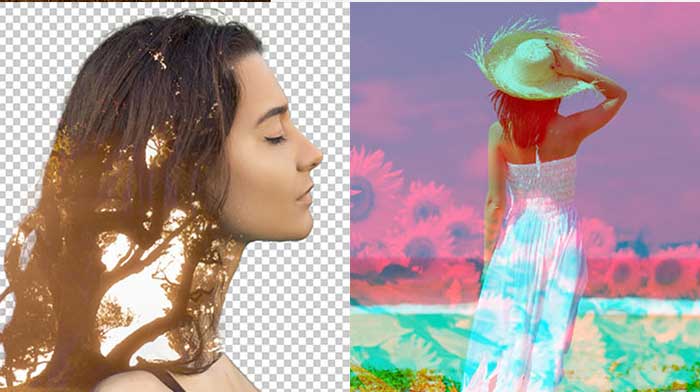
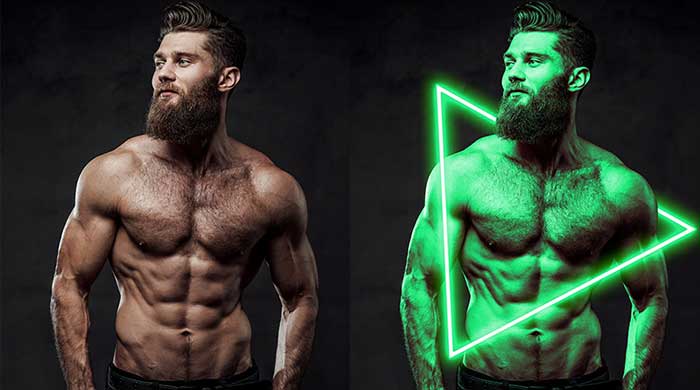
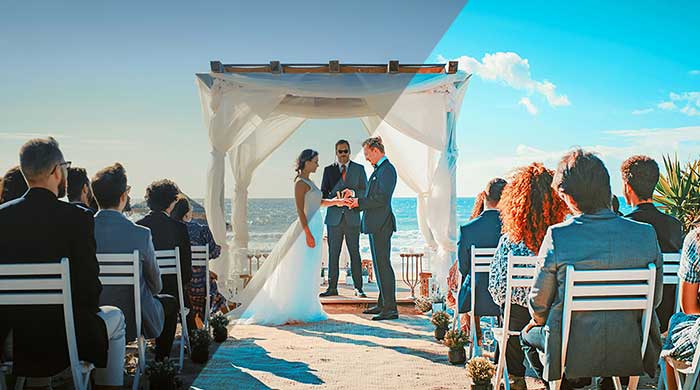
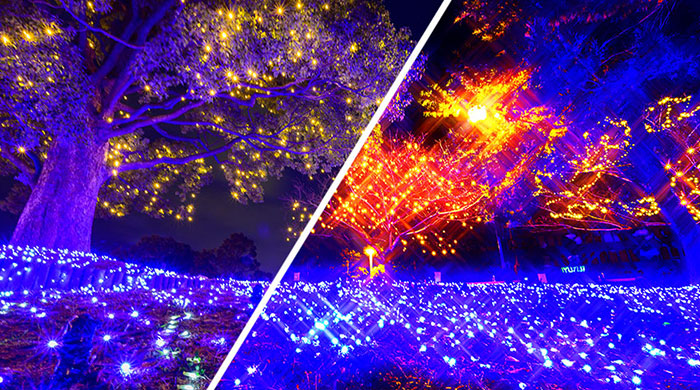
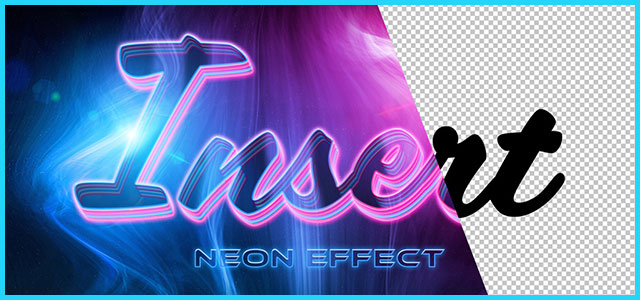
フォトエフェクトの完全自作方法、そして超高品質なフォトエフェクトPSDについて解説しています。
Webサイトやバナーデザイン、各種DTPやUIデザイン等、様々なクリエイティブに使えるテクニックです。
1分で作れるエフェクトPSD素材
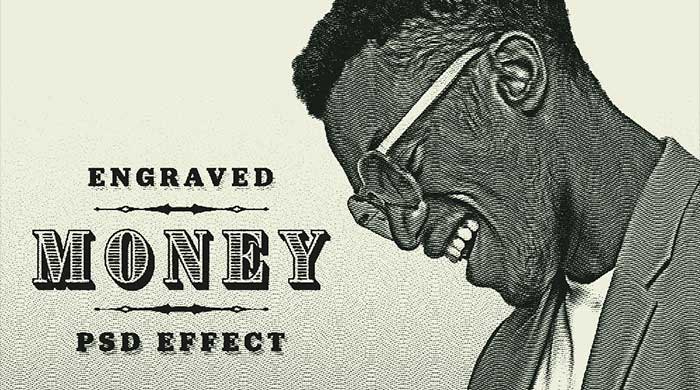
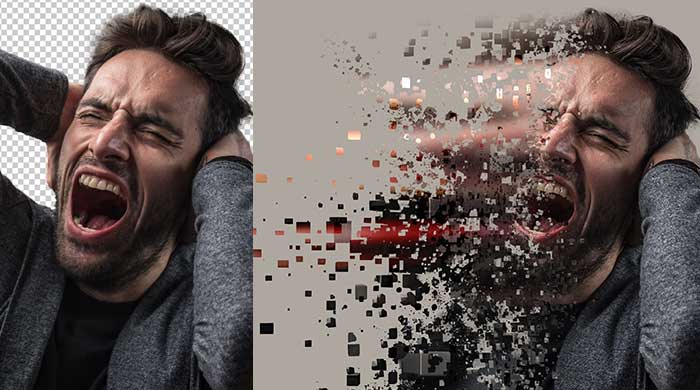
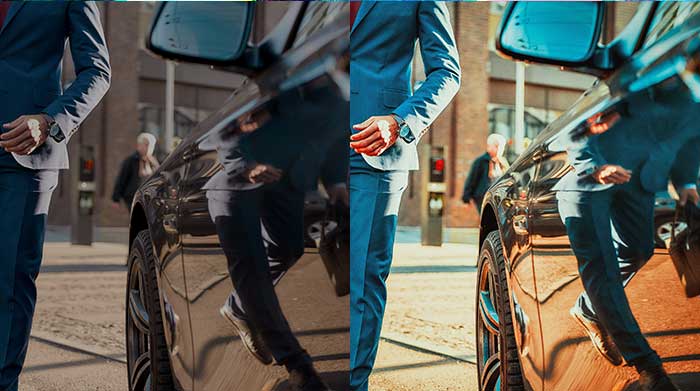
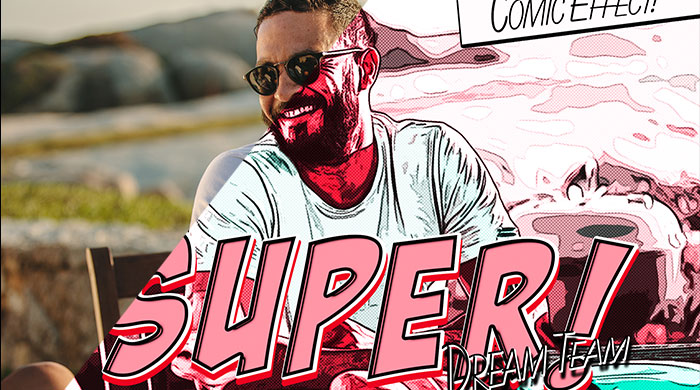
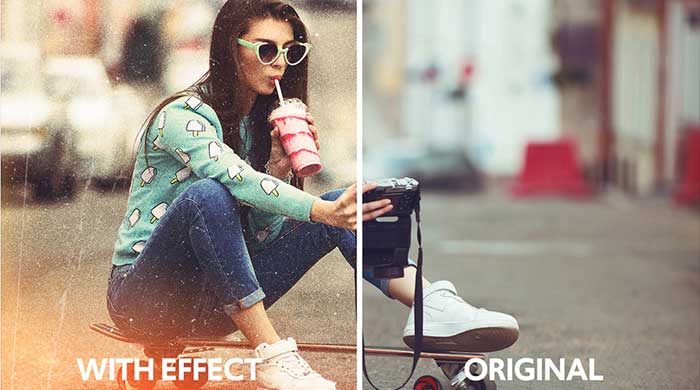
商用利用可能で超高品質なエフェクトが1分で作れるPSD素材の使い方と作例です。
気になるサムネイル画像をクリックすれば解説記事にジャンプします。








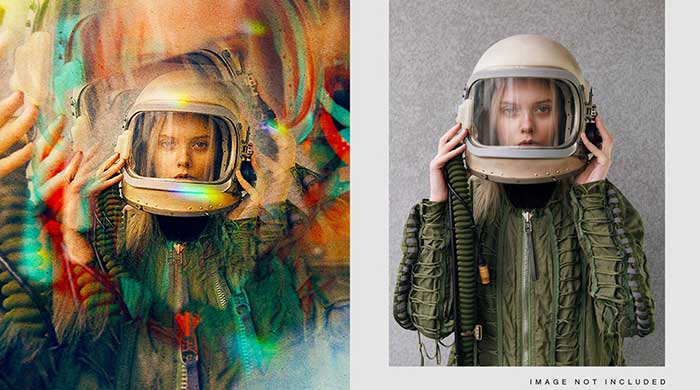
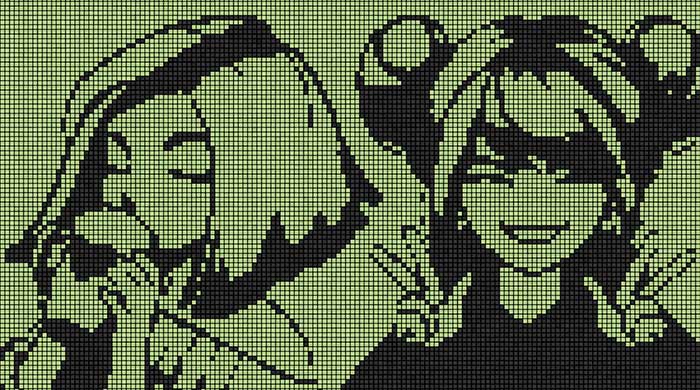

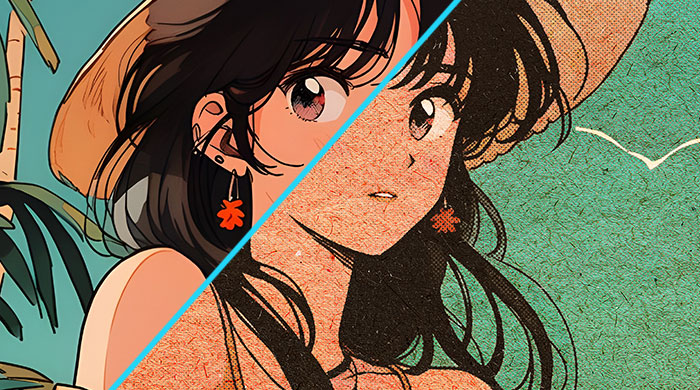
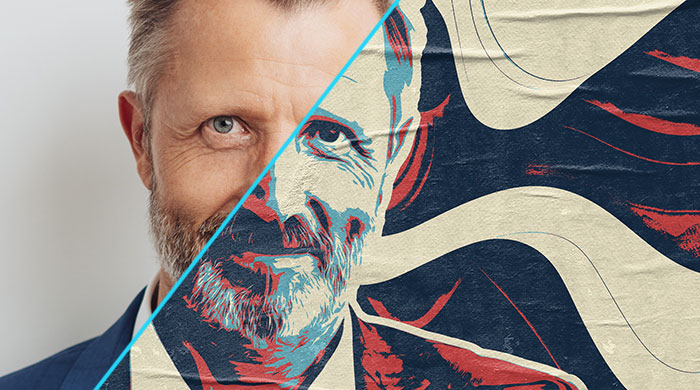





フォトエフェクトを自作
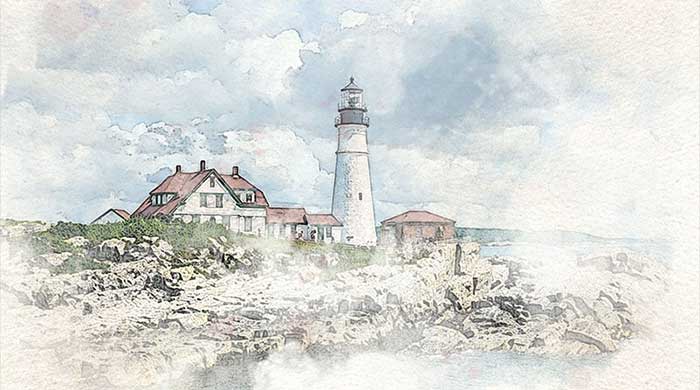
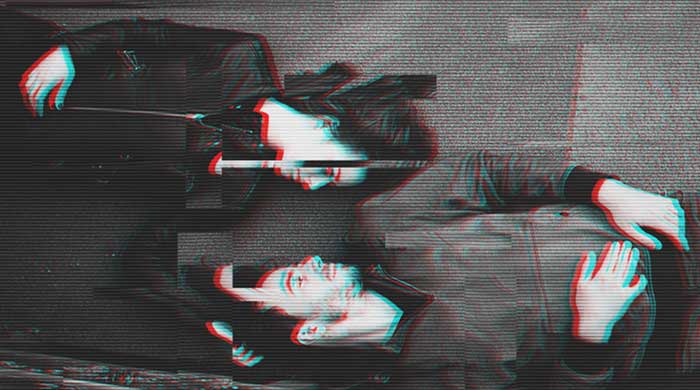
Photoshopを使いこなして様々な質感のフォトエフェクトを作る方法を解説しています。
気になるサムネイル画像をクリックすればメイキング記事にジャンプします。

















フォトショ基本操作


バナーやUIをデザイン


様々な質感を再現





写真の雰囲気を激変させる














便利な画像加工テクニック










機能追加・その他の機能


フォトショップのお困りごと


画像を激変!エフェクトPSD

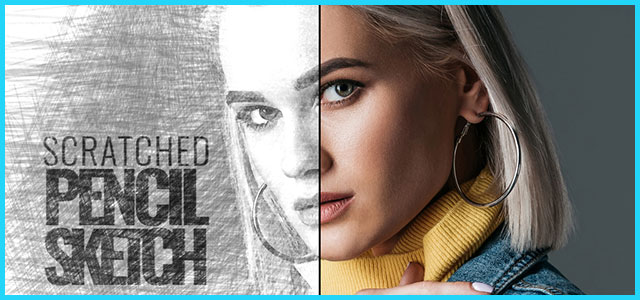

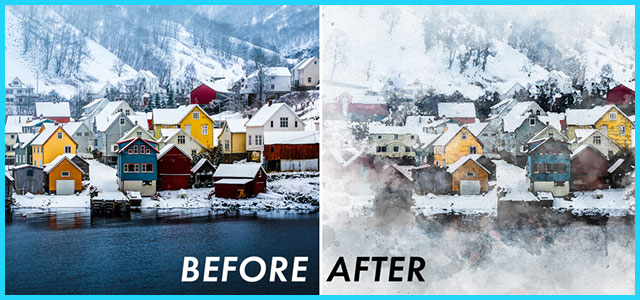

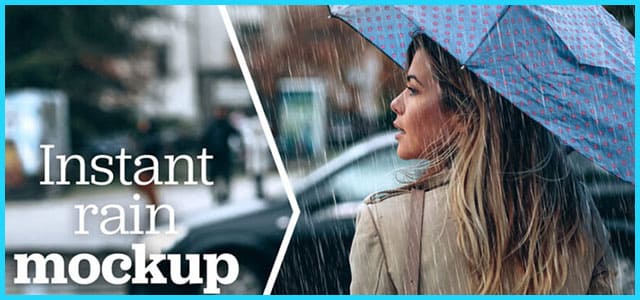
その他Photoshop用の素材
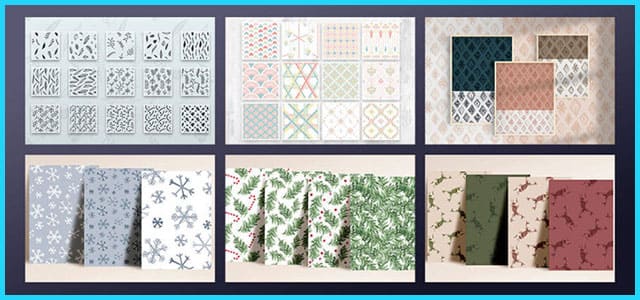

現役デザイナーが教えるIllustrator、Photoshop、ポートフォリオ講座の目次です。
デザイン未経験からプロを目指しましょう!