マンツーマンオンラインレッスンについて

【Photoshop】写真を鉛筆スケッチ風に加工する方法

本記事にはPRが含まれ、収益が発生する場合があります
Webデザイナー、UI/UXデザイナーの@sdesignlaboです。

Photoshop(フォトショップ)で写真を鉛筆で描いたスケッチ風に加工する方法をフォトショ初心者の方に詳しく解説いたします。

デッサン力や画力は一切不要!
フォトショップを使った簡単な画像加工だけで写真をスケッチ風にする事ができます。

Photoshopに不慣れな方でも再現できるよう、詳しく作り方を解説いたします!

何が作れるの?

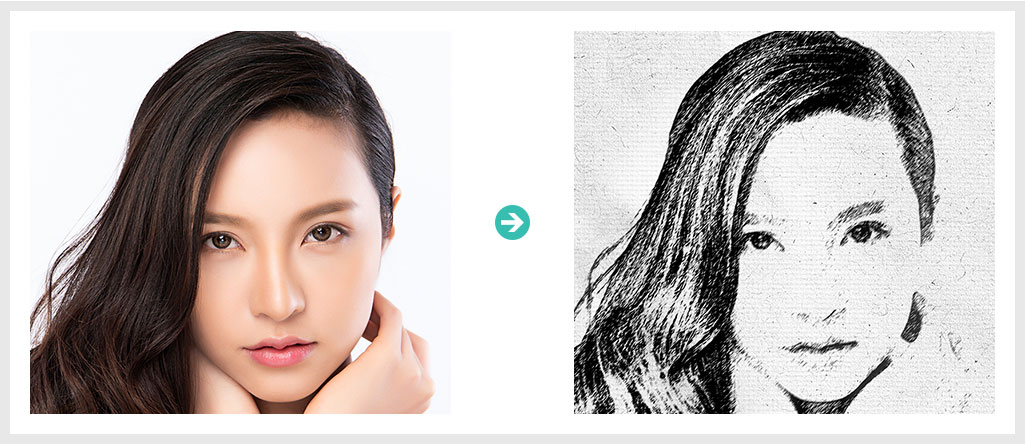
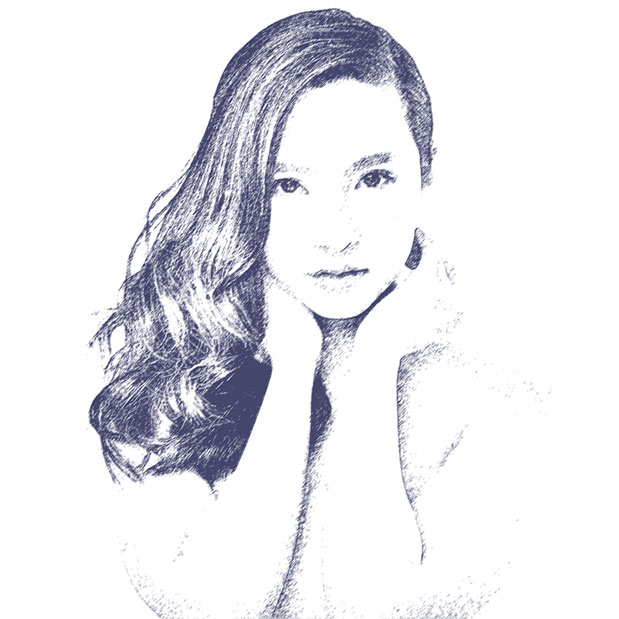
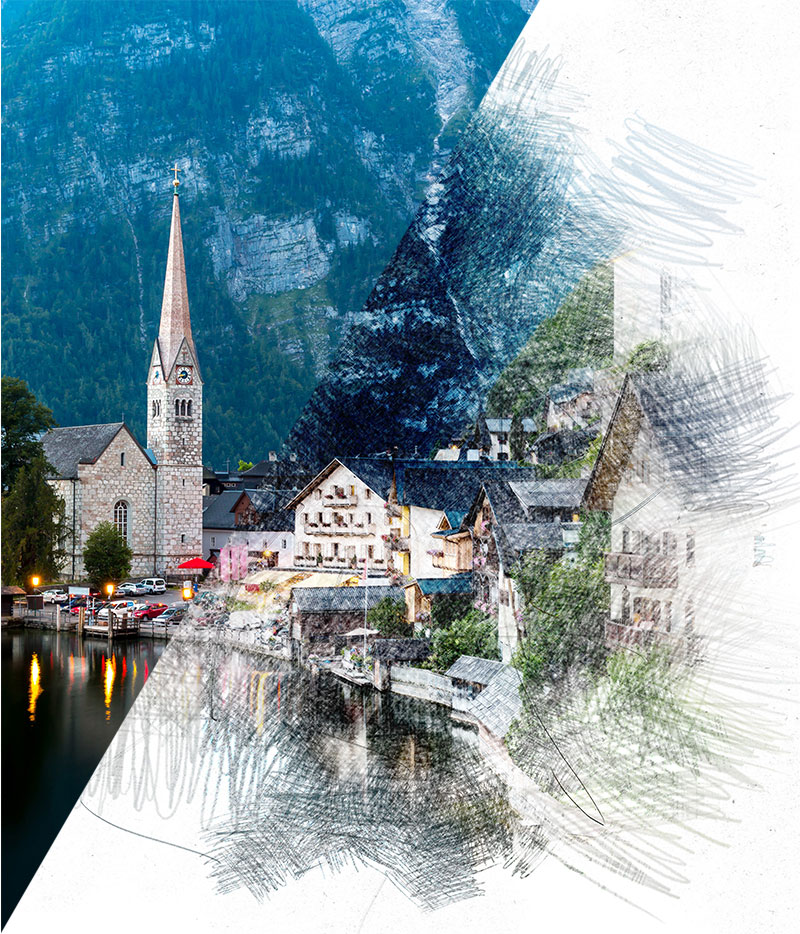
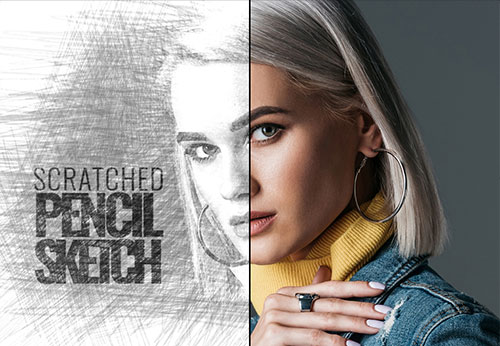
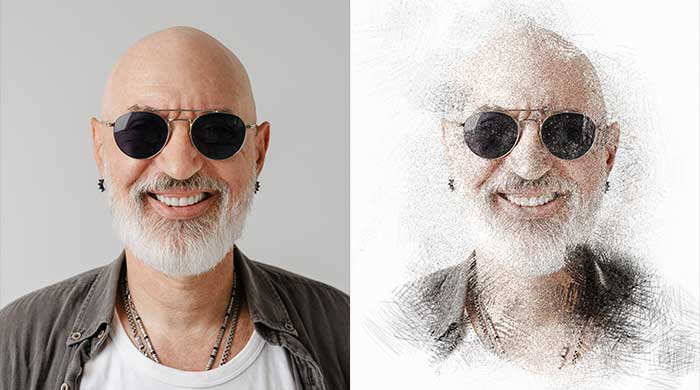
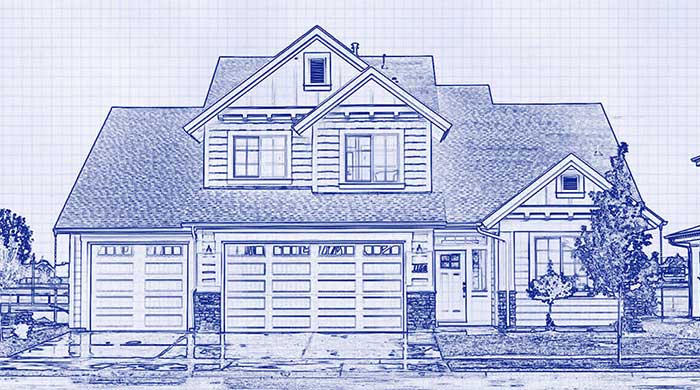
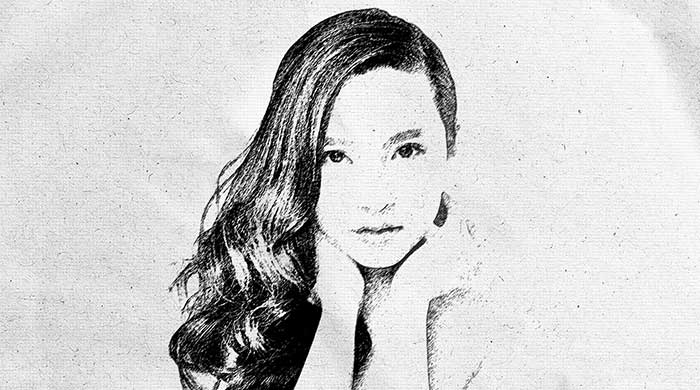
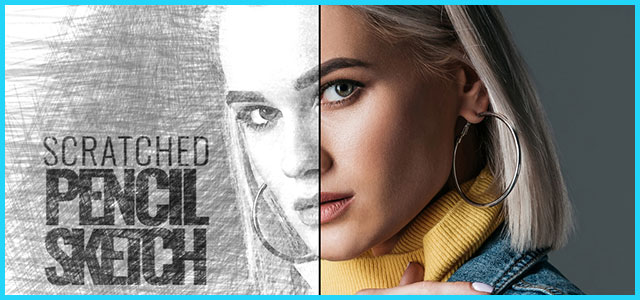
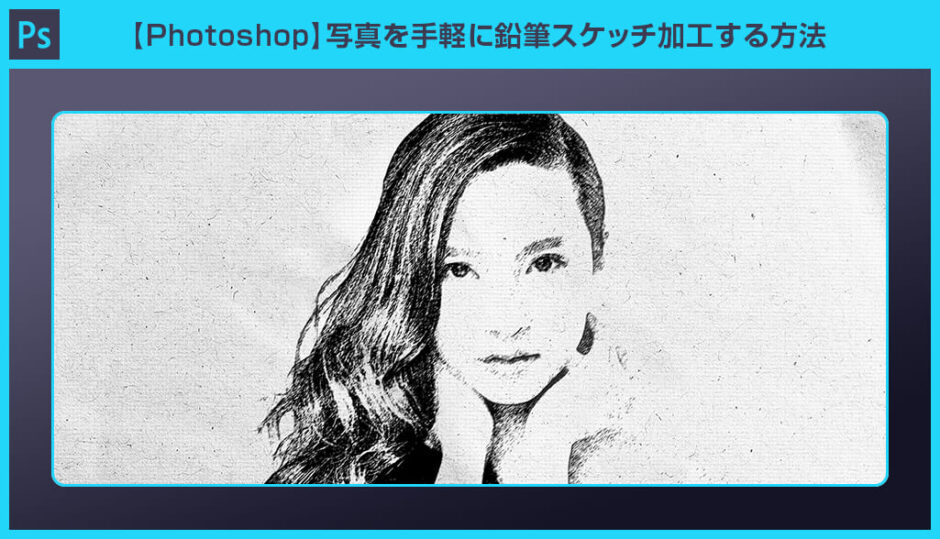
Photoshopを使って上図のように写真を鉛筆で描いたようなスケッチ風に加工する事ができます。
画力ゼロの方でも問題無し!
サクッとスケッチ風に加工する事ができますよ。

鉛筆スケッチ風にする方法

それではPhotoshopを使って写真を鉛筆で描いたスケッチ風に加工する方法を解説します。
フォトショ初心者の方にも再現できるよう詳しく解説いたします!

Photoshopを導入しましょう
当記事の内容を実践するにはPhotoshop(フォトショップ)が必須です。
未導入の方はAdobe公式サイトから導入できます。(7日間無料体験可能。終了後は自動課金されます。)
なお、AdobeCCのプランはコチラの記事で徹底解説しています。

写真①を編集する

まずは写真①レイヤーの調整から進めていきましょう。
STEP.1
画像を読み込む
Photoshopに画像を読み込みます。
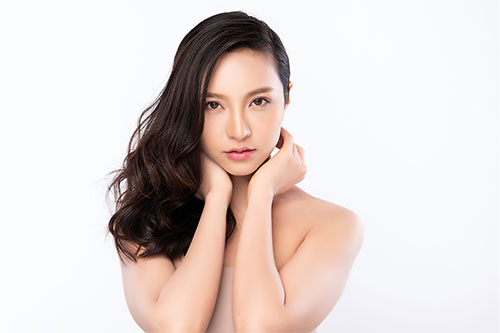
サンプルはコチラの画像を利用しました。

「ザ・ファブル」に登場する佐藤洋子のような美人さんですね。
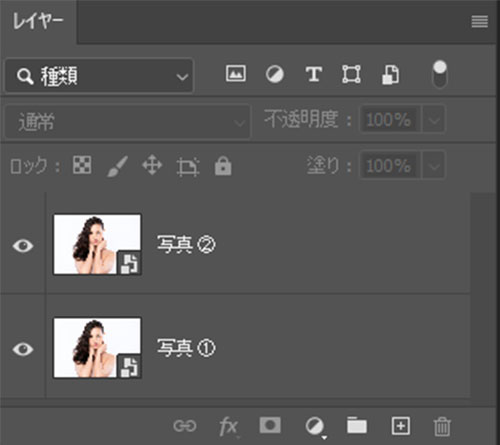
[ スマートオブジェクトに変換 ] し、[ Ctrl + J ] でレイヤーをコピーします。
下から順に写真①、写真②という名称に変更しました。
STEP.2
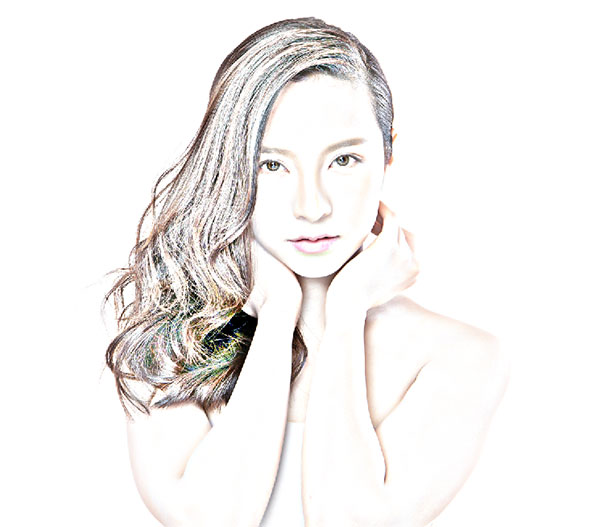
ぼかし(ガウス)を適用
写真①レイヤーをアクティブにします。

[ フィルター ] → [ ぼかし ] → [ ぼかし(ガウス) ] を適用します。
半径:50.0pixel
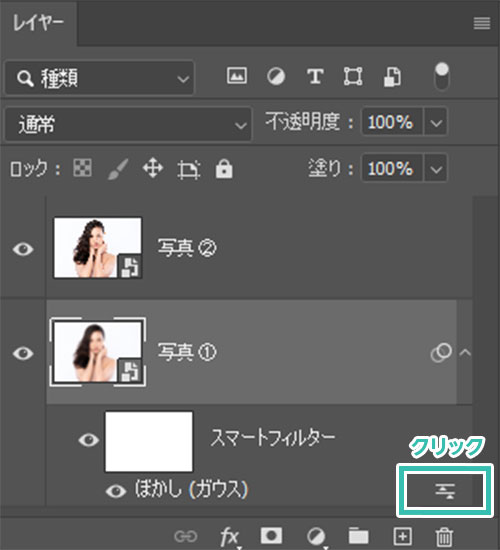
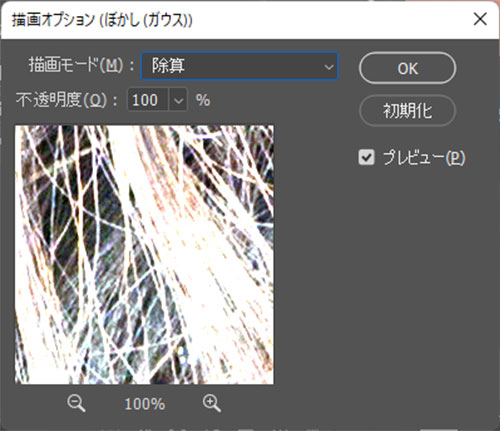
レイヤーパネルを開き、フィルターの描画オプションをダブルクリックして開きます。
描画モード:除算
すると左図の状態にできます。

※分かりやすい様に写真②レイヤーを一旦非表示にしています。
STEP.3
エッジの光彩を設定
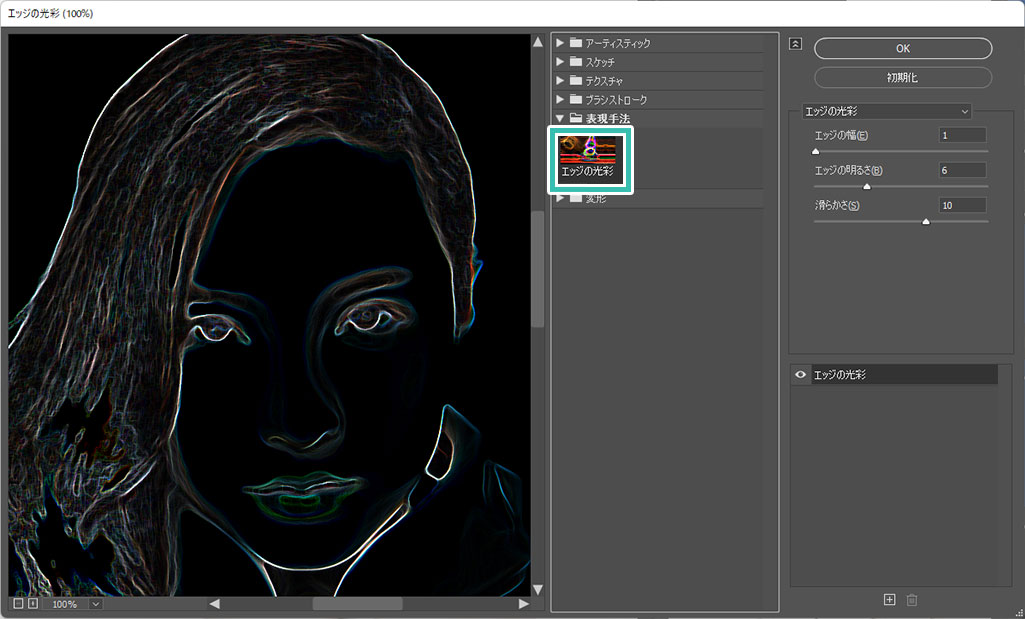
[ フィルター ] → [ フィルターギャラリー ] をクリック。
[ 表現手法 ] → [ エッジの光彩 ] を選択します。

エッジの幅:1
エッジの明るさ:6
滑らかさ:10
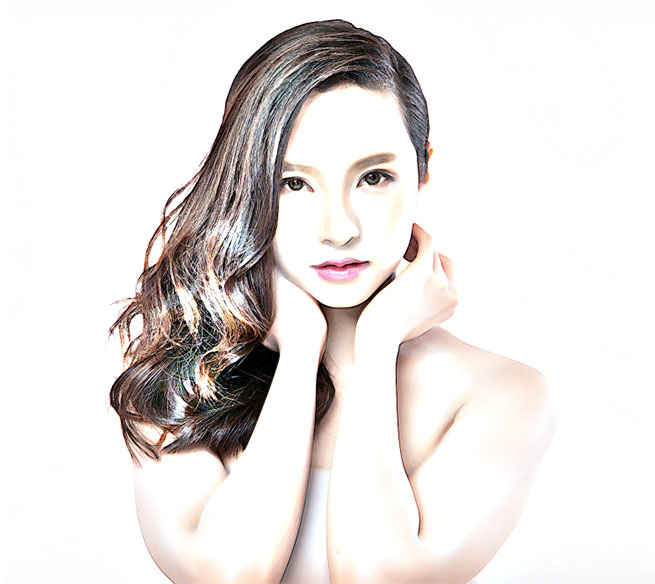
対象物の周囲に輪郭線が追加できました。
STEP.4
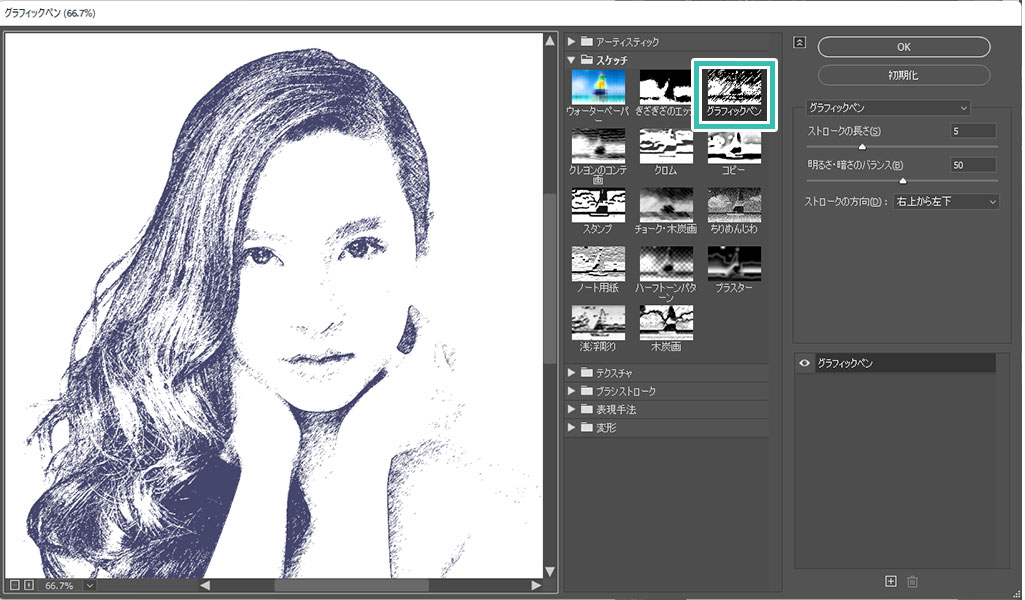
グラフィックペンを設定
[ フィルター ] → [ フィルターギャラリー ] をクリック。
[ スケッチ ] → [ グラフィックペン ] を選択します。

ストロークの長さ:5
明るさ・暗さのバランス:50
ストロークの方向:右上から左下
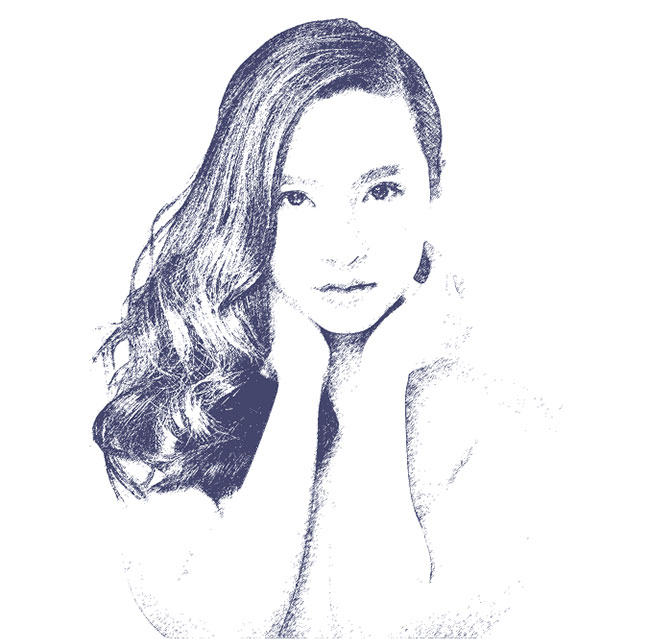
すると左図のような状態になります。
STEP.5
ぼかし(移動)を適用
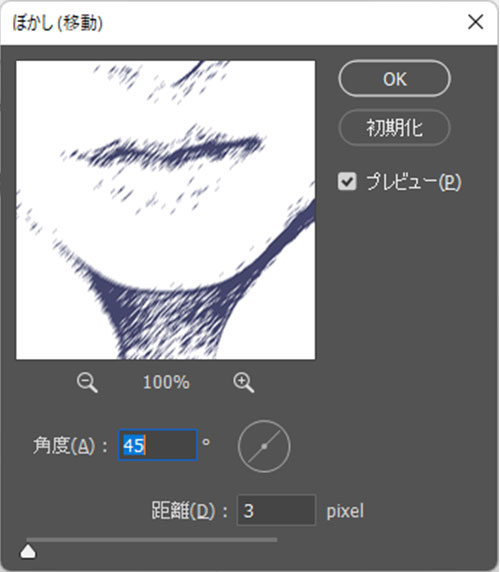
[ フィルター ] → [ ぼかし ] → [ ぼかし(移動) ] を適用します。

角度:45°
距離:3pixel
左図の状態になります。
FINISH
白黒にする
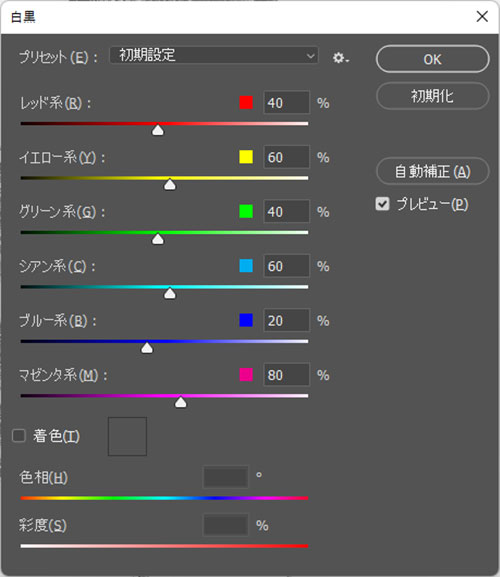
[ イメージ ] → [ 色調補正 ] → [ 白黒 ] を適用します。
※ショートカットは [ Alt + Shift + Ctrl + B ] (Mac:Option + Shift + ⌘ + B) です。

設定値は変えず、初期設定のままでOK。
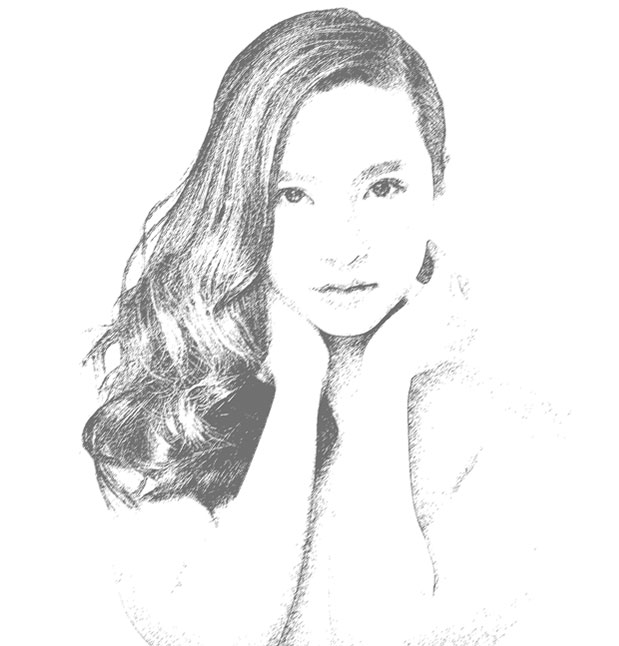
以上で写真①の設定が完了しました。
1分でスケッチ風にできるエフェクトPSD
コチラの記事で僅か1分でスケッチ風の表現ができるエフェクトPSDの使い方と作例を徹底解説しています。
エフェクトの制作時間はゼロ、プロの鉛筆スケッチ風加工がフォトショ初心者の方にも再現可能です!

風合いの違うスケッチ表現3種、カラーのスケッチ、白黒の鉛筆スケッチなど、複数のエフェクトが収録されたチートアイテムですよ!

写真②を編集する

次に写真②レイヤーを編集していきましょう。
Photoshop未導入の方は事前にAdobe公式サイトから入手しておきましょう。
STEP.1
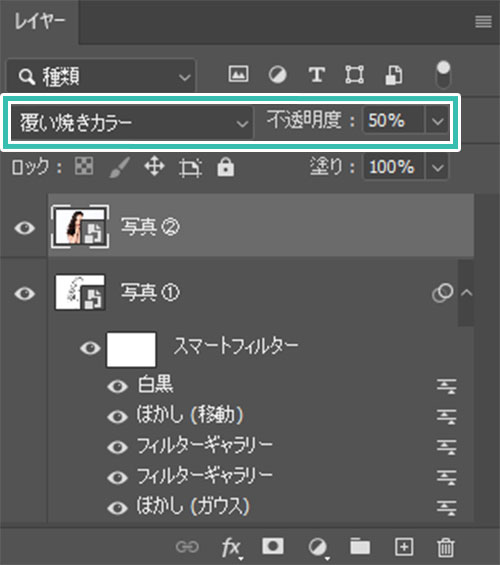
写真②レイヤーを設定
写真②レイヤーをアクティブにします。

レイヤーの描画モード:覆い焼きカラー
不透明度:50%
STEP.2
ぼかし(ガウス)を設定
[ フィルター ] → [ ぼかし ] → [ ぼかし(ガウス) ] を適用します。
半径:30.0pixel
左図のような状態になります。
FINISH
白黒にする
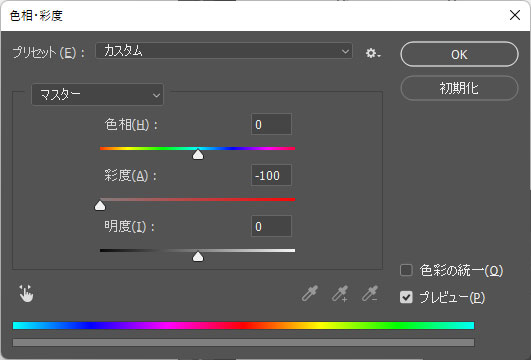
[ イメージ ] → [ 色調補正 ] → [ 色相・彩度 ] を適用します。
※ショートカットは [ Ctrl + U ] (Mac:⌘ + U) です。

彩度:-100
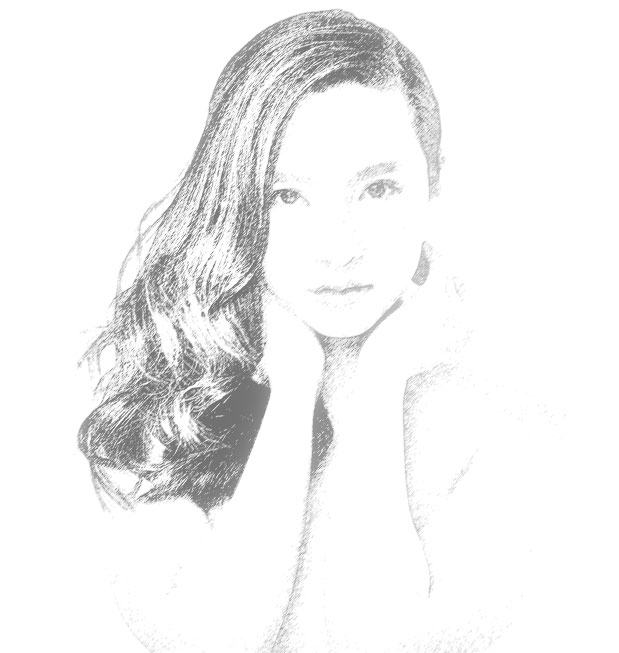
すると左図のように白黒の絵になります。

全体の調整

STEP.1
レベル補正を追加
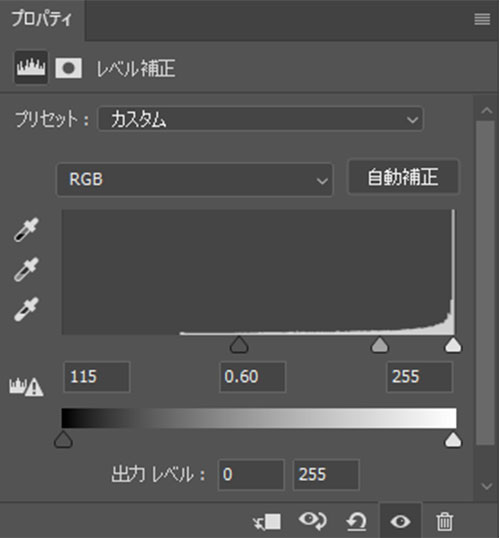
コントラストが弱いので色調整を行います。

[ 塗りつぶしまたは調整レイヤーを新規作成 ] → [ レベル補正 ] を追加。
シャドウ入力レベル:115
中間調入力レベル:0.6
ハイライト入力レベル:255
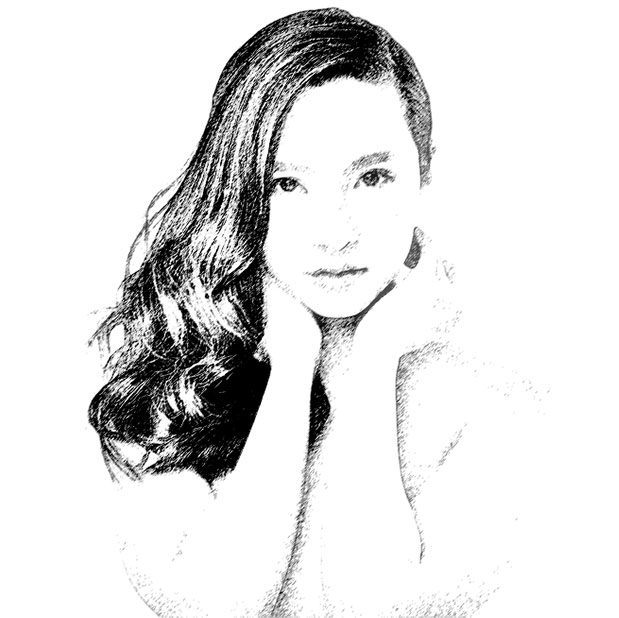
すると左図のようにコントラストが強くなります。
STEP.2
紙テクスチャを重ねる
紙テクスチャを準備します。
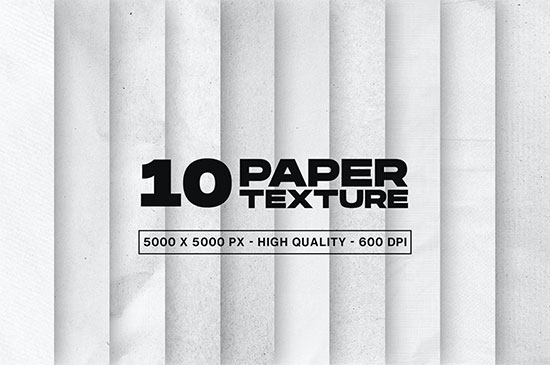
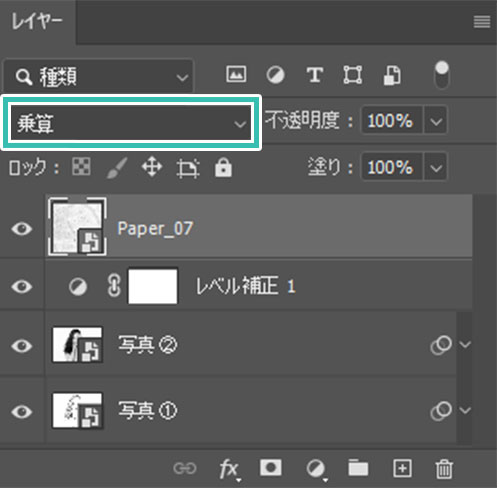
サンプルは [ 10 Paper Textures ] の7番目を活用しました。
テクスチャレイヤーの描画モードを [ 乗算 ] に変更。
FINISH
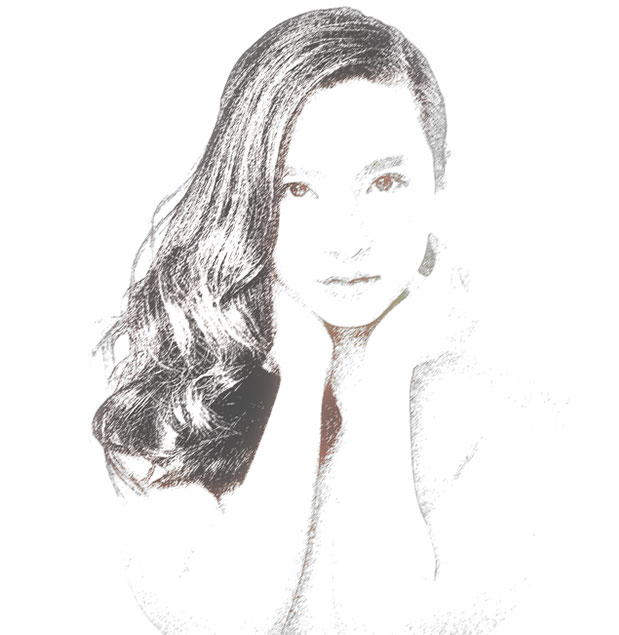
完成
以上でPhotoshopを使って写真を鉛筆で描いたスケッチ風に変更する事ができました。

更に高品質な鉛筆タッチのエフェクト

上記で解説した鉛筆で描いたスケッチ風のタッチを更に発展させた高品質なエフェクトPSDです。
全て商用可能!
フォトショ初心者の方でも画像や文字を差し替えるだけでサンプルのようなプロ品質が出せるチートアイテム!超短時間で高品質な作品制作を効率的に行いたい方にオススメですよ。
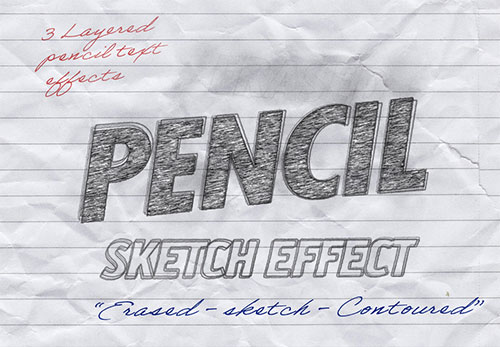
#01 Pencil Drawing Styles Text Effect Mockup

4つのタッチ、4つの紙テクスチャが収録された鉛筆タッチのテキストエフェクトPSDです。文字を差し替えるだけで高品質な鉛筆のスケッチ風のタッチが再現できます。

ダウンロードする

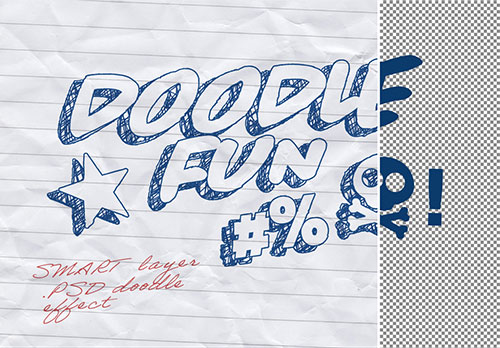
#02 Doodle Scribble Effect Mockup

ペンで描いた落書き風のタッチにできるテキストエフェクトです。複数のノートテクスチャも収録されており、ラフな手書き風タッチを再現したい時に便利な素材です。

ダウンロードする

#03 Pencil Sketch Effect Mockup

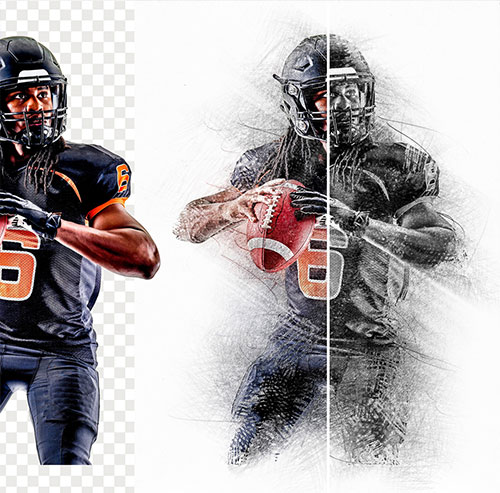
写真や画像をあっという間に手描きの鉛筆画のような質感にできるエフェクトモックアップです。もちろん商用利用可能、Webデザインやバナーデザイン、紙面デザイン等、様々な媒体に応用できる高品質かつ汎用的なテンプレート素材です。

ダウンロードする

#04 Photo Sketch Effect Mockup

見ての通り、写真加工とは思えない品質で鉛筆画タッチを再現できるエフェクトPSDです。長辺が4800pxもあり、非常に高解像度なグラフィックが作成できる高品質なエフェクトPSDです。

#05 Color Sketch Effects

カラーとモノクロのスケッチが再現できるエフェクトモックアップPSDです。指定のレイヤーの画像を差し替えるだけ、1分でサンプルのような仕上がりにできますよ。

ダウンロードする

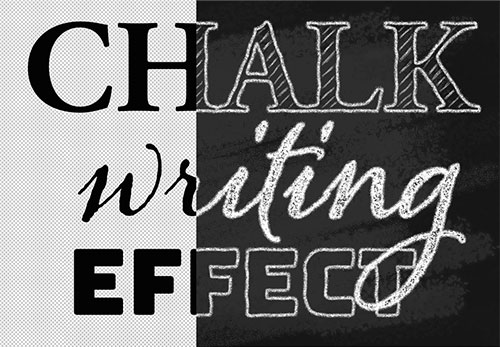
#06 Chalk Writing Text Effect Mockup

黒板にチョークで描いたようなタッチにできるテキストエフェクトです。3種類のチョーク表現が可能、ぜひ持っておきたい素材の一つです。

ダウンロードする

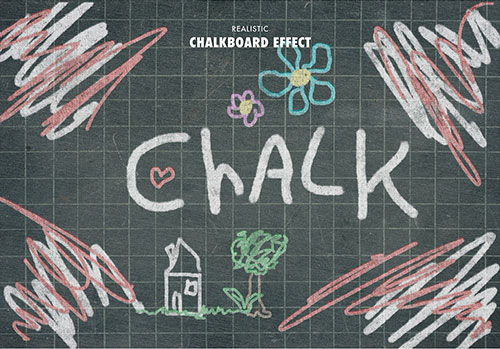
#07 Chalkboard Chalk Effect

使い込んだ黒板に描いたチョークの質感が再現できるエフェクトPSDです。ブラシツールなどでラフに描いた文字やイラストを超短時間でリアルなチョーク風の表現にできますよ。

ダウンロードする

フォトエフェクトの作り方まとめ

フフォトエフェクトをゼロから作る方法、そして超高品質なフォトエフェクトPSDについて解説しています。
Webサイトやバナーデザイン、DTPやUIデザインなど、さまざまなクリエイティブに使えるテクニックです。

数分で作れるエフェクトPSD素材

商用利用可能な高品質エフェクトPSDの使い方と作例を紹介します。
気になるサムネイル画像をクリックすれば解説記事にジャンプします。
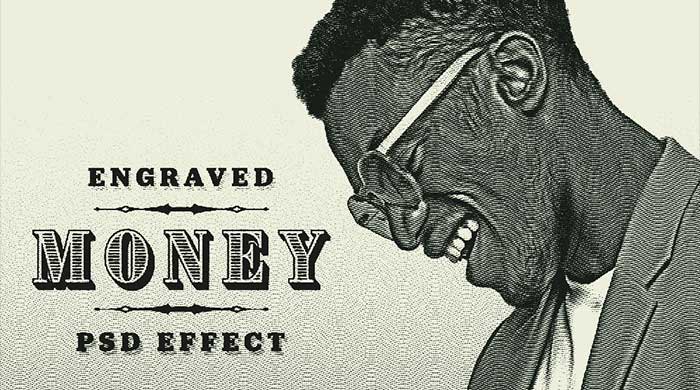
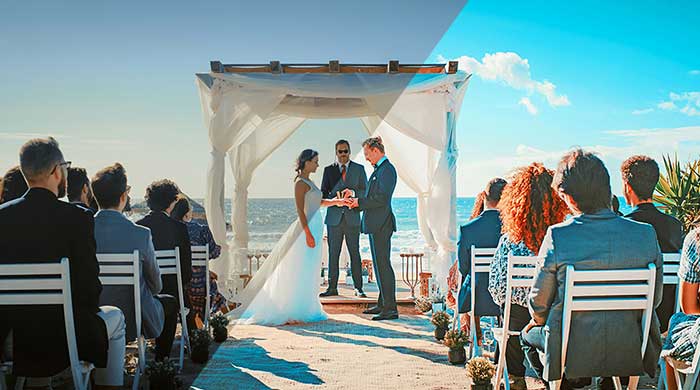
【Photoshop】紙幣のような細密な線画と彫刻の質感を再現するエングレービングエフェクト
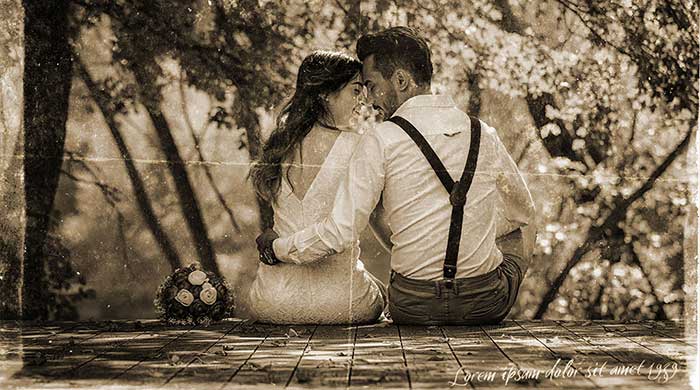
【Photoshop】写真の色あせや傷、セピア調の色味を再現するヴィンテージ写真エフェクト
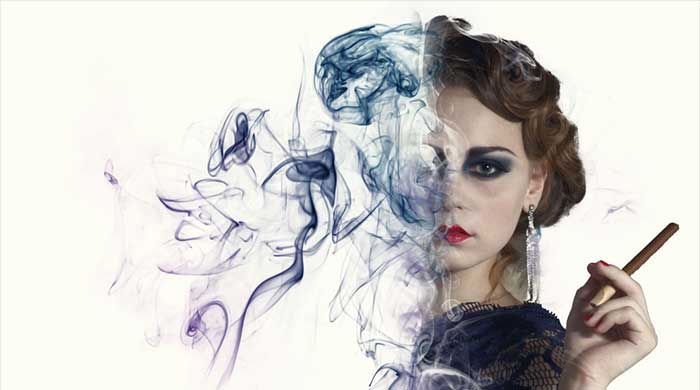
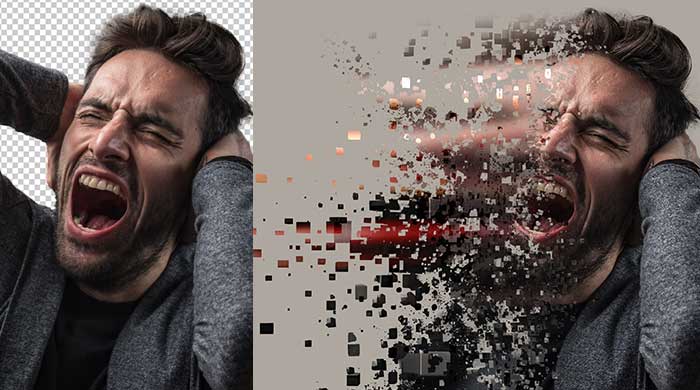
【Photoshop】写真の一部が煙のように崩れて拡散するスモークディスパージョンエフェクト
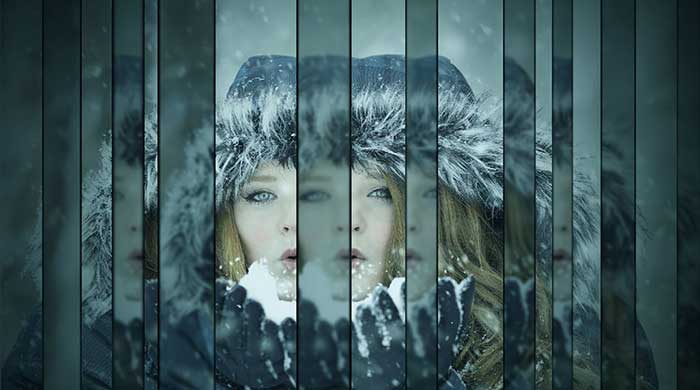
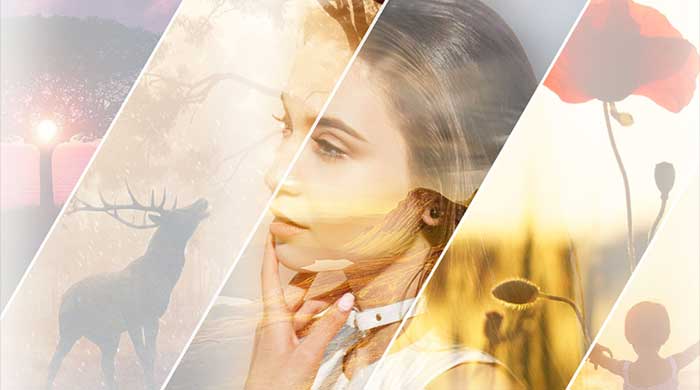
【Photoshop】写真を縦方向のストライプに分割した幻想的なダブルエクスポージャーエフェクト
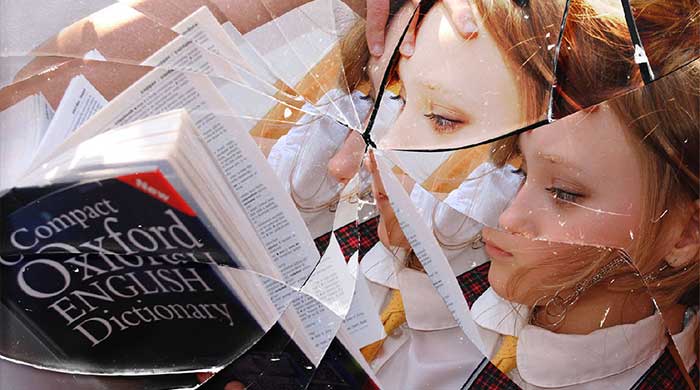
【Photoshop】割れた鏡の表現ができるフォトエフェクト
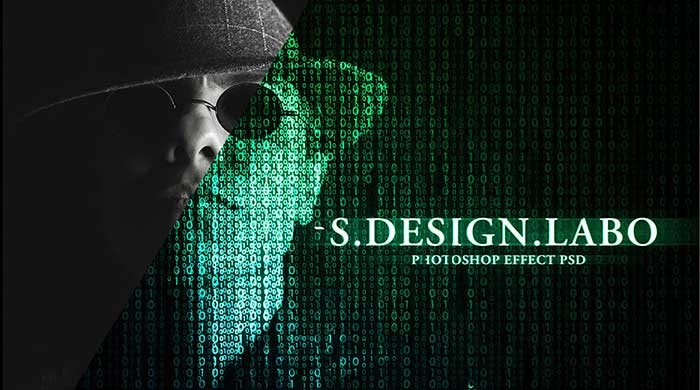
写【Photoshop】真に緑色のデジタルコードを重ねたハッカー風エフェクト
【Photoshop】被写体の輪郭に青白い発光表現を加えたゴーストエフェクト
【Photoshop】写真に水彩絵の具のにじみや飛び散りを加えた水彩画風エフェクト
【Photoshop】リアルな油彩画が再現できるフォトエフェクト
【Photoshop】写真をスケッチ風にできるフォトエフェクト
【Photoshop】被写体の一部が四角い粒子に分解されて飛び散るピクセルディスパージョンエフェクト
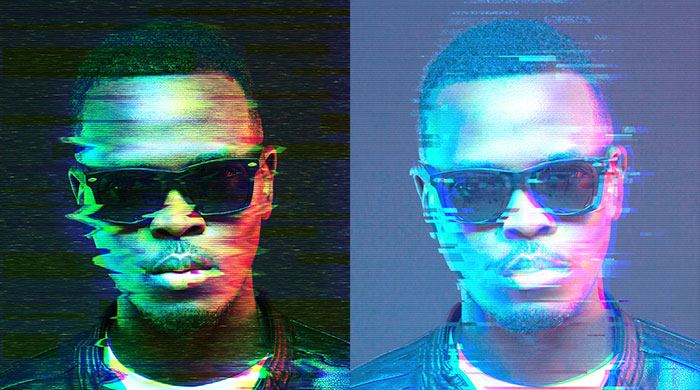
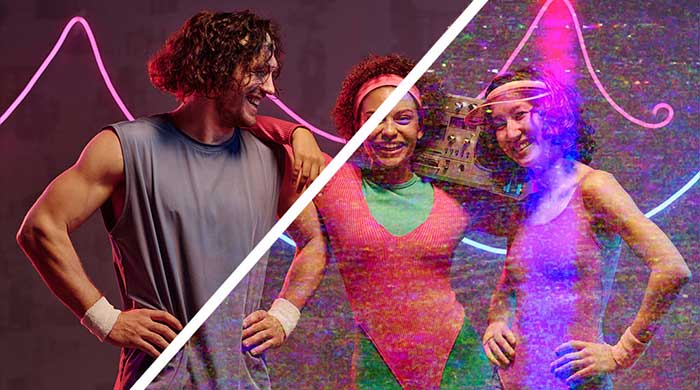
【Photoshop】赤と青の色ずれや映像ノイズを加えたグリッチエフェクト
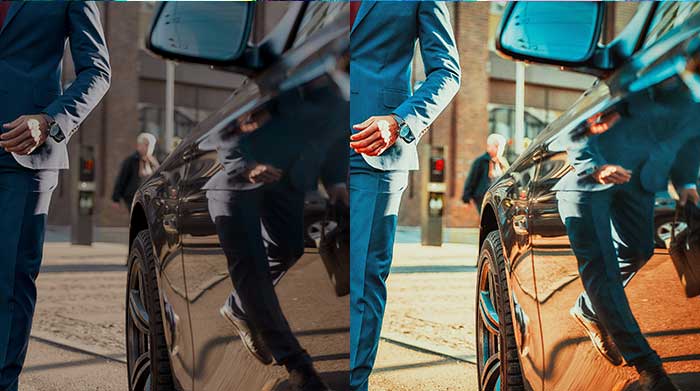
【Photoshop】写真に鮮やかな色調補正を加えて印象を変えるHDRエフェクト
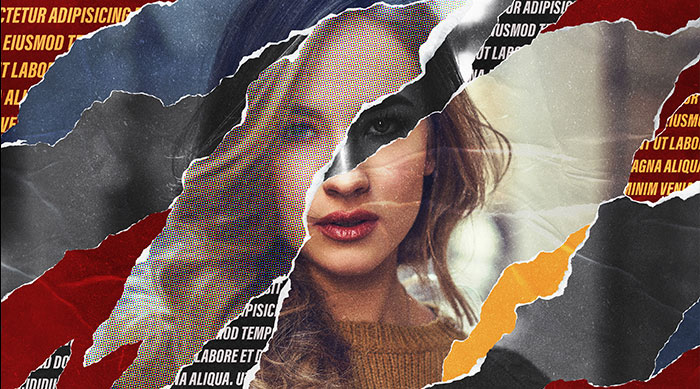
【Photoshop】写真を破れた紙や印刷物で重ね合わせたコラージュ風エフェクト
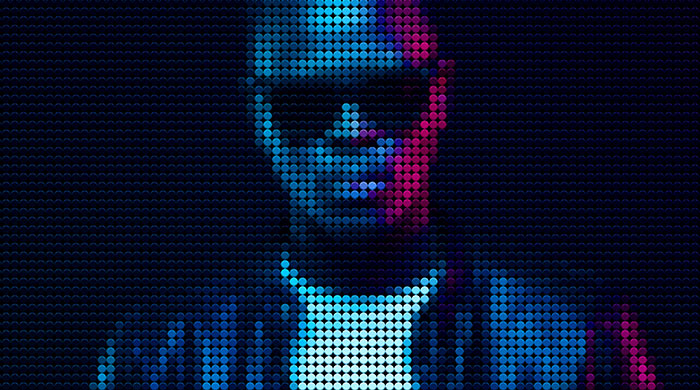
【Photoshop】写真を青やピンクの発光ドットで表現したデジタルモザイクエフェクト
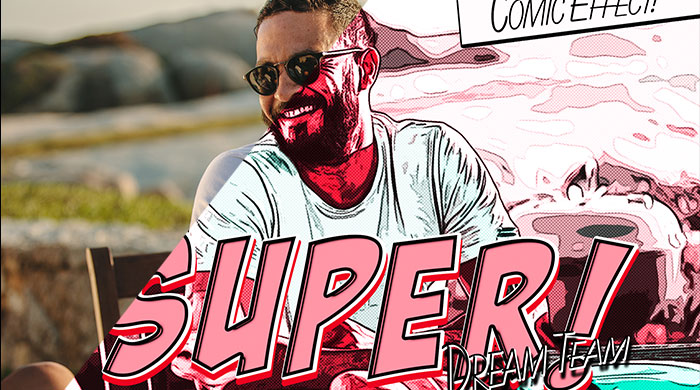
【Photoshop】写真に漫画風の輪郭線や網点、ポップな文字を加えたコミックエフェクト
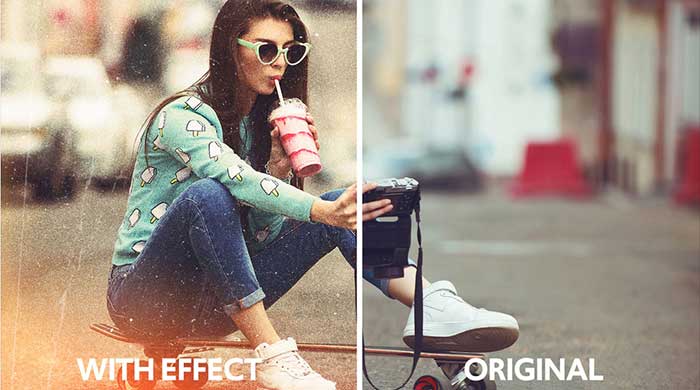
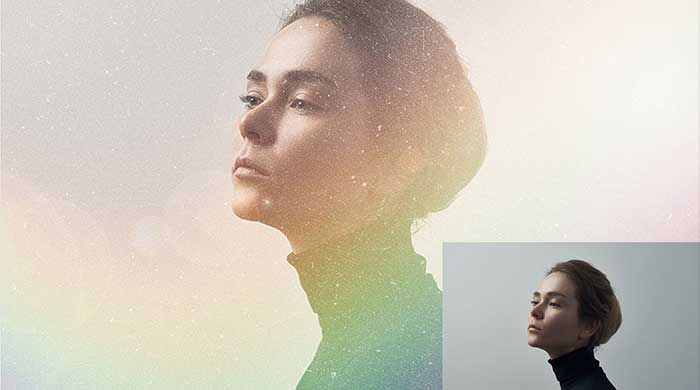
【Photoshop】写真に色あせや粒状感を加えたライトリークエフェクト
【Photoshop】万華鏡の様な表現ができるプリズムエフェクト
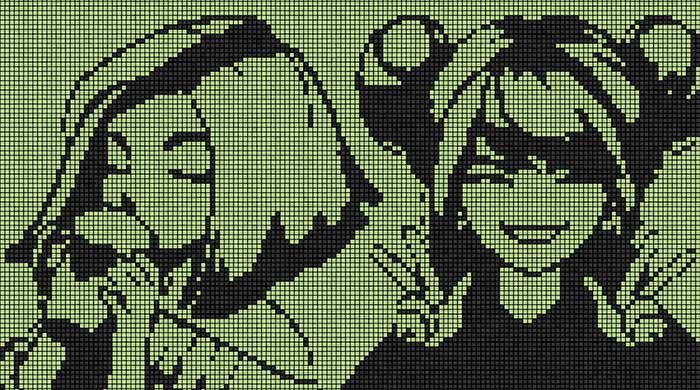
【Photoshop】レトロな液晶ゲームのドット絵にできるエフェクト
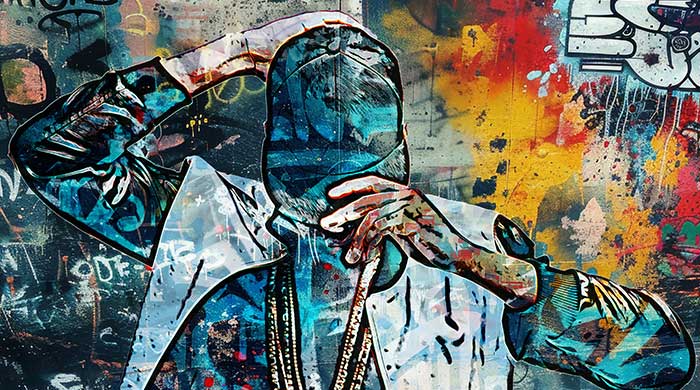
【Photoshop】リアルなストリートアート(グラフィティ)エフェクト
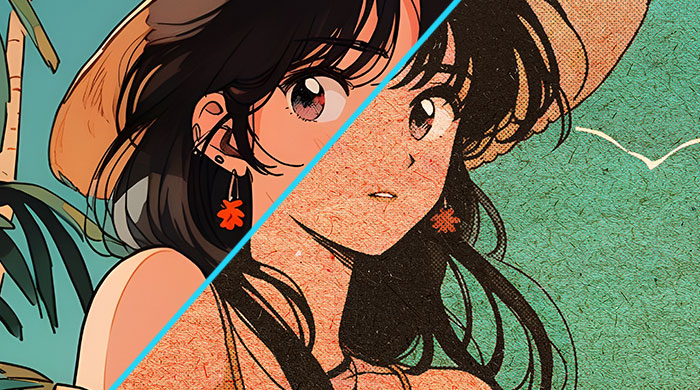
【Photoshop】イラストをレトロな雰囲気にできるフォトエフェクト
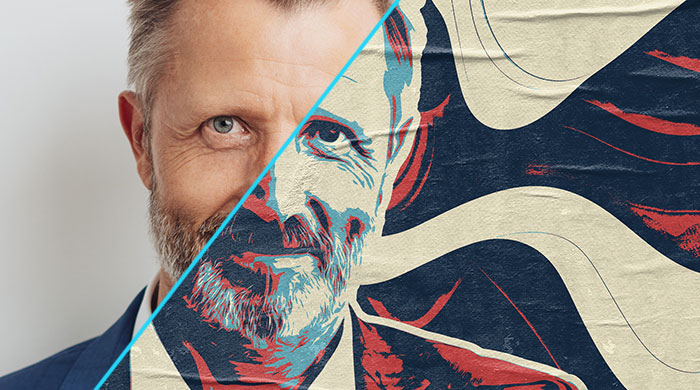
【Photoshop】ポップアート加工が数分で作れるフォトエフェクト
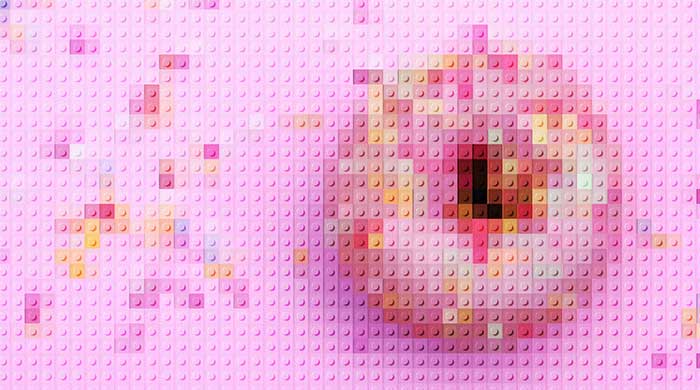
【Photoshop】レゴブロックの様なドット絵表現ができるフォトエフェクト
H【Photoshop】DRが再現できるフォトエフェクトPSD
【Photoshop】リアルな雪が降らせられるフォトエフェクト
【Photoshop】古いVHSテープの映像ノイズが再現できるエフェクト
【Photoshop】高品質な虹が追加できるフォトエフェクト
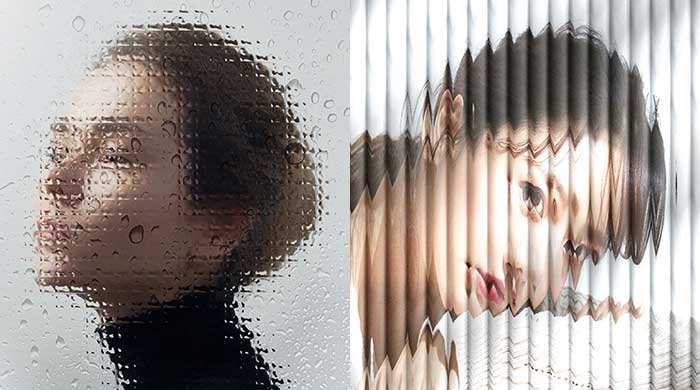
【Photoshop】ガラス越しの表現ができるエフェクト
【Photoshop】デュオトーンが1分で作れるフォトエフェクト
【Photoshop】水をモチーフにしたエフェクト
【Photoshop】文字の形で差し込む斜光エフェクトが作れるPSD
 

様々なエフェクトPSD
商用利用可能で高品質なフォトエフェクトPSDを厳選しました。クリエイティブを劇的に効率化できる素材をあわせてチェックしてみてください。

フォトエフェクトを自作

Photoshopを使いこなしてさまざまな質感のフォトエフェクトを作る方法を解説しています。
気になるサムネイル画像をクリックすれば作り方の解説記事へ移動します。
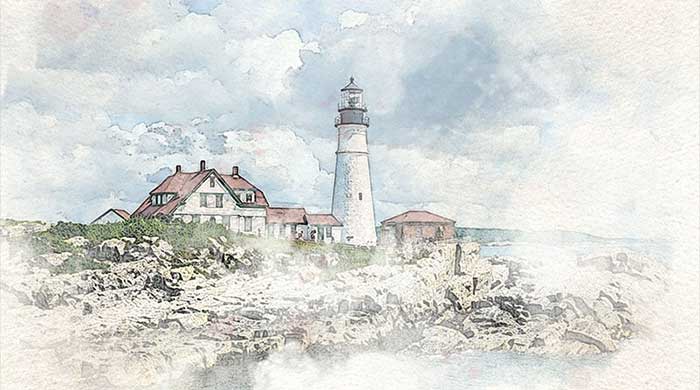
【Photoshop】写真を水彩画風に加工する方法
【Photoshop】写真をアメコミ風のイラストにする方法
【Photoshop】写真をポップアート風に加工する方法
【Photoshop】グリッチエフェクトの作り方を徹底解説
【Photoshop】写真をワンランク上の油絵風にする方法
【Photoshop】写真をダブルトーン(デュオトーン)に加工する方法
【Photoshop】レントゲン写真風に加工する方法
【Photoshop】線画スケッチ風のタッチを再現する方法
【Photoshop】写真をペン画風にしてインクしぶき内にデザインする方法
【Photoshop】秋を感じさせる色味にレタッチする方法
【Photoshop】写真やイラストをドット柄に変えるテクニックを徹底解説
【Photoshop】無料ブラシとアートヒストリーブラシツールで写真を絵画風に大変身させる方法
【Photoshop】1980年代のレトロ風カットアウト表現の作り方
【Photoshop】光輝くオーラエフェクトの作り方を徹底解説
【Photoshop】写真やイラストをドット絵風に加工する方法
【Photoshop】サイバーパンク風の加工をお手軽にする方法
【Photoshop】ライトリーク(光漏れ)の作り方
【Photoshop】RGBずらし(色ずれ)を使ったTikTok風ロゴや印象的な画像の作り方
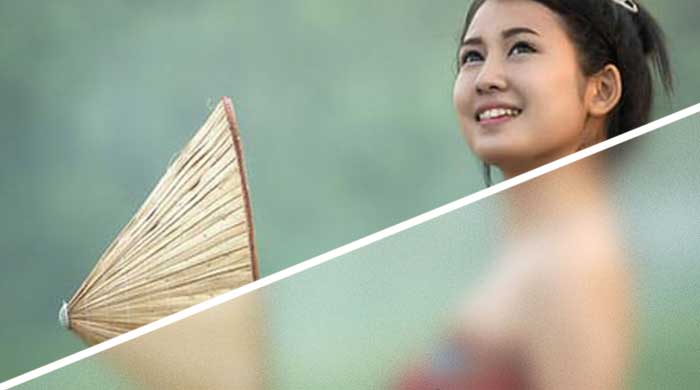
【Photoshop】深度ぼかしで被写界深度を簡単に加える方法
【Photoshop】アート風コラージュの作り方
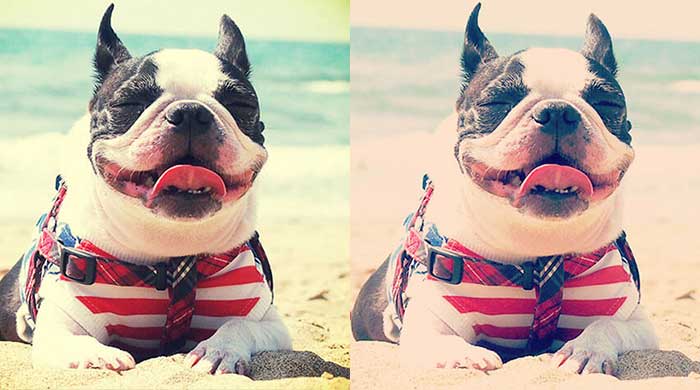
【Photoshop】インスタグラム風(X-Pro II他全8種)に写真を加工する方法
【Photoshop】すりガラス(曇りガラス)の再現方法を徹底解説
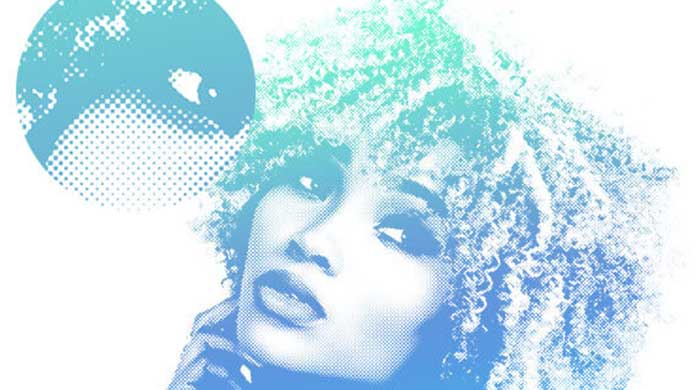
【Photoshop】カラーハーフトーンの作り方と応用例を徹底解説
【Photoshop】革素材にメタリックなエンボス加工を加える方法
【Photoshop】写真を鉛筆スケッチ風に加工する方法
【Photoshop】カラーの適用で参考画像の色を真似る方法
【Photoshop】多重露光エフェクトを簡単に作る方法
【Photoshop】人物にネオンの光を合成する方法
【Photoshop】写真を夏らしい色味にレタッチする方法
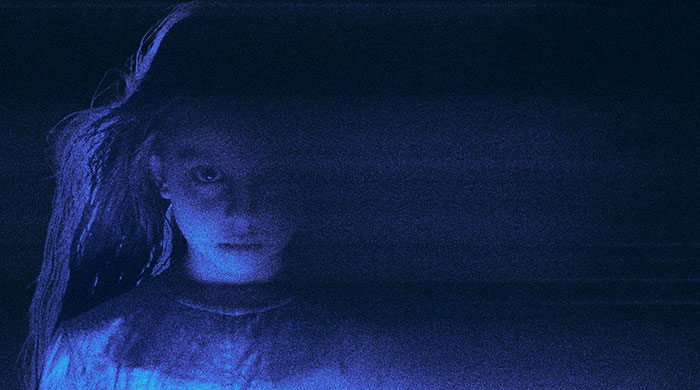
【Photoshop】ぼかしを使ったホラーテイストグラフィックの作り方
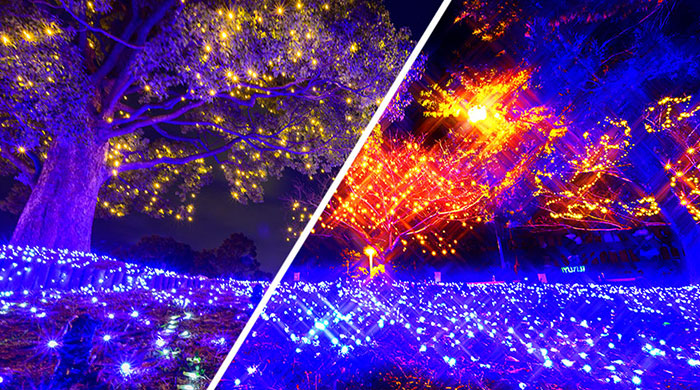
【Photoshop】キラキラ光るクロスフィルターの簡単な作り方
 

おわりに

以上、Photoshop(フォトショップ)で写真を鉛筆で描いたスケッチ風に加工する方法でした。

フィルターの組み合わせと高品質な紙テクスチャで簡単にスケッチ風に変化させられます。
Webサイトやバナーのメインビジュアル、DTPデザイン全般など、幅広いクリエイティブで使えるテクニックですよ。

また、noteで当記事で作成したサンプルPSDを配布しております。


ではまた!

Photoshopの操作方法

フォトショ基本操作

【導入編】ゼロから始めるPhotoshop
Adobe Creative Cloudの料金プランやオススメプランを徹底解説
フォトショの全ショートカットまとめ
フォトショ初心者が押さえておきたい基本操作18選
レイヤーの作成・レイヤーの操作
ブラシツールの基本的な使い方と応用操作を徹底解説
左右対称、マンダラを使った魔法陣・レース模様の作成方法
各種カラーモードについて
【遠近法の切り抜きツール】斜めから撮った写真を正面に補正する方法と応用
切り抜きツールの使い方と解像度・サイズの変更方法を徹底解説
文字ツールの基本的な使い方
文字パネルの機能と使い方を徹底解説
段落パネルの機能と使い方を徹底解説
グラデーションツールとグラデーションオーバーレイの違いと使い方
整列と分布を使ったレイアウト方法
レイヤースタイル、レイヤー効果の基本的な使い方
ドロップシャドウをさりげなく使ってキレイ目デザインを作る方法
作業効率化に繋がるPhotoshop特有の色々なコピペ方法
調整レイヤーを徹底解説
シェイプツールの使い方・編集方法を徹底解説
共通パーツをインクルードする方法

バナーやUIをデザイン

Photoshopでバナー広告を作る方法を完全解説
【前編】スマホゲームのUIを作ってみよう(構成~下絵)
【中編】スマホゲームのUIを作ってみよう(質感付与)
【後編】スマホゲームのUIを作ってみよう(バナーやボタン)
GDNで有効的なサイズのバナー広告の作り方を完全解説
Photoshopで複数サイズのバナーを効率的に作成する方法

様々な質感を再現

Photoshopで黄金風の効果を付ける方法を詳しく解説
ベベルとエンボスで金属表現を作る方法
レイヤースタイルだけで水滴や汗を作る方法
リアルな木彫りのような質感を再現する方法
テキストをネオンサイン風にする方法
テキストにリアルな錆(サビ)た金属表現を追加する方法
レイヤースタイルでポップなロゴを作る方法
すりガラス(曇りガラス)の再現方法

写真の雰囲気を激変させる
Photoshopで写真をインスタグラム風に加工する方法
レンズフレアを追加して印象的な写真に仕上げる方法
ニューラルフィルターで肌を一瞬でキレイにする方法
RGBずらし(色ずれ)を使った画像の作り方
写真をアメコミ風に加工する方法を徹底解説
写真をポップアート風に加工する方法を徹底解説
昼間の写真を夜に変更する方法を徹底解説
昼間の写真を夕暮れに加工する方法を徹底解説
【チルトシフト】風景写真をミニチュア風に加工する方法
カラーハーフトーンの作り方と応用例を徹底解説
写真を水彩画風に加工する方法を徹底解説
写真をワンランク上の油彩風に加工する方法
アートヒストリーブラシツールを使って写真を絵画風に大変身
写真をデュオトーン(ダブルトーン)に加工
レントゲン写真のような見た目に加工する方法
フォトショで線画スケッチ風のタッチを再現
秋を感じさせる色味にレタッチする方法
写真やイラストをドット柄に変えるテクニック
写真やイラストをドット絵風に加工する方法
緑で覆われた廃墟を1分で作る方法
1980’のレトロなカットアウト表現の作り方
光輝くオーラエフェクトの作り方を徹底解説
サイバーパンク風の加工をお手軽にする方法

便利な画像加工テクニック

Photoshopで人物の表情を簡単に変える方法
コンテンツに応じた塗りつぶしで不要な要素を消す方法
斜めから撮影した画面に画像や文字をはめ込む方法
「空を置き換え」で曇り空を1分で修整する方法
スマートポートレイトをイラストに適用する方法と検証
3分で髪の毛を簡単に切り抜く方法(境界線調整ブラシツール)
【間違い探し動画】初心者向けアハ体験動画の作り方
リアルな虹の作り方と合成方法を徹底解説
リアルな雨の作り方を徹底解説
リアルな雷をゼロから作る方法
雪の作り方と降らせ方を徹底解説
煙の作り方を徹底解説
深度ぼかしで被写界深度を簡単に再現する方法
画像に勢いや動きを付ける方法
スーパーズームで劇的に高画質化する方法
影の付け方を徹底解説forフォトショ初心者
白黒画像を簡単にカラー化する方法
合成画像を1分で自然に調和させる方法
アート風コラージュの作り方
ボロボロの古雑誌や本を簡単に作る方法

機能追加・その他の機能

Photoshopの無料レイヤースタイル全447種まとめ
無料&商用可能なカスタムシェイプ46選
レイヤースタイルの登録と書き出し
シェイプを登録する方法(カスタムシェイプを定義)
無料&商用可能で本当に使えるブラシ素材64選
【ブラシを定義】自作ブラシの作成と登録方法を解説
WebP形式の画像を編集・保存できるプラグインの導入方法
パターンの定義方法とパターン背景の作り方を完全解説
汎用性抜群なストライプパターンの作り方を解説

フォトショップのお困りごと

「最近使用したもの」を非表示にする方法
ブラシのポインタが十字になった時の対処法
突然画面がグレーになってしまった時の対処法
「変形」の仕様をCC2018以前に戻す方法
ツールバーをカスタマイズする方法
別名で保存からJPGやPNG画像に保存できない問題
塗りつぶしの白い隙間を無くす方法3選

目次一覧を見る
SCROLL
目次一覧
ゼロから始めるシリーズ

現役デザイナーが開設するIllustrator、Photoshop、InDesign、ポートフォリオ講座の目次です。
デザイン未経験からプロを目指しましょう!

現役デザイナーが開設するIllustrator、Photoshop、InDesign、ポートフォリオ講座の目次です。デザイン未経験からプロを目指しましょう!
ゼロから始めるIllustrator総合目次
ゼロから始めるPhotoshop総合目次
ゼロから始めるInDesign総合目次
ゼロから始めるポートフォリオ総合目次