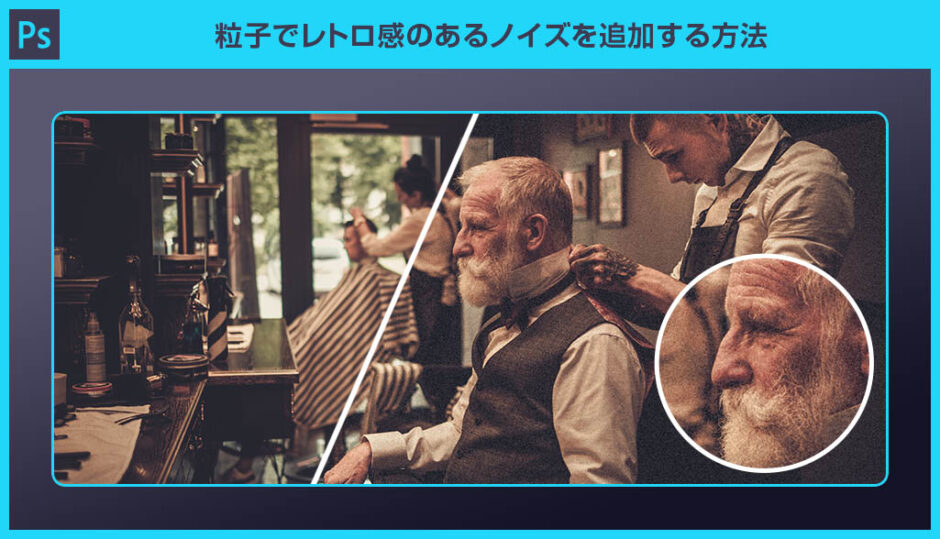
Adobe Photoshop(フォトショップ)の粒子を使って古い印刷物の雰囲気を再現する方法をフォトショ初心者の方に詳しく解説します。昭和のレトロな雰囲気や、画面に密度を持たせたい時などに使える簡単便利な機能です。
これからPhotoshopを始められる方、レタッチテクニックを身に付けられたい方にオススメのコンテンツですよ。

この記事の目次
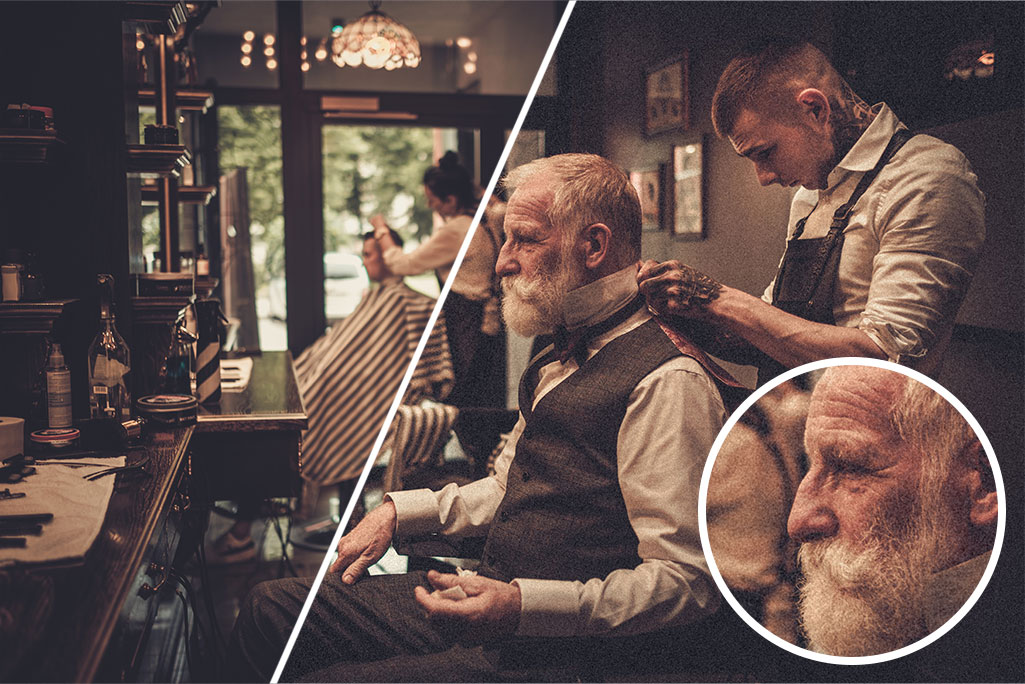
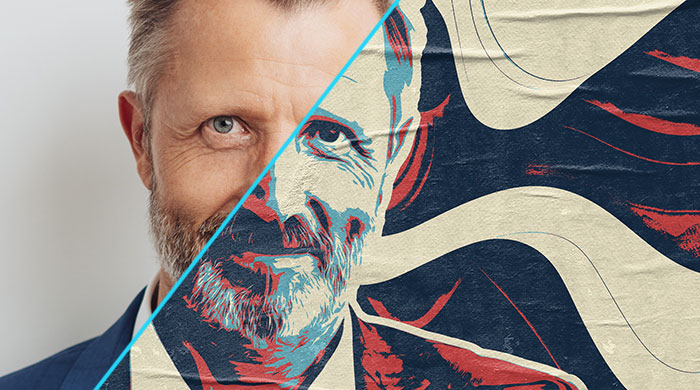
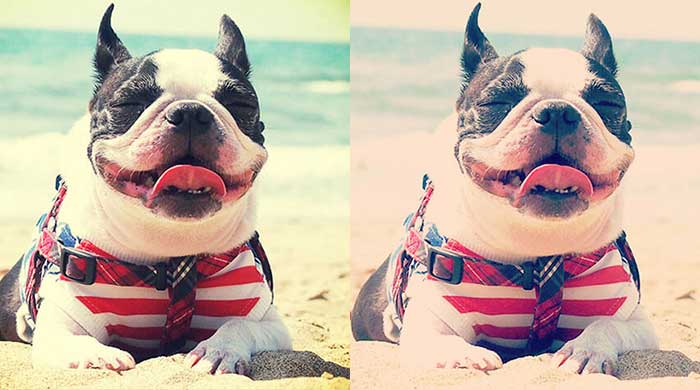
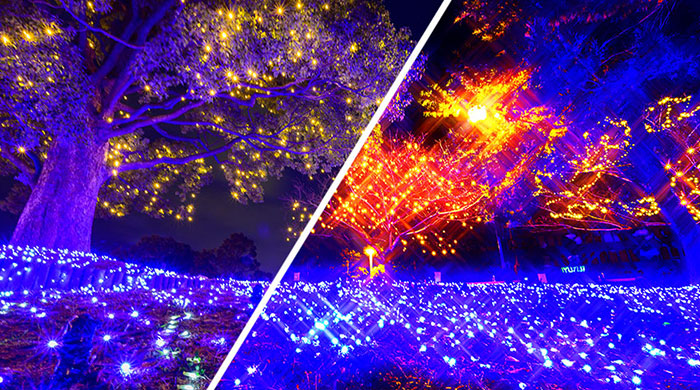
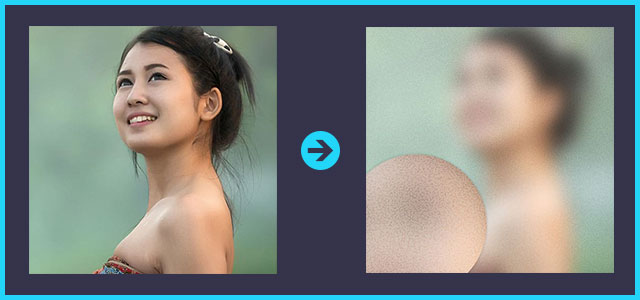
左が元絵、右が粒子を追加したサンプルです。粒子を追加する事で画像内にザラっとしたノイズ表現が付与できます。レトロな雰囲気、紙っぽい質感、画面内の情報量を増やしたい時など。何かと便利な粒子の活用テクニックが身に付けられますよ。
それではPhotoshopの粒子で画像内にザラっとしたノイズを追加してみましょう。
フォトショ初心者の方にも簡単に使いこなせますよ。
未導入の方はAdobe公式サイトから導入できます。(7日間の無料体験が可能、終了後は自動課金となるため、継続しない場合は期間内に解約してください。)
なお、AdobeCCのプランはコチラの記事で徹底解説しています。
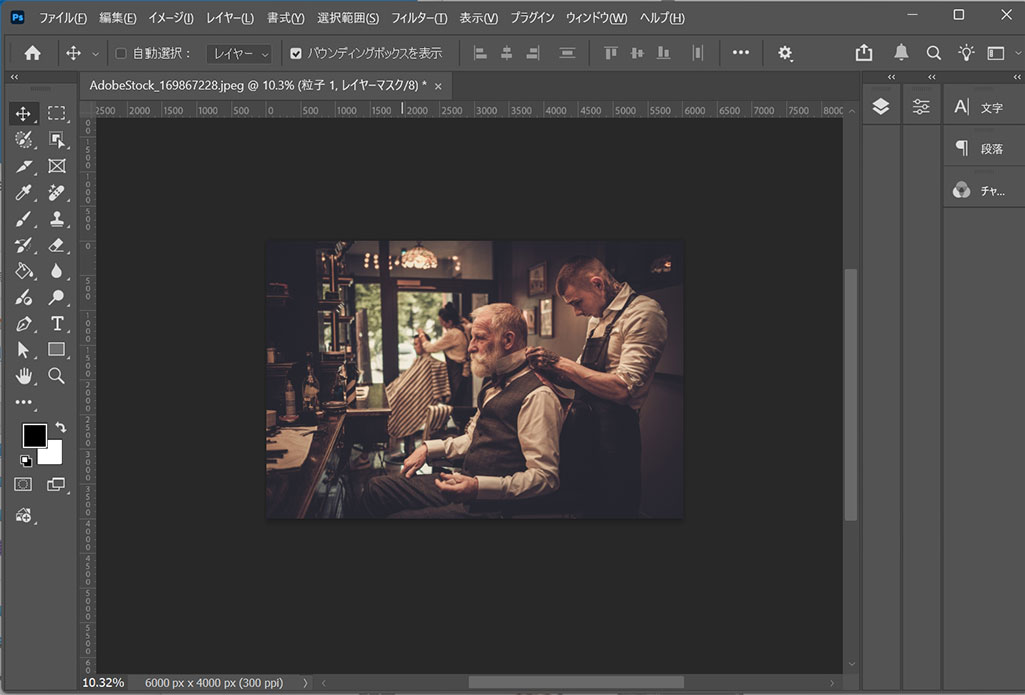
サンプルは [ Senior man visiting hairstylist in barber shop. ] を利用しました。
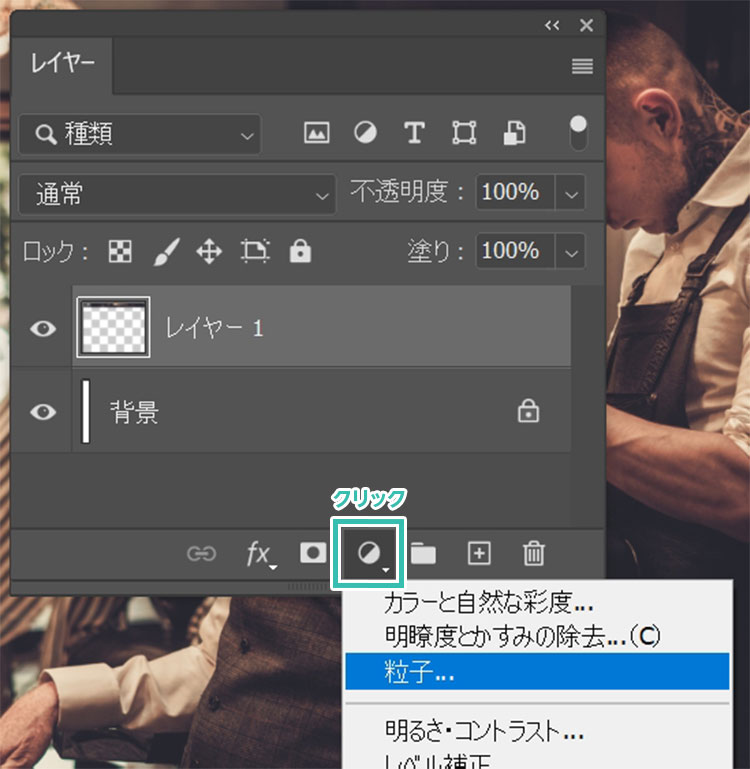
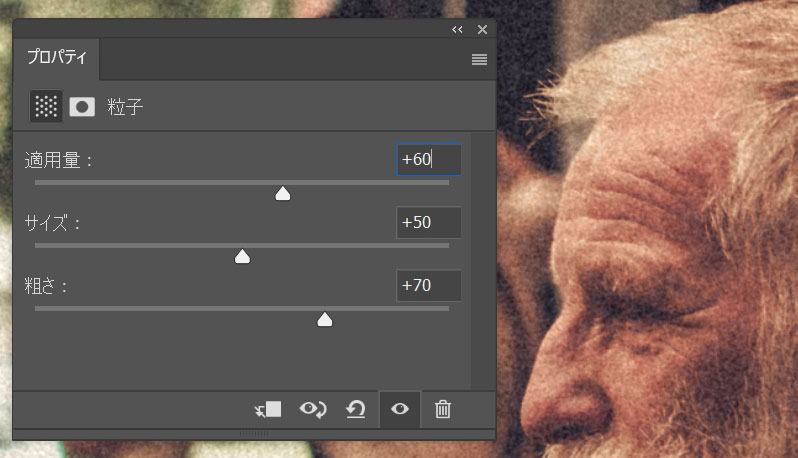
[ 適用量 ] 、[ サイズ ] 、[ 粗さ ] の3項目が設定できます。お好みで調整しましょう。
また、レイヤーの不透明度を調整して濃さを変更するものアリですよ。
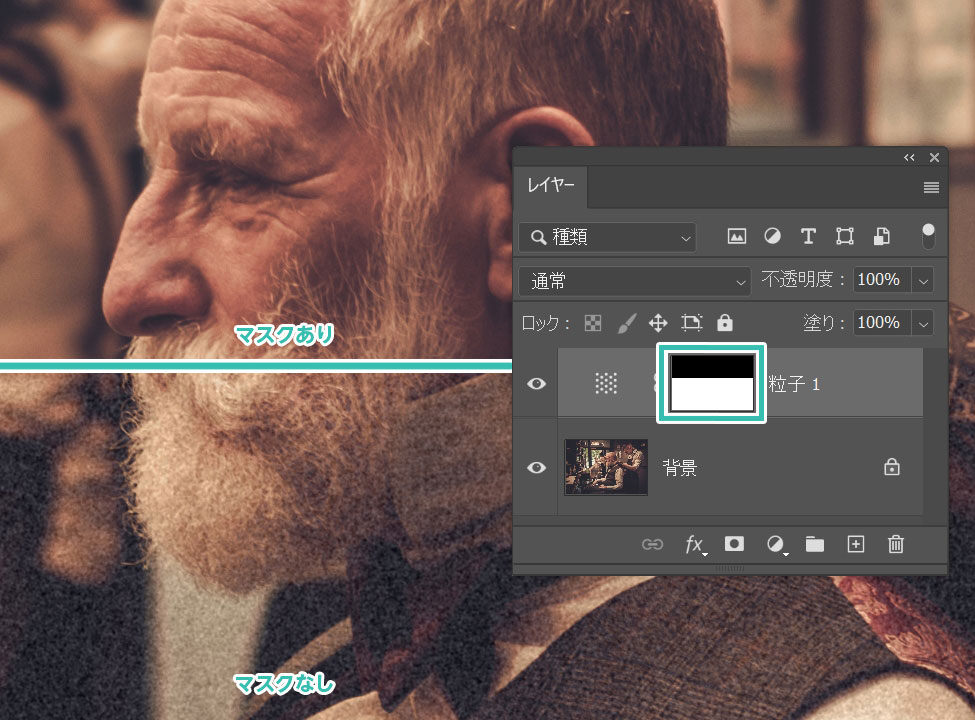
以上、Photoshop(フォトショップ)の粒子を活用して写真やイラスト等にノイズ加工を施す方法でした。レトロな世界観、印刷物風、絵に密度を持たせたい時など、様々な用途に使える基本機能です。
色調補正パネルから追加しても良し、レイヤーパネル下部の [ 塗りつぶしまたは調整レイヤーを新規追加 ] から追加しても良し。サクッと粒子感のあるノイズが追加できる便利機能を是非ご活用ください!
ではまた!
フォトエフェクトの完全自作方法、そして超高品質なフォトエフェクトPSDについて解説しています。
Webサイトやバナーデザイン、各種DTPやUIデザイン等、様々なクリエイティブに使えるテクニックです。
1分で作れるエフェクトPSD素材
商用利用可能で超高品質なエフェクトが1分で作れるPSD素材の使い方と作例です。
気になるサムネイル画像をクリックすれば解説記事にジャンプします。




フォトエフェクトを自作
Photoshopを使いこなして様々な質感のフォトエフェクトを作る方法を解説しています。
気になるサムネイル画像をクリックすればメイキング記事にジャンプします。











フォトショ基本操作


バナーやUIをデザイン

様々な質感を再現


写真の雰囲気を激変させる







便利な画像加工テクニック




機能追加・その他の機能


フォトショップのお困りごと


画像を激変!エフェクトPSD


その他Photoshop用の素材

現役デザイナーが教えるIllustrator、Photoshop、ポートフォリオ講座の目次です。
デザイン未経験からプロを目指しましょう!