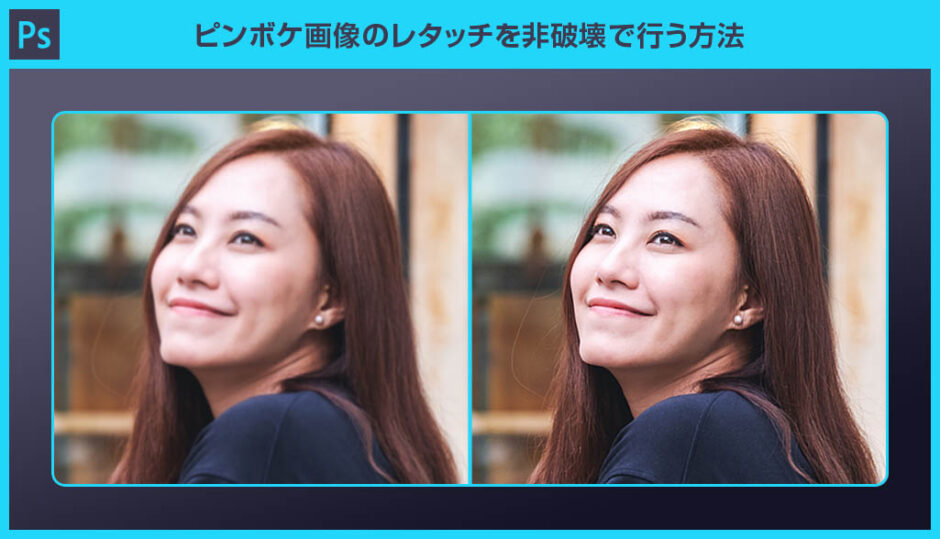
Adobe Photoshop(フォトショップ)でピンボケした写真を非破壊で手軽にレタッチする方法をフォトショ初心者の方に詳しく解説します。スマホのカメラで撮影した写真がピンボケしている、よくありますよね。
当記事の内容を実践すれば非破壊でピンボケを修正し、尚且つカラーノイズを簡単に除去できますよ。

この記事の目次

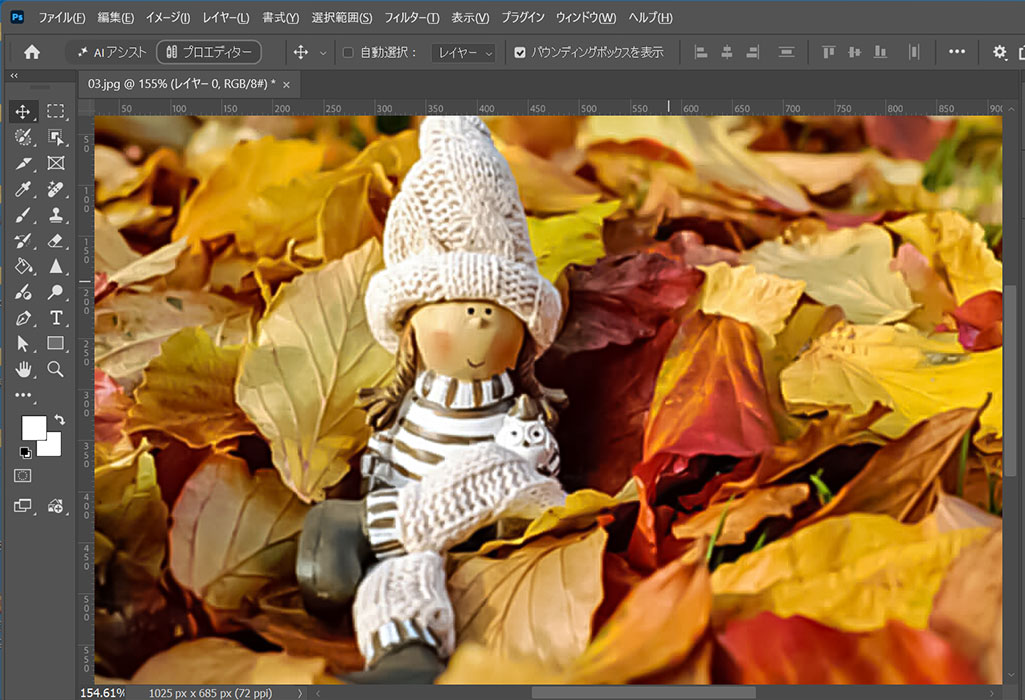
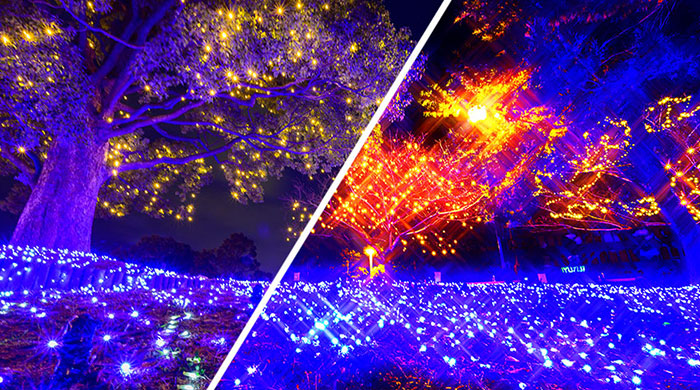
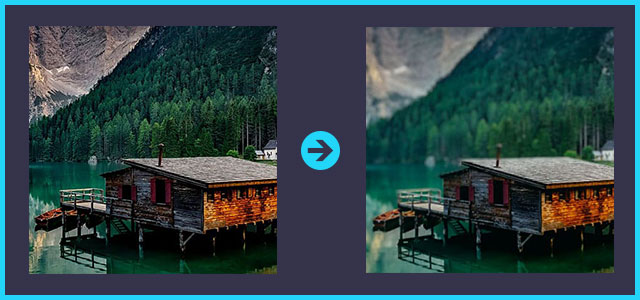
上記の様にピンボケした画像の修正が簡単にできます。元のピンボケした画像の情報を非破壊でシャープにする事ができますよ。
それではPhotoshopでピンボケした画像を非破壊かつ手軽にレタッチしていきましょう。
未導入の方はAdobe公式サイトから導入できます。(7日間の無料体験が可能、終了後は自動課金となるため、継続しない場合は期間内に解約してください。)
なお、AdobeCCのプランはコチラの記事で徹底解説しています。
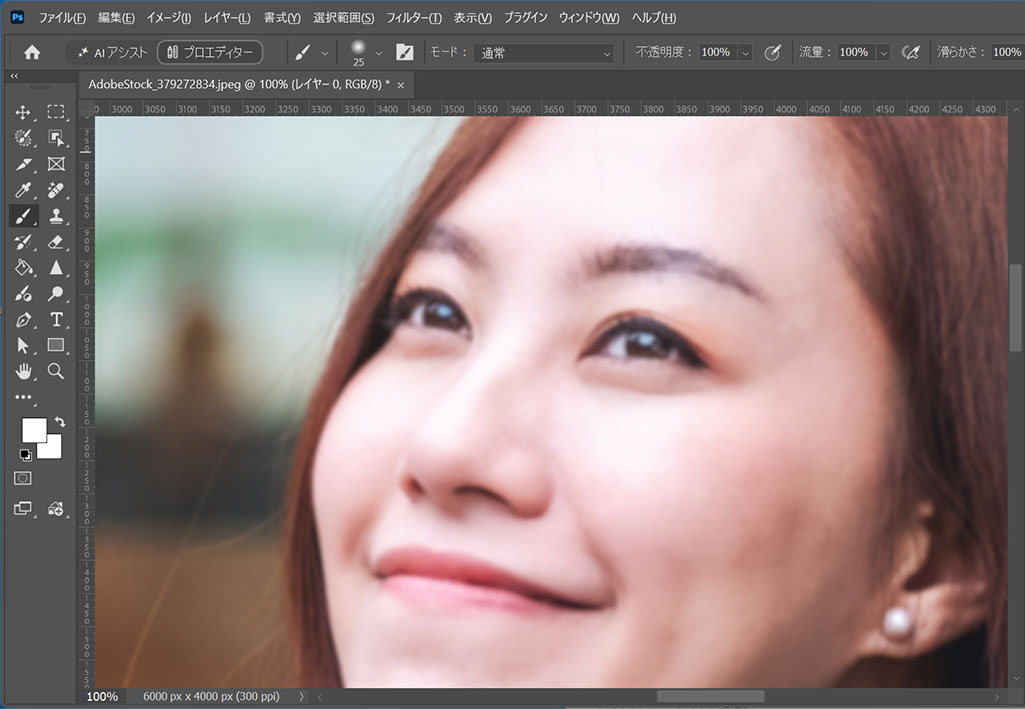
ピンボケ画像をレタッチする
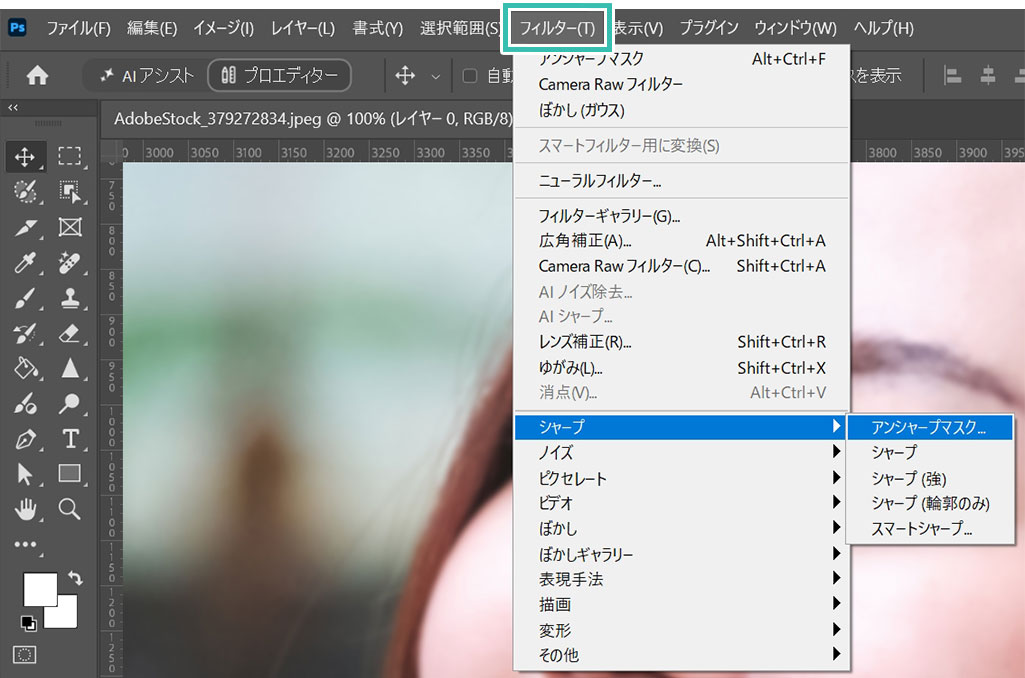
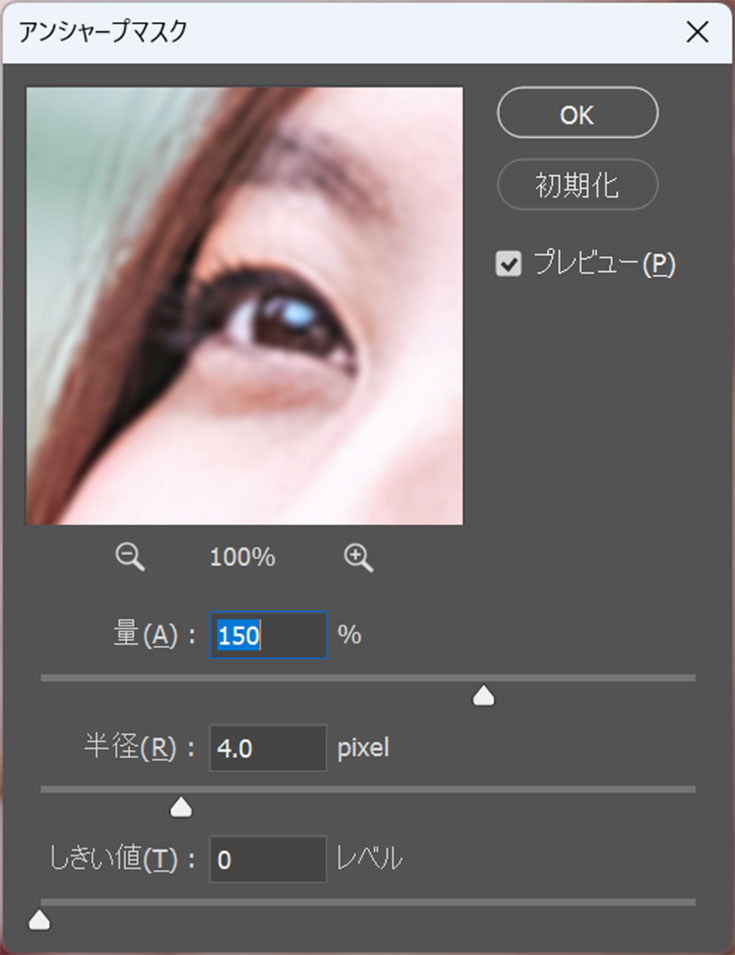
基本的には量と半径を適宜調整します。値を入れすぎると不自然な仕上がりになるので、プレビューを見ながら調整して下さい。
設定後は [ OK ] をクリック。
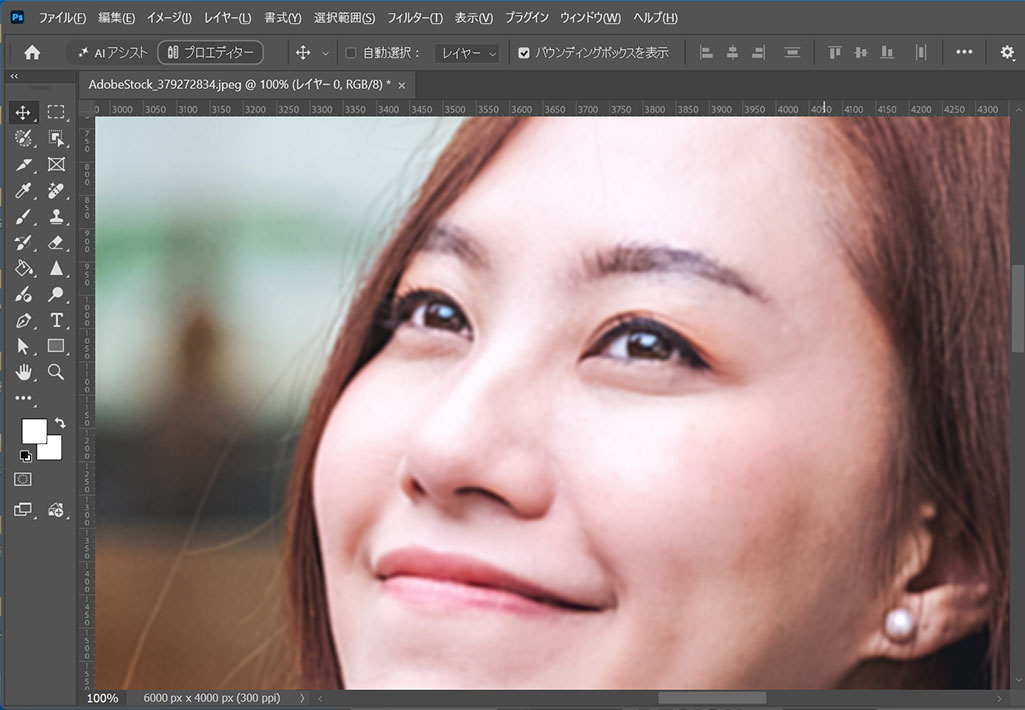
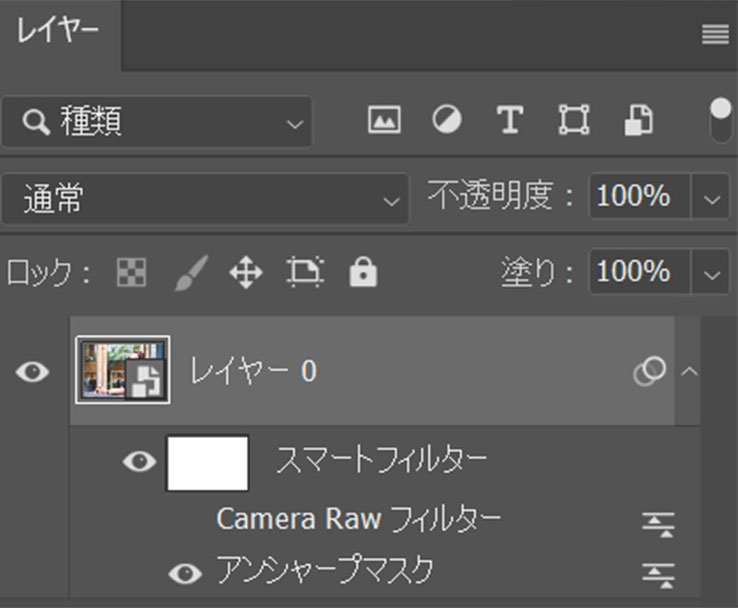
アンシャープマスクをダブルクリックすると再設定する事もできますよ。
画像内のノイズを取り除く
アンシャープマスクを適用する事でカラーノイズが混じる事があります。ノイズが気になる時は下記手順で取り除くことができますよ。

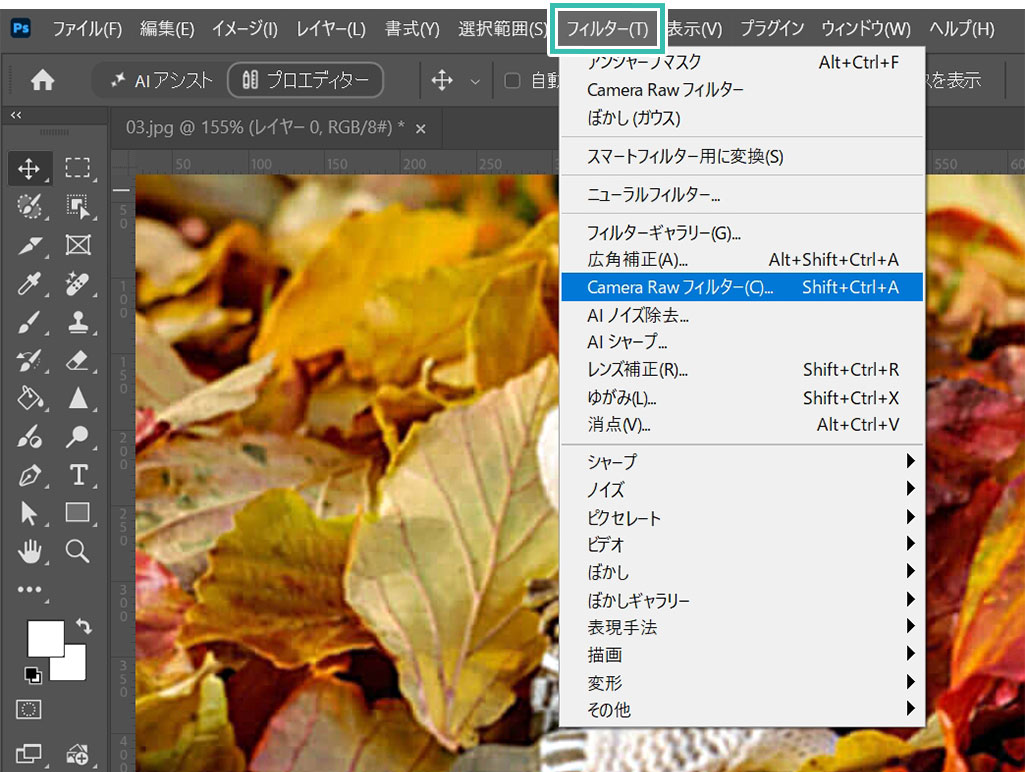
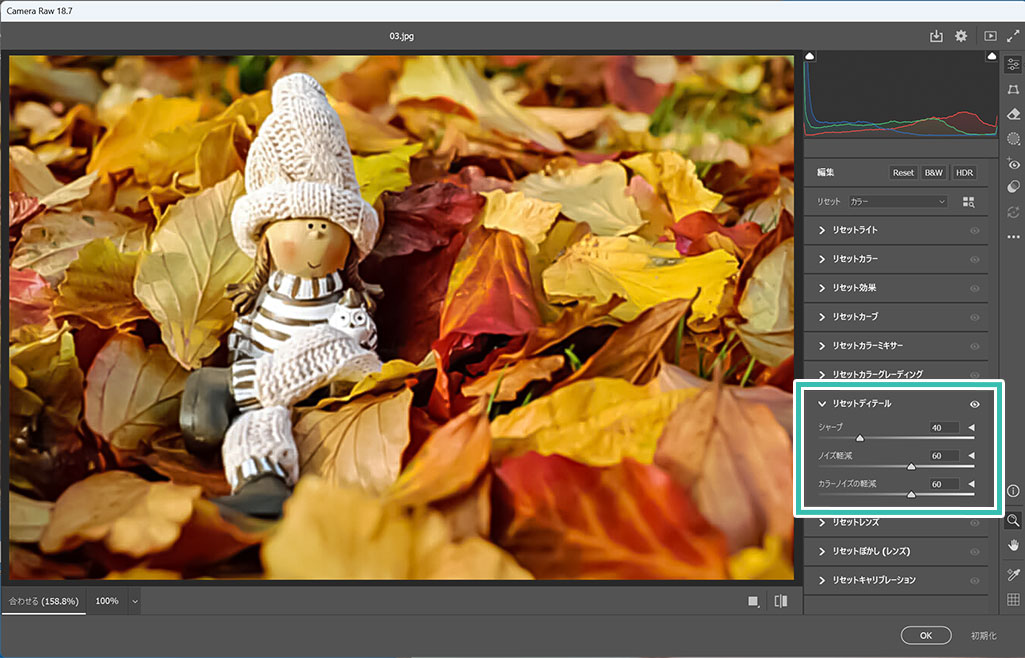
ノイズの軽減を加えると少しボヤっとしたイメージになるので、シャープも適宜追加するとバランスが取れますよ。
設定後は画面右下の [ OK ] をクリックします。
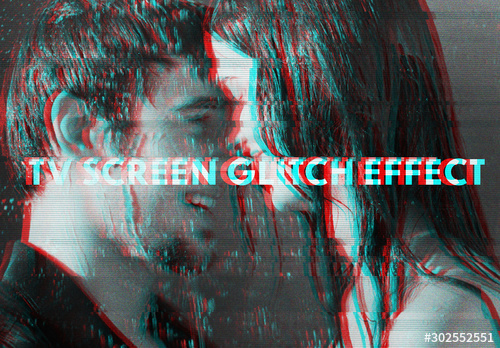
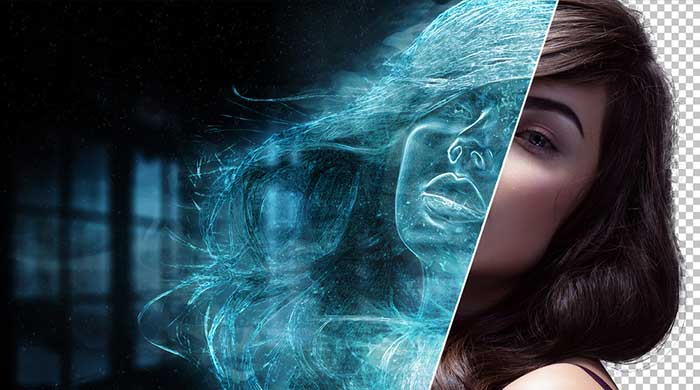
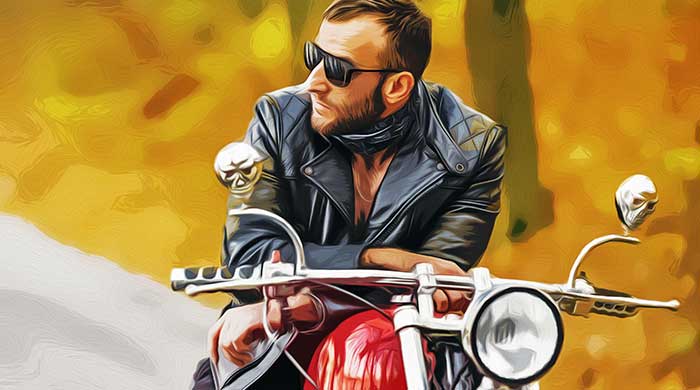
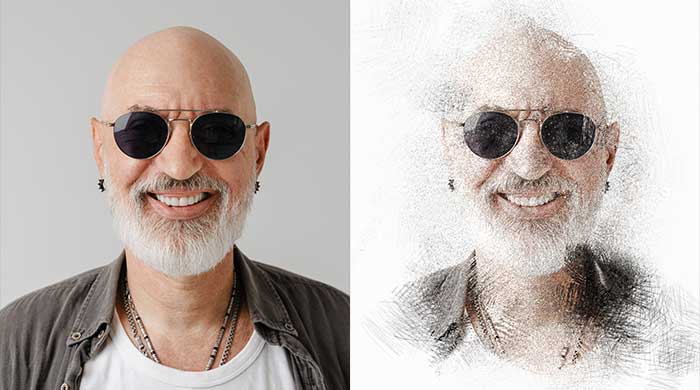
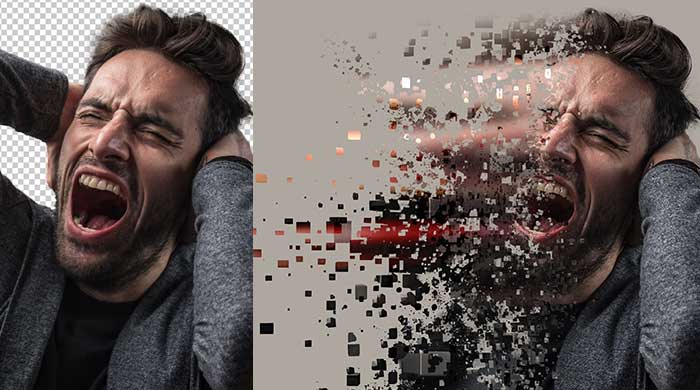
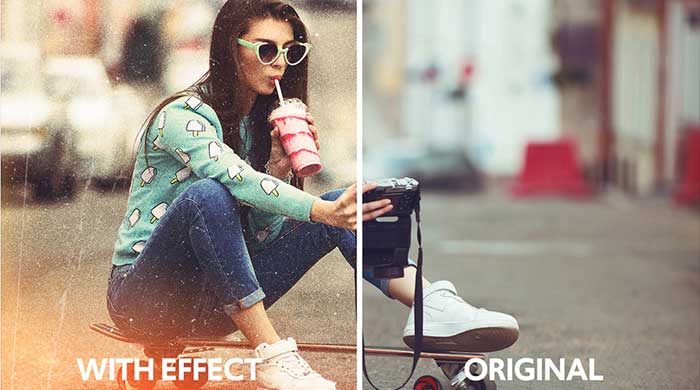
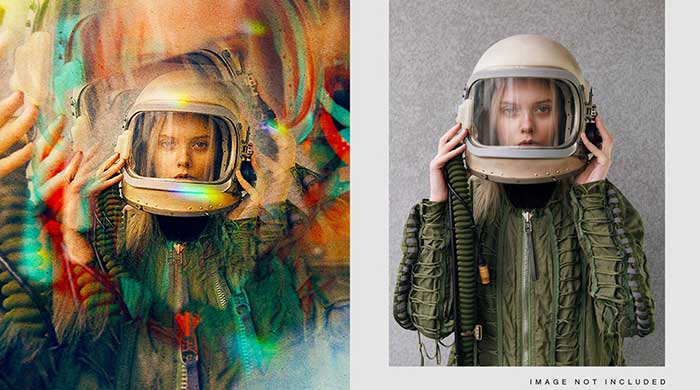
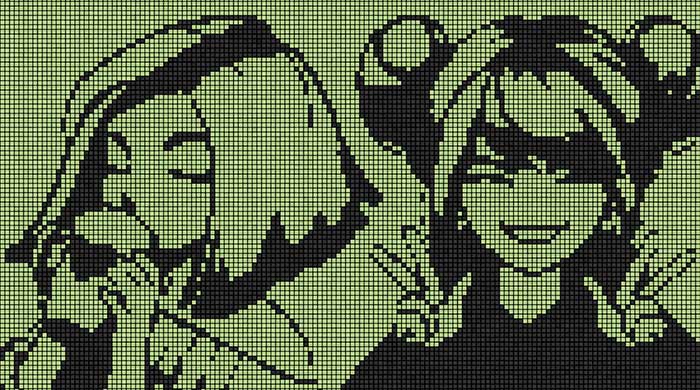
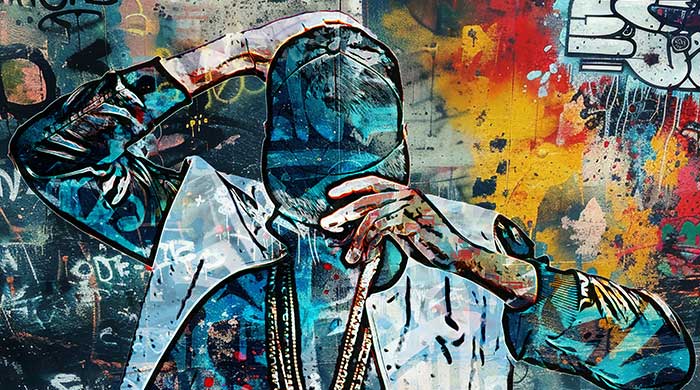
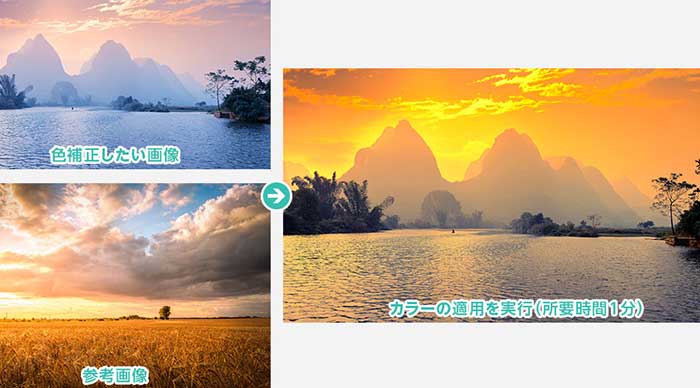
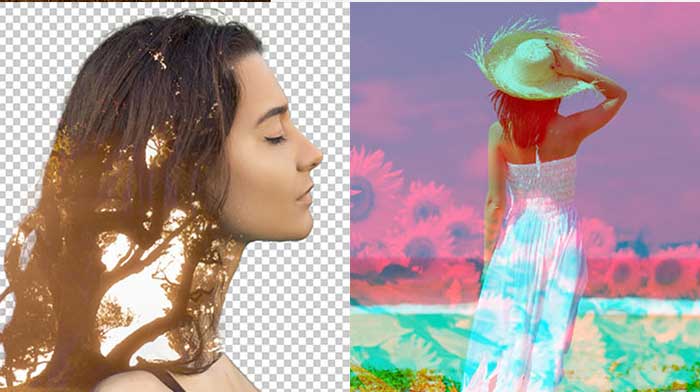
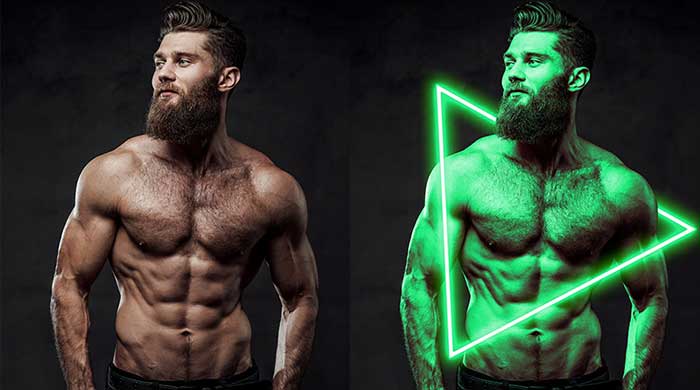
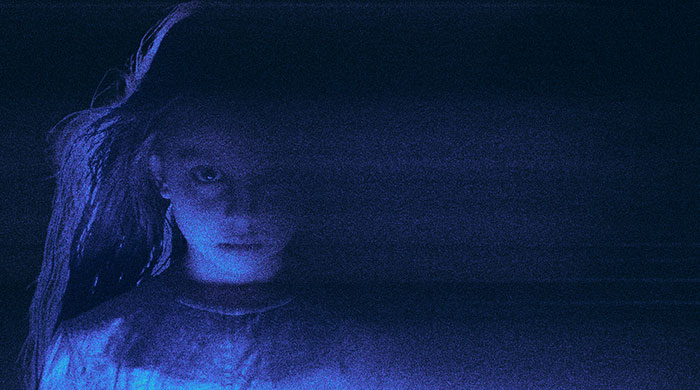
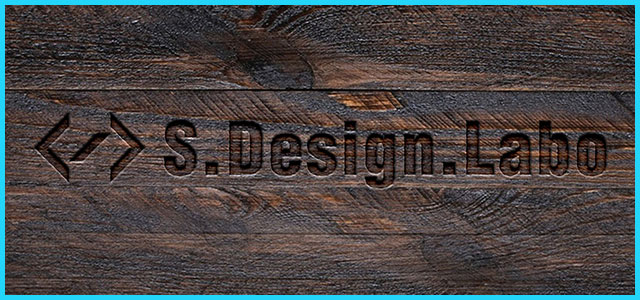
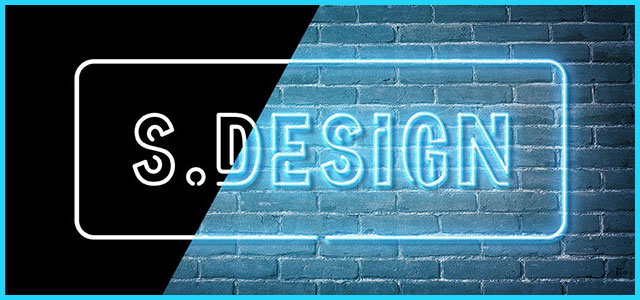
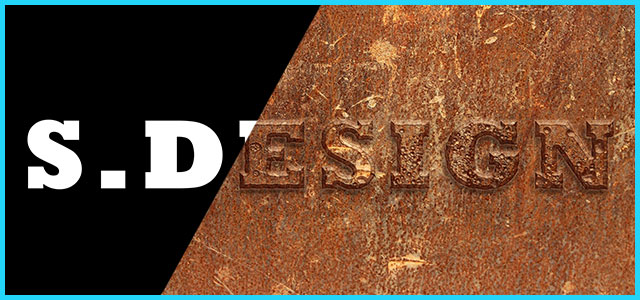
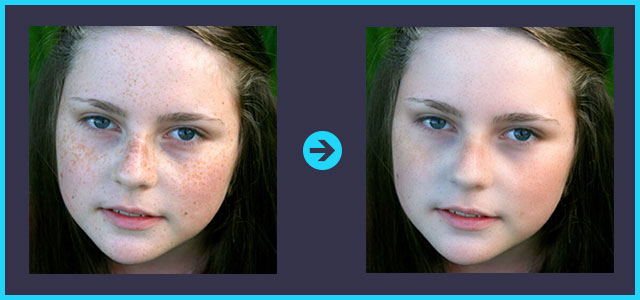
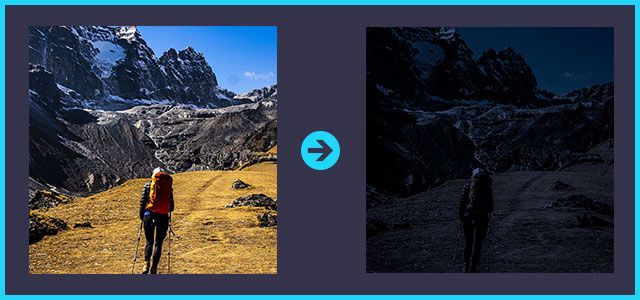
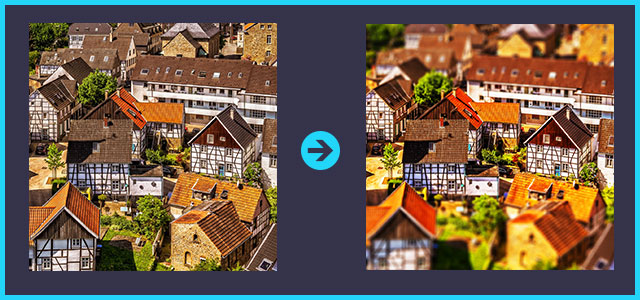
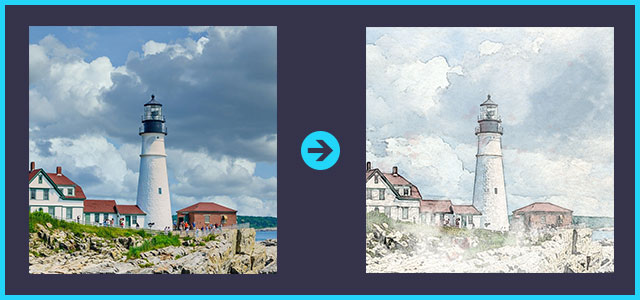
単なる写真を超短時間で全く違った表現にできる高品質なエフェクトです。
全て商用利用可能!
制作時間の短縮と作品のクオリティアップを重視したい方に超オススメのフォトショエフェクトです。

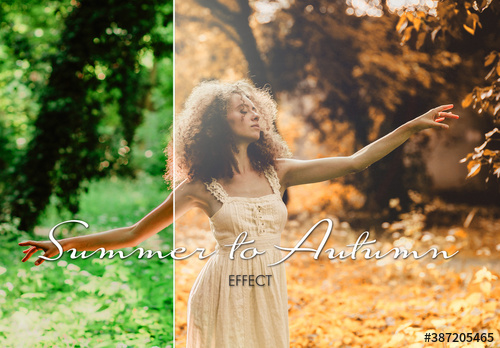

フォトショ初心者の方でもプロの品質を圧倒的短時間で実現できるチートアイテムです。

以上、Photoshop(フォトショップ)でピンボケした画像をくっきりシャープにする方法でした。
アンシャープマスクを使うとピンボケ画像をシャキッとできますが、カラーノイズが少し発生する場合があります。そんな時はCameraRawフィルターのディティールでノイズを軽減できます。
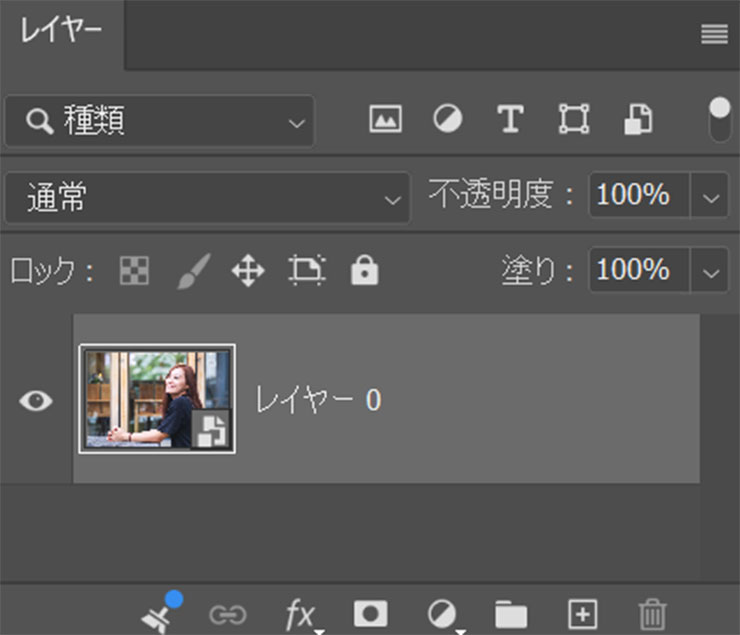
また、これらフィルター機能を使う前は [ スマートオブジェクトに変換 ] しておくのを忘れずに!
上記フィルター機能を上手く活用し、スマホやカメラで撮影した写真を自身でレタッチしてください。
ではまた!
フォトエフェクトの完全自作方法、そして超高品質なフォトエフェクトPSDについて解説しています。
Webサイトやバナーデザイン、各種DTPやUIデザイン等、様々なクリエイティブに使えるテクニックです。
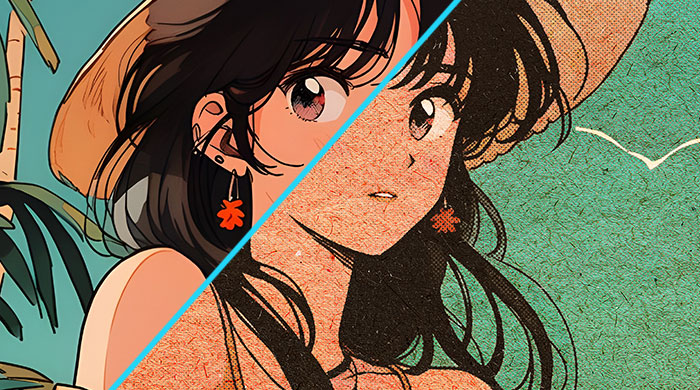
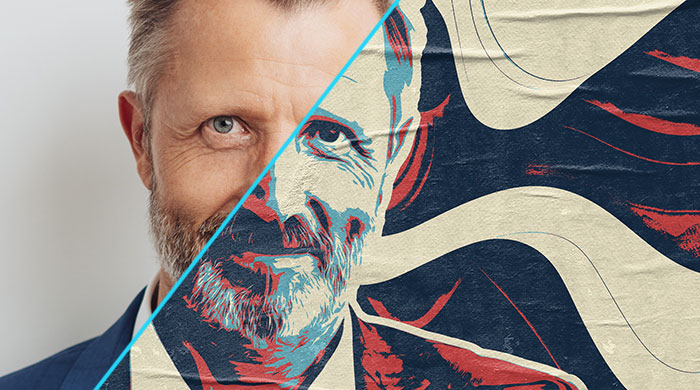
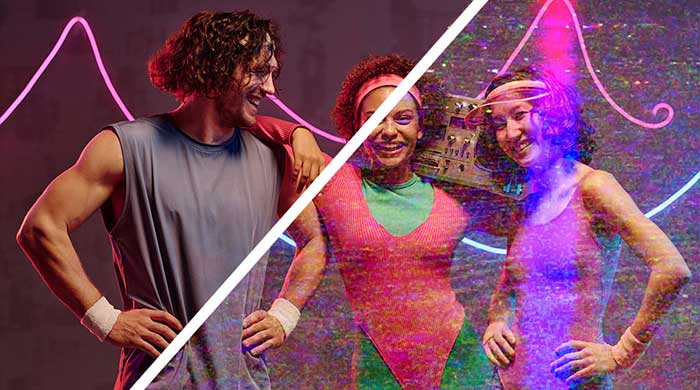
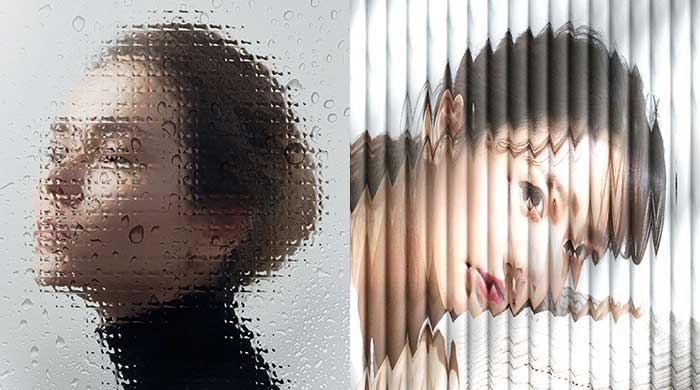
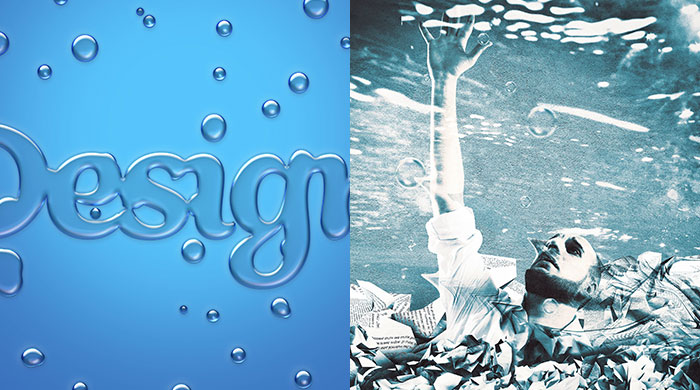
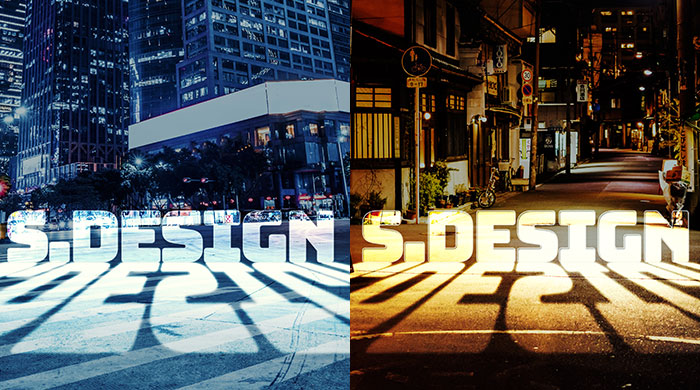
1分で作れるエフェクトPSD素材
商用利用可能で超高品質なエフェクトが1分で作れるPSD素材の使い方と作例です。
気になるサムネイル画像をクリックすれば解説記事にジャンプします。
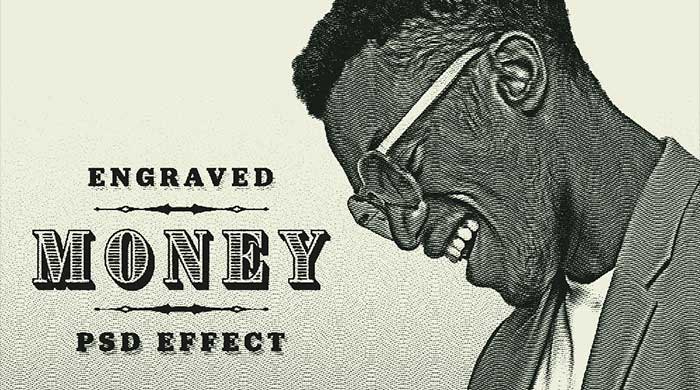
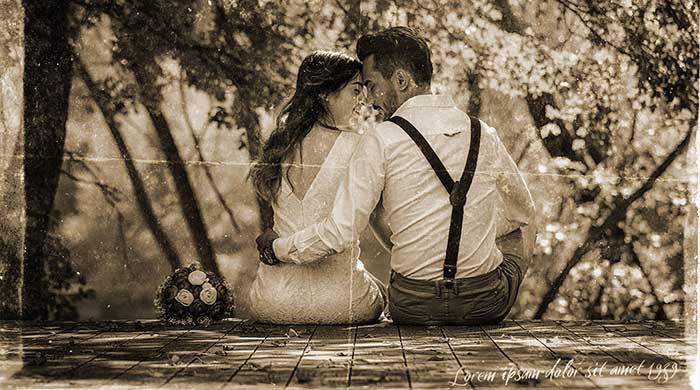






フォトエフェクトを自作
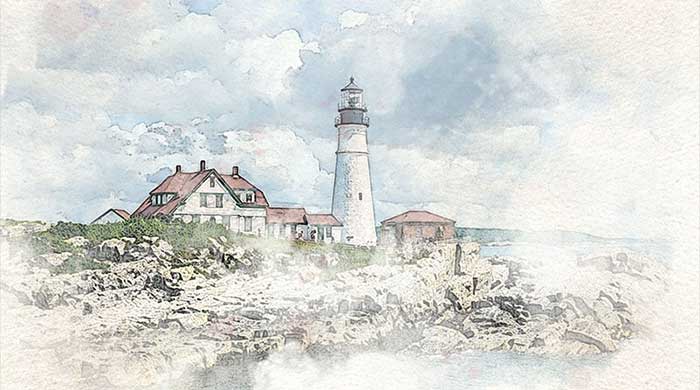
Photoshopを使いこなして様々な質感のフォトエフェクトを作る方法を解説しています。
気になるサムネイル画像をクリックすればメイキング記事にジャンプします。

















フォトショ基本操作


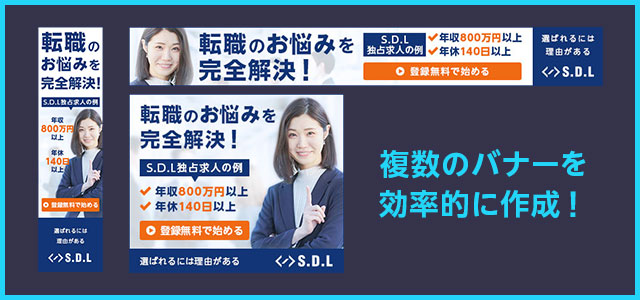
バナーやUIをデザイン


様々な質感を再現





写真の雰囲気を激変させる














便利な画像加工テクニック









機能追加・その他の機能


フォトショップのお困りごと


画像を激変!エフェクトPSD




その他Photoshop用の素材



現役デザイナーが教えるIllustrator、Photoshop、ポートフォリオ講座の目次です。
デザイン未経験からプロを目指しましょう!