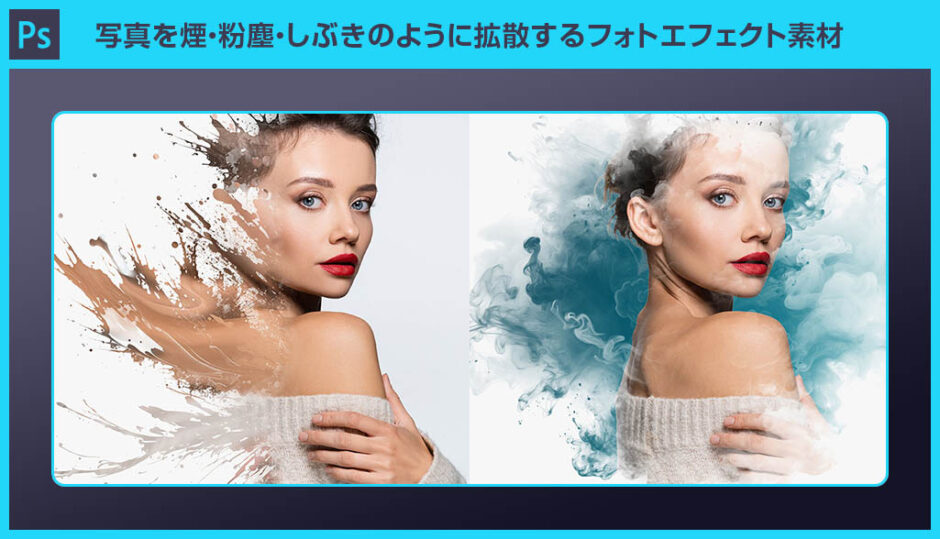
Adobe Photoshop(フォトショップ)で写真を煙・粉塵・しぶきのように拡散するフォトエフェクト素材の使い方と作例をフォトショ初心者の方に詳しく解説します。PSD形式のテンプレート素材を使って写真を差し替えるだけ!短時間でプロが作成したグラフィックが再現できます。
WebサイトやSNSのバナーやメインビジュアル、チラシやポスターなどの印刷媒体素材としても活用する事ができますよ。

この記事の目次
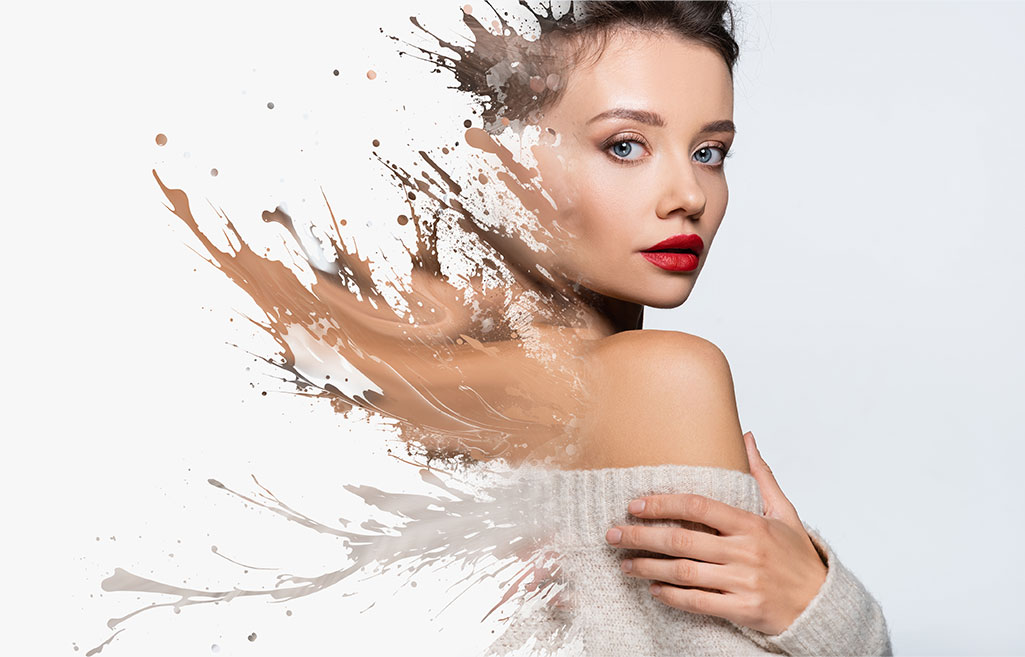
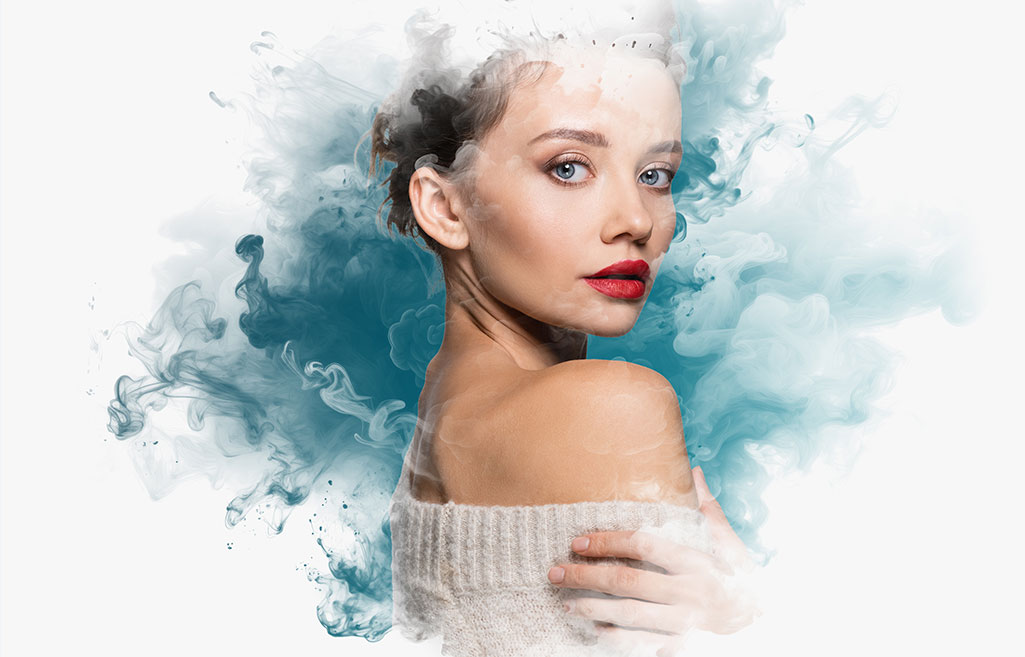
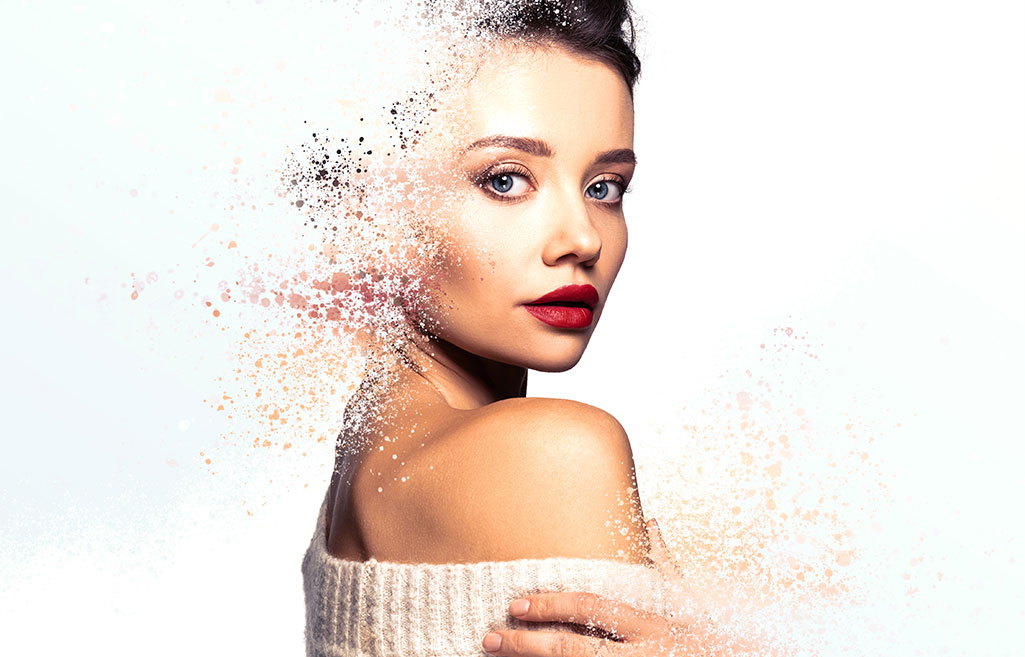
上記の様に、対象物が煙や粉じん、しぶき等に変化する様子が表現できます。非常に凝った表現なので、ゼロベースで作成するにはPhotoshopの知識や実際の制作工程が必要ですが、PSD素材を使えば短時間で再現可能ですよ。
それでは手軽にタイポグラフィポスターを作成していきましょう。
Photoshopを導入しましょう
当記事の内容を実践するにはPhotoshop(フォトショップ)が必須です。
未導入の方はAdobe公式サイトから導入できます。(7日間の無料体験が可能、終了後は自動課金となるため、継続しない場合は期間内に解約してください。)
なお、AdobeCCのプランはコチラの記事で徹底解説しています。
未導入の方はAdobe公式サイトから導入できます。(7日間の無料体験が可能、終了後は自動課金となるため、継続しない場合は期間内に解約してください。)
なお、AdobeCCのプランはコチラの記事で徹底解説しています。
飛沫の拡散フォトエフェクト
STEP.1
しぶきに拡散するエフェクトをダウンロード
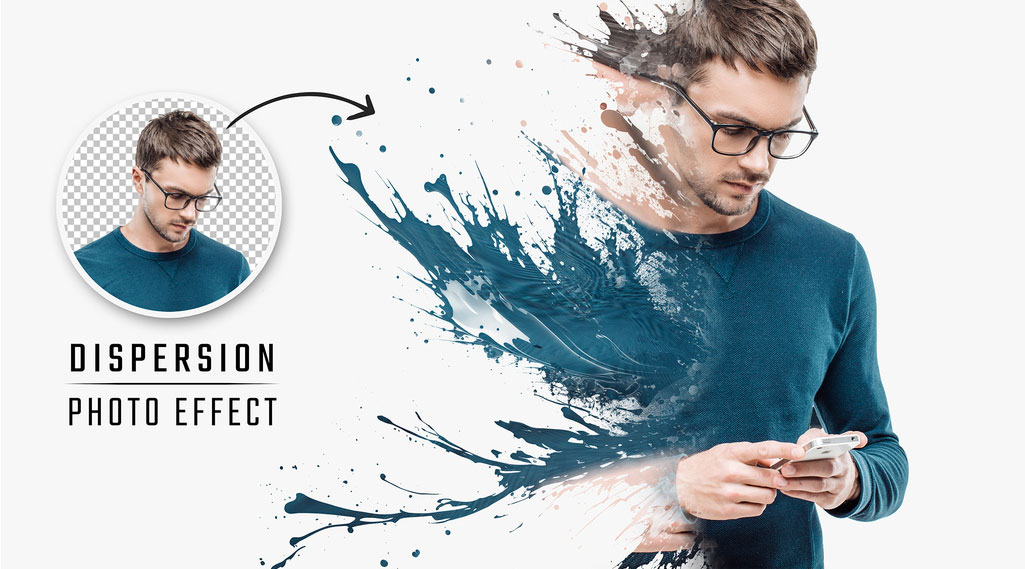
しぶきに変わるフォトエフェクトPSDT素材をダウンロードします。サンプルは [ Dispersion Photo Effect with Paint Splash Mockup ] です。非常にハイレベルな加工が施された素材ですよ。
STEP.2
Photoshopで開く
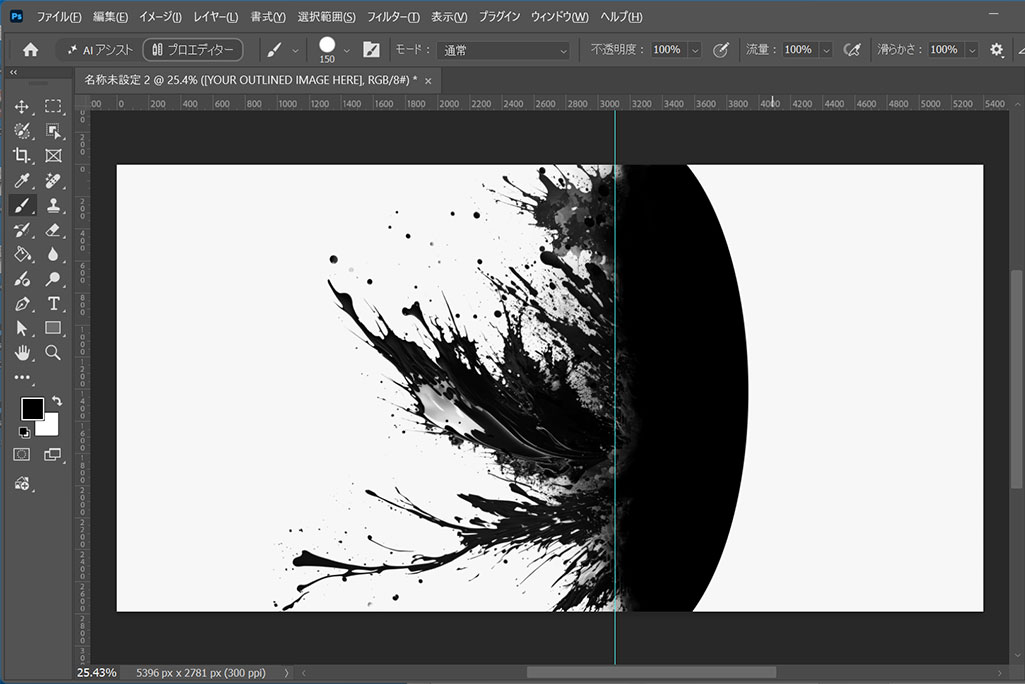
ダウンロードしたしぶき拡散フォトエフェクトのテンプレートPSDT素材をダブルクリックするとPhotoshopで左図のような画面が開きます。
白背景に黒いしぶきエフェクトが表示されています。
白背景に黒いしぶきエフェクトが表示されています。
STEP.3
画像を変更
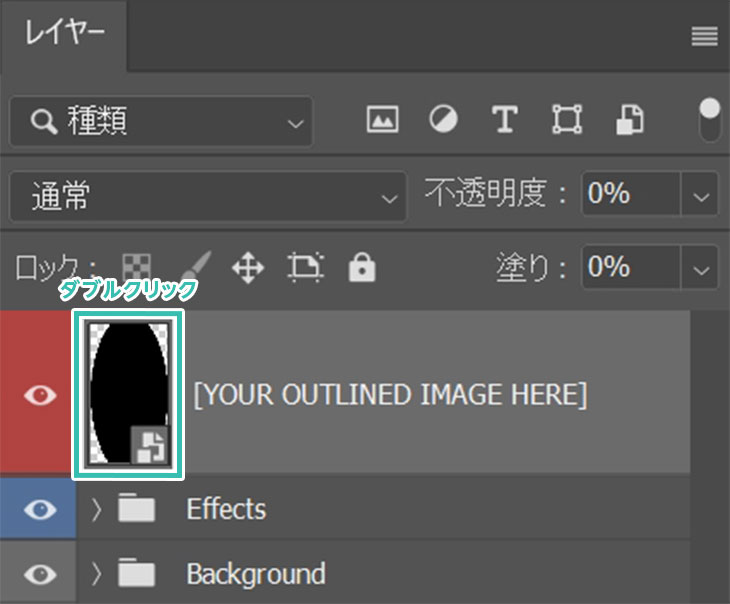
レイヤーパネルを開きます。
※非表示の場合は [ F7 ] で表示可。
[ YOUR OUTLINED IMAGE HERE ] のスマートオブジェクトのレイヤーサムネールをダブルクリックしましょう。
※非表示の場合は [ F7 ] で表示可。
[ YOUR OUTLINED IMAGE HERE ] のスマートオブジェクトのレイヤーサムネールをダブルクリックしましょう。
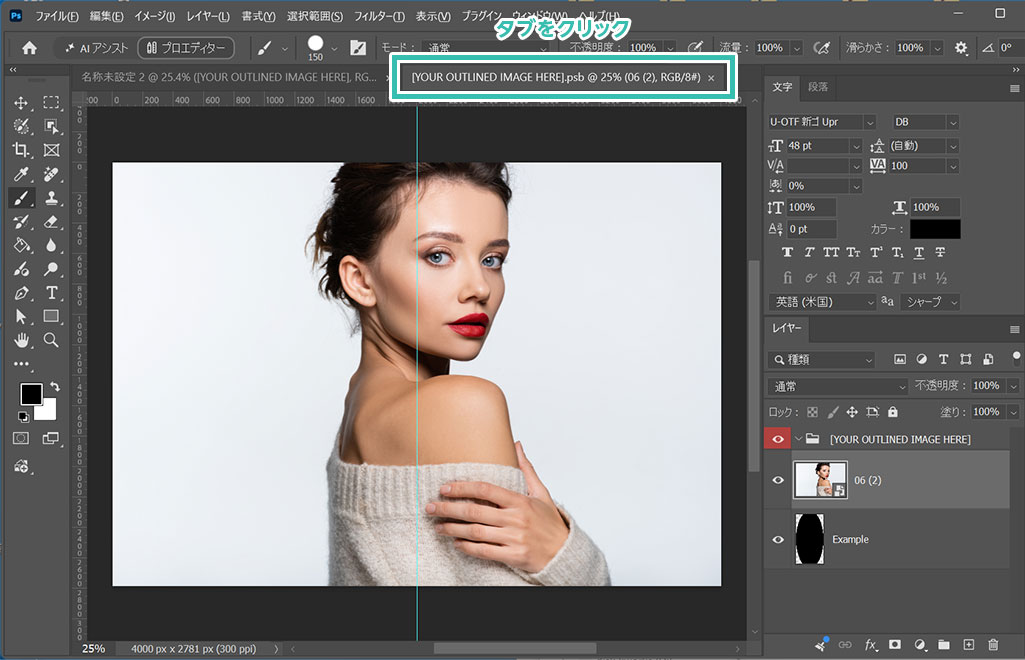
別タブが開きます。シアンのガイド線が表示されている箇所を起点にしぶきに変化します。お好きな写真を配置しましょう。なお、水色のガイド線はしぶきに変わる境界を表しています。
最後に [ Ctrl + S ] (Mac:⌘ + S)で上書き保存します。
最後に [ Ctrl + S ] (Mac:⌘ + S)で上書き保存します。
FINISH
しぶきエフェクトの編集が完了
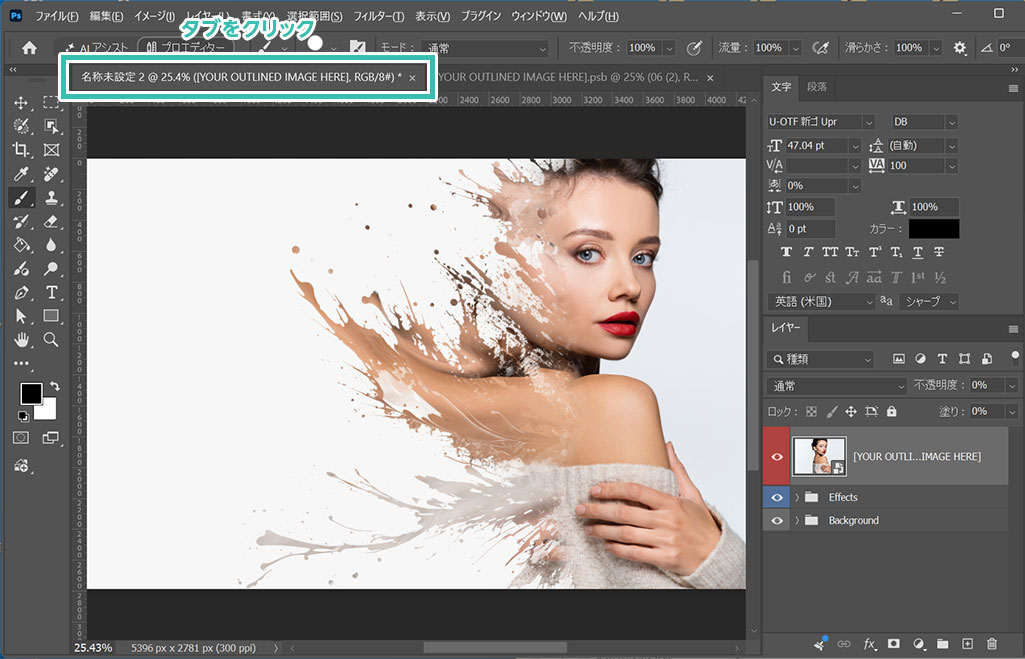
するとしぶきエフェクト本体が差し変わっている事が確認できます。
こういった不定形のエフェクト表現を馴染ませるのはかなり難易度が高いですが、[ Dispersion Photo Effect with Paint Splash Mockup ] を使えば非常にハイレベルなしぶき表現が短時間で再現可能です。
こういった不定形のエフェクト表現を馴染ませるのはかなり難易度が高いですが、[ Dispersion Photo Effect with Paint Splash Mockup ] を使えば非常にハイレベルなしぶき表現が短時間で再現可能です。
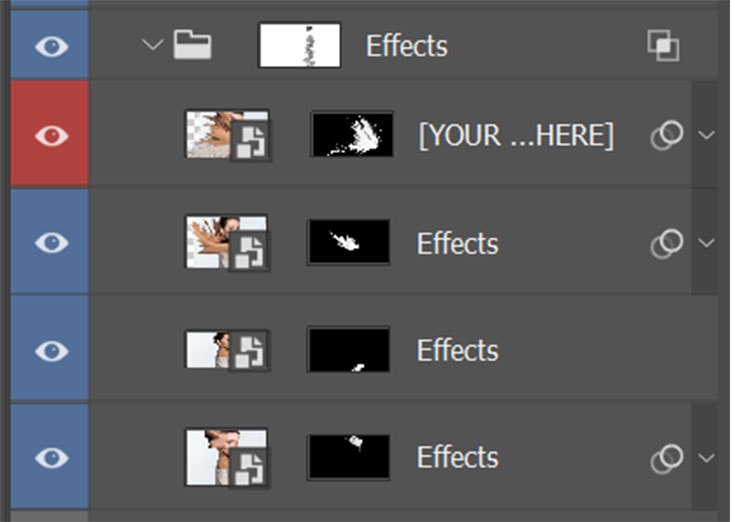
また、しぶきの差分がレイヤーで分かれているので表現をカスタマイズする事も容易にできますよ。
煙の拡散フォトエフェクト
STEP.1
煙に拡散するエフェクトをダウンロード
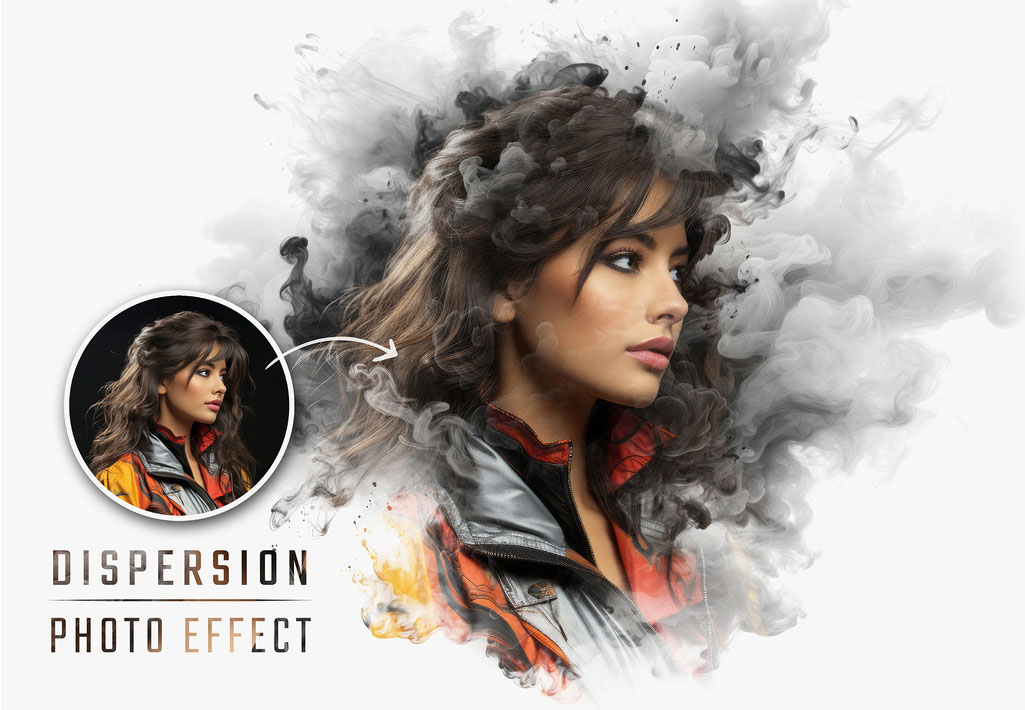
次は煙に変わるフォトエフェクトPSDT素材をダウンロードしてみましょう。サンプルは [ Smoke Dispersion Photo Effect Mockup ] です。先のしぶきエフェクト同様、煙へ変化する境界の処理が絶妙な高品質エフェクトです。
STEP.2
Photoshopで開く
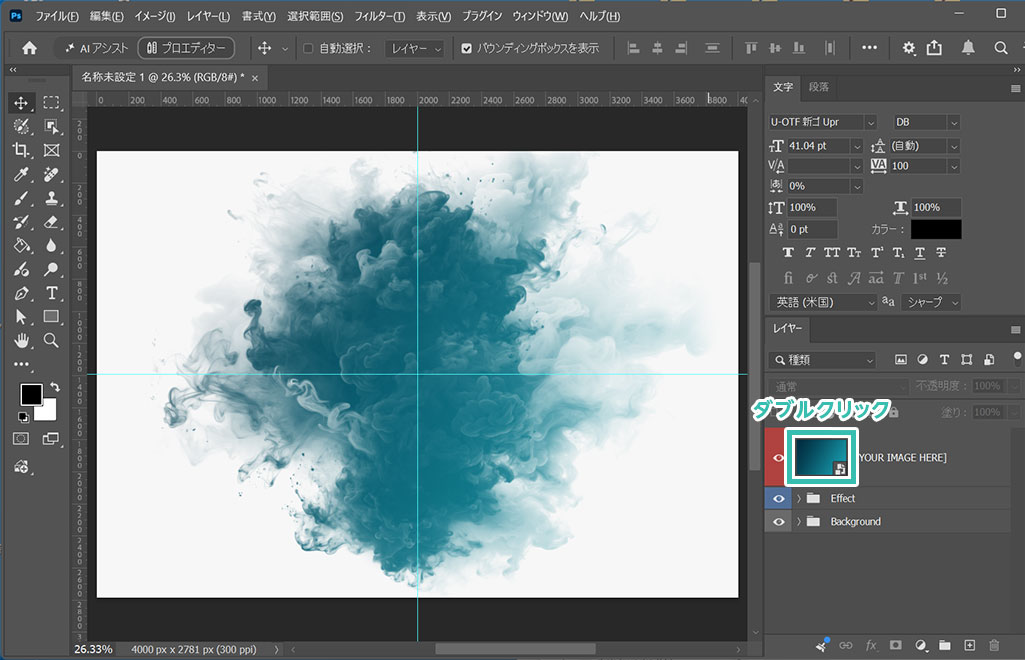
ダウンロードした煙拡散フォトエフェクトのPSDT素材をダブルクリックするとPhotoshopで左図のような画面が開きます。
レイヤーパネル内の [ YOUR IMAGE HERE ] のレイヤーサムネールをダブルクリックしましょう。
レイヤーパネル内の [ YOUR IMAGE HERE ] のレイヤーサムネールをダブルクリックしましょう。
STEP.3
画像を変更
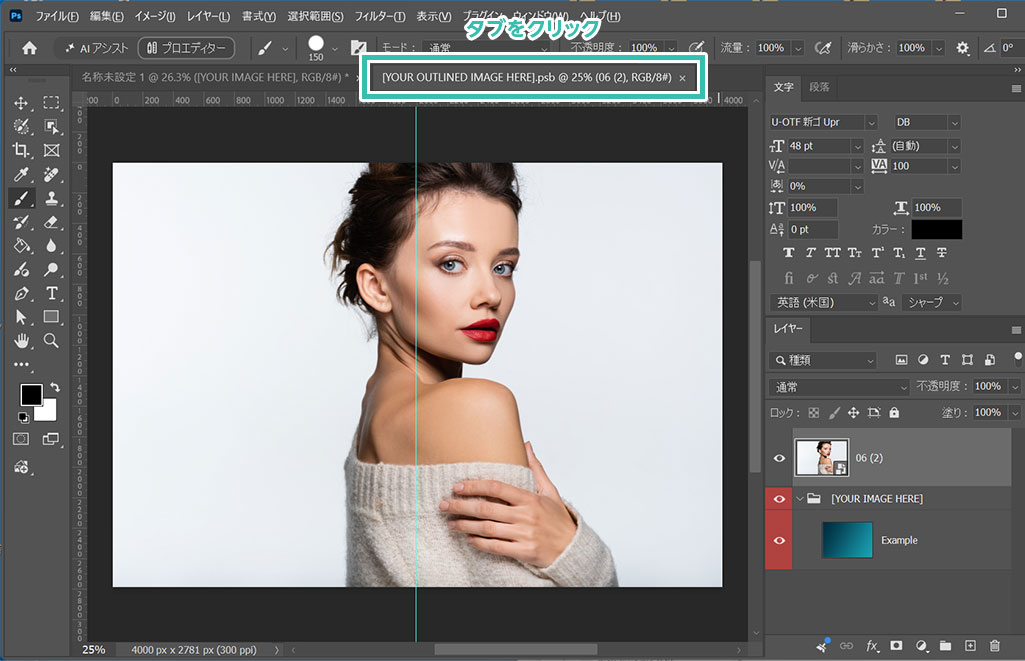
別タブが開くのでお好きな写真を配置しましょう。
配置後は [ Ctrl + S ] (Mac:⌘ + S)で上書き保存します。
配置後は [ Ctrl + S ] (Mac:⌘ + S)で上書き保存します。
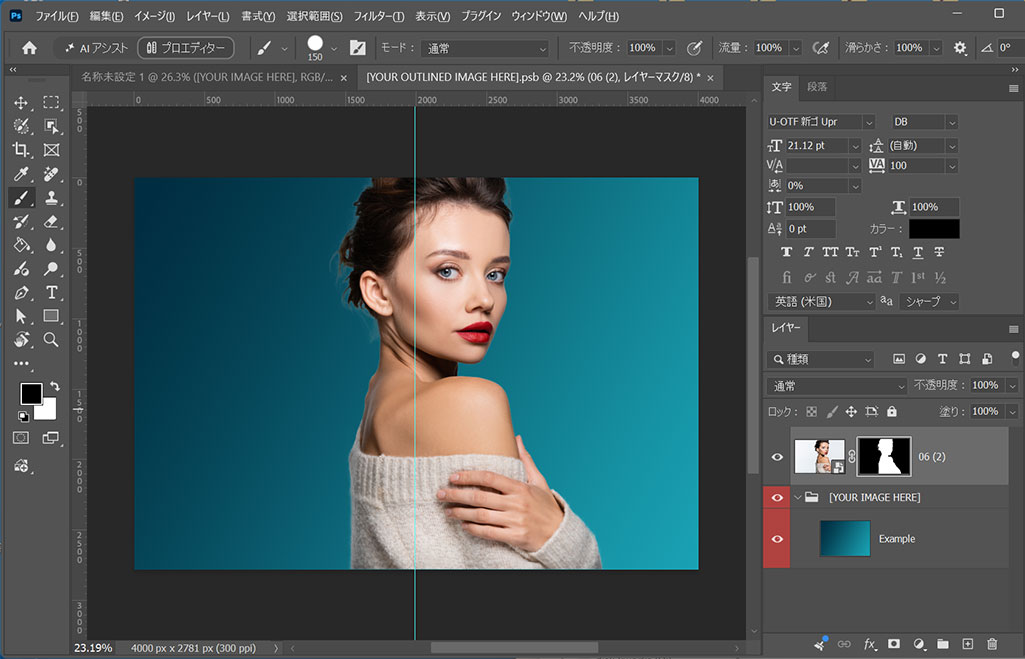
お好みで [ 背景を削除 ] してみるのもアリですよ。その後に背景色を変えてみるのも良いでしょう。
FINISH
煙エフェクトの編集が完了
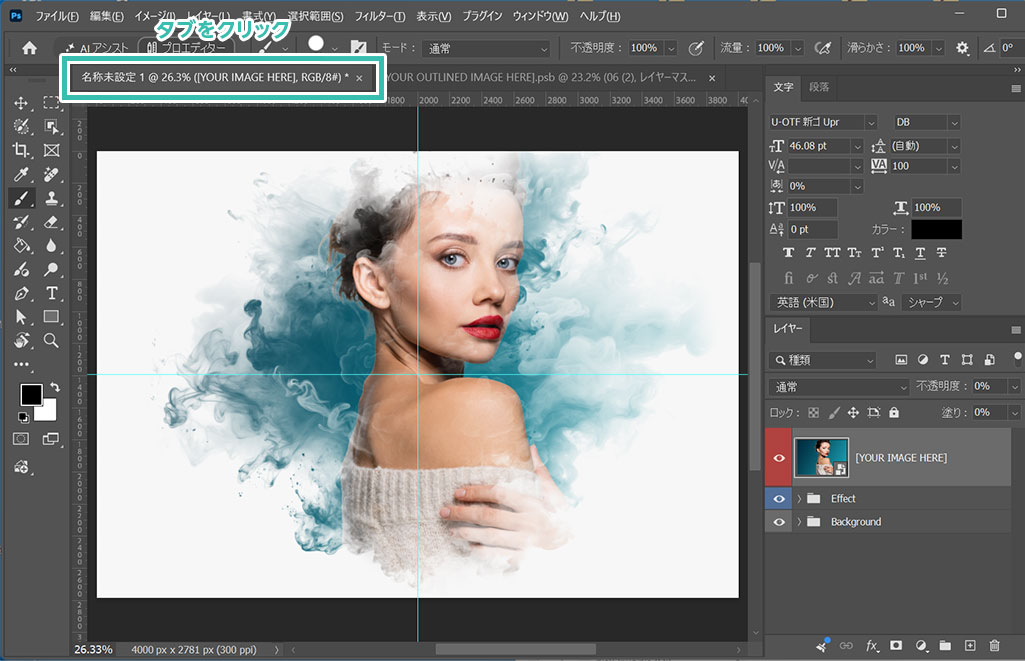
煙エフェクト本体のタブをクリックすると内容が差し変わっている事が確認できます。
非常に手の込んだレタッチが少ない労力で再現できるのが嬉しいですね。
非常に手の込んだレタッチが少ない労力で再現できるのが嬉しいですね。
粉塵拡散フォトエフェクト
STEP.1
粉塵に拡散するエフェクトをダウンロード
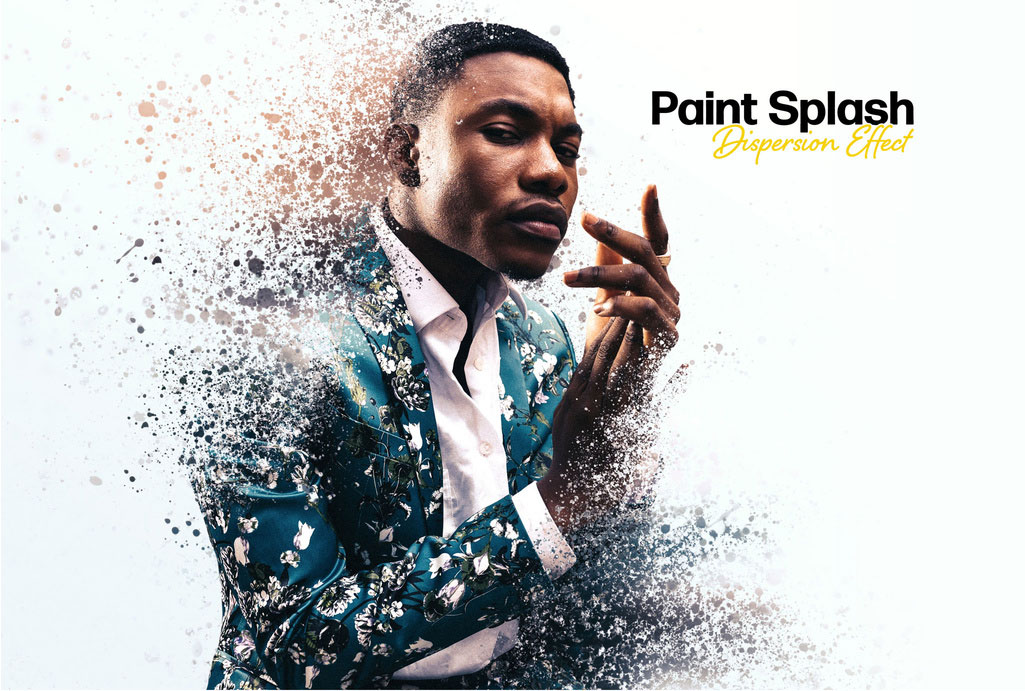
最後に粉塵へと変化するフォトエフェクトPSDT素材をダウンロードしてみましょう。サンプルは [ Paint Drops Heavy Dispersion Art Photo Effect Mockup ] です。基本的には先に紹介した2つのフォトエフェクトと同じ使い方です。
STEP.2
Photoshopで開く
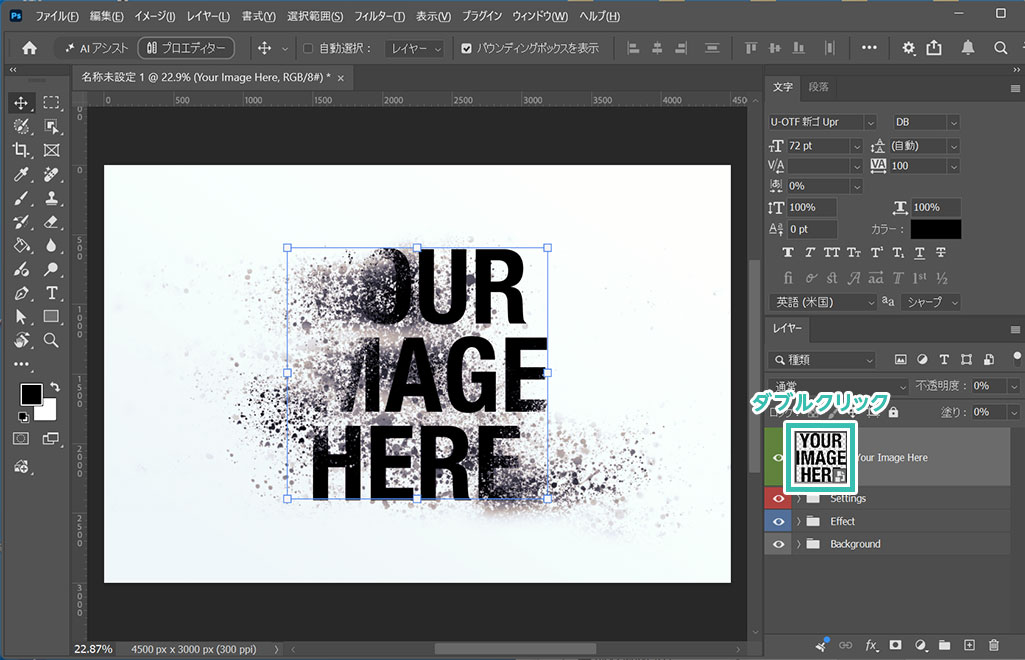
ダウンロードした粉塵拡散フォトエフェクトのPSDT素材をダブルクリックするとPhotoshopで左図のような画面が開きます。
レイヤーパネル内の [ Your Image Here ] のレイヤーサムネールをダブルクリックしましょう。
レイヤーパネル内の [ Your Image Here ] のレイヤーサムネールをダブルクリックしましょう。
STEP.3
画像を変更
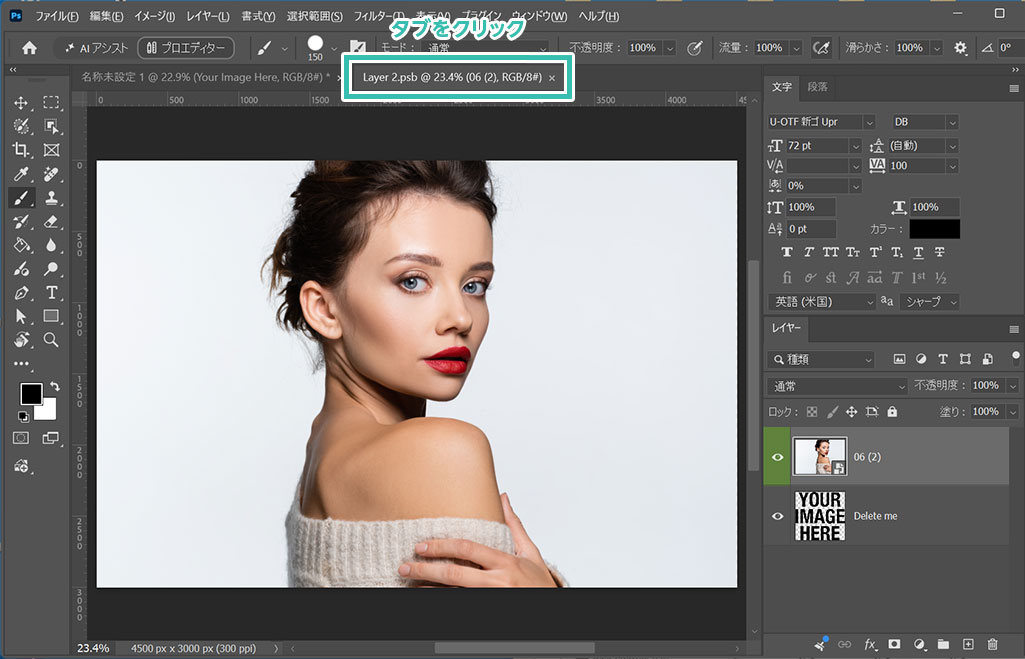
別タブが開くのでお好きな写真を配置しましょう。
配置後は [ Ctrl + S ] (Mac:⌘ + S)で上書き保存します。
配置後は [ Ctrl + S ] (Mac:⌘ + S)で上書き保存します。
FINISH
粉塵エフェクトの編集が完了
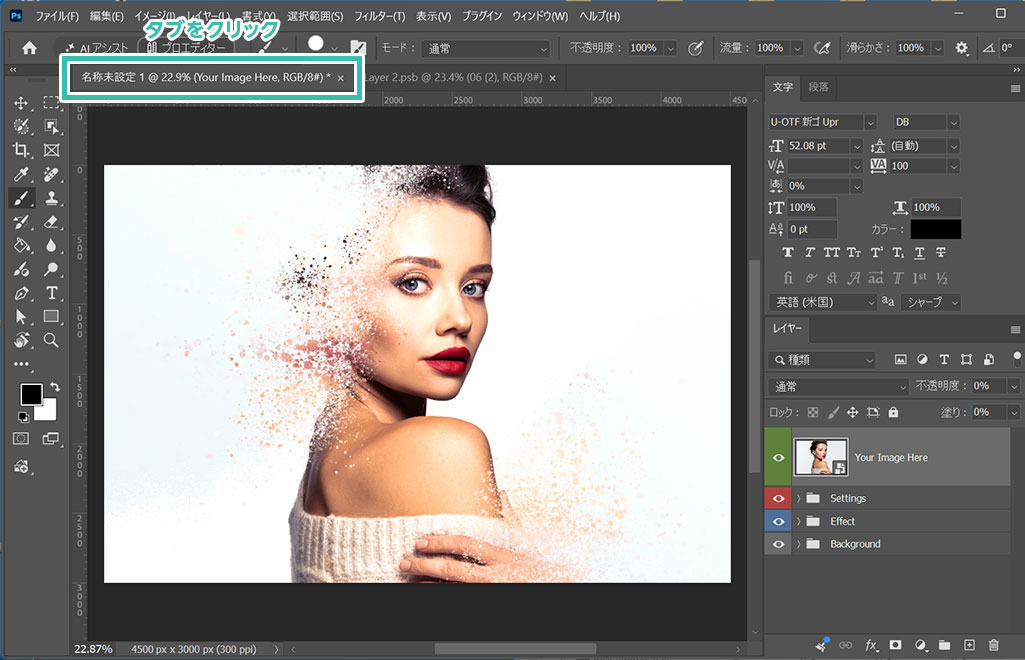
粉塵へと変化するフォトエフェクト本体のタブをクリックすると内容が差し変わっている事が確認できます。
どれもスマートオブジェクト内の素材を差し替えて上書き保存するだけ!お手軽作業でハイレベルなメインビジュアルが作成できる優れものですよ。
どれもスマートオブジェクト内の素材を差し替えて上書き保存するだけ!お手軽作業でハイレベルなメインビジュアルが作成できる優れものですよ。
STEP.1
書き出しを選択
サンプルはコチラのしぶきへ分散するエフェクトの作例で解説します。
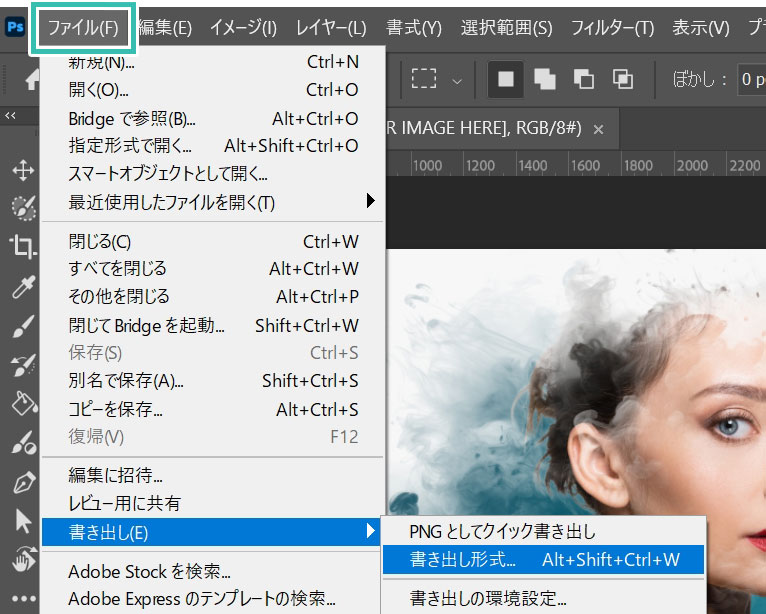
[ ファイル ] → [ 書き出し ] → [ 書き出し形式 ] をクリックします。
※ショートカットは [ Alt + Shift + Ctrl + W ]
(Mac:Option + Shift + ⌘ + W)
[ ファイル ] → [ 書き出し ] → [ 書き出し形式 ] をクリックします。
※ショートカットは [ Alt + Shift + Ctrl + W ]
(Mac:Option + Shift + ⌘ + W)
STEP.2
書き出し設定&書き出し
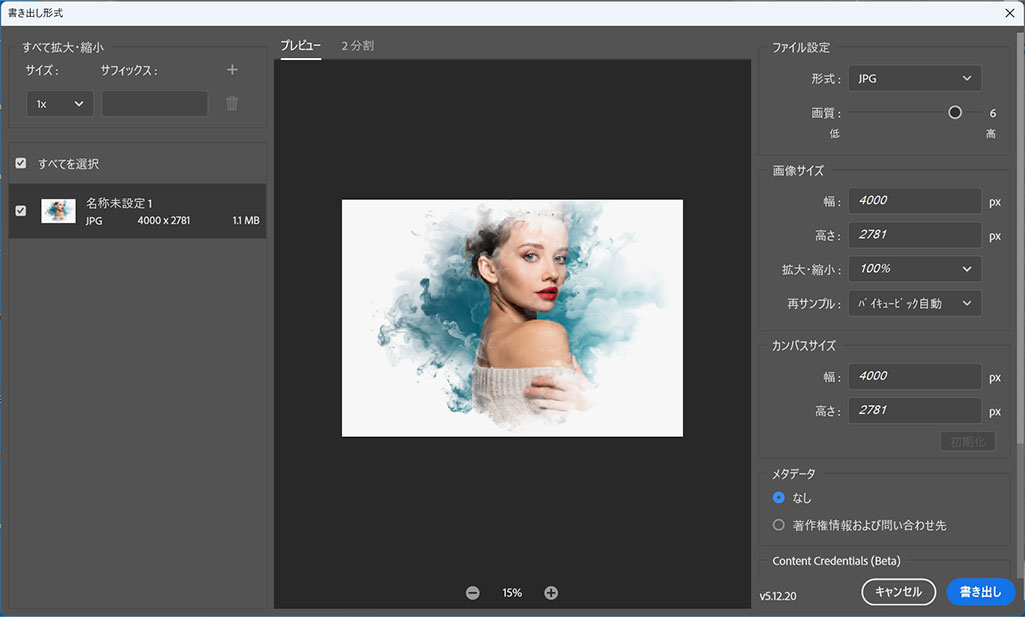
書き出し形式のダイアログ画面が開きます。左メニューに書き出し対象の画像一覧、右メニューに書き出し設定が表示されています。
サンプルは全画像をJPG形式で書き出します。
設定後は右下の [ 書き出し ] をクリック。
サンプルは全画像をJPG形式で書き出します。
設定後は右下の [ 書き出し ] をクリック。
STEP.3
書き出しの完了
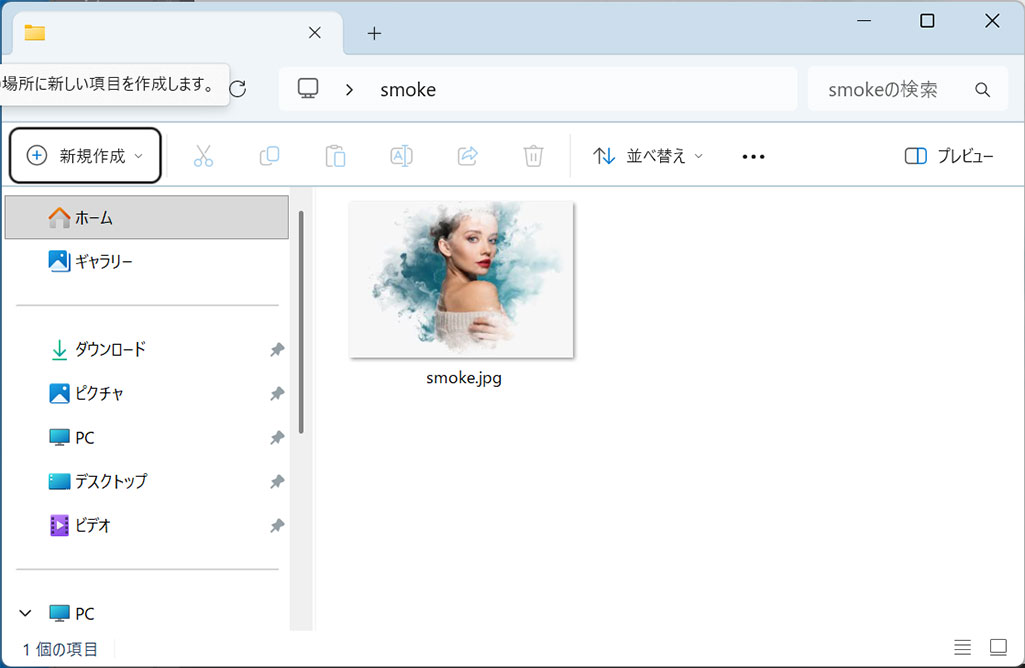
以上でフォトエフェクトで編集した内容をJPG形式で書き出す事ができました。
フォトエフェクトのスマートオブジェクト内を変更・保存。そして本体PSDから書き出しを行うだけで超高品質なグラフィックが手軽に作成できますよ。
フォトエフェクトのスマートオブジェクト内を変更・保存。そして本体PSDから書き出しを行うだけで超高品質なグラフィックが手軽に作成できますよ。
その他の高品質な拡散をテーマにしたフォトエフェクトのPSD素材を厳選しました。素材を差し替えるだけでハイレベルなキービジュアルが作れますよ。
#01 Smoke Dispersion Photo Effect Mockup

#02 Smoke Dispersion Photo Effect
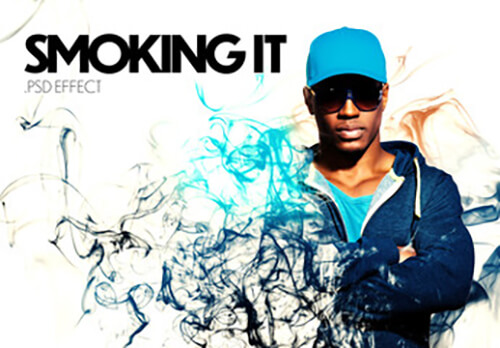
#03 Dust or Smoke Dispersion Effect Mockup
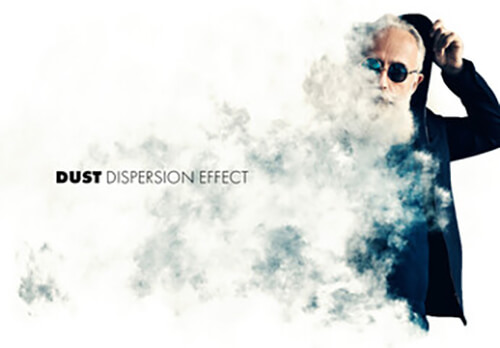
#04 Paint Stains Dispersion Photo Effect Mockup.
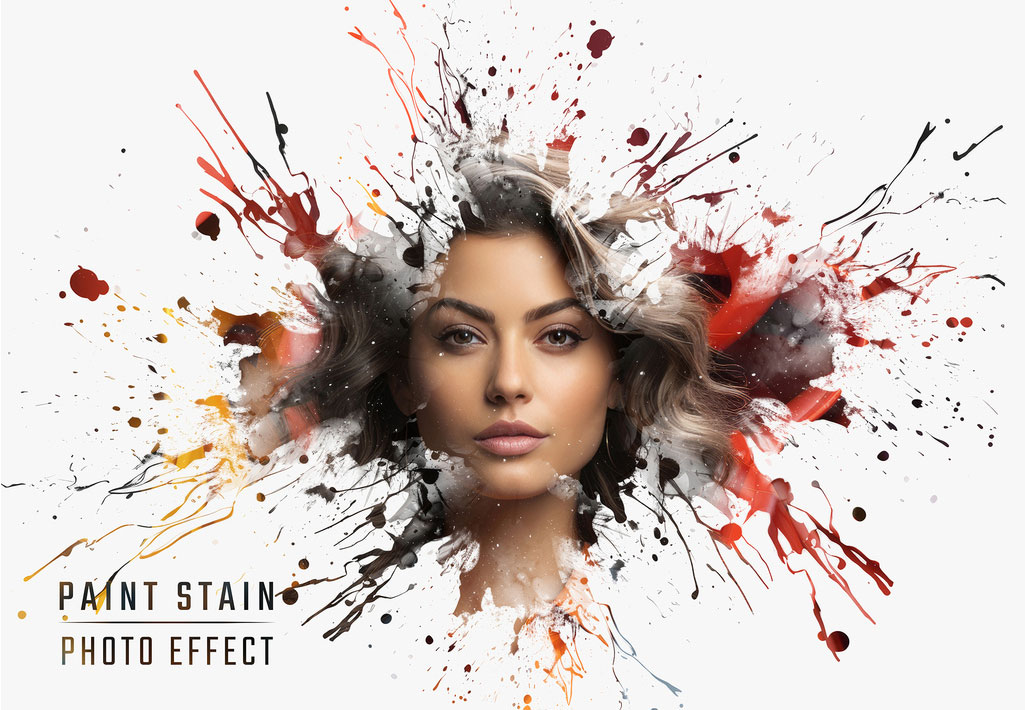
#05 Ink Splash Effect
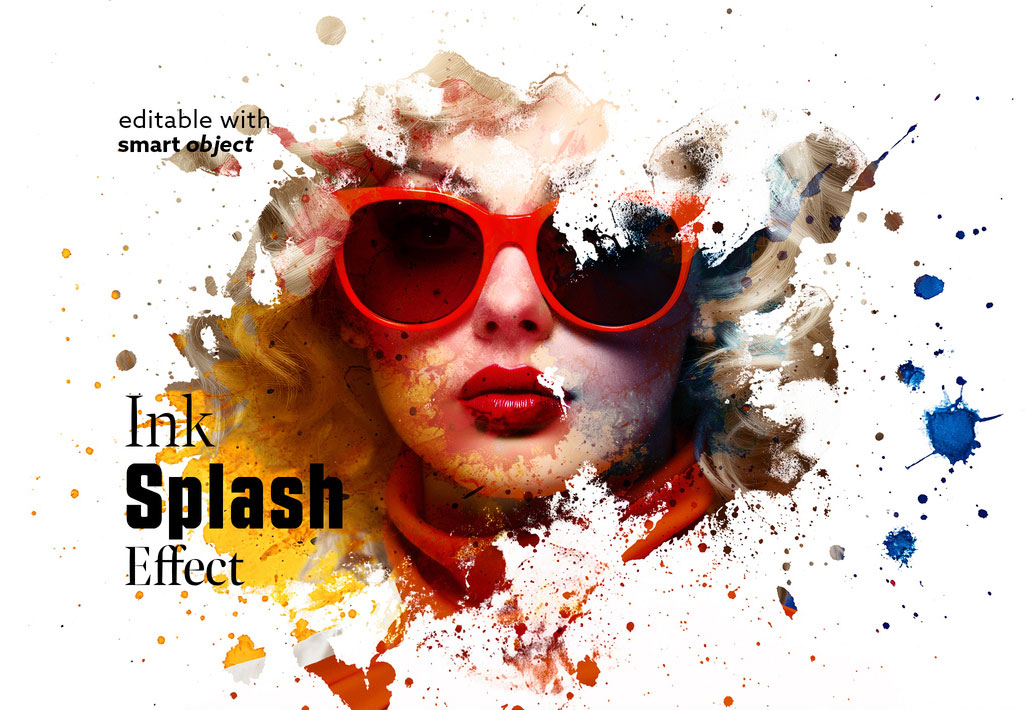
#06 Splatter Paint Stains Art Portrait Effect Mockup
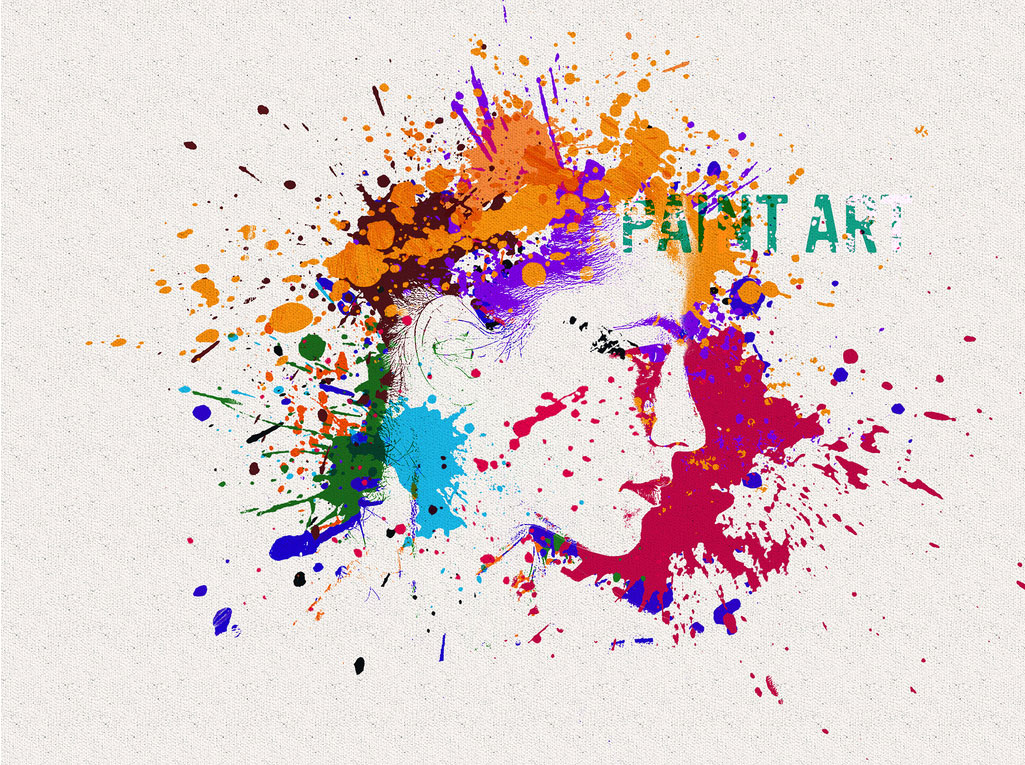
インクが飛び散ったアーティスティックな表現ができるエフェクトモックアップPSDです。手描きの線画風にできるのでアナログ表現にピッタリ。インクの飛び散りテクスチャが6種類も収録されているのでパターン制作にも対応できます。
ダウンロード
ダウンロード
#07 Dispersion Photo Effect with Explosion and Smoke Mockup
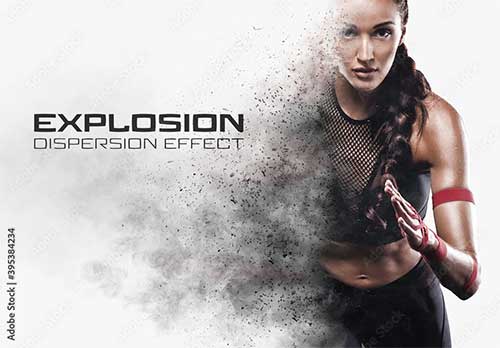
#08 Particles Dispersion or Erosion Effect
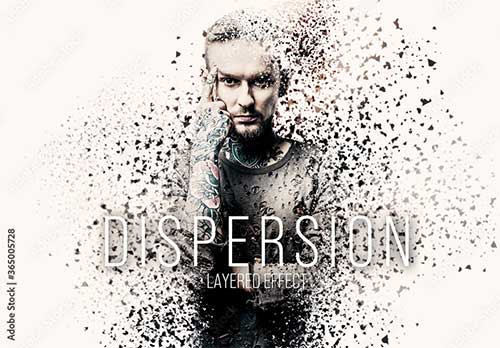
#09 Square Dispersion Photo Effect Mockup
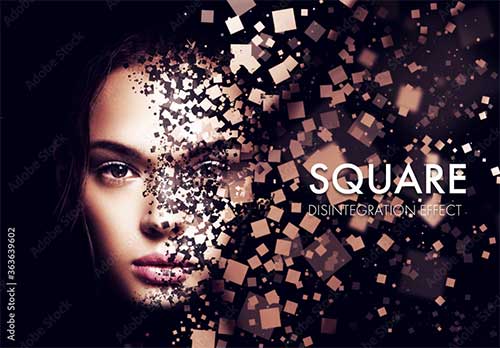
#10 Glass Particles Dispersion Effect Mockup
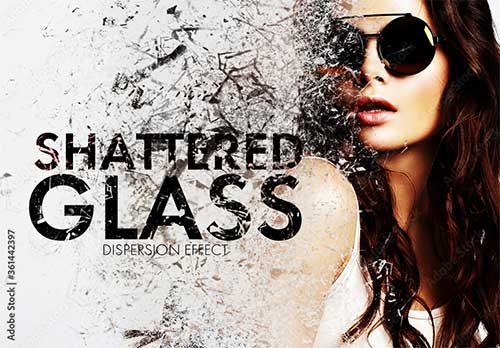
煙に変わるエフェクト素材
コチラの記事で対象物が煙に変化する様子が簡単に作成できるフォトエフェクトPSD素材を紹介しています。併せてチェックされてみませんか?
以上、Photoshop(フォトショップ)で写真をしぶきや煙、粉塵といった不定形のエフェクトに変化させる事ができるフォトエフェクト素材の使い方と作例についてでした。
この手の加工にはかなりハイレベルなPhotoshop知識やテクニックが必要ですが、PSD素材を使えばスマートオブジェクト内の素材を差し替えるだけで再現可能です。
ポスターやチラシなどの印刷物だけでなく、、バナーやWebサイトのキービジュアルなど、様々なコンテンツの汎用素材として活用できますよ。
ではまた!
フォトショ基本操作

【導入編】ゼロから始めるPhotoshop

Adobe Creative Cloudの料金プランやオススメプランを徹底解説

フォトショの全ショートカットまとめ

フォトショ初心者が押さえておきたい基本操作14選

レイヤーの作成・レイヤーの操作

ブラシツールの基本的な使い方と応用操作を徹底解説

左右対称、マンダラを使った魔法陣・レース模様の作成方法

各種カラーモードについて

【遠近法の切り抜きツール】斜めから撮った写真を正面に補正する方法と応用

切り抜きツールの使い方と解像度・サイズの変更方法を徹底解説

文字ツールの基本的な使い方

文字パネルの機能と使い方を徹底解説
段落パネルの機能と使い方を徹底解説

グラデーションツールとグラデーションオーバーレイの違いと使い方

整列と分布を使ったレイアウト方法

レイヤースタイル、レイヤー効果の基本的な使い方
ドロップシャドウをさりげなく使ってキレイ目デザインを作る方法

作業効率化に繋がるPhotoshop特有の色々なコピペ方法

調整レイヤーを徹底解説

シェイプツールの使い方・編集方法を徹底解説

共通パーツをインクルードする方法
バナーやUIをデザイン

Photoshopでバナー広告を作る方法を完全解説
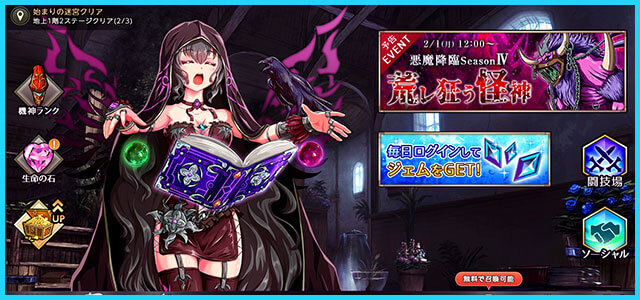
【前編】スマホゲームのUIを作ってみよう(構成~下絵)
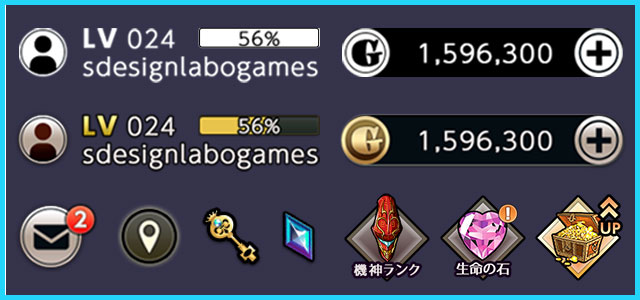
【中編】スマホゲームのUIを作ってみよう(質感付与)
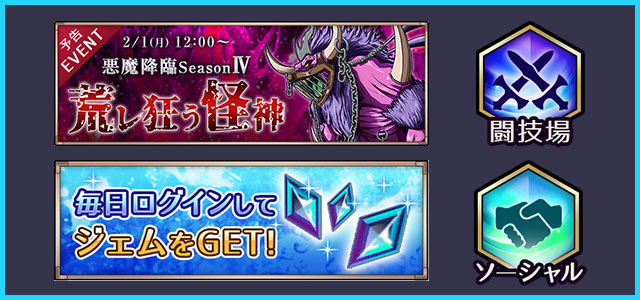
【後編】スマホゲームのUIを作ってみよう(バナーやボタン)

GDNで有効的なサイズのバナー広告の作り方を完全解説
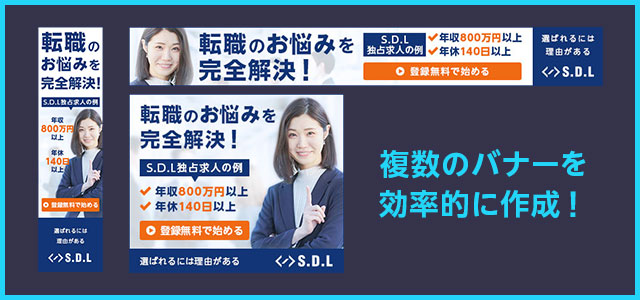
Photoshopで複数サイズのバナーを効率的に作成する方法
様々な質感を再現

Photoshopで黄金風の効果を付ける方法を詳しく解説

ベベルとエンボスで金属表現を作る方法
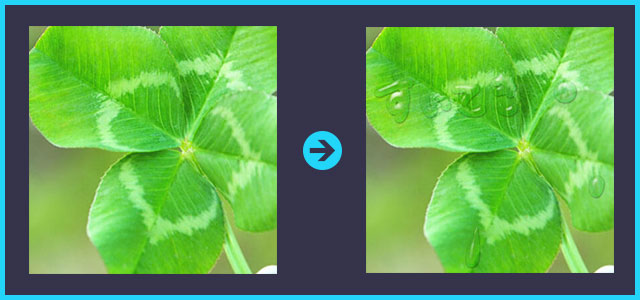
レイヤースタイルだけで水滴や汗を作る方法
リアルな木彫りのような質感を再現する方法
テキストをネオンサイン風にする方法
テキストにリアルな錆(サビ)た金属表現を追加する方法

レイヤースタイルでポップなロゴを作る方法

すりガラス(曇りガラス)の再現方法
写真の雰囲気を激変させる
Photoshopで写真をインスタグラム風に加工する方法

レンズフレアを追加して印象的な写真に仕上げる方法
ニュートラルフィルターで肌を一瞬でキレイにする方法
RGBずらし(色ずれ)を使った画像の作り方
写真をアメコミ風に加工する方法を徹底解説
写真をポップアート風に加工する方法を徹底解説
昼間の写真を夜に変更する方法を徹底解説
昼間の写真を夕暮れに加工する方法を徹底解説
【チルトシフト】風景写真をミニチュア風に加工する方法
カラーハーフトーンの作り方と応用例を徹底解説
写真を水彩画風に加工する方法を徹底解説
写真をワンランク上の油彩風に加工する方法
アートヒストリーブラシツールを使って写真を絵画風に大変身
写真をデュオトーン(ダブルトーン)に加工
レントゲン写真のような見た目に加工する方法

フォトショで線画スケッチ風のタッチを再現

秋を感じさせる色味にレタッチする方法
写真やイラストをドット柄に変えるテクニック
写真やイラストをドット絵風に加工する方法
緑で覆われた廃墟を1分で作る方法

1980’のレトロなカットアウト表現の作り方

光輝くオーラエフェクトの作り方を徹底解説
サイバーパンク風の加工をお手軽にする方法
便利な画像加工テクニック
Photoshopで人物の表情を簡単に変える方法
コンテンツに応じた塗りつぶしで不要な要素を消す方法
斜めから撮影した画面に画像や文字をはめ込む方法

「空を置き換え」で曇り空を1分で修整する方法

スマートポートレイトをイラストに適用する方法と検証
3分で髪の毛を簡単に切り抜く方法(境界線調整ブラシツール)
【間違い探し動画】初心者向けアハ体験動画の作り方
リアルな虹の作り方と合成方法を徹底解説
リアルな雨の作り方を徹底解説
リアルな雷をゼロから作る方法
雪の作り方と降らせ方を徹底解説
煙の作り方を徹底解説
深度ぼかしで被写体深度を簡単に再現する方法
画像に勢いや動きを付ける方法
スーパーズームで劇的に高画質化する方法
影の付け方を徹底解説forフォトショ初心者
白黒画像を簡単にカラー化する方法

合成画像を1分で自然に調和させる方法

アート風コラージュの作り方
ボロボロの古雑誌や本を簡単に作る方法
機能追加・その他の機能
Photoshopの無料レイヤースタイル全447種まとめ
無料&商用可能なカスタムシェイプ46選
レイヤースタイルの登録と書き出し

シェイプを登録する方法(カスタムシェイプを定義)
無料&商用可能で本当に使えるブラシ素材64選
【ブラシを定義】自作ブラシの作成と登録方法を解説

【ブラシを定義】自作ブラシの作成と登録方法を解説

WebP形式の画像を編集・保存できるプラグインの導入方法

パターンの定義方法とパターン背景の作り方を完全解説

汎用性抜群なストライプパターンの作り方を解説
フォトショップのお困りごと

「最近使用したもの」を非表示にする方法

ブラシのポインタが十字になった時の対処法

突然画面がグレーになってしまった時の対処法

「変形」の仕様をCC2018以前に戻す方法

ツールバーをカスタマイズする方法
別名で保存からJPGやPNG画像に保存できない問題

塗りつぶしの白い隙間を無くす方法3選

目次一覧を見る
画像を激変!エフェクトPSD
画像をヴィンテージ風にできるエフェクトモックアップ50選
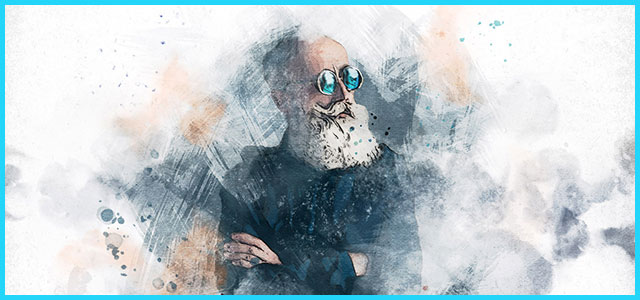
画像を水彩画風にできるエフェクトモックアップ36選
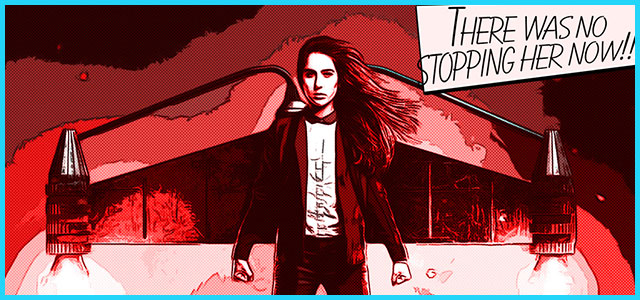
画像をマンガ風にできるエフェクトモックアップ25選
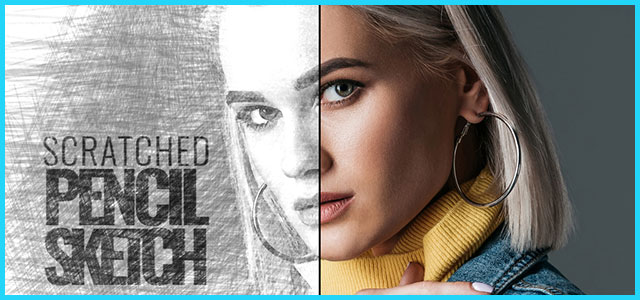
鉛筆の手描きタッチにできるエフェクトモックアップ35選
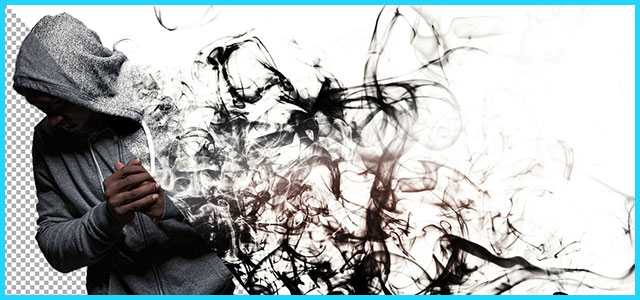
人物が煙になる表現ができるエフェクトモックアップ
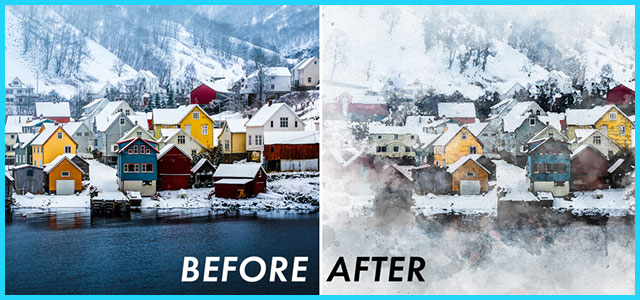
写真を短時間で大変身させる高クオリティなエフェクト50選

写真を短時間で大変身させる高クオリティなエフェクト51選
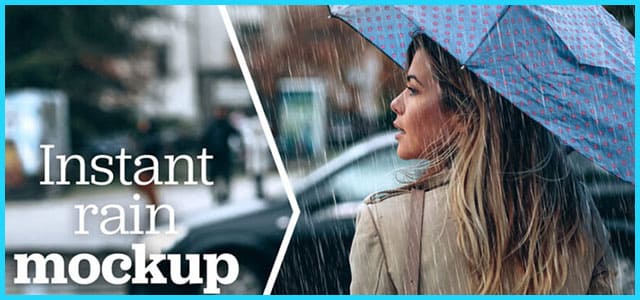
便利なオーバーレイモックアップ41選
その他Photoshop用の素材
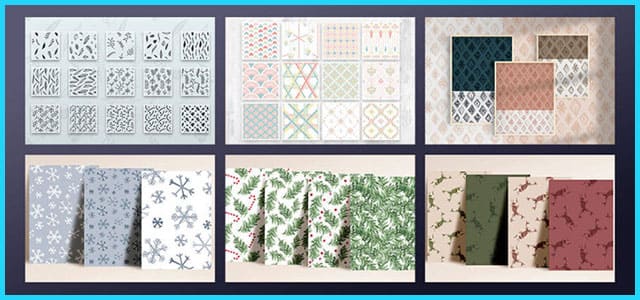
高クオリティな背景パターン素材14選
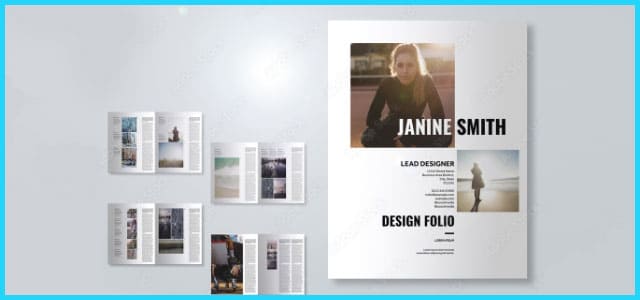
PSD形式のポートフォリオ用テンプレート11選
文字に高品質なエフェクトを追加するモックアップ

【商用利用可】高品質なボトルのPSDモックアップ90選
【商用OK】高品質なコースターのPSDモックアップ20選
雑誌や本(ハードカバー)のPSDモックアップ25選
高品質なマグカップのPSDモックアップ41選
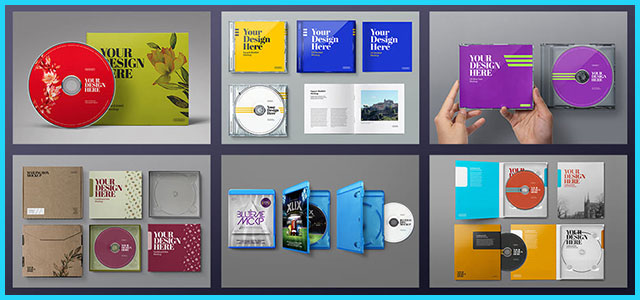
【商用可】CDやDVDパッケージのモックアップPSD26選
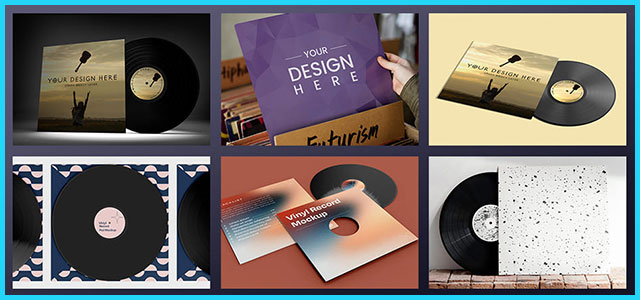
【PSD】高品質なレコード盤のモックアップ19選【商用OK】

【商用利用可】フォトコラージュ用の高品質テンプレート44選
目次一覧を見る
目次一覧
ゼロから始めるシリーズ
現役デザイナーが教えるIllustrator、Photoshop、ポートフォリオ講座の目次です。
デザイン未経験からプロを目指しましょう!