マンツーマンオンラインレッスンについて

【Photoshop】オブジェクトを回転で被写体のアングルを調整する方法

【Photoshop】オブジェクトを回転で被写体のアングルを調整する方法

本ページにはPRが含まれます
Adobe Photoshop(フォトショップ)のオブジェクトを回転を使って、被写体のアングルを自在に調整する方法をフォトショ初心者の方に詳しく解説します。
特定のアングルしかない被写体に対し、AIが様々な角度の情報を補完してくれる便利な機能です。
クリエイティブで「この角度があれば」が簡単に実現できるので是非お試しください。

何ができるの?

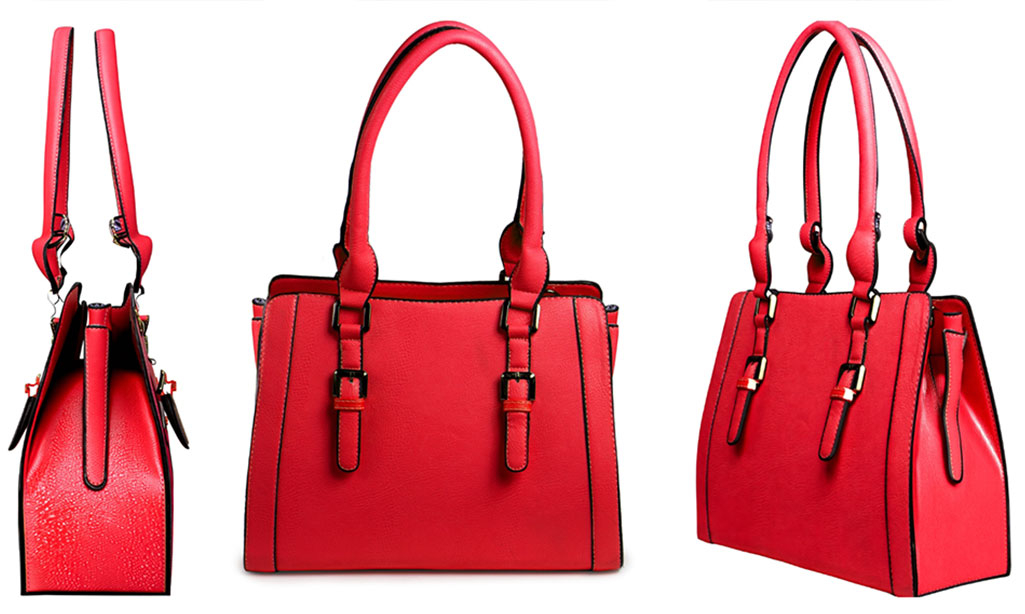
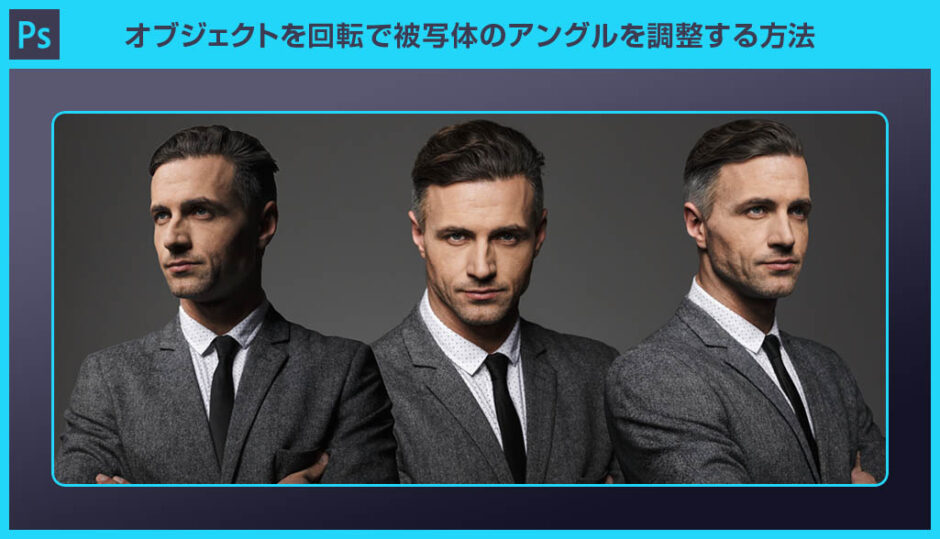
上記の様に1つのアングルで撮影した素材を様々な角度から見た様子を生成してくれる機能、それが「オブジェクトを回転」です。生成AIによる補完で本来の素材には無い角度を生成してくれるので、クリエイティブを行う際の面倒なレタッチ作業が大幅に削減できますよ。

オブジェクトを回転の使い方と作例

Photoshopの [ オブジェクトを回転 ] の使い方を解説します。

Photoshopを導入しましょう
当記事の内容を実践するにはPhotoshop(フォトショップ)が必須です。
未導入の方はAdobe公式サイトから導入できます。(7日間無料体験可能。終了後は自動課金されます。)
なお、Adobe CCのプランはコチラの記事で徹底解説しています。

オブジェクトを回転の基本操作
STEP.1
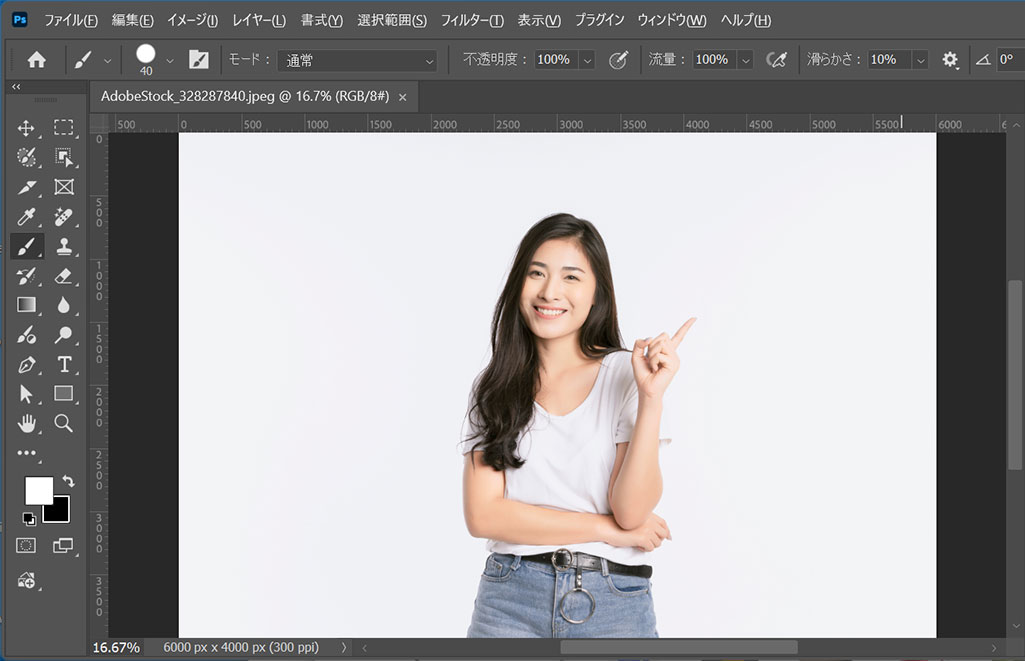
画像を読み込む
回転させたい対象が入っている画像をPhotoshopに読み込みます。サンプルはコチラの画像を使用しました。
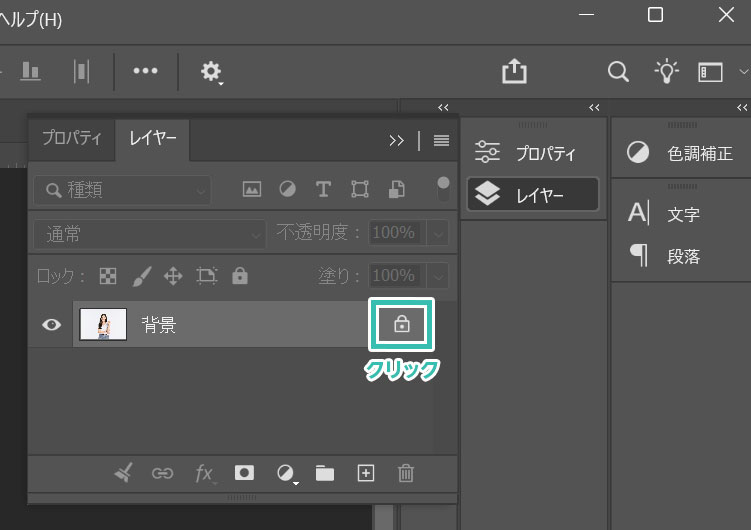
背景レイヤーの場合は [ レイヤーのロック ] を解除しておきましょう。
STEP.2
オブジェクトを回転を適用
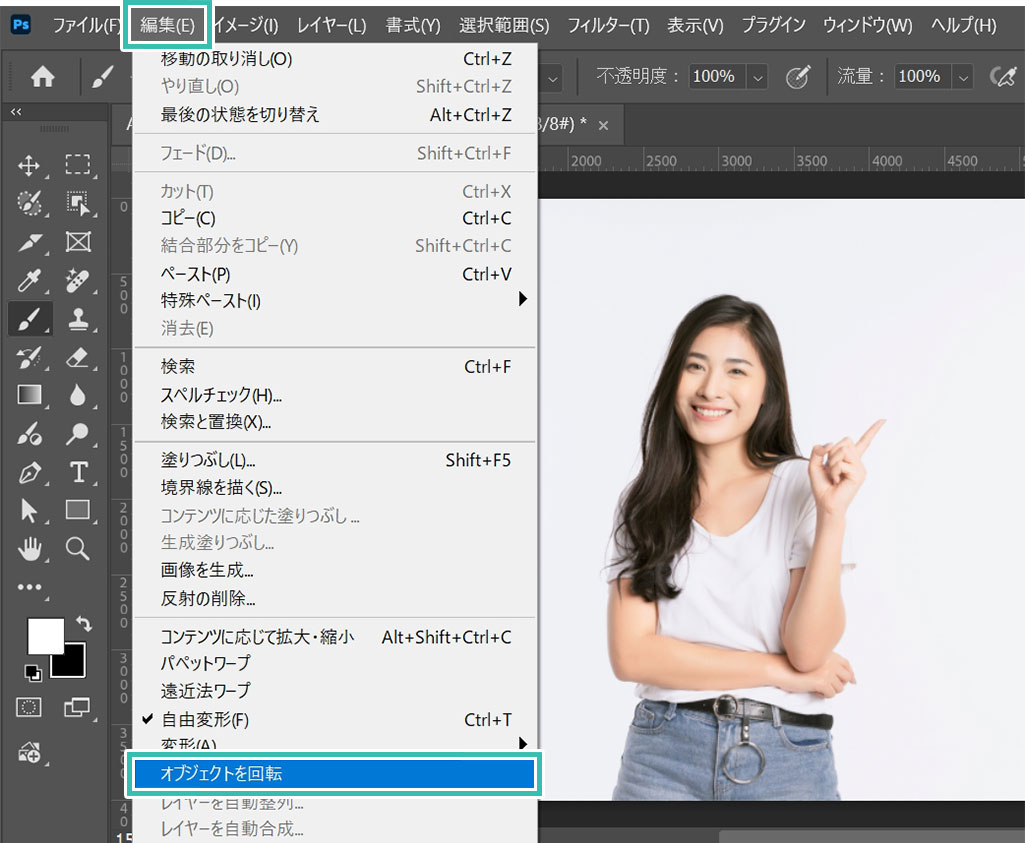
[ 編集 ] → [ オブジェクトを回転 ] をクリックします。
[ コンテキストタスクバー ] にあるオブジェクトを回転でも可。

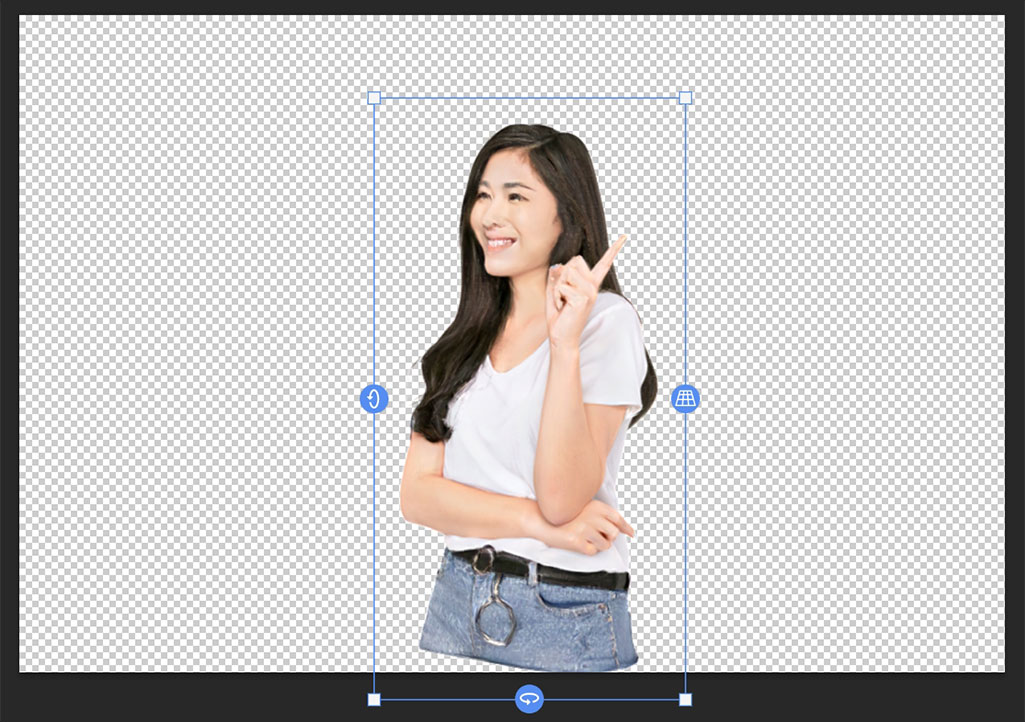
自動的にオブジェクトを検出し、回転できる状態にしてくれます。
オブジェクトの回転ができる状態です。グリッドの周囲にあるアイコンをドラッグするとオブジェクトの回転ができます。

お好みの回転角度にできたら [ Enter ] またはコンテキストタスクバー内の [ 完了 ] をクリックすると確定されます。以上がオブジェクトの回転の基本的な使い方です。
FINISH
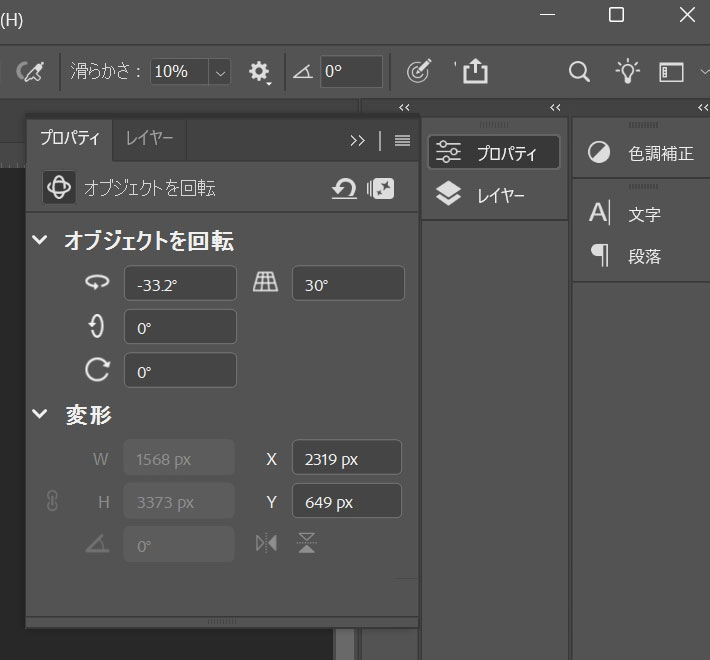
プロパティで編集可
[ プロパティ ] でも回転角度や画角の設定ができます。数値入力、またはアイコン上をドラッグする事でX軸・Y軸・Z軸、画角の調整が可能ですよ。

様々な対象を回転させた例

下記はオブジェクトを回転を使った作例です。

人物写真を回転させた例です。正面アングルに関しては違和感無く回転できていますが、少し角度が付いた状態の写真を回転させるとたまに怪しい結果になります。基本は正面アングルがオススメ。
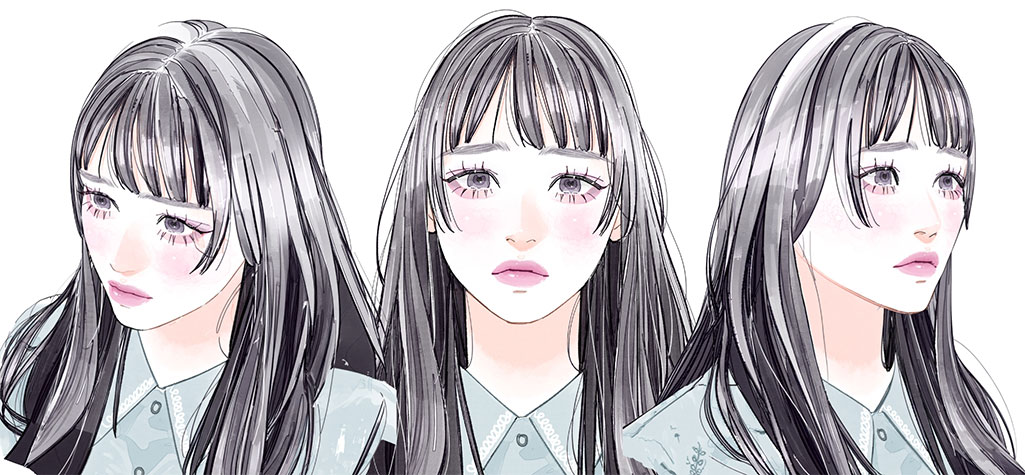

人物イラストに [ オブジェクトを回転 ] を適用させた例です。こちらも違和感なく仕上がっていますね。上手く使うと作画コストが大幅に削減できますよ。
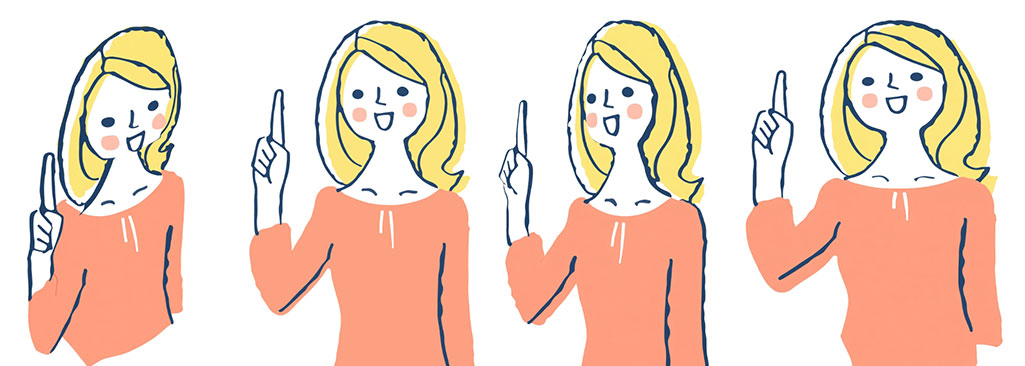

同じイラストでもシンプルな作風に対してオブジェクトを回転させた例です。こちらも元のテイストを維持したまま回転できていますね。
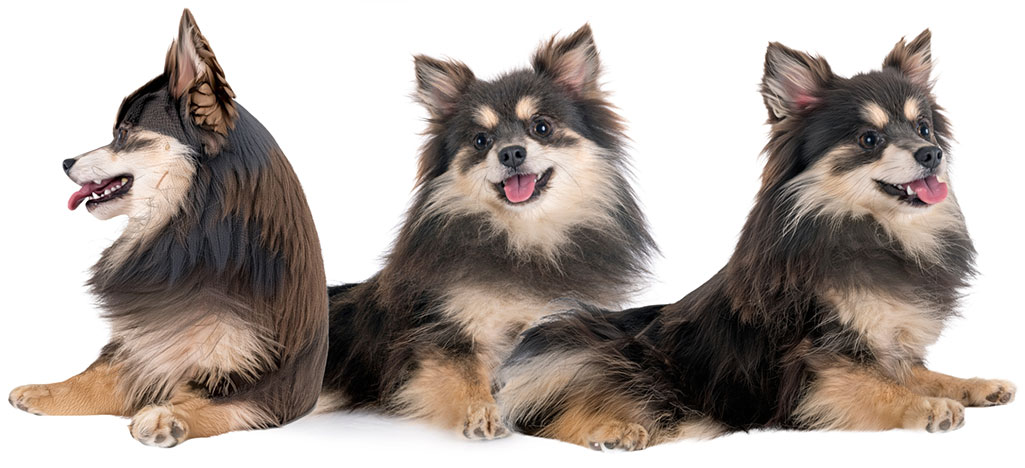

かわいい犬にオブジェクトを回転させた例です。耳の裏側や背中の毛並みが少し気になりますが、概ね良好な生成結果になっています。

写真を大変身させる高品質エフェクト

写真の印象を短時間で大きく変えられる、高品質なPhotoshop用エフェクト素材を紹介します。
水彩画や油彩画、鉛筆スケッチ、ヴィンテージコミックなど、さまざまな質感を手軽に再現可能。制作時間の短縮と作品のクオリティアップに役立つ素材ばかりですよ。
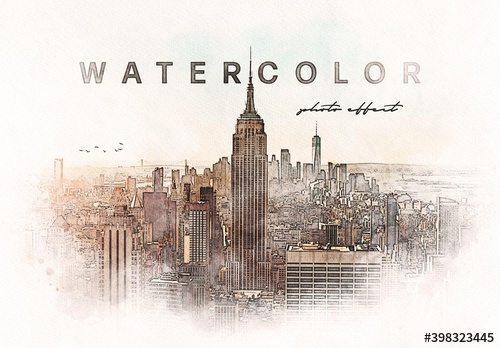
#01 Realistic Watercolor Photo Effect Mockup

水彩絵の具のにじみや筆のタッチ、用紙の質感を再現した水彩画風エフェクト
水彩風エフェクトです。
筆のタッチが違えば、同じ水彩画でも印象が大きく変わります。
着彩や線画の残し方、ブラシの筆跡やリアルな水彩用紙の質感など、隙がありません。

ダウンロード

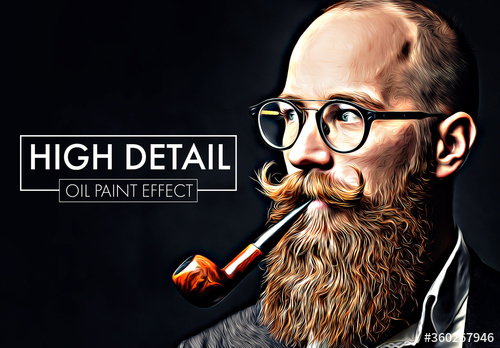
#02 Detailed Oil Paint Effect Mockup

油絵特有の筆跡や絵の具の厚みを表現したリアルな油彩画エフェクト
筆のタッチ1本1本までリアルに再現してくれる油彩風エフェクトモックアップです。
本当に油彩で描くと何時間、何十時間とかかりますが、このPSDをダウンロードして適用すると一瞬で終わります。

ダウンロード

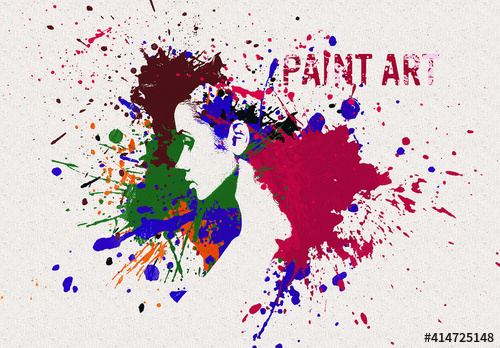
#03 Splatter Paint Stains Art Portrait Effect Mockup

絵の具のしぶきや飛び散りで被写体を描いたアートペイントエフェクト
絵具のしぶきで描いたようなタッチにできるフォトショップ用エフェクトです。
背景透過にした人物に適用するだけでサンプルのような仕上がりになります。

ダウンロード

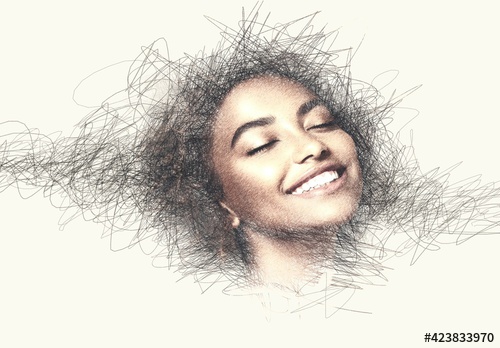
#04 Pencil Sketch Effect

写真を鉛筆の細かな線や濃淡で描いたようなスケッチエフェクト
鉛筆タッチにしてくれるPhotoshopエフェクトです。
細かな線を重ねたリアルな鉛筆画風の仕上がりを再現できます。

ダウンロード

#05 Vintage Retro Comic Effect Filter Mockup

レトロな印刷物の網点や色あせを表現したヴィンテージコミックエフェクト
ヴィンテージな雰囲気を残したコミック風にしてくれるエフェクトです。
ドットの付け方がレトロで良い感じですね。

ダウンロード

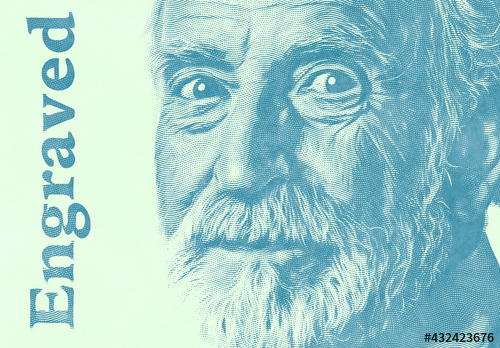
#06 Engraved Old Print Effect

紙幣のような細密な線と陰影で写真を表現するエングレービングエフェクト
まるで紙幣に描かれている人物のような質感にしてくれるPhotoshop用のエフェクトモックアップです。
再現度が非常に高く、非常にハイクオリティなエフェクトの一つです。

ダウンロード

Photoshop用の高品質なエフェクト集
Photoshopで使える商用利用可能な高品質エフェクトをピックアップしました。
フォトショ初心者の方でもプロの品質を圧倒的短時間で実現できるチートアイテムです。
ワンランク上のテンプレート素材

PhotoshopやIllustratorなどで編集できる、高品質なデザインテンプレートを紹介します。
ポートフォリオや名刺、バナーなどの制作に役立つ素材を厳選!
プロが制作したテンプレートを活用すれば、作業時間の短縮だけでなく、レイアウトや文字組みなどのデザインテクニックも効率よく学べますよ。


デザイナー向けポートフォリオの表紙と作品紹介ページのテンプレート
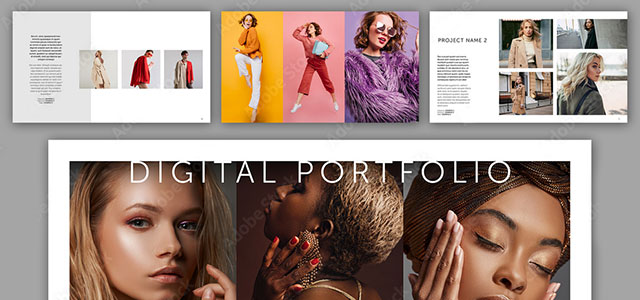
例えばクリエイターの就職・転職活動に役立つポートフォリオ。プロのテンプレートで美しいレイアウトや余白、文字サイズが一瞬で作成可能。内定獲得の可能性がアップしますよ!
厳選!ポートフォリオ用テンプレート46選


ビジネス用の名刺デザインとレイアウトのテンプレート
デザイン制作を学ぶ導入としてオススメの名刺デザイン。
想像だけで作ると仕上がりに悩むこともありますが、良質なテンプレートを元に作るだけでレイアウトや文字組みを効率よく学べます。
相手に好印象を与える名刺テンプレート50選
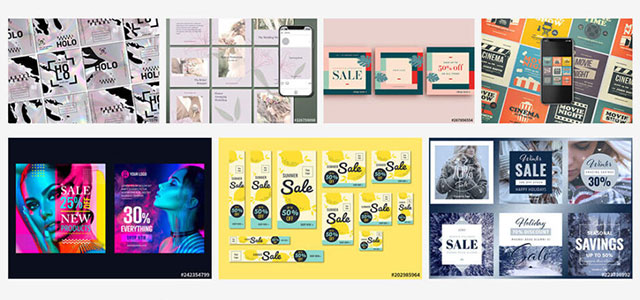

Web広告やSNS投稿に使えるバナーデザインテンプレート
バナーはPhotoshopの操作を学ぶうえで良質な教材です。
中途半端な素材を参考にせず、高品質なテンプレートを参考にするだけで学習効率が大幅に向上しますよ。
ハイクオリティなバナーテンプレート50選


WebやPDFで作品を紹介するデジタルポートフォリオのテンプレート
紙素材のポートフォリオだけでなく、デジタル媒体に特化したポートフォリオも作成しておくと就職や仕事を獲得する上で有利ですよ。他者と差を付けてより高みを目指しましょう!
デジタル媒体向けポートフォリオテンプレ素材38選


	商品や印刷物にオリジナルデザインを配置したモックアップ素材
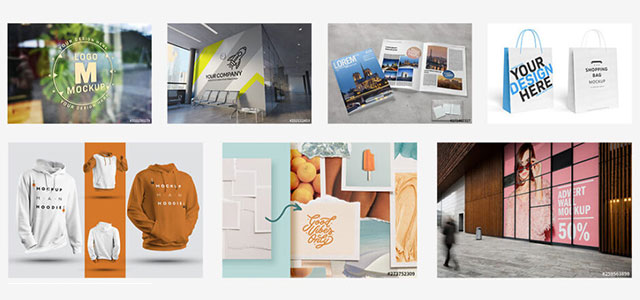
制作物の説得力を高められる高品質なモックアップ素材を厳選しました。ゼロからモックを準備するには膨大な労力が必要ですが、素材を使えば一瞬!
様々なモックアップテンプレート58選


良質な素材をもっと見る
上記で紹介しているテンプレートはごく一部。
下記記事で良質な素材を紹介しています。あわせてチェックしてみてください!

おわりに

以上、Photoshop(フォトショップ)でオブジェクトを回転させる方法と作例についてでした。
1枚の画像から360°好きな角度の絵が生成できる便利な機能です。

Webサイト、バナー、チラシやポスターなど、様々なコンテンツを作成する際に「この角度の素材があれば…」が簡単に解決できます。上手く活用してクリエイティブを加速させてください!

ではまた!

フォトエフェクトの作り方まとめ

フォトエフェクトをゼロから作る方法、そして超高品質なフォトエフェクトPSDについて解説しています。Webサイトやバナーデザイン、DTPやUIデザインなど、様々なクリエイティブやビジュアル作成に使えるテクニックですよ。

数分で作れるエフェクトPSD素材
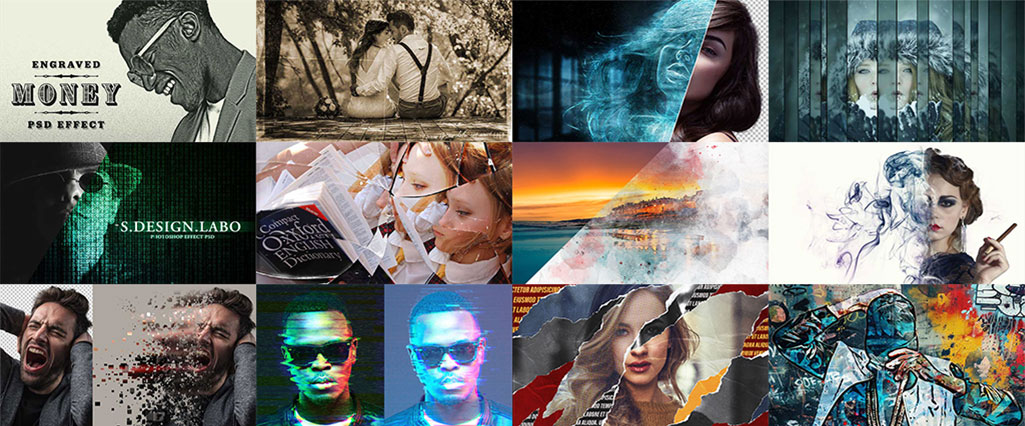
超高品質なフォトエフェクトが作れるPSD素材まとめ

コチラの記事で商用利用可能な高品質フォトエフェクトPSDの使い方と作例を紹介します。
簡単かつ短時間で非常に品質の高いグラフィックが作れますよ。

フォトエフェクトを自作
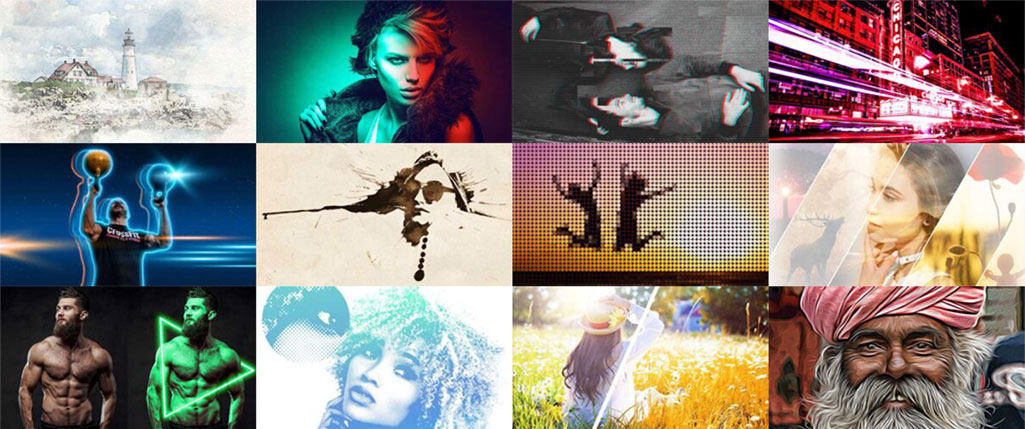
Photoshopで作るフォトエフェクトまとめ

コチラの記事でPhotoshopで様々な表現のフォトエフェクトをゼロから作る方法を解説しています。
フォトショテクニックを磨きたい方にオススメのコンテンツです。
Photoshopの記事一覧