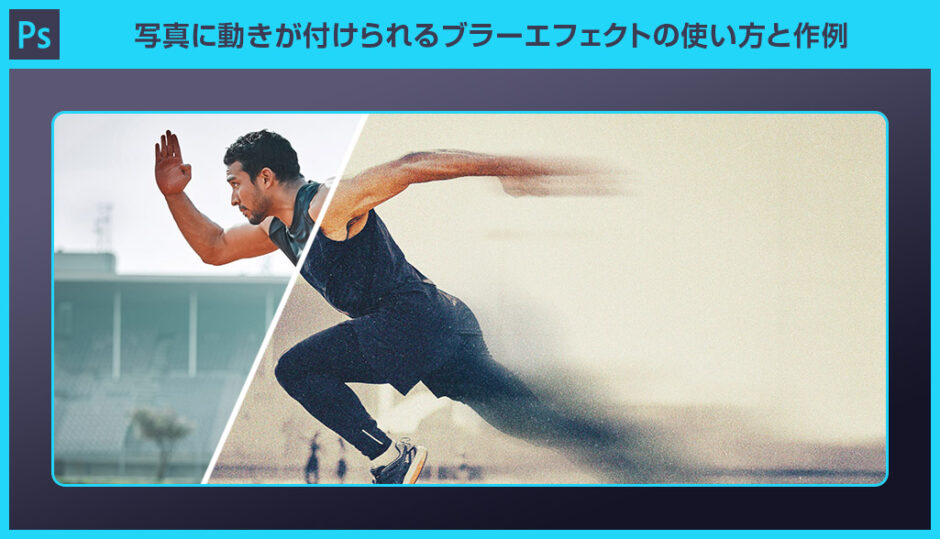
Adobe Photoshop(フォトショップ)で画像に動きが付けられる高品質なブラーエフェクトPSDの使い方と作例をフォトショ初心者の方に詳しく解説します。フォトショップの知識が無くてもプロのレタッチ結果が1分で得られるPSD素材です。
サイトやバナーのメインビジュアルとして、もちろんポスターやチラシなどの印刷物にも活用可能!
商用利用可能なので安心してご活用いただけます。
この記事の目次
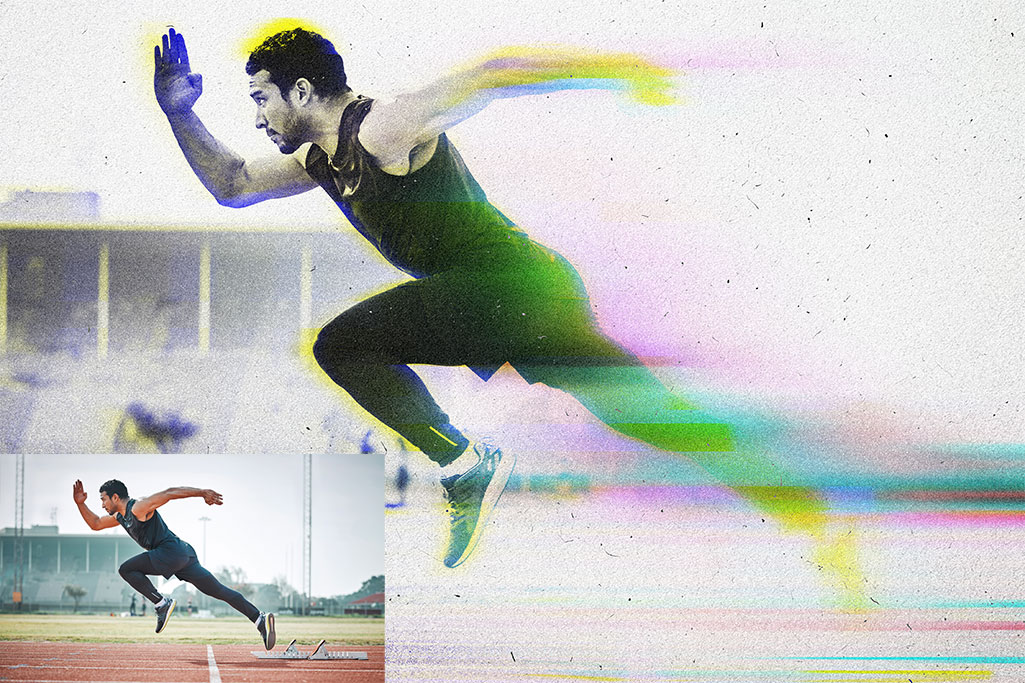
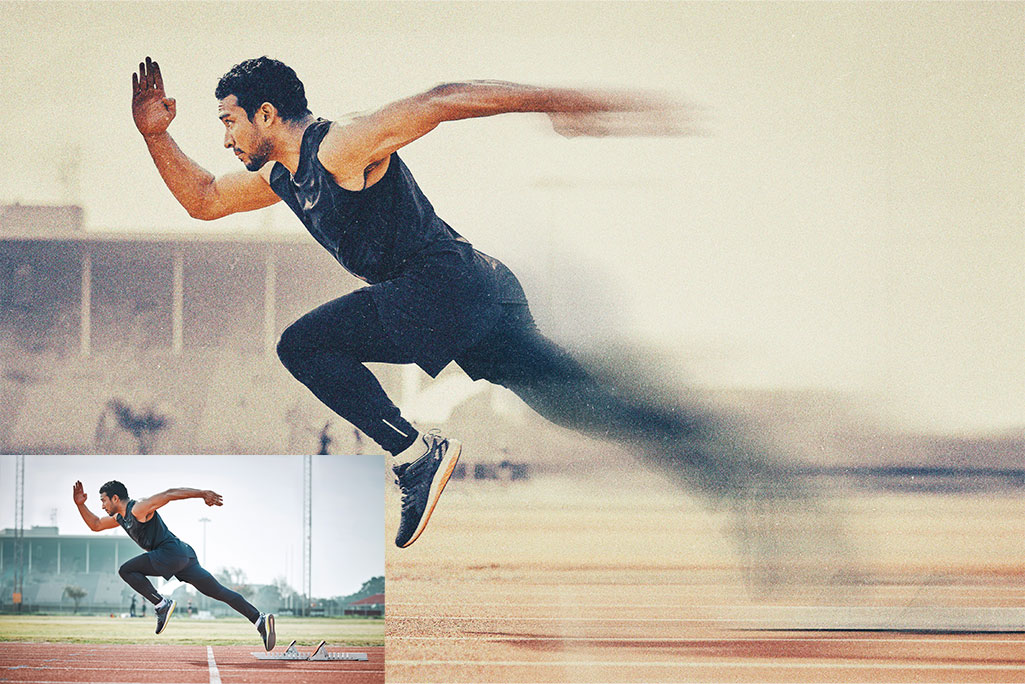
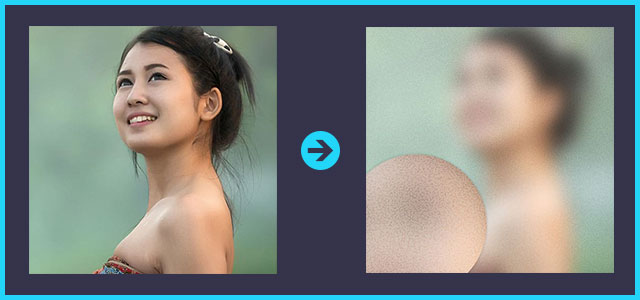
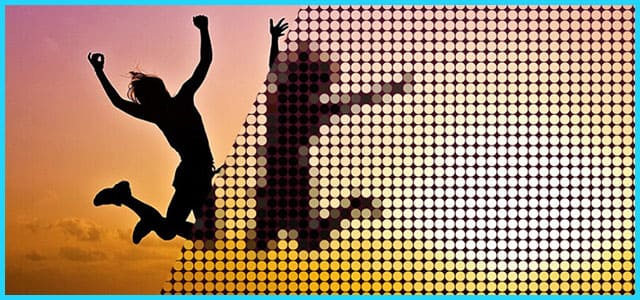
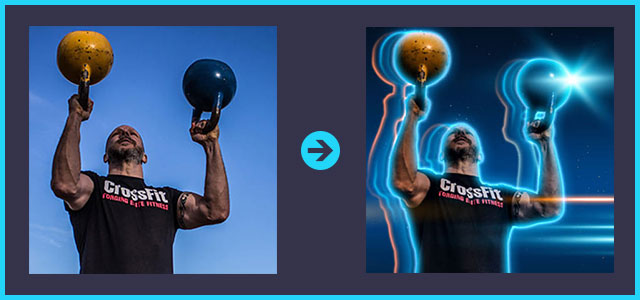
高度なブラーエフェクトが付与できるPSD素材を使う事で上記の様な加工が僅か1分で実現できます。Photoshopの機能を複雑に組み合わせた表現ですが、誰にでも再現可能ですよ。
Photoshopで使える2種類のブラーエフェクトPSDの使い方です。
未導入の方はAdobe公式サイトから導入できます。(7日間の無料体験が可能)
なお、AdobeCCのプランはコチラの記事で徹底解説しています。
Blur Glitch Photo Effect Mockup
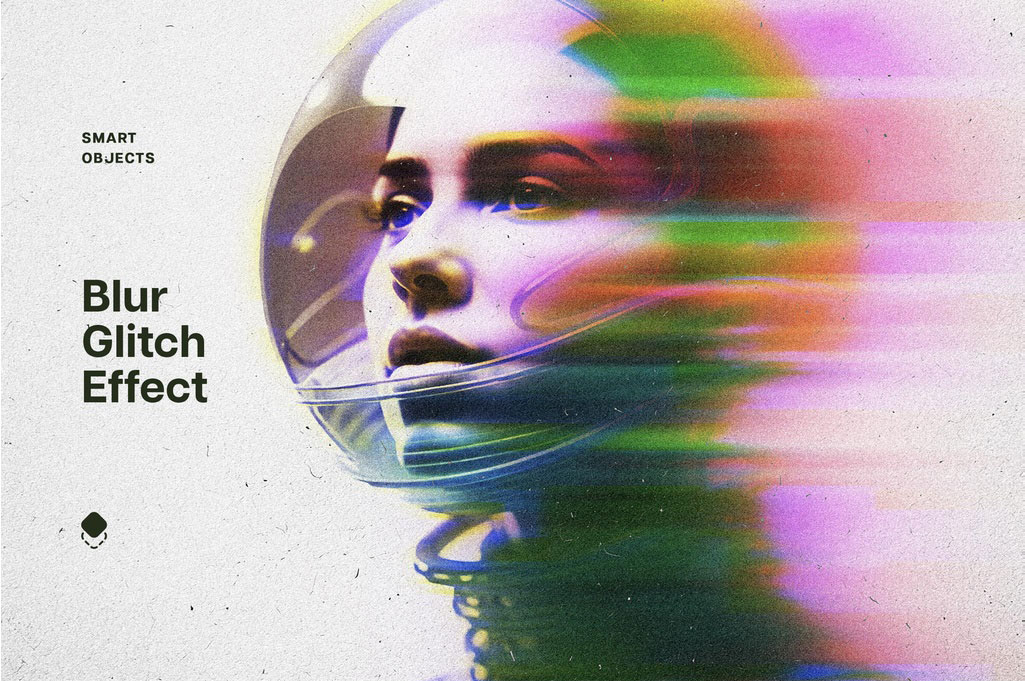
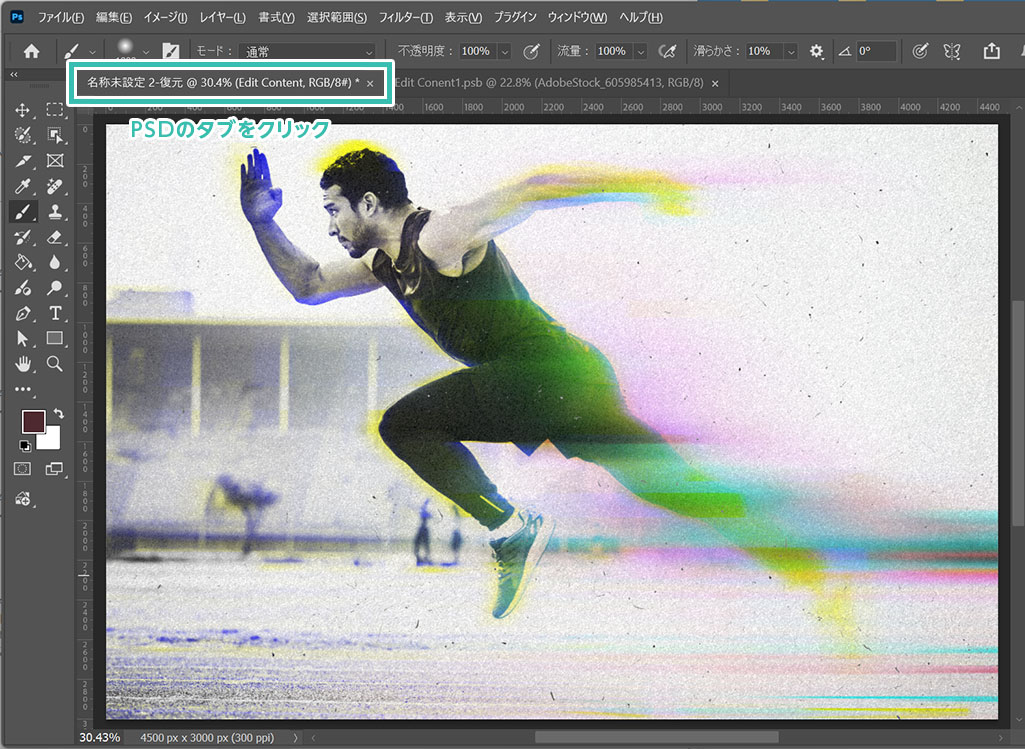
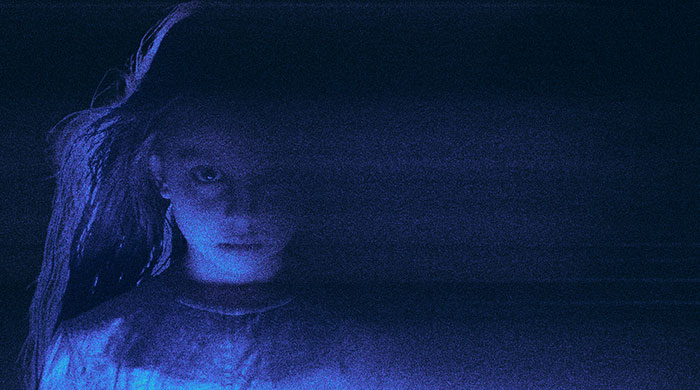
サンプルは [ Blur Glitch Photo Effect Mockup ] です。解像度300px/inch、4500px X 3000pxの高解像度フォトエフェクト素材です。デジタル媒体から印刷媒体まで様々な用途に活用できますよ。
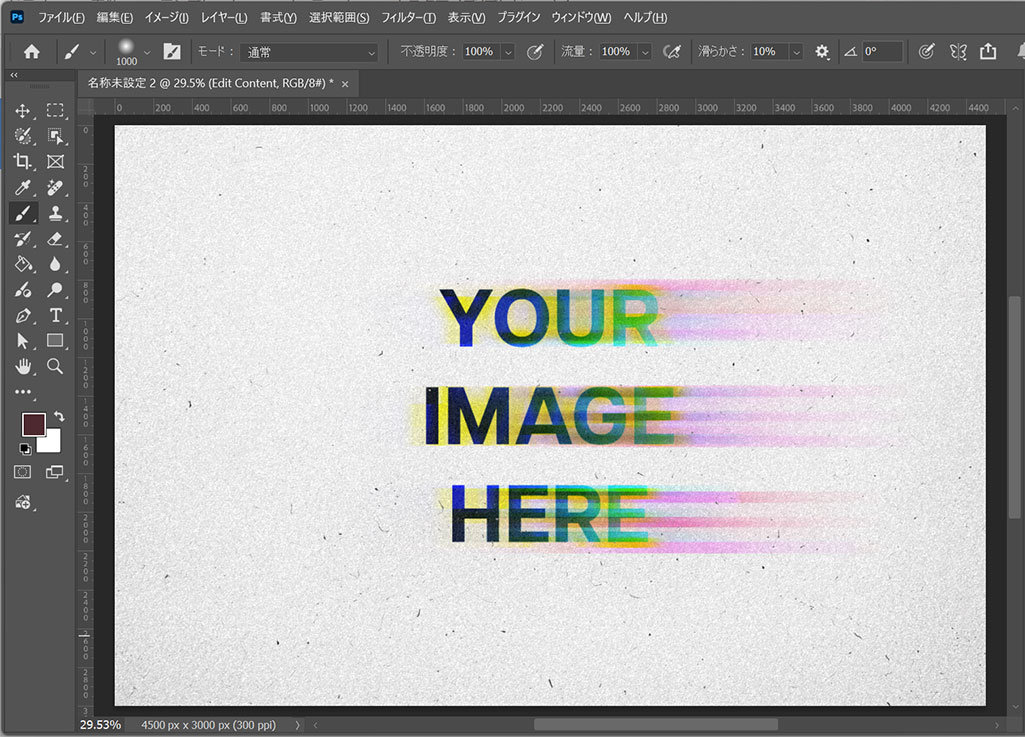
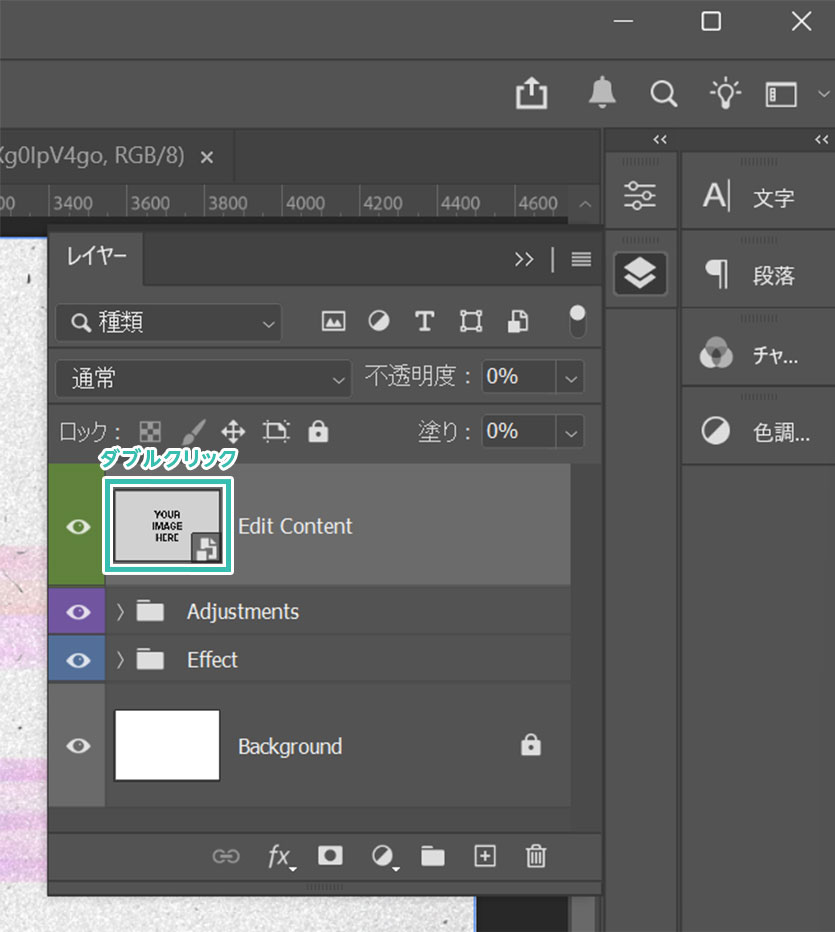
※非表示の場合は [ F7 ] で表示可。
最上部にある [ Edit Content ] のレイヤーサムネールをダブルクリックしましょう。
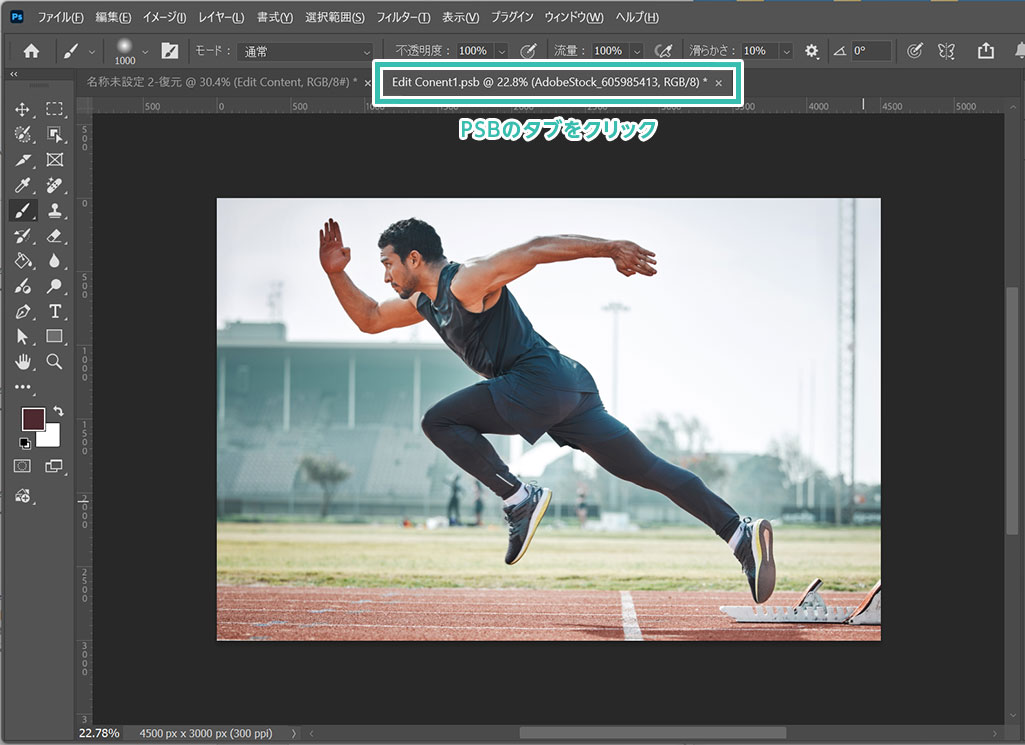
サンプルはコチラの画像を使用しました。
変更後は [ Ctrl + S ] (Mac:⌘ + S) で上書き保存します。
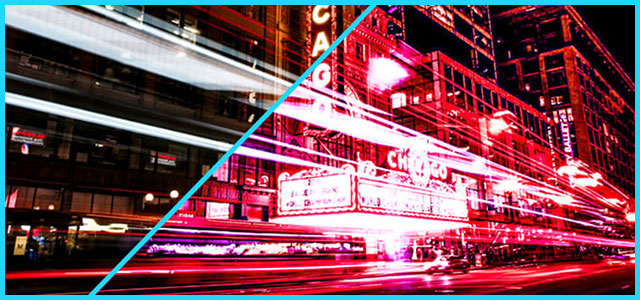
Blurred Cinematic Photo Effect
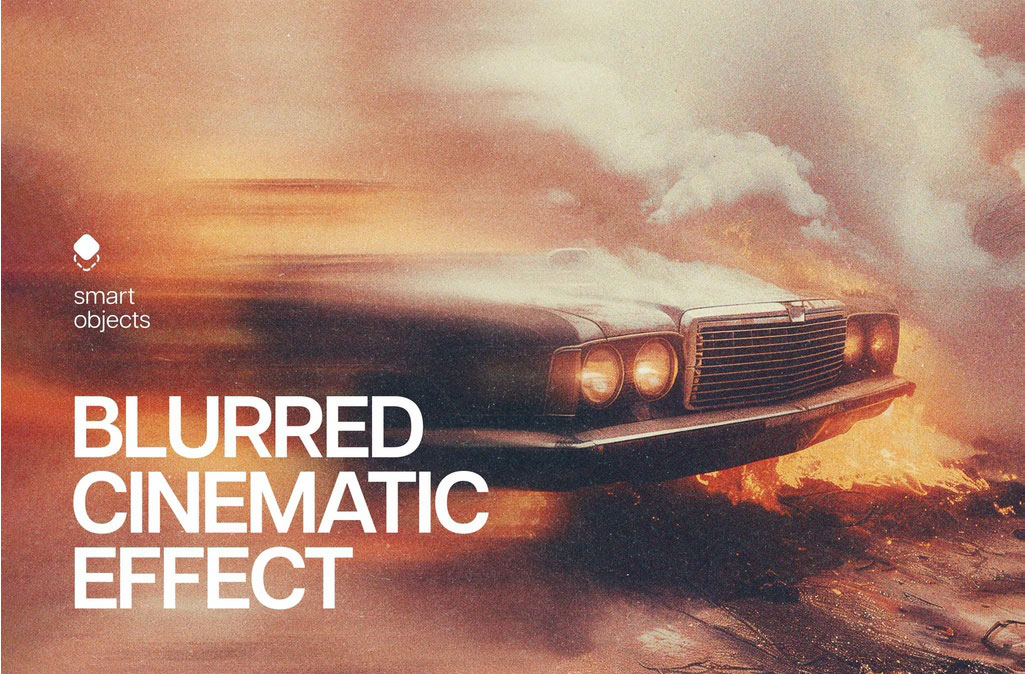
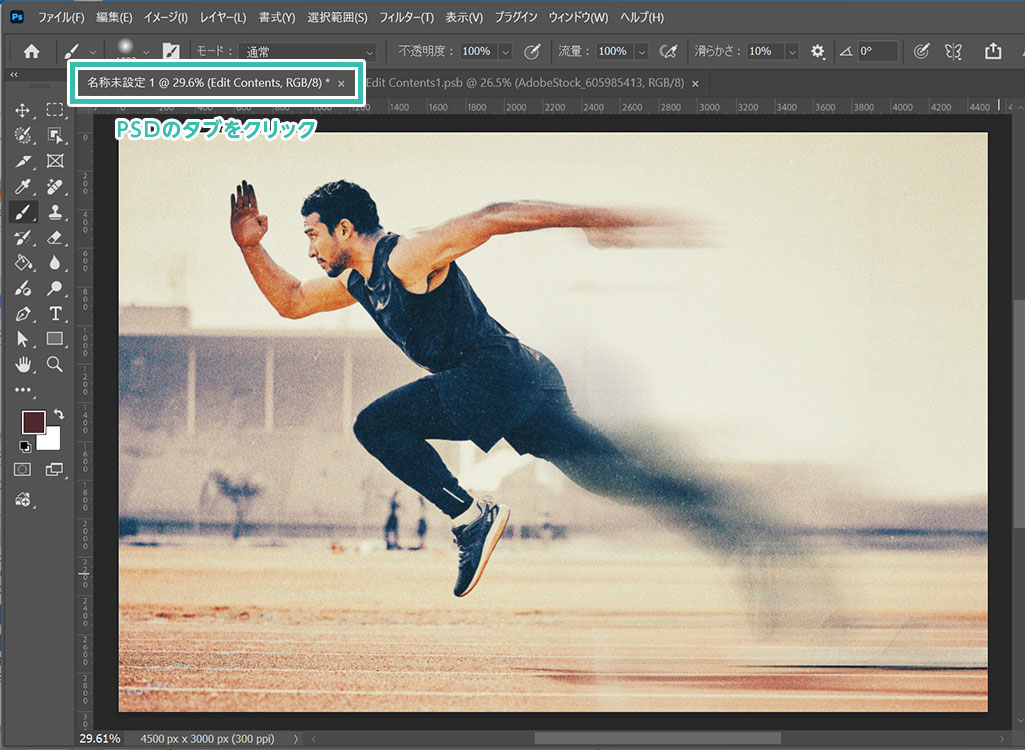
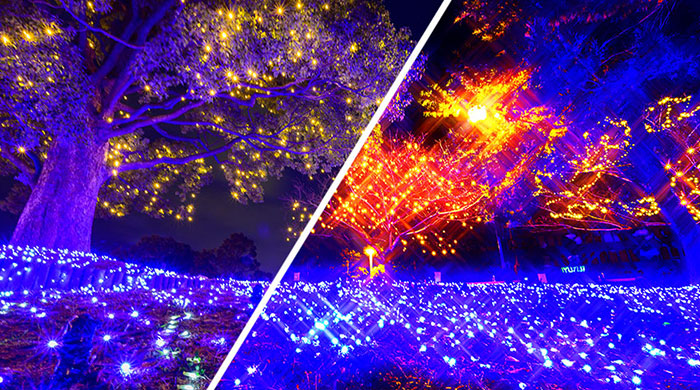
サンプルは [ Blurred Cinematic Photo Effect ] です。ドキュメントサイズは先程と同様で解像度300px/inch、4500px X 3000pxの高解像度フォトエフェクト素材で、デジタル媒体から印刷媒体まで汎用的に活用可能です。
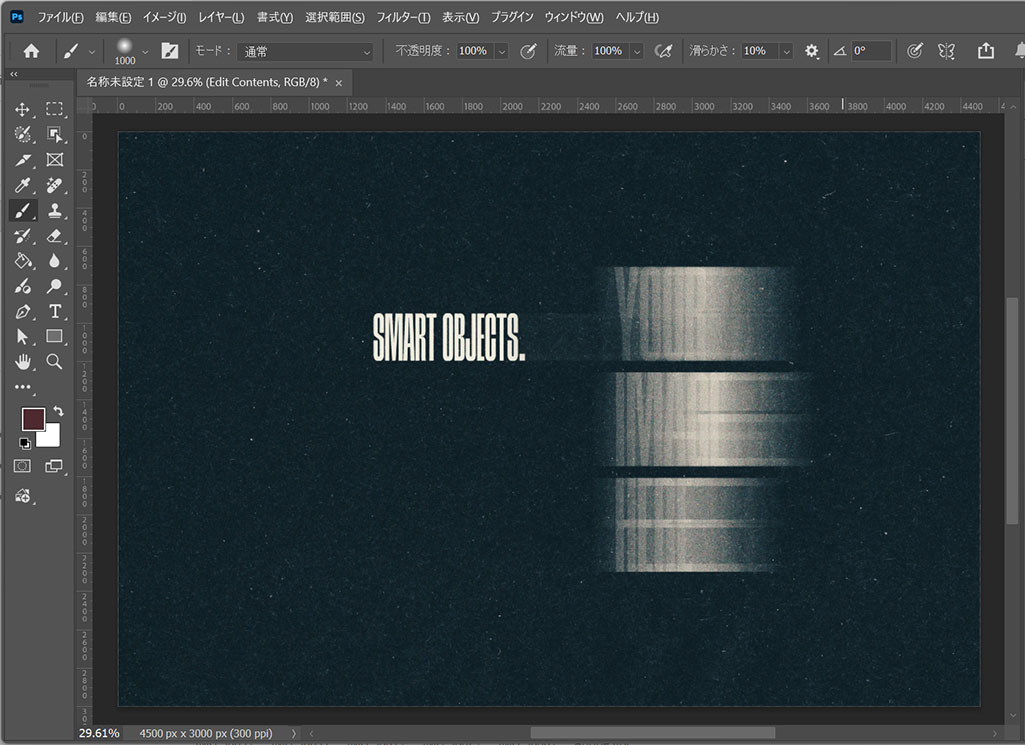
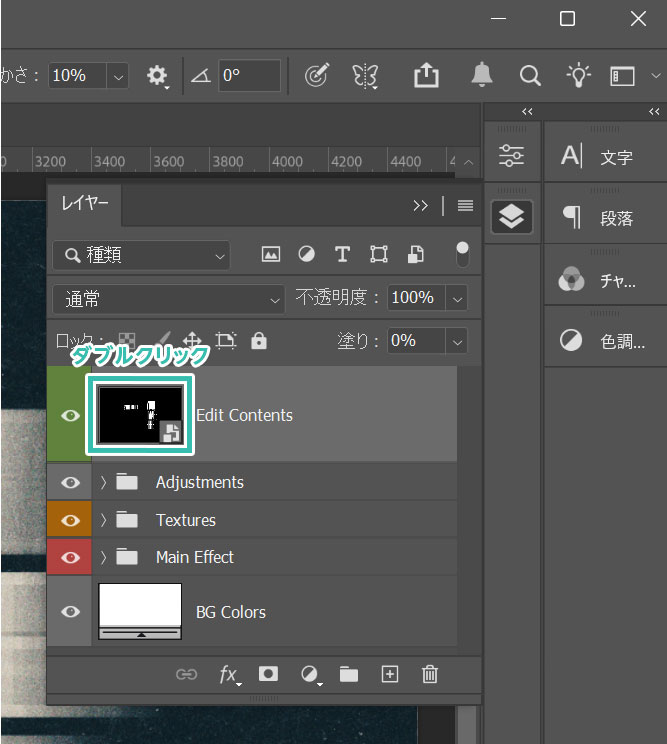
※非表示の場合は [ F7 ] で表示可。
フォトエフェクトの作者は先のエフェクトと同じ、最上部にある [ Edit Content ] のレイヤーサムネールをダブルクリックしましょう。
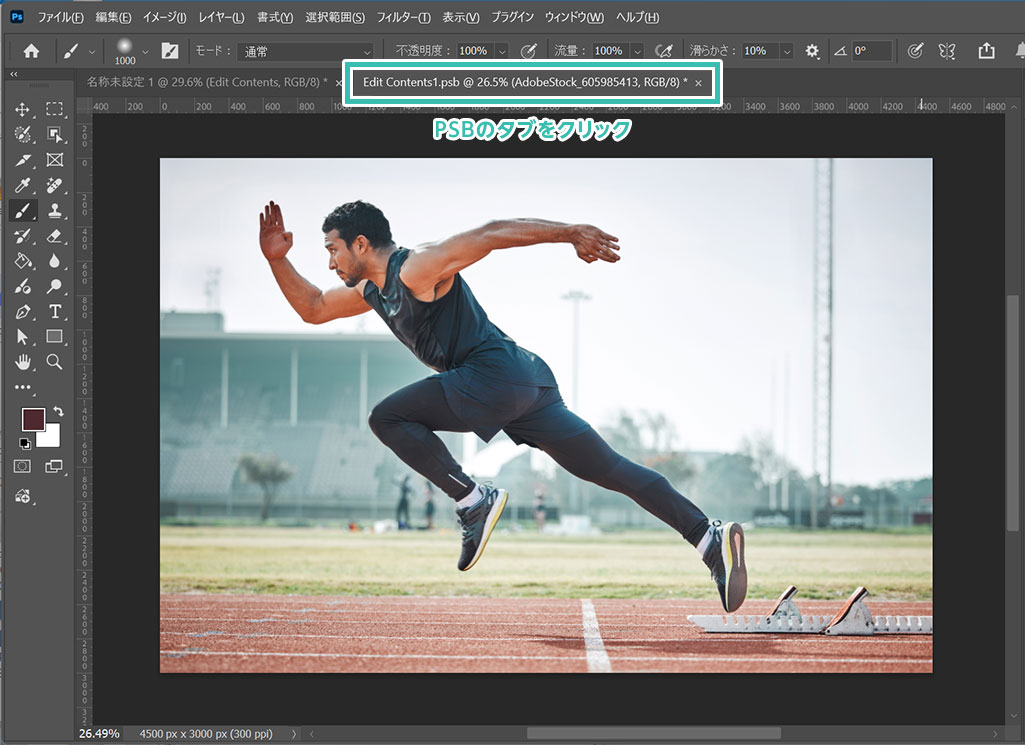
サンプルは先程と同じでコチラの画像を使用しました。
変更後は [ Ctrl + S ] (Mac:⌘ + S) で上書き保存します。
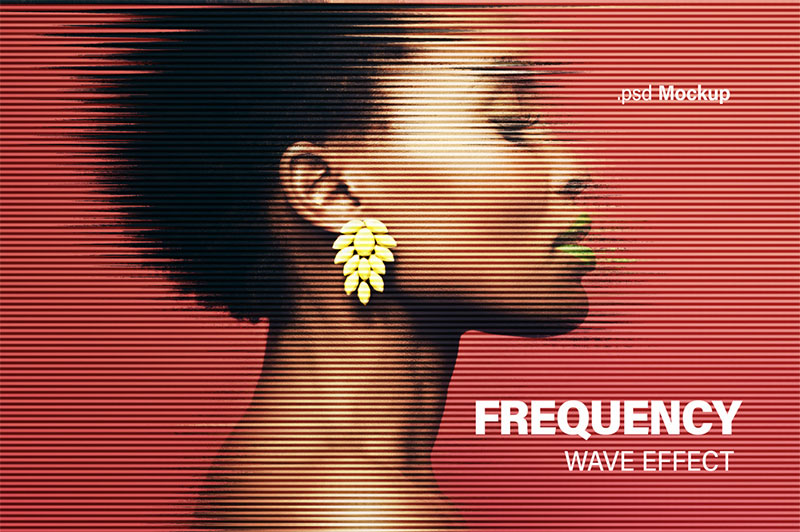
その他の高品質で商用利用可能なブラー表現ができるエフェクト素材です。
ダウンロード
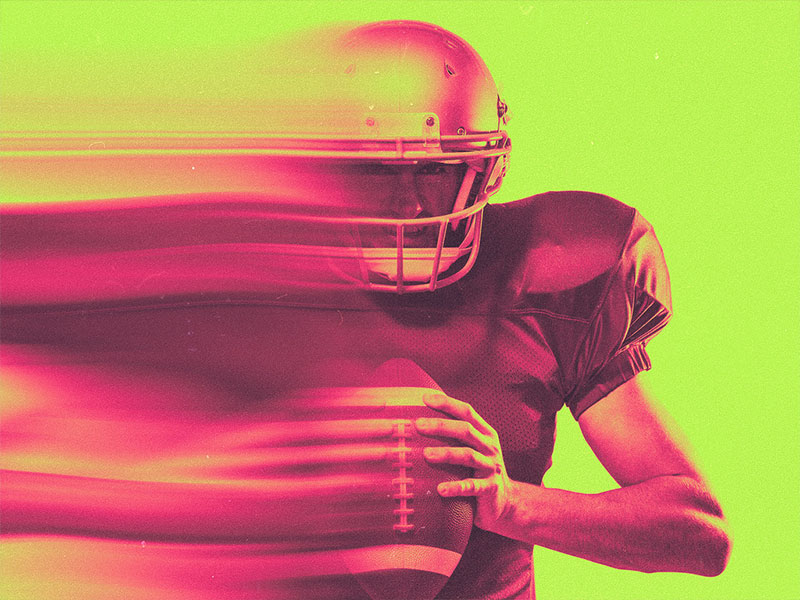
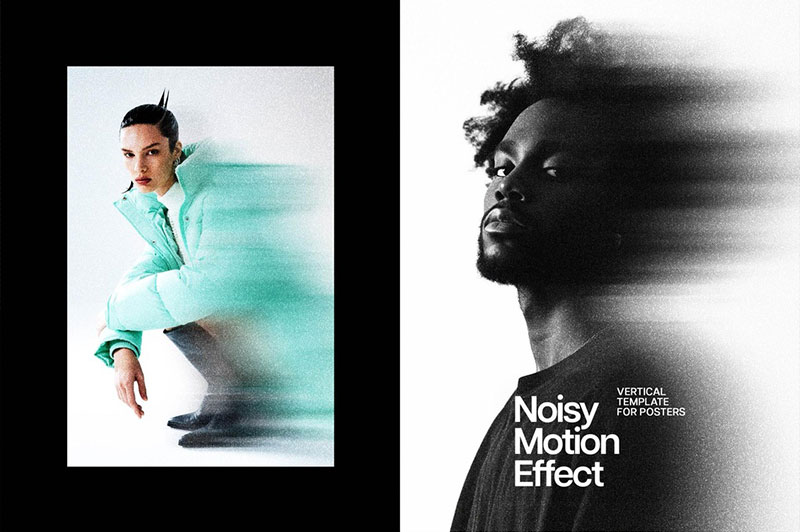
ダウンロード
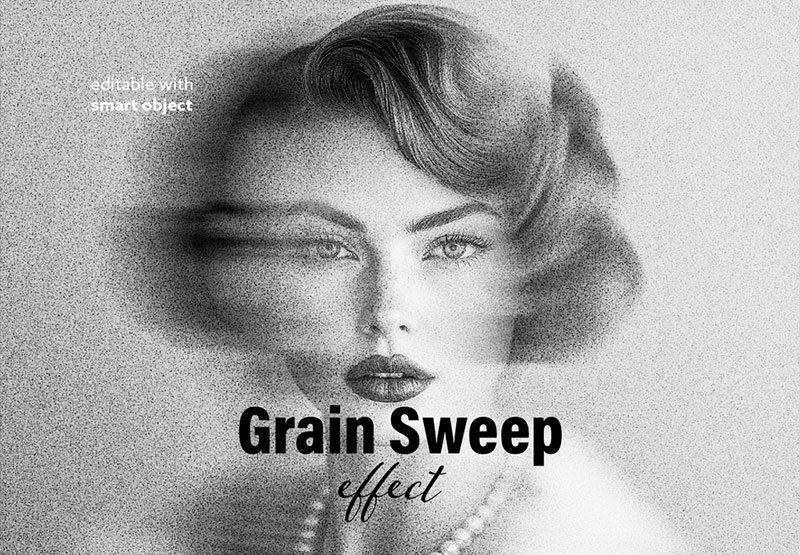
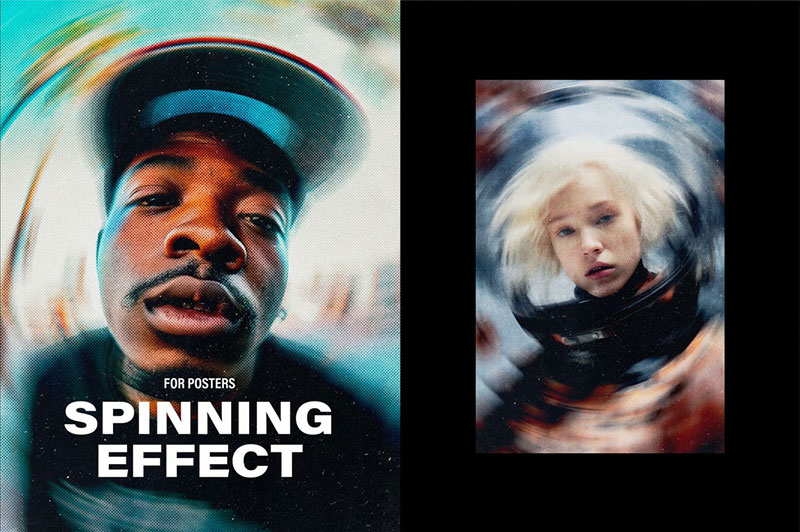
ダウンロード
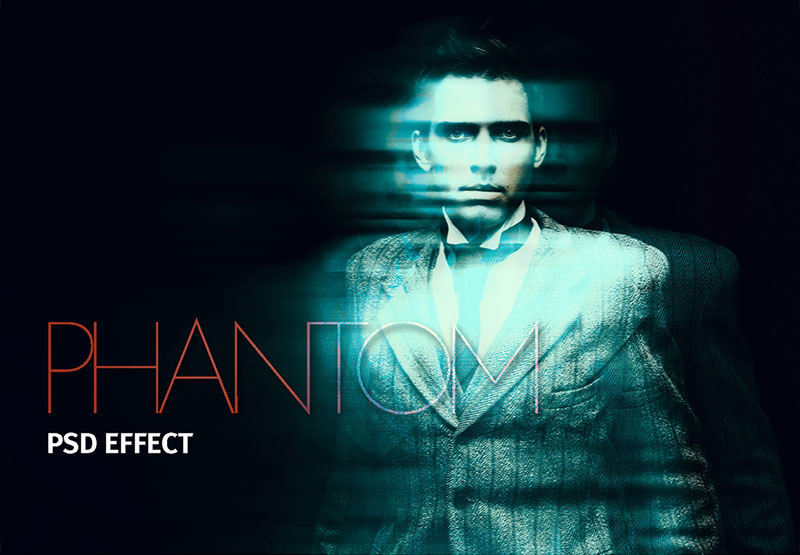
ダウンロード
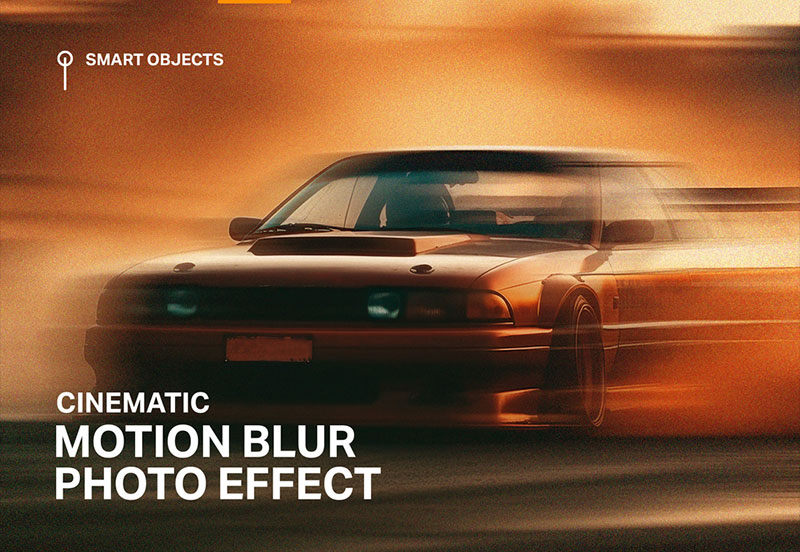
ダウンロード
以上、Photoshop(フォトショップ)でブラー表現ができるフォトエフェクトの使い方と作例でした。今回使用したエフェクトは [ Blur Glitch Photo Effect Mockup ] と [ Blurred Cinematic Photo Effect ] です。
静止画に動きを付けるだけでなく、Webサイトやバナー、ポスターやチラシをはじめとした各種印刷物のメイングラフィックとして使えるクオリティが一瞬で出す事ができます。
フォトエフェクトを上手く活用し、クリエイティブレベルの向上と時短を実現させてください!
ではまた!
フォトエフェクトの完全自作方法、そして超高品質なフォトエフェクトPSDについて解説しています。
Webサイトやバナーデザイン、各種DTPやUIデザイン等、様々なクリエイティブに使えるテクニックです。
1分で作れるエフェクトPSD素材
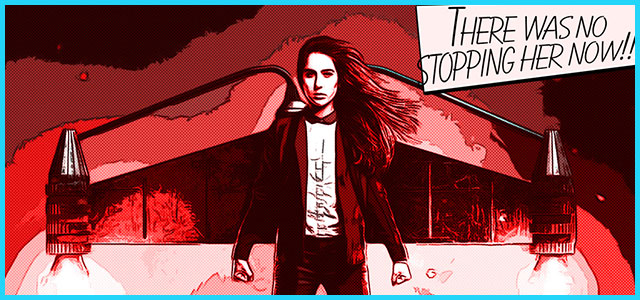
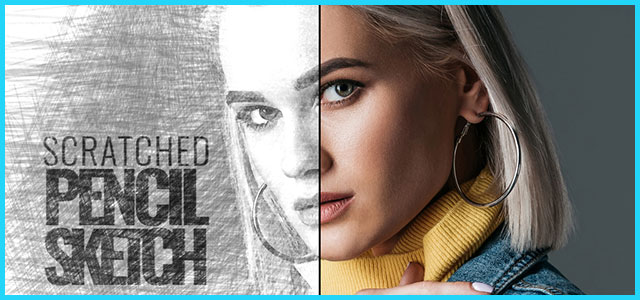
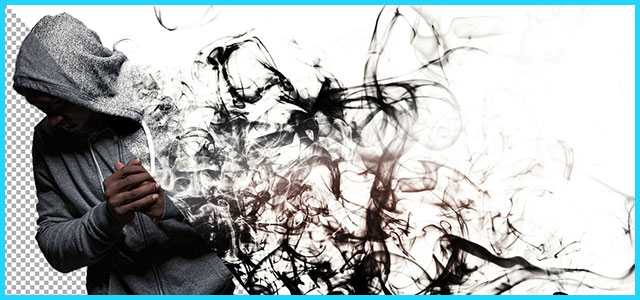
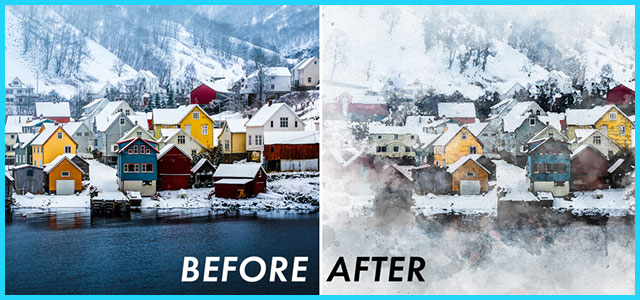
商用利用可能で超高品質なエフェクトが1分で作れるPSD素材の使い方と作例です。
気になるサムネイル画像をクリックすれば解説記事にジャンプします。
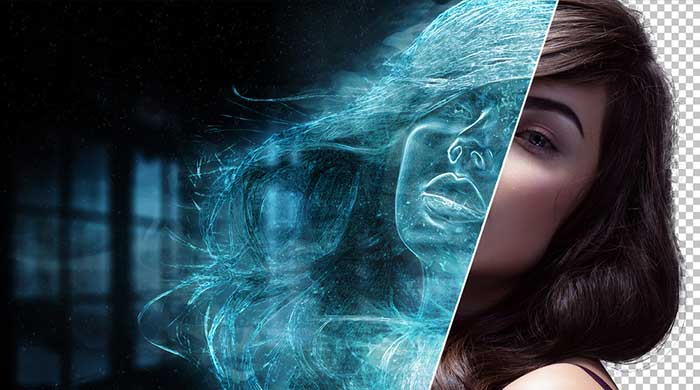
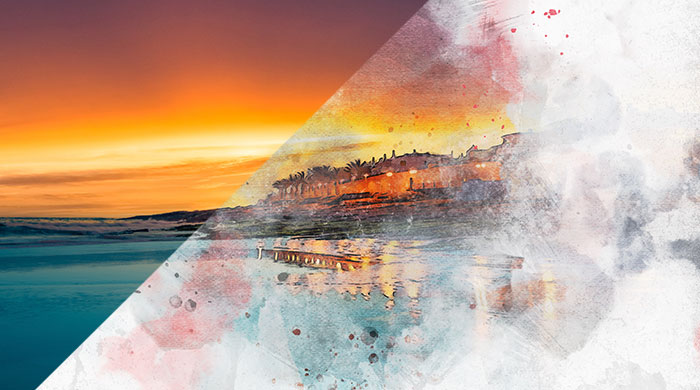
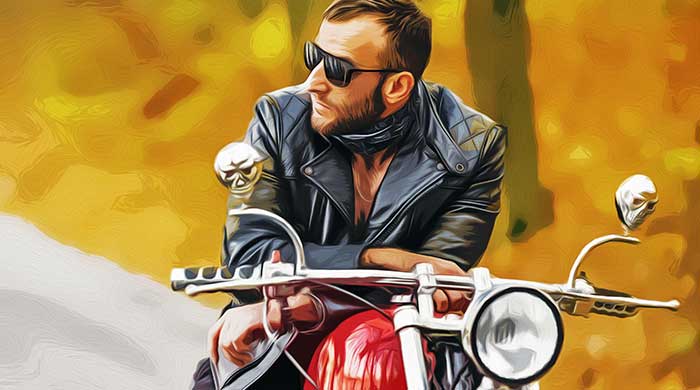
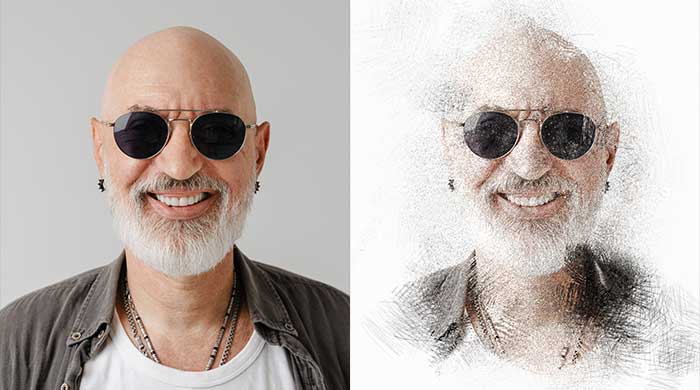


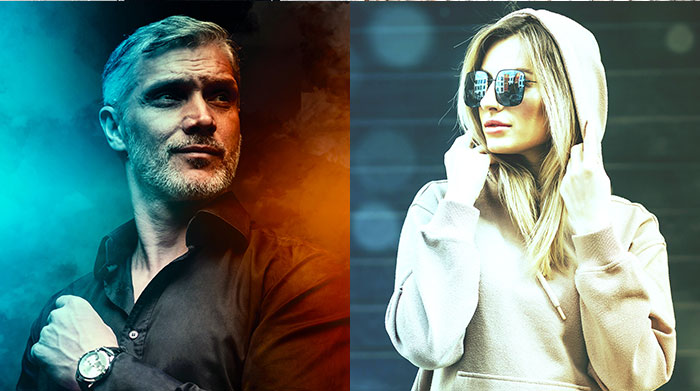
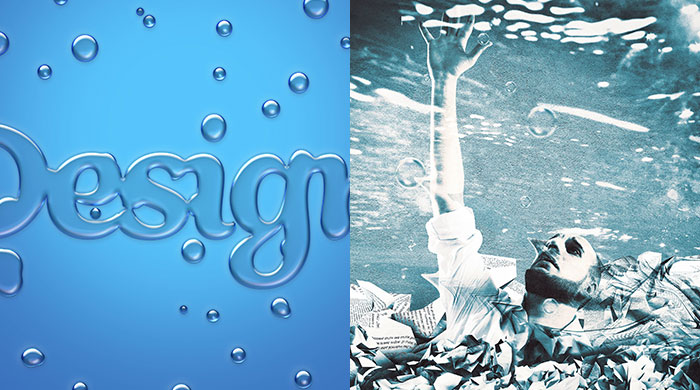
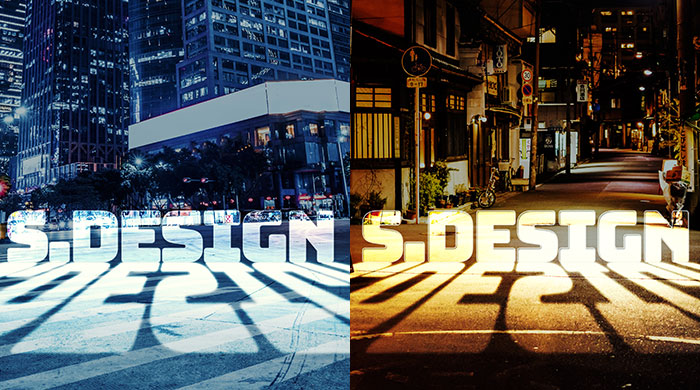
フォトエフェクトを自作
Photoshopを使いこなして様々な質感のフォトエフェクトを作る方法を解説しています。
気になるサムネイル画像をクリックすればメイキング記事にジャンプします。






フォトショ基本操作


バナーやUIをデザイン


様々な質感を再現


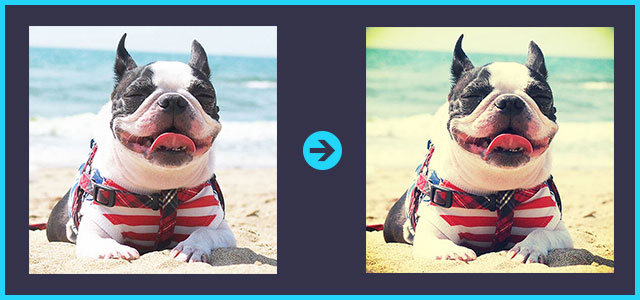
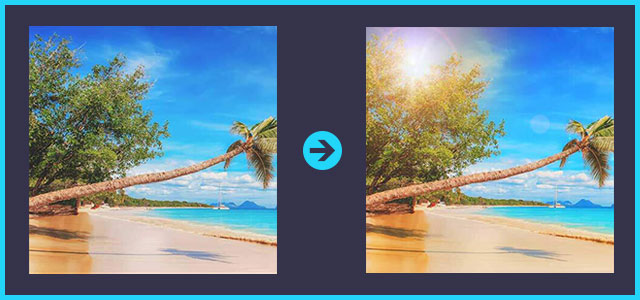
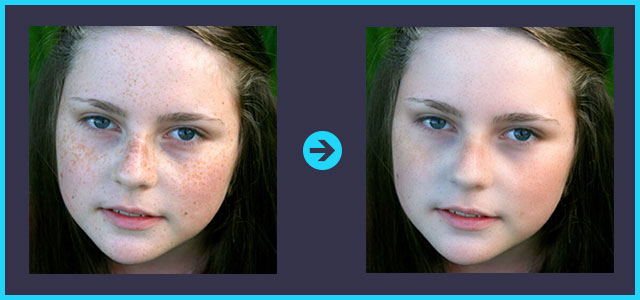
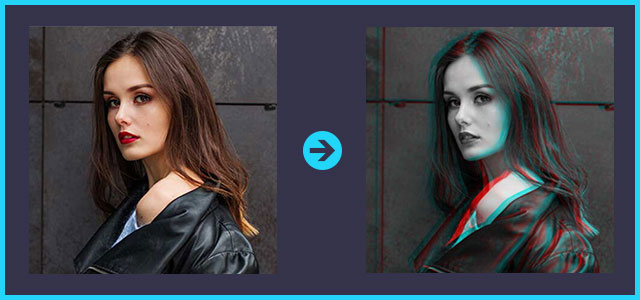
写真の雰囲気を激変させる
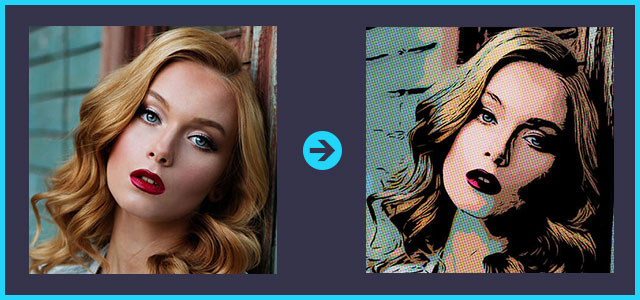
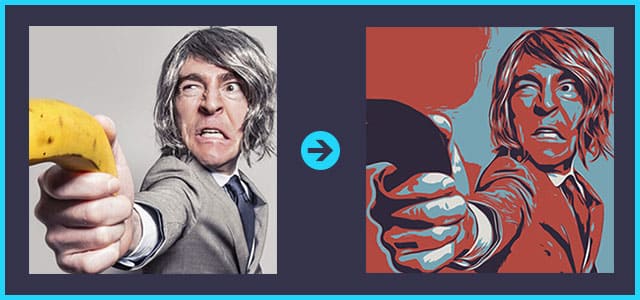
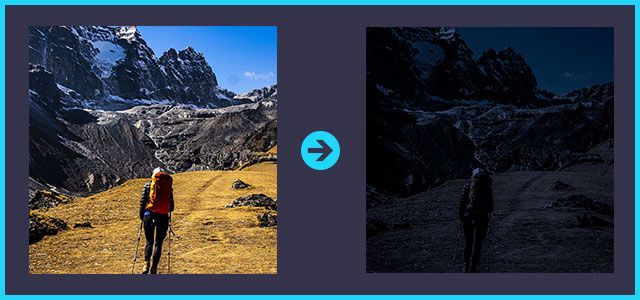
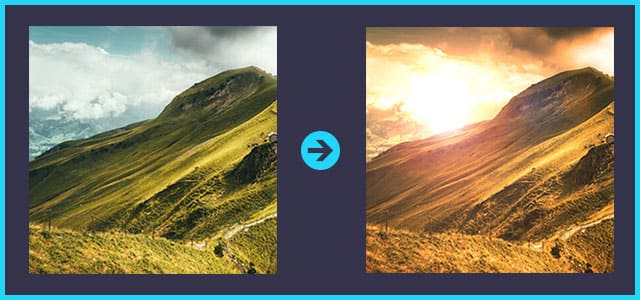

便利な画像加工テクニック
機能追加・その他の機能


フォトショップのお困りごと


画像を激変!エフェクトPSD

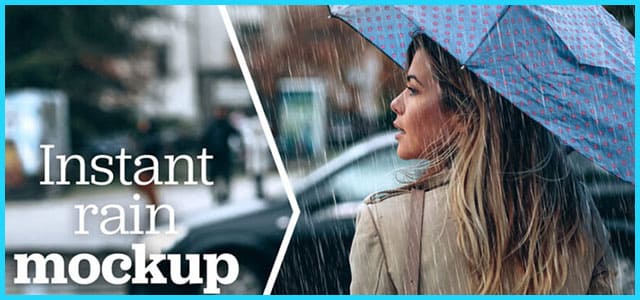
その他Photoshop用の素材
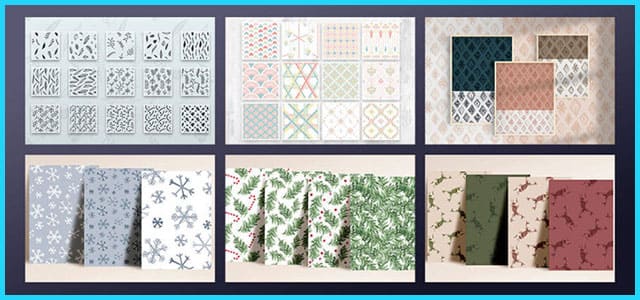
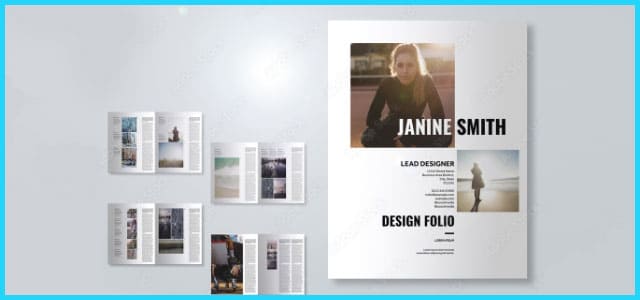
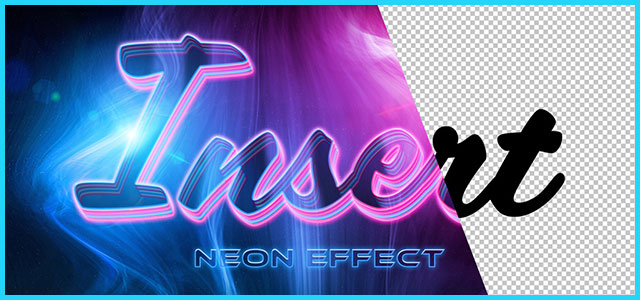
現役デザイナーが教えるIllustrator、Photoshop、ポートフォリオ講座の目次です。
デザイン未経験からプロを目指しましょう!