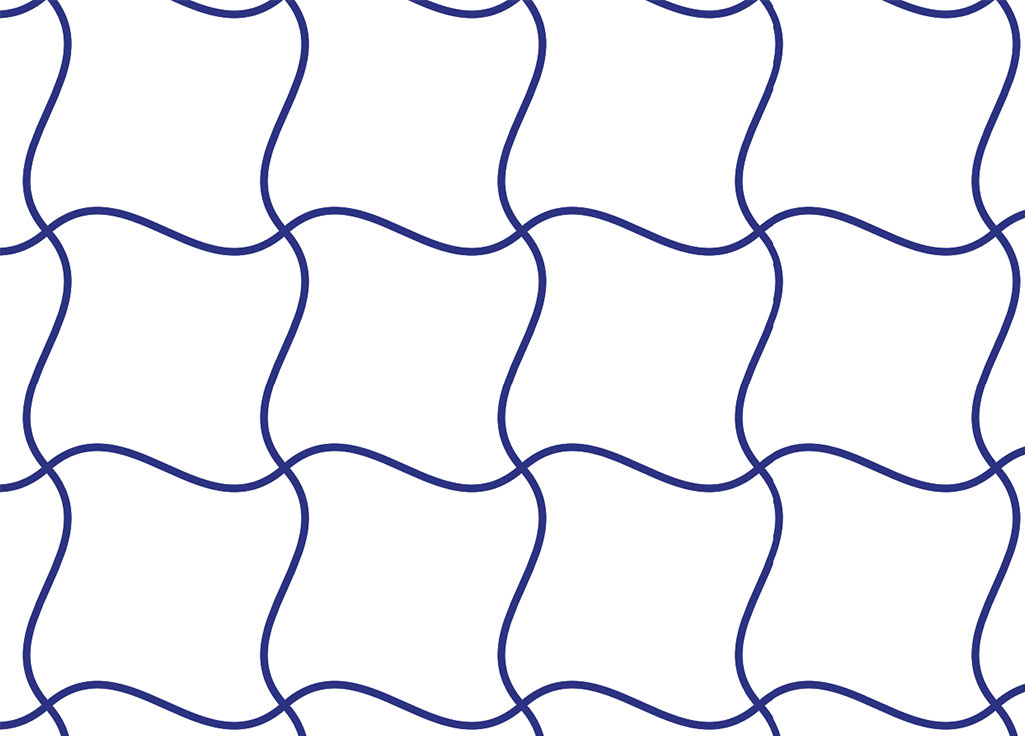
【Illustrator】正確な千鳥卍(ちどりまんじ)パターンの作り方
本記事にはPRが含まれ、収益が発生する場合があります
Webデザイナー、UI/UXデザイナーの@sdesignlaboです。
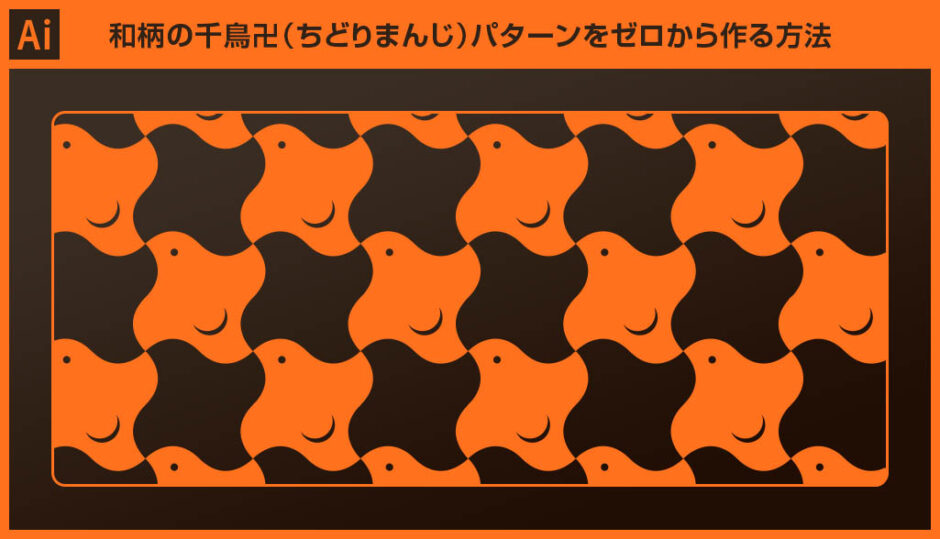
Illustrator(イラストレーター)で千鳥卍(ちどりまんじ)パターンをゼロから自作する方法をイラレ初心者の方に詳しく解説します。
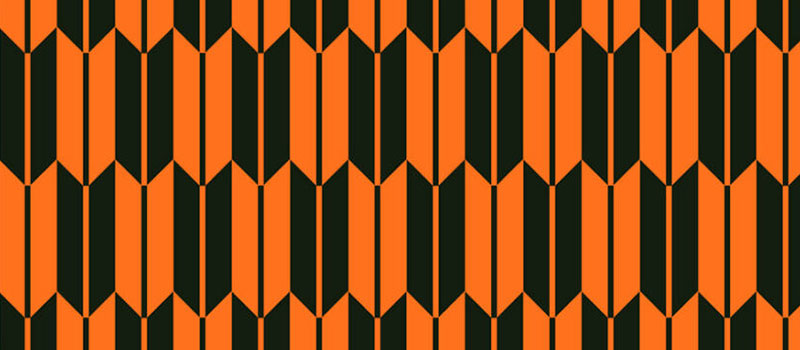
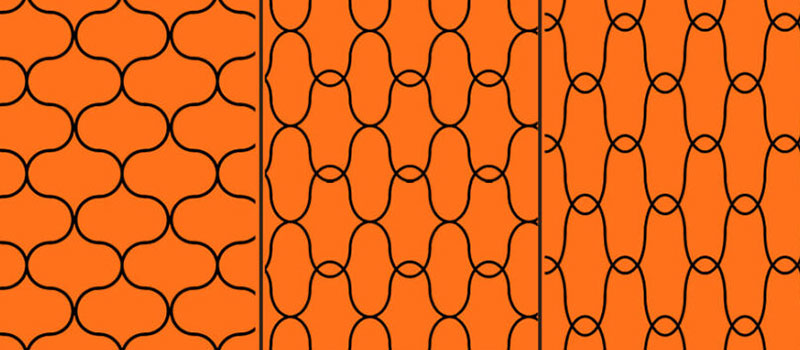
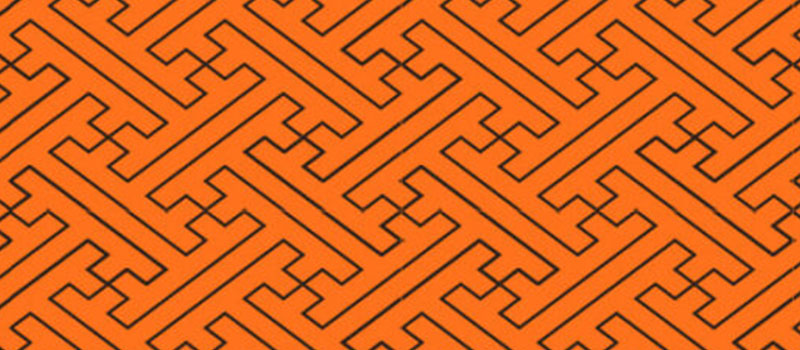
千鳥卍(ちどりまんじ)は、千鳥を図案化して、卍のように連続配置した、着物・畳縁・刺し子などに使われる伝統文様として知られています。千鳥は語呂で「千を取る」に通じるため、勝運・豊かさ・目標達成を願う縁起のよい柄とされており、小鳥が規則的に飛んでいるようにも見えて、幾何学模様としての面白さがあるのが特徴ですよ。
これからIllustratorを始められる方、和柄制作を通じてより詳しくイラレのオブジェクト作成テクニックを学習されたい方にオススメのコンテンツですよ。
何が作れるの?
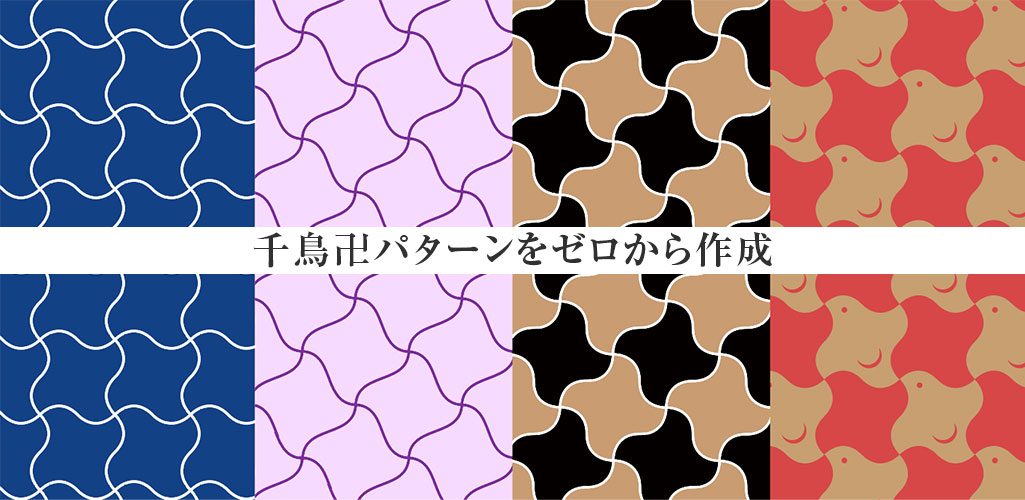
Illustratorを使って正確な千鳥卍文様をゼロから自作できます。
千鳥卍(ちどりまんじ)は波線の流れを少し変えるだけで表情が大幅に変わります。暖簾や和服のデザイン、和をテーマにしたWebサイトやバナー・チラシなどの印刷物などの和風をテーマにした制作で活躍する素材ですよ!
千鳥卍の作り方
Illustratorを使って千鳥卍(ちどりまんじ)文様をゼロから自作する方法を解説します。
イラレ初心者の方にも再現可能ですよ!
Illustratorを導入しましょう
当記事の内容を実践するにはIllustratorが必須です。
未導入の方は
Adobe公式サイトからダウンロードしておきましょう。
(7日間の無料体験が可能)
なお、AdobeCCのプランは
コチラの記事で徹底解説しています。
千鳥卍のベースデザインの作り方①
千鳥卍パターンのベースオブジェクトの作り方その①です。
この方法はバランスの取れたクセの無い千鳥卍が作れます。
STEP.1
直線を作成
[
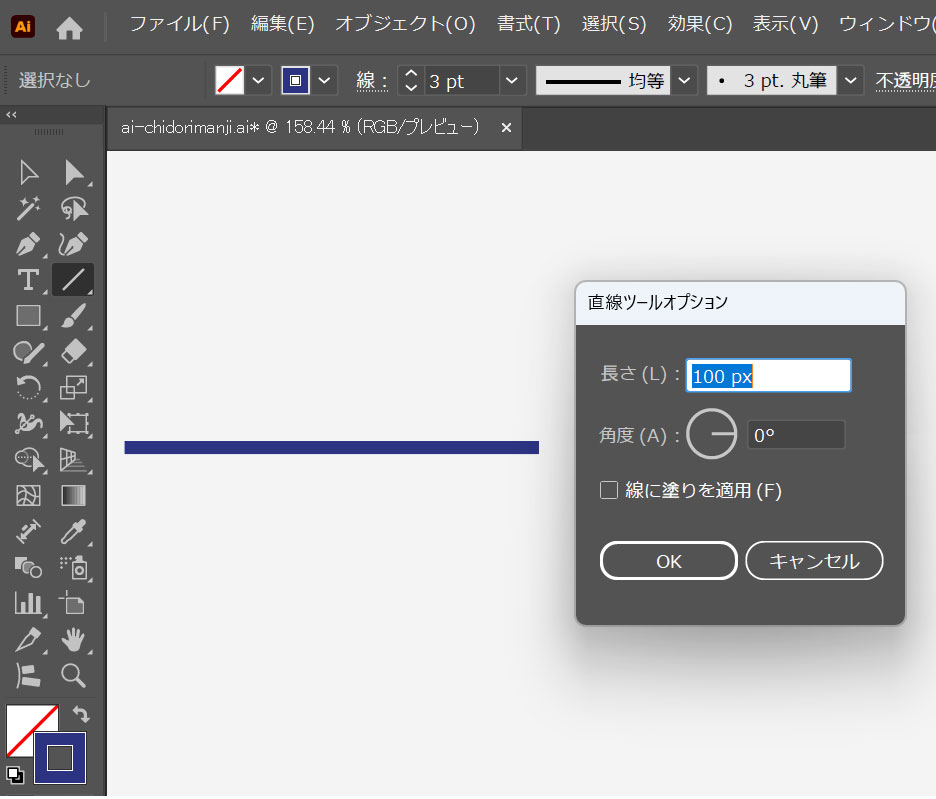
直線ツール ] で画面をクリックし、下記サイズの直線を作成しましょう。
長さ:100px 角度:0°
設定後は [
OK ] をクリック。
線幅:3pt 塗り:無し
STEP.2
アンカーポイントを追加
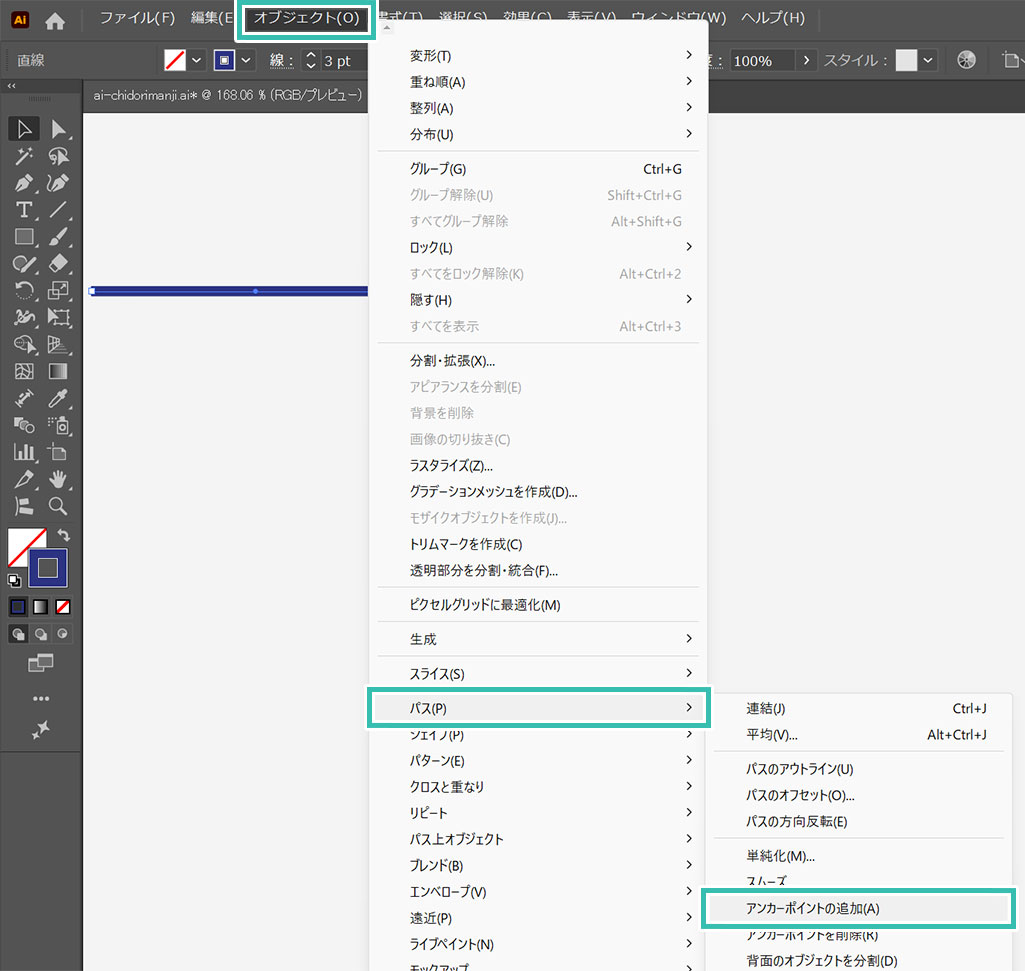
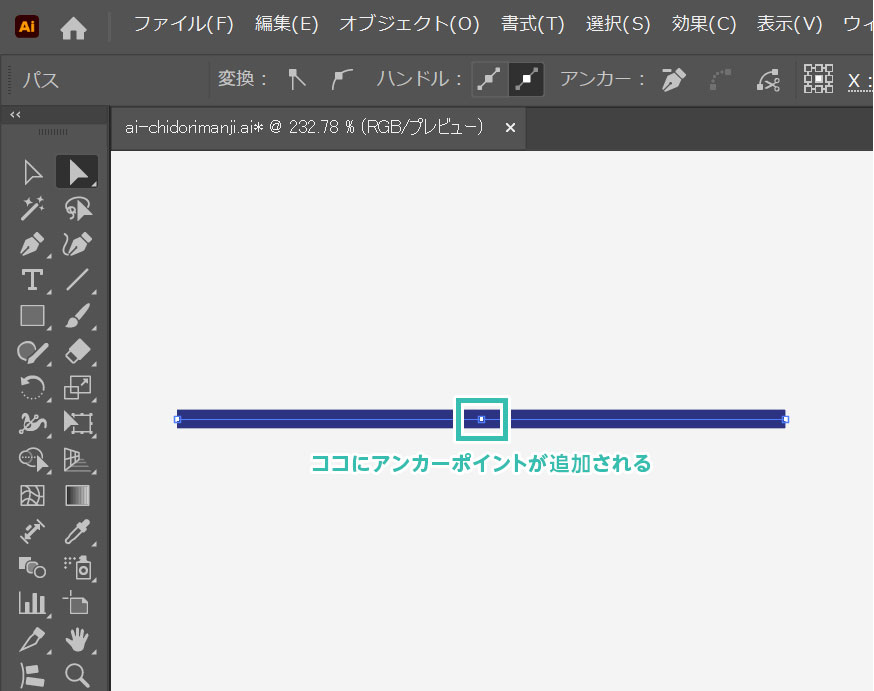
直線オブジェクトを選択し、[ オブジェクト ] → [ パス ] → [ アンカーポイントの追加 ] を適用します。
すると直線中央にアンカーポイントが1つ追加されます。
STEP.3
ペンツールで曲線を作成
[
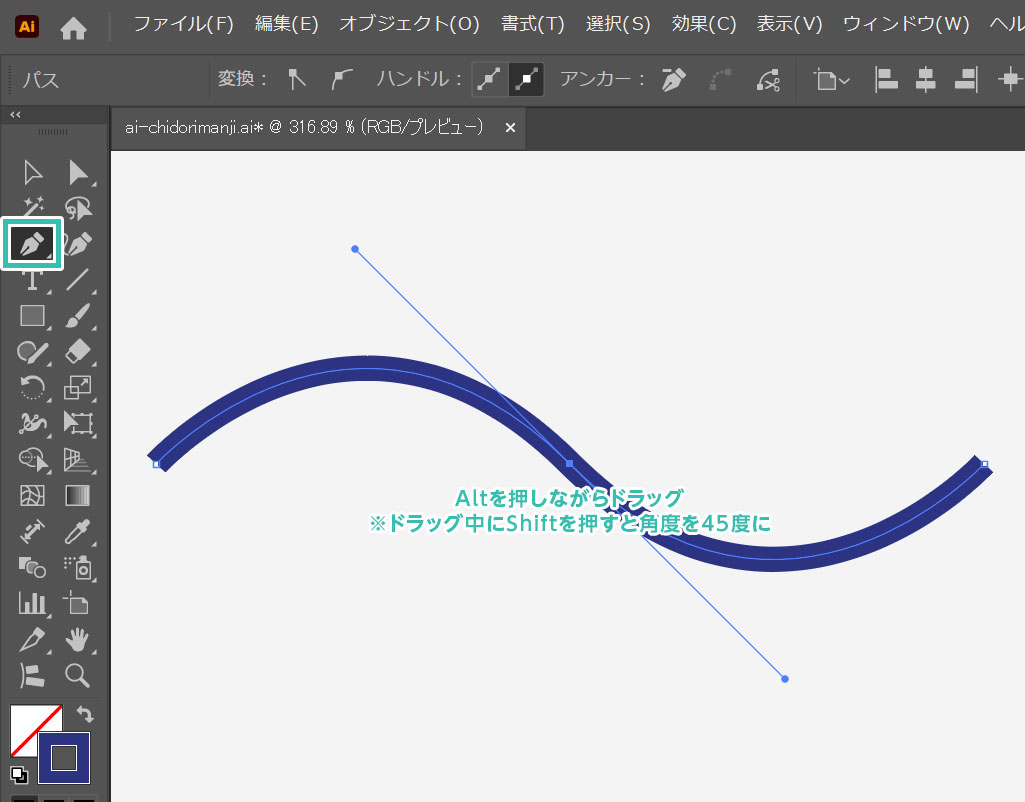
ペンツール ] を選択し、[
Alt ] (Mac:
Option) を押しながら中央のアンカーポイント上にカーソルを合わせてドラッグします。
※ [
Shift ] を押しながらドラッグすると斜め45度に角度を限定して動かす事ができます。
左図の様な曲線を描きましょう。
STEP.4
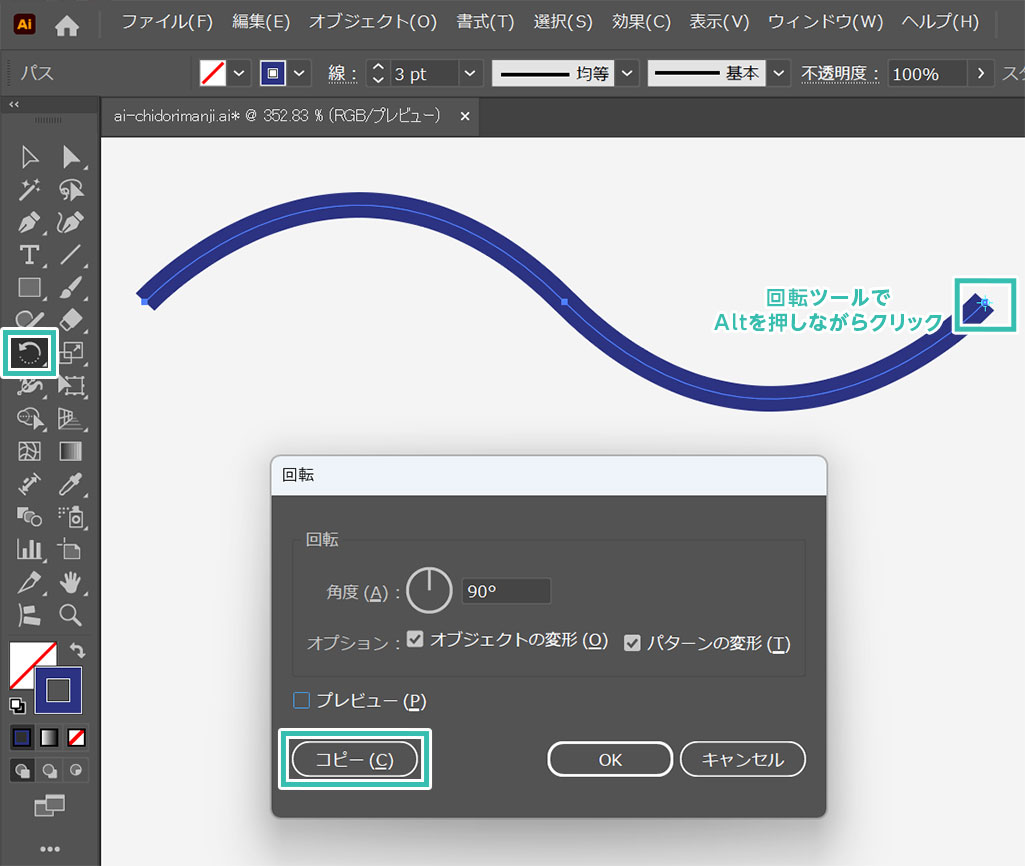
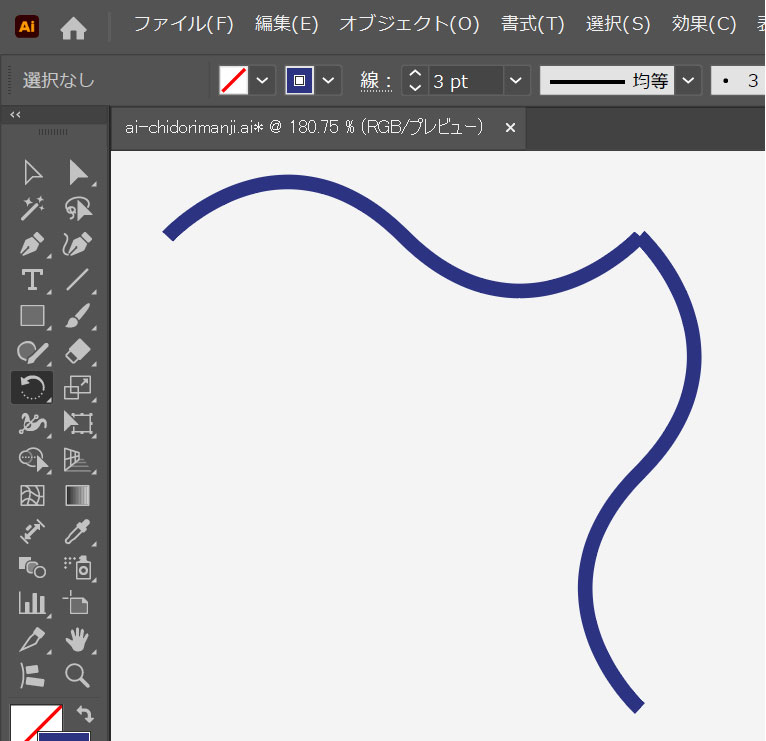
回転ツールでコピー
曲線オブジェクトを選択し、[
回転ツール ] をアクティブにします。右側のアンカーポイント上にカーソルを合わせ、[
Alt ] (Mac:
Option) を押しながらクリックしましょう。
回転のダイアログ画面が表示されます。
角度:90°
設定後は [
コピー ] をクリックします。
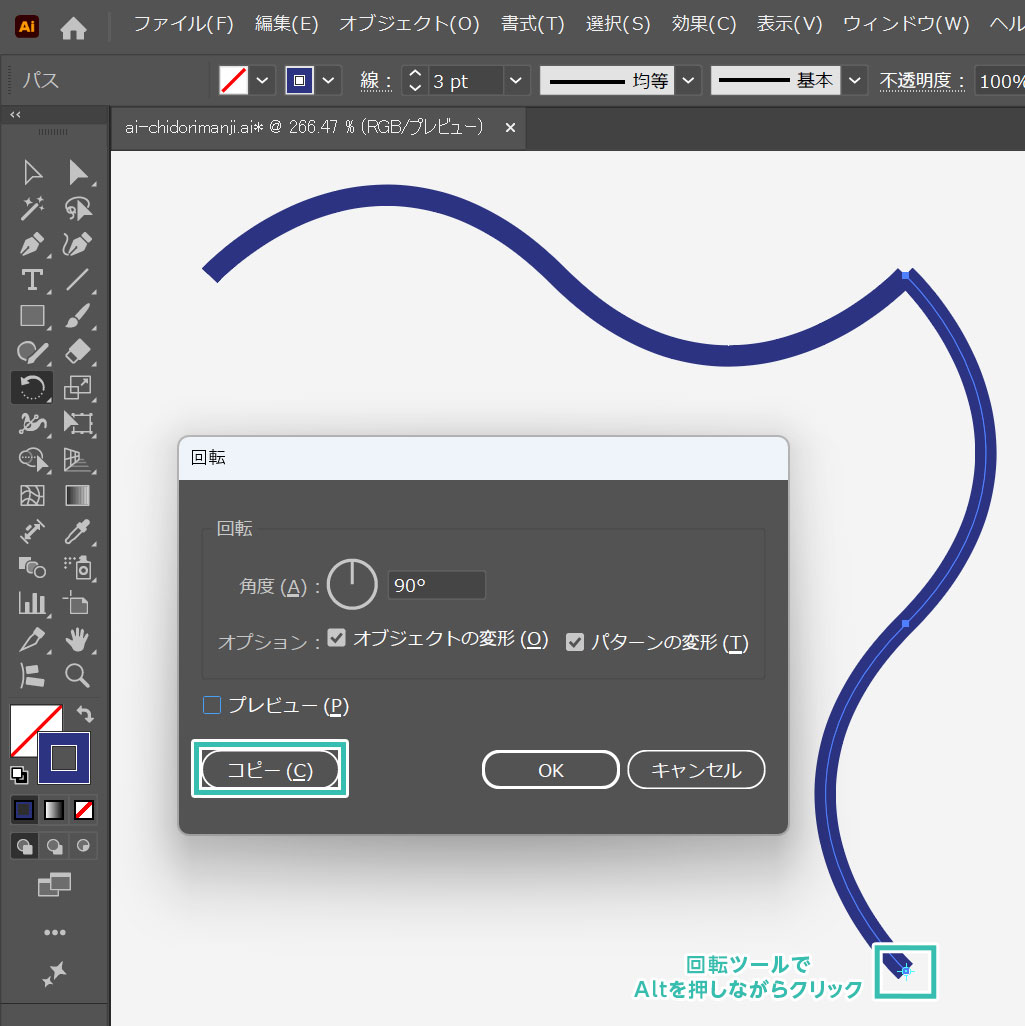
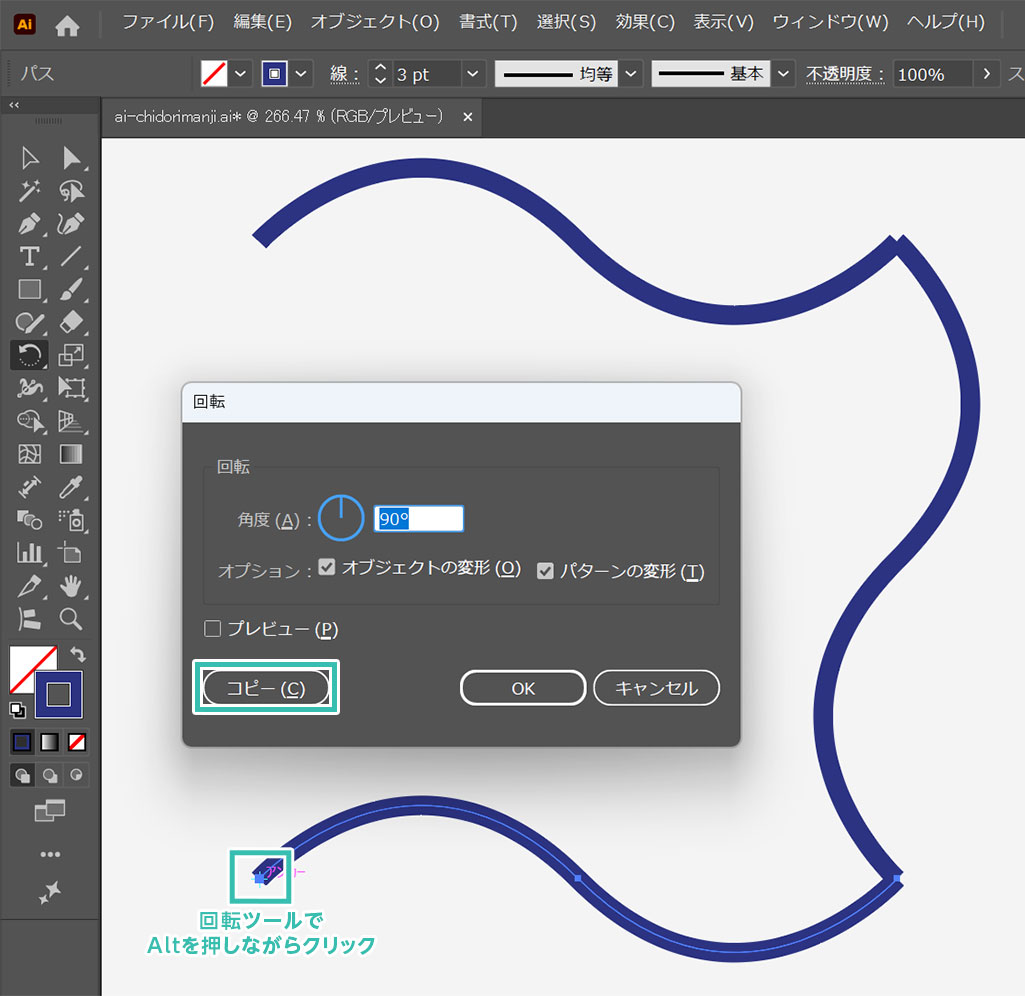
STEP.5
引き続き回転コピー
STEP.4で回転コピーしたオブジェクトを選択し、再び [
回転ツール ] で下部アンカーポイント上にカーソルを合わせて [
Alt ] (Mac:
Option) を押しながらクリック。
90度回転コピーします。
同様の手順で先程回転コピーしたオブジェクトの左端アンカーポイント上にカーソルを合わせ、回転ツールで [ Alt ] (Mac:Option) を押しながらクリックし、90度回転コピーしましょう。
FINISH
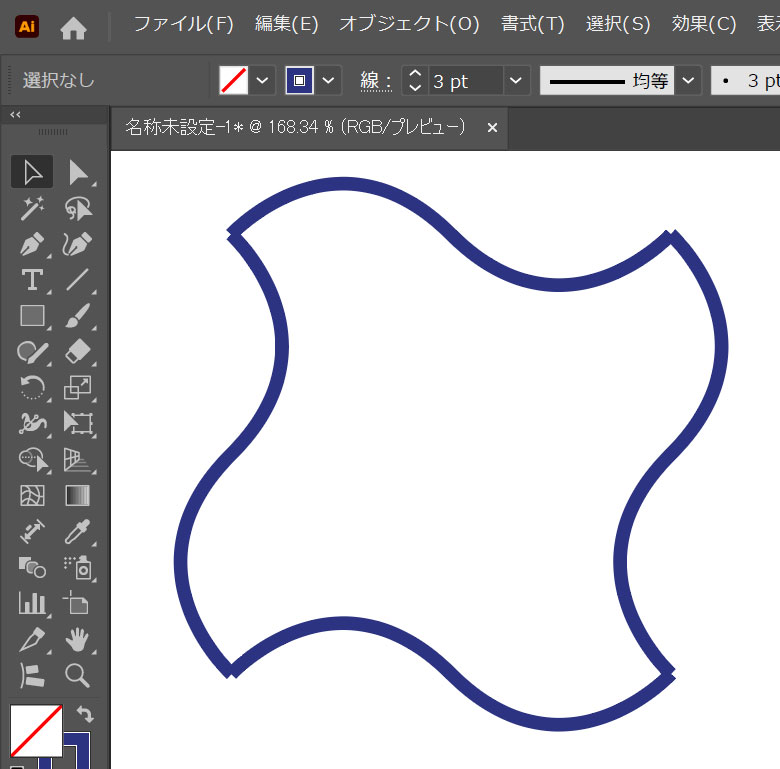
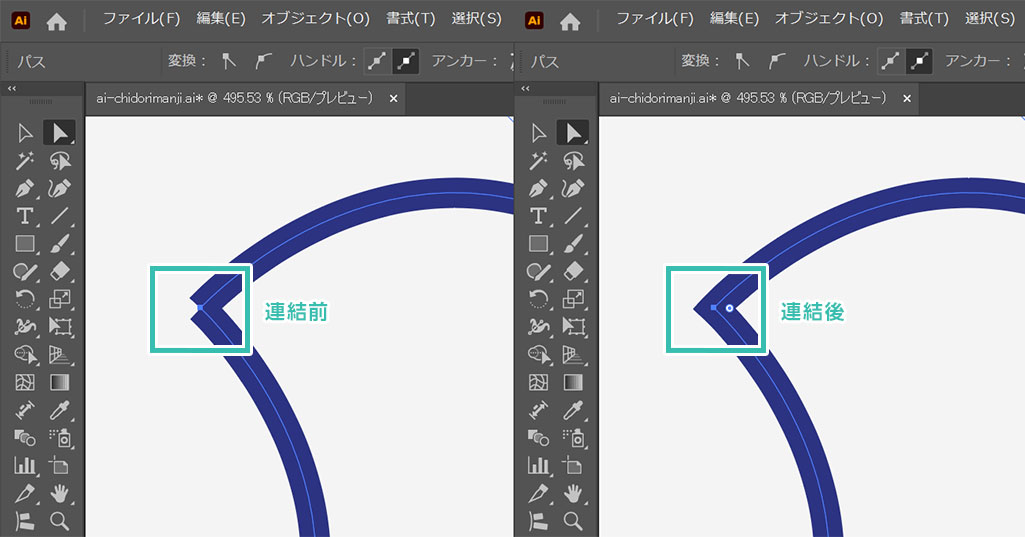
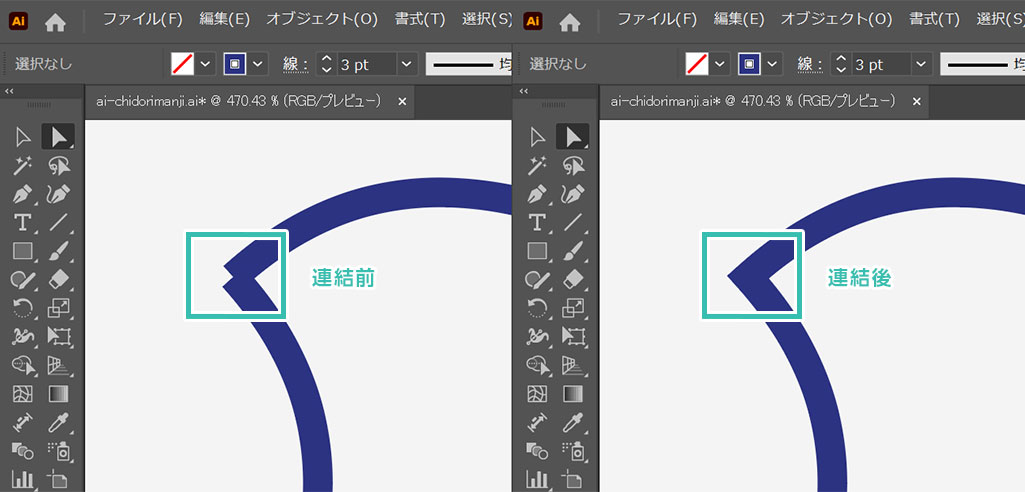
連結して完成
[
ダイレクト選択ツール ] で右上のアンカーポイント2つを選択し、[
Ctrl +
J ] (Mac:
⌘ +
J) で [
連結 ] します。
同様の手順で右下、左下、左上のアンカーポイントも連結しましょう。
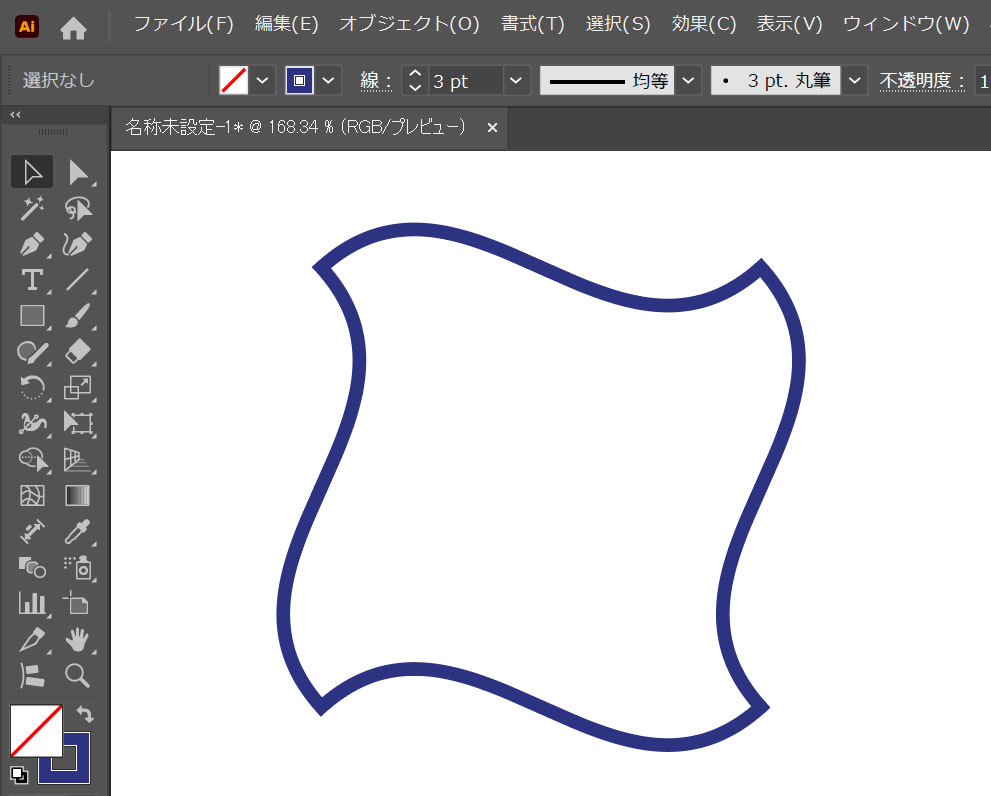
以上で千鳥卍のベースオブジェクトが完成しました。
千鳥卍のベースデザインの作り方②
ワープの旗を使った変形テクニックです。
先の千鳥卍とは少し違った曲線に仕上がりますよ。
STEP.1
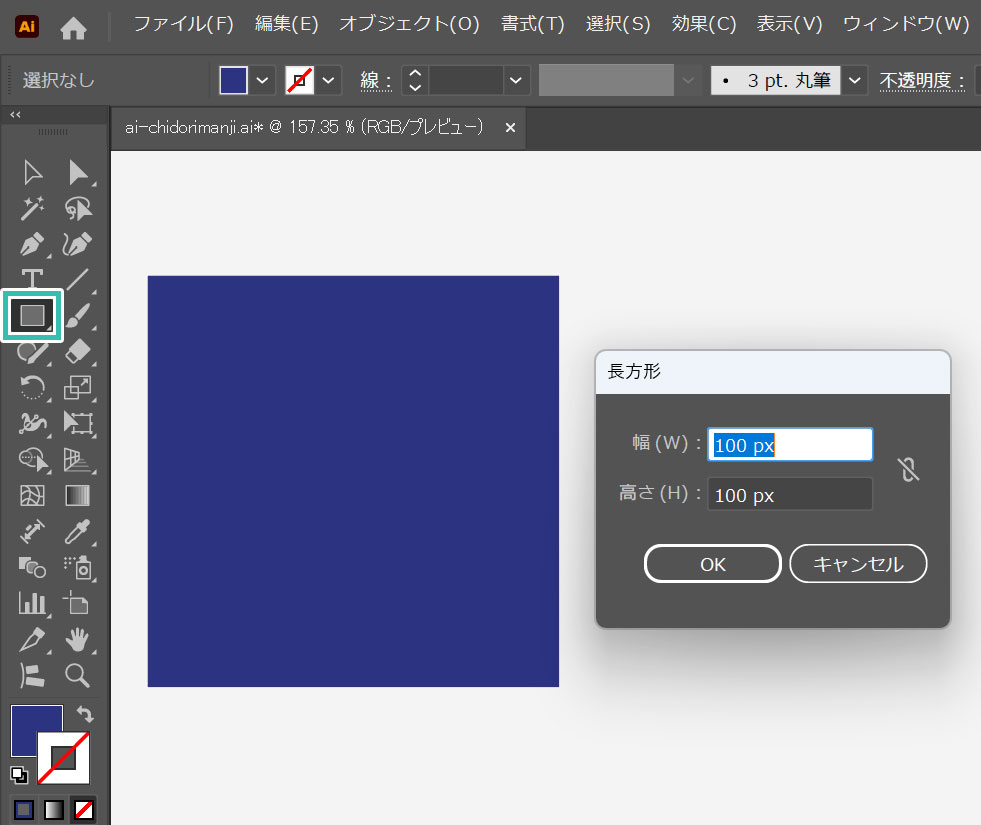
正方形を作成
[
長方形ツール ] で画面をクリックし、下記サイズの正方形を作成しましょう。
幅:100px 高さ:100px
設定後は [
OK ] をクリック。
線:無し 塗り:お好みで
STEP.2
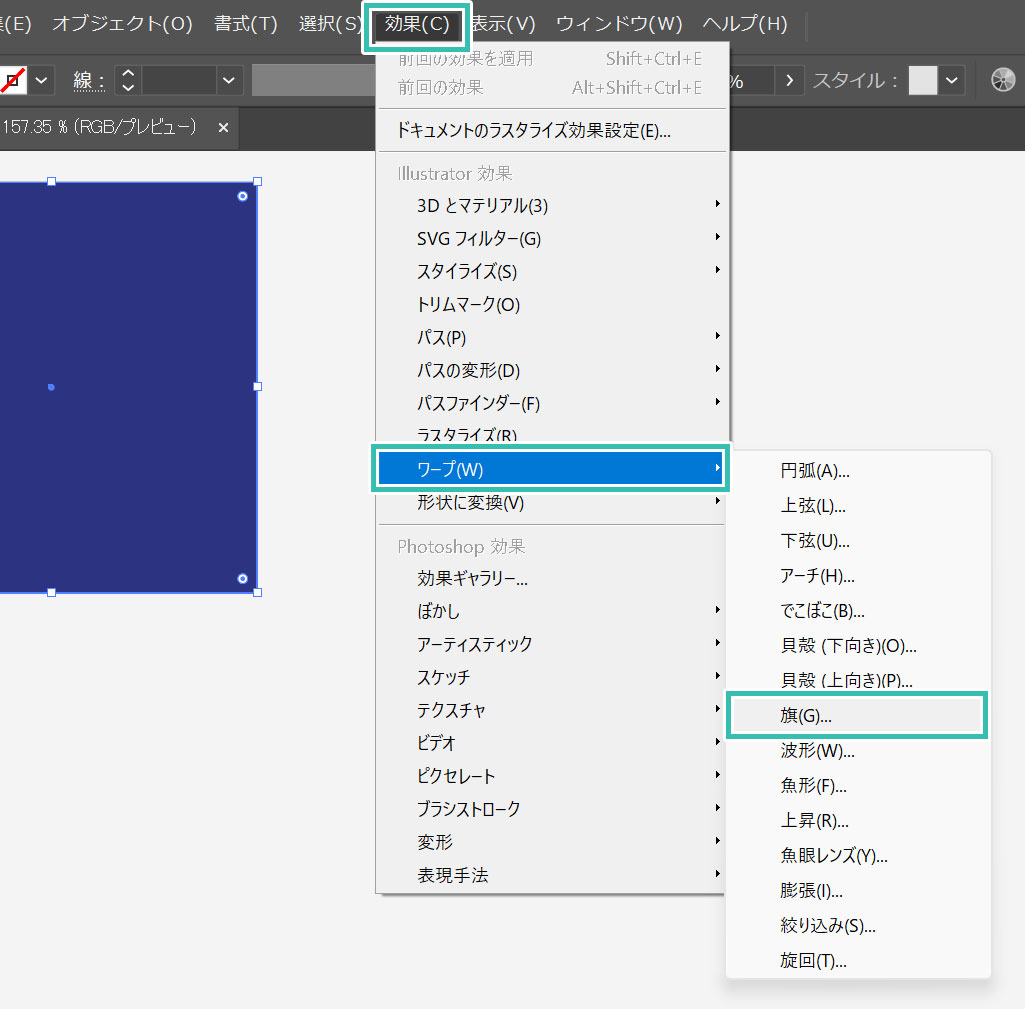
旗を適用
正方形オブジェクトを選択し、[
効果 ] → [
ワープ ] → [
旗 ] を適用します。
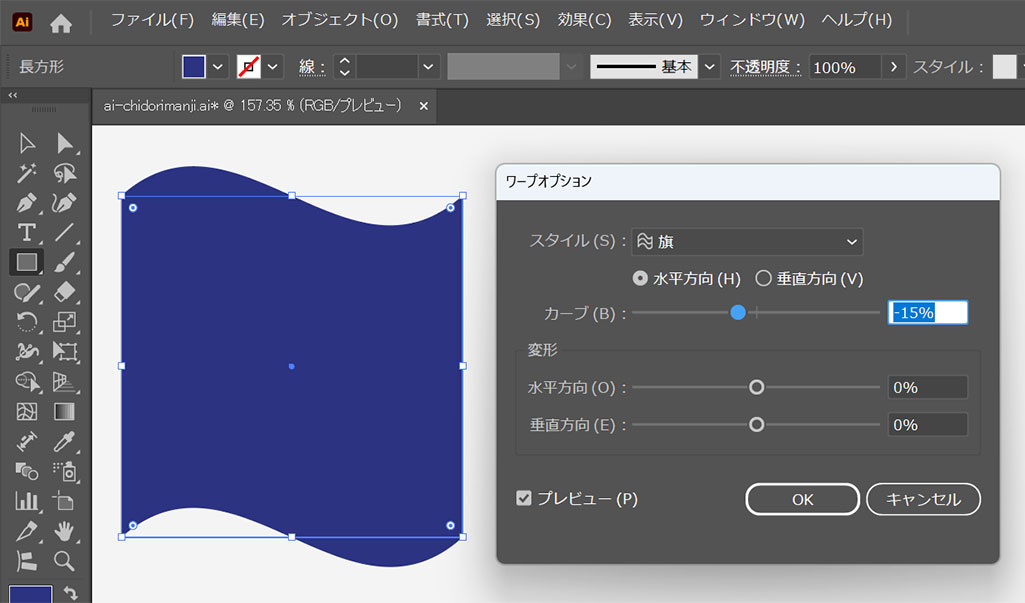
水平方向にチェック
カーブ:-15%
変形の水平方向・垂直方向は共に0%
設定後は [
OK ] をクリック。
すると正方形の上下ラインを揺らめく旗の様な形状にできます。
※なお、[
アピアランス ] から旗効果の設定を後から再調整できます。
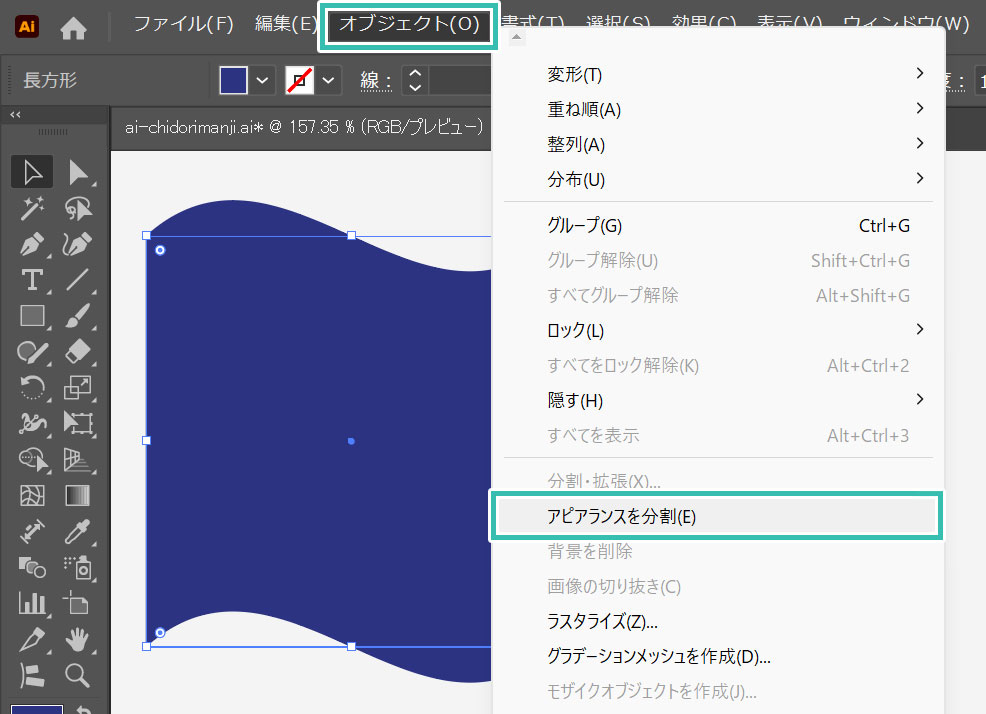
STEP.3
アピアランスを分割
[ オブジェクト ] → [ アピアランスを分割 ] を適用します。
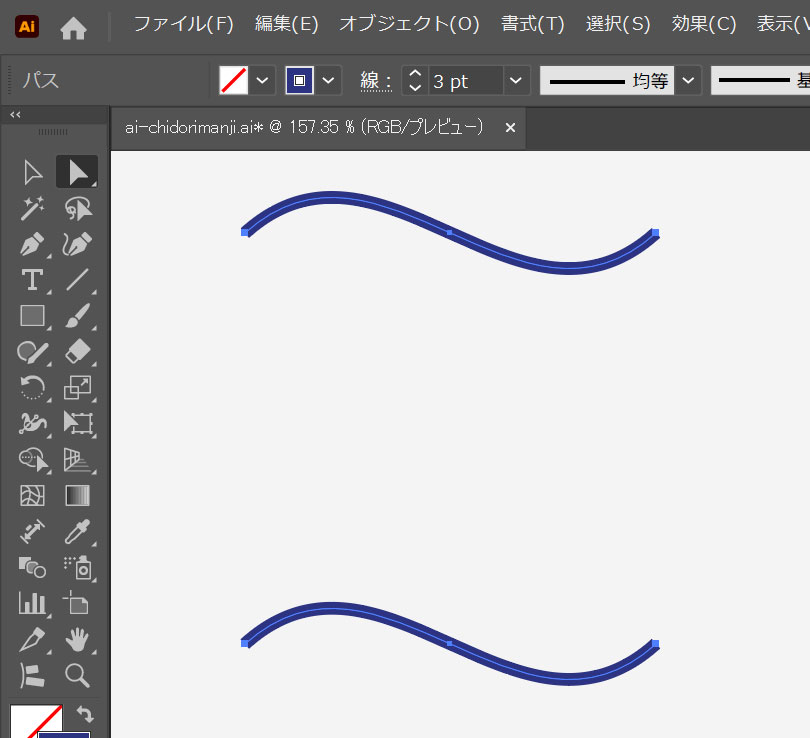
[
ダイレクト選択ツール ] で左右のパスを選択し、[
Delete ] で削除します。
ついでに下記を変更しましょう。
塗り:無し 線:お好みの太さと色
STEP.4
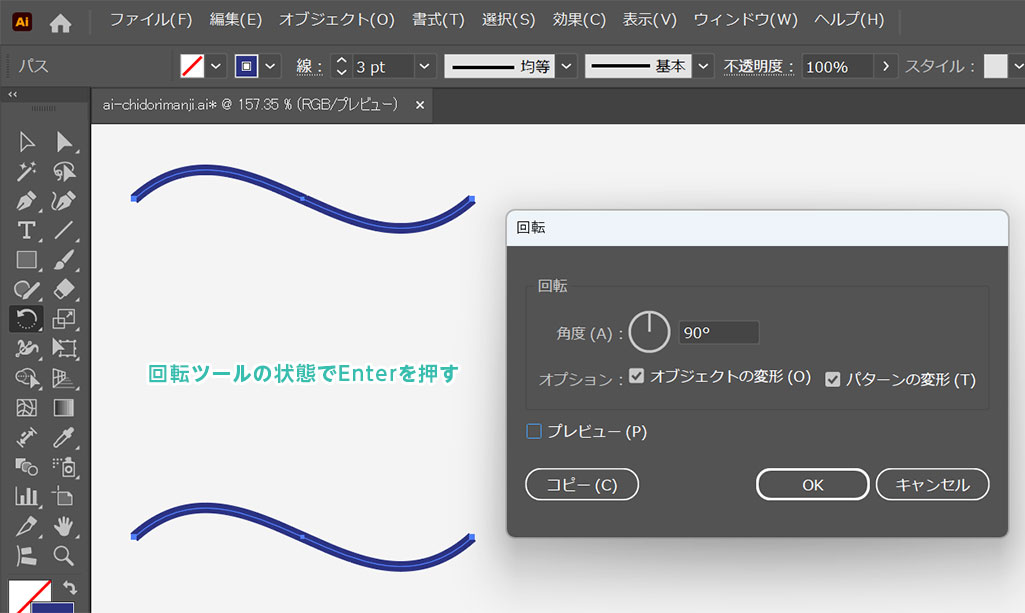
回転ツールでコピー
[
選択ツール ] でSTEP.3のオブジェクトを選択後、[
回転ツール ] をアクティブにして [
Enter ] を押します。
すると回転のダイアログ画面が表示されます。
角度:90°
設定後は [
コピー ] をクリックします。
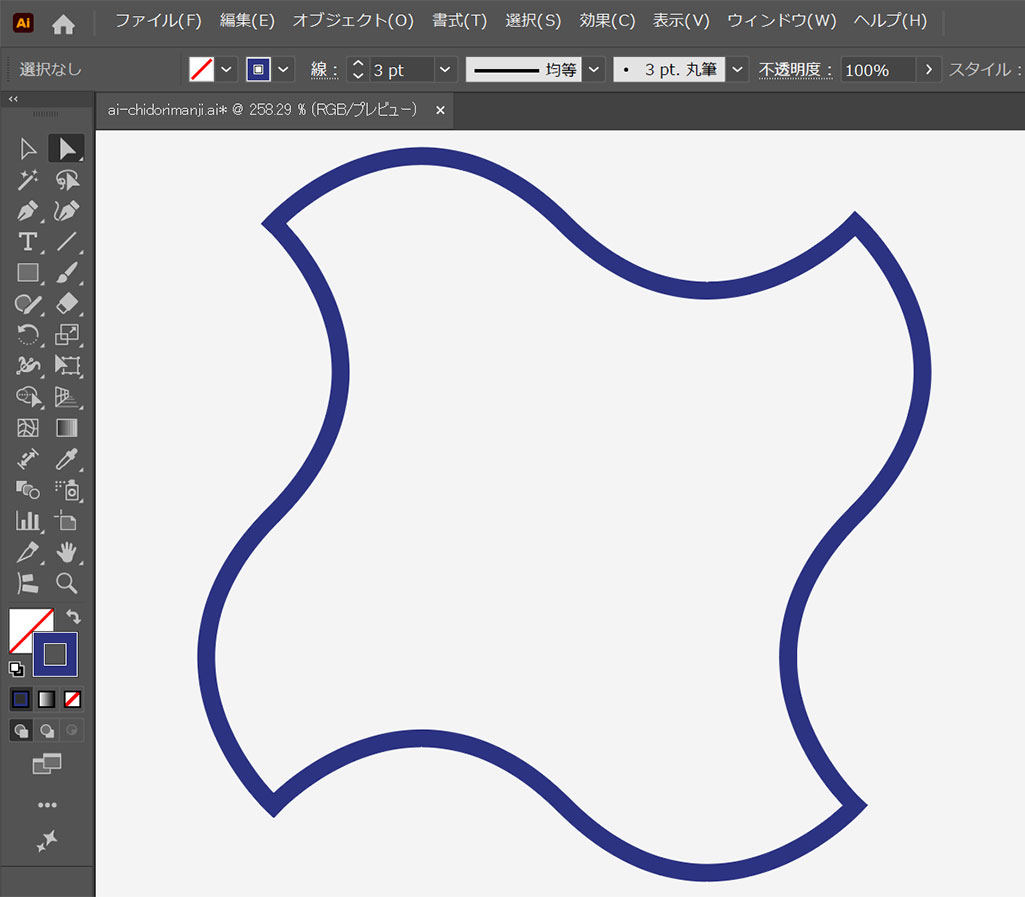
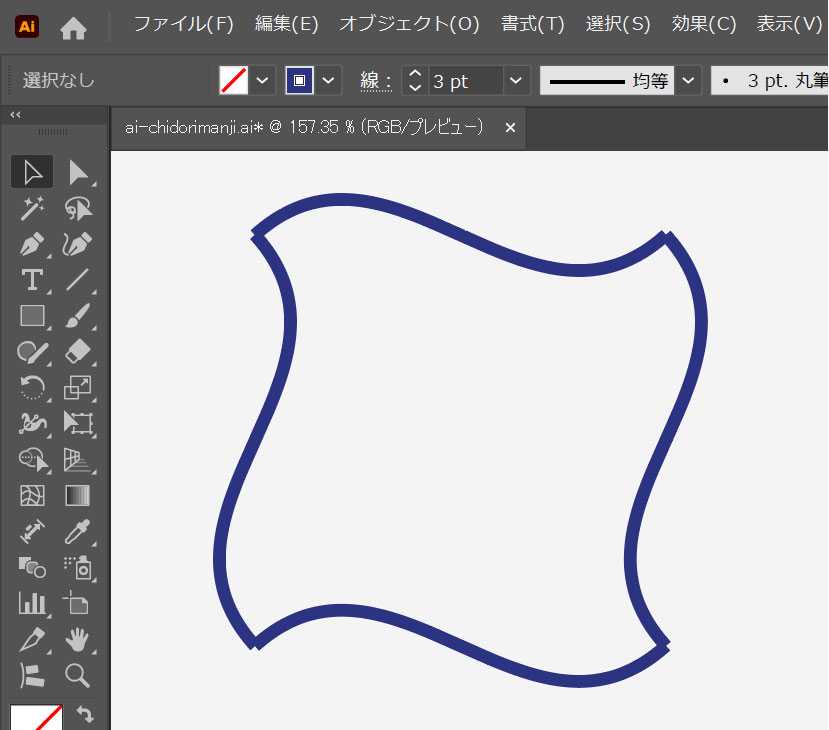
すると左図の様に回転コピーができ、四方を囲まれた状態のオブジェクトが完成します。
FINISH
連結して完成
[
ダイレクト選択ツール ] で右上のアンカーポイント2つを選択し、[
Ctrl +
J ] (Mac:
⌘ +
J) で [
連結 ] します。
同様の手順で右下、左下、左上のアンカーポイントも連結しましょう。
以上でワープの旗を使った千鳥卍のベースオブジェクトが完成しました。お好みの千鳥卍の形状を使って下さい。
千鳥卍をパターンに設定①
千鳥卍文様をスウォッチにパターンとして登録・適用・編集する方法を解説します。
線で構成された千鳥卍をパターン設定するにはコチラの流れとなります。
STEP.1
千鳥卍をスウォッチに登録
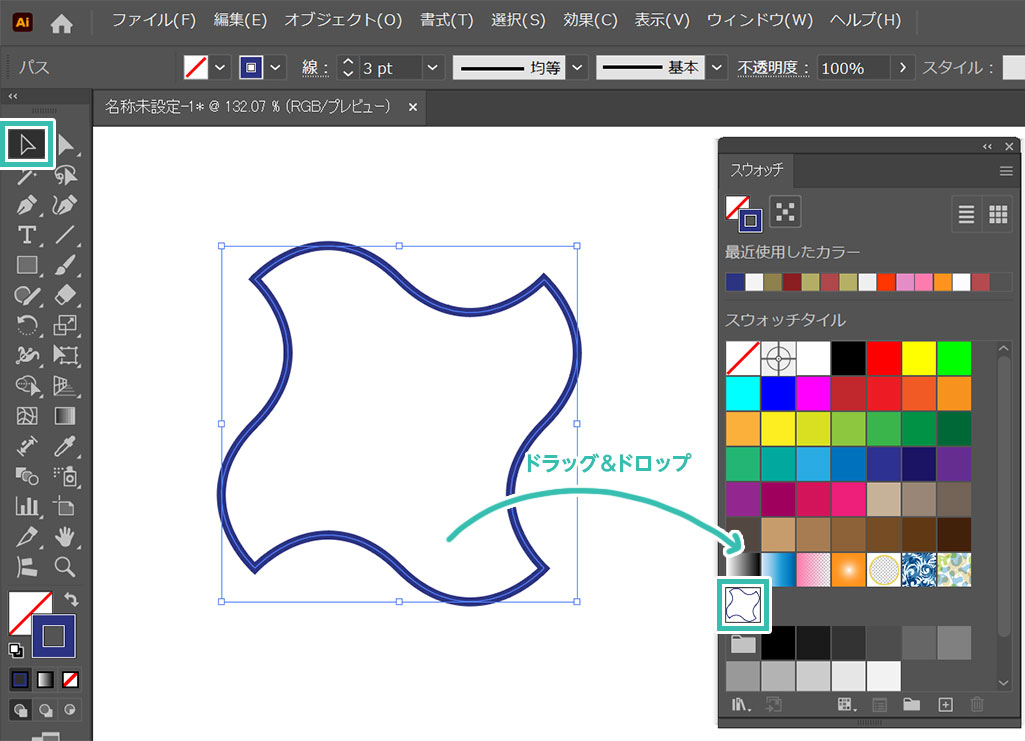
選択ツールで先に作成した千鳥卍のパターン素材を選択し、
スウォッチパネル内にドラッグ&ドロップするとパターンが登録できます。
STEP.2
オブジェクトに千鳥卍パターンを適用
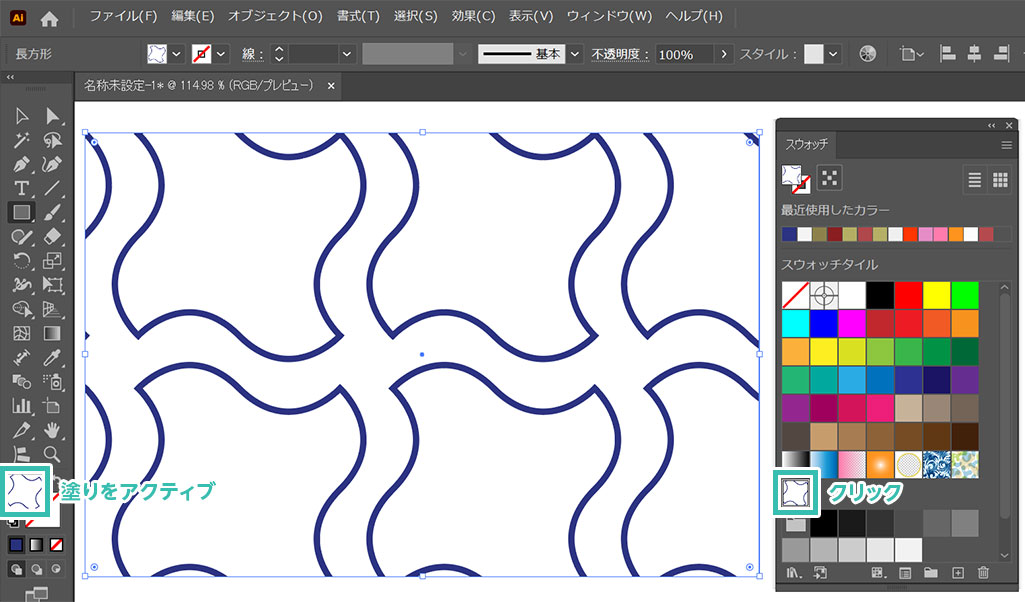
パターンを適用したいオブジェクトを [
長方形ツール ] で作成し、スウォッチに登録した千鳥卍パターンをクリックします。(塗りにパターンを適用して下さい。)
FINISH
千鳥卍パターンを設定
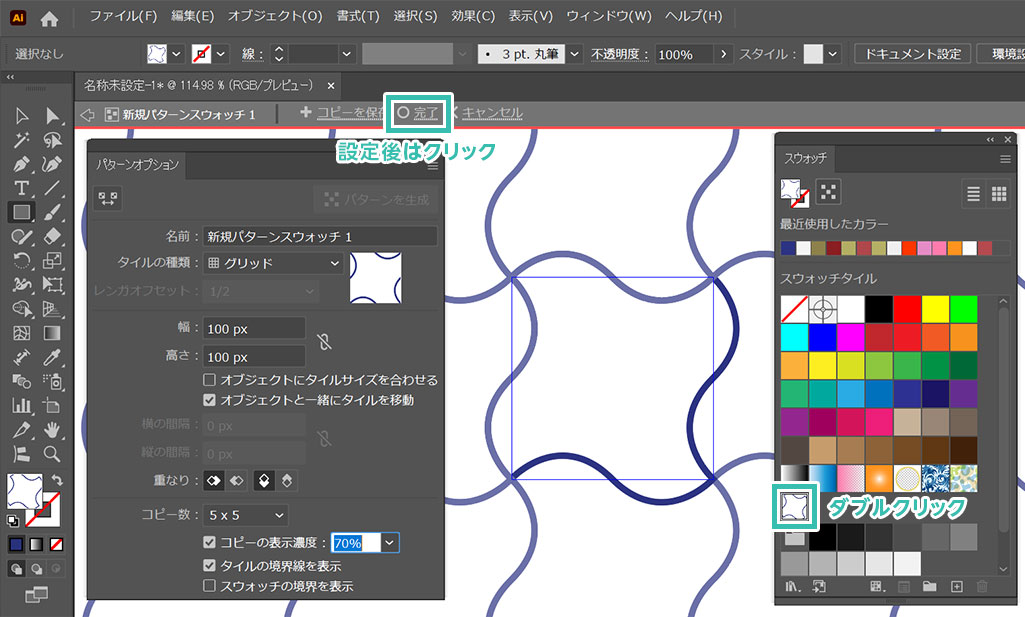
スウィッチ内の千鳥卍(ちどりまんじ)パターンをダブルクリックし、[
パターンオプション ] を表示します。
タイルの種類:グリッド
幅:100px
高さ:100px
設定後は画面上部の [
完了 ] をクリック。
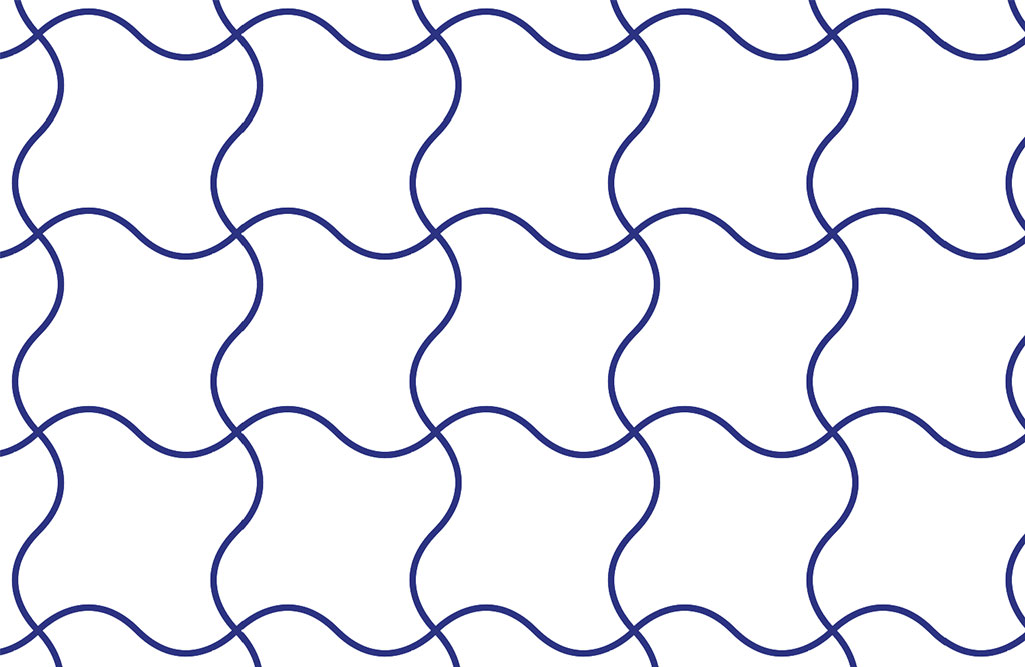
ワープの旗を使って作成した千鳥卍のパターン例です。
OMAKE
千鳥卍パターンを回転
[
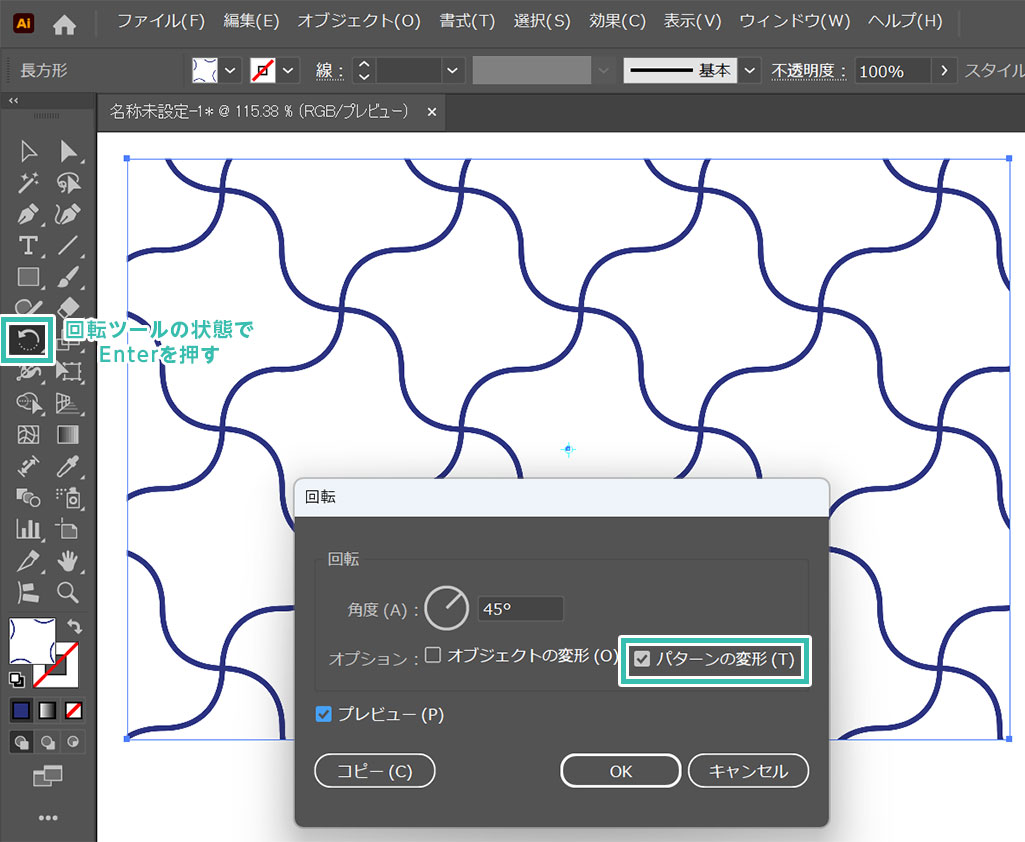
回転ツール ] で千鳥卍パターンを回転するとまた表情の違う表現が可能です。
角度:45° オプション:パターンの変形
設定後は [
OK ] をクリック。
千鳥卍をパターンに設定②
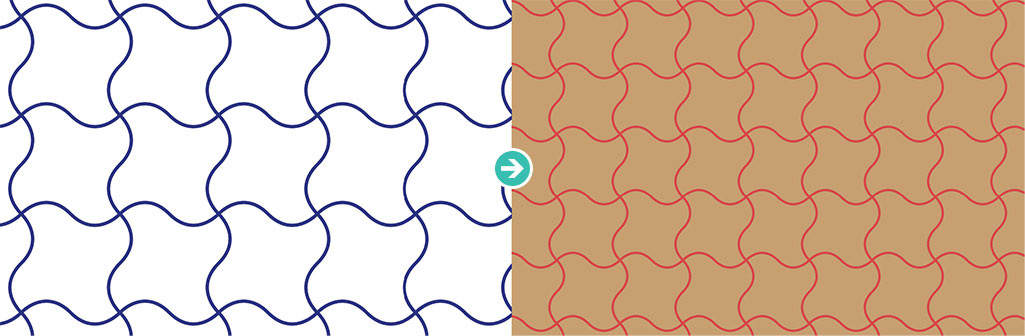
交互に違う塗りで構成された千鳥卍文様をスウォッチにパターンとして登録・適用・編集する方法を解説します。
STEP.1
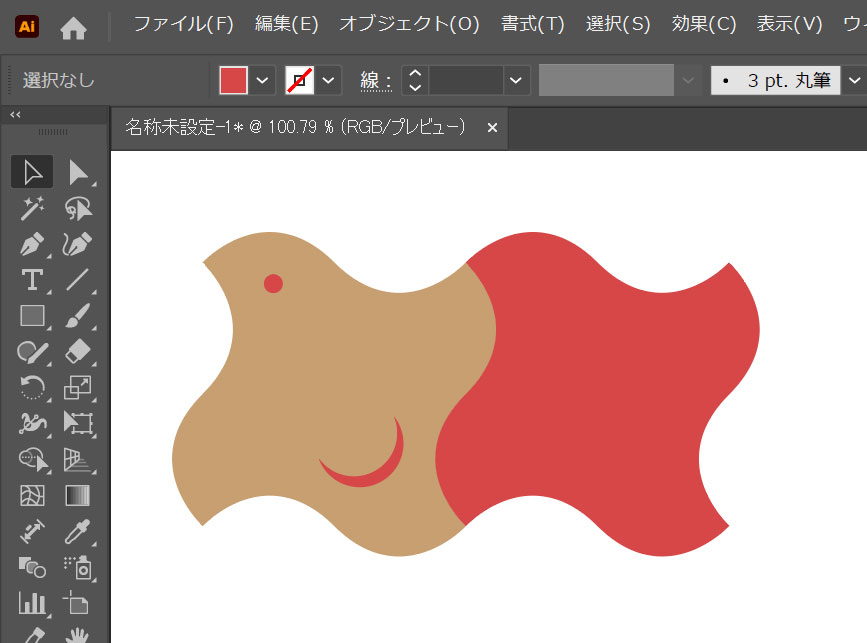
塗り用の千鳥卍ベースを作成
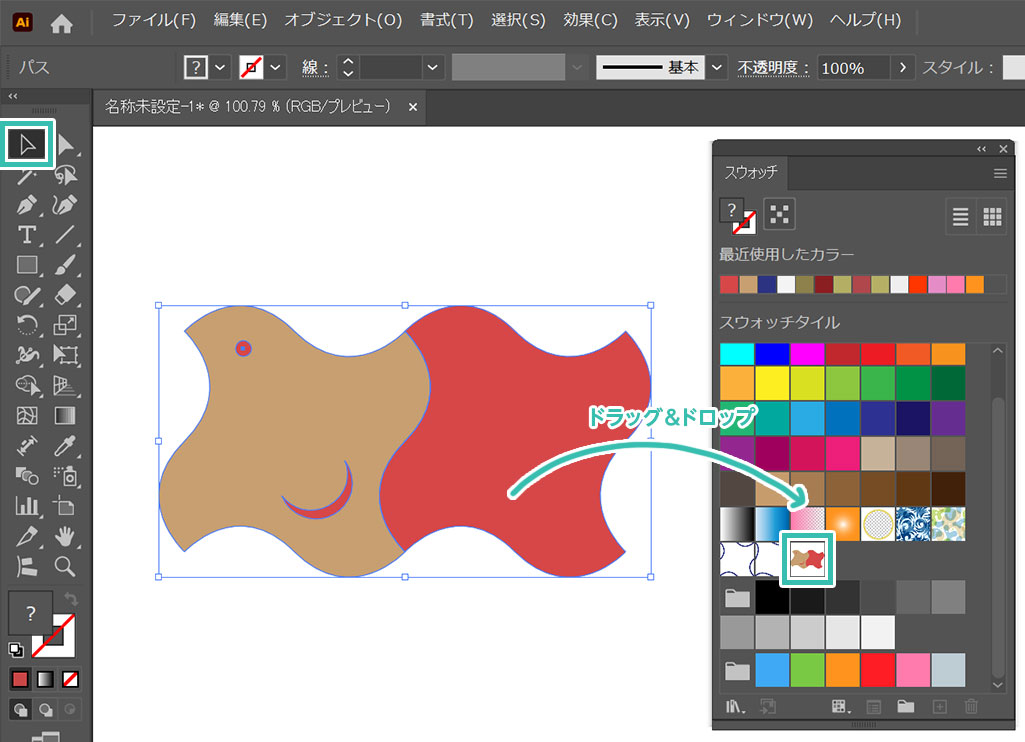
左図の様に塗りで構成された千鳥卍のベースオブジェクトを作成します。先に作成した千鳥卍を水平方向右側へ100px移動コピーして塗りの色を変更しました。
お好みで千鳥の目や模様を追加してもいい感じですよ。
STEP.2
千鳥卍をスウォッチに登録
先に解説した方法と同様、[
選択ツール ] で先に作成した千鳥卍のパターン素材を選択し、
スウォッチパネル内にドラッグ&ドロップするとパターンが登録できます。
STEP.3
オブジェクトに千鳥卍パターンを適用
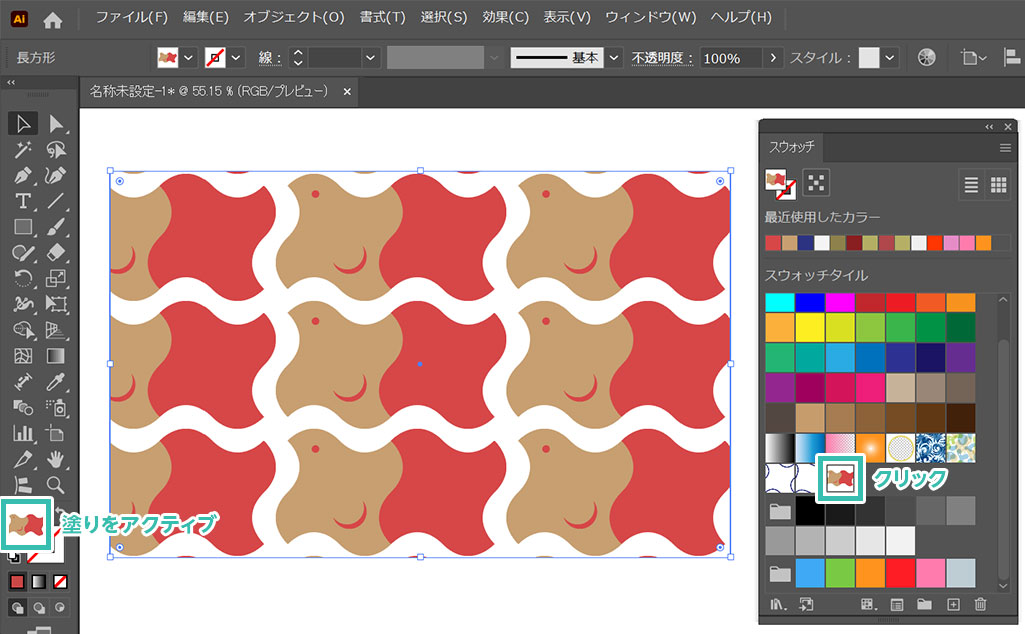
パターンを適用したいオブジェクトを [
長方形ツール ] で作成し、スウォッチに登録した千鳥卍パターンをクリックします。(塗りにパターンを適用して下さい。)
FINISH
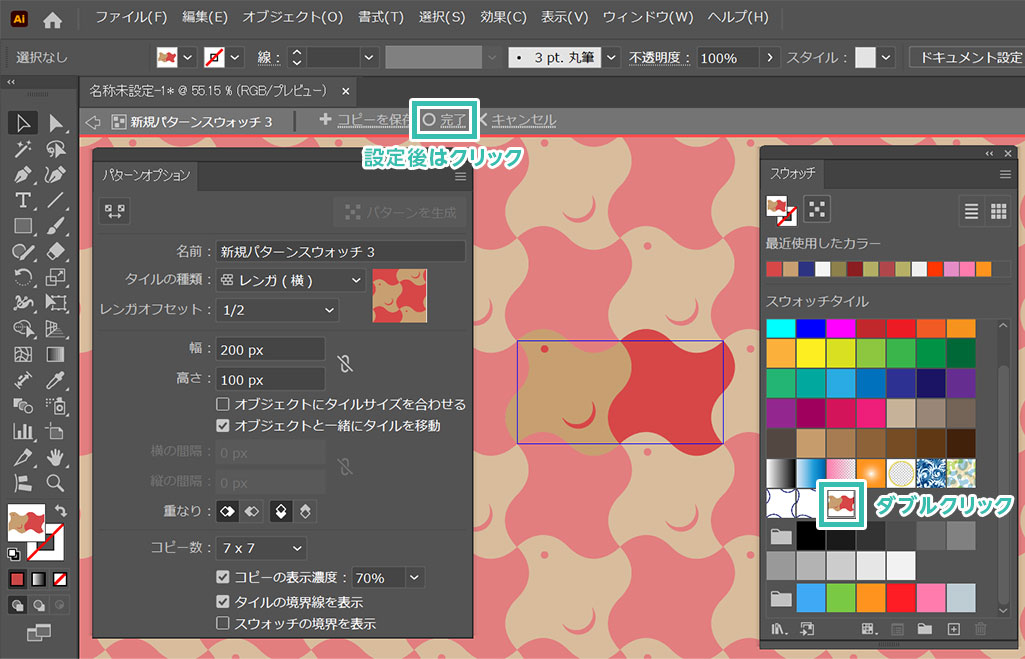
千鳥卍パターンを設定
スウィッチ内の千鳥卍(ちどりまんじ)パターンをダブルクリックし、[
パターンオプション ] を表示します。
タイルの種類:レンガ(横)
レンガオフセット:1/2
幅:200px
高さ:100px
設定後は画面上部の [
完了 ] をクリック。
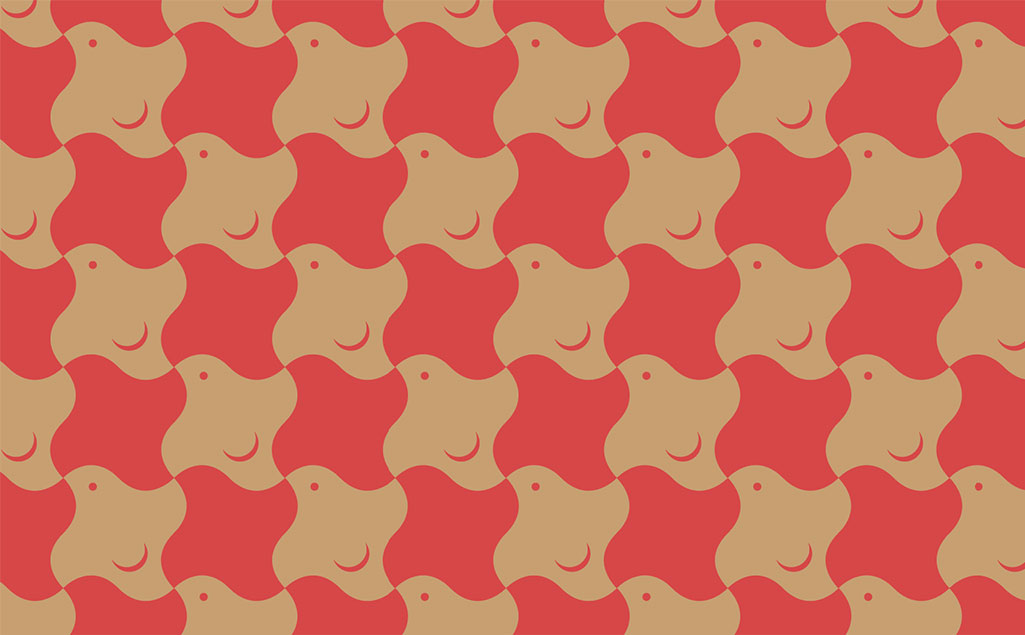
以上で交互に違う塗りで構成された千鳥卍のパターンが完成しました。和風コンテンツの背景やパターン素材に使える汎用性の高い素材ですよ。
高品質な和柄素材
商用利用可能で高品質な和柄素材を厳選しました。
より短時間でハイクオリティな制作を実現できるチート素材ばかりですよ!
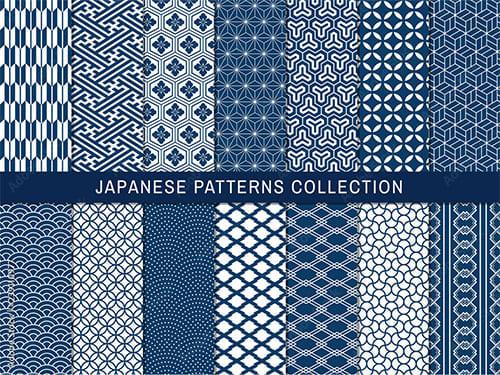
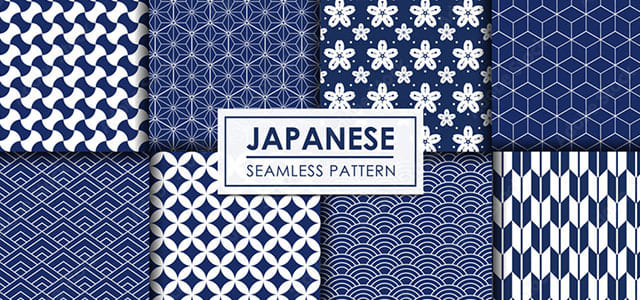
#01 和柄のパターンセット(青)
高品質な和柄パターンが14点も収録されたパターン素材です。汎用的に使えるパターンが厳選されており、他のパターン素材よりも多めに収録されているのでお得です。
ダウンロード
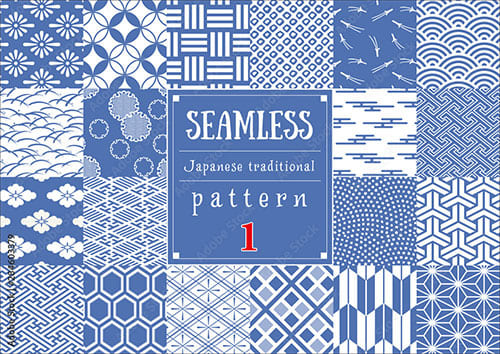
#02 シームレス和柄パターン1
20点の汎用的な和柄パターンが収録されたパターン素材です。当記事で紹介している素材の中でも特に持っておきたい素材の1つですよ。
ダウンロード
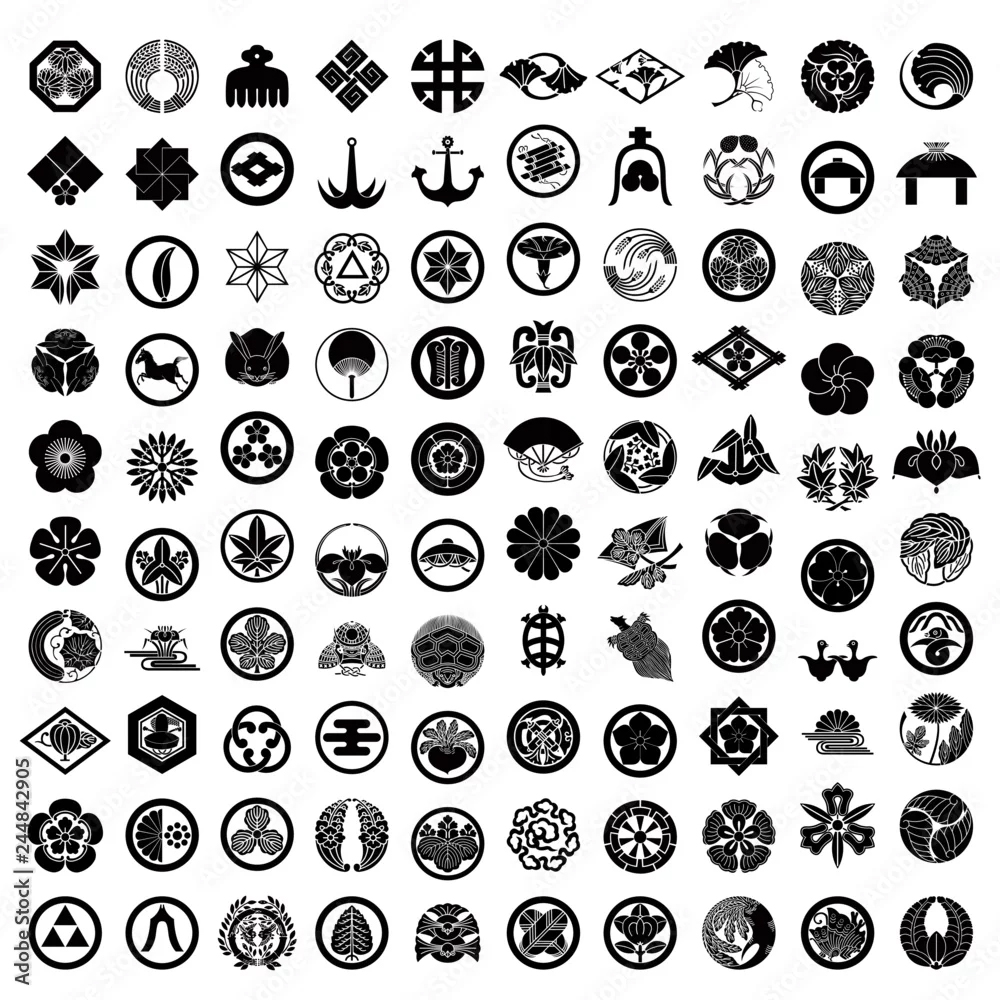
#03 家紋×100
100点もの家紋が収録されたベクター素材です。IllustratorやPhotoshop等をはじめとしたAdobe製品全般で活用できるベーシックな和柄素材なので押さえておきたいですね。
ダウンロード
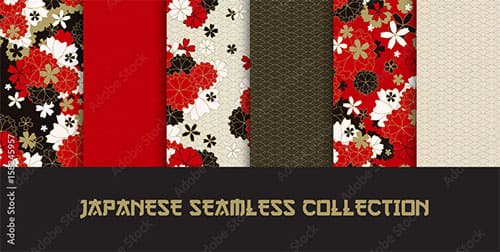
#04 Set of Japanese classic sakura and ornaments seamless patterns
赤系の色味でインパクトのある和柄シームレスパターンです。花柄との組み合わせが非常に綺麗ですね。
ダウンロード
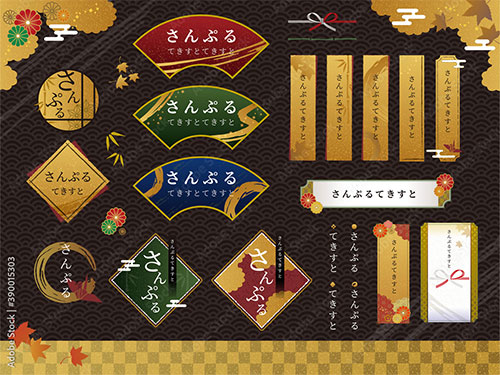
#05 高級和フレーム
高級感のある和のフレームが数多く収録されたベクターイラスト素材です。丸型、扇形、矩形、菱形など、よく使う形状の汎用フレーム一式がAI/EPS形式でダウンロード可能ですよ。
ダウンロードする
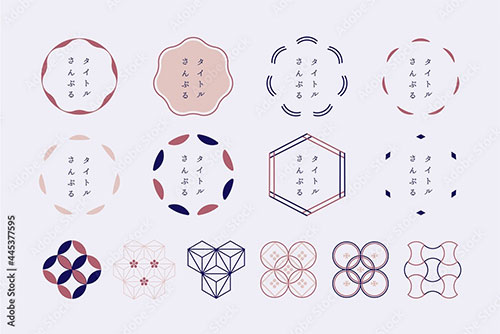
#06 シンプルな和柄モダンデザインの枠セット
シンプルで繊細な線で描かれた和柄のフレーム素材セットです。はんなりとしたデザインで、和菓子や京料理などのデザイン素材などによく合いそうですね。
ダウンロードする
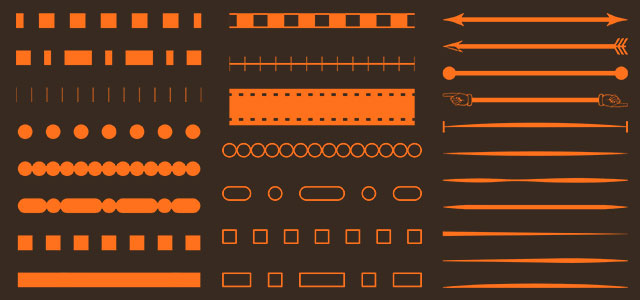
汎用的な和柄パターンとフレーム素材
上記で紹介しきれなかった和柄パターンと和風の汎用フレーム素材です。
全て商用利用可能!併せてチェックされてみませんか?
ワンランク上のテンプレート素材
Illustratorのスキルアップをする上で、プロが作成した生データを研究する事は重要です。
下記記事でプロが作成した高品質で汎用性の高いテンプレート素材を紹介しています。
全て商用利用可能、テキストや画像を変えるだけでプロの品質が出せます。
制作の手間を劇的に軽減するだけでなく、スキルアップの教材としても活用できますよ!
良質な素材をもっと見る
上記で紹介しているテンプレートはごく一部。
下記記事で良質な素材を紹介しております。併せてチェックしてください!
おわりに
以上、Illustrator(イラストレーター)で正確な千鳥卍(ちどりまんじ)パターンをゼロから自作する方法でした。
千鳥卍(ちどりまんじ)は、千鳥を図案化して卍のように連続させた和柄です。千鳥が「千を取る」に通じることから、勝運や豊かさ、目標達成を願う縁起のよい文様とされており、着物や帯、建築装飾、工芸品などに広く用いられてきました和柄デザインです。
他にもWebサイトやバナー、グッズデザイン、キャラクターデザインの素材、印刷物など、様々なクリエイティブに使える汎用素材なので上手くご活用ください。
ではまた!
千鳥卍(ちどりまんじ)は、千鳥を図案化して卍のように連続させた和柄です。千鳥が「千を取る」に通じることから、勝運や豊かさ、目標達成を願う縁起のよい文様とされています。
色々な和柄パターンの作り方まとめ
下記リンクで様々な和柄パターンをゼロから作る方法を完全解説しています。
和柄パターンまとめはコチラ。
InDesignは活用されていますか?
Illustratorだけでなく、InDesign(インデザイン)も活用されているでしょうか?
ポートフォリオ制作はイラレよりInDesignの方が効率的に作成できます。
まだInDesignを導入されていない方は
Adobe公式サイトから入手できます。
高品質で商用利用可能なポートフォリオテンプレート46選は
コチラ!
目次一覧
ゼロから始めるシリーズ
現役デザイナーが教えるIllustrator、Photoshop、ポートフォリオ講座の目次です。
デザイン未経験からプロを目指しましょう!