マンツーマンオンラインレッスンについて

【Illustrator】様々な和風の花びらアイコンを回転コピーで作る方法

本ページにはPRが含まれます
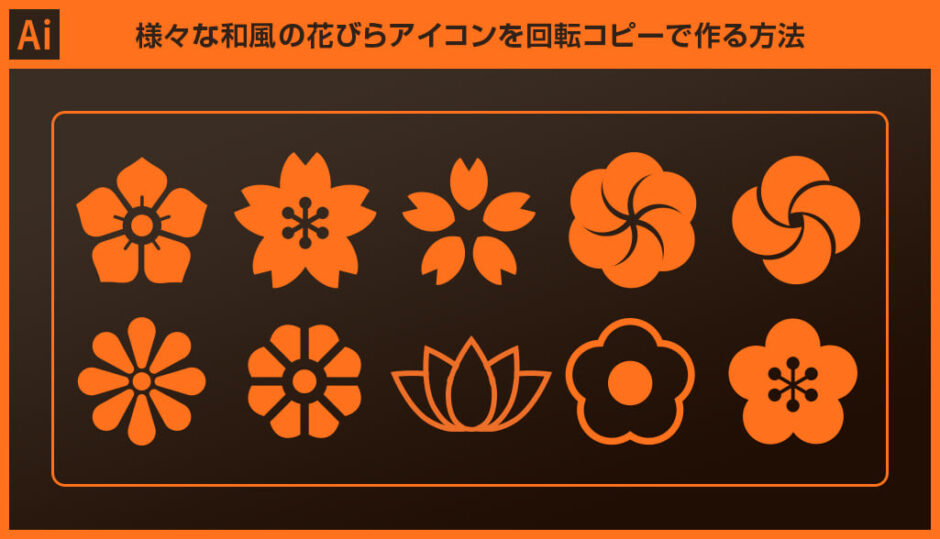
Illustrator(イラストレーター)で桜の花や梅の花、桔梗の花、蓮の花、菊の花など和風の花びらアイコンをゼロから作る方法をイラレ初心者の方に詳しく解説します。

正確な花びらアイコンを素早く作るテクニックがマスターできます。
これからIllustratorを始められる方、より詳しくイラレを学習されたい方にオススメのコンテンツですよ。

何が作れるの?

Illustratorを使って上記の様な和風の花びらをモチーフにしたアイコンが作れます。
作り方をマスターすれば花びら以外の様々なアイコンにも応用が可能!
イラレを使ったオブジェクト作成テクニックが学習できますよ。

和風の花びらアイコンメイキング

Illustratorを使った様々な花びらアイコンを作る方法を解説します。
イラレ初心者の方にも再現可能ですよ!

Illustratorを導入しましょう
当記事の内容を実践するにはIllustrator(イラストレーター)が必須です。
未導入の方はAdobe公式サイトから導入できます。(7日間無料体験可能。終了後は自動課金されます。)
なお、Adobe CCのプランはコチラの記事で徹底解説しています。

回転ツールを使った梅の花の作り方
STEP.1
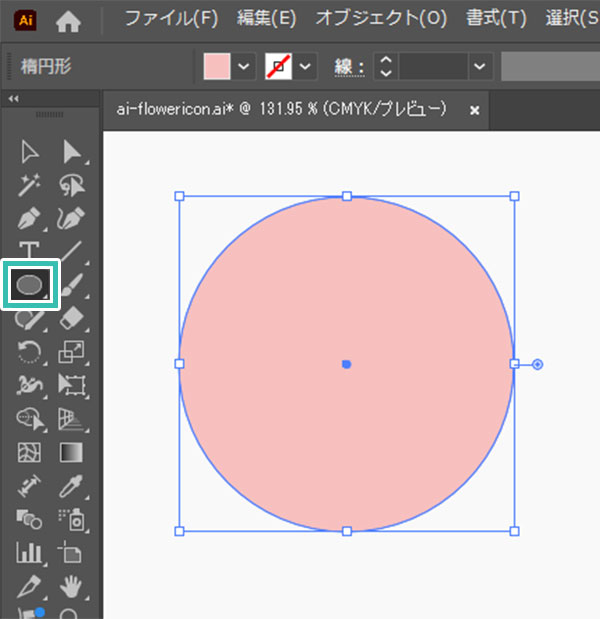
正円を描く
[ 楕円形ツール ] で正円を描きます。
[ Shift ] を押しながらドラッグすると正円が描けます。

塗り、線の設定はお好みで構いません。
STEP.2
回転コピーする
[ 回転ツール ] で正円オブジェクト下部のアンカーポイント上にカーソルを合わせ、[ Alt ] (Mac:Option) を押しながらクリックします。

回転のダイアログ画面が表示されます。
角度:72°
※360/5と入力しても構いません。

あとは [ コピー ] をクリックし、直後に [ Ctrl + D ] (Mac:⌘ + D) を3回押しましょう。
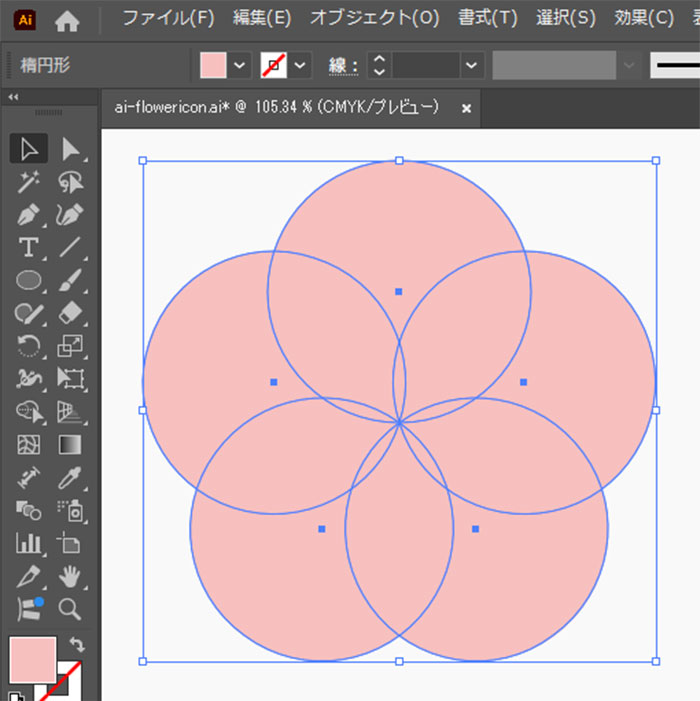
左図の様な梅の花のようなオブジェクトが作れます。

もし花びらの数を6枚にしたい場合は角度に [ 360/6 ] と入力。10枚の場合は [ 360/10 ] と入力すると自動的に角度が計算されます。
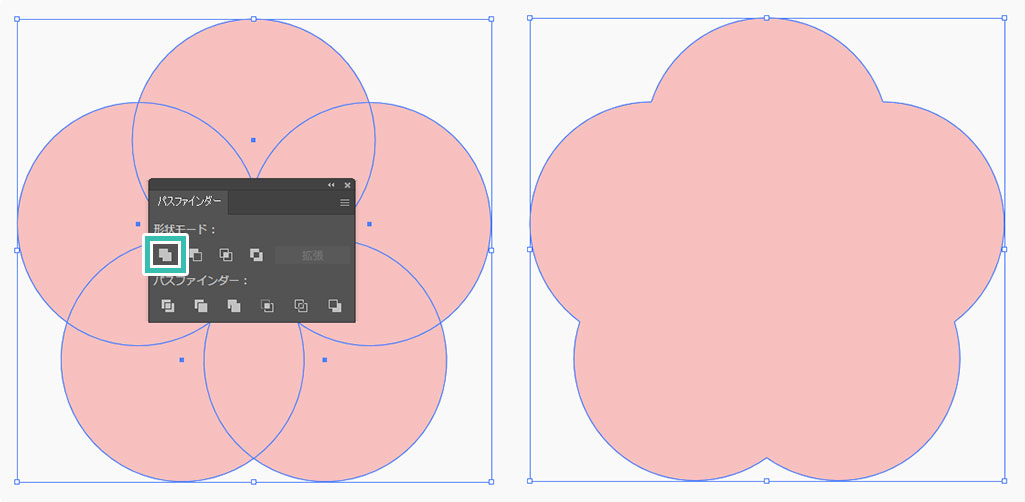
FINISH
合体する
[ 選択ツール ] で5つの正円オブジェクトを選択後、[ パスファインダー ] の [ 合体 ] を適用。するとパスが繋がった一つの梅の花に合体できます。
なお、[ Alt ] (Mac:Option) を押しながら [ 合体 ] すると複合シェイプで作成できますよ。
花芯を追加したり線の設定を追加したり、デザインを変更してみましょう。

以上が回転ツールの回転コピーを使った花びらの基本的な作り方です。回転軸の位置を少し変えるだけで印象の違う花びらになるので色々試して下さい。

ラジアルを使った花の作り方

回転ツールだと後から花びらの数や回転軸を調整したい時など、再度作り直す必要があります。
しかし、ラジアルを使えば編集し放題の便利な回転コピーができますよ。
STEP.1
ベースオブジェクトを作成
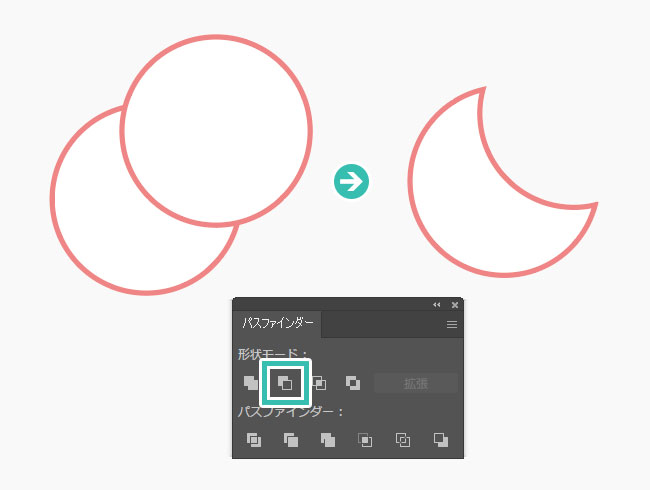
[ 楕円形ツール ] で正円を2つ作成。
パスファインダーの [ 前面オブジェクトで型抜き ] を適用し、三日月のような形状を作成します。
STEP.2
ラジアルを適用
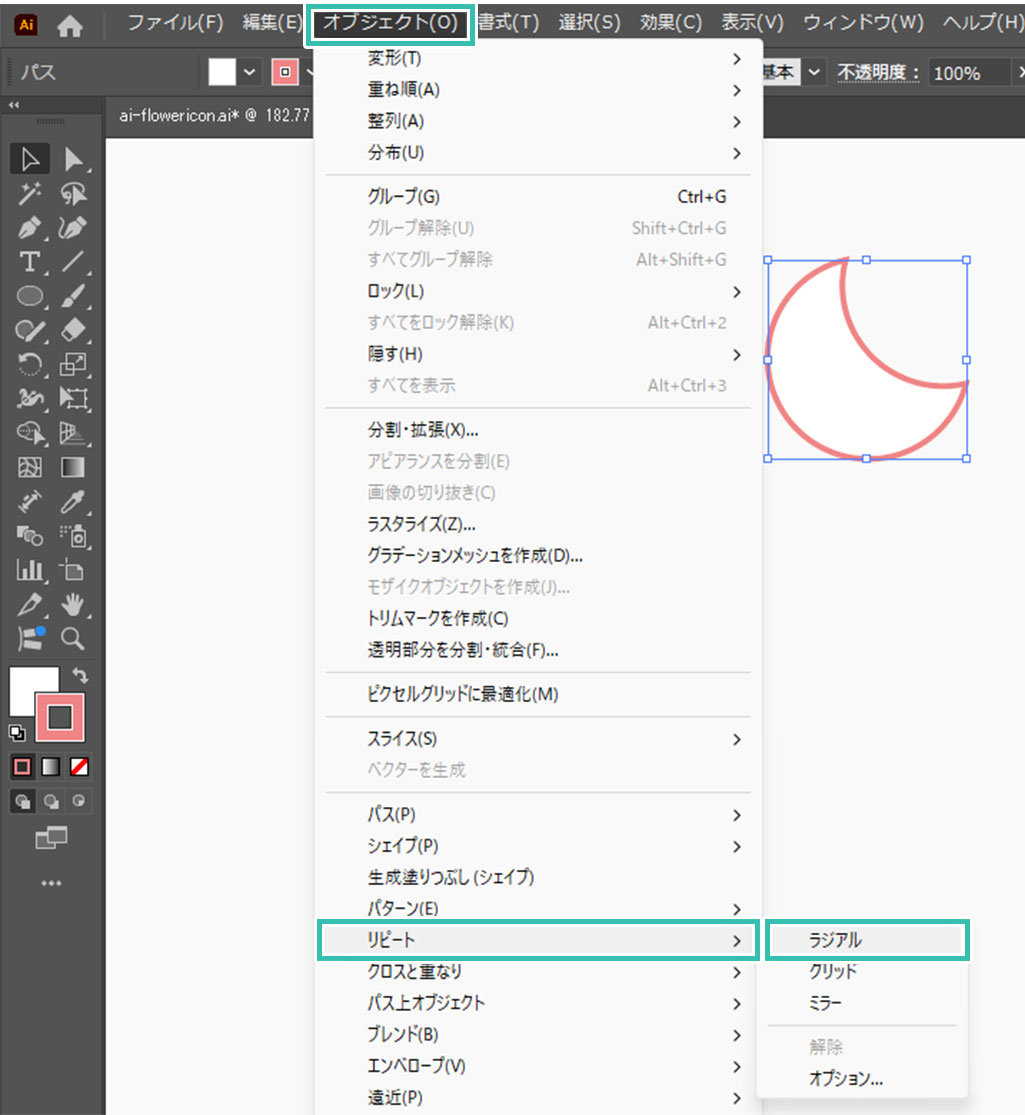
Illustrator画面上部の [ オブジェクト ] → [ リピート ] → [ ラジアル ] をクリックします。
右側のインスタンスのスライダーを上下に動かすと回転コピー数を増減。
中央の円形を動かすと回転軸や始点・終点の変更。
オブジェクトをダブルクリックするとオブジェクトの編集。
外側のバウンディングボックスでラジアルオブジェクト全体の拡縮・回転。
FINISH
ラジアルコピーの完成
すると左図の様な花びら模様が作成できます。
[ ラジアル ] は後から花びらの枚数や回転角度などが自在に編集できる便利な機能ですよ。
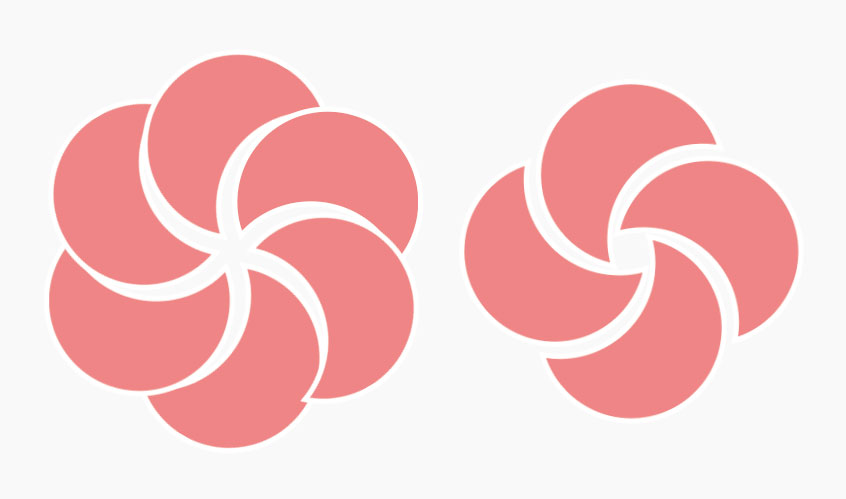
花びらの枚数や角度を変更した例です。お好みで色々編集できますよ。

桜の花びらアイコン

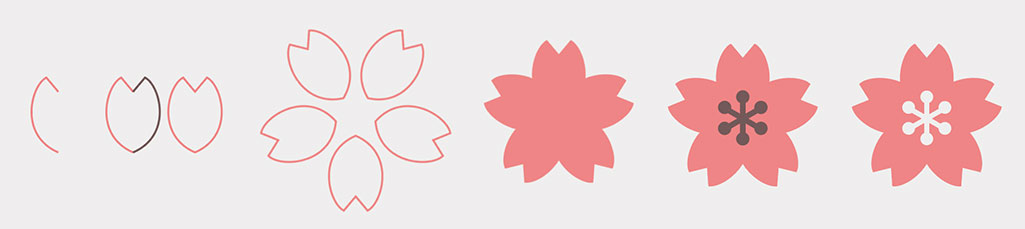
上記は桜の花びらアイコンの作り方です。基本的な花をモチーフにしたアイコンの一つですね。
回転コピー、ラジアル、お好みで作成して下さい。

  1. [ ペンツール ] で桜の花びらの半分を描く(上部と下部のアンカーポイントの位置を合わせる)
  2. [ リフレクトツール ] で反転コピーし、アンカーポイントを [ 連結 ] する
  3. [ 回転ツール ] または [ ラジアル ] で回転コピーする
  4. 5枚の花弁を [ 合体 ] する(ラジアルの場合は [ オブジェクト ] → [ 分割・拡張 ] を適用後に合体)
  5. [ ペンツール ] や [ 楕円形ツール ] で花芯を描いて [ 合体 ] する
  6. [ 前面オブジェクトで型抜き ] を適用したら完成

桔梗の花びらアイコン

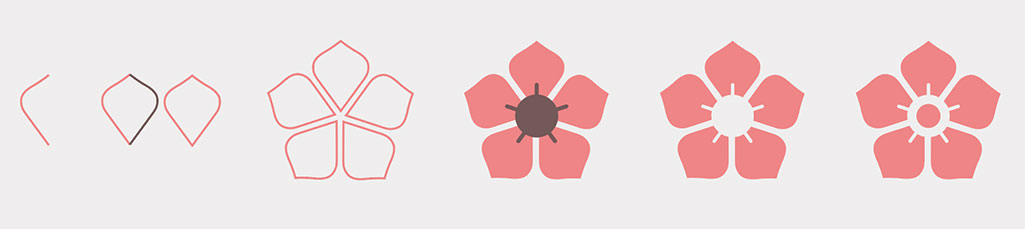
桔梗は花びらの形状が少し特徴的なアイコンです。
上手くペンツールを使いこなしてベースオブジェクトを作成して下さい。

  1. [ ペンツール ] で桔梗の花びらの半分を描く
  2. [ リフレクトツール ] で反転コピーし、アンカーポイントを [ 連結 ] する
  3. [ 回転ツール ] または [ ラジアル ] で回転コピーし、花びらを合体する
  4. 花芯のパーツを追加し、[ 合体 ] する
  5. 花芯で花びらオブジェクトを [ 前面オブジェクトで型抜き ] する
  6. 中心に正円を追加したら完成

蓮(ハス)の花アイコン

池に咲く蓮の花びらをイメージしたアイコンです。難易度は低めですよ。

  1. [ 楕円形ツール ] で縦長の楕円形を作成
  2. [ ペンツール + Alt ] で上部のアンカーポイントをクリックし、水滴の様な形状を作成
  3. [ 回転ツール ] または [ ラジアル ] で回転コピーする
  4. 不要な蓮の花を削除し、オブジェクトの重ね順を変更したら完成

菊の花アイコン

菊の花びらのベースを作る方法はいくつかありますが、ブレンドツールを使う方法がキレイ&簡単です。
ブレンドツールの使い方はコチラの記事で詳しく解説していますよ。

  1. 菊の花びらパーツを1つ作成([ ブレンドツール ] で大小の円をブレンド、又は [ ペンツール ] で描く等)
  2. [ 回転ツール ] または [ ラジアル ] で回転コピーする
  3. 中央に小さな正円を追加したら完成

高品質なポートフォリオテンプレート

InDesignでポートフォリオを作成するなら、高品質なテンプレートの活用がおすすめです。作品画像やテキストを差し替えるだけで、洗練されたレイアウトの作品集を効率よく制作できます。デザインの参考資料としても役立ちますよ。
※テンプレートの編集にはInDesignが必要です。未導入の方はInDesign公式サイトから入手できます。詳しい編集方法はコチラの記事をご覧ください。
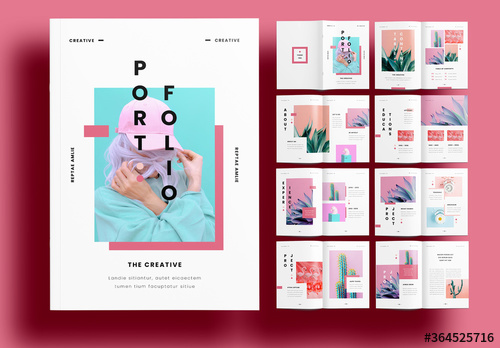
#01 Pink Portfolio Layout
ピンクを基調としたポートフォリオテンプレート
ピンクを基調としたポップで華やかなテンプレートです。イラストやキャラクターデザイン、グッズ制作など、カラフルな作品を魅力的に見せたい方に最適。個性をアピールできる作品集が手軽に作れますよ。

ダウンロードする
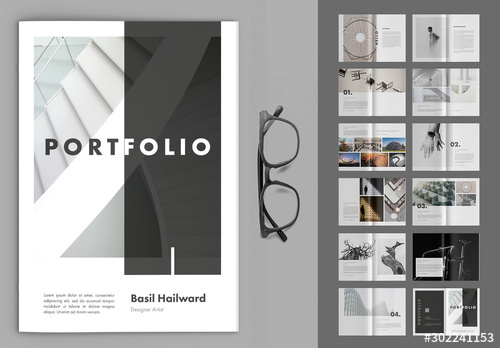
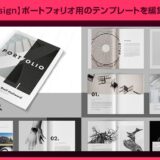
#02 Portfolio Layout with Gray Accents
グレーを基調としたA4ポートフォリオテンプレート
グレーを基調としたシンプルで洗練されたA4サイズのテンプレートです。写真や建築、Webデザインなど、作品そのものを引き立てたい場合に最適。余白を活かした落ち着いたデザインが特徴ですよ。(コチラの記事で当テンプレートの編集・活用方法を解説しています。)

ダウンロードする
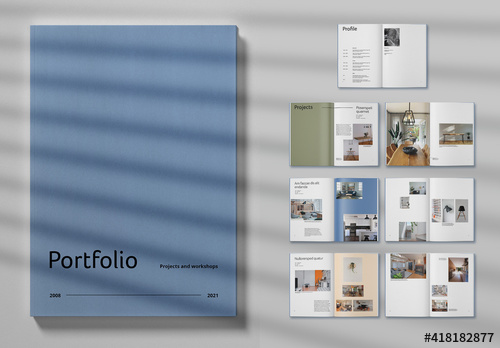
#03 Minimalist Portfolio Layout
余白を活かしたミニマルなInDesignポートフォリオテンプレート
無駄な装飾を抑え、文字と写真をバランスよく配置したテンプレートです。就職・転職活動用の作品集や、企業向けの制作実績紹介に最適。情報を整理して伝えやすく、プロフェッショナルな印象に仕上がりますよ。

ダウンロードする
その他のポートフォリオテンプレート
ほかにも高品質なポートフォリオテンプレートを多数紹介しています。用途やデザインに合わせて、お気に入りの素材を探してください。

ワンランク上のテンプレート素材

Illustratorのスキルアップには、プロが制作したデザインデータの研究も効果的です。
下記の記事では、商用利用にも対応した高品質なテンプレート素材を紹介しています。文字や画像を差し替えるだけで効率よくデザインを制作でき、レイアウトや配色を学ぶ教材としても役立ちますよ。


Illustratorで編集できる高品質なフライヤー・チラシのテンプレート
AI形式で作られた高品質なフライヤーのテンプレート素材です。画像と文字を差し替えるだけ、超短時間でハイクオリティなフライヤーが作成可能!
様々なフライヤーのテンプレート50選


ビジネスや個人で使える高品質な名刺デザインテンプレート
デザイン制作を学ぶ導入編としてオススメの名刺デザイン。
想像だけで作るとイマイチになりがちですが、良質なテンプレートを元に作るだけで吸収できる情報の質が段違い!
相手に舐められない名刺テンプレート50選


InDesignやIllustratorで編集できるポートフォリオテンプレート
例えばクリエイターの就職や転職に必須のポートフォリオ。
プロのテンプレートでレイアウトや余白、文字サイズを簡単に研究可能。内定獲得の可能性が格段にアップします!
厳選!ポートフォリオ用テンプレート46選


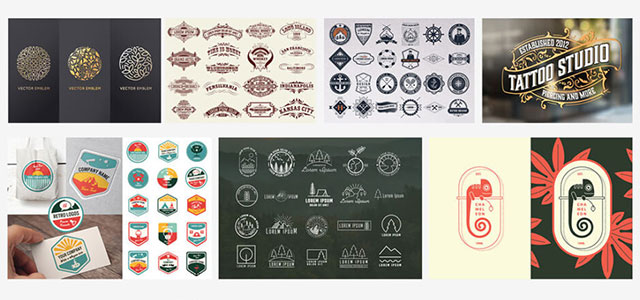
ロゴデザインの参考になる高品質なテンプレート素材
ロゴ作成とIllustratorの相性は抜群!
ロゴ制作の効率化だけでなく、アイディアやデータの作り方を学習・研究するための良質な教材だらけですよ。
ハイクオリティなロゴテンプレート50選


Illustratorで編集できる装飾的なテキストエフェクト素材
単なる白黒のテキストを高品質なロゴのようなグラフィックにできるエフェクトです。
ロゴ・見出しなどキャッチなオリジナルタイトルを一瞬で作成できる優秀な素材ばかり!
商用利用が可能で高品質なテキストエフェクト50選
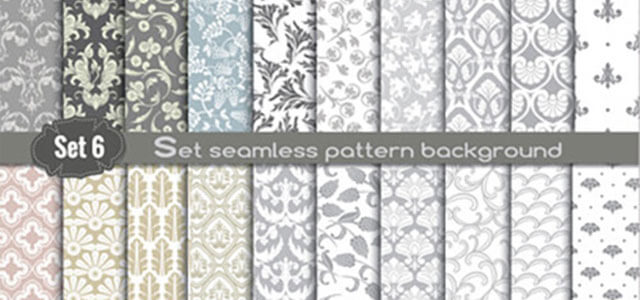

多彩な柄を収録した高品質なシームレス背景パターン素材
継ぎ目が無い高品質な背景素材です。
全て商用利用OK!作品の密度を一気に高める事ができる汎用性の高い素材ばかりです。
商用利用できる高品質なシームレス背景パターン58選


良質な素材をもっと見る
上記で紹介しているテンプレートはごく一部。
下記記事で良質な素材を紹介しております。あわせてチェックしてください!

おわりに

以上、Illustrator(イラストレーター)で桜の花びら、梅の花びら、蓮の花、菊の花、桔梗の花などといった和風の花びらをゼロから作る方法でした。

回転コピーの方法は大きく分けて回転ツールを使った方法とラジアルを使った方法の2種類があります。
後から編集を加えたい場合はラジアルが非常に便利なので上手く使い分けてください。

これらの花びらアイコンの制作ができると他の図形に応用が利くので是非マスターして下さい!

なお、当記事で作成した花びらアイコンはnoteで配布しております。

ではまた!

色々な和柄パターンの作り方まとめ

下記リンクで様々な和柄パターンをゼロから作る方法を完全解説しています。
和柄パターンまとめはコチラ。

Illustratorの記事一覧