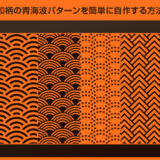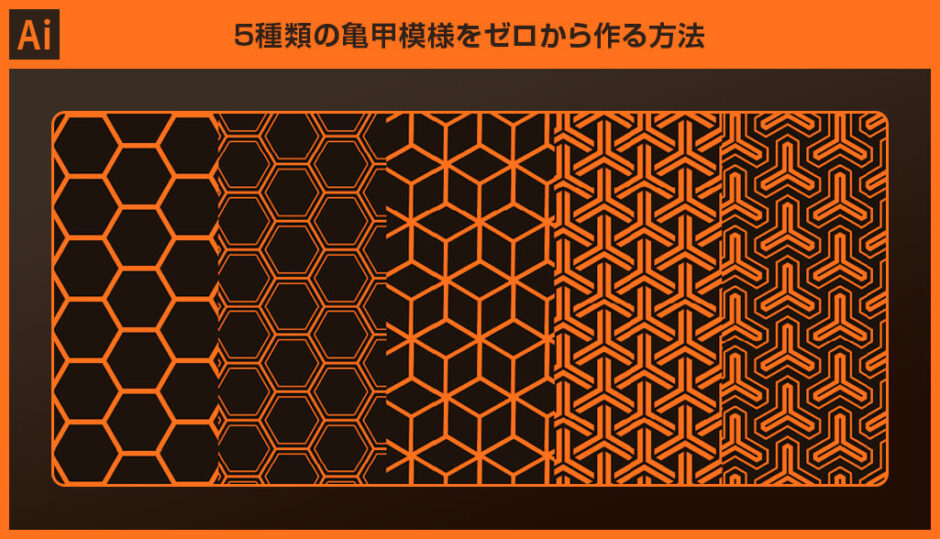
Illustrator(イラストレーター)で和柄の亀甲(きっこう)模様をゼロから自作する方法をイラレ初心者の方に詳しく解説します。基本となる亀甲柄、組亀甲、そして毘沙門亀甲など。亀甲をモチーフとした5種類の和柄を自作できます。
基本となるオブジェクト作成からパターン登録・適用・編集、そしてパターンの色変更など。
イラストレーターを使った和柄パターン作成に必要な知識が網羅的にマスターできます。
これからIllustratorを始められる方、より詳しくイラレを学習されたい方にオススメのコンテンツですよ。
この記事の目次

Illustratorを使って上記の様な亀甲パターンがゼロから自作できます。
汎用的に使えるベーシックな和柄なので活用する機会が多い素材ですよ。
Illustratorを使って亀甲模様をゼロから自作する方法を解説します。
イラレ初心者の方にも再現可能ですよ!
未導入の方はAdobe公式サイトからダウンロードしておきましょう。(7日間の無料体験が可能)
なお、AdobeCCのプランはコチラの記事で徹底解説しています。
基本の亀甲パターンの作り方
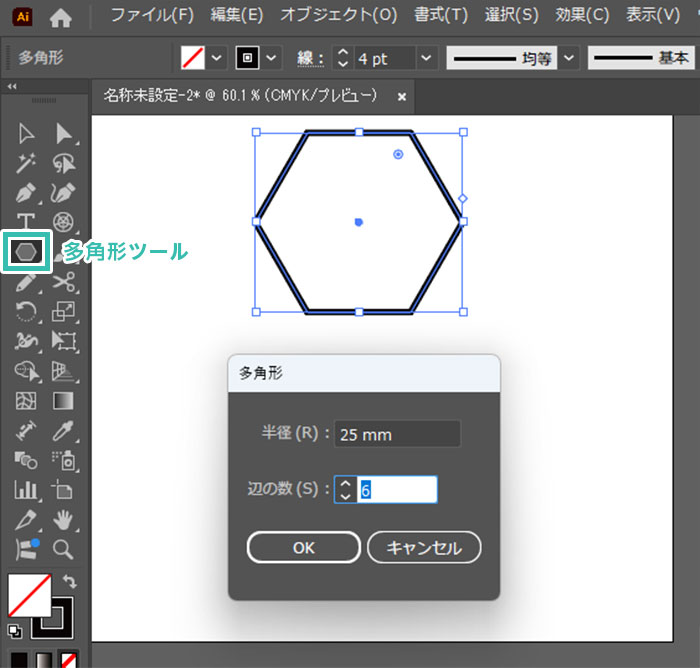
半径:任意
変の数:6
設定後に [ OK ] をクリックすると正六角形が作成できます。線と塗りはお好みで設定して下さい。
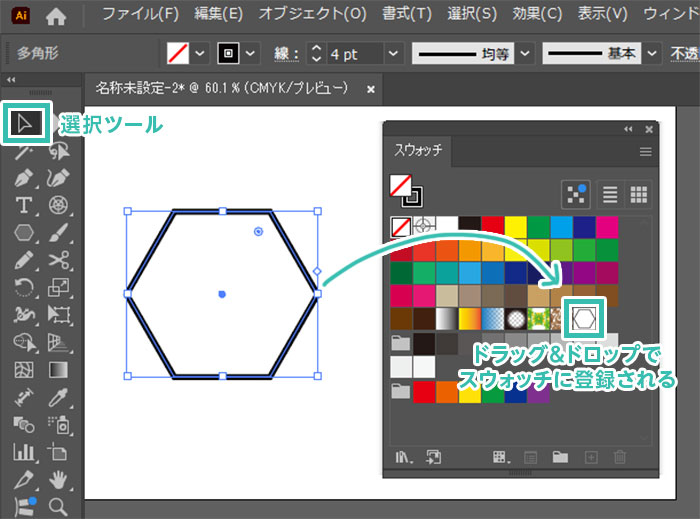
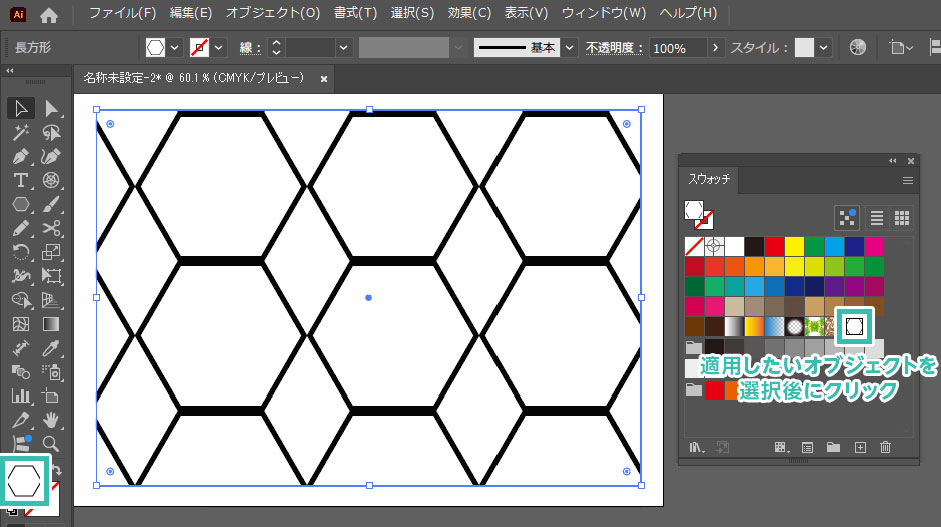
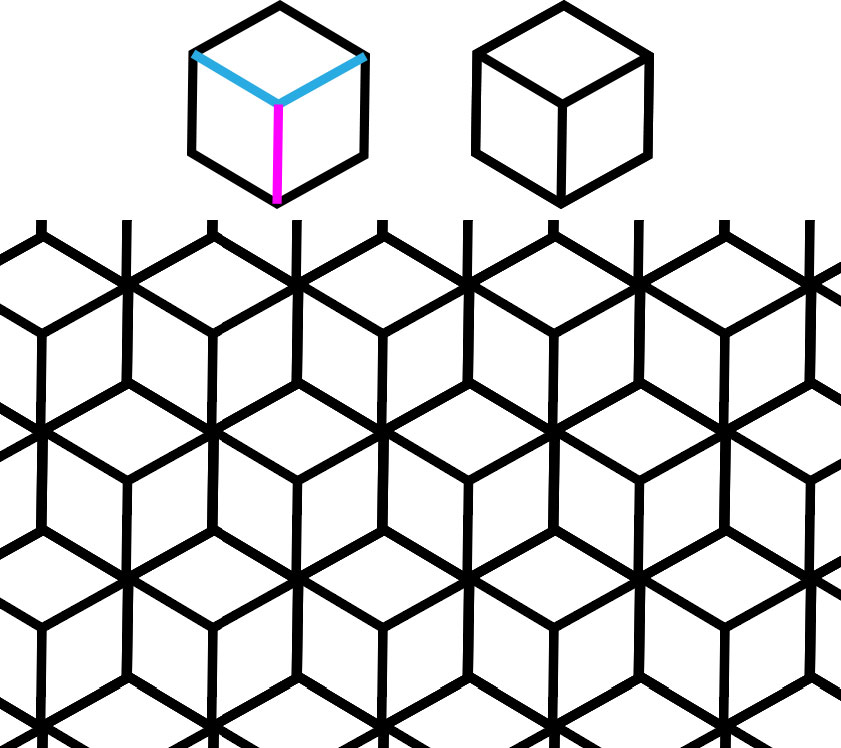
スウォッチに登録した六角形を選択して適用しましょう。すると左図の様なパターンが作成されます。
※塗りがアクティブになっている事を確認。
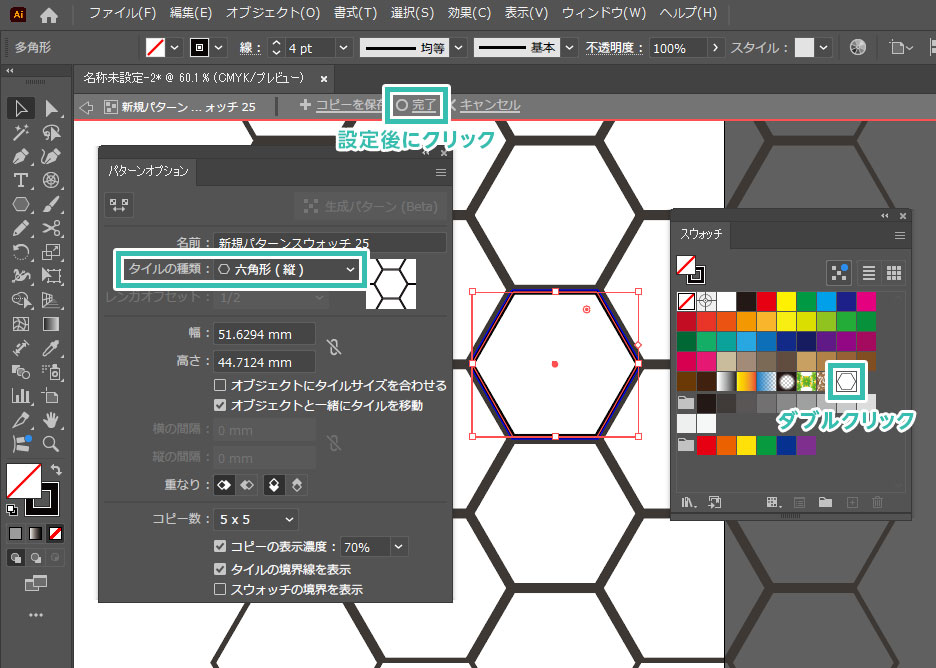
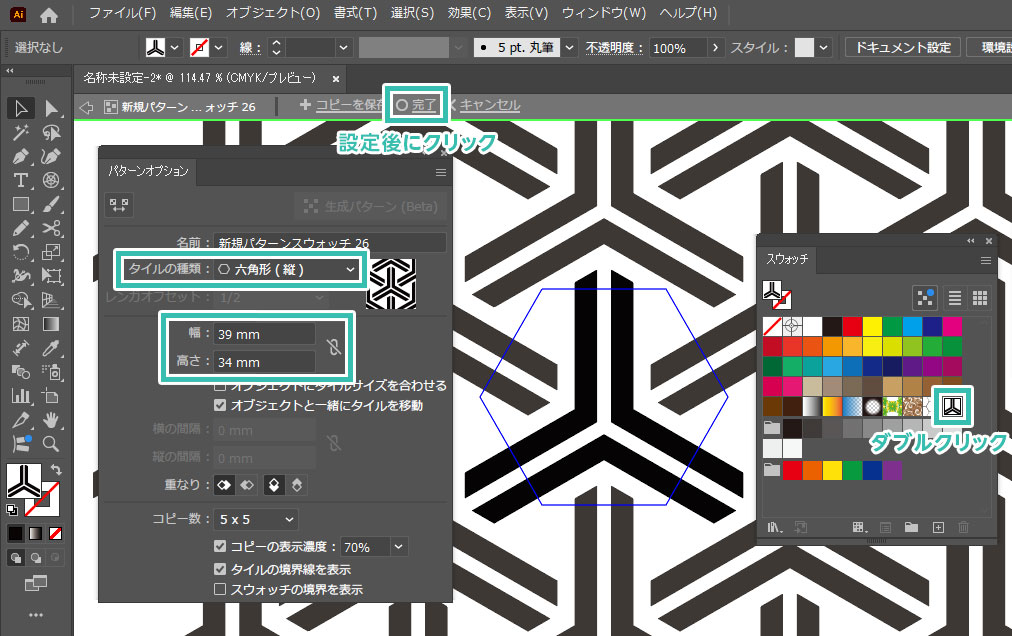
タイルの種類:六角形(縦)
その他設定:初期設定のまま
設定後はIllustrator画面上部の [ 完了 ] をクリックしましょう。
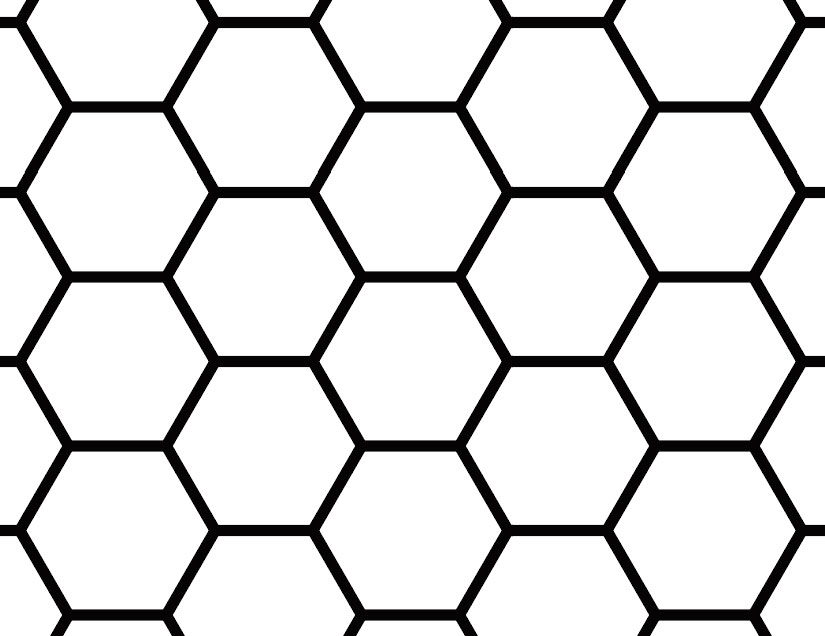
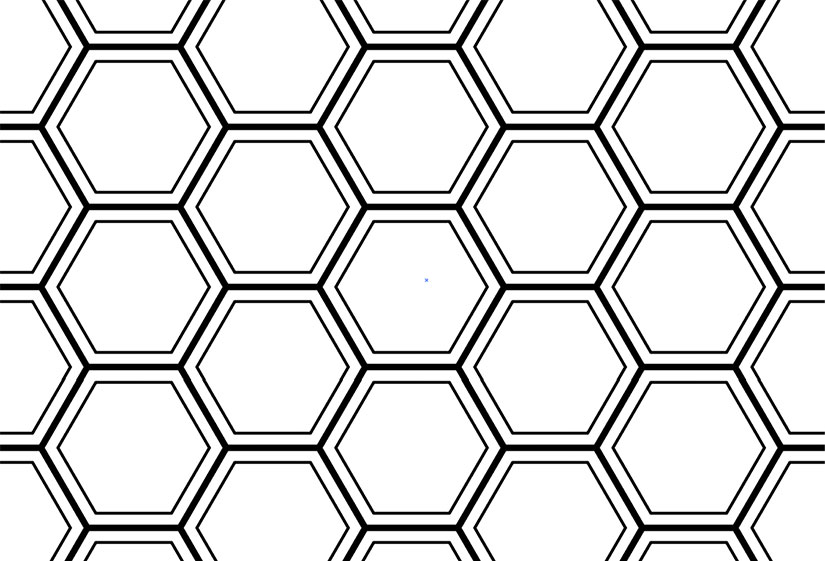
色や線幅、線の数などはお好みで調整して下さい。
組亀甲パターンの作り方
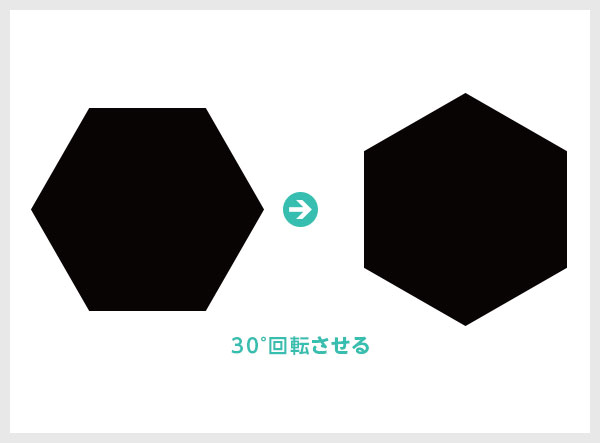
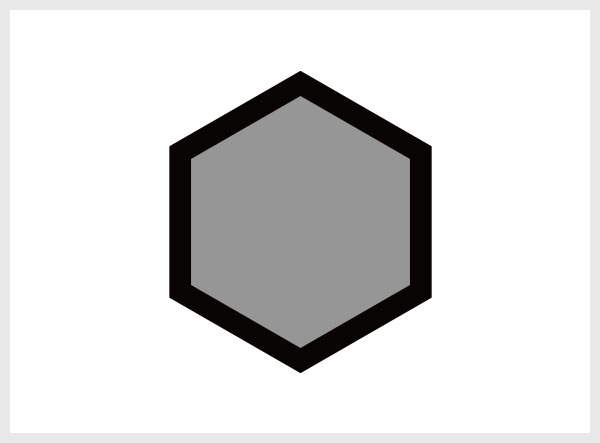
小さい六角形を最前面に配置しましょう。
塗り:お好きな色
線:無し
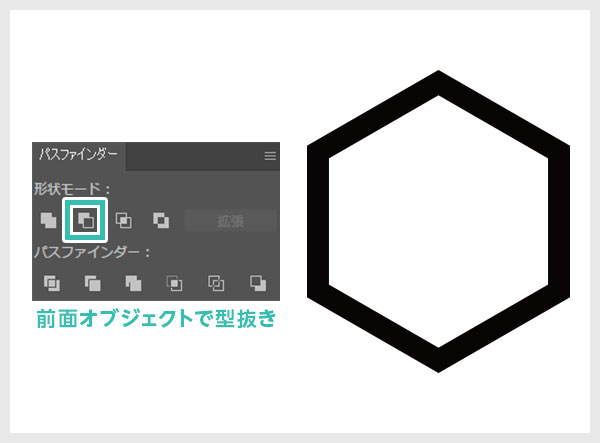
※パスファインダーパネルが無い場合は [ Shift + Ctrl + F9 ] (Mac:Shift + ⌘ + F9) で表示可。
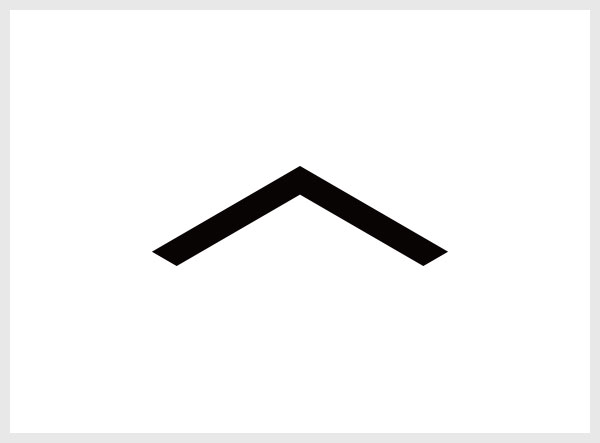
[ Alt ] (Mac:Option) を押しながらクリックすると回転のダイアログ画面が開きます。
角度:120°
[ コピー ] をクリックした直後に [ Ctrl + D ] (Mac:⌘ + D) を押して変形の繰り返しを適用しましょう。
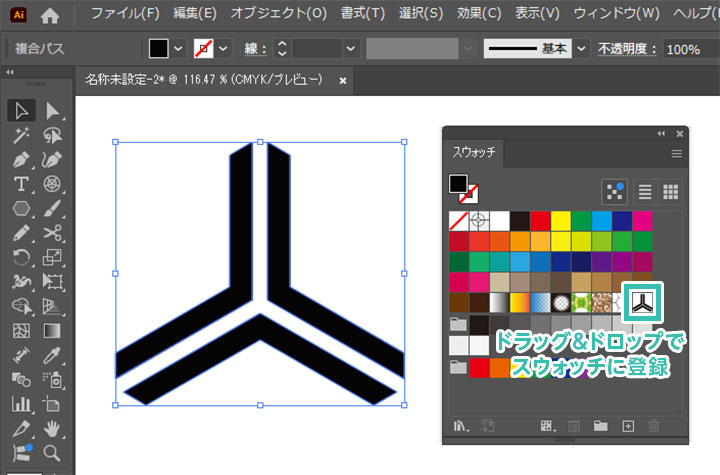
スウォッチパネル内にドラッグ&ドロップしてパターンを登録しておきましょう。


お好みの配色が簡単に作成できますよ。
毘沙門亀甲パターンの作り方
回転ツールで矢印型の上部中央のアンカーポイントを基準に120°回転コピーさせ、[ Ctrl + D ] (Mac:⌘ + D) で変形の繰り返しを適用。
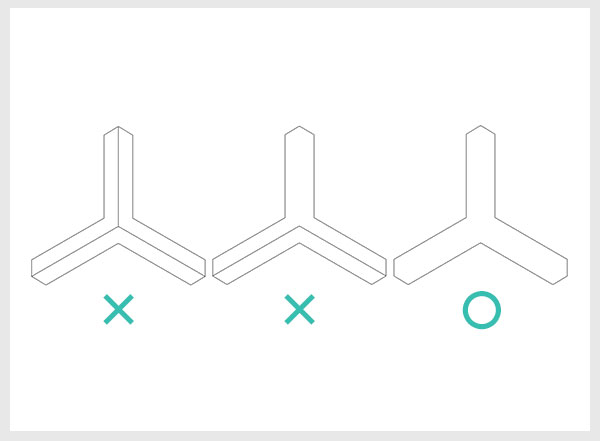
※ [ Ctrl + Y ] (Mac:⌘ + Y) で左図のようにアウトライン表示ができます。

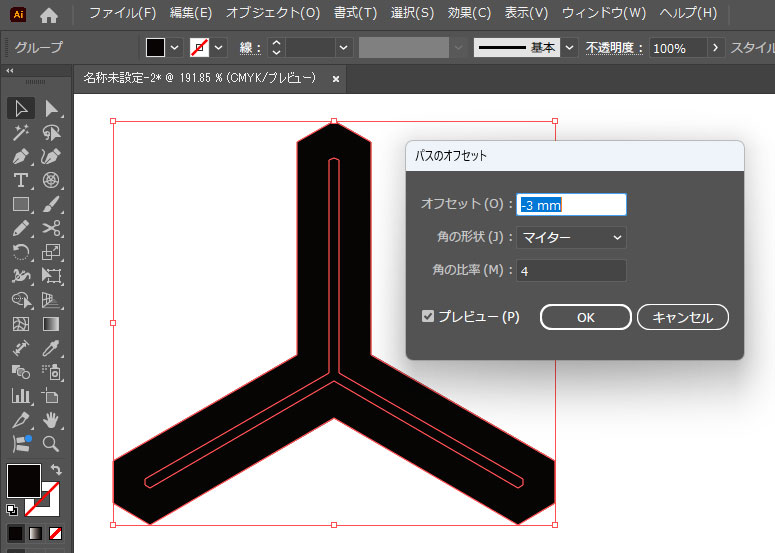
角の形状:マイター
角の比率:4
設定後は [ OK ] をクリック。
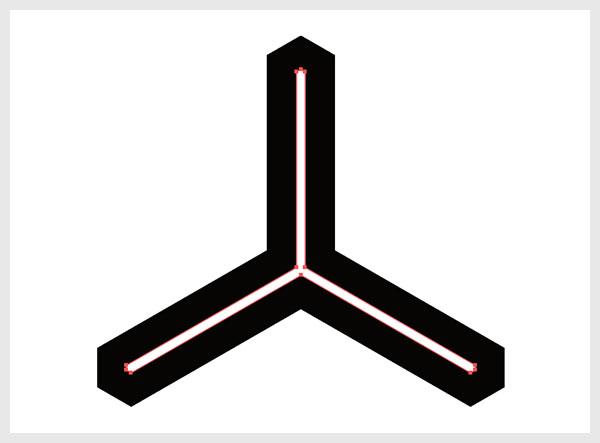
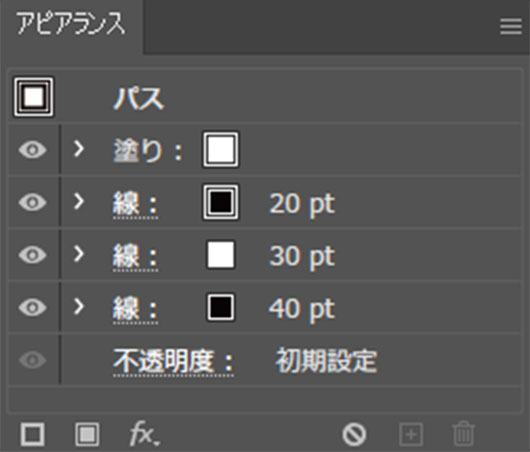
線:無し
塗り:お好みで

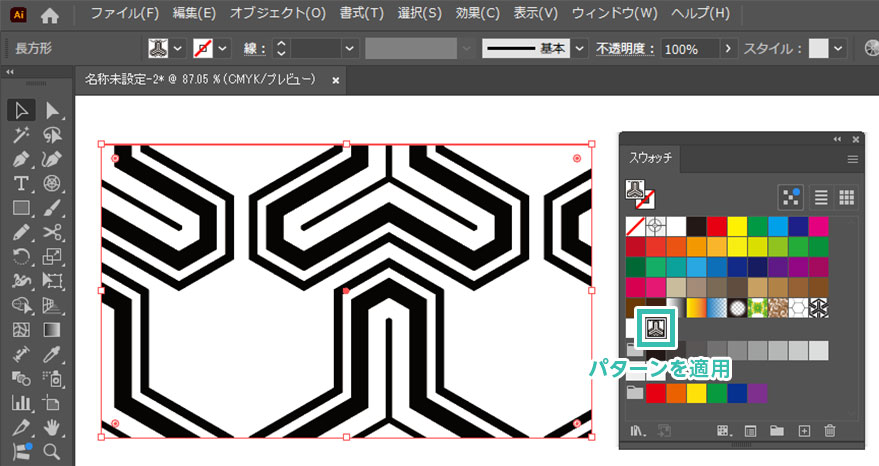

タイルの種類:六角形(縦)
幅、高さ:お好みで調整
その他設定:初期設定
設定後はイラレ画面上部の [ 完了 ] をクリック。


亀甲柄は汎用性の高い和柄パターンの一つなのでスウォッチに登録しておくと非常に便利ですよ!
商用利用可能で高品質な和柄素材を厳選しました。
より短時間でハイクオリティな制作を実現できるチート素材ばかりですよ!
全て商用利用可能!併せてチェックされてみませんか?
Illustratorのスキルアップをする上で、プロが作成した生データを研究する事は重要です。
下記記事でプロが作成した高品質で汎用性の高いテンプレート素材を紹介しています。
全て商用利用可能、テキストや画像を変えるだけでプロの品質が出せます。
制作の手間を劇的に軽減するだけでなく、スキルアップの教材としても活用できますよ!

様々なフライヤーのテンプレート50選

ロゴ・見出しなどキャッチなオリジナルタイトルを一瞬で作成できる優秀な素材ばかり!
商用利用が可能で高品質なテキストエフェクト50選
下記記事で良質な素材を紹介しております。併せてチェックしてください!


以上、Illustrator(イラストレーター)で亀甲模様をゼロから自作する方法でした。
亀甲パターンは和柄の中でも汎用性抜群な素材の一つです。
多角形ツールで作成した正六角形をベースに、正確なオブジェクト編集を組合わせて精度の高い亀甲パターンが作れます。色の変更やパターンサイズの変更も簡単にできる汎用性の高い和柄パターン素材です。
効率的にパターンを設定・作成する基本テクニックで制作を更に加速させてください!
また、noteで亀甲パターンのAI素材を公開しています。是非ご活用ください。
ではまた!
下記リンクで様々な和柄パターンをゼロから作る方法を完全解説しています。
和柄パターンまとめはコチラ。






















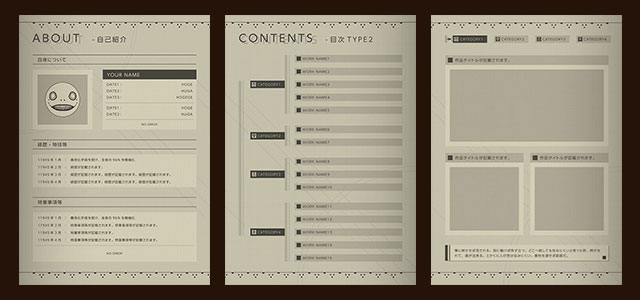
ポートフォリオ制作はイラレよりInDesignの方が効率的に作成できます。
まだInDesignを導入されていない方はAdobe公式サイトから入手できます。
高品質で商用利用可能なポートフォリオテンプレート46選はコチラ!
イラレ基本操作


バナーやデザイン関連


絵作り









アイコン・ロゴ制作















追加機能・その他機能


ポートフォリオやDTPテンプレート

スウォッチやブラシ素材

テキストをロゴにできるエフェクト

汎用的なデザイン素材や季節素材

現役デザイナーが教えるIllustrator、Photoshop、ポートフォリオ講座の目次です。
デザイン未経験からプロを目指しましょう!