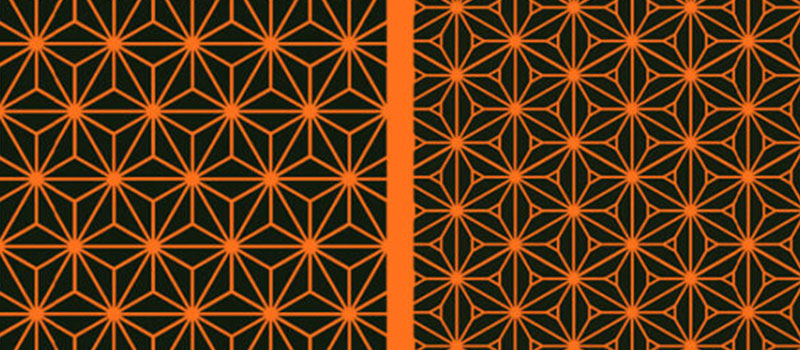
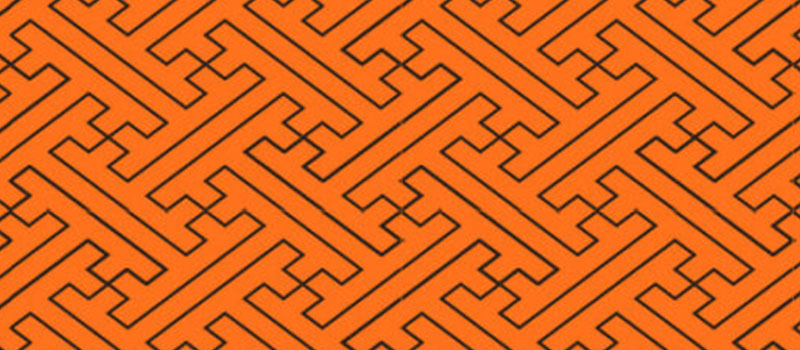
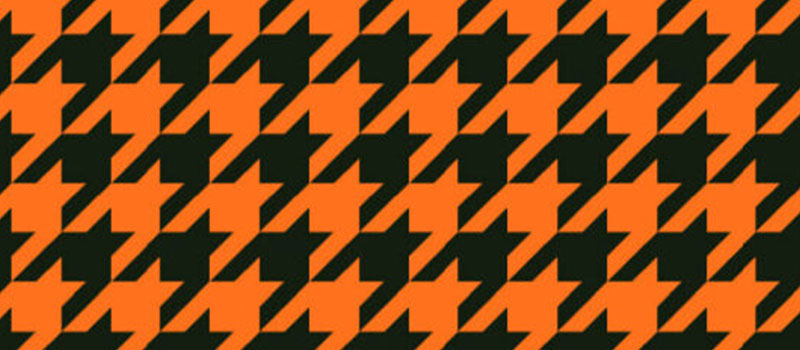
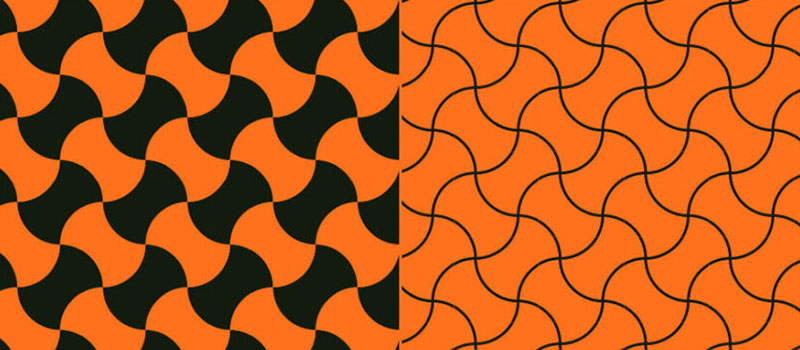
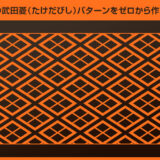
Illustrator(イラストレーター)で正確な雪華模様(せっかもよう)をゼロから正確に自作する方法をイラレ初心者の方に詳しく解説します。雪華模様とは、雪の結晶を図案化した日本の伝統文様です。六角形を基調とした繊細で規則的な形が特徴で、冬の美しさや清らかさを象徴し、着物や染織、和菓子の意匠などに用いられ、江戸時代から親しまれてきました。
これからIllustratorを始められる方、より詳しくイラレを学習されたい方にオススメのコンテンツですよ。
何が作れるの?

Illustratorを使って上記の様に正確な雪華模様(せっかもよう)をゼロから自作できます。雪華模様は、自然が生む雪の結晶の幾何学美を表した文様です。同じ形が二つとないことから、儚さや一期一会の趣も感じさせます。
建築デザインや陶器や漆器、彫刻暖簾や和服のデザイン、和をテーマにしたWebサイトやバナー・チラシなどの印刷物など。様々な和風モノを制作する上で欠かせない素材ですよ!
雪華模様の作り方
Illustratorを使って正確な雪華模様(せっかもよう)をゼロから自作する方法を解説します。
イラレ初心者の方にも再現可能ですよ!
Illustratorを導入しましょう
当記事の内容を実践するにはIllustrator(イラストレーター)が必須です。
未導入の方は
Adobe公式サイトから導入できます。
(7日間無料体験可能。終了後は自動課金されます。)
なお、Adobe CCのプランは
コチラの記事で徹底解説しています。
雪華パターンのベースを作成
STEP.1
直線を作成
[
直線ツール ] で画面をクリックし、下記サイズの直線を作成しましょう。
長さ:50px
角度:90°
設定後は [
OK ] をクリック。
塗り:無し
線幅4pt、カラーはお好み(サンプル:#134186)
先端:丸形先端
[
ペンツール ] で枝部分を描きます。クリックで直線が描けます。
線幅等の設定は縦の直線と同じにしておきます。
STEP.2
反転コピーする
枝分かれした線のパーツを [
選択ツール ] で選択します。
[
リフレクトツール ] で [
Alt ] (Mac:
Option) を押しながら垂直線の上にカーソルを合わせてクリックしましょう。
リフレクトの軸:垂直
[
コピー ] をクリックします。
すると左右対称の枝部分が作成できます。
併せてすべてのオブジェクトを選択後、[ Ctrl + G ] (Mac:⌘ + G) でグループ化しておきましょう。
STEP.3
回転コピーする
STEP.2で作成したオブジェクトを選択し、[
オブジェクト ] → [
リピート ] → [
ラジアル ] を適用します。
[
プロパティ ] を開き、リピートラジアルの設定を行いましょう。
リピートオプション
インスタンス数:6
半径:27px
以上でベースとなる雪華のオブジェクトが完成しました。
STEP.4
パターン違い
例えば中央に丸や星を追加したり、先端に菱型オブジェクトを追加したり、線幅を変えたりすると違った雪華オブジェクトが作れます。
菱型オブジェクトにリピートラジアルを適用させたり、少しデザインを変えるだけで様々な雪華が簡単に表現可能ですよ。
雪華オブジェクトを選択し、[
回転ツール ] で30°回転させるだけでも表情を変える事ができますよ。
雪華パターンを登録・編集・作成
作成した雪華模様のベースをパターンとして登録・編集して雪華パターンを作成しましょう。
STEP.1
スウォッチに登録
雪華のベースパターンオブジェクトを [
選択ツール ] で選択し、
スウォッチパネル内へドラッグ&ドロップするとパターンとして登録できます。
STEP.2
オブジェクトにパターンを適用
[
長方形ツール ] でパターンを適用したいオブジェクトを作成し、スウォッチ内の雪華パターンをクリックして適用しましょう。
※塗りにパターンを適用させてください。
STEP.3
雪華パターンを編集して完成
スウォッチパネル内の雪華をダブルクリックしてパターンオプションを開きます。下記設定に変更しましょう。
タイルの種類:レンガ(横)
幅:180px
高さ:108px
(お好みで調整して下さい。)
設定後は画面上部の [ 完了 ] をクリックします。
以上で雪華(せっか)パターンが完成しました。雪華模様は、雪の結晶を図案化した伝統文様で、冬の清らかな美しさを表しますよ。
OMAKE
サイズ変更と色変更
雪華のパターンサイズを変更したい時は [
拡大・縮小ツール ] で可能。パターンの色変更は [
オブジェクトの再配色 ] を使えば簡単にできます。べた塗りの背景を別途配置したり、好みの雪華パターンにカスタマイズしてください。
高品質な和柄素材
商用利用に対応した高品質な和柄素材を厳選しました。
デザインに取り入れるだけで、制作時間を短縮しながら完成度の高い和風デザインに仕上げられますよ!
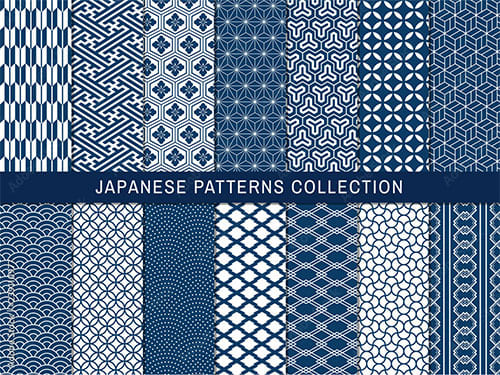
#01 和柄のパターンセット(青)
高品質な和柄パターンが14点も収録されたパターン素材です。汎用的に使えるパターンが厳選されており、他のパターン素材よりも多めに収録されているのでお得です。
ダウンロード
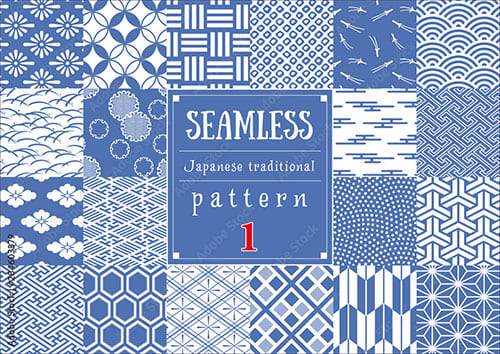
#02 シームレス和柄パターン1
20点の汎用的な和柄パターンが収録されたパターン素材です。当記事で紹介している素材の中でも特に持っておきたい素材の1つですよ。
ダウンロード
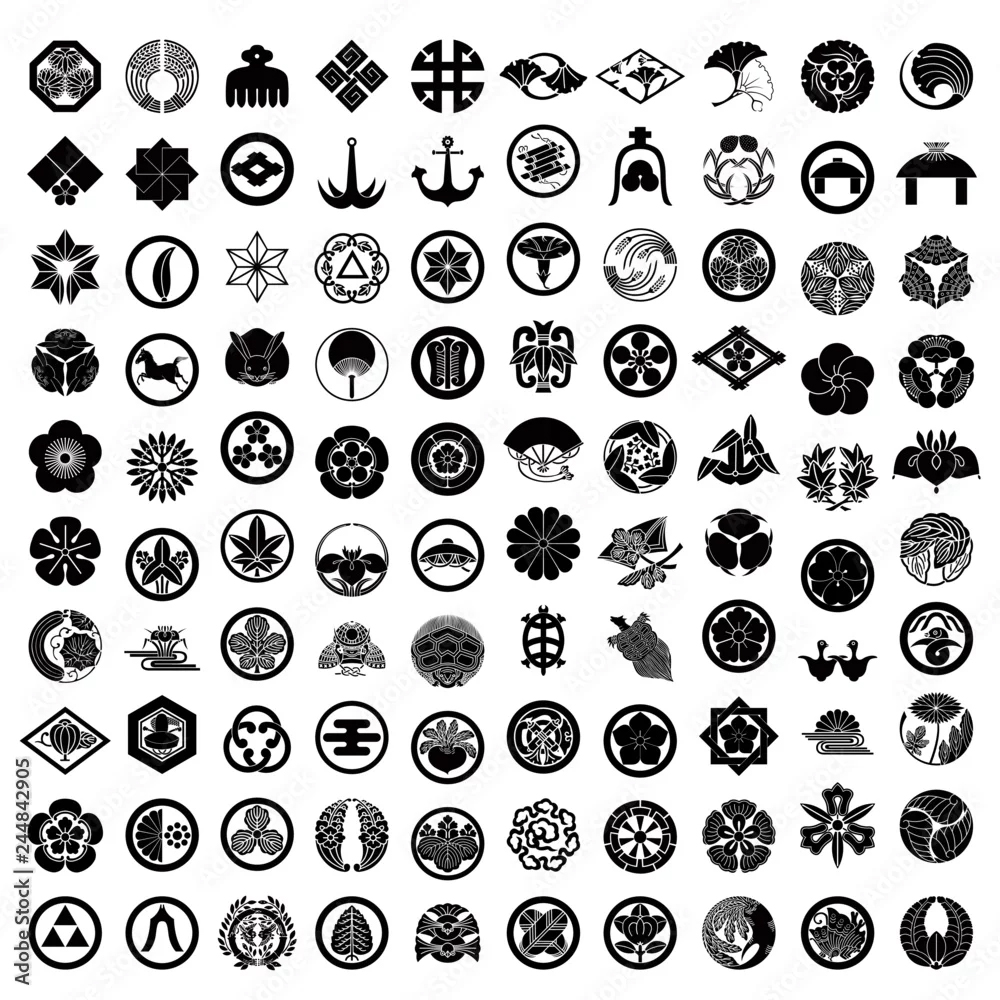
#03 家紋×100
100点もの家紋が収録されたベクター素材です。IllustratorやPhotoshop等をはじめとしたAdobe製品全般で活用できるベーシックな和柄素材なので押さえておきたいですね。
ダウンロード
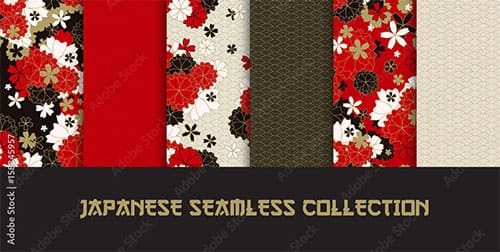
#04 Set of Japanese classic sakura and ornaments seamless patterns
赤系の色味でインパクトのある和柄シームレスパターンです。花柄との組み合わせが非常に綺麗ですね。
ダウンロード
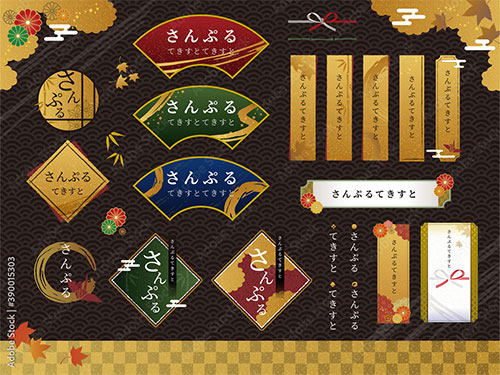
#05 高級和フレーム
高級感のある和のフレームが数多く収録されたベクターイラスト素材です。丸型、扇形、矩形、菱形など、よく使う形状の汎用フレーム一式がAI/EPS形式でダウンロード可能ですよ。
ダウンロードする
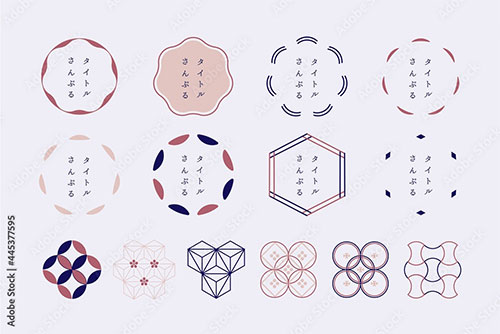
#06 シンプルな和柄モダンデザインの枠セット
シンプルで繊細な線で描かれた和柄のフレーム素材セットです。はんなりとしたデザインで、和菓子や京料理などのデザイン素材などによく合いそうですね。
ダウンロードする
汎用的な和柄パターンとフレーム素材
上記で紹介しきれなかった和柄パターンと和風の汎用フレーム素材です。
全て商用利用可能!併せてチェックされてみませんか?
ワンランク上のテンプレート素材
Illustratorのスキルアップには、プロが制作したデザインデータの研究も効果的です。
下記の記事では、商用利用にも対応した高品質なテンプレート素材を紹介しています。文字や画像を差し替えるだけで効率よくデザインを制作でき、レイアウトや配色を学ぶ教材としても役立ちますよ。
良質な素材をもっと見る
上記で紹介しているテンプレートはごく一部。
下記記事で良質な素材を紹介しております。あわせてチェックしてください!
おわりに
以上、Illustrator(イラストレーター)で正確な雪華模様(せっかもよう)のパターンをゼロから自作する方法でした。雪華模様は、雪の結晶を図案化した伝統文様で、冬の清らかな美しさを表します。
建築デザインや陶器や漆器、彫刻暖簾や和服のデザイン、和をテーマにしたWebサイトやバナー・チラシなどの印刷物など。様々な和風モノを制作する上で欠かせない和柄素材を自作し、更にイラレテクニックを向上させてください。
ではまた!
色々な和柄パターンの作り方まとめ
下記リンクで様々な和柄パターンをゼロから作る方法を完全解説しています。
和柄パターンまとめはコチラ。
Illustratorの記事一覧