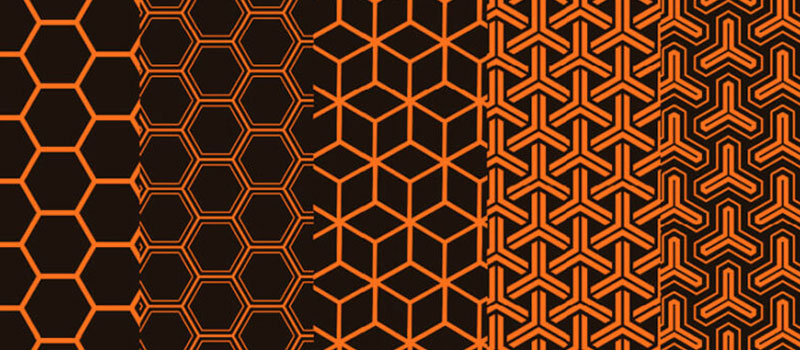
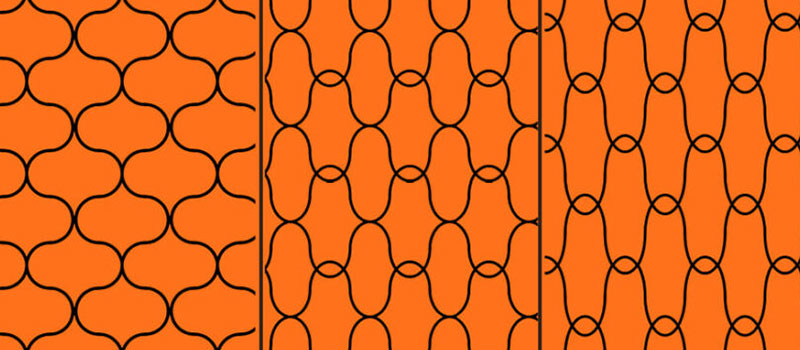
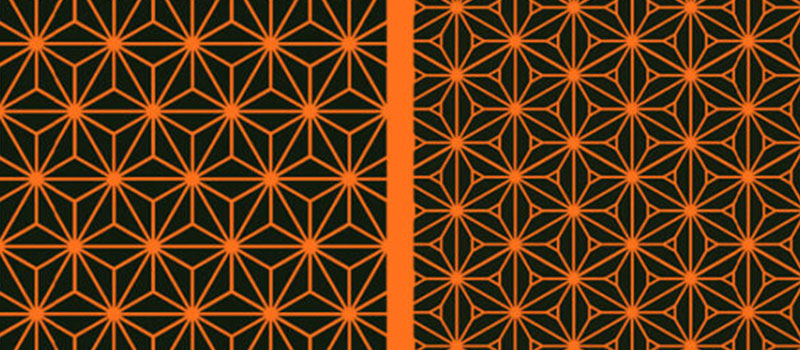
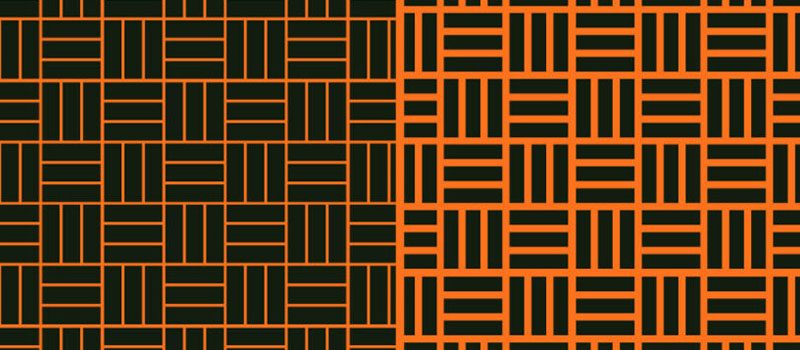
Illustrator(イラストレーター)で籠目(かごめ)パターンをゼロから自作する方法をイラレ初心者の方に詳しく解説します。
籠目(かごめ)は、竹籠の編み目を図案化した日本の伝統文様で、正三角形が連続する六芒星のような構造を持つ模様です。古くから「魔除け」や「邪気を払う力」を象徴するとされ、着物、家紋、建築装飾などに広く用いられてきました。規則正しい幾何学的な美しさと、つながり・強さを感じさせる構造が特徴で、現代のデザインにも取り入れられる人気の高い和柄の一つです。
これからIllustratorを始められる方、籠目パターン制作を通じでイラレを使ったオブジェクト制作テクニックを学習されたい方にオススメのコンテンツですよ。
何が作れるの?
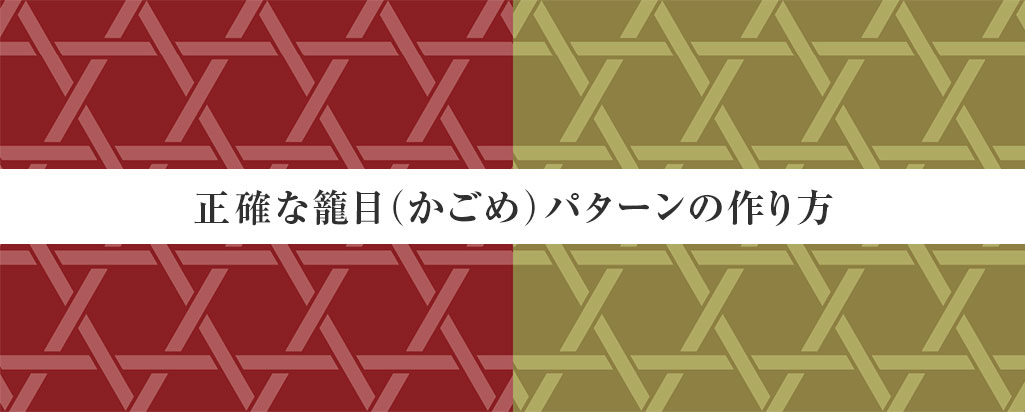
Illustratorを使って上記の様に正確な籠目文様をゼロから自作できます。籠目(かごめ)は、竹籠の編み目を基にした格子状の和柄で、交差する線が連続する独特のリズムが特徴です。古来より邪気を払う文様として親しまれ、神社建築や生活道具の装飾にも広く用いられてきました。
籠目は汎用性が高い和柄パターンなので暖簾や和服のデザイン、和をテーマにしたWebサイトやバナー・チラシなどの印刷物などの和風をテーマにした制作する上で欠かせない素材ですよ!
籠目文様の作り方
Illustratorを使って籠目(かごめ)文様をゼロから自作する方法を解説します。
イラレ初心者の方にも再現可能ですよ!
Illustratorを導入しましょう
当記事の内容を実践するにはIllustrator(イラストレーター)が必須です。
未導入の方は
Adobe公式サイトから導入できます。
(7日間無料体験可能。終了後は自動課金されます。)
なお、Adobe CCのプランは
コチラの記事で徹底解説しています。
籠目のベースデザインを作成
まずは籠目パターンのベースオブジェクトを作りましょう。
STEP.1
正三角形を作成
[
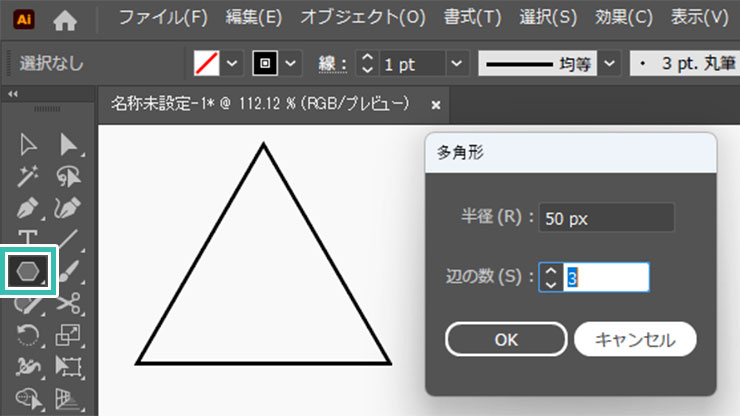
多角形ツール ] で画面をクリックし、下記サイズの正方形を作成しましょう。
幅:50px
辺の数:3
設定後は [
OK ] をクリック。
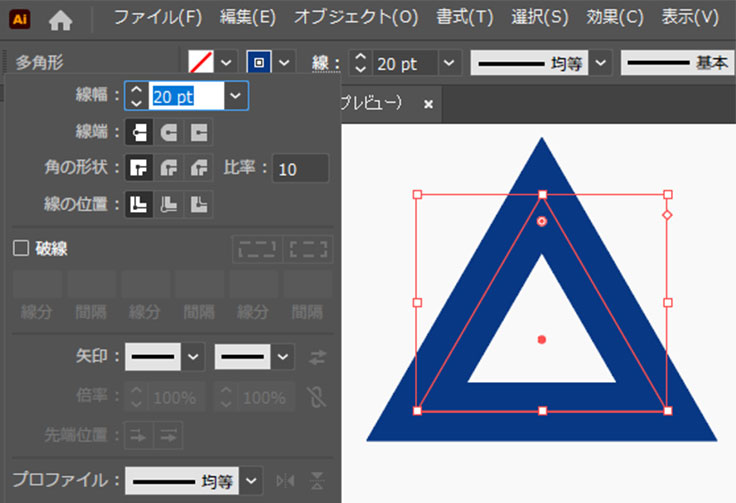
線幅:20pt カラー:お好みで
塗り:無し
線の位置:線を中央に揃える
STEP.2
はさみツールでカット
[
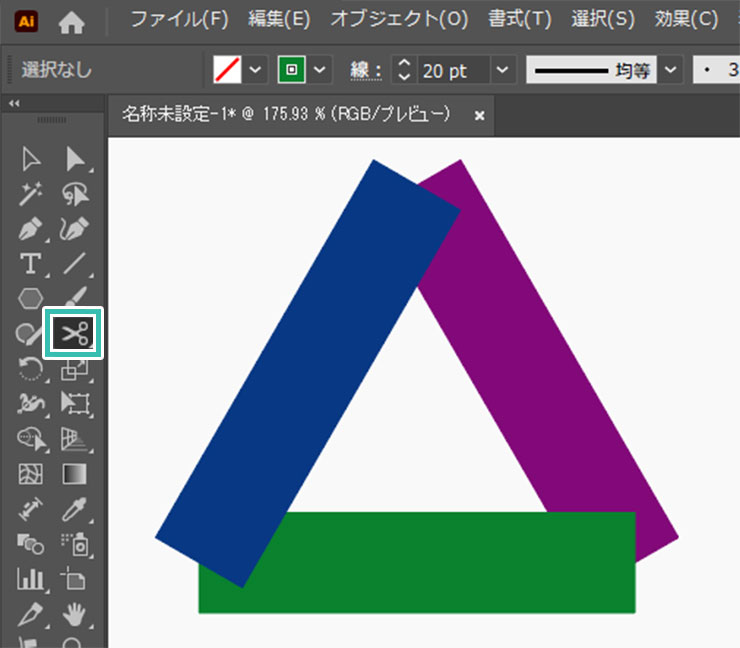
はさみツール ] で正三角形の各アンカーポイント上でクリックしましょう。3つの辺を個別のパスとしてバラバラにできます。
※左図は分かりやすい様に辺の色を変えていますが、同色のままでOK。
STEP.3
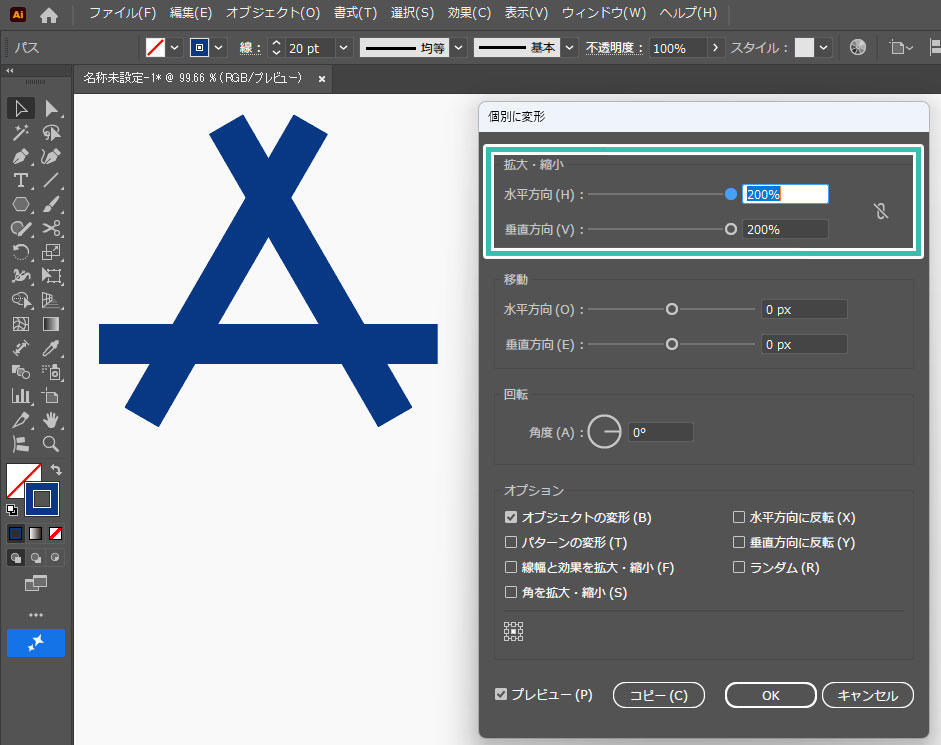
個別に変形する
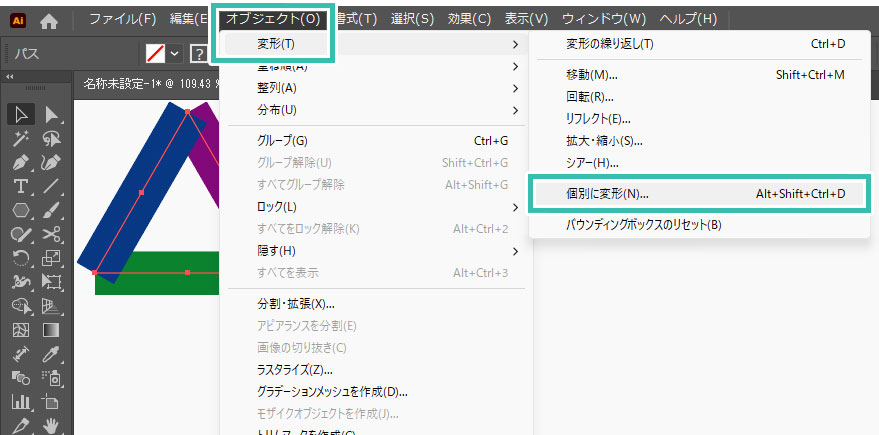
STEP.2でバラバラにしたオブジェクト全てを [
選択ツール ] で選択。
Illustrator画面上部の [
オブジェクト ] → [
変形 ] → [
個別に変形 ] をクリックします。
個別に変形のダイアログ画面が開きます。
[ 拡大・縮小 ]
水平方向:200%
垂直方向:200%
設定後は [ OK ] をクリック。
三角形の線が飛び出したような表現ができます。
STEP.4
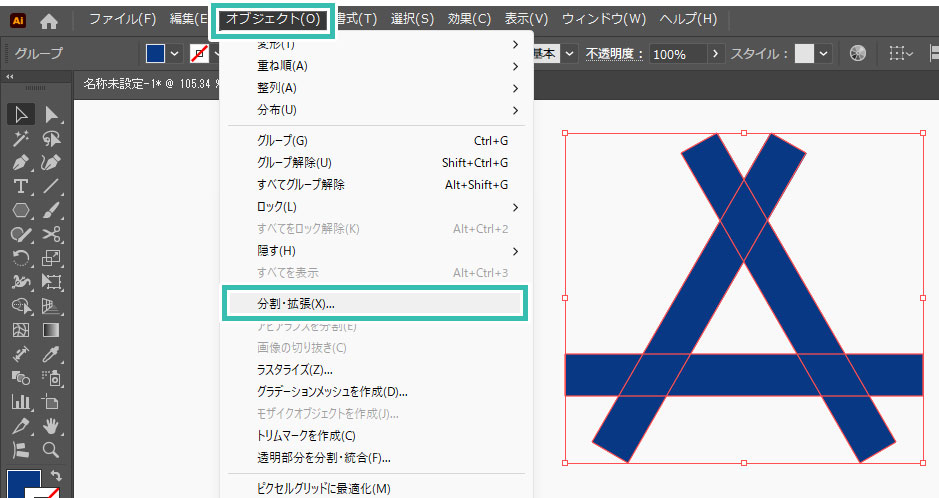
分割・拡張
イラレ画面上部から [ オブジェクト ] → [ 分割・拡張 ] を適用します。線オブジェクトが塗りに変換されます。
STEP.5
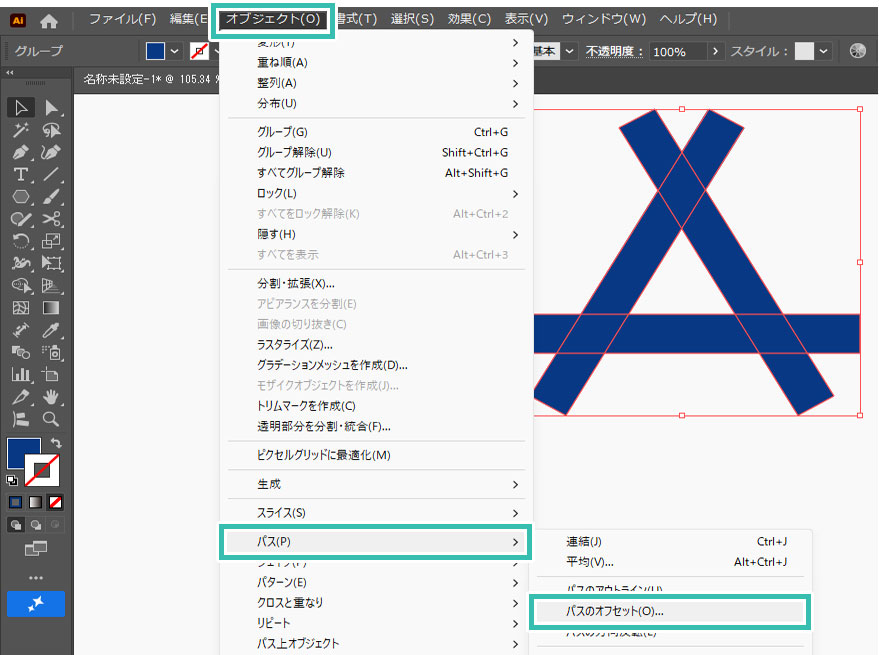
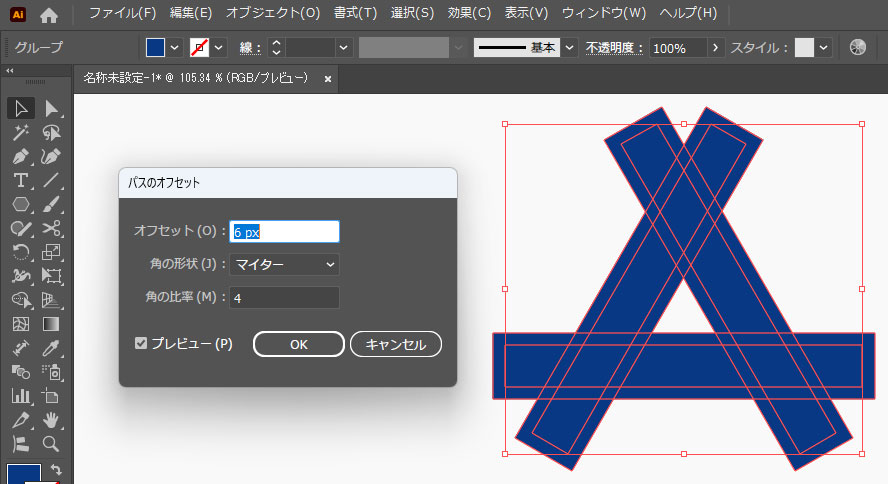
パスのオフセットで太くする
イラストレーター画面上部から [
オブジェクト ] → [
パス ] → [
パスのオフセット ] を適用します。
オフセット:6px
角の形状:マイター
角の比率:4
設定後は [ OK ] をクリック。
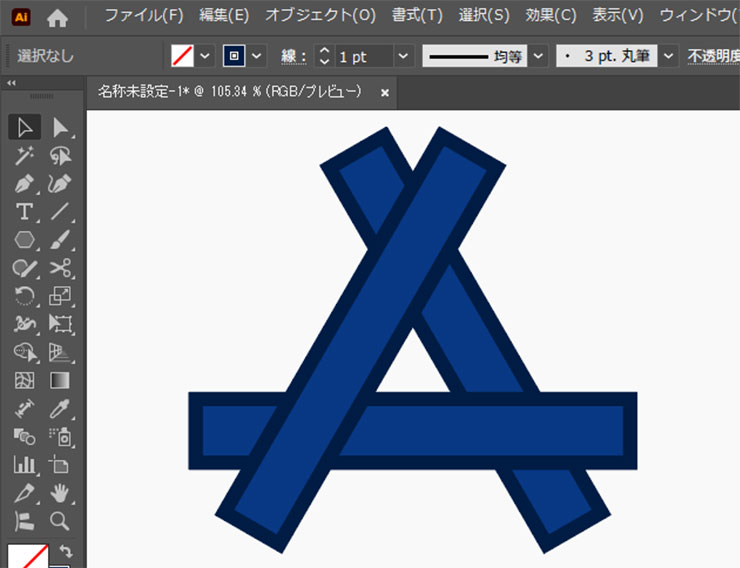
[ Ctrl + Shift + G ] (Mac:⌘ + Shift + G) でグループ解除し、太くしたオブジェクトの色を変更しておきましょう。
FINISH
籠目のベースが完成
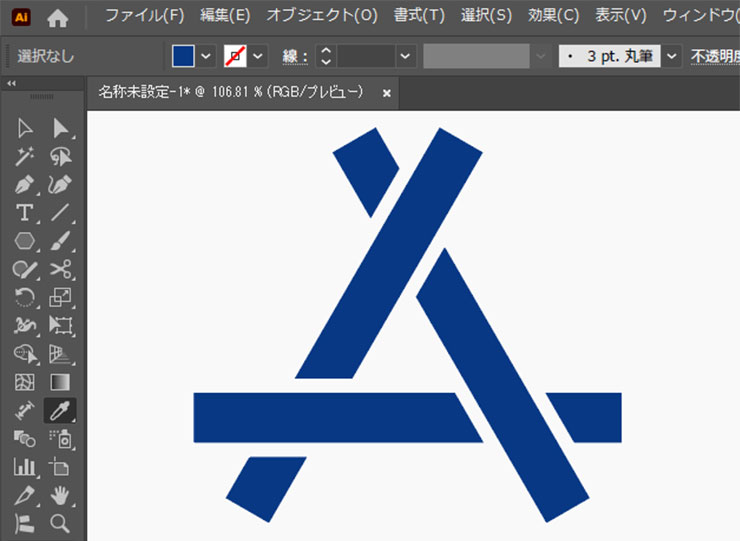
右側の細い線と左側の太い線を [
選択ツール ] で選択し、[
パスファインダー ] → [
前面オブジェクトで型抜き ] を適用。すると左図の様に線の一部を型抜きできます。
オブジェクトの重ね順を変更しながら型抜きを行い、左図の様な形状が作れたら籠目のベースオブジェクトの完成です。
籠目をパターンに設定
籠目文様をスウォッチにパターンとして登録・適用・編集する方法を解説します。
STEP.1
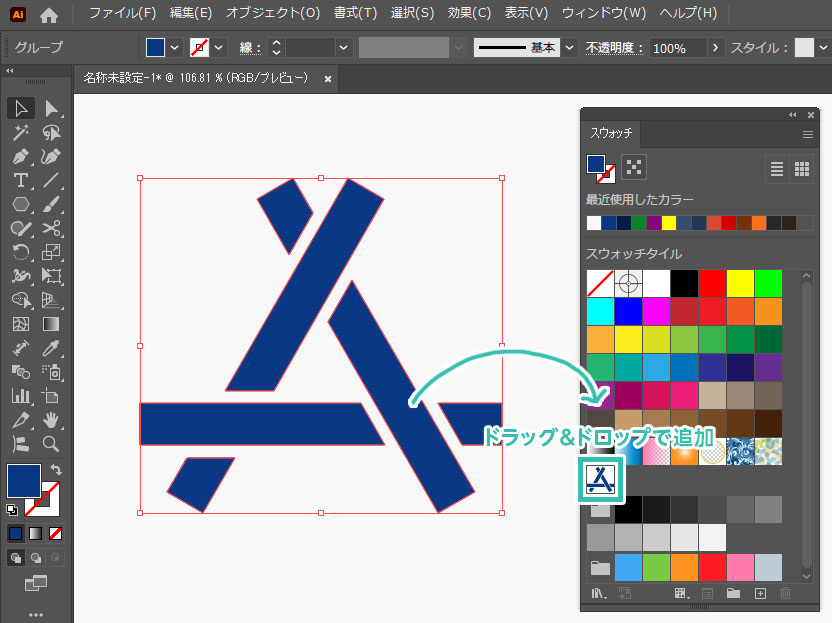
籠目をスウォッチに登録
選択ツールで籠目パターンを選択し、
スウォッチパネル内にドラッグ&ドロップするとパターンが登録できます。
STEP.2
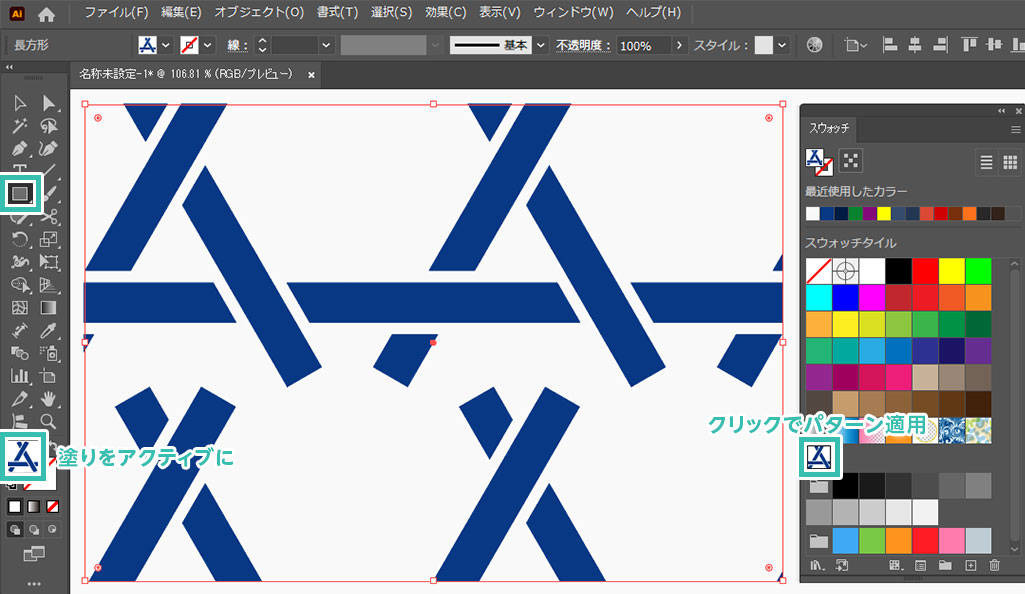
オブジェクトに籠目パターンを適用
パターンを適用したいオブジェクトを [
長方形ツール ] で作成し、スウォッチに登録した籠目パターンをクリックします。(塗りにパターンを適用して下さい。)
STEP.3
籠目パターンを設定したら完成
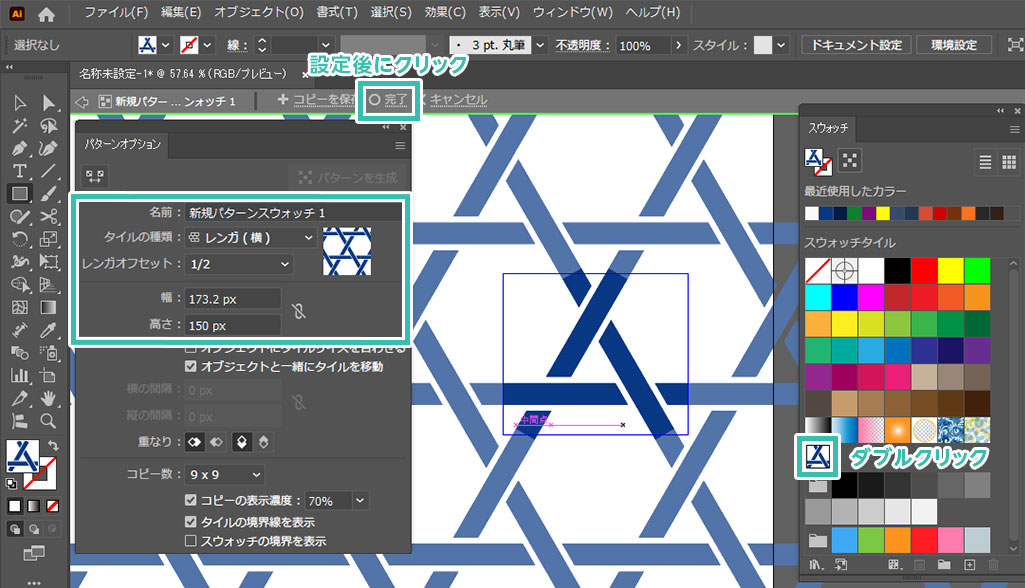
スウィッチ内の籠目(かごめ)パターンをダブルクリックし、[
パターンオプション ] を表示します。
タイルの種類:レンガ(横)
レンガオフセット:1/2
幅:173.2px
高さ:150px
設定後は画面上部の [
完了 ] をクリック。
以上で正確な籠目パターンの完成です。和をテーマにした制作物で籠目文様は度々見かけます。
もちろんWebサイトやバナー、チラシ等の印刷物など、和をテーマにした制作物全般で活躍する和柄パターンですよ!
高品質な和柄素材
商用利用に対応した高品質な和柄素材を厳選しました。
デザインに取り入れるだけで、制作時間を短縮しながら完成度の高い和風デザインに仕上げられますよ!
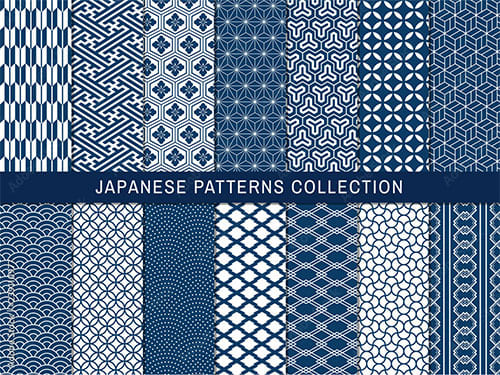
#01 和柄のパターンセット(青)
高品質な和柄パターンが14点も収録されたパターン素材です。汎用的に使えるパターンが厳選されており、他のパターン素材よりも多めに収録されているのでお得です。
ダウンロード
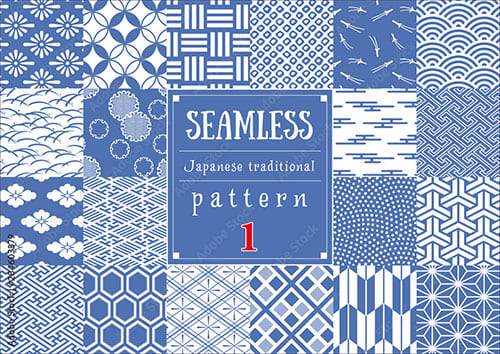
#02 シームレス和柄パターン1
20点の汎用的な和柄パターンが収録されたパターン素材です。当記事で紹介している素材の中でも特に持っておきたい素材の1つですよ。
ダウンロード
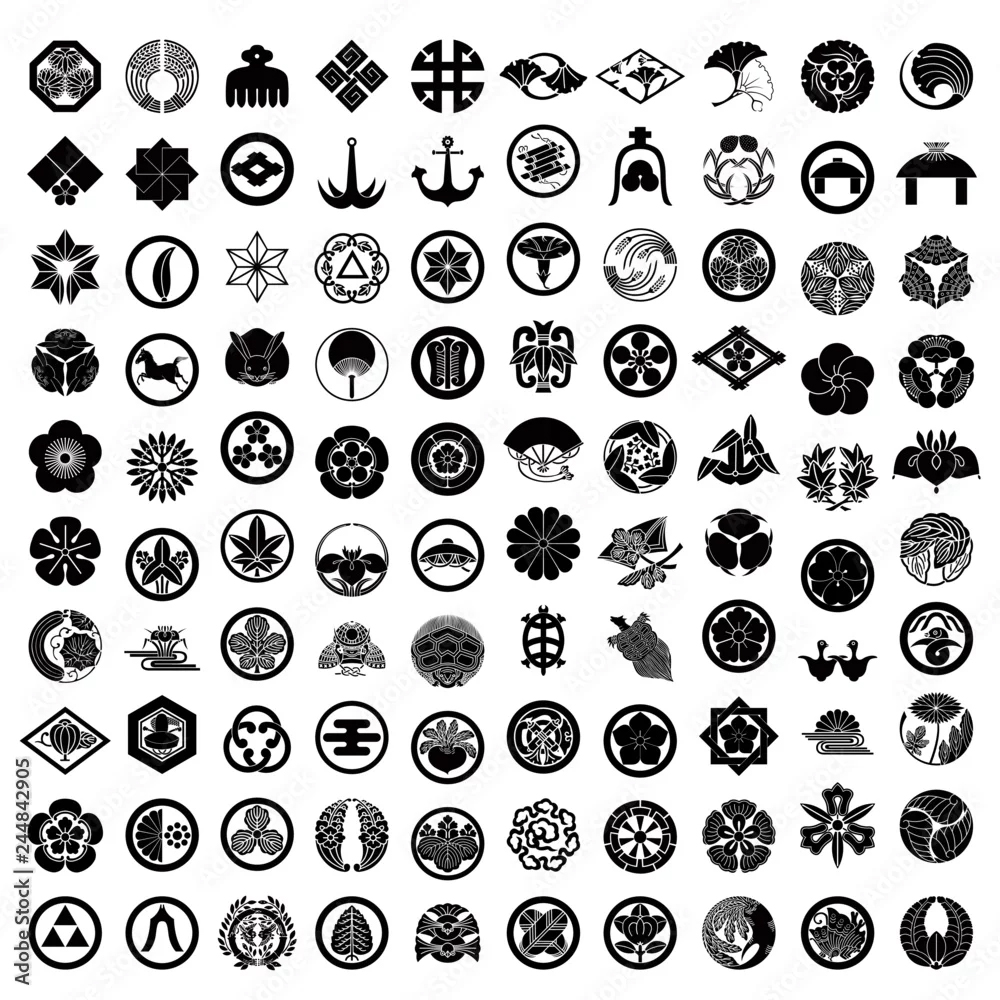
#03 家紋×100
100点もの家紋が収録されたベクター素材です。IllustratorやPhotoshop等をはじめとしたAdobe製品全般で活用できるベーシックな和柄素材なので押さえておきたいですね。
ダウンロード
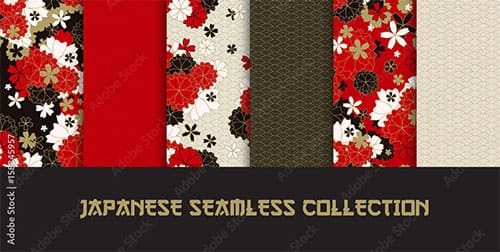
#04 Set of Japanese classic sakura and ornaments seamless patterns
赤系の色味でインパクトのある和柄シームレスパターンです。花柄との組み合わせが非常に綺麗ですね。
ダウンロード
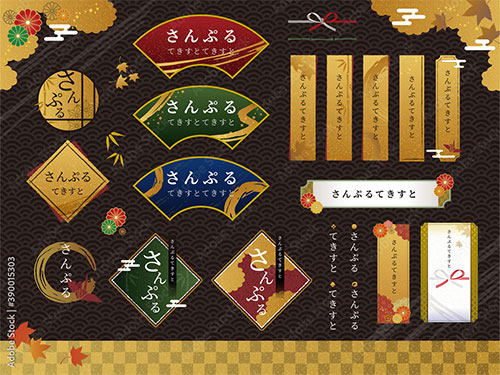
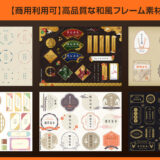
#05 高級和フレーム
高級感のある和のフレームが数多く収録されたベクターイラスト素材です。丸型、扇形、矩形、菱形など、よく使う形状の汎用フレーム一式がAI/EPS形式でダウンロード可能ですよ。
ダウンロードする
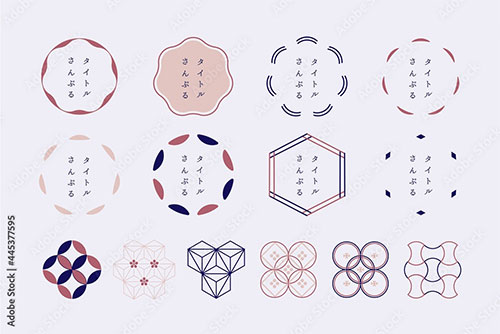
#06 シンプルな和柄モダンデザインの枠セット
シンプルで繊細な線で描かれた和柄のフレーム素材セットです。はんなりとしたデザインで、和菓子や京料理などのデザイン素材などによく合いそうですね。
ダウンロードする
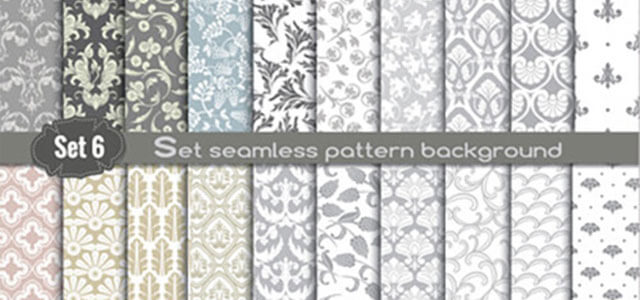
汎用的な和柄パターンとフレーム素材
上記で紹介しきれなかった和柄パターンと和風の汎用フレーム素材です。
全て商用利用可能!併せてチェックされてみませんか?
ワンランク上のテンプレート素材
Illustratorのスキルアップには、プロが制作したデザインデータの研究も効果的です。
下記の記事では、商用利用にも対応した高品質なテンプレート素材を紹介しています。文字や画像を差し替えるだけで効率よくデザインを制作でき、レイアウトや配色を学ぶ教材としても役立ちますよ。
良質な素材をもっと見る
上記で紹介しているテンプレートはごく一部。
下記記事で良質な素材を紹介しております。あわせてチェックしてください!
おわりに
以上、Illustrator(イラストレーター)で正確な籠目(かごめ)パターンをゼロから自作する方法でした。籠目文様は、竹籠の六角形の編み目を図案化した伝統柄で、規則正しい連続模様が特徴です。その形から魔除けの力があるとされ、古くは家紋や建築装飾にも使われてきた、歴史ある和のパターンです。
着物や衣類のデザインだけでなく、伝統工芸品のや暖簾(のれん)のデザイン、和をテーマにしたWebサイトやバナー、印刷物など、様々なクリエイティブに使える汎用素材なので上手くご活用ください。
ではまた!
色々な和柄パターンの作り方まとめ
下記リンクで様々な和柄パターンをゼロから作る方法を完全解説しています。
和柄パターンまとめはコチラ。
Illustratorの記事一覧