マンツーマンオンラインレッスンについて

【Illustrator】生成再配色の使い方と応用を徹底解説forイラレ初心者

本ページにはPRが含まれます
Illustrator(イラストレーター)の生成再配色の使い方と機能をイラレ初心者の方に徹底解説します。
ベクターイラストの面倒な色変更を数ステップで終わらせられる超便利な色調整機能です。

再配色を使った手動での別カラーの展開。
そして生成再配色を使ったAdobe FireflyのAIによるカラーの提案など。
ベクターイラストの色を変更する上で非常に強力な生成再配色をゼロから解説します。

これからIllustratorを始められる方、より詳しくイラレを学習されたい方にオススメのコンテンツです。

生成再配色で何ができるの?

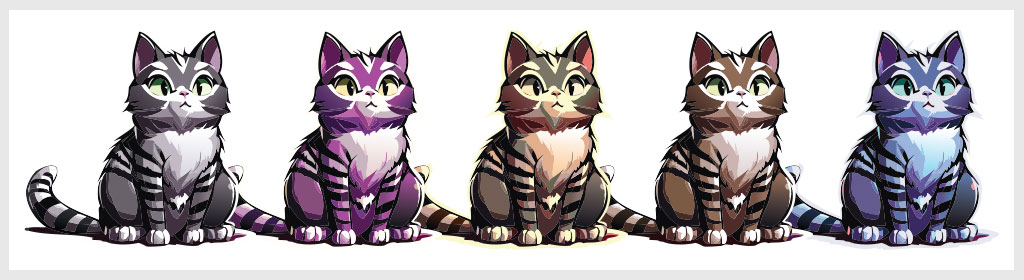
上記の様にIllustratorの再配色や生成再配色を使えば手軽に別カラーが作成できます。
案外手間のかかる2Pカラーが1分で作成可能!
1つのベクターイラストがあれば簡単に派生カラーの展開が行える便利機能です。

再配色の使い方

Illustrator(イラストレーター)の再配色を使った色変更の方法を解説します。
手順通り進めていけばイラレ初心者の方にも再現可能な内容ですよ!

Illustratorを導入しましょう
当記事の内容を実践するにはIllustrator(イラストレーター)が必須です。
未導入の方はAdobe公式サイトから導入できます。(7日間無料体験可能。終了後は自動課金されます。)
なお、Adobe CCのプランはコチラの記事で徹底解説しています。
STEP.1
イラストを作成
ペンツールや文字ツールなどを活用し、お好きなグラフィックを作成します。
完成したオブジェクトは [ Ctrl + G ] (Mac:⌘ + G) でグループ化しておきましょう。
STEP.2
再配色をクリック
作成したイラストを [ 選択ツール ] で選択すると、オブジェクト下部に [ コンテキストタスクバー ] が表示されます。
一番左側に [ 再配色 ] があるのでクリック。
画面上部のコントロール内、またはプロパティパネル下部の [ オブジェクトを再配色 ] でも可。
STEP.3
再配色の設定画面
再配色の設定画面が開き、下記設定が可能。

カラーライブラリ
カラー
カラーテーマピッカー
すべてのカラー
カラー配列をランダムに変更
彩度と明度をランダムに変更
目立つカラー
ハーモニーカラーをリンク、またはリンク解除
明度と色相をカラーホイールに表示
彩度と色相をカラーホイールに表示
新規カラーグループ
詳細オプション
STEP.4
再配色を設定
例えば [ すべてのカラー ] のカラーハーモニーツール内の一番大きなカラーホイールをドラッグすると、簡単に全体の色味を変更できます。
小さなカラーホイールをドラッグすると、対象カラーのみ色変更が可能。

下部の [ 目立つカラー ] をドラッグすると、目立たせたいカラーの比率を感覚的に調整できます。

更に下部のスライダーでイラストの彩度・明度を全体調整可能。

ミスをした時は画面左上の [ 変更の取り消し ] または画面右上の [ リセット ] で元に戻せます。
設定後は再配色の画面外をクリックすると色変更の確定です。
FINISH
再配色の完了
以上でオブジェクトの再配色を活用したベクターイラストの色変更が完了しました。

少ない労力で複雑な色変更ができるイラレの新たなチート機能ですよ。
詳細オプション
左図はオブジェクトを再配色の画面左下にある [ 詳細オプション ] です。現在使用中のカラーをカラーピッカーで個別編集する事が可能です。
より細かな色のカスタマイズが必要な際に活躍する機能ですよ。

生成再配色の使い方

Illustrator(イラストレーター)の生成再配色を使った色変更の方法を解説します。
Adobe FireflyのAIによって色が新たに生成できる次世代の色変更方法です。

STEP.1
コンテキストタスクバーを表示
生成再配色を適用させたいオブジェクトを [ 選択ツール ] で選択します。
すると [ コンテキストタスクバー ] に [ 再配色 ] が表示されるのでクリックします。

画面上部のコントロール内、またはプロパティパネル下部の [ オブジェクトを再配色 ] でも可。
STEP.2
生成再配色をクリック
オブジェクトを再配色の編集画面が開きます。
上部タブの [ 生成再配色 ] をクリックすると下記設定が可能。

プロンプト
カラー
生成
サンプルプロンプト
バリエーション
新規カラーグループ
詳細オプション
STEP.3
プロンプトを設定
プロンプト入力エリアに任意の文字を入力してみましょう。
サンプルは「サイバーパンク SF」と入力し、[ 生成 ] をクリックしました。

すると [ バリエーション ] に入力したプロンプトに即したカラーバリエーションが追加されます。
気に入ったカラーがあればクリックしましょう。
FINISH
カラーを指定
バリエーションを設定後、 [ カラー ] をクリックしてテーマカラーを決めてから [ 生成 ] を行うと、更に色の絞り込みをする事ができます。
あっという間にサイバーパンク風の世界観の色味にできました。

この色変更作業を手動で行うと時間がかかりますが、生成再配色を使えば1分で完了しますよ。
OMAKE
サンプルプロンプトを活用
生成再配色にはあらかじめ下記サンプルプロンプトが収録されています。お好みで活用して下さい。

サーモンの寿司
砂石のビーチ
ダークブルーの真夜中
気分が上がるディスコライト
テラコッタ砂漠
イエローサブマリン
ラベンダーの嵐
色あせたエメラルドの街
海辺の夏
新規カラーグループ
オブジェクトを再配色の画面右下に [ 新規カラーグループ ] のボタンがあり、気に入ったカラーをスウォッチに登録する事ができます。
[ すべてのカラーを保存 ] 、[ 目立つカラーを保存 ] の2パターンから選択できますよ。
※スウォッチの使い方はコチラの記事で解説しています。
テキストからベクター生成と相性抜群

Illustratorバージョン28.0から搭載された [ テキストからベクター生成 ] と生成再配色は相性が抜群です。
Adobe Fireflyの生成AI技術を活用したベクター画像の生成機能です。
プロンプトを入力して生成ボタンを押すだけ!
あっという間に様々なベクターイラストが作成できる新たなイラレのチート機能です。

テキストからベクター生成を完全解説
Illustratorのテキストからベクター生成の使い方を完全解説しています。併せてチェックされてみませんか?

高品質なポートフォリオテンプレート

InDesignでポートフォリオを作成するなら、高品質なテンプレートの活用がおすすめです。作品画像やテキストを差し替えるだけで、洗練されたレイアウトの作品集を効率よく制作できます。デザインの参考資料としても役立ちますよ。
※テンプレートの編集にはInDesignが必要です。未導入の方はInDesign公式サイトから入手できます。詳しい編集方法はコチラの記事をご覧ください。
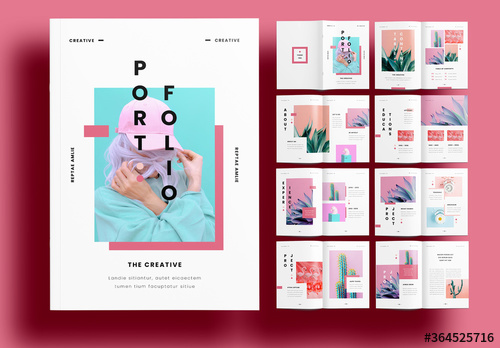
#01 Pink Portfolio Layout
ピンクを基調としたポートフォリオテンプレート
ピンクを基調としたポップで華やかなテンプレートです。イラストやキャラクターデザイン、グッズ制作など、カラフルな作品を魅力的に見せたい方に最適。個性をアピールできる作品集が手軽に作れますよ。

ダウンロードする
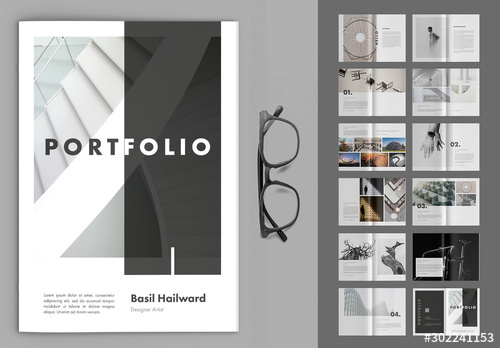
#02 Portfolio Layout with Gray Accents
グレーを基調としたA4ポートフォリオテンプレート
グレーを基調としたシンプルで洗練されたA4サイズのテンプレートです。写真や建築、Webデザインなど、作品そのものを引き立てたい場合に最適。余白を活かした落ち着いたデザインが特徴ですよ。(コチラの記事で当テンプレートの編集・活用方法を解説しています。)

ダウンロードする
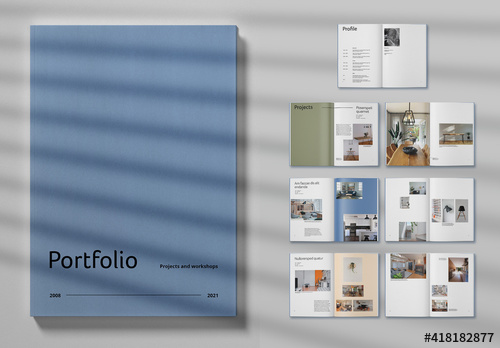
#03 Minimalist Portfolio Layout
余白を活かしたミニマルなInDesignポートフォリオテンプレート
無駄な装飾を抑え、文字と写真をバランスよく配置したテンプレートです。就職・転職活動用の作品集や、企業向けの制作実績紹介に最適。情報を整理して伝えやすく、プロフェッショナルな印象に仕上がりますよ。

ダウンロードする
その他のポートフォリオテンプレート
ほかにも高品質なポートフォリオテンプレートを多数紹介しています。用途やデザインに合わせて、お気に入りの素材を探してください。

ワンランク上のテンプレート素材

Illustratorのスキルアップには、プロが制作したデザインデータの研究も効果的です。
下記の記事では、商用利用にも対応した高品質なテンプレート素材を紹介しています。文字や画像を差し替えるだけで効率よくデザインを制作でき、レイアウトや配色を学ぶ教材としても役立ちますよ。


Illustratorで編集できる高品質なフライヤー・チラシのテンプレート
AI形式で作られた高品質なフライヤーのテンプレート素材です。画像と文字を差し替えるだけ、超短時間でハイクオリティなフライヤーが作成可能!
様々なフライヤーのテンプレート50選


ビジネスや個人で使える高品質な名刺デザインテンプレート
デザイン制作を学ぶ導入編としてオススメの名刺デザイン。
想像だけで作るとイマイチになりがちですが、良質なテンプレートを元に作るだけで吸収できる情報の質が段違い!
相手に舐められない名刺テンプレート50選


InDesignやIllustratorで編集できるポートフォリオテンプレート
例えばクリエイターの就職や転職に必須のポートフォリオ。
プロのテンプレートでレイアウトや余白、文字サイズを簡単に研究可能。内定獲得の可能性が格段にアップします!
厳選!ポートフォリオ用テンプレート46選


ロゴデザインの参考になる高品質なテンプレート素材
ロゴ作成とIllustratorの相性は抜群!
ロゴ制作の効率化だけでなく、アイディアやデータの作り方を学習・研究するための良質な教材だらけですよ。
ハイクオリティなロゴテンプレート50選


Illustratorで編集できる装飾的なテキストエフェクト素材
単なる白黒のテキストを高品質なロゴのようなグラフィックにできるエフェクトです。
ロゴ・見出しなどキャッチなオリジナルタイトルを一瞬で作成できる優秀な素材ばかり!
商用利用が可能で高品質なテキストエフェクト50選
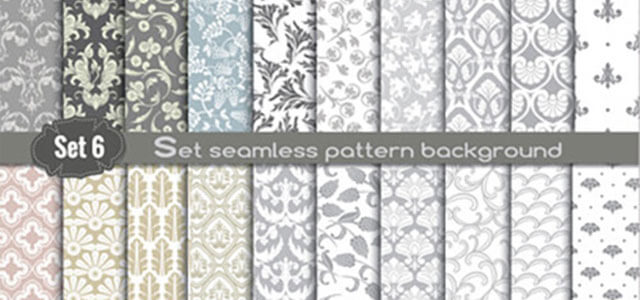

多彩な柄を収録した高品質なシームレス背景パターン素材
継ぎ目が無い高品質な背景素材です。
全て商用利用OK!作品の密度を一気に高める事ができる汎用性の高い素材ばかりです。
商用利用できる高品質なシームレス背景パターン58選


良質な素材をもっと見る
上記で紹介しているテンプレートはごく一部。
下記記事で良質な素材を紹介しております。あわせてチェックしてください!

おわりに

以上、Illustrator(イラストレーター)の再配色と生成再配色の使い方についてでした。

ついにイラストレーターにも実装されたAI系の機能です。
複雑なベクターイラストの色変更には多くの手数が必要です。

単色ではなく、グラデーションを交えた塗りとなると、色変更の作業は更に増大…
そんな色変更やカラーバリエーションの展開が非常に楽にできる機能が再配色と生成再配色です。

上手く活用し、Illustratorを使ったクリエイティブを更に加速させてください!

ではまた!
Illustratorの記事一覧