

基本ツールの一つである長方形ツールの基本から便利な応用操作まで、現役デザイナーが分かりやすく解説いたします。
これからIllustratorを始められる方、更にイラストレーターを学習されたい方にオススメですよ。

この記事の目次
それではIllustratorの長方形ツールの使い方を解説します。
イラレ初心者の方にも再現できるように詳しく解説いたします!
Illustratorを導入しましょう
当記事の内容を実践するにはIllustrator(イラストレーター)が必須です。
未導入の方はAdobe公式サイトから導入できます。(7日間無料体験可能。終了後は自動課金されます。)
なお、Adobe CCのプランはコチラの記事で徹底解説しています。
未導入の方はAdobe公式サイトから導入できます。(7日間無料体験可能。終了後は自動課金されます。)
なお、Adobe CCのプランはコチラの記事で徹底解説しています。
長方形ツールの場所

長方形ツールの基本操作

[ 長方形ツール ] でドラッグすると長方形が作成できます。
※長方形ツールのショートカットは [ M ]
よく使うツールなのでショートカットで覚えておくと便利ですよ。
※長方形ツールのショートカットは [ M ]
よく使うツールなのでショートカットで覚えておくと便利ですよ。

[ Shift ] を押しながら [ 長方形ツール ] でドラッグすると正方形が作成できます。
[ Alt ] (Mac:Option) を押しながらドラッグするとオブジェクトの中心から長方形が作れます。
[ Alt + Shift ] (Mac:Option + Shift) を押しながら [ 長方形ツール ] でドラッグする操作も可能です。
[ Alt ] (Mac:Option) を押しながらドラッグするとオブジェクトの中心から長方形が作れます。
[ Alt + Shift ] (Mac:Option + Shift) を押しながら [ 長方形ツール ] でドラッグする操作も可能です。

[ 長方形ツール ] で画面をクリックするとサイズを数値入力して長方形が作れます。
幅と高さに任意の値を入力し、[ OK ] をクリックするだけ。
正確なサイズのオブジェクトを作る際によく使います。
幅と高さに任意の値を入力し、[ OK ] をクリックするだけ。
正確なサイズのオブジェクトを作る際によく使います。
角丸長方形を作る方法

ツールバーの [ 長方形ツール ] を左クリック長押しすると [ 角丸長方形ツール ] が表示されますが、使う事はありません。
[ コーナーウィジェット ] の丸い点をドラッグ、または [ プロパティパネル ] の変形の [ 角丸の半径 ] で角丸にできます。
[ コーナーウィジェット ] の丸い点をドラッグ、または [ プロパティパネル ] の変形の [ 角丸の半径 ] で角丸にできます。

[ Alt ] (Mac:Option) を押しながらコーナーウィジェットの白い点をクリックすると、角丸以外の形状にもできるので非常に便利ですよ。
※より多彩で詳しい角丸長方形の作り方はコチラの記事で徹底解説しています。
※より多彩で詳しい角丸長方形の作り方はコチラの記事で徹底解説しています。
InDesignでポートフォリオを作成するなら、高品質なテンプレートの活用がおすすめです。作品画像やテキストを差し替えるだけで、洗練されたレイアウトの作品集を効率よく制作できます。デザインの参考資料としても役立ちますよ。
※テンプレートの編集にはInDesignが必要です。未導入の方はInDesign公式サイトから入手できます。詳しい編集方法はコチラの記事をご覧ください。
#01 Pink Portfolio Layout
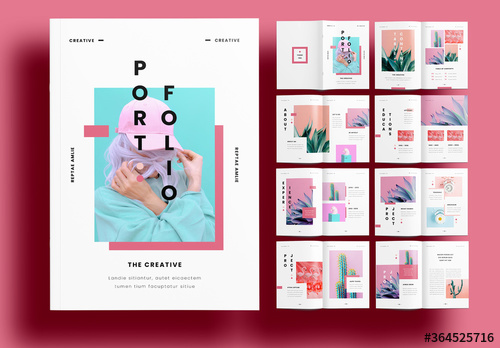
ピンクを基調としたポップで華やかなテンプレートです。イラストやキャラクターデザイン、グッズ制作など、カラフルな作品を魅力的に見せたい方に最適。個性をアピールできる作品集が手軽に作れますよ。
ダウンロードする
ダウンロードする
#02 Portfolio Layout with Gray Accents
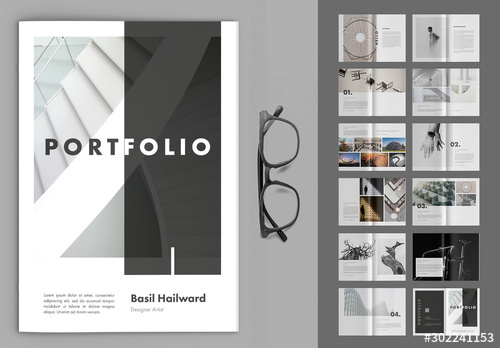
#03 Minimalist Portfolio Layout
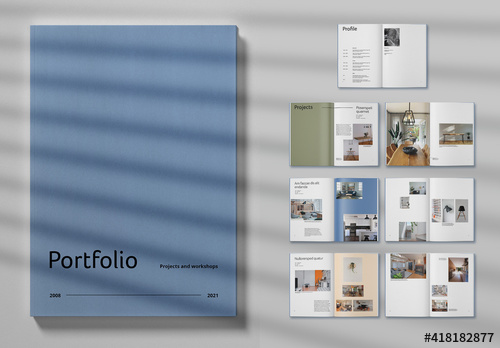
無駄な装飾を抑え、文字と写真をバランスよく配置したテンプレートです。就職・転職活動用の作品集や、企業向けの制作実績紹介に最適。情報を整理して伝えやすく、プロフェッショナルな印象に仕上がりますよ。
ダウンロードする
ダウンロードする
その他のポートフォリオテンプレート
ほかにも高品質なポートフォリオテンプレートを多数紹介しています。用途やデザインに合わせて、お気に入りの素材を探してください。
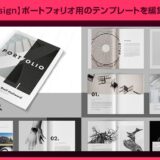
Illustratorのスキルアップには、プロが制作したデザインデータの研究も効果的です。
下記の記事では、商用利用にも対応した高品質なテンプレート素材を紹介しています。文字や画像を差し替えるだけで効率よくデザインを制作でき、レイアウトや配色を学ぶ教材としても役立ちますよ。
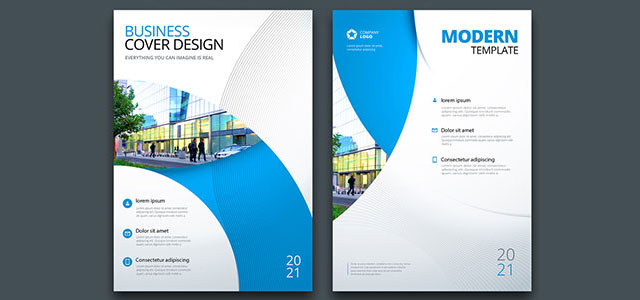
AI形式で作られた高品質なフライヤーのテンプレート素材です。画像と文字を差し替えるだけ、超短時間でハイクオリティなフライヤーが作成可能!
様々なフライヤーのテンプレート50選
様々なフライヤーのテンプレート50選


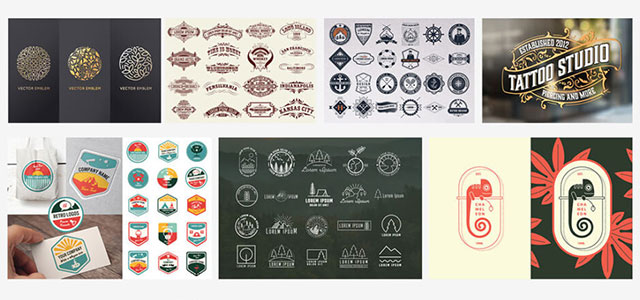

単なる白黒のテキストを高品質なロゴのようなグラフィックにできるエフェクトです。
ロゴ・見出しなどキャッチなオリジナルタイトルを一瞬で作成できる優秀な素材ばかり!
商用利用が可能で高品質なテキストエフェクト50選
ロゴ・見出しなどキャッチなオリジナルタイトルを一瞬で作成できる優秀な素材ばかり!
商用利用が可能で高品質なテキストエフェクト50選
良質な素材をもっと見る
上記で紹介しているテンプレートはごく一部。下記記事で良質な素材を紹介しております。あわせてチェックしてください!


以上、Illustrator(イラストレーター)の長方形ツールの使い方についてでした。
イラレの数あるツールの中でも特に基本的なツールの一つ。
長方形ツールはクリエイティブを行う上で必ず使用します。
単に長方形を作るだけでなく、正方形や正確なサイズの矩形を自在に作り、より精度の高いクリエイティブを行えます。
アイコンやロゴをはじめとしたグラフィック制作、レイアウト用のフレーム用途、クリッピングマスク用の基本オブジェクトなど、使用用途は様々。
長方形ツールを使いこなしてIllustratorを使った日々の制作をより加速させてください!
ではまた!
Illustratorの記事一覧

