学生必見!ポートフォリオの作り方を徹底解説!

【Illustrator】井筒菱(いづつびし)パターンの作り方

【Illustrator】井筒菱(いづつびし)パターンの作り方

記事内にプロモーションを含む場合があります
Webデザイナー、UI/UXデザイナーの@sdesignlaboです。

Illustrator(イラストレーター)で井筒菱(いづつびし)パターンをゼロから自作する方法をイラレ初心者の方に詳しく解説します。

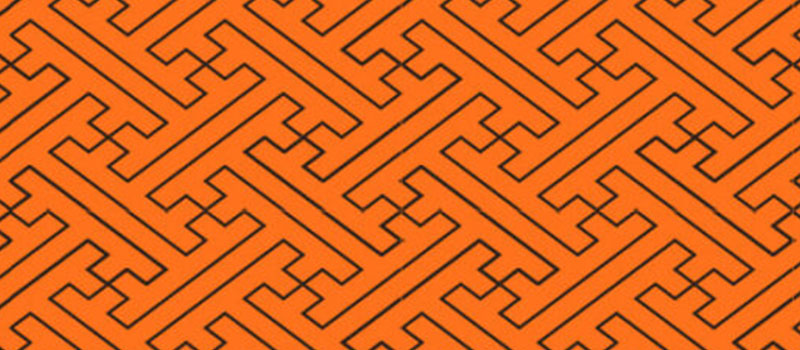
井筒菱(いづつびし)は、井戸の周囲に組まれた木枠「井筒」を上から見た形を、ひし形に図案化した家紋です。生活に欠かせない水を守る井戸に由来し、生命や繁栄、清らかさを象徴するとされています。正方形に近い「井桁紋」とよく似ていますが、井筒菱は斜めのひし形を基本とするのが特徴です。

これからIllustratorを始められる方、和柄制作を通じてより詳しくイラレのオブジェクト作成テクニックを学習されたい方にオススメのコンテンツですよ。

何が作れるの?

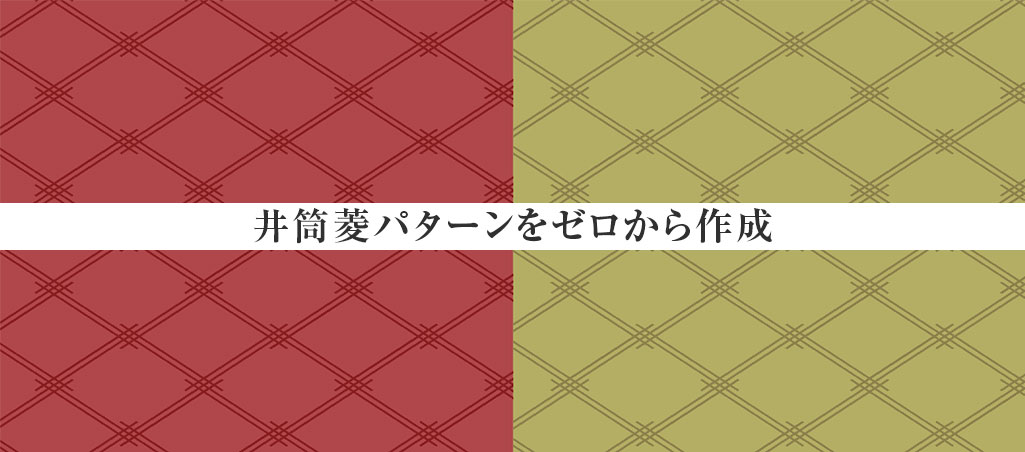
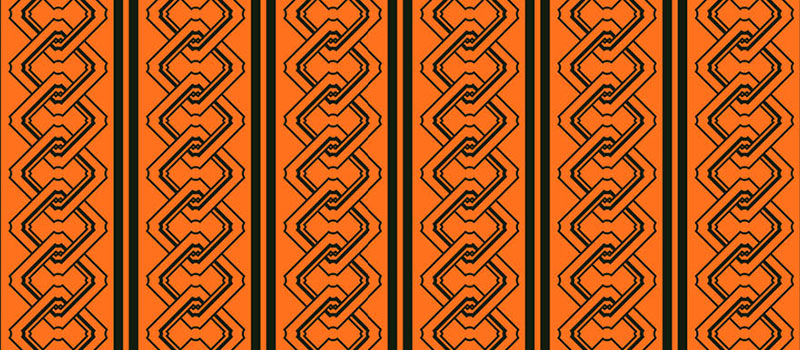
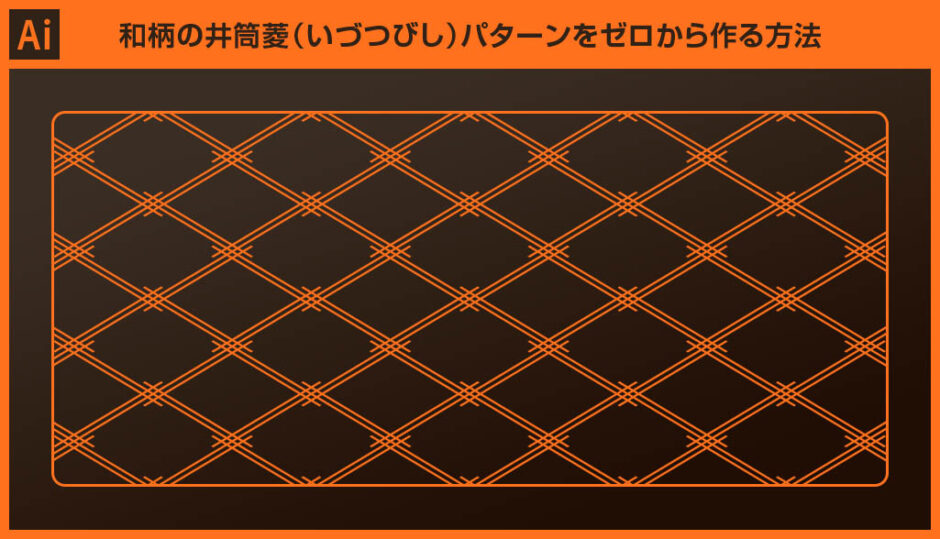
Illustratorを使って正確な井筒菱文様をゼロから自作できます。
井筒菱(いづつびし)は、井戸の木枠「井筒」をひし形に図案化した家紋で、生命や繁栄、清らかさを象徴する伝統文様のひとつです。暖簾や和服のデザイン、和をテーマにしたWebサイトやバナー・チラシなどの印刷物などの和風をテーマにした制作で活躍する素材ですよ!

井筒菱の作り方

Illustratorを使って井筒菱(いづつびし)文様をゼロから自作する方法を解説します。
イラレ初心者の方にも再現可能ですよ!

Illustratorを導入しましょう
当記事の内容を実践するにはIllustratorが必須です。
未導入の方はAdobe公式サイトからダウンロードしておきましょう。(7日間の無料体験が可能)
なお、AdobeCCのプランはコチラの記事で徹底解説しています。

井筒菱のベースデザインを作成

まずは井筒菱パターンのベースオブジェクトを作りましょう。
STEP.1
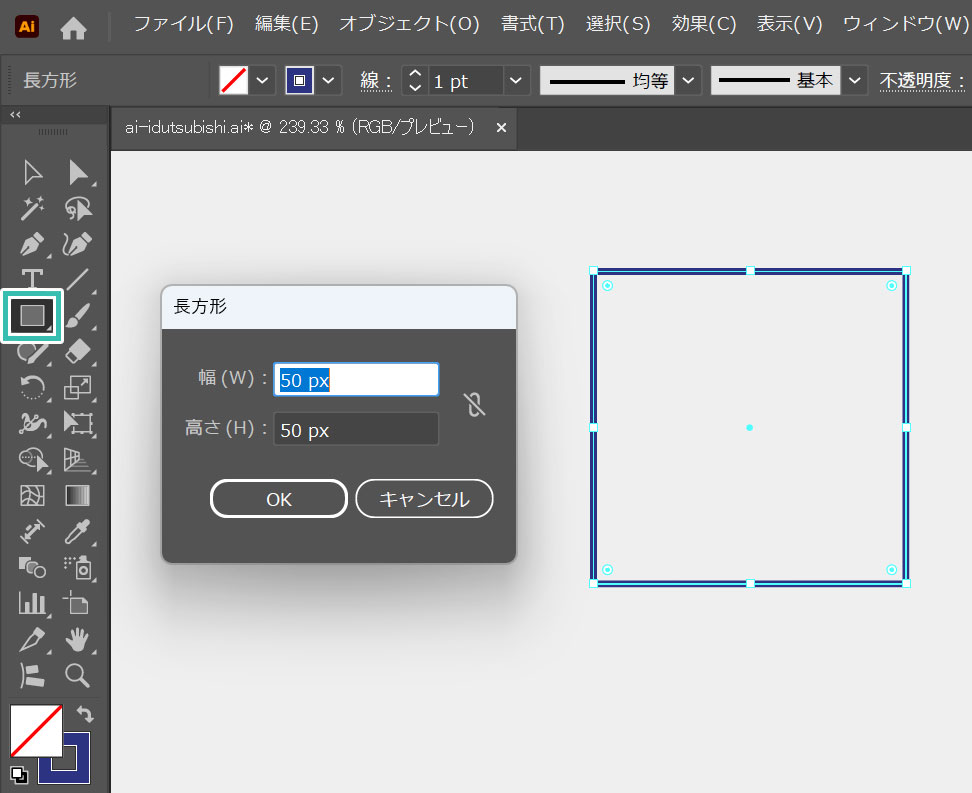
正方形を作成
[ 長方形ツール ] で画面をクリックし、下記サイズの直線を作成しましょう。

幅:50px 高さ:50px
線:お好きな色 線幅:1pt
塗り:無し

設定後は [ OK ] をクリック。
STEP.2
パスのオフセットで複製
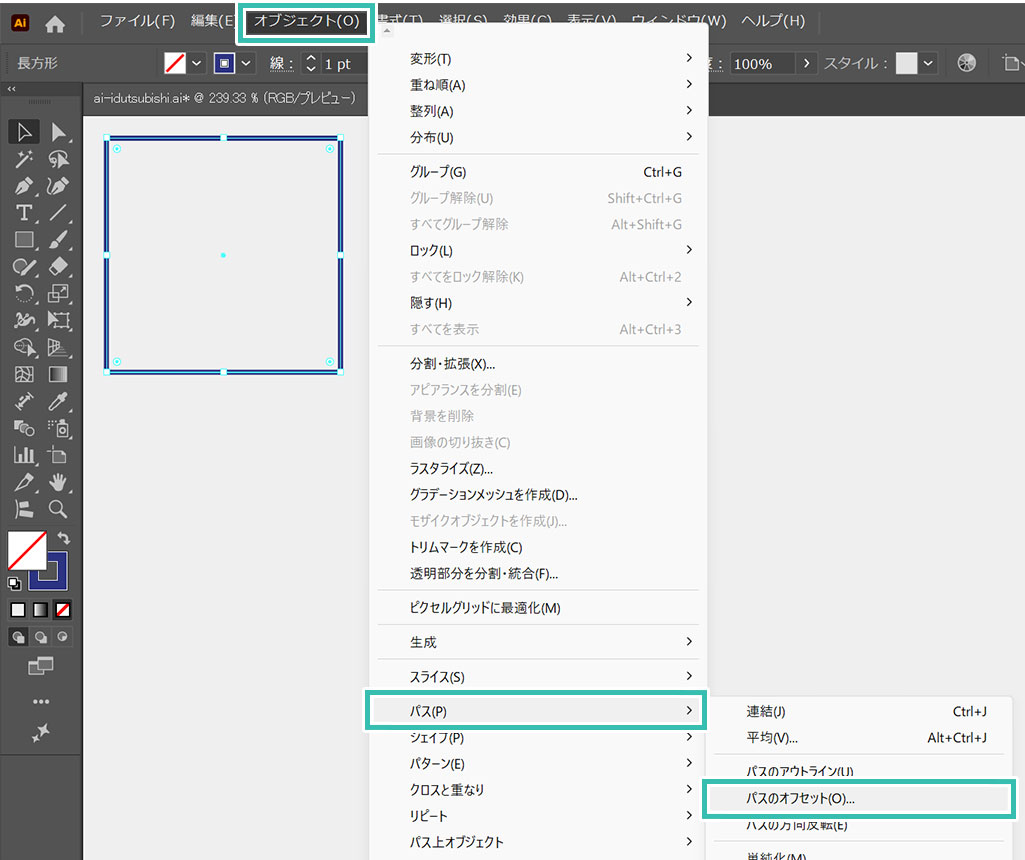
正方形オブジェクトを選択し、[ オブジェクト ] → [ パス ] → [ パスのオフセット ] を適用します。
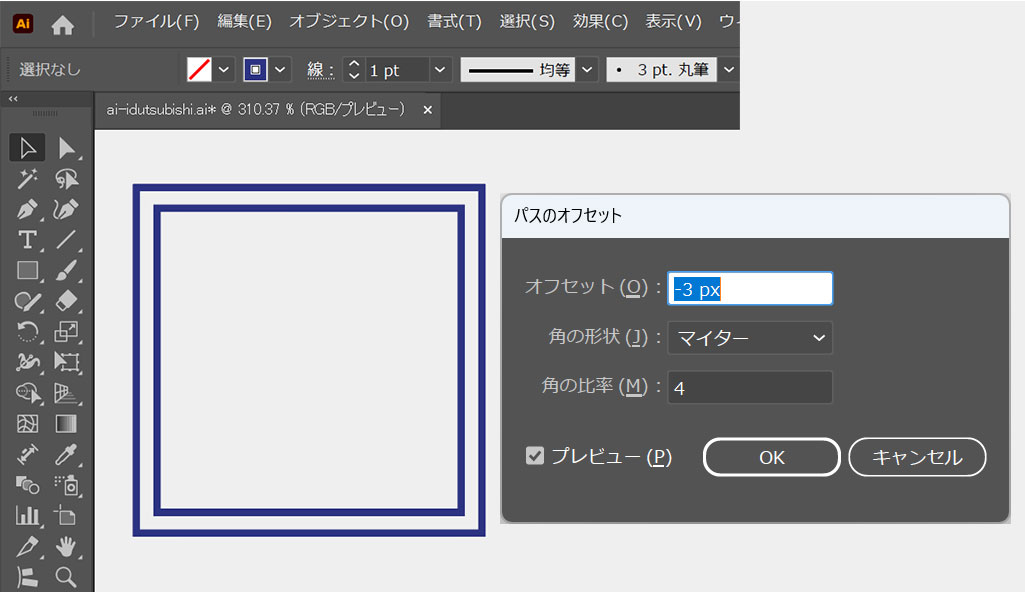
下記パスのオフセットの詳細設定です。
オフセット:-3px
角の形状:マイター
角の比率:4
設定後は [ OK ] をクリック。

すると一回り小さな正方形オブジェクトが作成されます。
STEP.3
はさみツールでバラバラにする
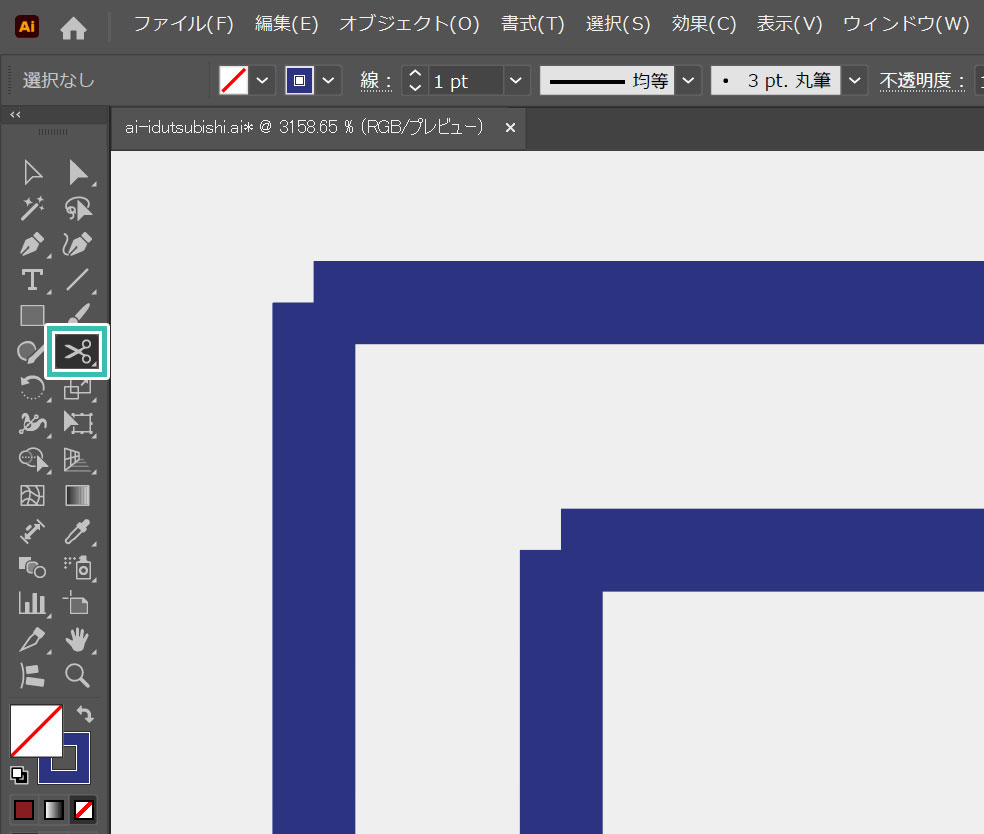
[ はさみツール ] で大小二つの正方形オブジェクトの全てのアンカーポイント上をクリックしてバラバラにします。

はさみツールでクリックするとアンカーポイント上のコーナーの形状が左図のようになります。選択ツールで各パーツがバラバラになっているか確認しておきましょう。
STEP.4
個別に変形①
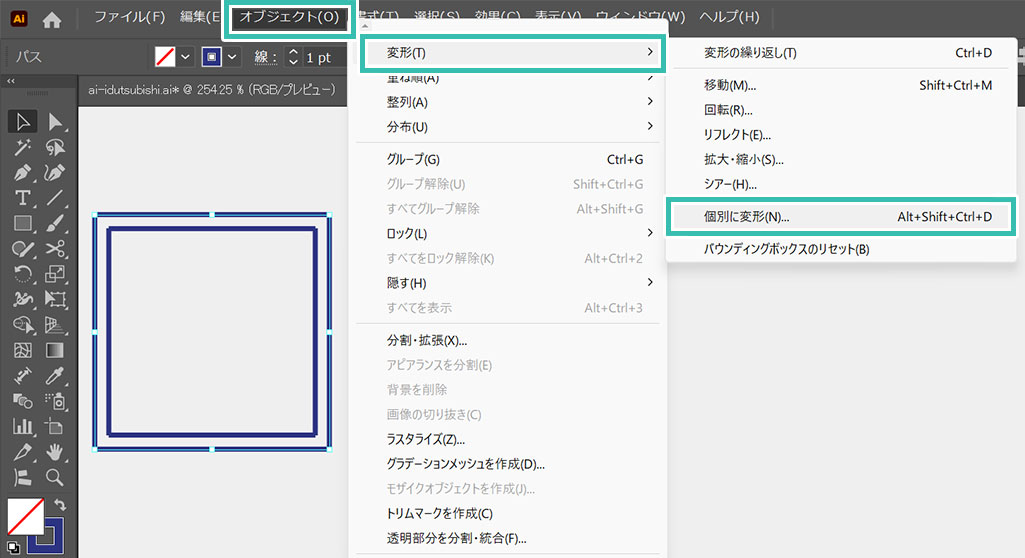
大きな正方形を構成している直線オブジェクトを [ 選択ツール ] で選択します。
その後 [ オブジェクト ] → [ 変形 ] → [ 個別に変形 ] を適用します。
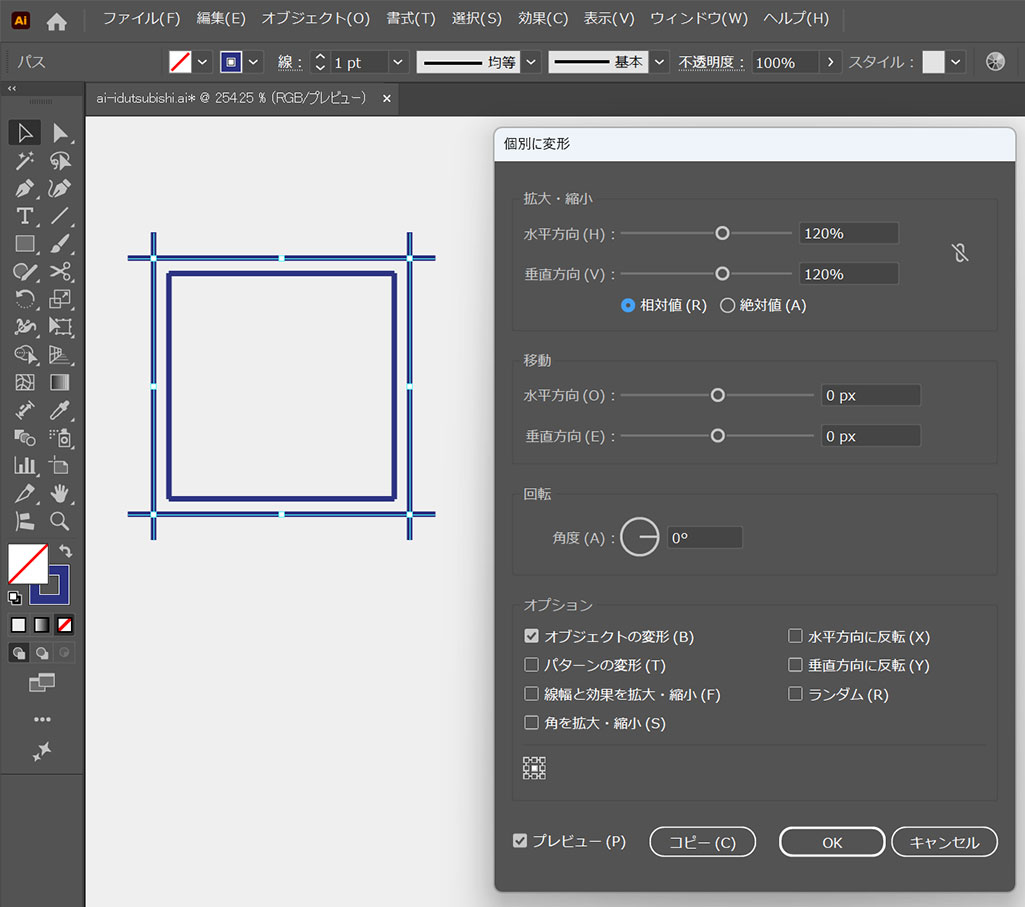
拡大・縮小
水平方向:120% 垂直方向:120%
※相対値でOK
オプション
オブジェクトの変形のみチェック

設定後は [ OK ] をクリックします。

すると少し線がはみだしたような表現ができます。
STEP.5
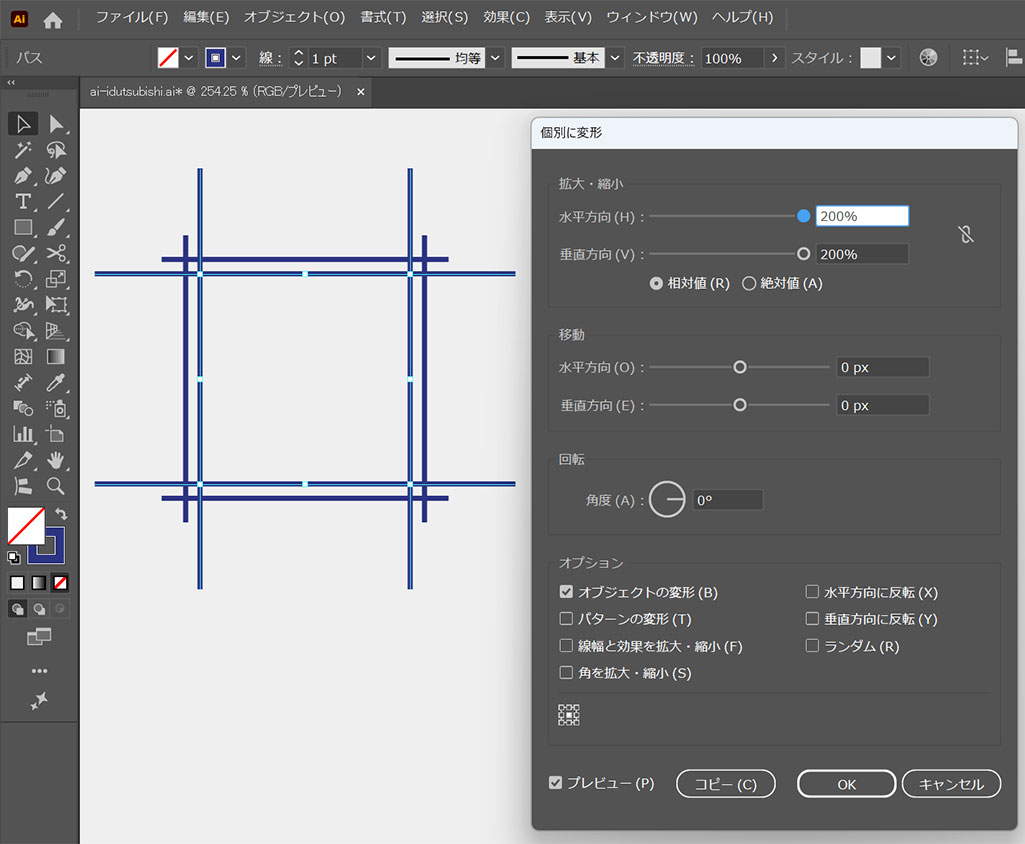
個別に変形②
STEP.4と同様に、小さな正方形を構成している直線オブジェクトを [ 選択ツール ] で選択し、[ オブジェクト ] → [ 変形 ] → [ 個別に変形 ] を適用します。

拡大・縮小
水平方向:200% 垂直方向:200%
※相対値でOK
オプション:オブジェクトの変形のみチェック
設定後は [ OK ] をクリックします。

すると小さな方の正方形からは線が大幅にはみだしたような表現ができます。
STEP.6
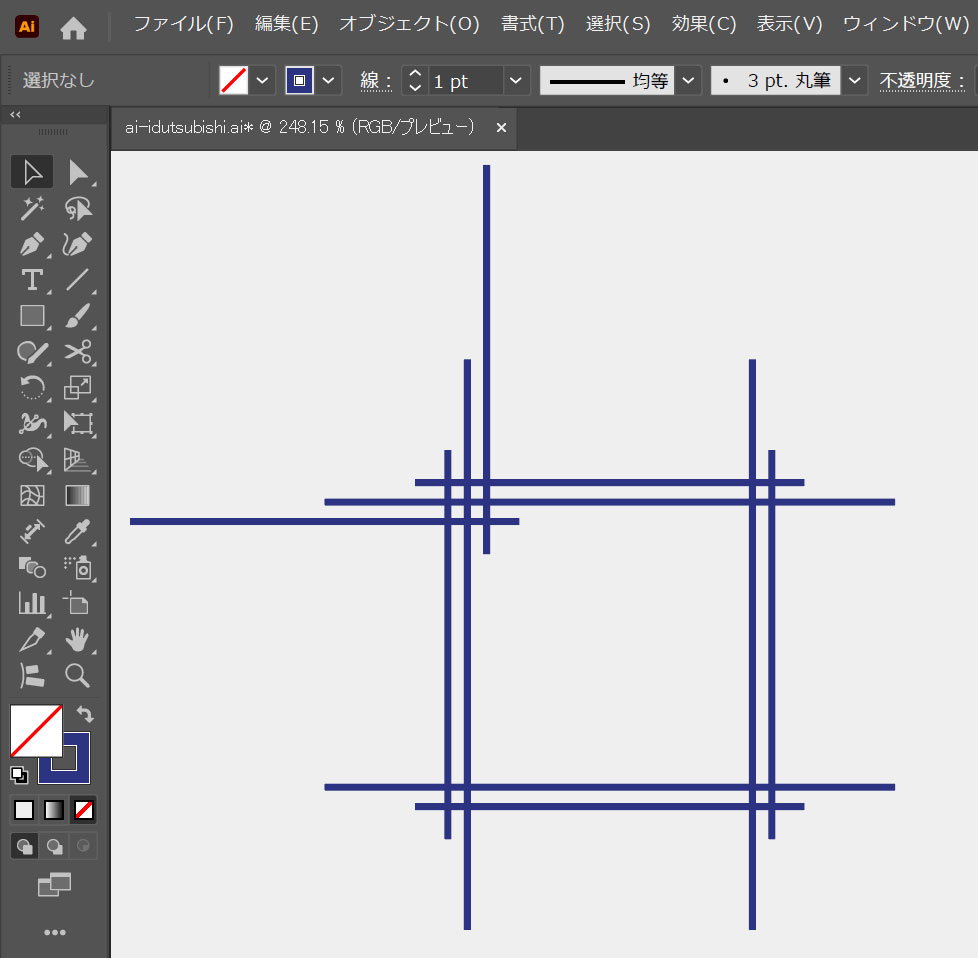
線オブジェクトをコピーする
線が飛び出した小さな正方形の右側と下側の直線オブジェクトを選択し、[ Alt ] (Mac:Option) を押しながらドラッグして左上に配置します。
※ [ Shift ] を押しながらドラッグする事で角度を45度に限定して移動ができます。
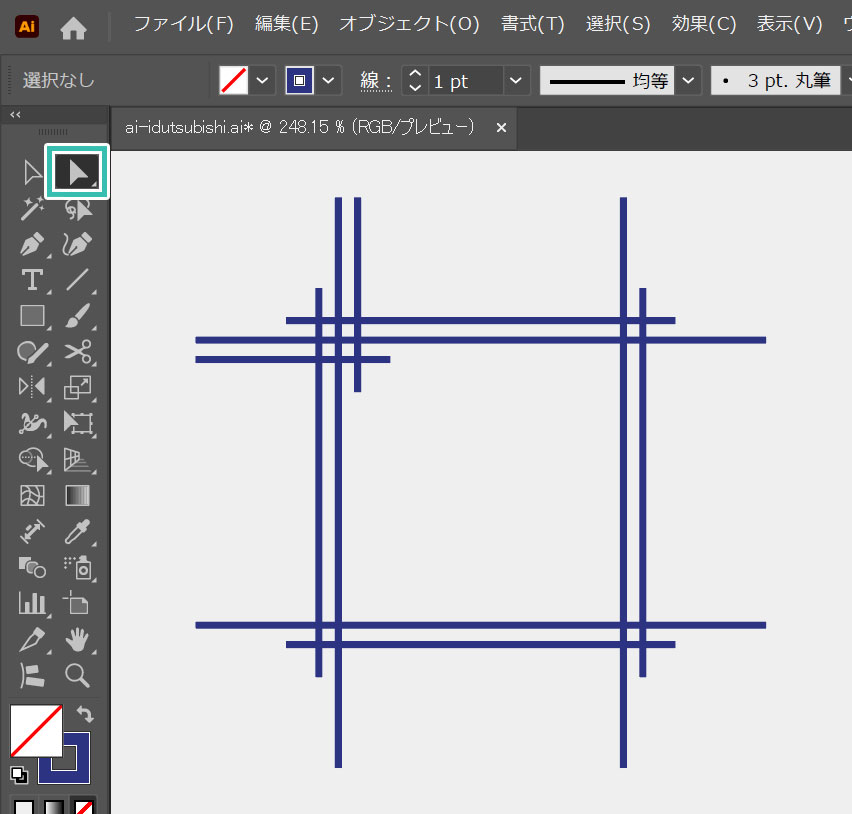
[ ダイレクト選択ツール ] で飛び出したアンカーポイントの位置を左図の様に短くします。

[ スマートガイド ] を有効化しておくと隣の基準となる長さのアンカーポイントに合わせやすいですよ。
FINISH
反転コピーしてベースの完成
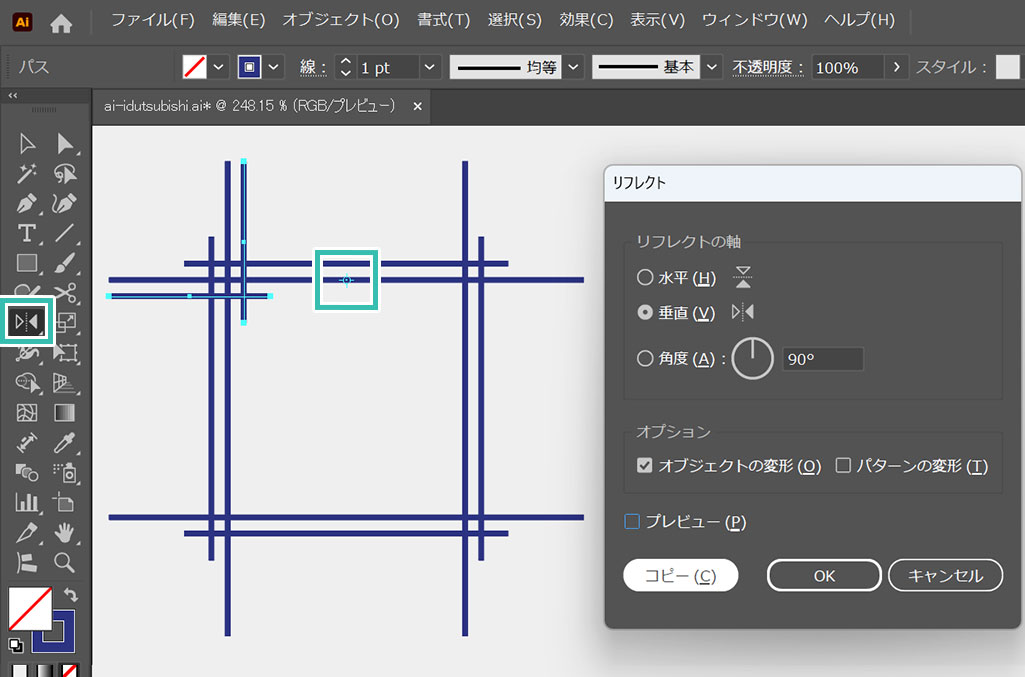
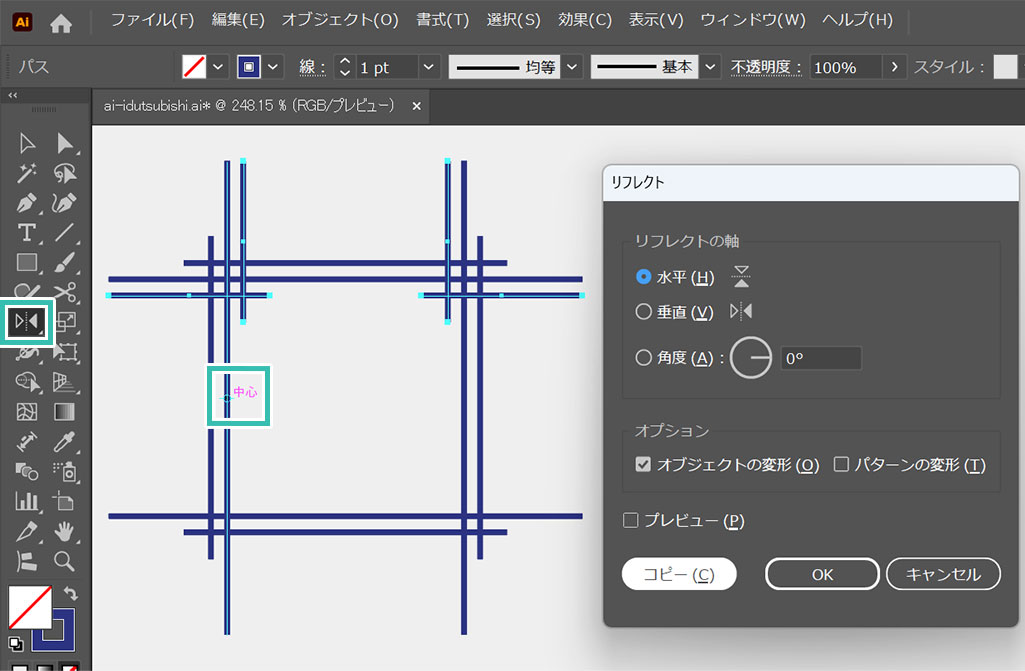
STEP.6で作成したパーツを [ リフレクトツール ] で右側に垂直反転コピーしましょう。

反転させたい軸の上で [ Alt ] (Mac:Option) を押しながらクリックするとリフレクトのダイアログ画面が開きます。
リフレクトの軸:垂直
オブジェクトの変形にチェック
最後に [ コピー ] をクリックしましょう。
更に下側に水平反転コピーして4隅に線が飛び出たオブジェクトを作成しましょう。

反転させたい軸の上で [ Alt ] (Mac:Option) を押しながらクリックしてリフレクトのダイアログ画面が開きます。
リフレクトの軸:水平
オブジェクトの変形にチェック
最後に [ コピー ] をクリックしましょう。
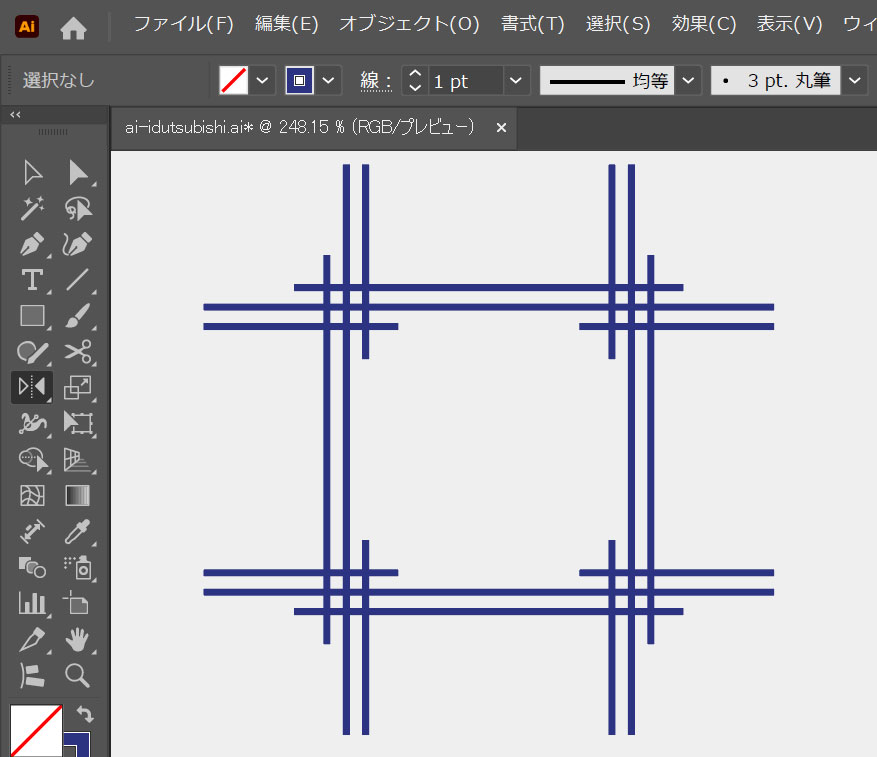
以上で井筒菱のベースパターンが完成しました。

井筒菱をパターンに設定

井筒菱文様をスウォッチにパターンとして登録・適用・編集する方法を解説します。
STEP.1
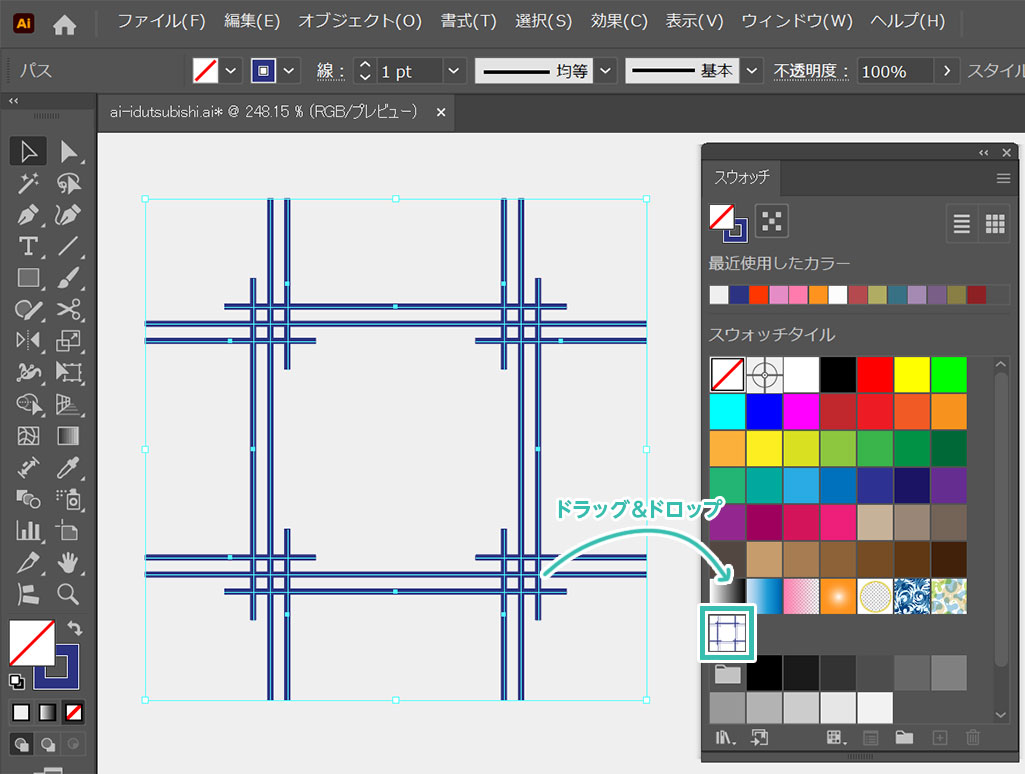
井筒菱をスウォッチに登録
選択ツールで先に作成した井筒菱パターンを選択し、スウォッチパネル内にドラッグ&ドロップするとパターンが登録できます。
STEP.2
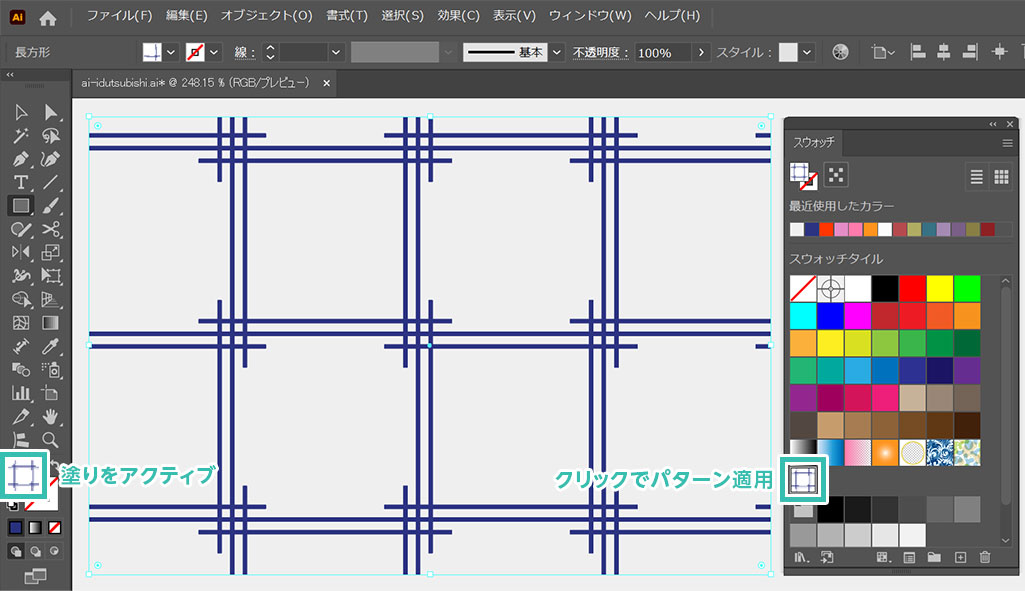
オブジェクトに井筒菱パターンを適用
パターンを適用したいオブジェクトを [ 長方形ツール ] で作成し、スウォッチに登録した井筒菱パターンをクリックします。(塗りにパターンを適用して下さい。)
STEP.3
井筒菱パターンを設定
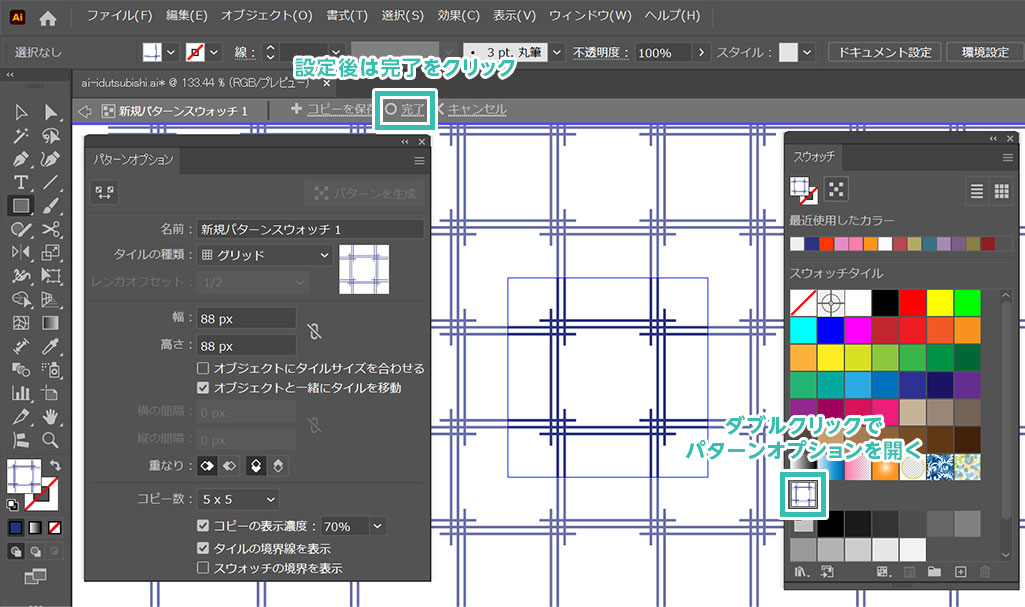
スウィッチ内の井筒菱(いづつびし)パターンをダブルクリックし、[ パターンオプション ] を表示します。

タイルの種類:グリッド
幅:88px
高さ:88px

設定後は画面上部の [ 完了 ] をクリック。
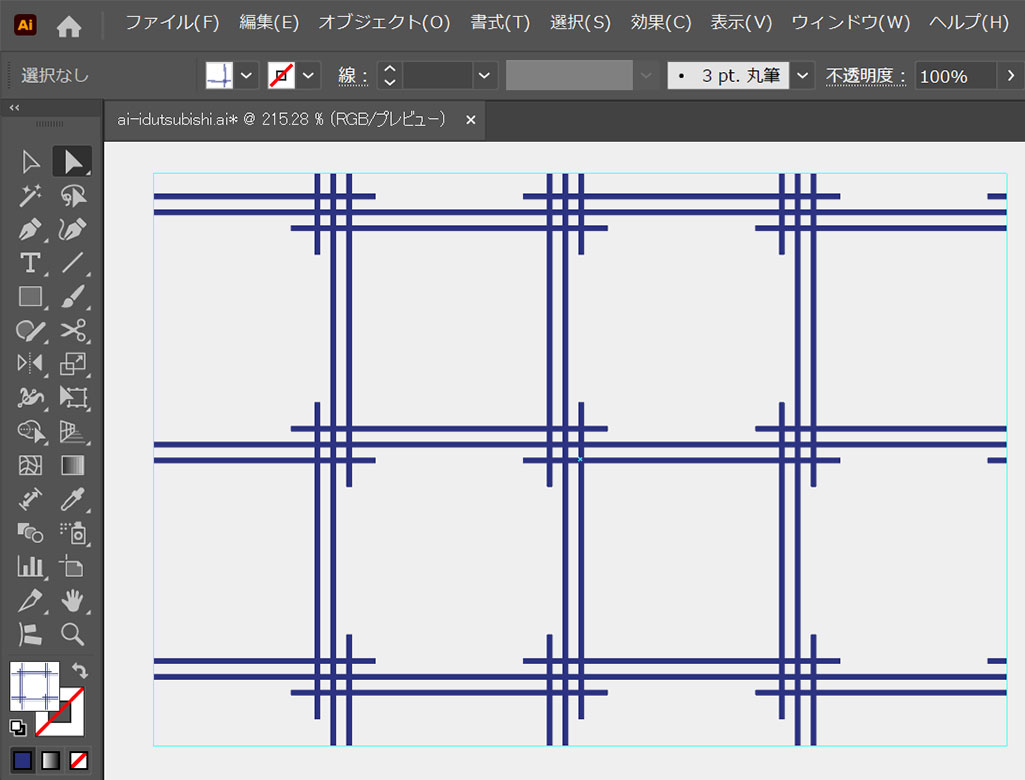
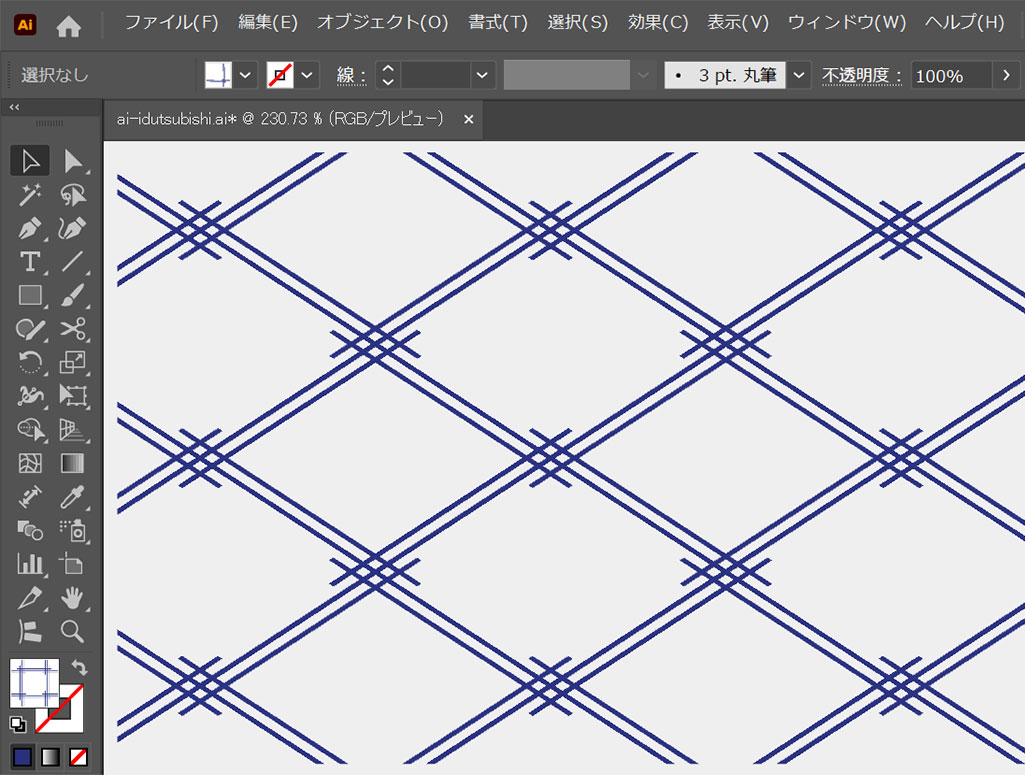
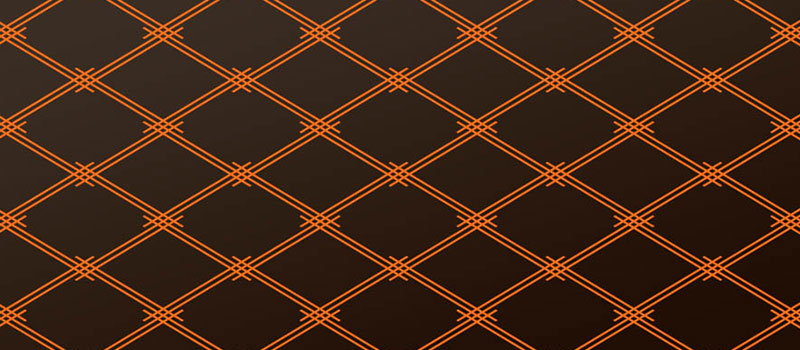
すると格子状に井筒菱のパターンが敷き詰められました。
STEP.4
井筒菱パターンを回転
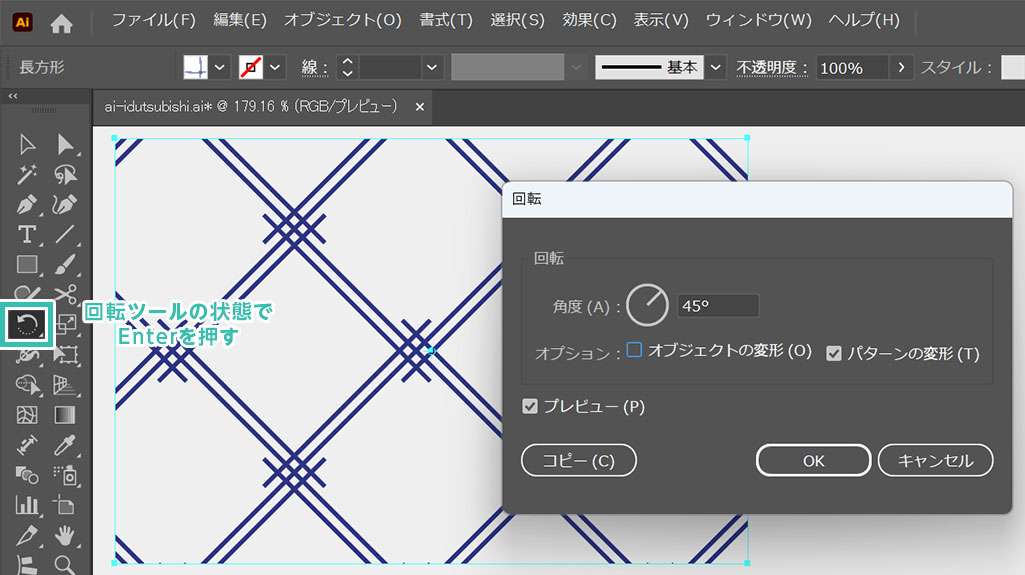
[ 回転ツール ] で井筒菱パターンを回転します。
※塗りのパターンがアクティブになっている状態で [ Enter ] を押すと左図の回転のダイアログ画面が表示されます。

角度:45° オプション:パターンの変形
設定後は [ OK ] をクリック。

パターンを回転させてひし形に変形できます。
FINISH
井筒菱パターンを変形
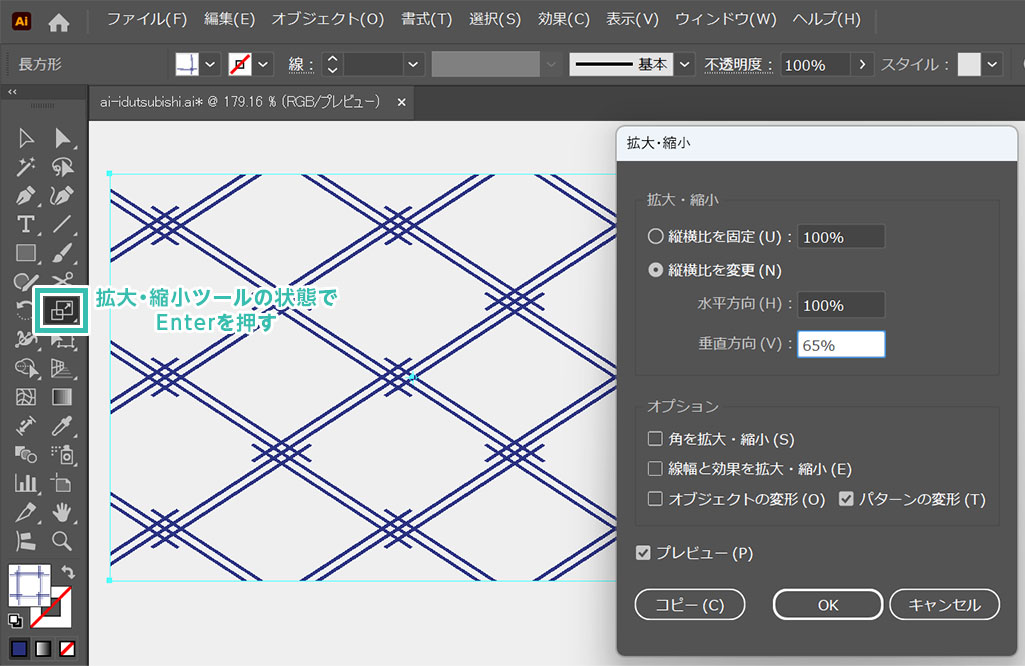
[ 拡大・縮小ツール ] → [ Enter ] で井筒菱パターンを変形します。

縦横比を変更
水平方向:100% 垂直方向:65%
オプション:パターンの変形
設定後は [ OK ] をクリック。
以上で井筒菱パターンが完成しました。パターンを設定してから回転、縮小するのがポイントですよ。
OMAKE
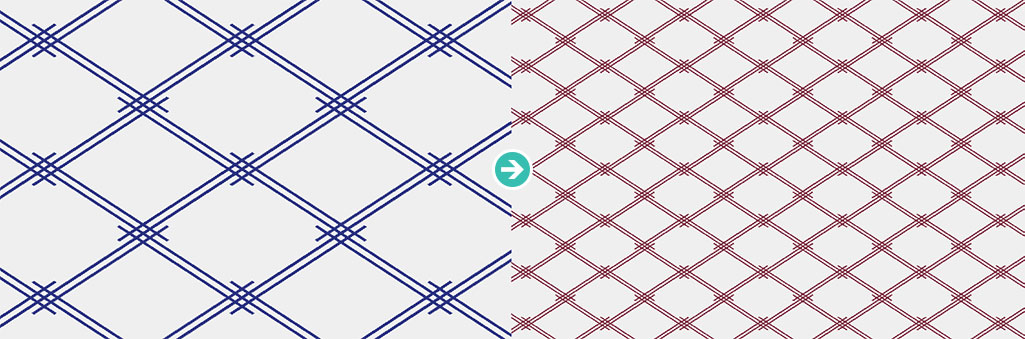
パターンの色変更とサイズ変更
井筒菱のパターンサイズを変更したい時は [ 拡大・縮小ツール ] で可能。

パターンの色変更は [ オブジェクトの再配色 ] を使えば簡単にできますよ。

高品質な和柄素材

商用利用可能で高品質な和柄素材を厳選しました。
より短時間でハイクオリティな制作を実現できるチート素材ばかりですよ!
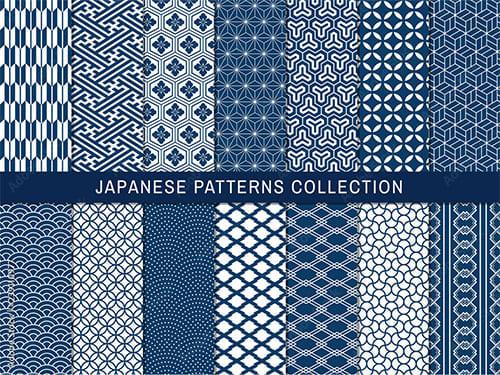
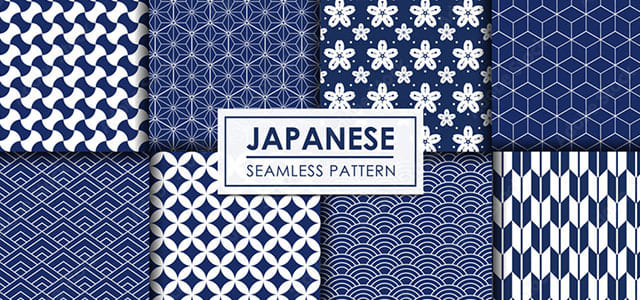
#01 和柄のパターンセット(青)

高品質な和柄パターンが14点も収録されたパターン素材です。汎用的に使えるパターンが厳選されており、他のパターン素材よりも多めに収録されているのでお得です。

ダウンロード

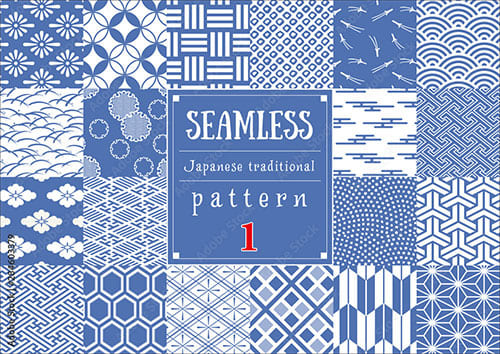
#02 シームレス和柄パターン1

20点の汎用的な和柄パターンが収録されたパターン素材です。当記事で紹介している素材の中でも特に持っておきたい素材の1つですよ。

ダウンロード

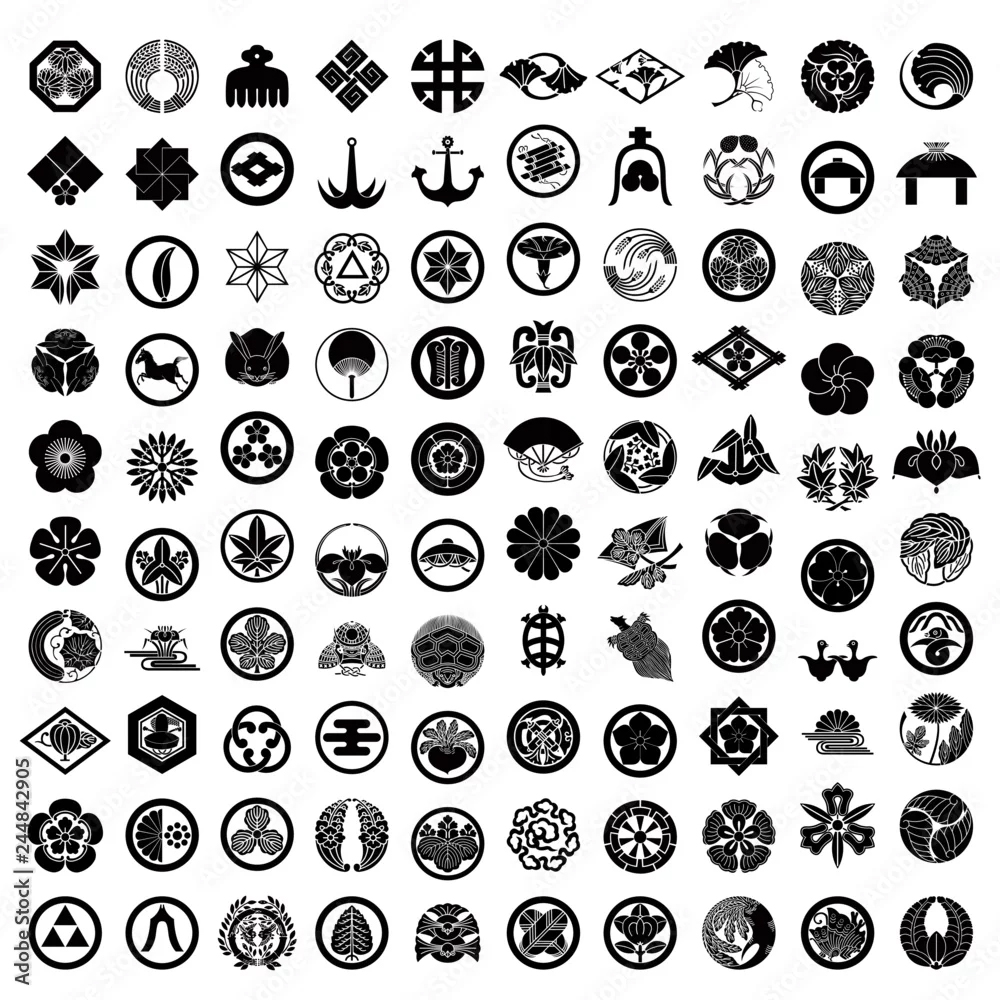
#03 家紋×100

100点もの家紋が収録されたベクター素材です。IllustratorやPhotoshop等をはじめとしたAdobe製品全般で活用できるベーシックな和柄素材なので押さえておきたいですね。

ダウンロード

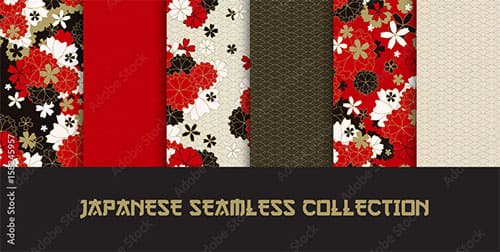
#04 Set of Japanese classic sakura and ornaments seamless patterns

赤系の色味でインパクトのある和柄シームレスパターンです。花柄との組み合わせが非常に綺麗ですね。

ダウンロード

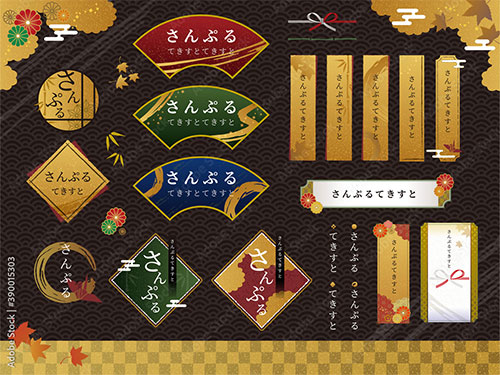
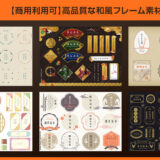
#05 高級和フレーム

高級感のある和のフレームが数多く収録されたベクターイラスト素材です。丸型、扇形、矩形、菱形など、よく使う形状の汎用フレーム一式がAI/EPS形式でダウンロード可能ですよ。

ダウンロードする

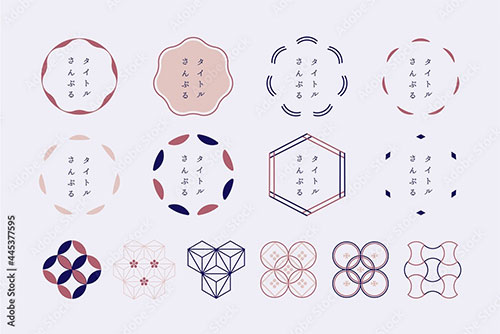
#06 シンプルな和柄モダンデザインの枠セット

シンプルで繊細な線で描かれた和柄のフレーム素材セットです。はんなりとしたデザインで、和菓子や京料理などのデザイン素材などによく合いそうですね。

ダウンロードする

汎用的な和柄パターンとフレーム素材
上記で紹介しきれなかった和柄パターンと和風の汎用フレーム素材です。
全て商用利用可能!併せてチェックされてみませんか?

ワンランク上のテンプレート素材

Illustratorのスキルアップをする上で、プロが作成した生データを研究する事は重要です。

下記記事でプロが作成した高品質で汎用性の高いテンプレート素材を紹介しています。
全て商用利用可能、テキストや画像を変えるだけでプロの品質が出せます。

制作の手間を劇的に軽減するだけでなく、スキルアップの教材としても活用できますよ!
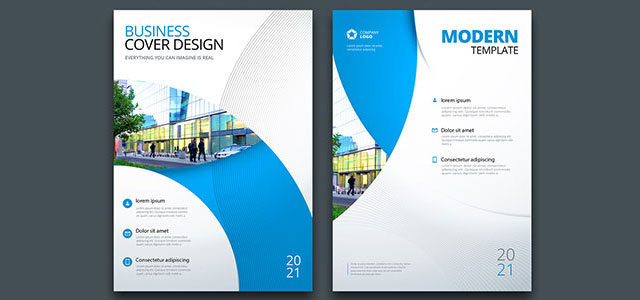

AI形式で作られた高品質なフライヤーのテンプレート50選です。画像と文字を差し替えるだけ、超短時間でハイクオリティなフライヤーが作成可能!
様々なフライヤーのテンプレート50選


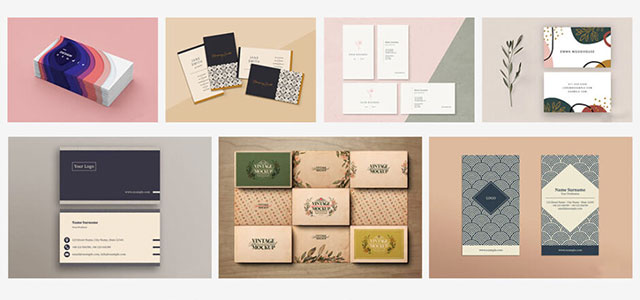
デザイン制作を学ぶ導入編としてオススメの名刺デザイン。
想像だけで作るとイマイチになりがちですが、良質なテンプレートを元に作るだけで吸収できる情報の質が段違い!
相手に舐められない名刺テンプレート50選


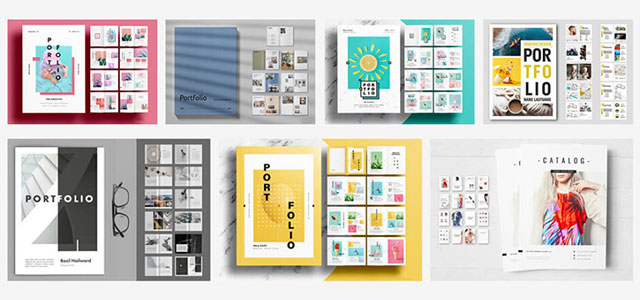
例えばクリエイターの就職や転職に必須のポートフォリオ。
プロのテンプレートでレイアウトや余白、文字サイズを簡単に研究可能。内定獲得の可能性が格段にアップします!
厳選!ポートフォリオ用テンプレート45選


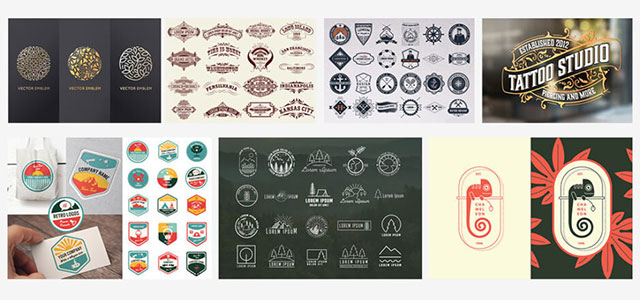
ロゴ作成とIllustratorの相性は抜群!
ロゴ制作の効率化だけでなく、アイディアやデータの作り方を学習・研究するための良質な教材だらけですよ。
ハイクオリティなロゴテンプレート50選


単なる白黒のテキストを高品質なロゴのようなグラフィックにできるエフェクトです。
ロゴ・見出しなどキャッチなオリジナルタイトルを一瞬で作成できる優秀な素材ばかり!
商用利用が可能で高品質なテキストエフェクト50選
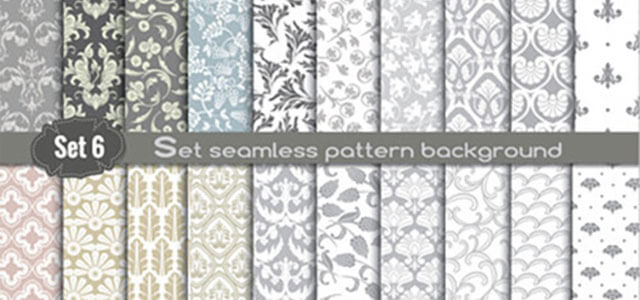

継ぎ目が無い高品質な背景素材50選です。
全て商用利用OK!作品の密度を一気に高める事ができる汎用性の高い素材ばかりです。
商用利用できる高品質なシームレス背景パターン58選


良質な素材をもっと見る
上記で紹介しているテンプレートはごく一部。
下記記事で良質な素材を紹介しております。併せてチェックしてください!

おわりに

以上、Illustrator(イラストレーター)で正確な井筒菱(いづつびし)パターンをゼロから自作する方法でした。

井筒菱(いづつびし)は、井戸の周囲に組まれた木枠「井筒」を、斜めから見たようなひし形に図案化した家紋です。井戸は暮らしを支える大切な水源であったことから、生命や繁栄、清らかさを表す縁起のよい紋とされており、着物や帯、建築装飾、工芸品などに広く用いられてきました和柄デザインです。
他にもWebサイトやバナー、グッズデザイン、キャラクターデザインの素材、印刷物など、様々なクリエイティブに使える汎用素材なので上手くご活用ください。

ではまた!

色々な和柄パターンの作り方まとめ

下記リンクで様々な和柄パターンをゼロから作る方法を完全解説しています。
和柄パターンまとめはコチラ

InDesignは活用されていますか?
Illustratorだけでなく、InDesign(インデザイン)も活用されているでしょうか?
ポートフォリオ制作はイラレよりInDesignの方が効率的に作成できます。
まだInDesignを導入されていない方はAdobe公式サイトから入手できます。
高品質で商用利用可能なポートフォリオテンプレート46選はコチラ
Illustratorの操作方法

イラレ基本操作

【導入編】ゼロから始めるIllustrator
Adobe Creative Cloudの料金プランやオススメプランを徹底解説
イラレでよく使う機能15選 for 初心者
イラレ全ショートカット一覧
Illustratorとは・DTPの基礎知識
操作画面、新規作成と保存、各種ファイル形式
オブジェクトの作成と選択、構造
イラレの塗りと線について
イラレのカラーモードについて
RGBからCMYKへ変換する方法
整列と分布について徹底解説
オブジェクト重ね順について徹底解説
数値入力によるオブジェクトの作成と操作
レイヤーの概念と操作を分かりやすく徹底解説
オブジェクトの色々なコピペ方法
ペンツールの基本操作とパスの編集
文字ツールの基本的な使い方
文字を装飾する・アピアランスの設定
文字で画像をマスクする
グラデーションツールを極める
メッシュツール・グラデーションメッシュの使い方
ブラシツール・塗りブラシツールの使い方と違い
消しゴムツール・はさみツール・ナイフの使い方
パスファインダーの機能全てを徹底解説
ブレンドツールを使ったオブジェクト作成
回転ツールと回転コピーの使い方
リフレクトツールの使い方
クリッピングマスクの使い方を徹底解説
トンボ(トリムマーク)の設定と塗り足し
ライブトレースを徹底解説
ライブペイントを徹底解説
編集しやすい角丸長方形の作り方
アートボードツールの使い方
パペットワープツールの使い方
リシェイプツールの使い方
線幅ツールを使いこなそう
ワープツールをはじめとした線幅ツールの派生ツール
スライスツールを使った超効率的な画像の書き出し
拡大・縮小ツールの使い方とテクニック
シアーツールの使い方と応用例
自由変形ツールの使い方

バナーやデザイン関連

【就活生向け】ポートフォリオ用テンプレート
サイズ違いのバナー広告を効率的に作る方法
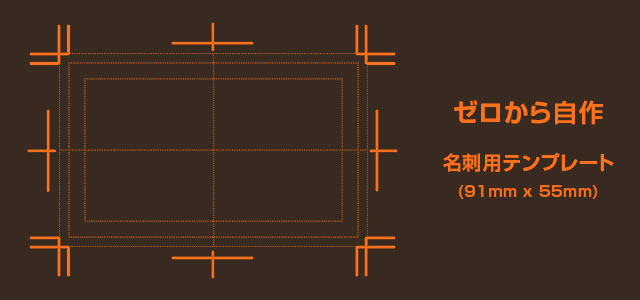
名刺サイズのレイアウト用紙の作成&ガイドの有効的な活用法
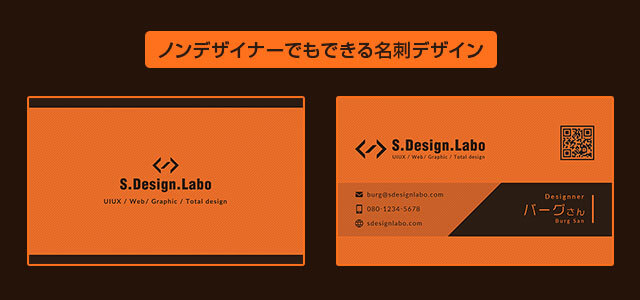
オリジナル名刺をデザインして入稿用データを作ろう!
入稿用AIデータの作成方法と注意点について
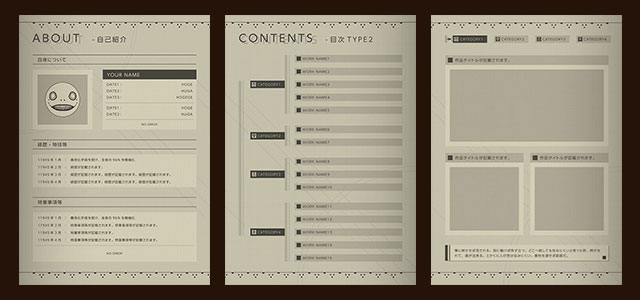
【AI】ニーアオートマタのUI風ポートフォリオ用テーマ
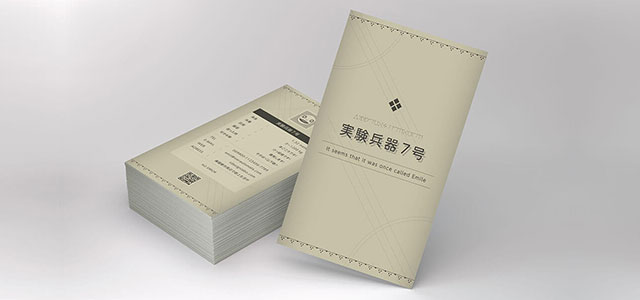
【AI】ニーアオートマタのUI風エミールの名刺

絵作り

変形を使って水玉模様(ドット柄)や精密なパターン柄を作る方法
ペンツールを使ったトレースのテクニック①
ペンツールを使ったトレースのテクニック②
アピアランスを使った線の設定・線のデザイン
汎用性抜群な略地図の作り方
【鬼滅の刃】炭治郎の耳飾りをイラレで作る方法for初心者
レース柄やレースリボンブラシの作り方を徹底解説
ラフな手描き風の線にする方法
ブレンドと変形効果を使った螺旋状のドット模様の作り方
大阪の謎「連絡まつ村」のシールを作ってみよう【AI配布中】
マーブル模様の作り方を徹底解説forイラレ初心者
ハーフトーン(網点)の作り方と応用
集中線(スピード線)の作り方を徹底解説

アイコン・ロゴ制作

歯車や花、本など色々な図形を作る方法
【全2回】ラノベ風ロゴの作り方【サンプルAI有り】
ファビコンの作り方をデザインパターン別に徹底解説
アイソメトリック文字の作り方【3D・押し出し・ベベル】
リアルなネオンサインの作り方を徹底解説
レトロな雰囲気のロゴを作る方法
高品質な金(ゴールド)表現の作り方
長い影(ロングシャドウ)の作り方2選
デボス加工風カットアウトの作り方
燃えさかる炎をまとった文字の作り方
刺繍(ステッチ)表現の作り方
黒板に描かれたチョーク文字やイラストを再現する方法
真っ二つにスライスされたオブジェクトを作る方法
色ずれをイラレで再現する方法
1980年代レトロフューチャー風ロゴの作り方
レトロゲームのドットテキストを簡単に作る方法

追加機能・その他機能

アナログ画材風の無料ブラシ36選
ブラシ素材の登録方法
スウォッチの登録方法や使い方を徹底解説
グラフィックスタイルの追加・編集方法
ツールバーを編集する方法
スポイトツールでアピアランスをコピーする方法と注意点
別のAIファイルをAI内に配置・編集する方法
ブラックのアピアランスを正しく設定
「最近使用したもの」を非表示にする方法
遠近グリッドを消す方法と基本的な使い方

ゼロイラの目次一覧
SCROLL
目次一覧
ゼロから始めるシリーズ

現役デザイナーが教えるIllustrator、Photoshop、ポートフォリオ講座の目次です。
デザイン未経験からプロを目指しましょう!