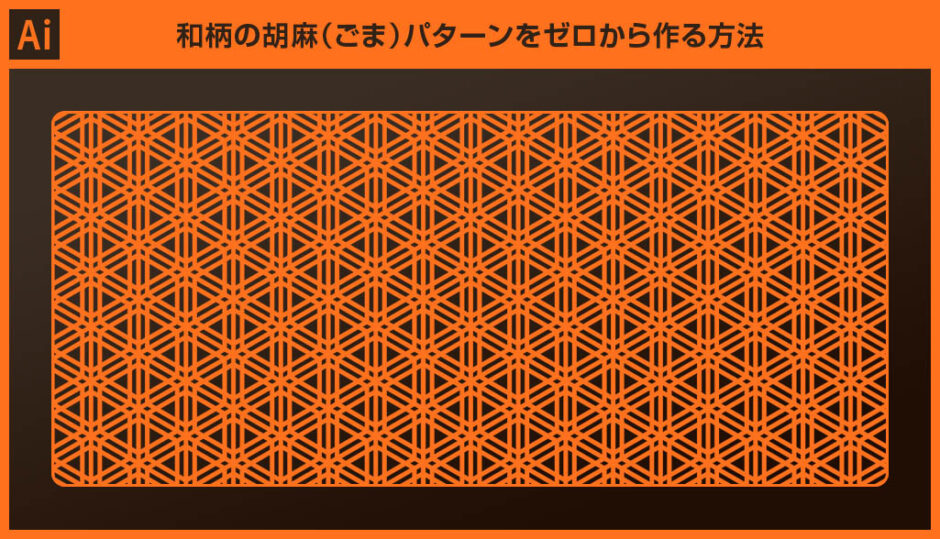
【Illustrator】和柄の胡麻(ごま)パターンを正確に作る方法
本記事にはPRが含まれ、収益が発生する場合があります
Webデザイナー、UI/UXデザイナーの@sdesignlaboです。
Illustrator(イラストレーター)で正確な胡麻(ごま)パターンをゼロから自作する方法をイラレ初心者の方に詳しく解説します。胡麻文様は、小さな粒を散らした和柄で、種子である胡麻にちなみ「生命力」や「子孫繁栄」を象徴します。細かく途切れず続く様子から長寿や継続、堅実さも意味し、素朴ながら縁起の良い意匠とされています。
これからIllustratorを始められる方、より詳しくイラレを学習されたい方にオススメのコンテンツですよ。
何が作れるの?
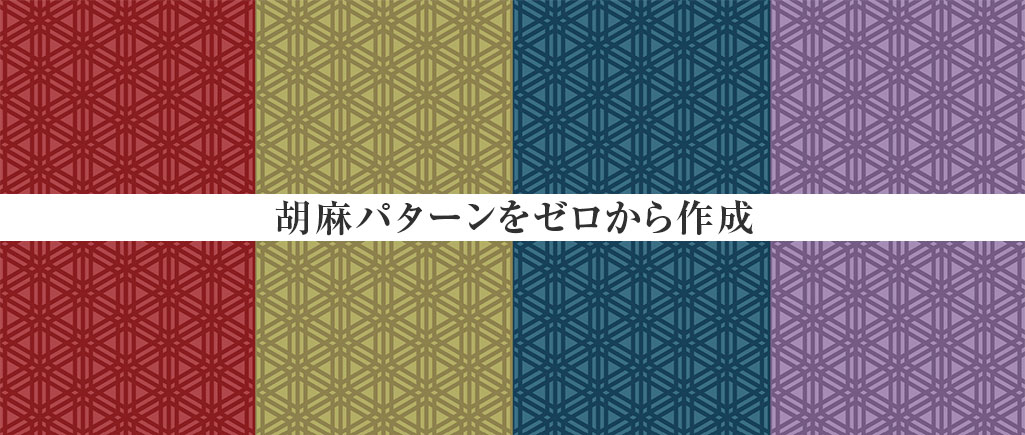
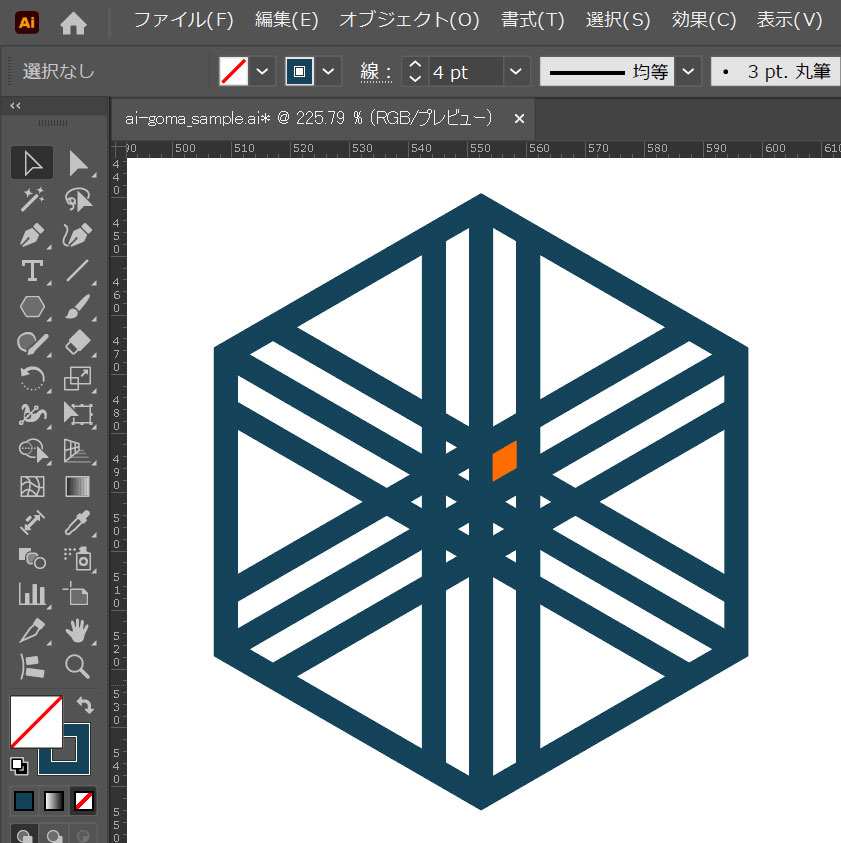
Illustratorを使って上記の様に正確な胡麻(ごま)パターンをゼロから自作できます。
胡麻文様は、細かな点を均等に散らした和柄で、胡麻の粒になぞらえ豊穣や実りを表しています。途切れず広がる様子から繁栄や持続、安定を象徴し、日常に吉兆をもたらす縁起の良い和柄の一つです。
建築デザインや陶器や漆器、彫刻暖簾や和服のデザイン、和をテーマにしたWebサイトやバナー・チラシなどの印刷物など。様々な和風モノを制作する上で欠かせない素材ですよ!
胡麻パターンの作り方
Illustratorを使って胡麻(ごま)パターンをゼロから自作する方法を解説します。
イラレ初心者の方にも再現可能ですよ!
Illustratorを導入しましょう
当記事の内容を実践するにはIllustratorが必須です。
未導入の方は
Adobe公式サイトからダウンロードしておきましょう。
(7日間の無料体験が可能)
なお、AdobeCCのプランは
コチラの記事で徹底解説しています。
胡麻パターンのベースを作成
まずはパターンに登録するための胡麻のベースオブジェクトを作成していきましょう。
STEP.1
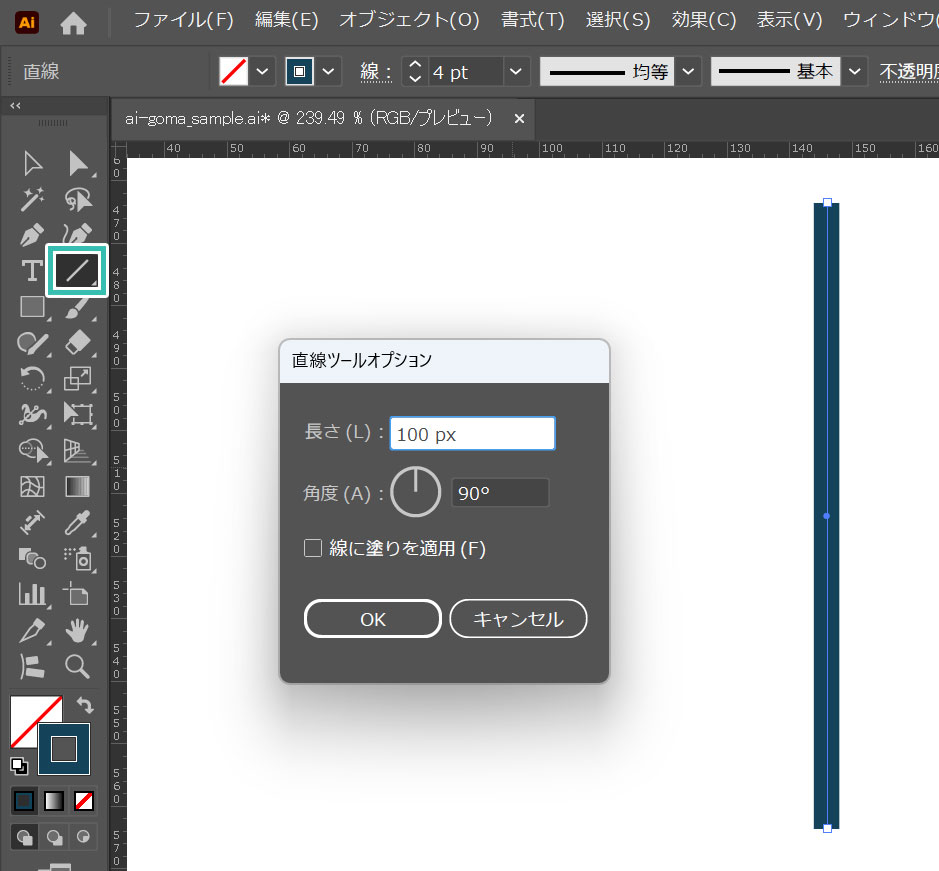
直線オブジェクトを作成
[
直線ツール ] で画面をクリックし、下記サイズの直線を作成しましょう。
長さ:100px
角度:90°
線幅:4px 線色:お好みで
設定後は [
OK ] をクリックします。
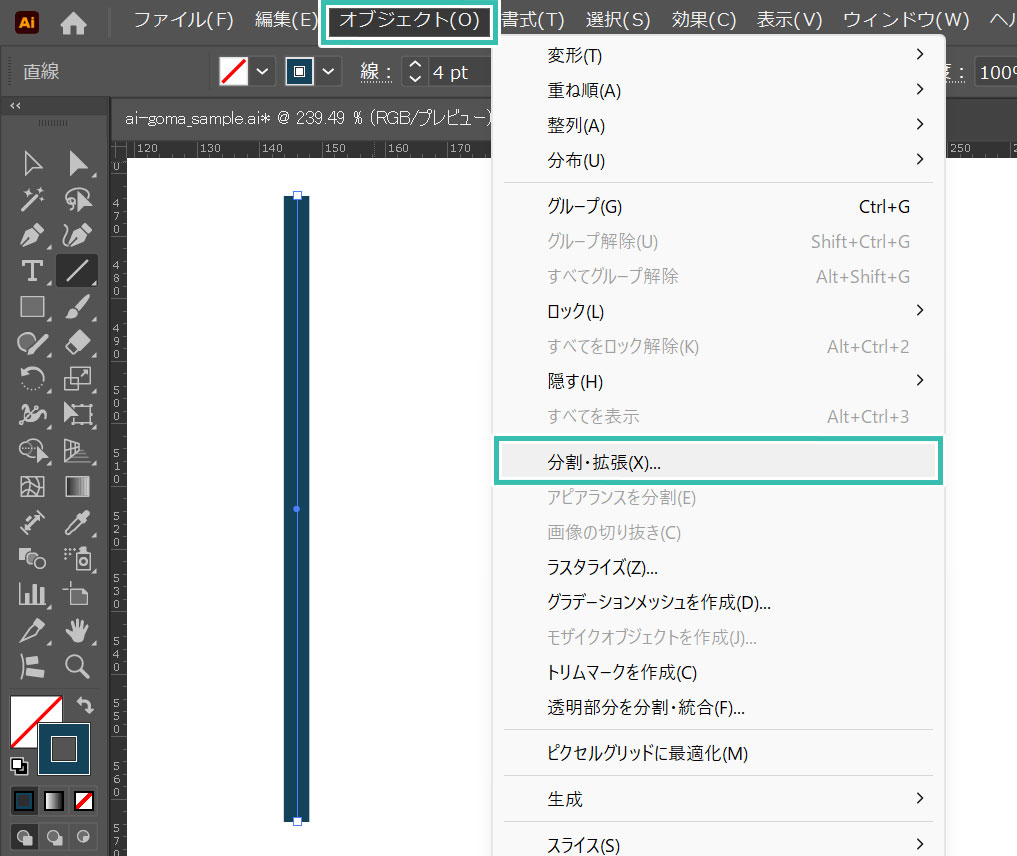
[ オブジェクト ] → [ 分割・拡張 ] を適用します。
すると線が塗りに変換されます。
STEP.2
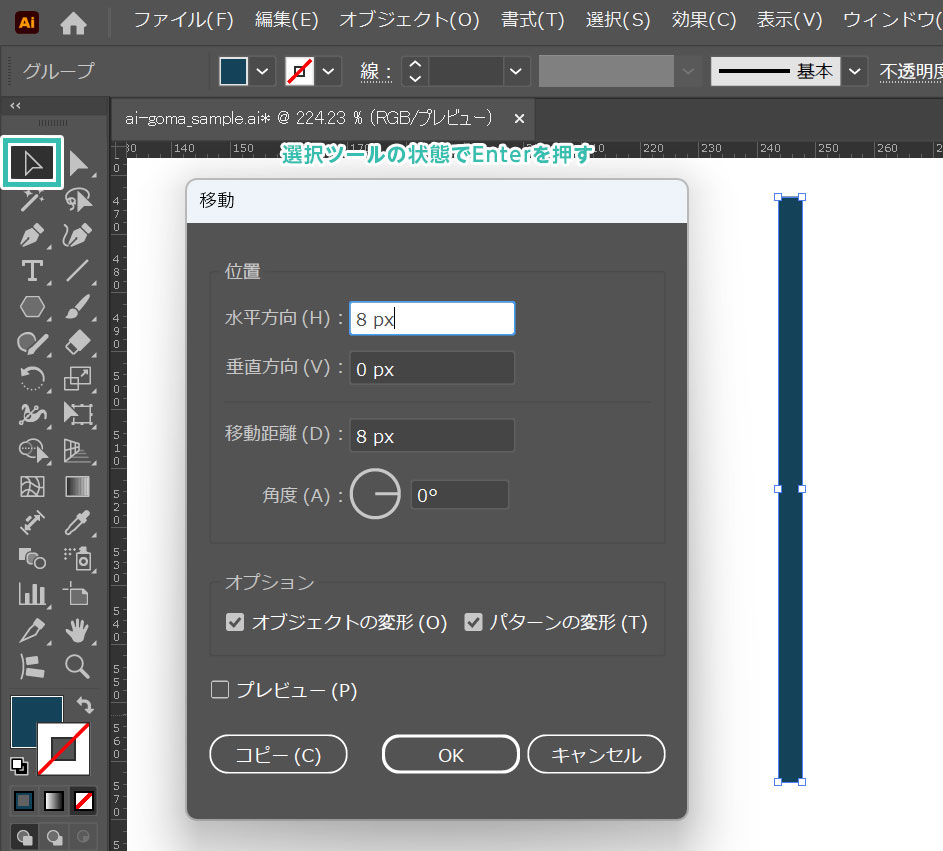
移動コピーする
[
選択ツール ] で直線オブジェクトを選択し、[
Enter ] を押して移動のダイアログ画面を出します。
水平方向:8px
垂直方向:0px
設定後は [
コピー ] をクリックし、直後に [
Ctrl +
D ] (Mac:
⌘ +
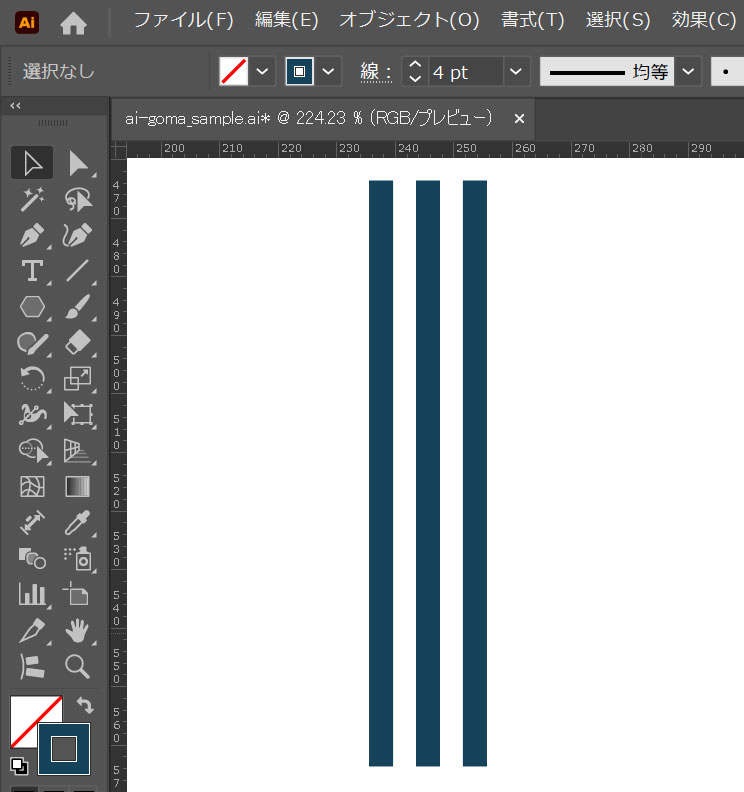
D) で変形の繰り返しを1度行いましょう。
すると4pxの間隔を空けて合計3本の直線オブジェクトを作成できました。
STEP.3
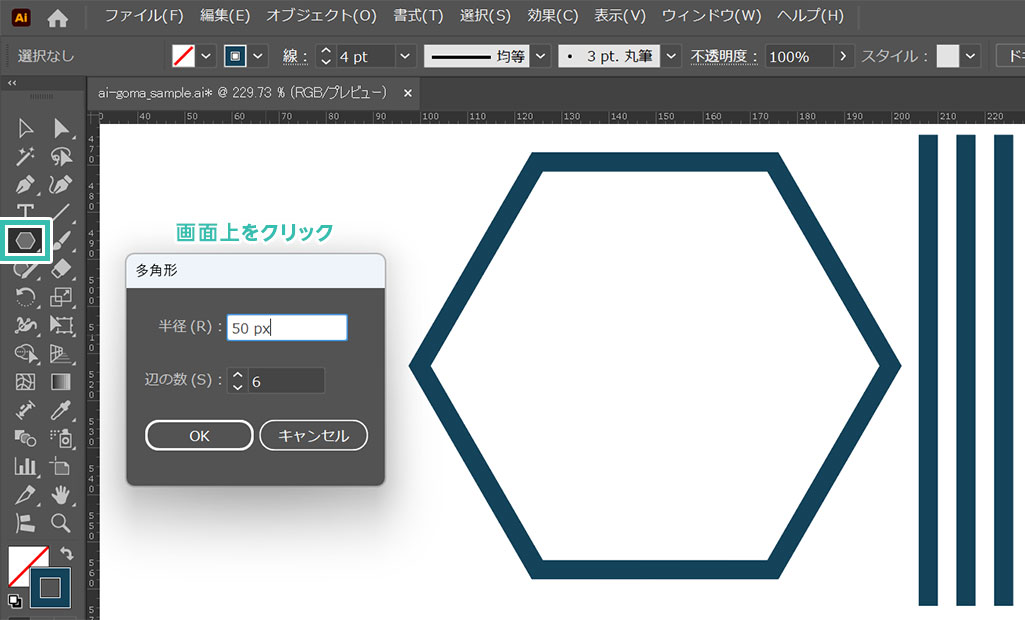
六角形オブジェクトを作成
[
多角形ツール ] で画面をクリックし、下記サイズの六角形を作成します。
半径:50px
辺の数:6
設定後は [
OK ] をクリック。
線幅:4px 塗り:無し
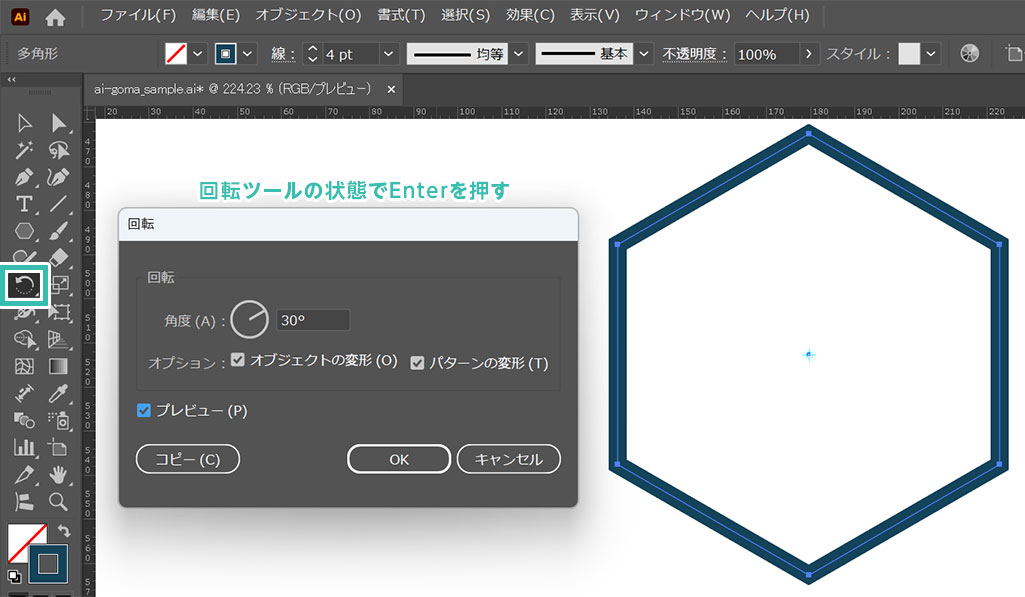
六角形オブジェクトを選択した状態で [
回転ツール ] → [
Enter ] で回転のダイアログ画面を表示します。
角度:30°
設定後は [
OK ] をクリックしましょう。
STEP.4
キッチリ整列する
[
選択ツール ] で真ん中の直線オブジェクトと六角形を選択。
※ [
Shift ] を押しながらクリックで複数選択できます。
更に直線オブジェクトをクリックして基準オブジェクトにし、[
整列 ] にある [
水平方向中央に整列 ] と [
垂直方向中央に整列 ] をクリックして中央でキッチリ整列します。
STEP.5
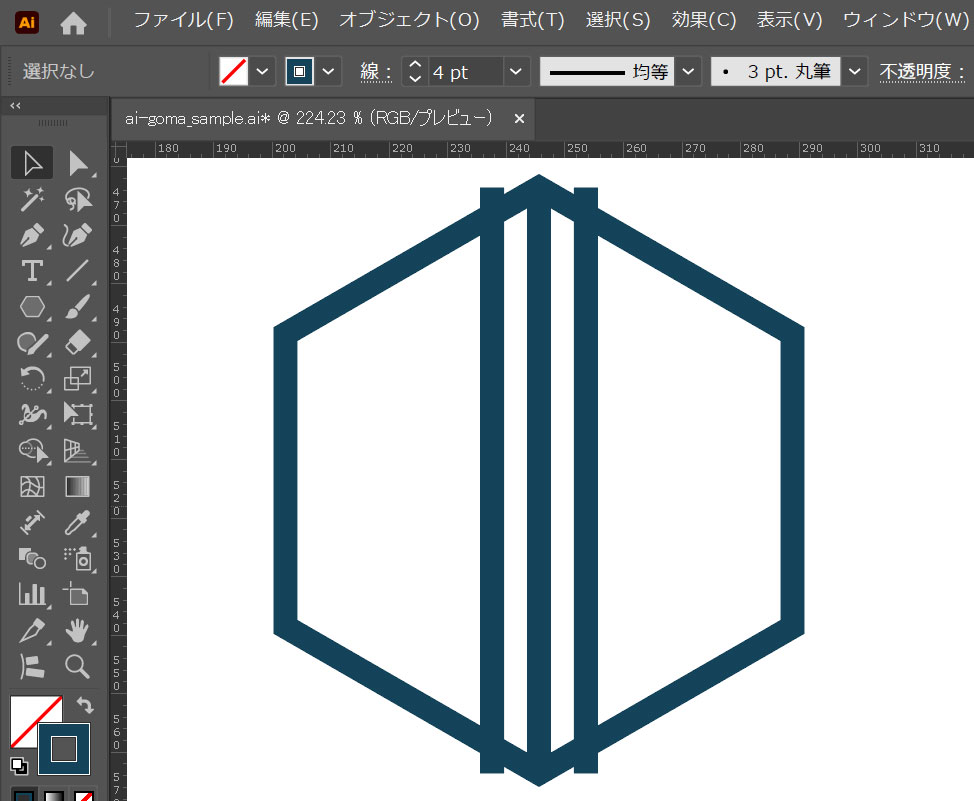
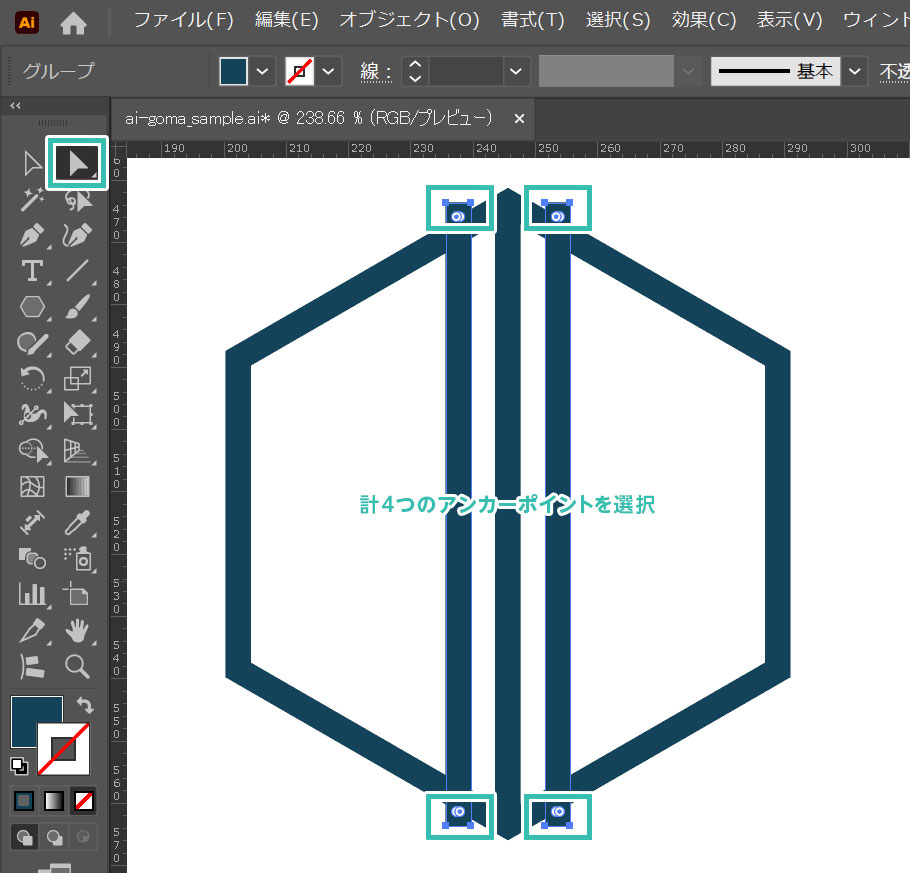
はみ出した領域を縮小
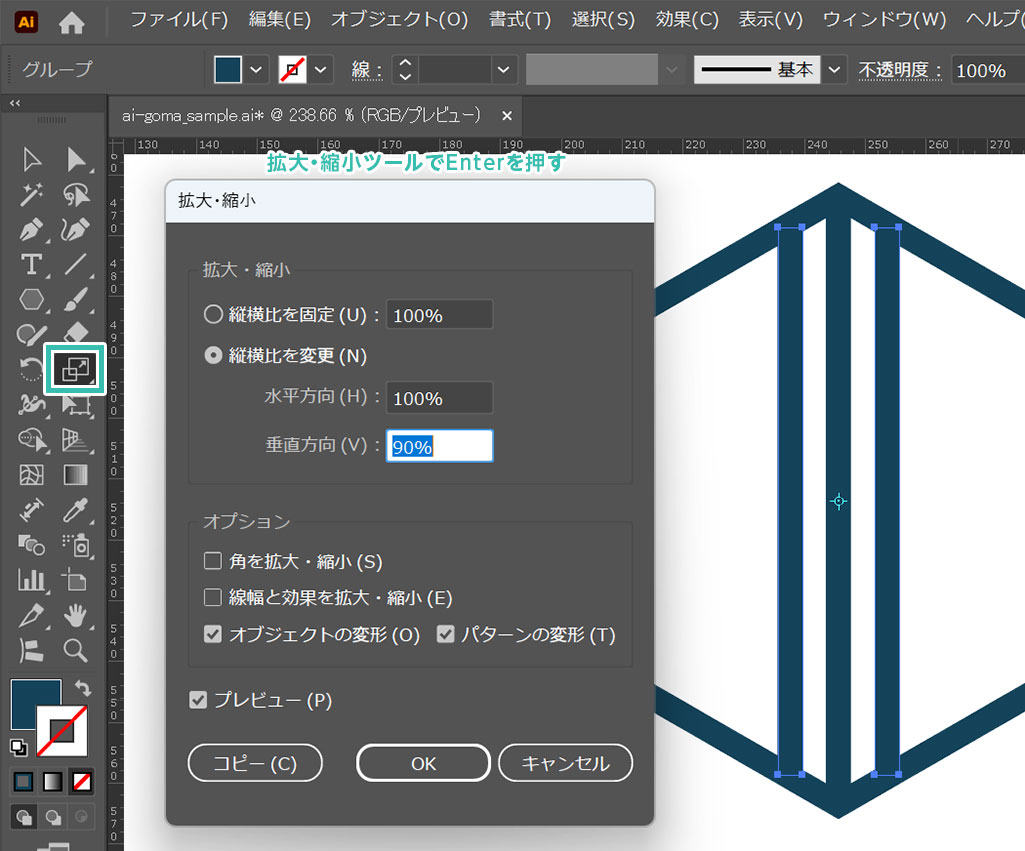
[
ダイレクト選択ツール ] で六角形の線上からはみ出しているアンカーポイント(計8つ)を選択します。
[
拡大・縮小ツール ] → [
Enter ] で拡大・縮小のダイアログ画面を出します。
縦横比を変更
水平方向:100%
垂直方向:90%
最後に [
OK ] をクリックすると左図の様に六角形の内側に線が収まります。
STEP.6
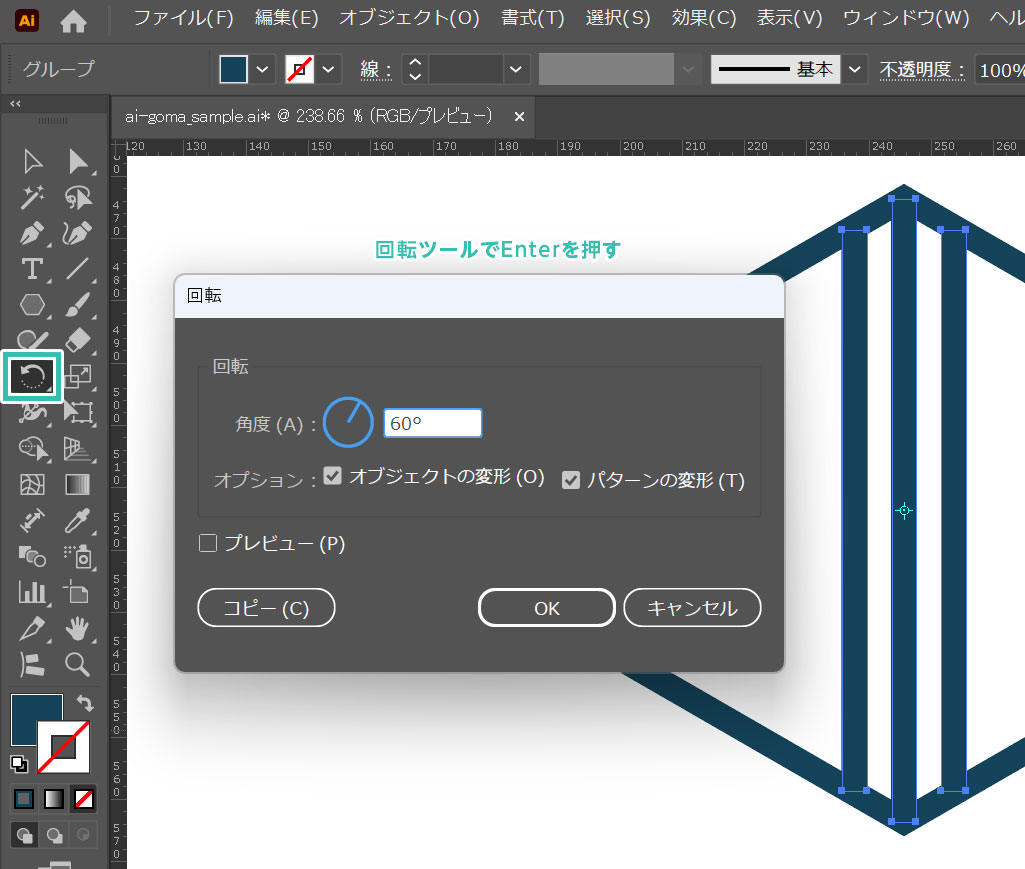
3本線を回転コピーする
[
選択ツール ] で縦の3本線を選択し、[
回転ツール ] → [
Enter ] で回転のダイアログ画面を出します。
角度:60°
設定後は [
コピー ] をクリックし、直後に [
Ctrl +
D ] (Mac:
⌘ +
D) を1回押します。
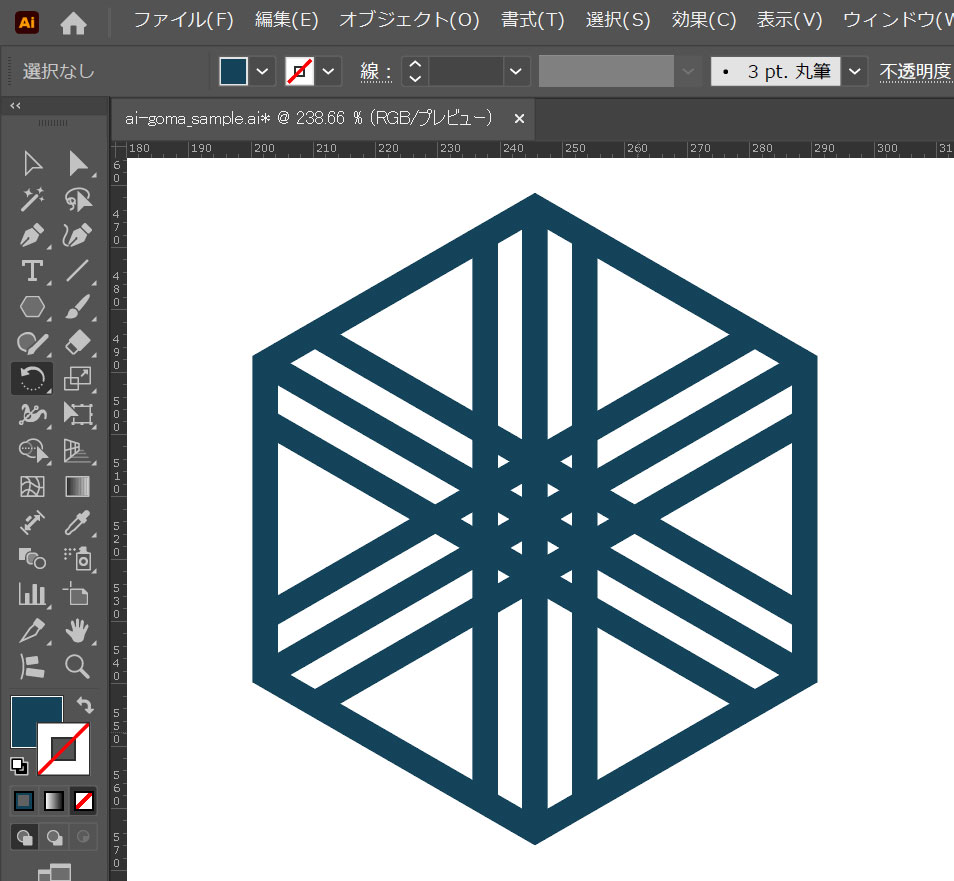
すると左図の様に60°刻みで等間隔に回転コピーができました。
STEP.7
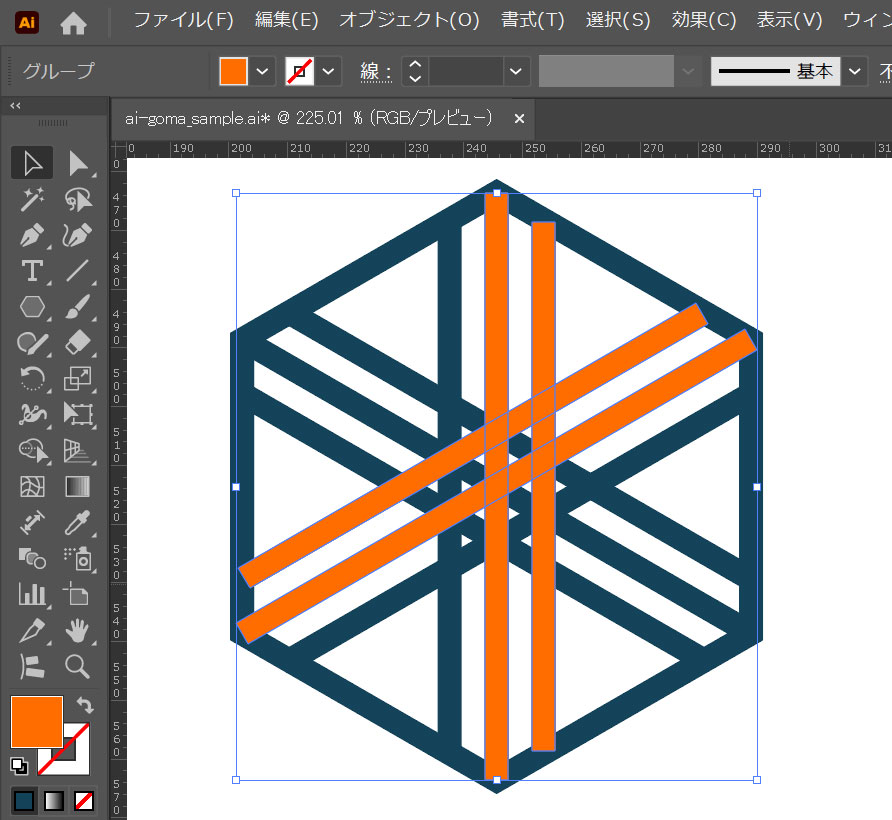
中央の小さなひし形を作成
[
選択ツール ] で左図の4本の直線を選択し、[
Ctrl +
C ] → [
Ctrl +
F ] で前面へペーストします。
※分かりやすくする為に塗りの色を変更しました。
対象となるオブジェクトは [
重ね順 ] を最前面にしておきます。
前面へペーストしたオブジェクトを [
パスファインダー ] → [
合体 ] を適用します。
更に [
ダイレクト選択ツール ] で中心の小さなひし形以外のアンカーポイントを選択し、[
Delete ] で削除しましょう。
すると小さな菱型パーツのみが残ります。
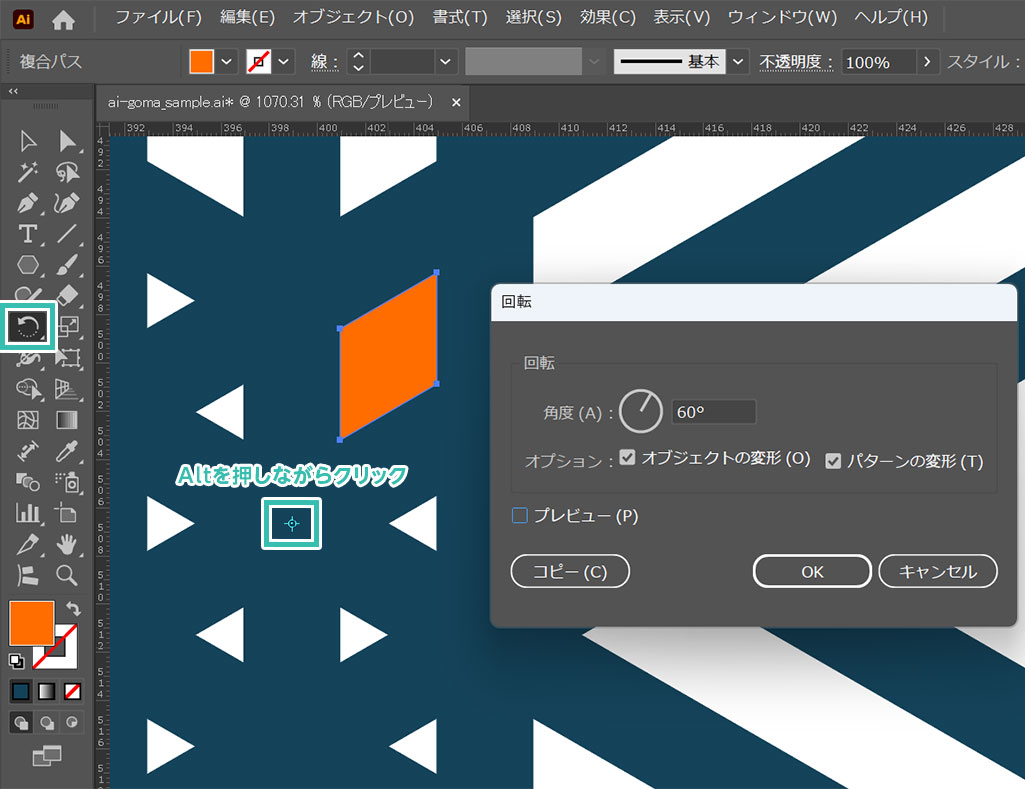
[
選択ツール ] で小さな菱型を選択し、[
回転ツール ] をアクティブにします。六角形オブジェクトの中心上にカーソルを合わせ、[
Alt ] (Mac:
Option) を押しながらクリックして回転のダイアログ画面を表示します。
角度:60°
設定後は [
コピー ] をクリックし、直後に [
Ctrl +
D ] (Mac:
⌘ +
D) を5回押して変形の繰り返しを行います。
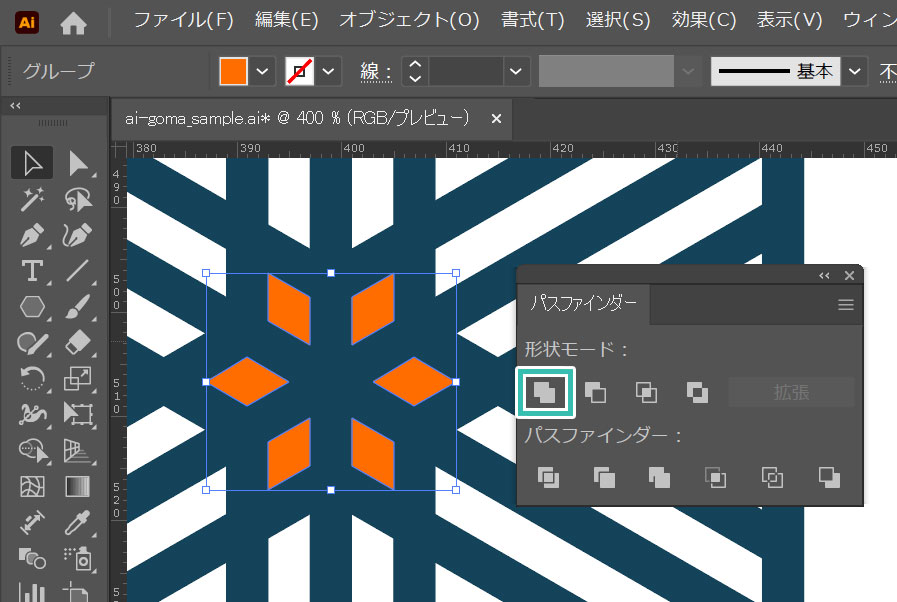
左図の様に中心部分に小さな菱型オブジェクトを等間隔で並べる事ができました。
6つの菱型は全て選択後に [
パスファインダー ] → [
合体 ] を適用しておきます。
STEP.8
六角形を追加
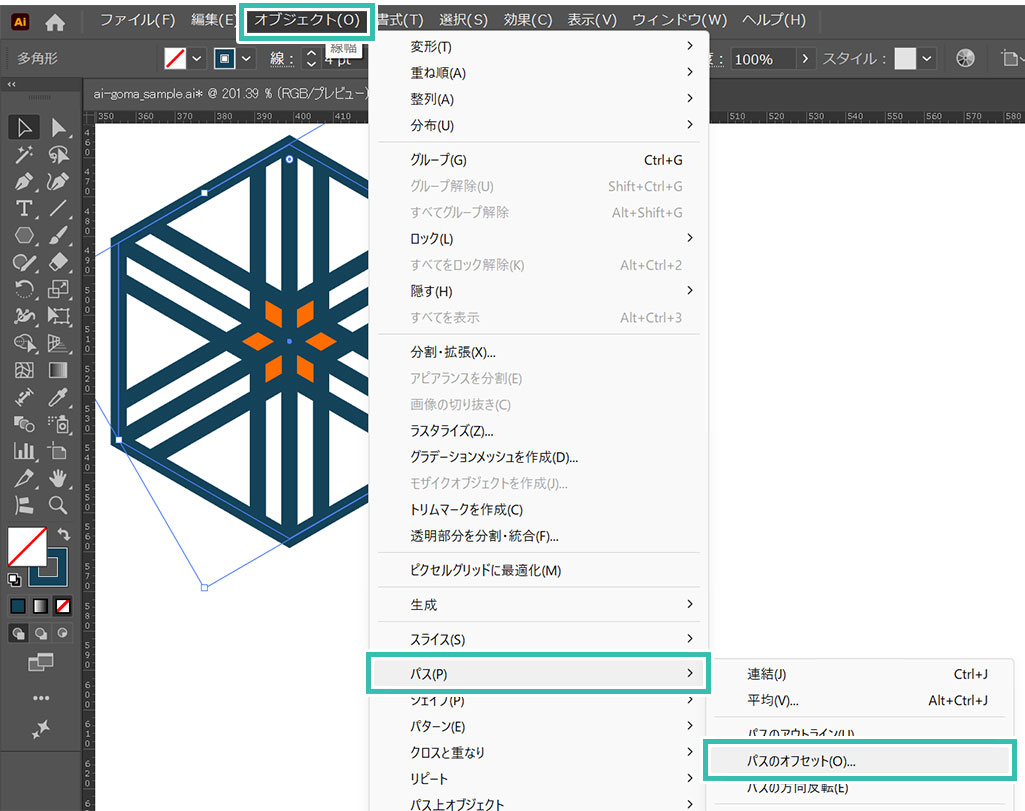
六角形オブジェクトを選択し、[
オブジェクト ] → [
パス ] → [
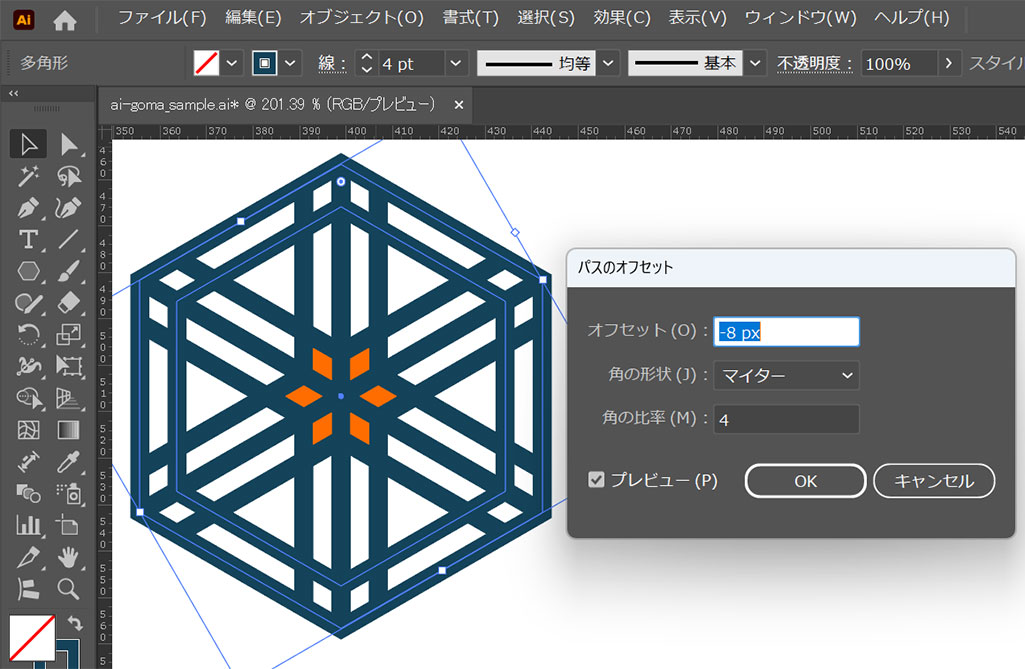
パスのオフセット ] を適用します。
オフセット:-8px
角の形状:マイター
角の比率:4
設定後は [ OK ] をクリックすると一回り小さい六角形オブジェクトが作成できます。
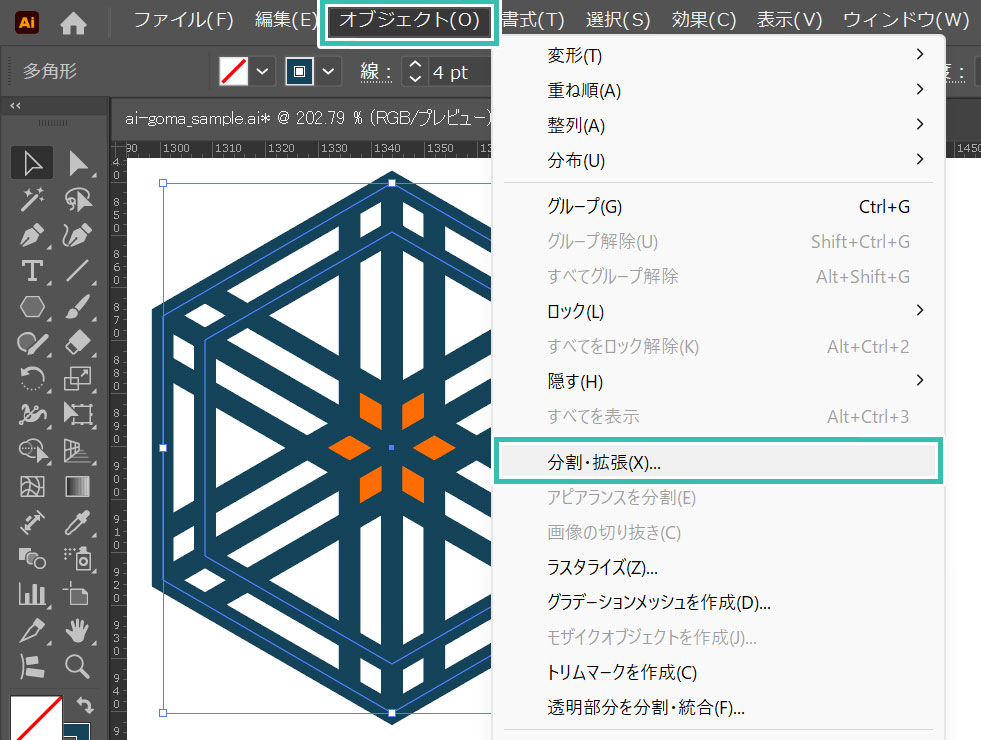
大小2つの六角形オブジェクトは [ オブジェクト ] → [ 分割・拡張 ] を適用しておきましょう。すると線を塗りに変換できますよ。
FINISH
最後の仕上げ
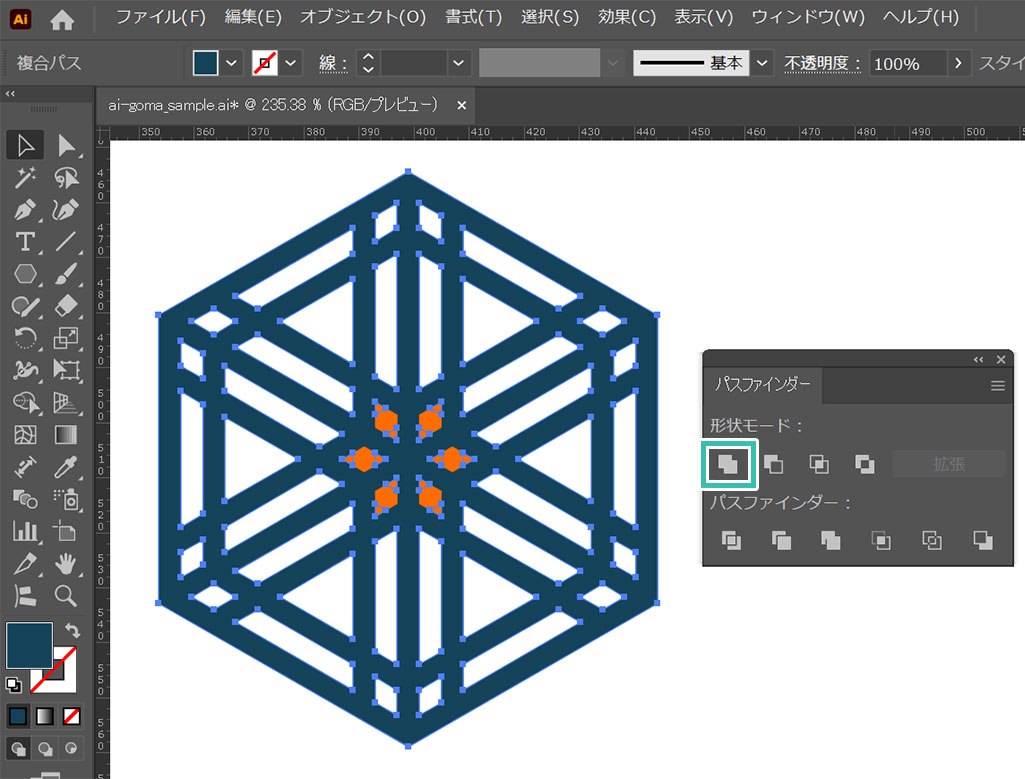
中央の菱型以外のパーツを選択ツールし、[
パスファインダー ] → [
合体 ] を適用します。
重なり合っている部分が綺麗に合体され、一つのオブジェクトにできます。
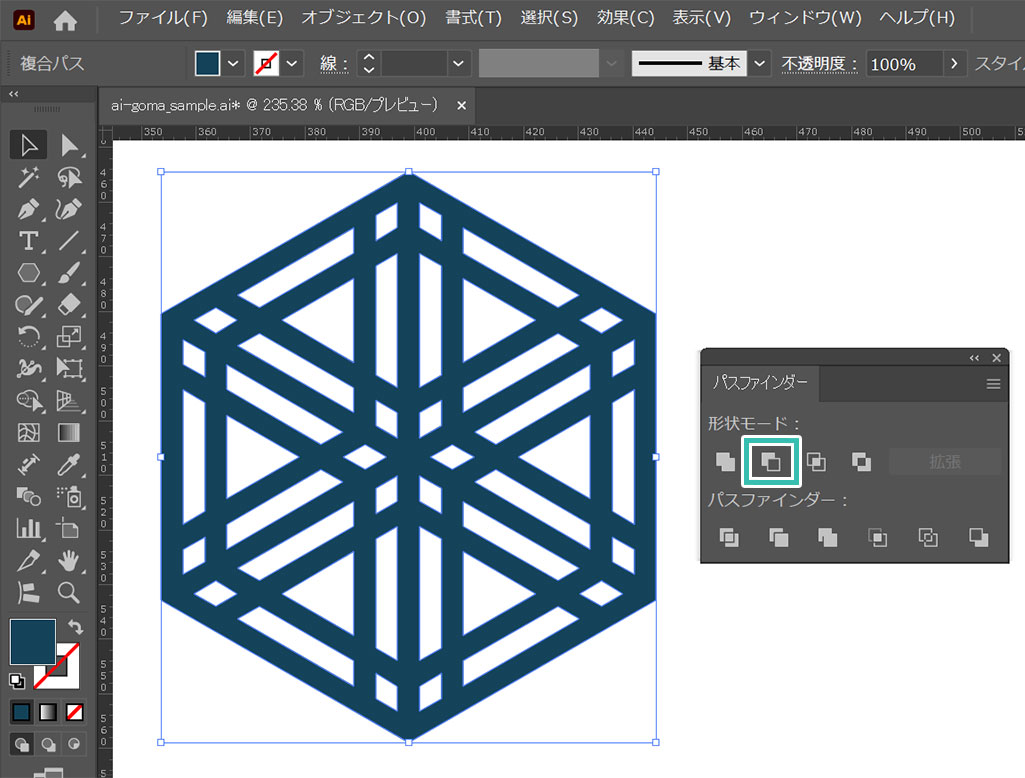
先ほど合体した六角形オブジェクト、STEP.7で合体しておいた中央の菱型オブジェクトを選択し、[
パスファインダー ] → [
前面オブジェクトで型抜き ] を適用しましょう。
すると胡麻パターンのベースオブジェクトの完成です。
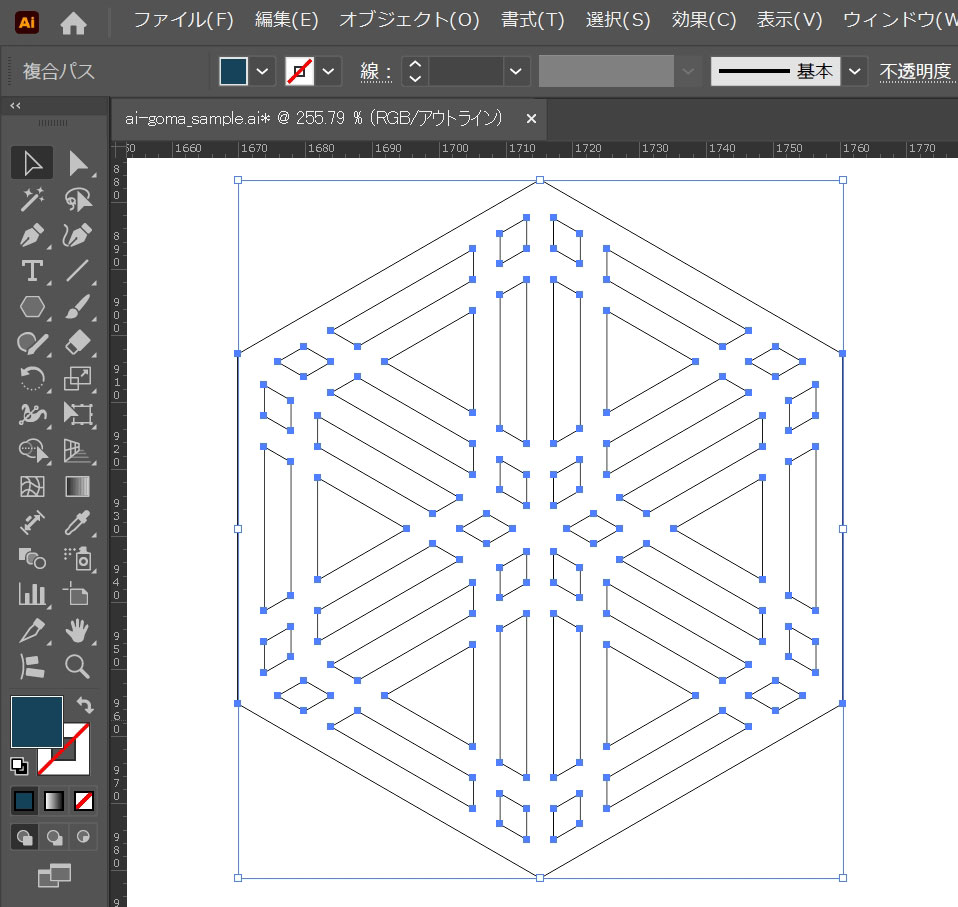
[ Ctrl + Y ] (Mac:⌘ + Y) でアウトライン表示した様子です。無駄なアンカーポイントが無く、正確に胡麻のベースパターンが作れている事が確認できますね。
※もう一度 [ Ctrl + Y ] (Mac:⌘ + Y) を押すとプレビュー表示にできます。
こういった正確なオブジェクトを簡単に作れるのがIllustratorの強みです。
胡麻パターンを登録・編集・作成
作成した胡麻のベースをパターンとして登録・編集して胡麻パターンを作成しましょう。
STEP.1
スウォッチに登録
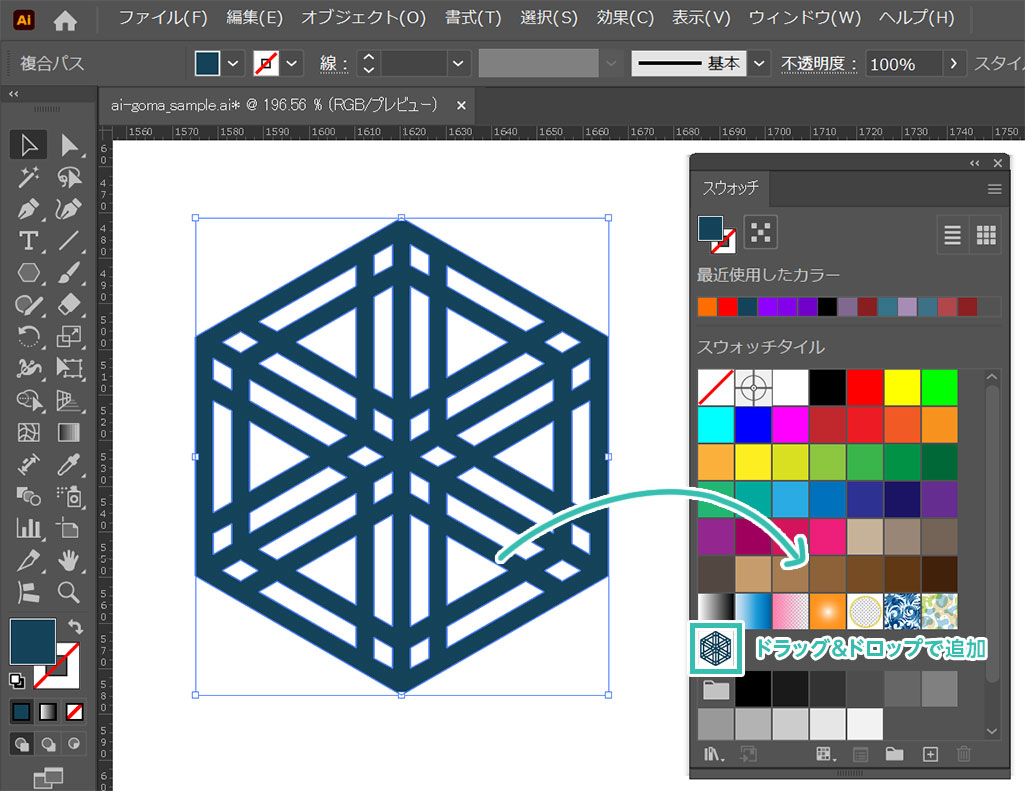
胡麻のベースパターンオブジェクトを [
選択ツール ] で選択し、
スウォッチパネル内へドラッグ&ドロップするとパターンとして登録できます。
STEP.2
オブジェクトにパターンを適用
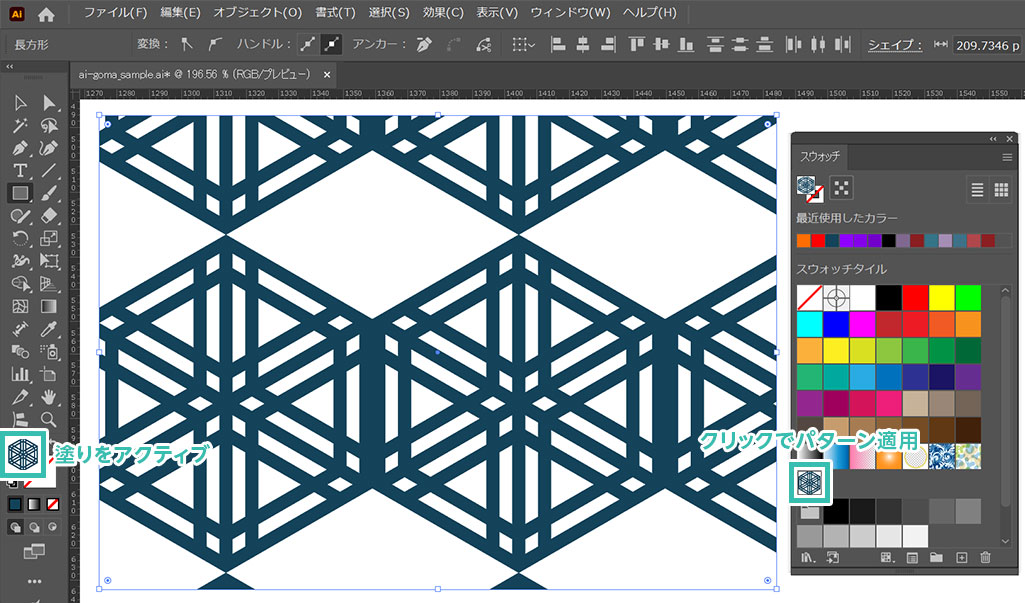
[
長方形ツール ] でパターンを適用したいオブジェクトを作成し、スウォッチ内の胡麻パターンをクリックして適用しましょう。
※塗りにパターンを適用させておきましょう。
STEP.3
胡麻パターンを編集して完成
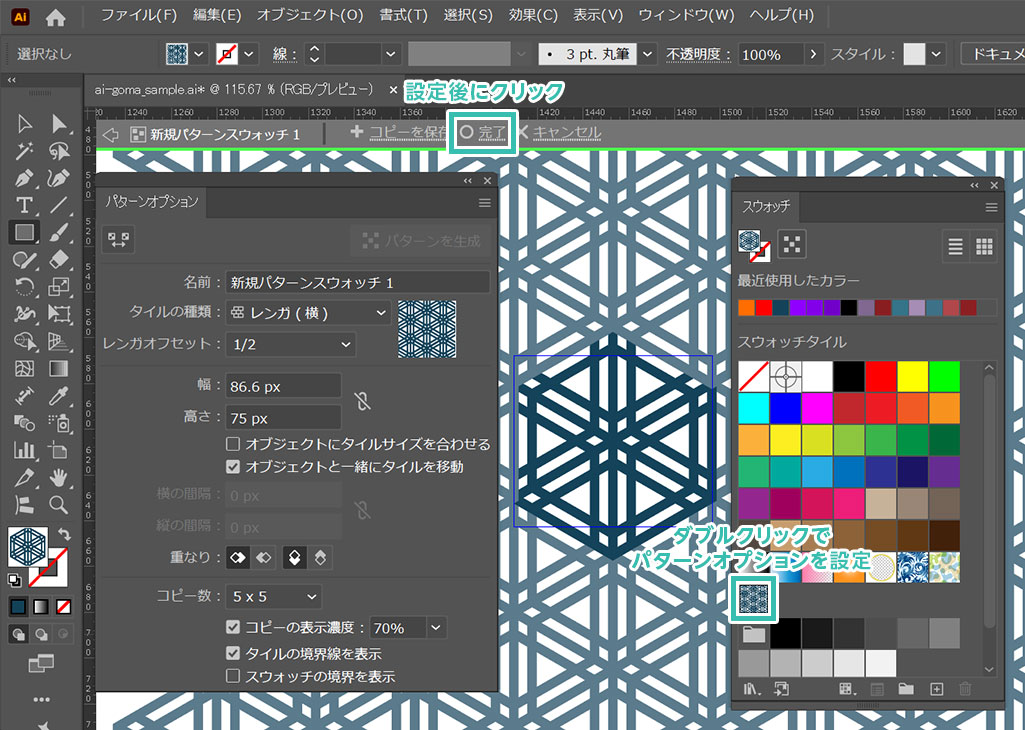
スウォッチパネル内の胡麻をダブルクリックしてパターンオプションを開きます。下記設定に変更しましょう。
タイルの種類:レンガ(横)
幅:86.6px
高さ:75px
設定後は画面上部の [ 完了 ] をクリックします。
以上で胡麻(ごま)パターンが完成しました。胡麻文様は細かな粒を散らした柄で、繁栄や長寿、安定を象徴する素朴で縁起の良い和柄パターンですよ。
OMAKE
サイズ変更と色変更
胡麻のパターンサイズを変更したい時は [
拡大・縮小ツール ] で可能。パターンの色変更は [
オブジェクトの再配色 ] を使えば簡単にできます。好みの胡麻パターンにカスタマイズしたい方はお試しください!
高品質な和柄素材
商用利用可能で高品質な和柄素材を厳選しました。
より短時間でハイクオリティな制作を実現できるチート素材ばかりですよ!
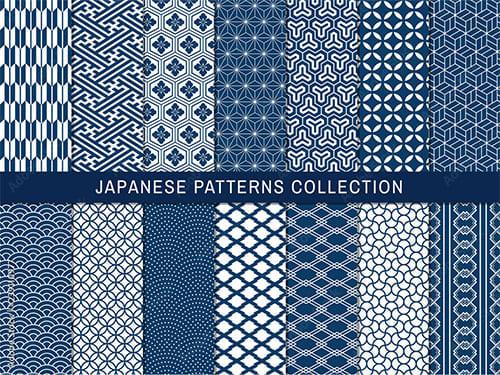
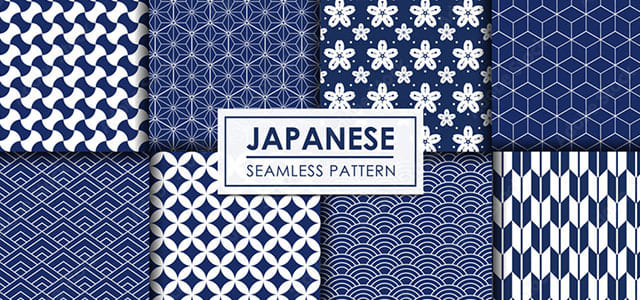
#01 和柄のパターンセット(青)
高品質な和柄パターンが14点も収録されたパターン素材です。汎用的に使えるパターンが厳選されており、他のパターン素材よりも多めに収録されているのでお得です。
ダウンロード
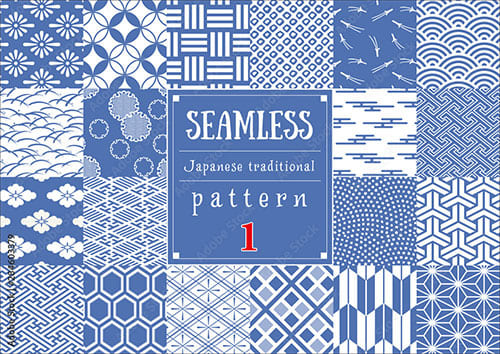
#02 シームレス和柄パターン1
20点の汎用的な和柄パターンが収録されたパターン素材です。当記事で紹介している素材の中でも特に持っておきたい素材の1つですよ。
ダウンロード
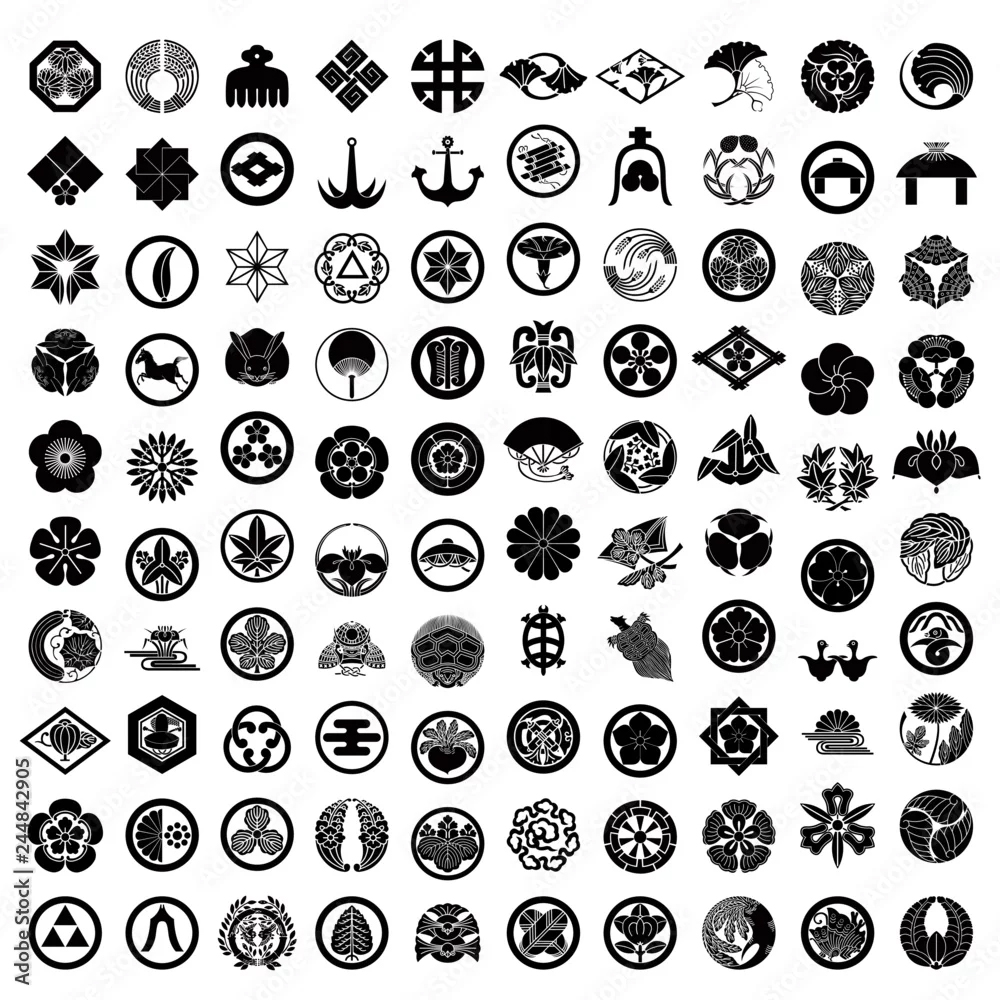
#03 家紋×100
100点もの家紋が収録されたベクター素材です。IllustratorやPhotoshop等をはじめとしたAdobe製品全般で活用できるベーシックな和柄素材なので押さえておきたいですね。
ダウンロード
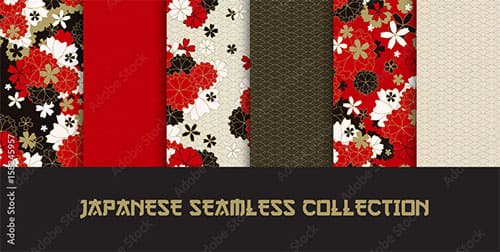
#04 Set of Japanese classic sakura and ornaments seamless patterns
赤系の色味でインパクトのある和柄シームレスパターンです。花柄との組み合わせが非常に綺麗ですね。
ダウンロード
#05 高級和フレーム
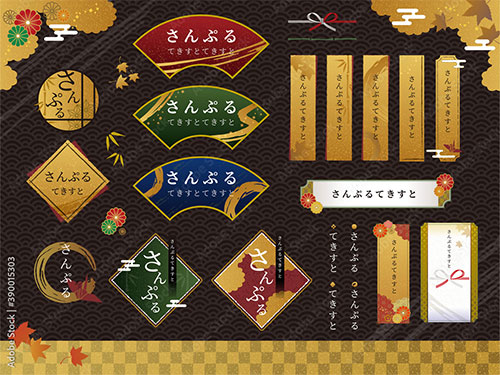
高級感のある和のフレームが数多く収録されたベクターイラスト素材です。丸型、扇形、矩形、菱形など、よく使う形状の汎用フレーム一式がAI/EPS形式でダウンロード可能ですよ。
ダウンロードする
#06 シンプルな和柄モダンデザインの枠セット
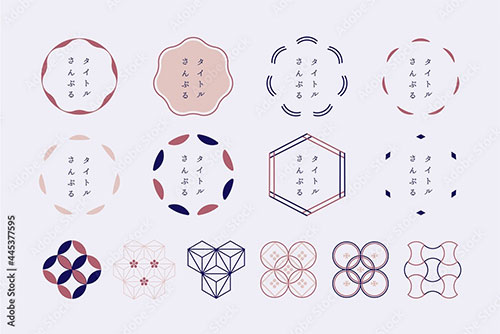
シンプルで繊細な線で描かれた和柄のフレーム素材セットです。はんなりとしたデザインで、和菓子や京料理などのデザイン素材などによく合いそうですね。
ダウンロードする
汎用的な和柄パターンとフレーム素材
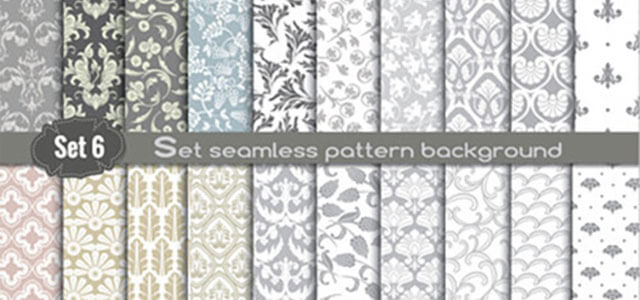
上記で紹介しきれなかった和柄パターンと和風の汎用フレーム素材です。
全て商用利用可能!併せてチェックされてみませんか?
ワンランク上のテンプレート素材
Illustratorのスキルアップをする上で、プロが作成した生データを研究する事は重要です。
下記記事でプロが作成した高品質で汎用性の高いテンプレート素材を紹介しています。
全て商用利用可能、テキストや画像を変えるだけでプロの品質が出せます。
制作の手間を劇的に軽減するだけでなく、スキルアップの教材としても活用できますよ!
良質な素材をもっと見る
上記で紹介しているテンプレートはごく一部。
下記記事で良質な素材を紹介しております。併せてチェックしてください!
おわりに
以上、Illustrator(イラストレーター)で正確な胡麻(胡麻)パターンをゼロから自作する方法でした。胡麻文様は、細かな点をリズミカルに配した軽やかな和柄です。粒が広がる様子に豊かさや実りを重ね、さりげなく繁栄や継続の願いを込めた、日常に馴染む意匠です。
建築デザインや陶器や漆器、彫刻暖簾や和服のデザイン、和をテーマにしたWebサイトやバナー・チラシなどの印刷物など。様々な和風モノを制作する上で欠かせない和柄素材を自作し、更にイラレテクニックを向上させてください。
ではまた!
色々な和柄パターンの作り方まとめ
下記リンクで様々な和柄パターンをゼロから作る方法を完全解説しています。
和柄パターンまとめはコチラ。
InDesignは活用されていますか?
Illustratorだけでなく、InDesign(インデザイン)も活用されているでしょうか?
ポートフォリオ制作はイラレよりInDesignの方が効率的に作成できます。
まだInDesignを導入されていない方は
Adobe公式サイトから入手できます。
高品質で商用利用可能なポートフォリオテンプレート46選は
コチラ!
目次一覧
ゼロから始めるシリーズ
現役デザイナーが教えるIllustrator、Photoshop、ポートフォリオ講座の目次です。
デザイン未経験からプロを目指しましょう!