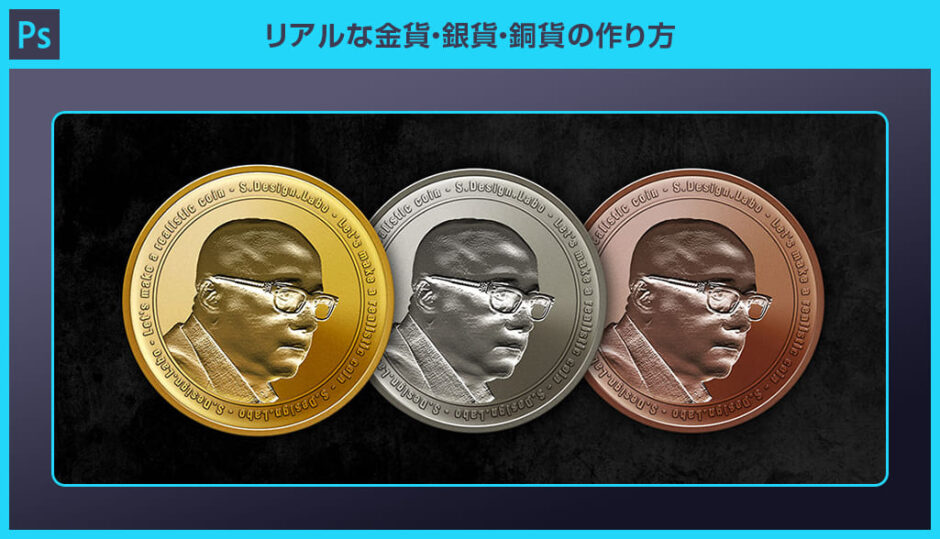
Photoshop(フォトショップ)でゼロからリアルな金貨・銀貨・銅貨を作る方法を解説します。
デザインのちょっとした小物制作テクやレイヤースタイルを使った質感再現テクニックが学べます。
より詳しいフォトショップの使い方を網羅的に身に付けたい方にオススメのコンテンツですよ。

この記事の目次
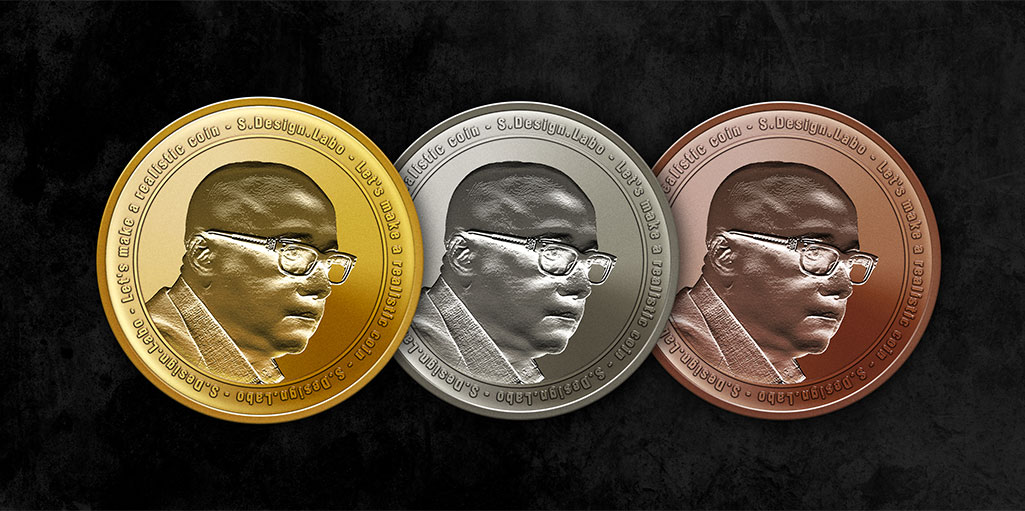
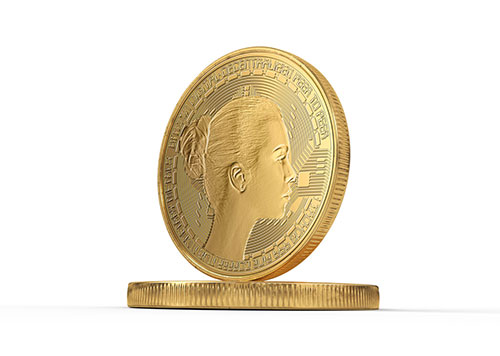
Photoshop(フォトショップ)を使って上記のリアルなコインが作れます。
素材を使わずにゼロベースで質感を再現可能。
まずは金貨を作り、色替えで銀貨と銅貨を作成します。
フォトショ初心者の方にも再現できるよう、順を追ってメイキングを解説いたします。
完成後にはソコソコPhotoshopの知識が付きますよ!
それではベースとなる金貨を作ってみましょう。
フォトショップが不慣れな方にとって少し制作手順が複雑ですが、順に進めていけば完成します。
正直作るのが面倒…という方はコチラのPSD素材がオススメですよ。
未導入の方はAdobe公式サイトから導入できます。(7日間無料体験可能。終了後は自動課金されます。)
なお、AdobeCCのプランはコチラの記事で徹底解説しています。
金貨の土台を作成
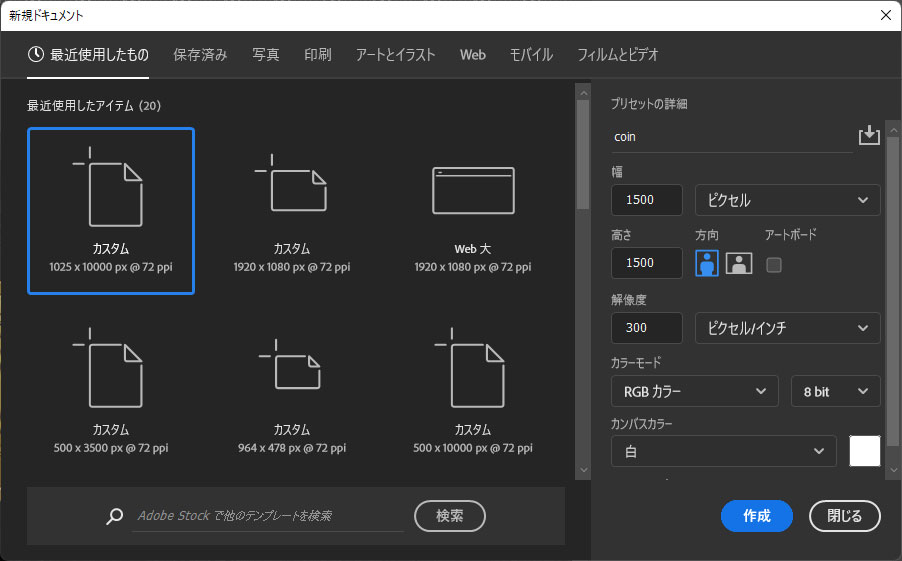
サンプルは下記です。
1500px x 1500px 300px/inch RGBカラー
作成後は名前を付けてPSD形式で保存しましょう。
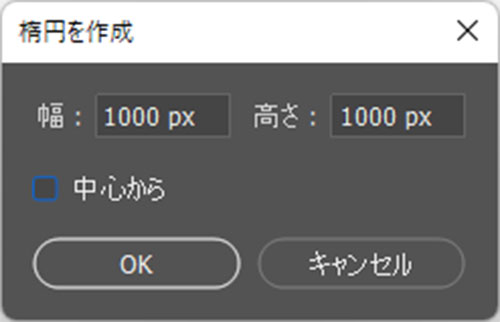
画面をクリックすると [ 楕円を作成 ] のダイアログ画面が開きます。幅・高さに1000pxと入力してOKをクリック。
塗り:お好きな色
線:無し
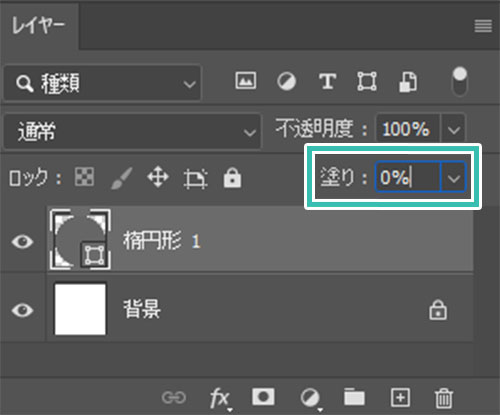
すると楕円が透明になります。
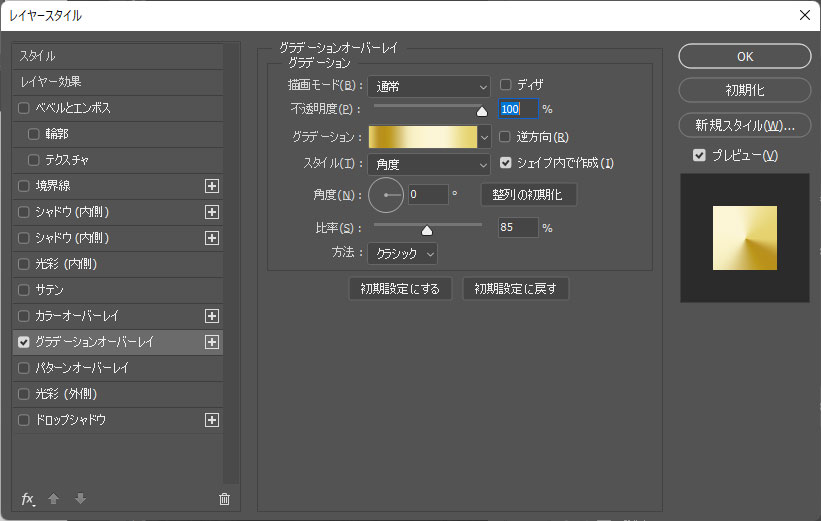
スタイル:角度 角度:0° 比率:85% 方法:クラシック
グラデーションの色(左から順に)
色:#e6d26e 位置:0% 色:#b99124 位置:9%
色:#bc971a 位置:17% 色:#cdb358 位置:25%
色:#f2e9b7 位置:36% 色:#fcf4ce 位置:48%
色:#fcf5d6 位置:69% 色:#e9d97f 位置:88%
色:#e6d26e 位置:100%
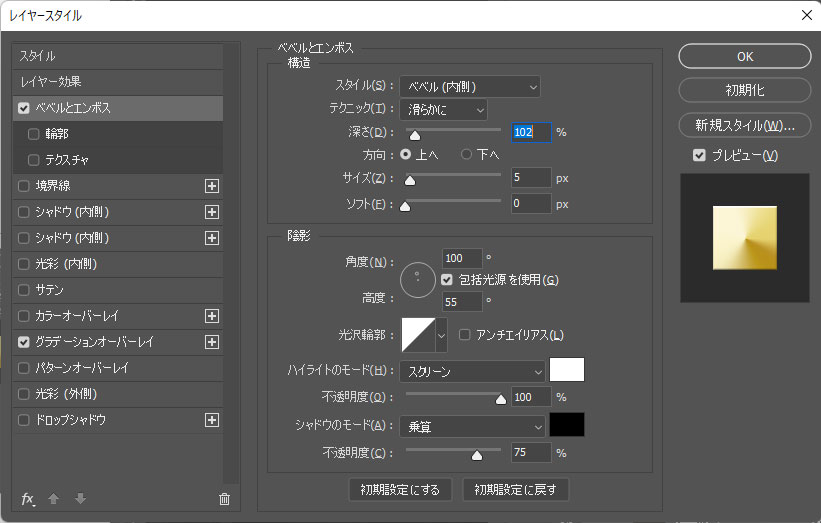
スタイル:ベベル(内側) テクニック:滑らかに
深さ:100% 方向:上へ サイズ:5px ソフト:0px
角度:100° 包括光源を使用 高度:55° 光沢輪郭:Linear
ハイライトのモード:スクリーン 色:#ffffff 不透明度:100%
シャドウのモード:乗算 色:#000000 不透明度:75%
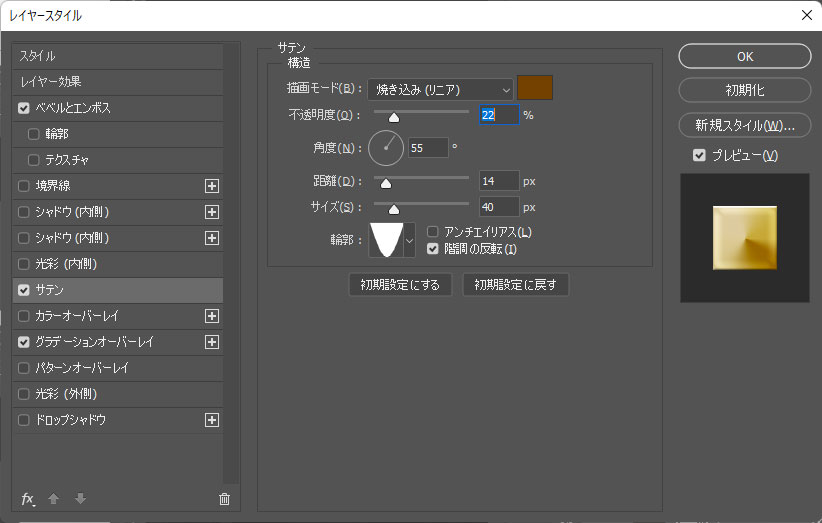
描画モード:焼き込み(リニア) 色:#734100
不透明度:22% 角度:55%
距離:14px サイズ:40px
輪郭:Kegal – omgekeerd 階調の反転

金貨のベースが作れましたね。
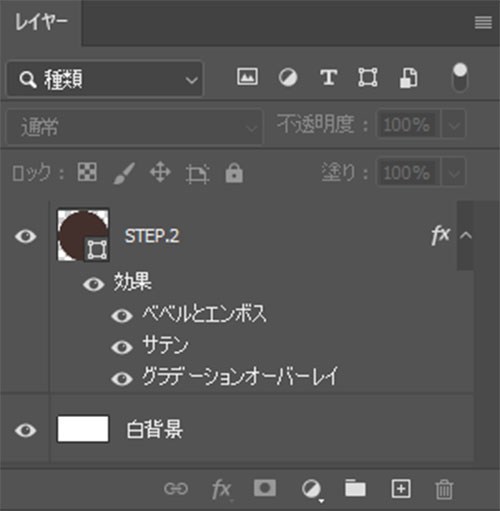
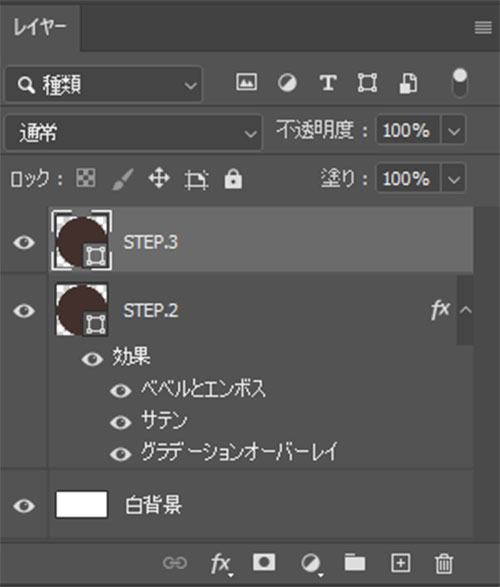
コピー後、設定されている効果を全て削除します。
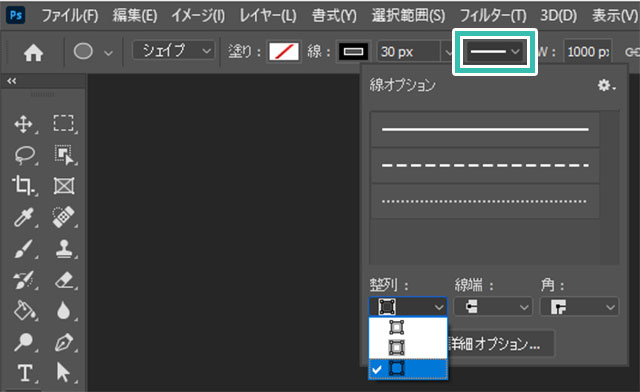
線:好きな色 線幅:30px
[ 楕円形ツールに変更 ] → [ 画面上部のオプション ] → [ 線の詳細設定を開く ] → [ 整列 ] → [ 外側 ] に変更。

非表示の場合は [ ウィンドウ ] → [ プロパティ ] で表示可能。
WとHのサイズを1000pxから998pxに変更。
W:998px H:998px
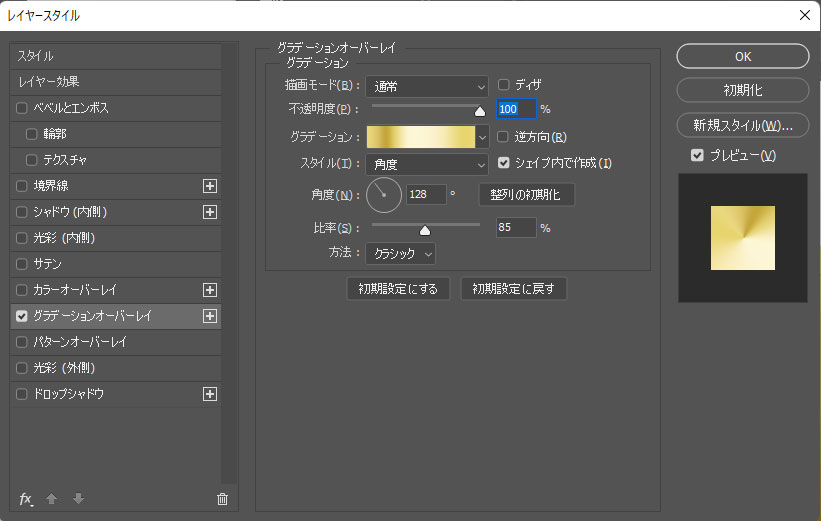
描画モード:通常 不透明度:100%
スタイル:角度 角度:128° 比率:85% 方法:クラシック
グラデーション(左から順に)
色:#e9d87d 位置:0% 色:#dcc368 位置:9%
色:#c4a63b 位置:17% 色:#e3cf6f 位置:25%
色:#fbf3cb 位置:36% 色:#fdf6d7 位置:48%
色:#f8ecb9 位置:69% 色:#e7d56e 位置:88%
色:#e9d87d 位置:100%
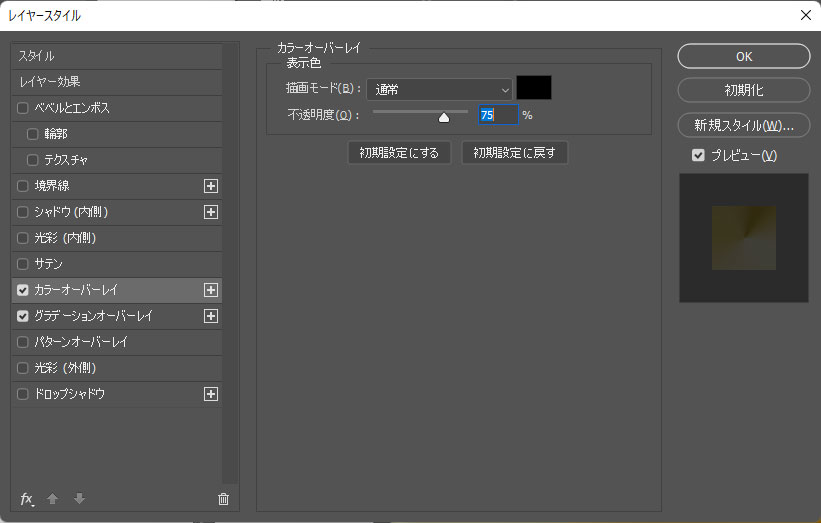
描画モード:通常
色:#000000
不透明度:75%
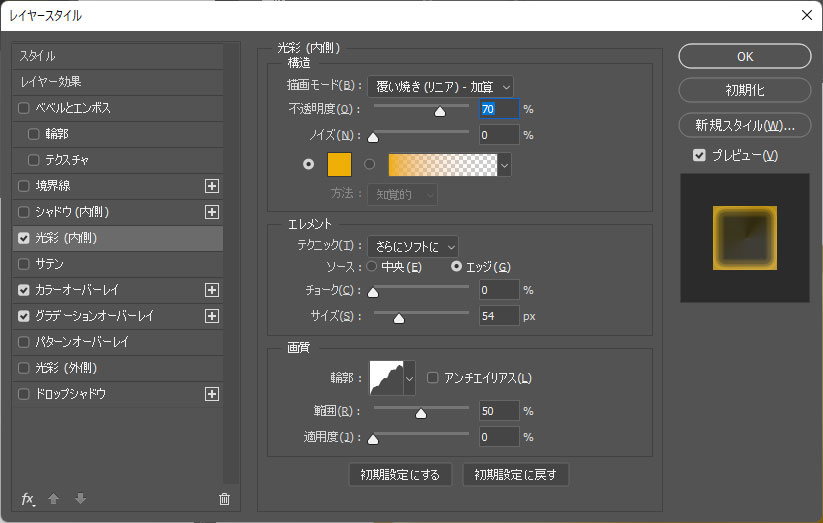
描画モード:覆い焼き(リニア)- 加算
不透明度:70% ノイズ:0% 色:#eeaf06
テクニック:さらにソフトに ソース:エッジ
チョーク:0% サイズ:54px
輪郭:Rounded Steps
範囲:50% 適用度:0%
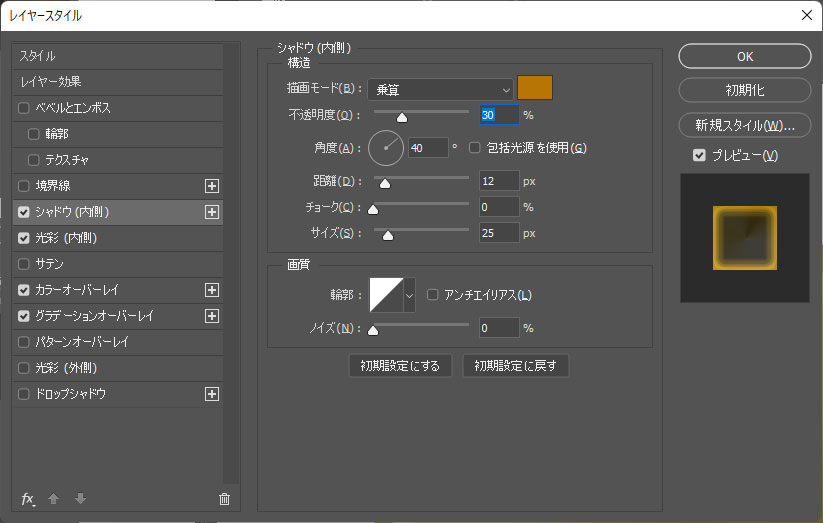
描画モード::乗算 色:#b77605
不透明度:30% 角度:40°
距離:12px チョーク:0% サイズ:25px
画質:Linear ノイズ:0%
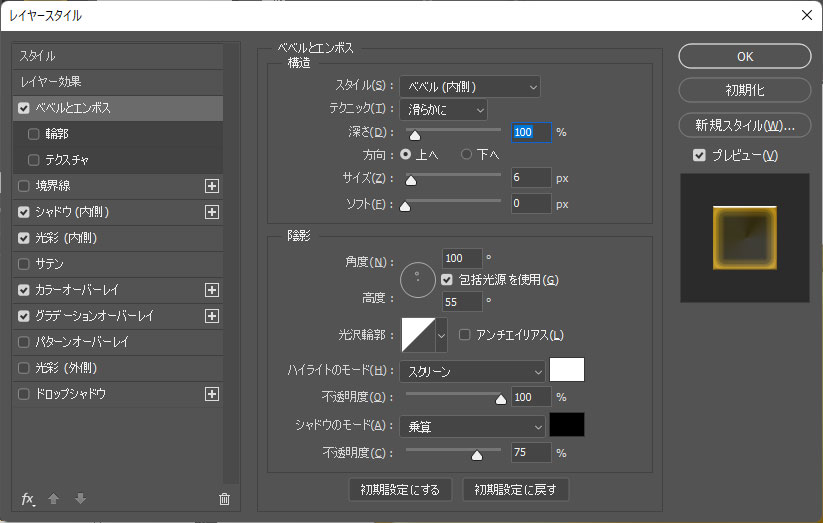
スタイル:ベベル(内側) テクニック:滑らかに
深さ:100% 方向:上へ
サイズ:6px ソフト:0px
角度:100° 包括光源を使用 高度:55° 光沢輪郭:Linear
ハイライトのモード:スクリーン 色:#ffffff 不透明度:100%
シャドウのモード:乗算 色:#000000 不透明度:75%
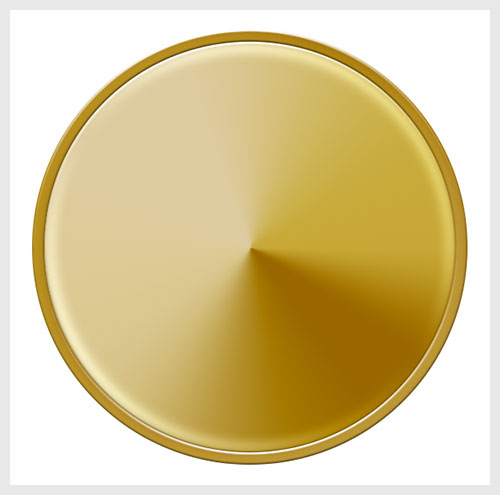
※998pxに縮小しておかないと金貨のベースとの間に微妙な隙間ができるので注意。
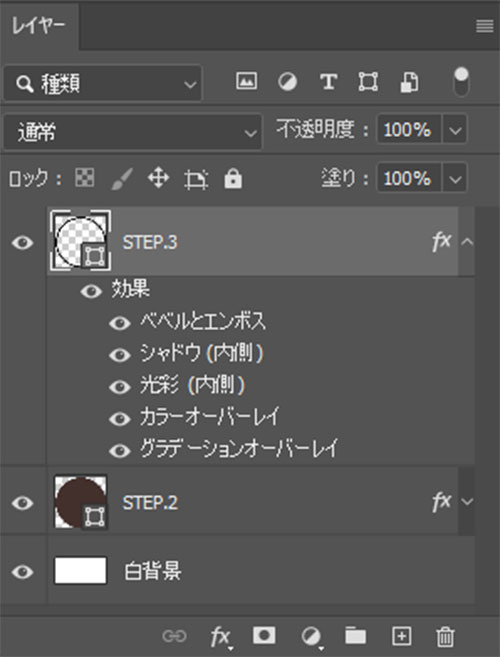
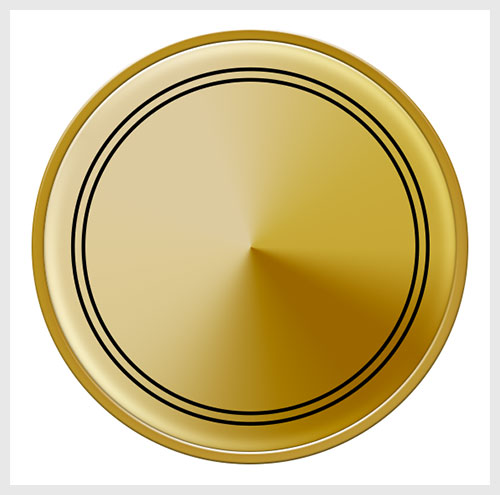
塗り:無し
線:お好きな色 線幅:9px
[ Ctrl + J ] (Mac:Command + J) でコピーし、[ Ctrl + T ] (Mac:Command + T) で縮小します。
[ Shift ] を押しながらドラッグすると縦横比を保ったまま変形可。
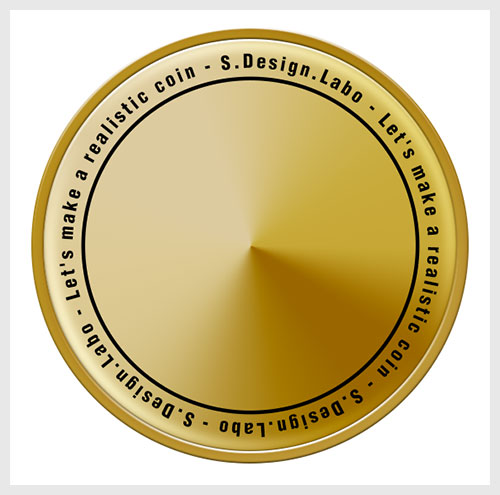
小さい方の正円上にカーソルを合わせて円周上に文字を入力しましょう。
入力後はガイド用の正円を非表示にします。
なお、Photoshopのパス上文字ツールはコチラの記事で詳しく解説しています。
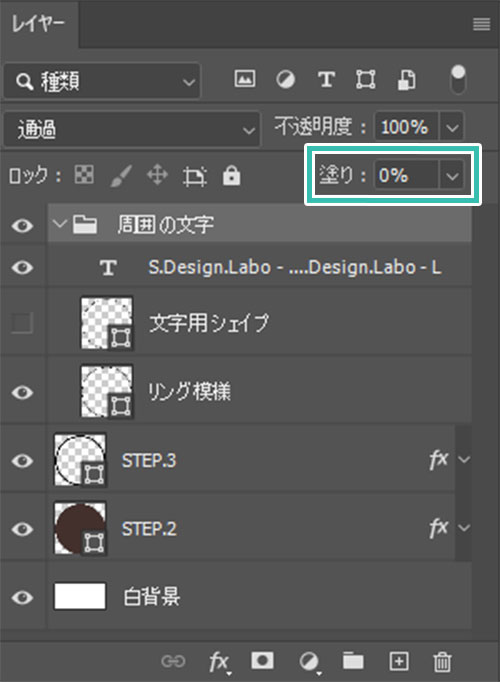
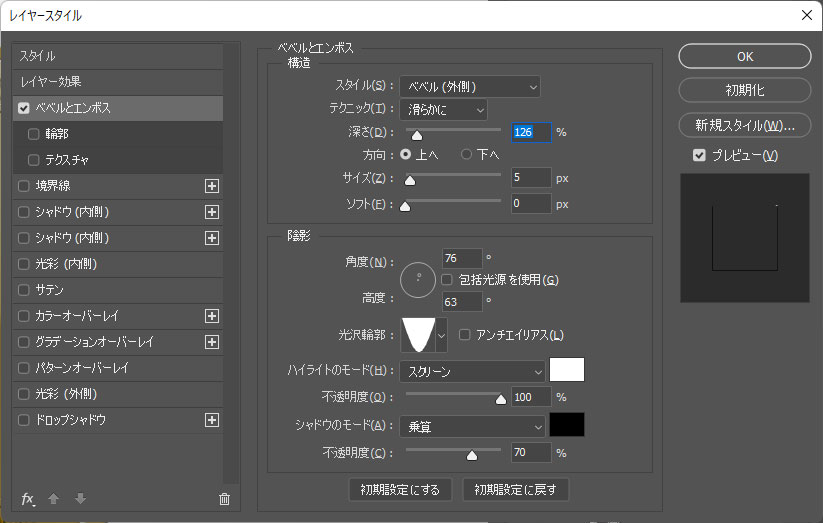
スタイル:ベベル(外側) テクニック:滑らかに
深さ:126% 方向:上へ サイズ:5px ソフト:0px
角度:76° 高度:63° 光沢輪郭:Cone – Inverted
ハイライトのモード:スクリーン 色:#ffffff 不透明度:100%
シャドウのモード:乗算 色:#000000 不透明度:70%
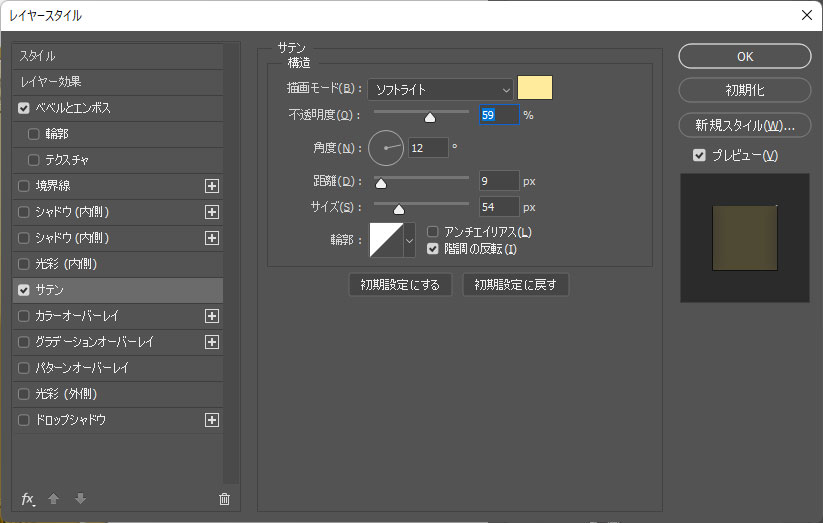
描画モード:ソフトライト 色:#ffeb9c
不透明度:59% 角度:12%
距離:9px サイズ:54px
輪郭:Linear 階調の反転
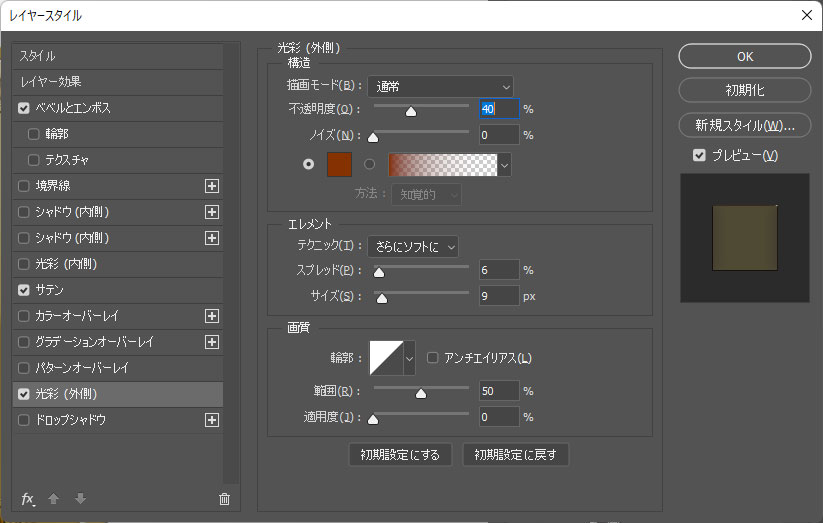
描画モード:通常
不透明度:40% ノイズ:0% 色:#843200
テクニック:さらにソフトに スプレッド:6% サイズ:9px
輪郭:Linear 範囲:50% 適用度:0%
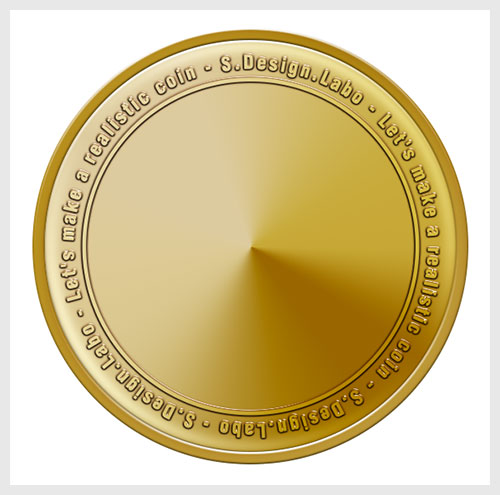
金貨の内側に文字や線の装飾が追加された状態ですね。
レイヤーグループ内にオブジェクト追加すると同じテイストにできるのでお好みで追加してください。
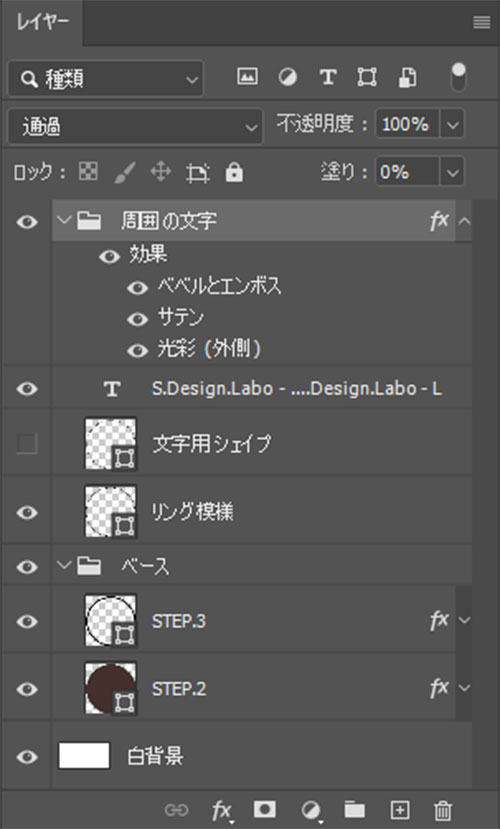
ついでに金貨のベースをグループ化しました。
金貨に人物を追加
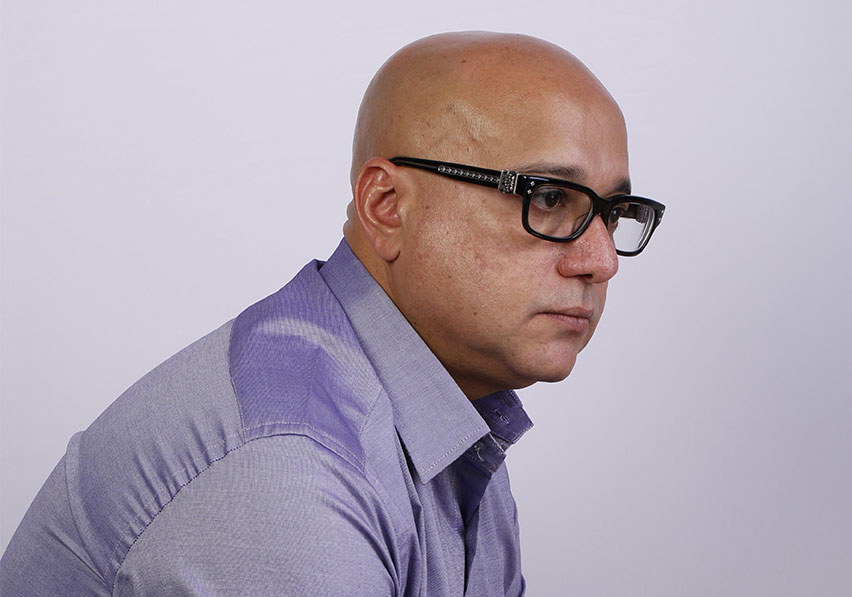
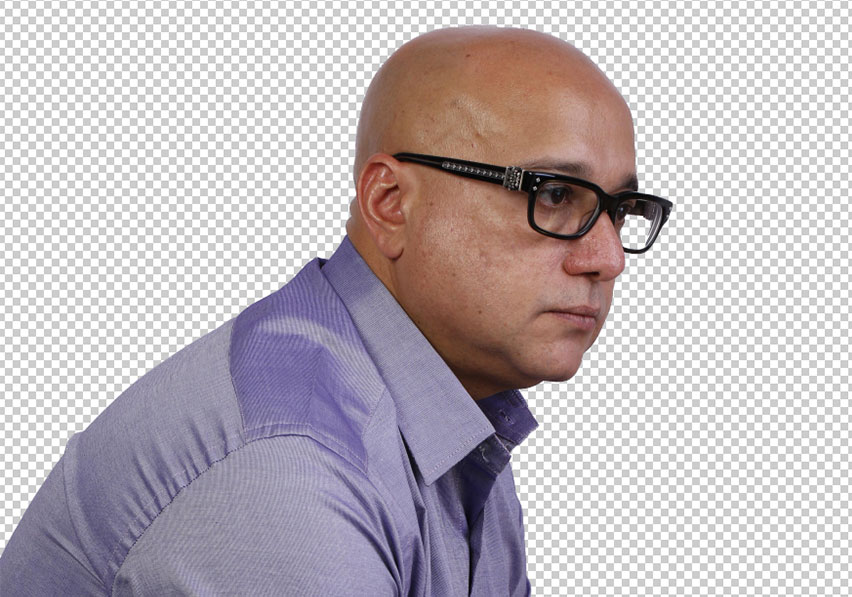
※詳しい方法はコチラの記事で解説しています。
人物のみにできたら [ スマートオブジェクトに変換 ] しておきましょう。


※ショートカットは [ Alt + Shift + Ctrl + B ]
(Mac:Option + Shift + Command + B)
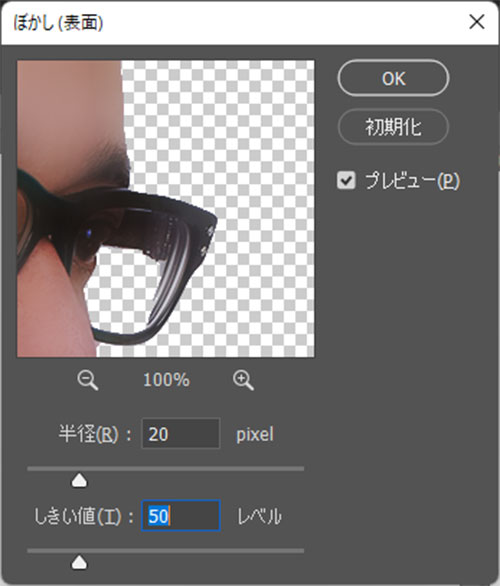

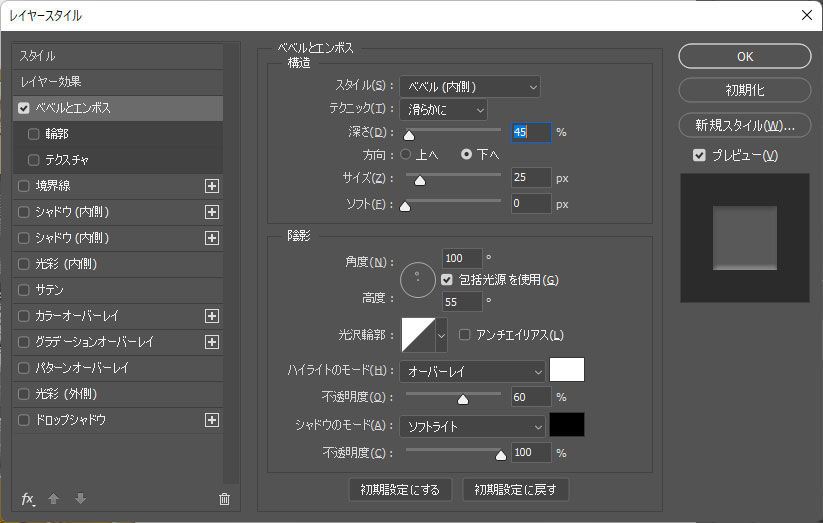
スタイル:ベベル(内側) テクニック:滑らかに 深さ:45%
方向:下へ サイズ:25px ソフト:11px
角度:100° 包括光源を使用 高度:55° 光沢輪郭:Linear
ハイライトのモード:オーバーレイ 色:#ffffff 不透明度:60%
シャドウのモード:ソフトライト 色:#000000 不透明度:100%

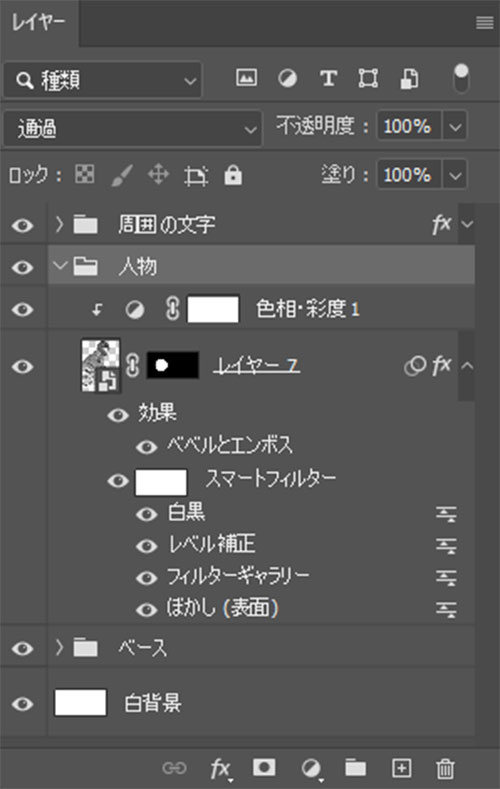
少し複雑になってきましたね。
※文字等の模様が入ったグループの下に人物は配置しましょう。
金貨にノイズを追加
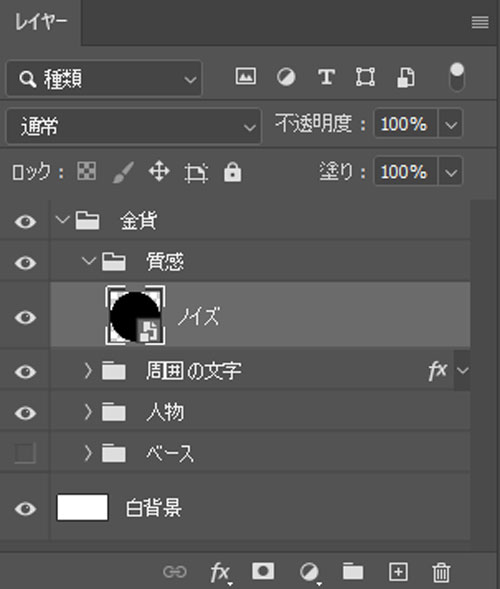
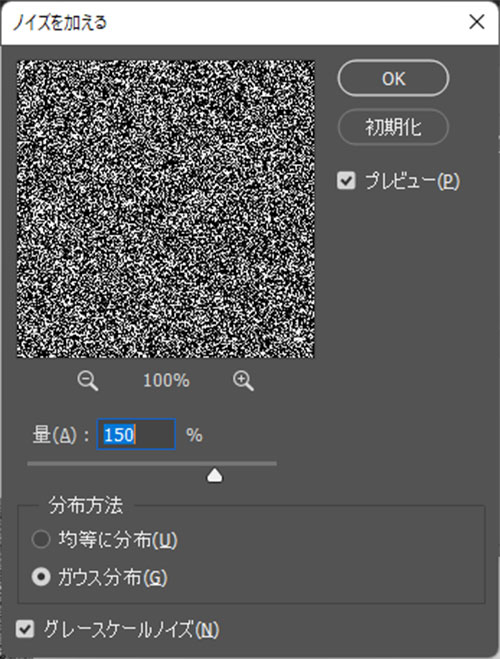
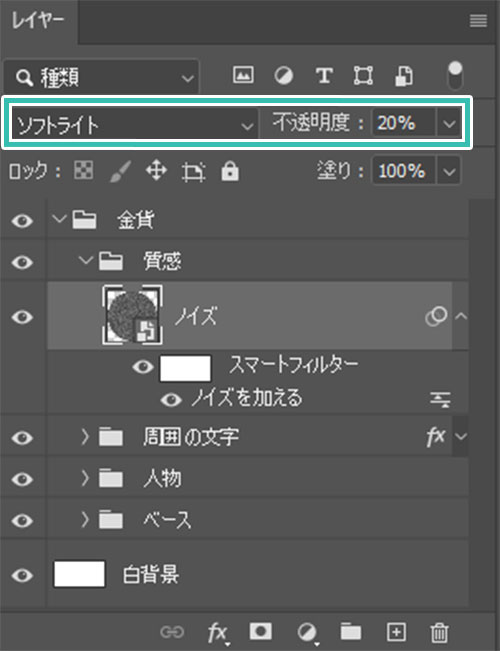
レイヤーの不透明度:20%
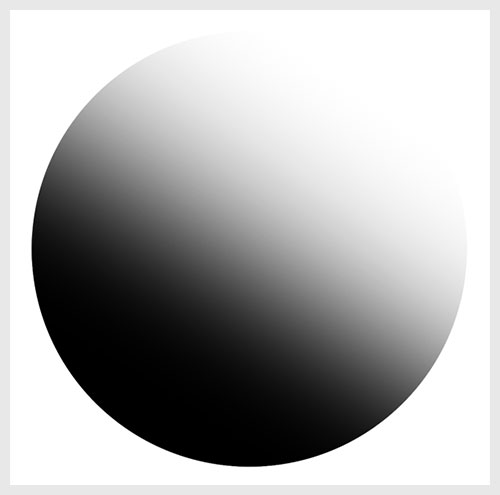
色:#000000 不透明度:100%
色:#000000 不透明度:0%
レイヤーの描画モード:オーバーレイ
不透明度:20%
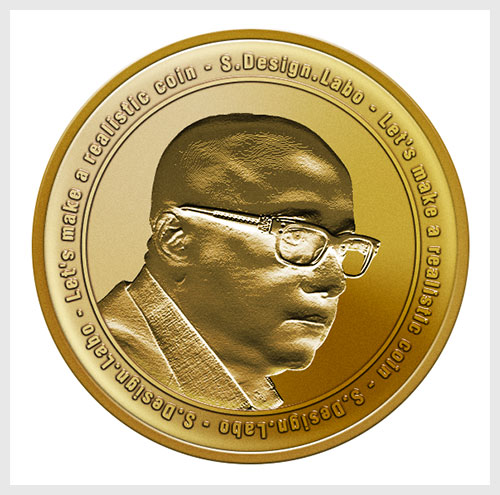
ペタッとした質感に重量感が追加されました。
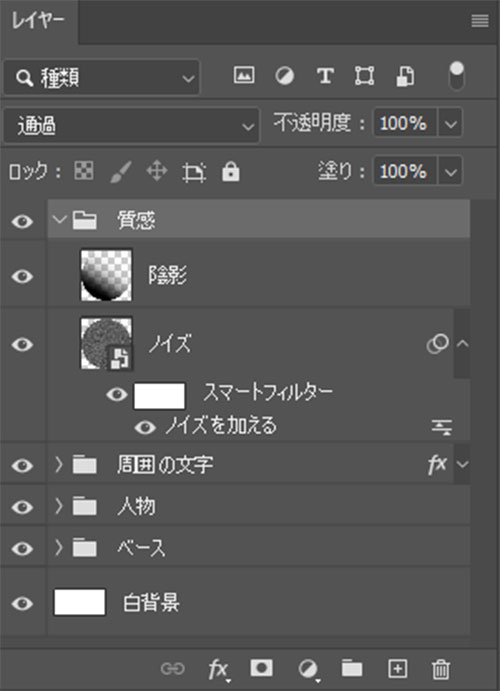
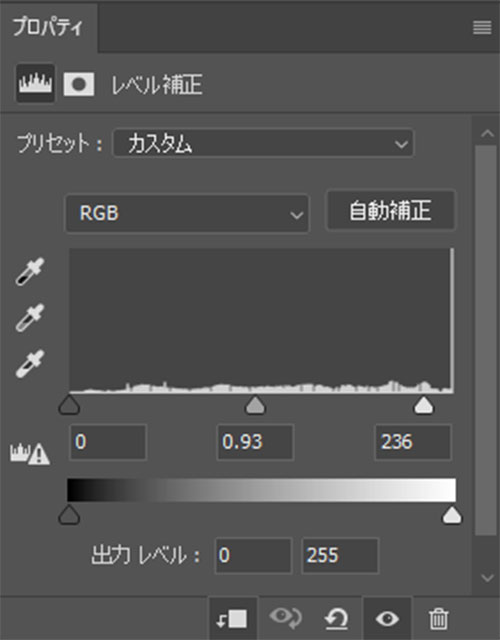
金貨全体に対してレベル補正を加え、コントラストを強めます。
シャドウ入力レベルを調整:0
中間調入力レベルを調整:0.93
ハイライト入力レベルを調整:236

結構手順が多かったですが、特別難しい操作はしていません。
レイヤー効果を上手く使えば様々な質感表現が可能ですよ。

特殊な事はせず、シンプルにパーツごとにグループ化して管理しています。
適宜レイヤー整理をしながら進めると効率的に作れますよ。
先程作成した金貨をベースに銀貨と銅貨を作成してみましょう。
色替えなので簡単に作れますよ!
銀貨の作り方
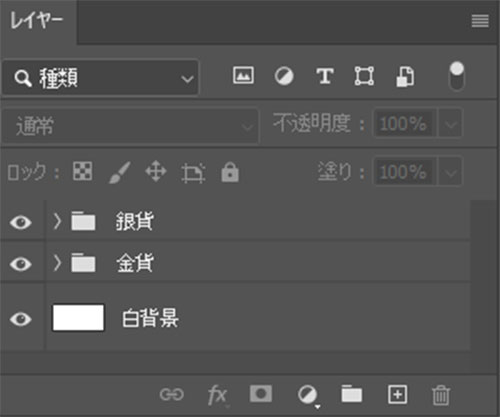
未導入の方はAdobe公式サイトから入手しておきましょう。
先ほど作成した金貨のレイヤーグループを [ Ctrl + J ] (Mac:Command + J) でまるっとコピーします。
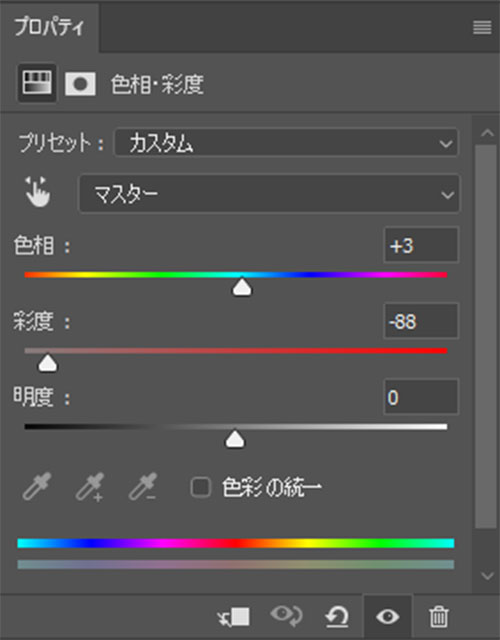
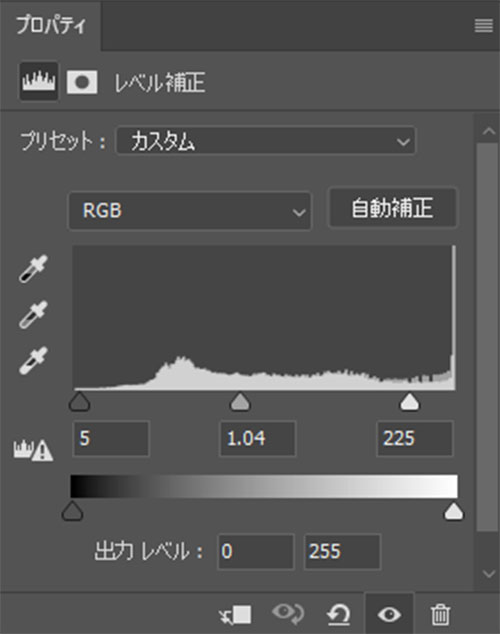
シャドウ入力レベルを調整:5
中間調入力レベルを調整:1.04
ハイライト入力レベルを調整:225

金貨を色変更するだけで簡単に銀貨が作れます。
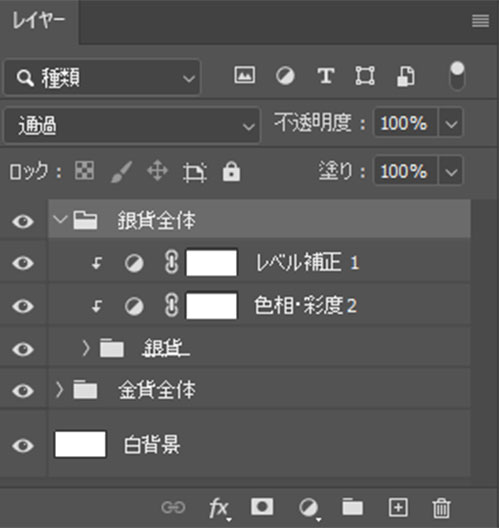
見ての通り調整レイヤーを2つ追加しただけですね。
銅貨の作り方
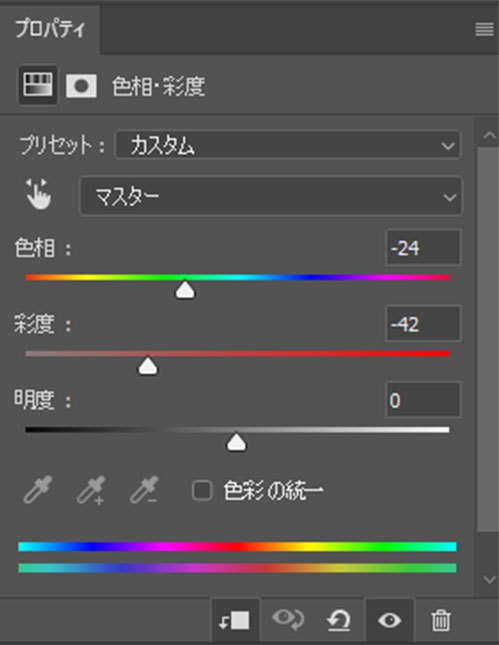
金貨のレイヤーグループを [ Ctrl + J ] (Mac:Command + J) でコピーします。
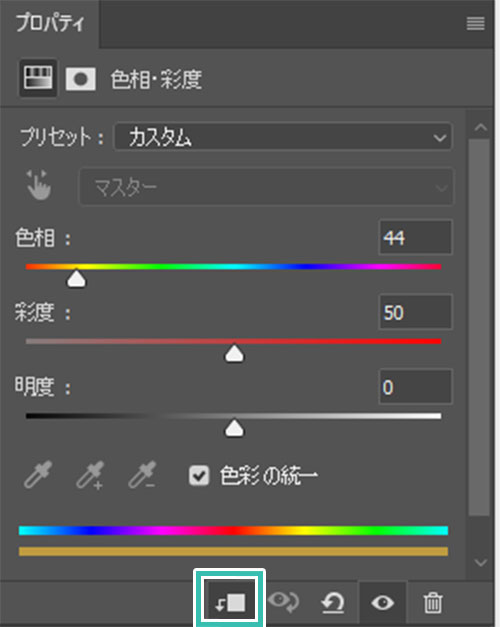
レイヤーパネル下部から [ 塗りつぶしまたは調整レイヤーを新規作成 ] → [ 色相・彩度 ] を追加。
色相:-24
彩度:-42

色替えなので一瞬で完成しますよ。
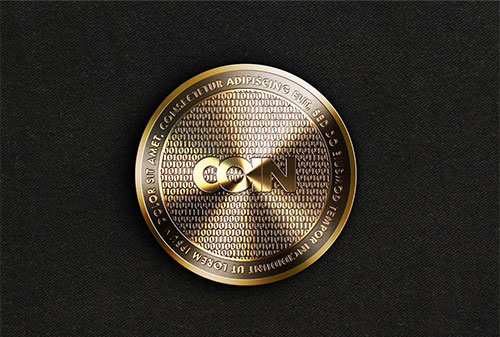
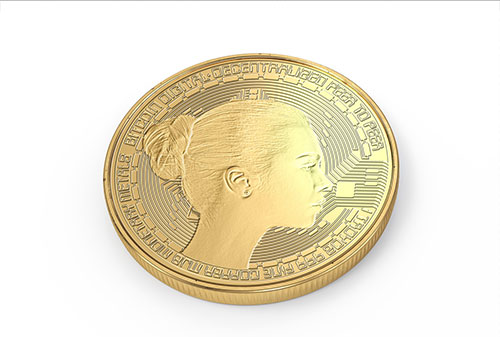
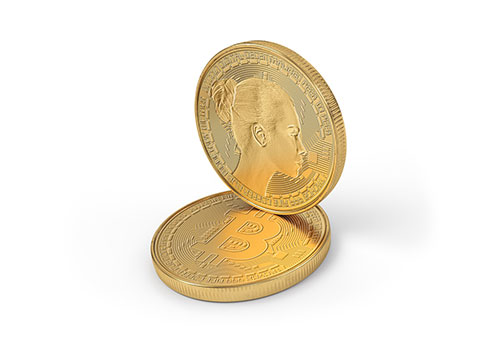
より高品質なコインの表現ができるモックアップPSDです。
全て商用利用可能!
フォトショ初心者の方でも極めて短い時間でプロの品質が出せますよ。

PhotoshopやIllustratorなどで編集できる、高品質なデザインテンプレートを紹介します。
ポートフォリオや名刺、バナーなどの制作に役立つ素材を厳選!
プロが制作したテンプレートを活用すれば、作業時間の短縮だけでなく、レイアウトや文字組みなどのデザインテクニックも効率よく学べますよ。
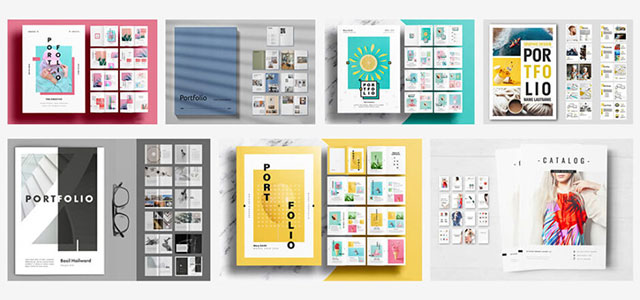
厳選!ポートフォリオ用テンプレート46選
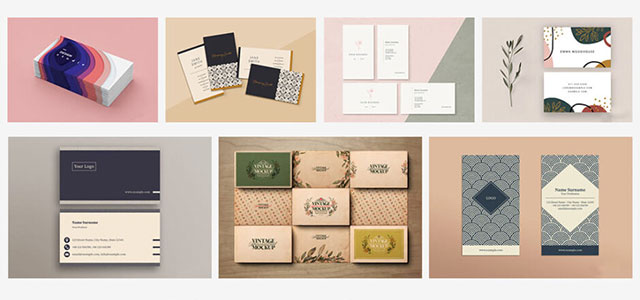
想像だけで作ると仕上がりに悩むこともありますが、良質なテンプレートを元に作るだけでレイアウトや文字組みを効率よく学べます。
相手に好印象を与える名刺テンプレート50選
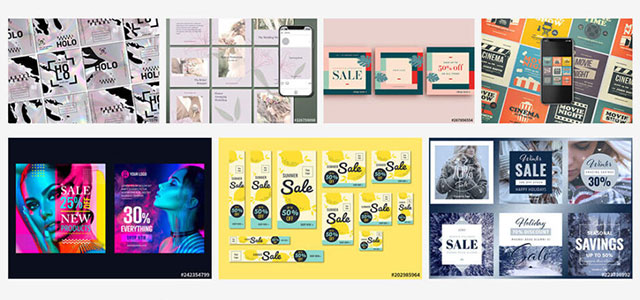
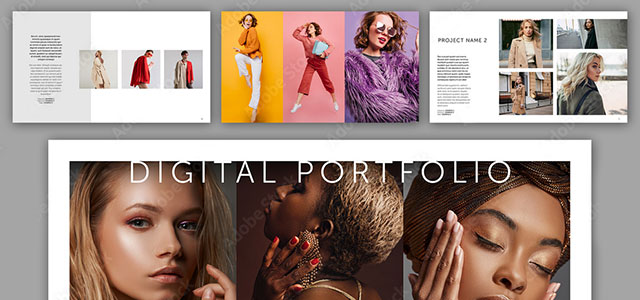
デジタル媒体向けポートフォリオテンプレ素材38選
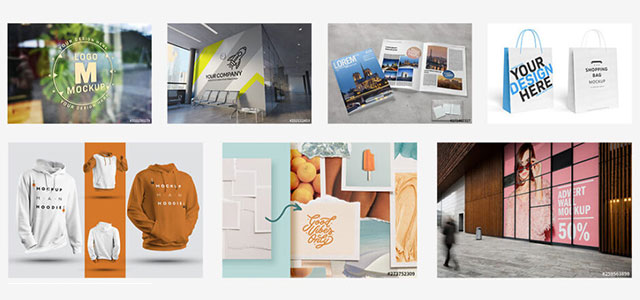
様々なモックアップテンプレート58選
下記記事で良質な素材を紹介しています。あわせてチェックしてみてください!

以上、Photoshop(フォトショップ)でリアルな金貨・銀貨・銅貨を作る方法についてでした。
元となる金貨の制作は手順が多いですが、レイヤー効果の調整がメインなので複雑ではありません。
銀貨・銅貨についてはただの色替えなので作業は一瞬。
フォトショ慣れされていない初心者の方が完成まで持っていくとソコソコ使えるようになりますよ。
また、noteで当記事で作成したエフェクトPSDを配布しています。
ではまた!
フォトショの中級~上級テクニックを網羅的に学習できます。
フォトショ基本操作


バナーやUIをデザイン


様々な質感を再現




写真の雰囲気を激変させる














便利な画像加工テクニック








機能追加・その他の機能


フォトショップのお困りごと


画像を激変!エフェクトPSD


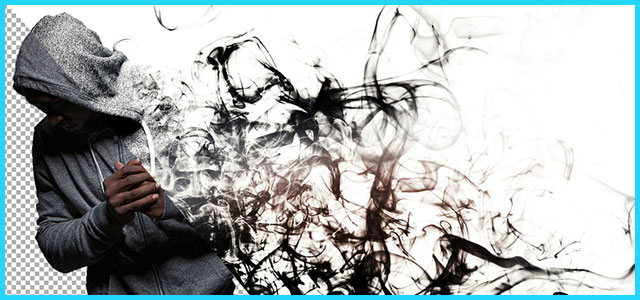
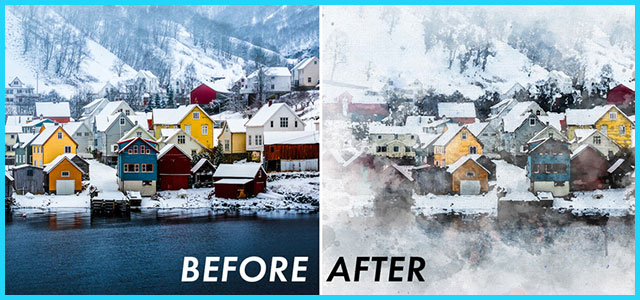


その他Photoshop用の素材
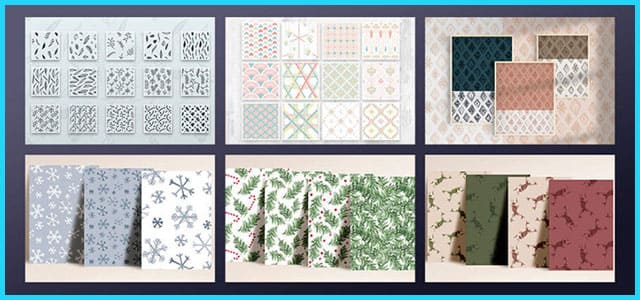
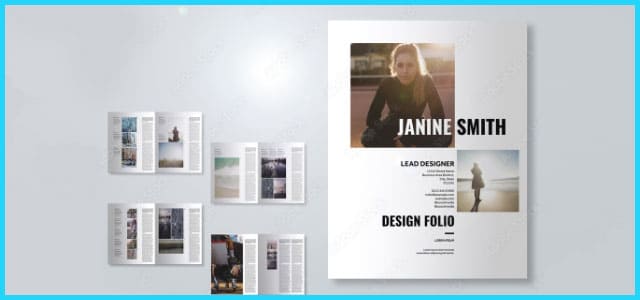



現役デザイナーが開設するIllustrator、Photoshop、InDesign、ポートフォリオ講座の目次です。
デザイン未経験からプロを目指しましょう!
現役デザイナーが開設するIllustrator、Photoshop、InDesign、ポートフォリオ講座の目次です。デザイン未経験からプロを目指しましょう!