マンツーマンオンラインレッスンについて

【Photoshop】簡単操作のお手軽レタッチツール7選forフォトショ初心者【画像修正】

本ページにはPRが含まれます
Photoshop(フォトショップ)で使えるオススメのお手軽レタッチツール7選を紹介します。

フォトショップ初心者の方必見!
簡単な操作で効率的なレタッチをする上でよく使う便利ツールばかりです。

フォトショ初心者の方にも使いこなせるよう、詳しい使い方も掲載しております!

お手軽レタッチツール7選

Photoshop(フォトショップ)でよく使うお手軽レタッチツール7選です。
どのツールも簡単操作で得られる効果は抜群!
フォトショ初心者の方にオススメのツール群です。

Photoshopを導入しましょう
当記事の内容を実践するにはPhotoshop(フォトショップ)が必須です。
未導入の方はAdobe公式サイトから導入できます。(7日間無料体験可能。終了後は自動課金されます。)
なお、Adobe CCのプランはコチラの記事で徹底解説しています。

削除ツール
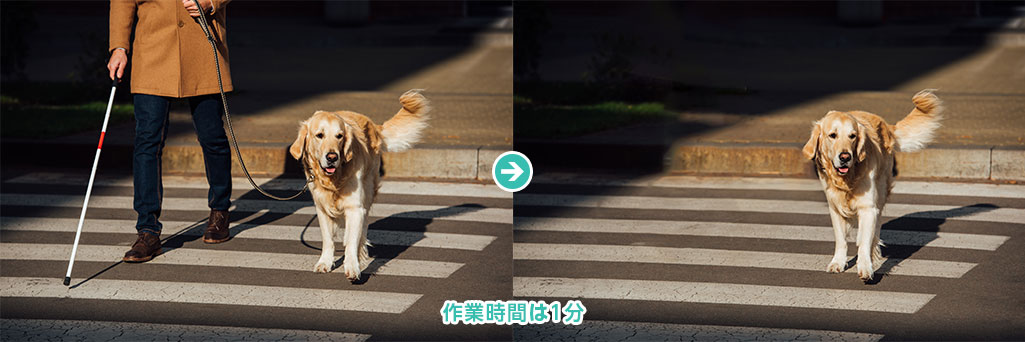
削除ツールを使えば簡単に対象物を削除する事ができます。
上記のように複雑な人物など、削除ツールでなぞるだけで自動的に削除できるチート機能ですよ!

ツールバーにある [ 削除ツール ] を活用します。
※ショートカットは [ J ] 

不要な要素を削除ツールでなぞると、Adobe社が誇るAIである「AdobeSensei」が自動的に対象物を削除してくれます。誰でも簡単に不要な要素が自然な仕上がりで削除できますよ。
削除ツールの使い方
削除ツールの詳しい使い方を徹底解説します。削除ツールの基本操作から応用操作まで、フォトショ初心者の方にも扱えるようになりますよ。

修復ブラシツール

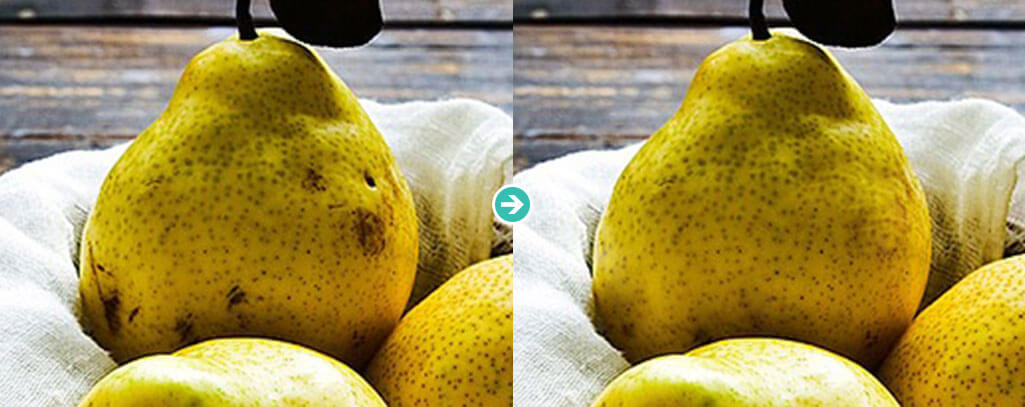
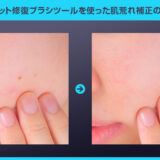
修復ブラシツールを使えば対象物の傷や汚れなどを簡単に補正する事ができます。
例えば上記サンプルの洋ナシのように、表面の傷をあっという間に消す事が可能ですよ!

ツールバーにある [ 修復ブラシツール ] を活用します。

なお、スマートオブジェクトには適用できません。
レイヤーをコピーしてからラスタライズしておきましょう。
修復ブラシツールの使い方
修復ブラシツールの詳しい使い方を徹底解説します。フォトショ初心者の方にも扱えるようになりますよ。

パッチツール

パッチツールを使えば対象物をあっという間に消す事ができます。
しかも対象物の背景は自動的に補完されるという代物!
フォトショ初心者の方でも高レベルなレタッチが一瞬でできますよ。
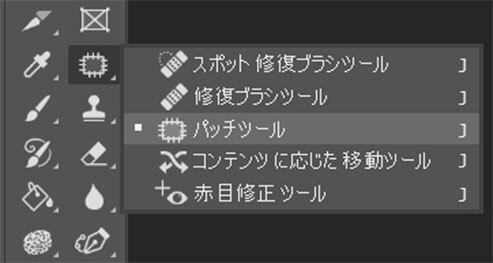
ツールバーにある [ パッチツール ] を活用します。

なお、スマートオブジェクトには適用できません。
レイヤーをコピーしてからラスタライズしておきましょう。
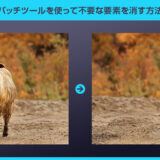
パッチツールの使い方
パッチツールの詳しい使い方を徹底解説します。レタッチでよく使うツールをマスターしませんか?

コンテンツに応じた移動ツール

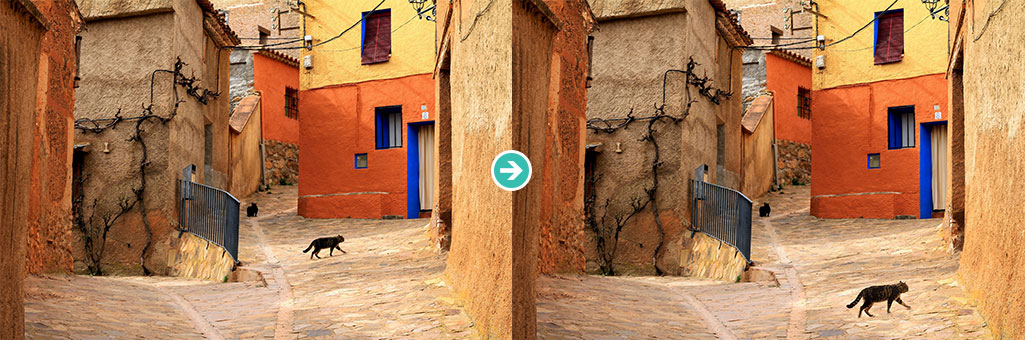
コンテンツに応じた移動ツールは、囲った対象物を自然な仕上がりで移動できる便利ツールです。
例えば上記コンテンツに応じた移動ツールでネコの場所を手前に移動させた例です。
元の場所にいたネコの背景は自動的に補完されるので、レタッチの手間が大幅に軽減されます。

ツールバーにある [ コンテンツに応じた移動ツール ] を活用します。

なお、スマートオブジェクトには適用できません。
レイヤーをコピーしてからラスタライズしておきましょう。
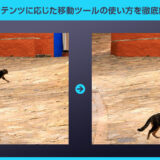
コンテンツに応じた移動ツールの使い方
コンテンツに応じた移動ツールの詳しい使い方を徹底解説します。レタッチでよく使うツールをマスターしませんか?

パペットワープでポーズを変更

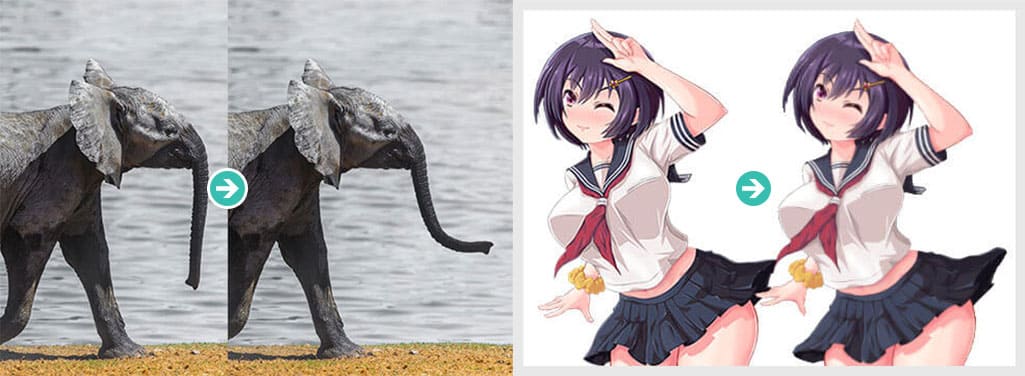
パペットワープツールはイラストのポーズなどをお手軽に変える事ができます。
1枚のイラストがあればポーズ違いの差分イラストが超簡単に量産可能!

[ 編集 ] → [ パペットワープ ] で分割メッシュが作られます。
あとはピンを追加してポーズを変えるだけ!

パペットワープは非常に短時間でポーズの変更ができる優秀なツールです。
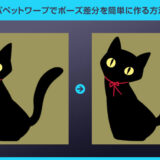
パペットワープの使い方
パペットワープの詳しい使い方を徹底解説します。ポーズが違う差分イラストを簡単に作れますよ。

広角補正で歪みを補正

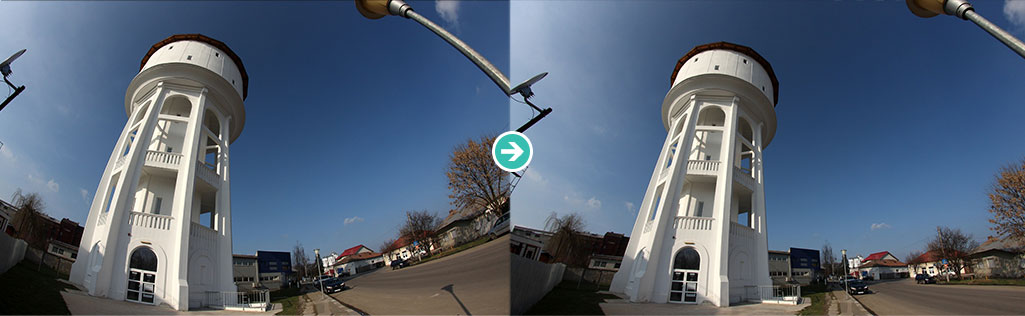
広角補正を使うと撮影した写真の歪みを簡単にレタッチする事ができます。
小さな歪みからぐにゃりと大きな歪みまで、フォトショ初心者のかたにも簡単に補正可能です。

[ フィルター ] → [ 広角補正 ] をクリックすると広角補正の設定画面が開きます。
事前に編集したいレイヤーをスマートオブジェクトに変換しておくと簡単に元通りにできますよ。
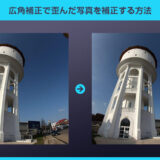
広角補正の使い方
広角補正の詳しい使い方を徹底解説します。写真の歪みを簡単に補正できるフォトショップの基本機能をマスターしましょう!

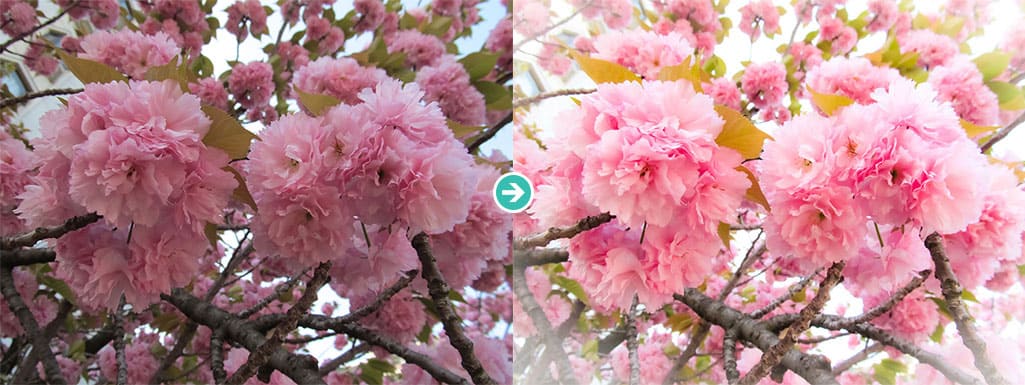
CameraRawフィルターで色補正

色の悪い画像を非破壊で簡単に補正できるCameraRawフィルターはフォトショップの必須機能です。
直感的な操作で使いやすく、フォトショ初心者の方でも簡単に扱える便利機能ですよ。
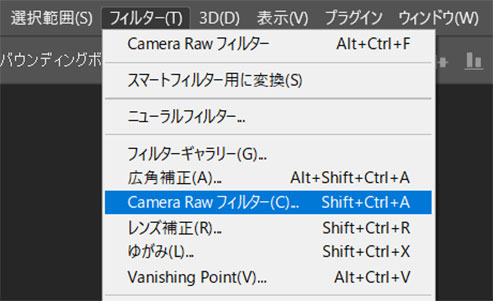
画面上部の [ フィルター ] → [ CameraRawフィルター ] をクリック。
するとCameraRawフィルターの設定画面が開きます。
なお、ショートカットは [ Shift + Ctrl + A ] (Mac:Shift + ⌘ + A) です。

非常によく使う機能なので是非覚えておきましょう!
CameraRawフィルターの使い方
CameraRawフィルターの使い方を徹底解説します。色補正をはじめとしたレタッチを総合的に行えるPhotoshopに無くてはならない便利機能をマスターしましょう!

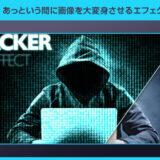
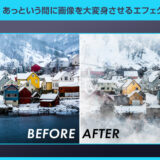
写真を大変身させる高品質エフェクト

写真の印象を短時間で大きく変えられる、高品質なPhotoshop用エフェクト素材を紹介します。
水彩画や油彩画、鉛筆スケッチ、ヴィンテージコミックなど、さまざまな質感を手軽に再現可能。制作時間の短縮と作品のクオリティアップに役立つ素材ばかりですよ。
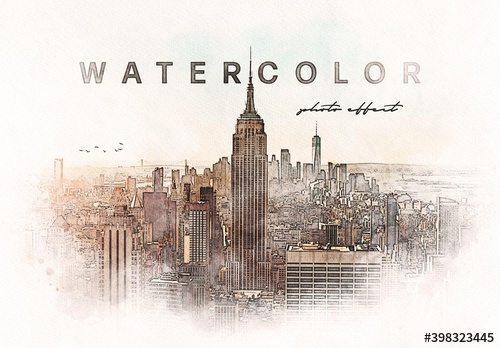
#01 Realistic Watercolor Photo Effect Mockup

水彩絵の具のにじみや筆のタッチ、用紙の質感を再現した水彩画風エフェクト
水彩風エフェクトです。
筆のタッチが違えば、同じ水彩画でも印象が大きく変わります。
着彩や線画の残し方、ブラシの筆跡やリアルな水彩用紙の質感など、隙がありません。

ダウンロード

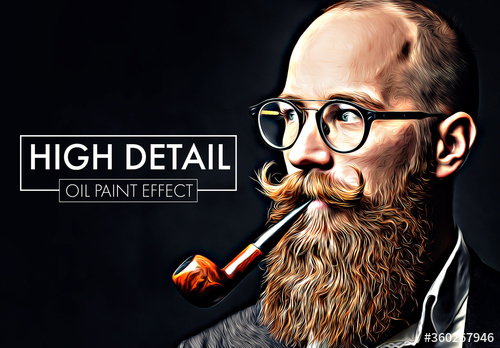
#02 Detailed Oil Paint Effect Mockup

油絵特有の筆跡や絵の具の厚みを表現したリアルな油彩画エフェクト
筆のタッチ1本1本までリアルに再現してくれる油彩風エフェクトモックアップです。
本当に油彩で描くと何時間、何十時間とかかりますが、このPSDをダウンロードして適用すると一瞬で終わります。

ダウンロード

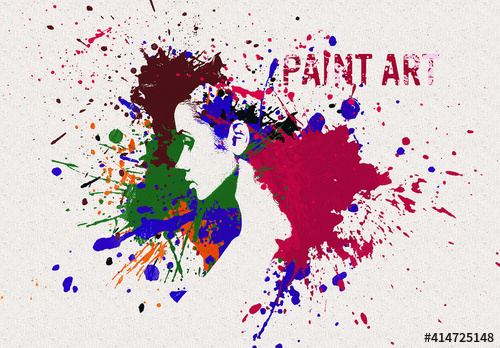
#03 Splatter Paint Stains Art Portrait Effect Mockup

絵の具のしぶきや飛び散りで被写体を描いたアートペイントエフェクト
絵具のしぶきで描いたようなタッチにできるフォトショップ用エフェクトです。
背景透過にした人物に適用するだけでサンプルのような仕上がりになります。

ダウンロード

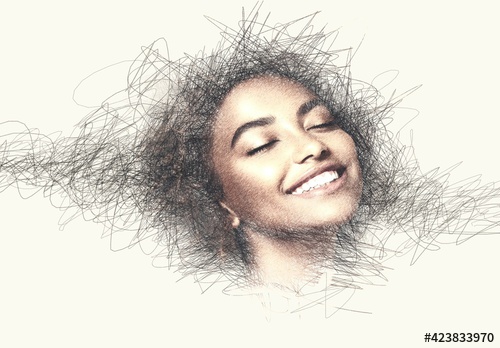
#04 Pencil Sketch Effect

写真を鉛筆の細かな線や濃淡で描いたようなスケッチエフェクト
鉛筆タッチにしてくれるPhotoshopエフェクトです。
細かな線を重ねたリアルな鉛筆画風の仕上がりを再現できます。

ダウンロード

#05 Vintage Retro Comic Effect Filter Mockup

レトロな印刷物の網点や色あせを表現したヴィンテージコミックエフェクト
ヴィンテージな雰囲気を残したコミック風にしてくれるエフェクトです。
ドットの付け方がレトロで良い感じですね。

ダウンロード

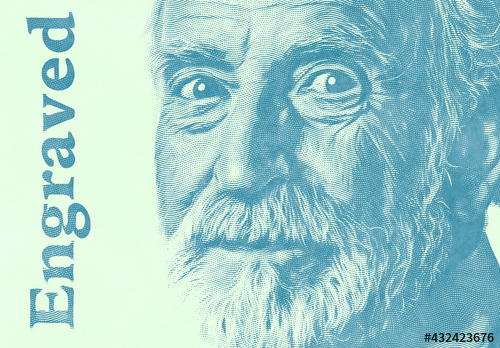
#06 Engraved Old Print Effect

紙幣のような細密な線と陰影で写真を表現するエングレービングエフェクト
まるで紙幣に描かれている人物のような質感にしてくれるPhotoshop用のエフェクトモックアップです。
再現度が非常に高く、非常にハイクオリティなエフェクトの一つです。

ダウンロード

Photoshop用の高品質なエフェクト集
Photoshopで使える商用利用可能な高品質エフェクトをピックアップしました。
フォトショ初心者の方でもプロの品質を圧倒的短時間で実現できるチートアイテムです。
ワンランク上のテンプレート素材

PhotoshopやIllustratorなどで編集できる、高品質なデザインテンプレートを紹介します。
ポートフォリオや名刺、バナーなどの制作に役立つ素材を厳選!
プロが制作したテンプレートを活用すれば、作業時間の短縮だけでなく、レイアウトや文字組みなどのデザインテクニックも効率よく学べますよ。


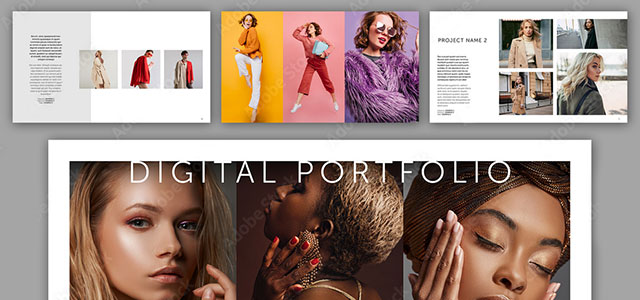
デザイナー向けポートフォリオの表紙と作品紹介ページのテンプレート
例えばクリエイターの就職・転職活動に役立つポートフォリオ。プロのテンプレートで美しいレイアウトや余白、文字サイズが一瞬で作成可能。内定獲得の可能性がアップしますよ!
厳選!ポートフォリオ用テンプレート46選


ビジネス用の名刺デザインとレイアウトのテンプレート
デザイン制作を学ぶ導入としてオススメの名刺デザイン。
想像だけで作ると仕上がりに悩むこともありますが、良質なテンプレートを元に作るだけでレイアウトや文字組みを効率よく学べます。
相手に好印象を与える名刺テンプレート50選
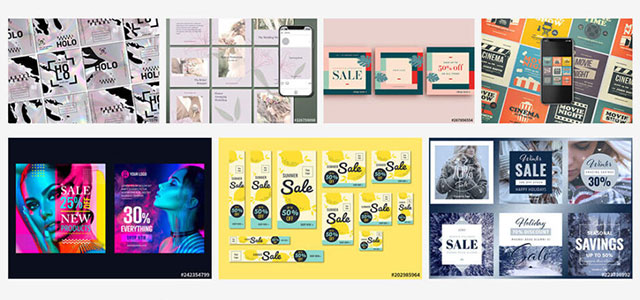

Web広告やSNS投稿に使えるバナーデザインテンプレート
バナーはPhotoshopの操作を学ぶうえで良質な教材です。
中途半端な素材を参考にせず、高品質なテンプレートを参考にするだけで学習効率が大幅に向上しますよ。
ハイクオリティなバナーテンプレート50選


WebやPDFで作品を紹介するデジタルポートフォリオのテンプレート
紙素材のポートフォリオだけでなく、デジタル媒体に特化したポートフォリオも作成しておくと就職や仕事を獲得する上で有利ですよ。他者と差を付けてより高みを目指しましょう!
デジタル媒体向けポートフォリオテンプレ素材38選


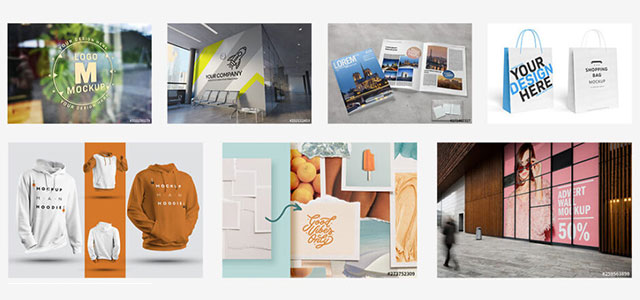
	商品や印刷物にオリジナルデザインを配置したモックアップ素材
制作物の説得力を高められる高品質なモックアップ素材を厳選しました。ゼロからモックを準備するには膨大な労力が必要ですが、素材を使えば一瞬!
様々なモックアップテンプレート58選


良質な素材をもっと見る
上記で紹介しているテンプレートはごく一部。
下記記事で良質な素材を紹介しています。あわせてチェックしてみてください!

おわりに

以上、Photoshop(フォトショップ)のオススメお手軽レタッチツール7選でした。

フォトショップには数多くのレタッチツールとテクニックが存在します。
中でも上記7点は簡単な操作で大方のレタッチをカバーしてくれます。
間違いなくよく使うツールばかりなので優先的に覚えておくと効率化が捗りますよ。

ではまた!

Photoshopの記事一覧