Photoshop(フォトショップ)のスマートフィルターと調整レイヤーの違いと活用方法をフォトショ初心者の方に分かりやすく解説します。
より編集しやすいPSDを作る為に必要な機能であるスマートフィルターと調整レイヤー。
両者の違いと効率的な活用方法をマスターし、Photoshopを使った制作力を更に加速させましょう!

この記事の目次
調整レイヤーを使う事で画像の色などを変える事ができます。
基本操作から応用操作まで、調整レイヤーでよく使う操作を一通り解説します。
フォトショ初心者の方は絶対押さえておきたい操作方法ですよ!
未導入の方はAdobe公式サイトから導入できます。(7日間無料体験可能。終了後は自動課金されます。)
なお、AdobeCCのプランはコチラの記事で徹底解説しています。
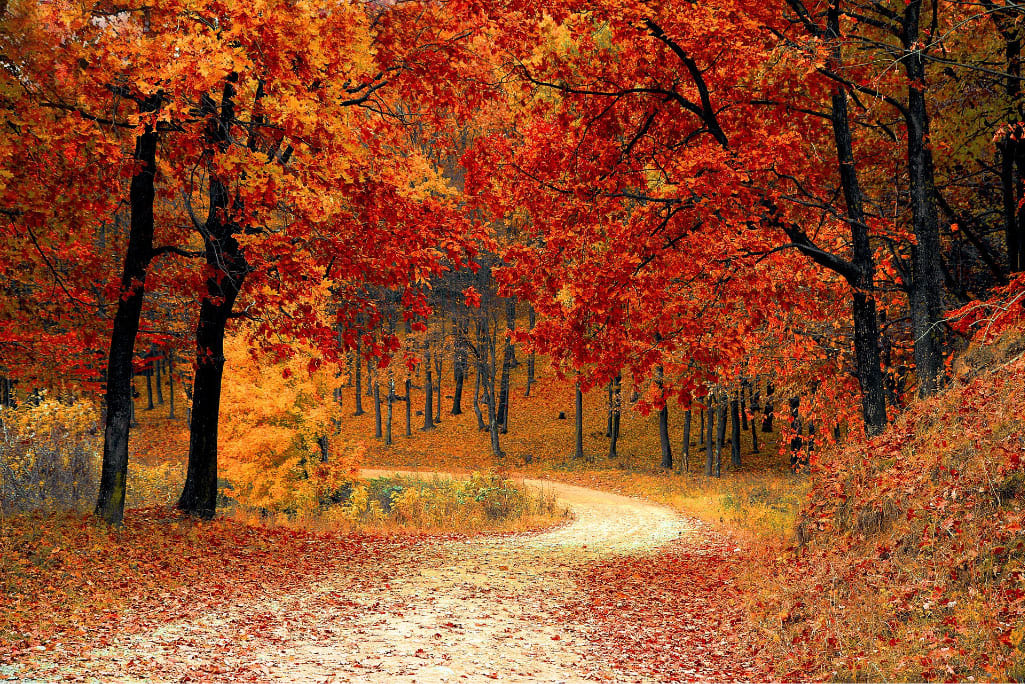
ドラッグ&ドロップで読み込み可能。
素材にこだわりたい方はAdobe Stockが最強!9億点以上の商用利用可能で高品質な素材が制作を加速させてくれますよ。
詳しくはコチラで解説しています。

非表示の場合は [ F7 ] を押すとレイヤーパネルが表示されます。
パネル下部に [ 塗りつぶしまたは調整レイヤーを新規作成 ] がありますね。
その中に各種調整レイヤーが格納されています。
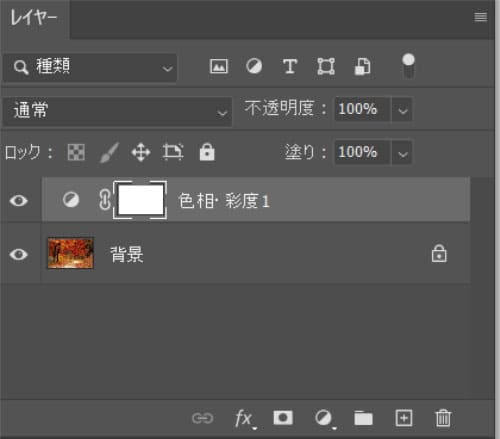
するとレイヤーに色相・彩度の調整レイヤーが追加されます。

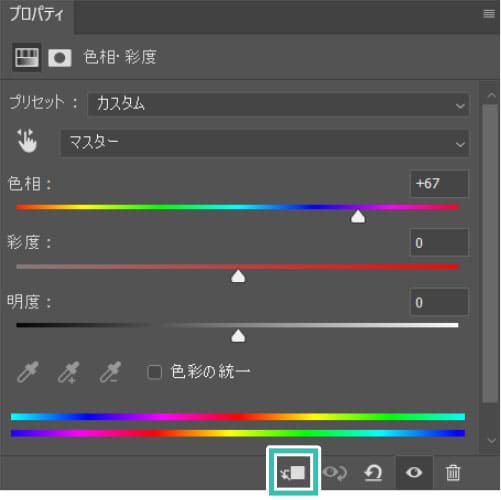
パネルが非表示の場合はレイヤーサムネールをダブルクリック、または [ ウィンドウ ] → [ プロパティ ] から表示できます。
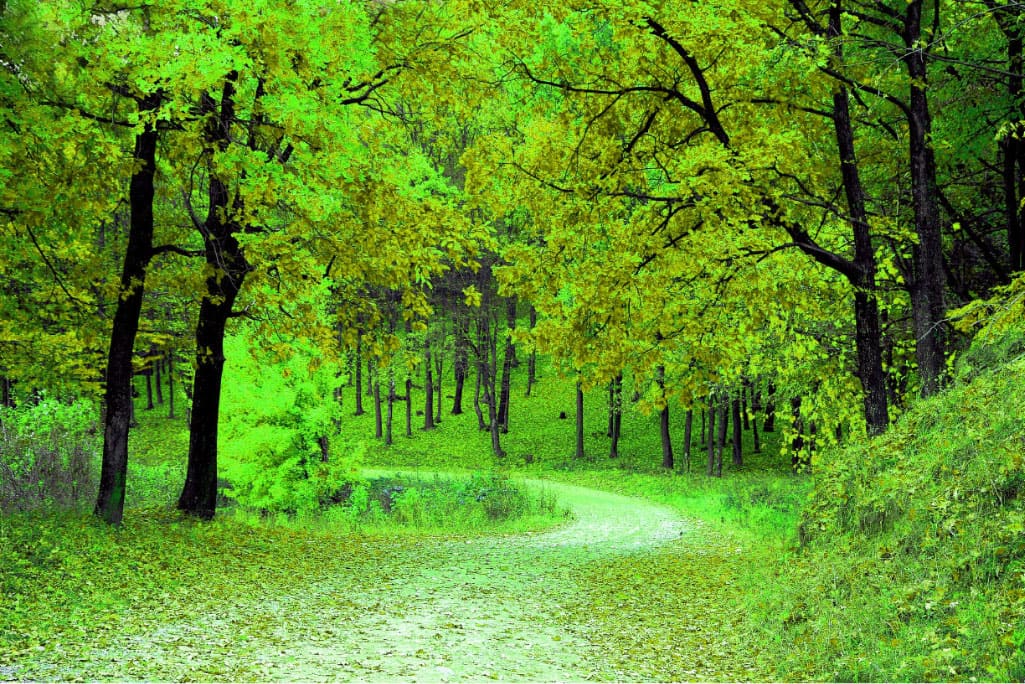
調整レイヤーの不透明度や描画モードも変更できますよ。
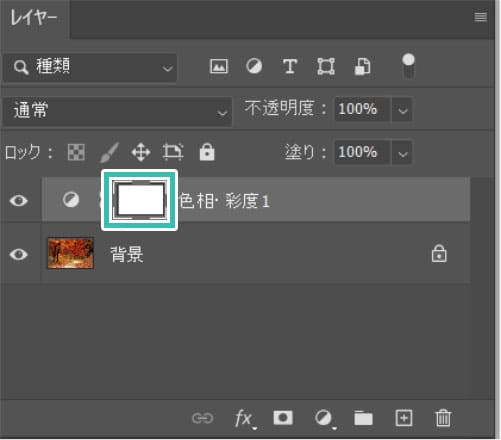
要は調整レイヤー用の [ クリッピングマスク ] みたいな機能ですね。
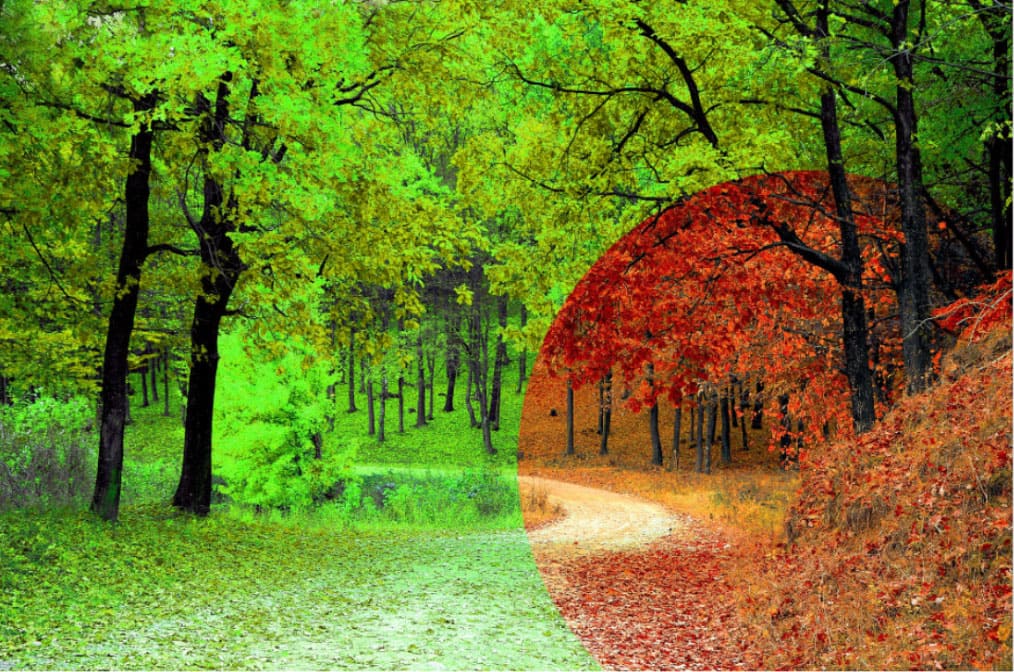
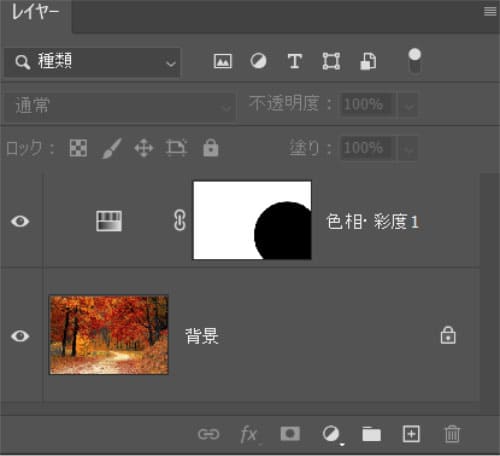
簡単に元の状態に戻せるので便利!
Photoshopではよく使う機能なので必ずマスターしておきたい機能の一つですよ。
併せてチェックされてみませんか?
スマートフィルターは画像の色だけでなく、形状や雰囲気等、様々な変化を加えることができる機能です。
Photoshop(フォトショップ)の便利機能であるフィルター機能の大半はスマートフィルターで管理可。
スマートフィルターの基本操作


[ レイヤーパネル ] → [ 対象レイヤーを右クリック ] → [ スマートオブジェクトに変換 ]
スマートオブジェクトに変換するとサムネイル右下にアイコンが追加されます。
スマートオブジェクトの詳細はコチラで徹底解説しています。
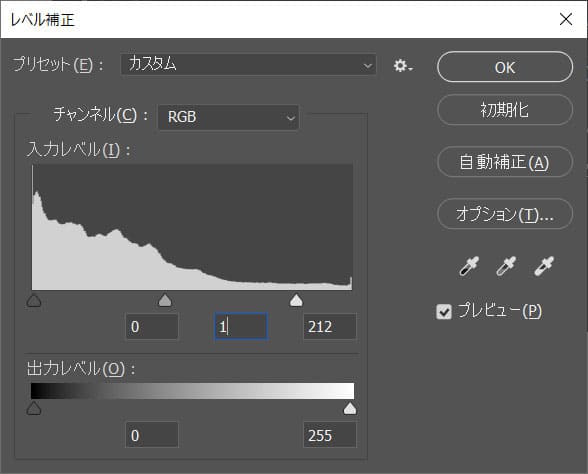
ショートカットは [ Ctrl + L ] (Mac:Command + L)
レベル補正のダイアログ画面が開きます。
調整を加えて [ OK ] をクリックします。

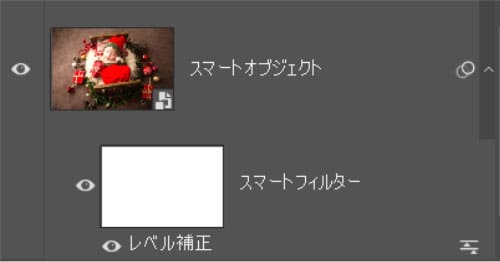
中に [ レベル補正 ] がありますね。
ダブルクリックすると再編集が可能です。
非表示または削除で元通りにできます。
スマートフィルターの応用

サンプルは [ フィルター ] → [ 変形 ] → [ 球面 ] を適用。
素材でお困りの方はAdobe Stockやshutterstockがオススメ。
他サイトとは品質と量が桁違いですよ。


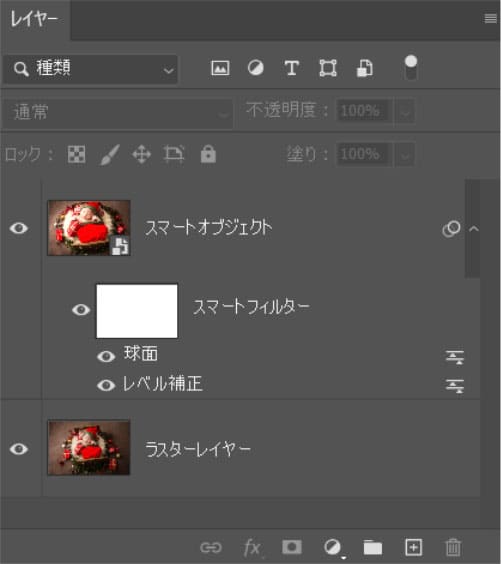
すると先に追加したレベル補正の他に、新たに適用した [ 球面 ] が追加されています。
ダブルクリックすると球面を再設定できます。
非表示または削除で解除できます。
といった感じで1つのスマートオブジェクトに複数のフィルターや色調補正を適用する事ができます。
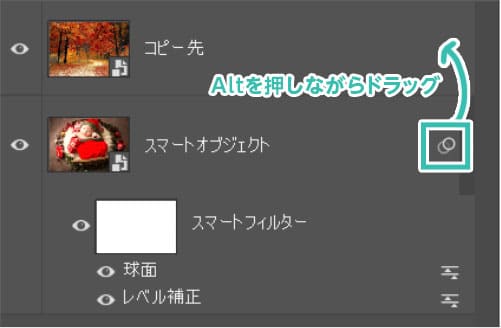
他にもコチラの記事でPhotoshopで使える便利なコピペ方法を解説しています。
ラスターレイヤーとスマートオブジェクト
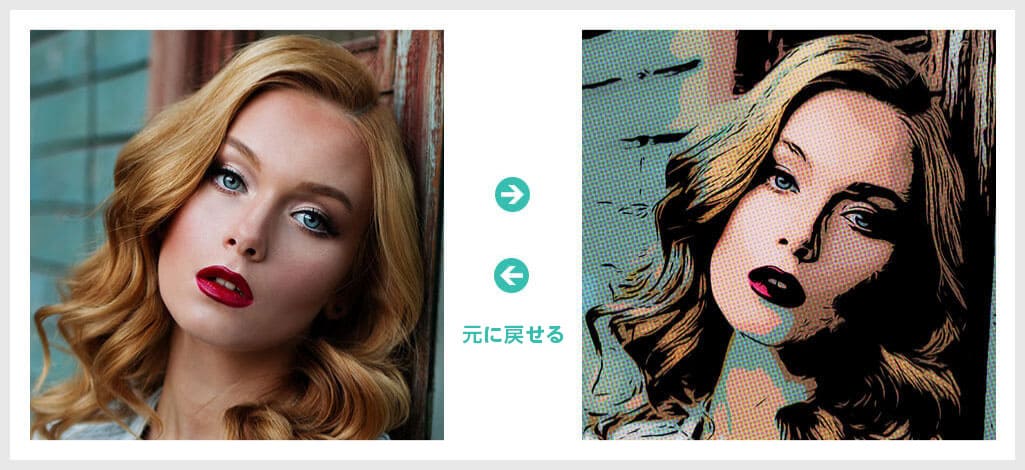
色調補正やフィルターを適用する前にスマートオブジェクトに変換しておく事は必須です。
スマートオブジェクトに対して色調補正やフィルターを適用するとスマートフィルターが追加され、非表示または削除する事で元の画像に戻せます。
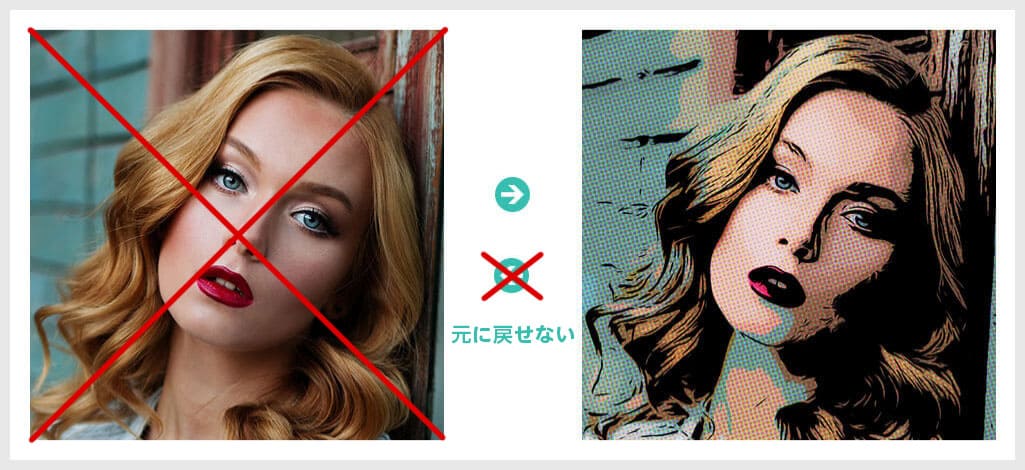
もしスマートオブジェクトではなく、ラスターレイヤーに対して色調補正やフィルターを適用すると元画像に戻せませんので気を付けてください。
ラスターレイヤーに直接変更を加える場合は「レイヤーをコピー」しておく事をオススメします。
ただの写真や文字をヴィンテージ風に加工できるエフェクトモックアップです。
全て商用利用可能!
短時間で超高品質な作品に仕上げられますよ。

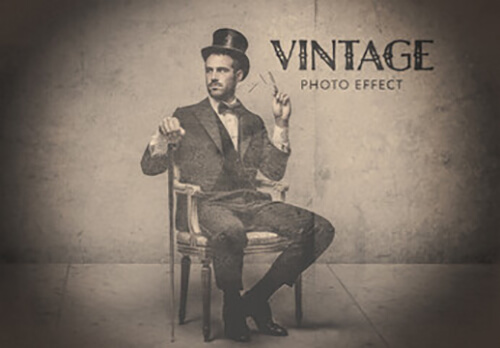
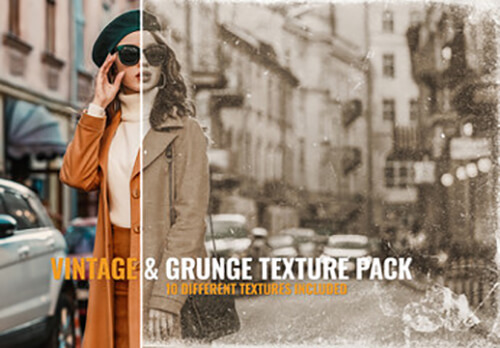
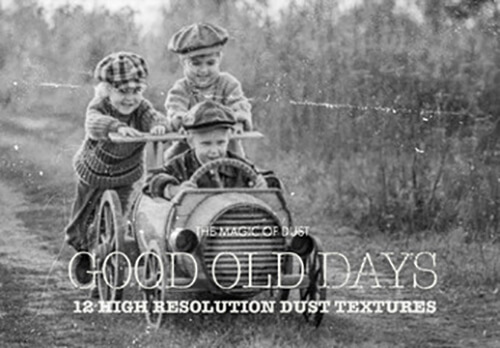


制作の品質向上とスピードアップを同時に行える優秀素材ばかりです。
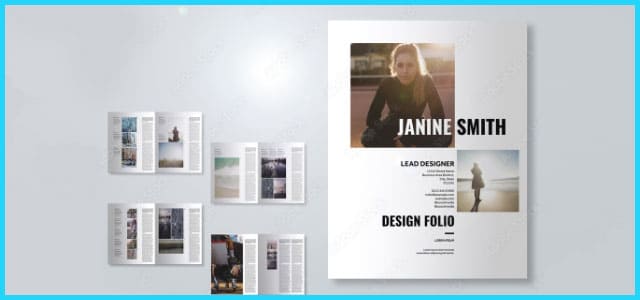
PhotoshopやIllustratorなどで編集できる、高品質なデザインテンプレートを紹介します。
ポートフォリオや名刺、バナーなどの制作に役立つ素材を厳選!
プロが制作したテンプレートを活用すれば、作業時間の短縮だけでなく、レイアウトや文字組みなどのデザインテクニックも効率よく学べますよ。
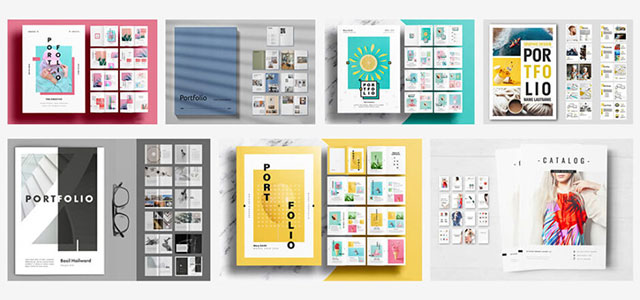
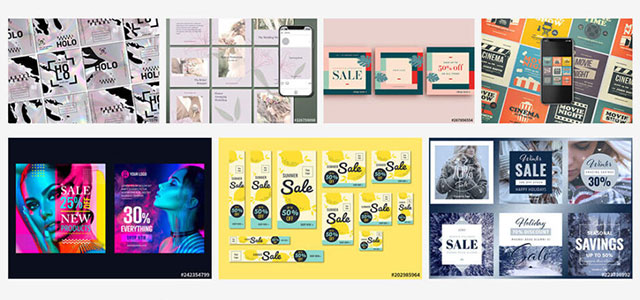
厳選!ポートフォリオ用テンプレート46選
想像だけで作ると仕上がりに悩むこともありますが、良質なテンプレートを元に作るだけでレイアウトや文字組みを効率よく学べます。
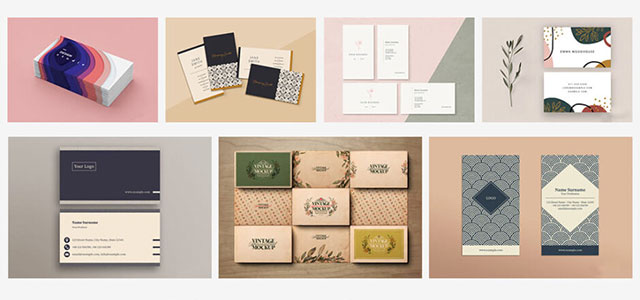
相手に好印象を与える名刺テンプレート50選
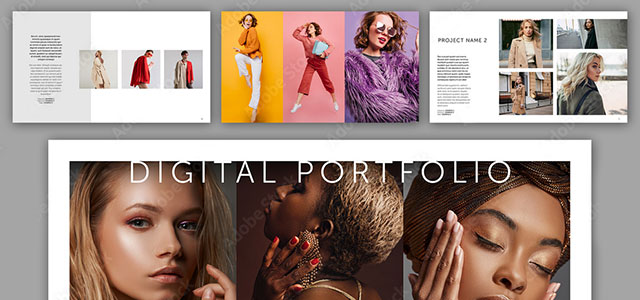
デジタル媒体向けポートフォリオテンプレ素材38選
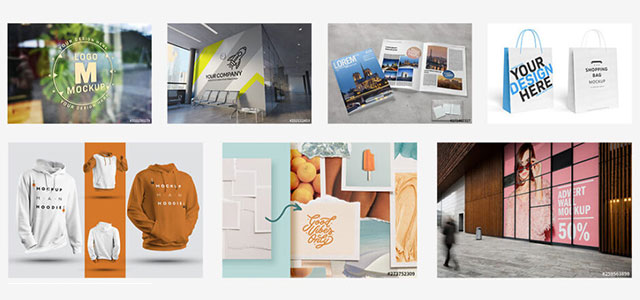
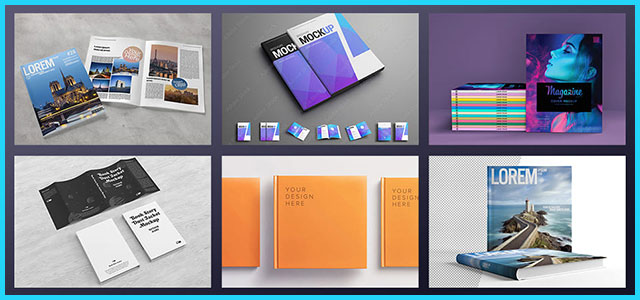
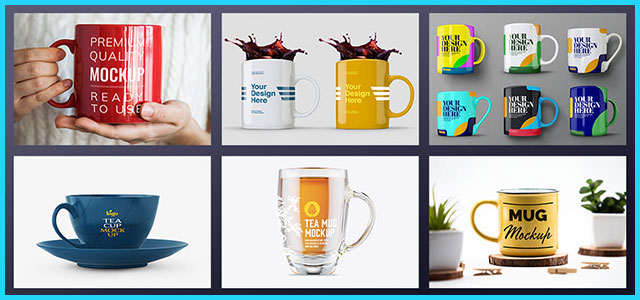
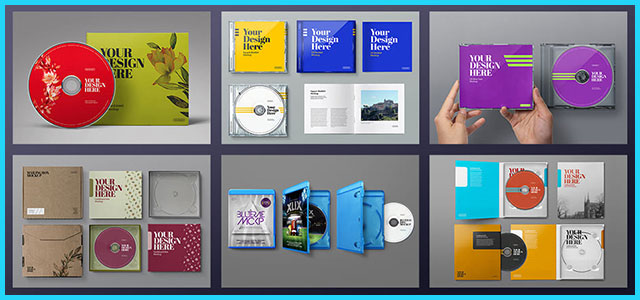
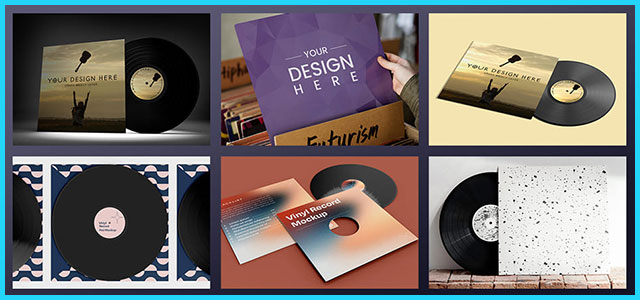
様々なモックアップテンプレート58選
下記記事で良質な素材を紹介しています。あわせてチェックしてみてください!

以上、Photoshop(フォトショップ)の調整レイヤーとスマートフィルターの違いと使い方、活用方法についてでした。
スマートフィルター、調整レイヤーどちらか一方だけを使うのではなく、両方を併せて使いこなすと効率的な画像編集が可能ですよ。
これらの機能を組み合わせた更に高度な作例は下記リンクで徹底解説しています。
併せてチェックしてみてください。
ではまた!
フォトショの中級~上級テクニックを網羅的に学習できます。
フォトショ基本操作


バナーやUIをデザイン

様々な質感を再現





写真の雰囲気を激変させる











便利な画像加工テクニック






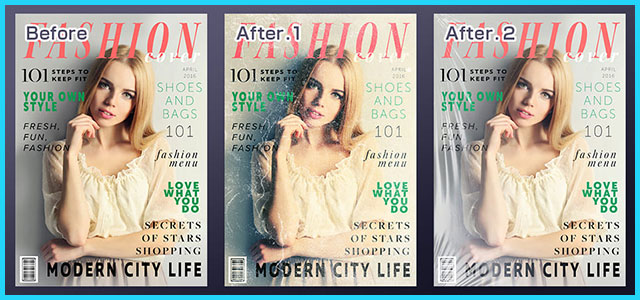
機能追加・その他の機能


フォトショップのお困りごと


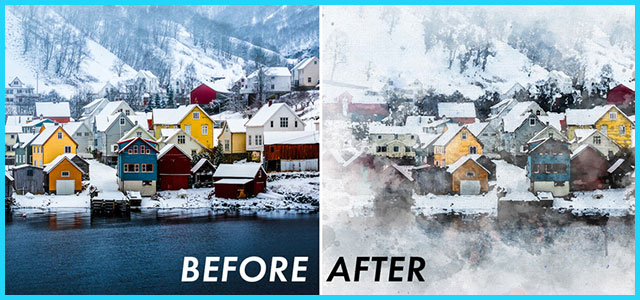
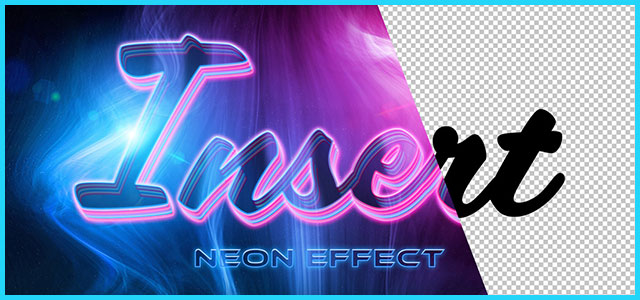
画像を激変!エフェクトPSD


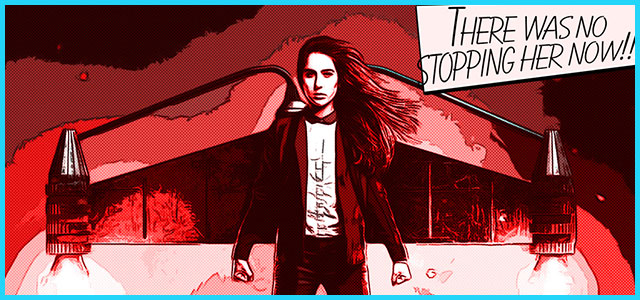
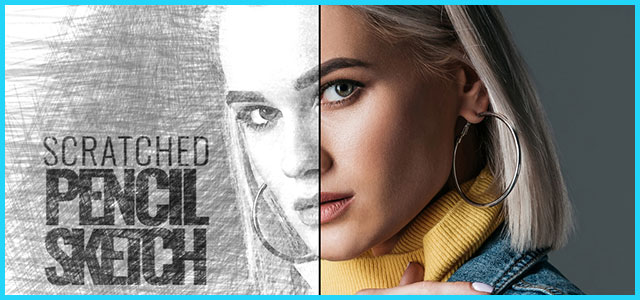
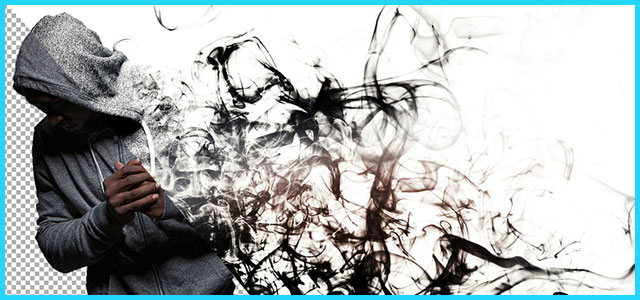


その他Photoshop用の素材



現役デザイナーが解説するIllustrator、Photoshop、InDesign、ポートフォリオ講座の目次です。
デザイン未経験からプロを目指しましょう!
現役デザイナーが解説するIllustrator、Photoshop、InDesign、ポートフォリオ講座の目次です。デザイン未経験からプロを目指しましょう!