Photoshop(フォトショップ)の基本機能の一つであるレイヤーマスクの使い方と応用操作をフォトショ初心者の方にも分かりやすく徹底解説します。
画像の一部を非表示にできる便利なレイヤーマスクはPhotoshopで頻繁に使います。
当コンテンツはそんなフォトショップで必須となるレイヤーマスクの基本から応用まで網羅的に学習可能!
それでは早速始めていきましょう!

この記事の目次
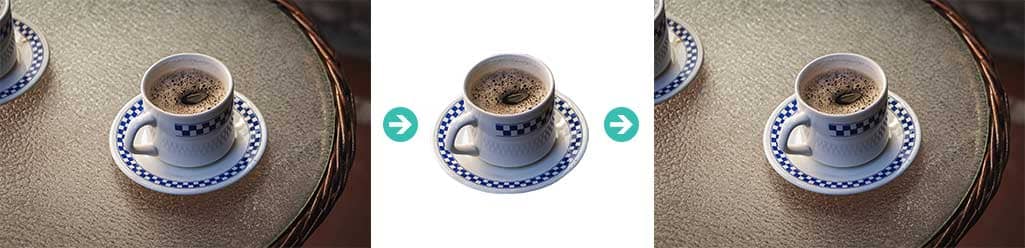
レイヤーマスクを活用すると対象画像の一部を非表示にすることができます。
消しゴムツールを使って画像を消すと元に戻せませんが、レイヤーマスクなら簡単に元通りにできます。
画像自体を消すだけでなく、調整レイヤーやスマートフィルターにもレイヤーマスクが適用可能。
レイヤーマスクはフォトショップを操作する上で必須となる機能の一つなので、必ず使い方をマスターしておきましょう!
レイヤーマスクの基本操作について解説します。
フォトショ初心者の方でも安心してマスターできる内容となっております。
未導入の方はAdobe公式サイトから導入できます。(7日間の無料体験が可能、終了後は自動課金となるため、継続しない場合は期間内に解約してください。)
なお、AdobeCCのプランはコチラの記事で徹底解説しています。
レイヤーマスクの基本操作
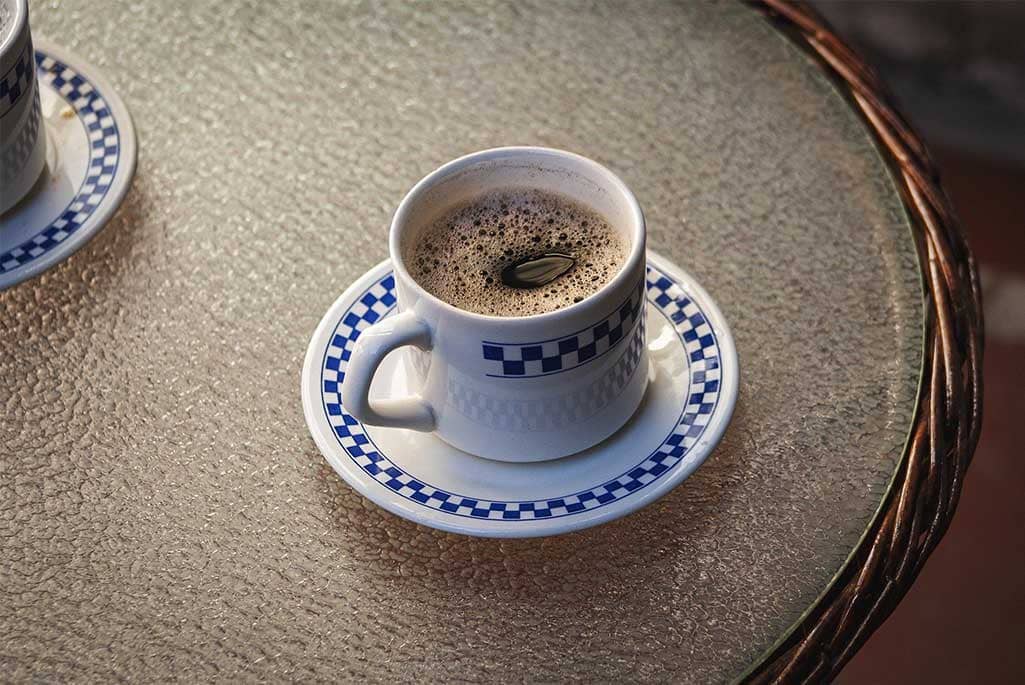
ドラッグ&ドロップで読み込み可能。
素材にこだわりたい方はAdobeStockが最強!3億点以上の商用利用可能で高品質な素材が制作を加速させてくれますよ。
詳しくはコチラで解説しています。
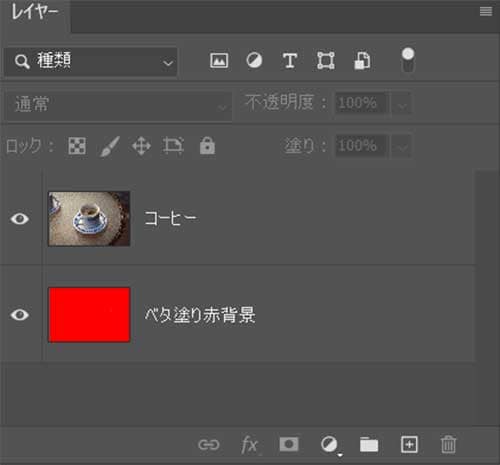
※レイヤーパネルが非表示の場合は [ F7 ] で表示できます。
レイヤーマスクを適用したい画像の下に赤色でベタ塗りをしたレイヤーを配置。
新規レイヤーを追加し [ 塗りつぶしツール(G) ] を使うとベタ塗りが作れます。

日本の国旗のようなアイコンがありますね。
これが [ レイヤーマスクを追加 ] です。
マスクを適用したいレイヤーをクリックしてアクティブに、[ レイヤーマスクを追加 ] をクリックしてみましょう。
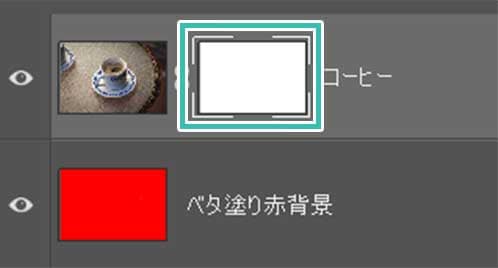
レイヤーマスクサムネールがアクティブになっている事を確認しましょう。
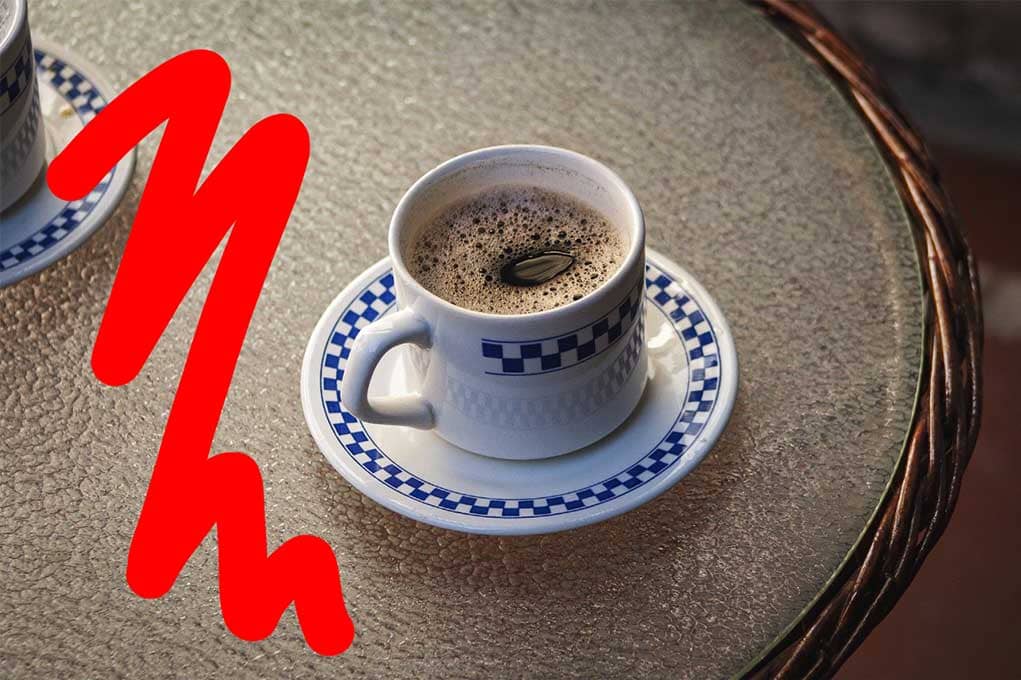
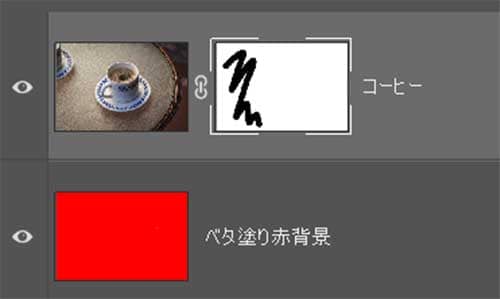
黒で塗った個所がマスクされて透明になります。
逆に白で塗るとマスクが解除されます。
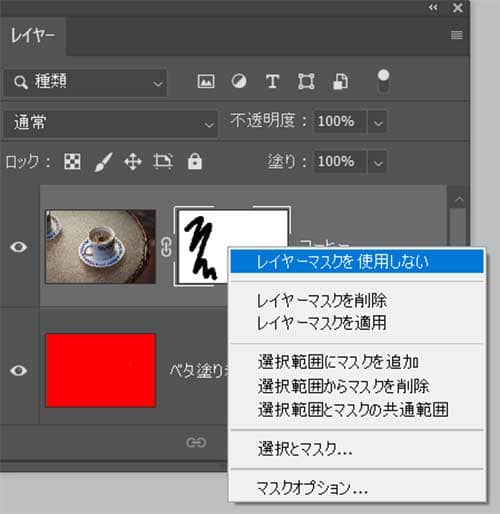
[ レイヤーマスクサムネール上を右クリック ] → [ レイヤーマスクを使用しない ]
または
[ レイヤーマスクを削除 ] を適用します。
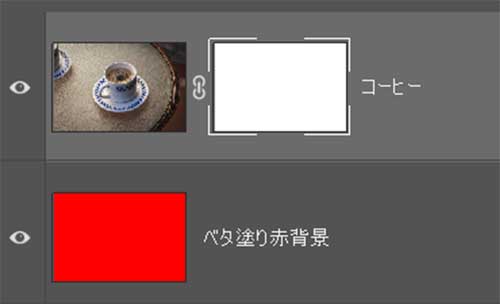
すると元の何もない画像に戻せます。
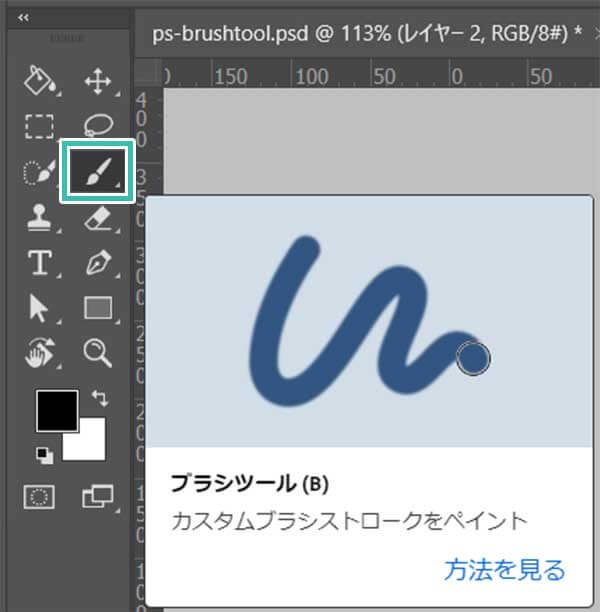
Photoshopでよく使う機能です。
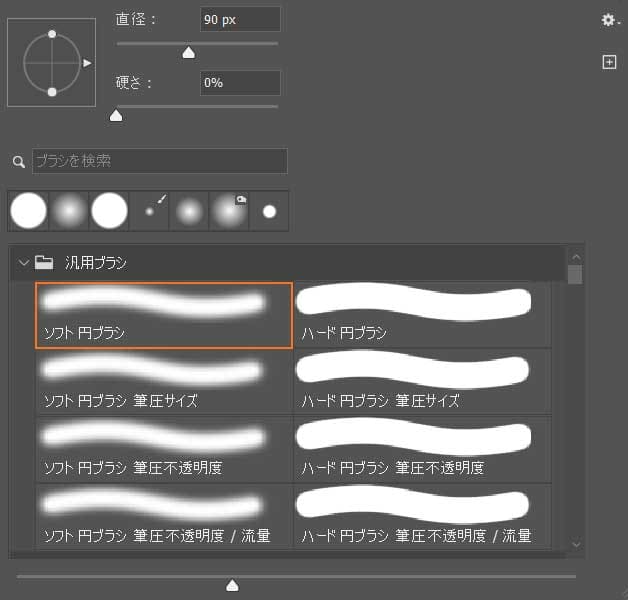
フチの境界がハッキリした [ ハード円ブラシ ] と違って手軽にふんわりマスクできるのでオススメですよ。
さらにブラシにこだわりたい方はコチラの記事で無料ブラシ72選を紹介しています。
レイヤーマスクにグラデーションツールが使える
ブラシツールだけでなく、グラデーションツールを使ってマスクする事ができます。
画像全体を徐々にマスクさせたい場合などに活躍します。
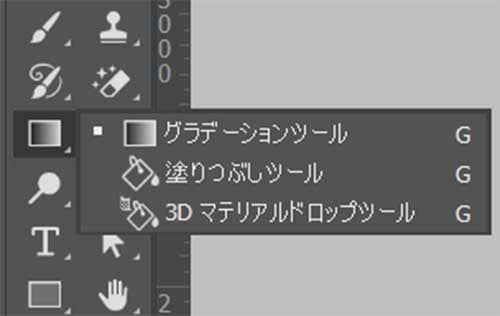
塗りつぶしツール上を左クリック押しっぱなしにすると表示されます。
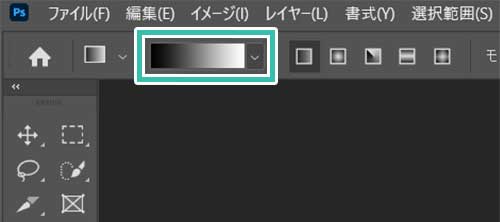
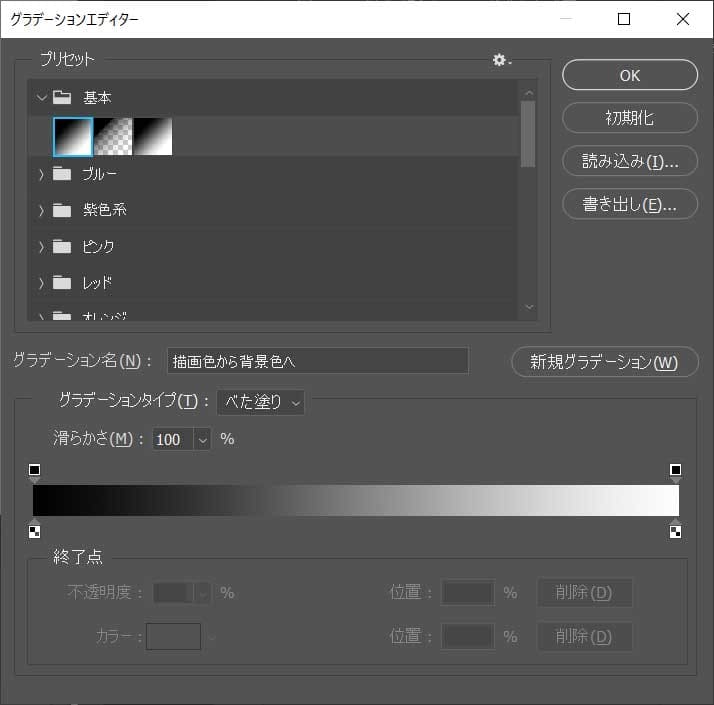
[ 基本 ] の中にある [ 描画色から背景色へ ] を選択しましょう。
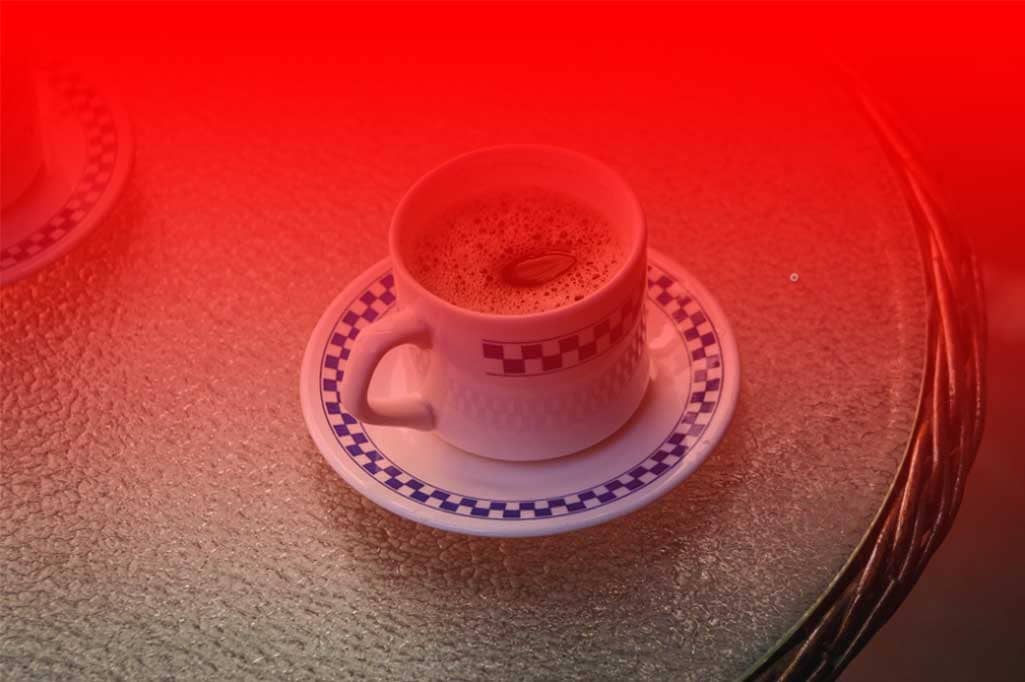
対象画像にグラデーションによるレイヤーマスクが適用されました。
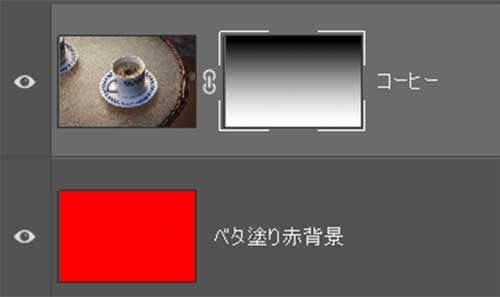
グラデーションによるマスクはデザインでよく使う手法なので覚えておくと便利ですよ!
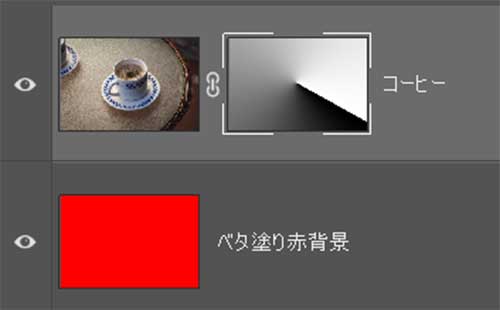
グラデーションを極めるとデザイン制作がさらにはかどりますよ!
調整レイヤーやスマートフィルターを追加するとレイヤーマスクサムネールが自動的についかされます。
左記の方法と同様にマスクが追加できます。

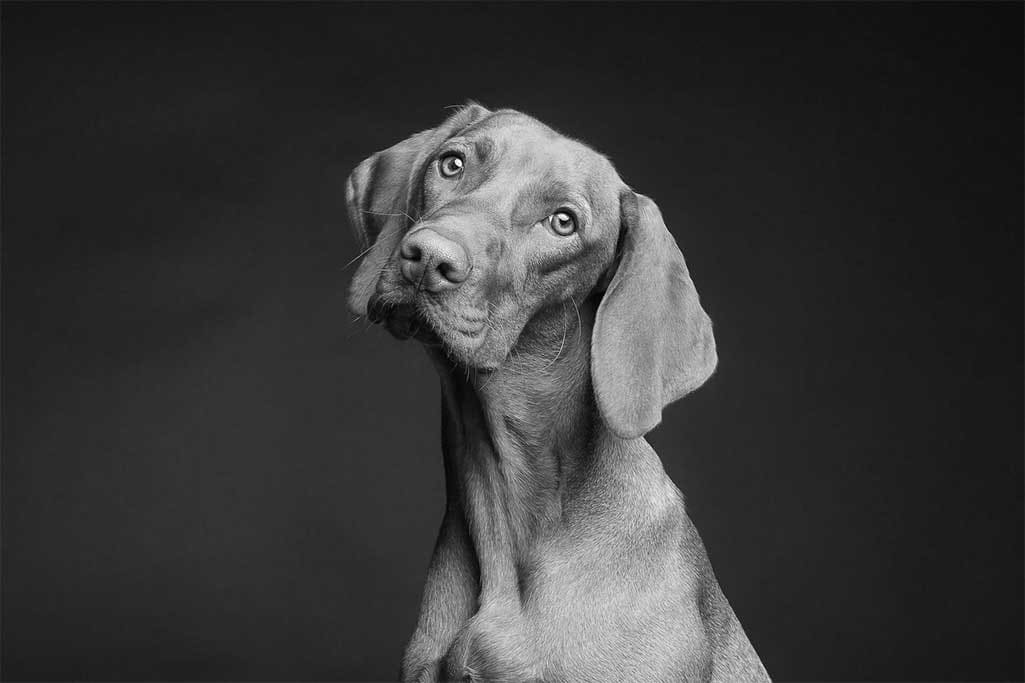
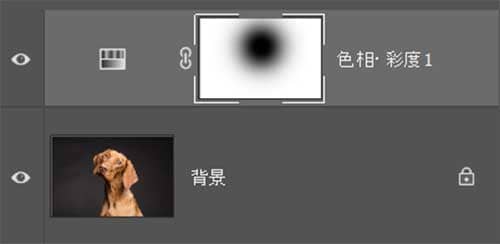
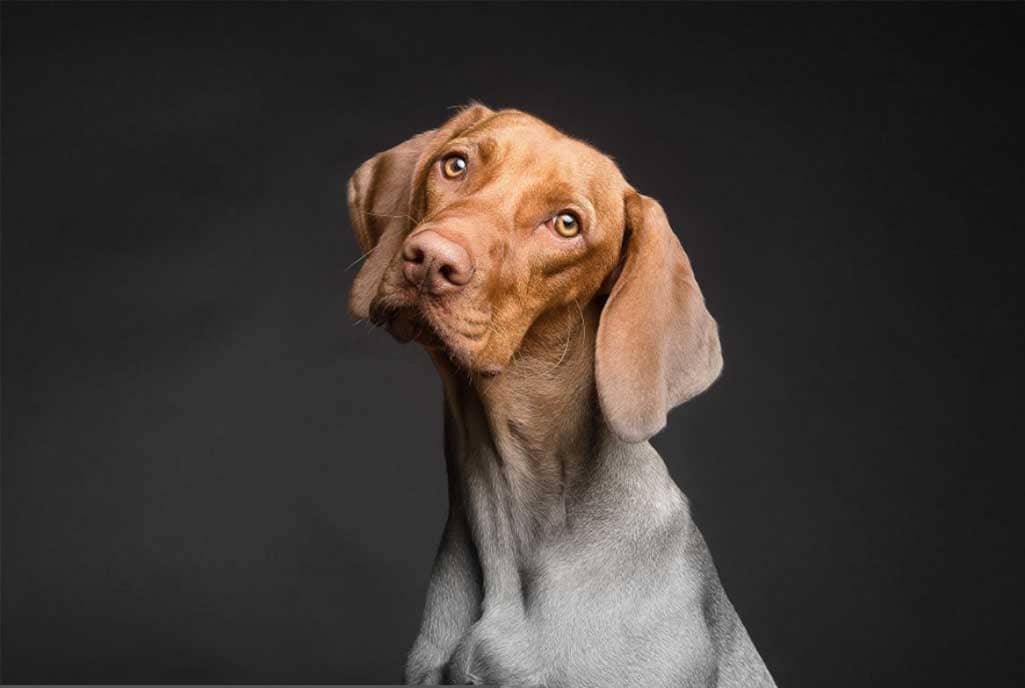
調整レイヤーとレイヤーマスクを組み合わせると元画像を一切破壊せずに高度な編集が可能です。
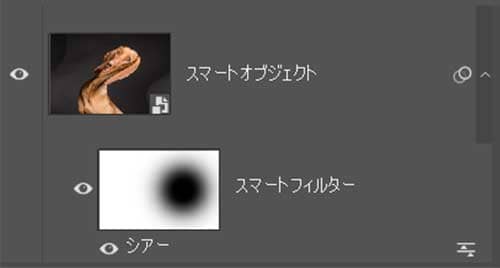
レイヤーマスクで適用したくない箇所を黒で塗るとフィルターにもマスクが適用できます。
Photoshopの全フィルターはコチラの記事で解説中!
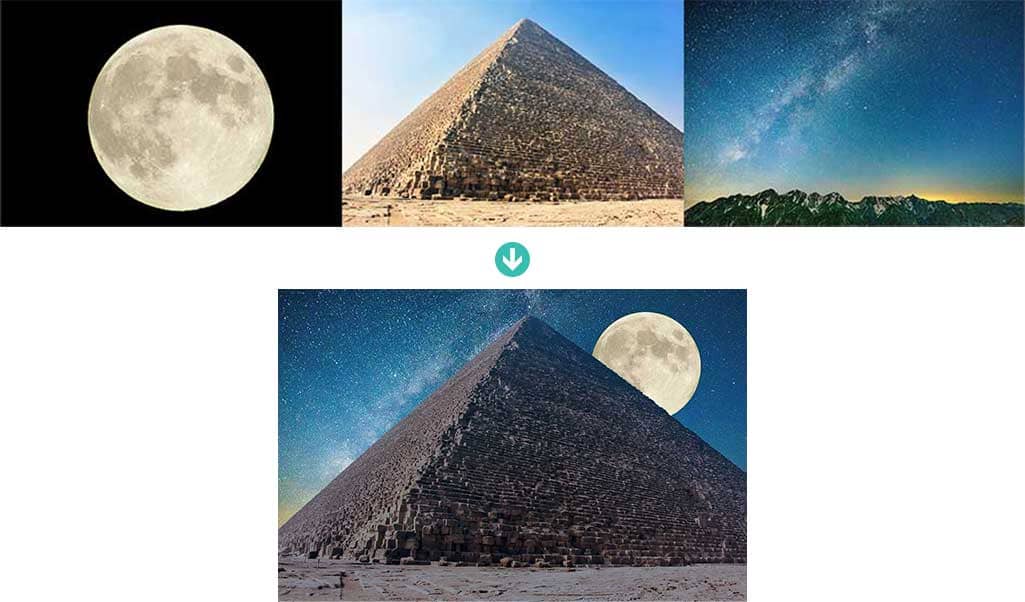
様々なツールで選択範囲を作成すると、自由自在な形状でレイヤーマスクを作れます。
例えば別素材を組み合わせて1枚の全く違った画像を作る。
人物だけ残して、背景は別素材を当てはめるなど。
選択範囲を制する者がフォトショップを制すると言っても過言ではありません。
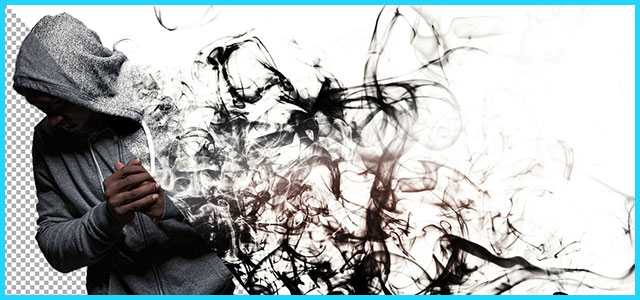
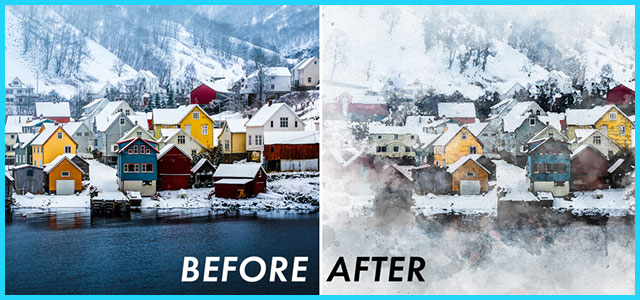
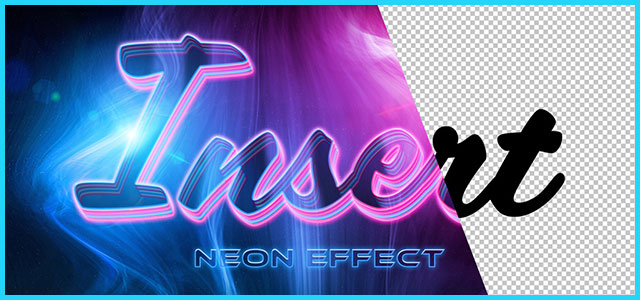
単なる写真を超短時間で全く違った表現にできる高品質なエフェクトです。
全て商用利用可能!
制作時間の短縮と作品のクオリティアップを重視したい方に超オススメのフォトショエフェクトです。

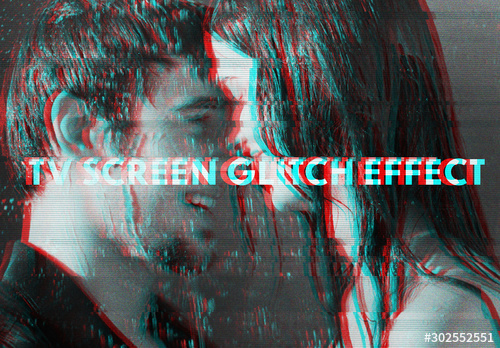

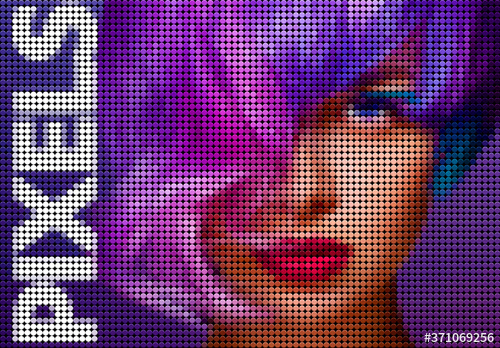

フォトショ初心者の方でもプロの品質を圧倒的短時間で実現できるチートアイテムです。
Photoshopを学習する上で、プロが作成した生データを研究する事は重要です。
下記記事でプロが作成した高品質で汎用性の高いテンプレート素材を紹介しています。
全て商用利用可能、テキストや画像を変えるだけでプロの品質が出せます。
制作の手間を劇的に軽減してくれるだけでなく、スキルアップの為の教材としても最適ですよ。
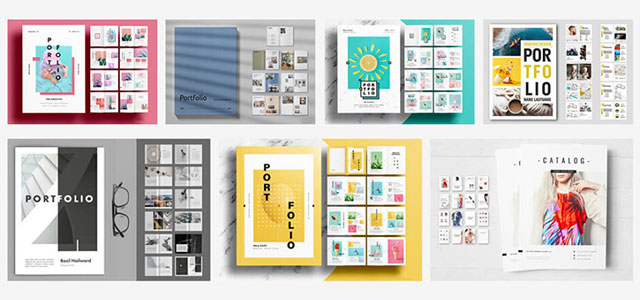
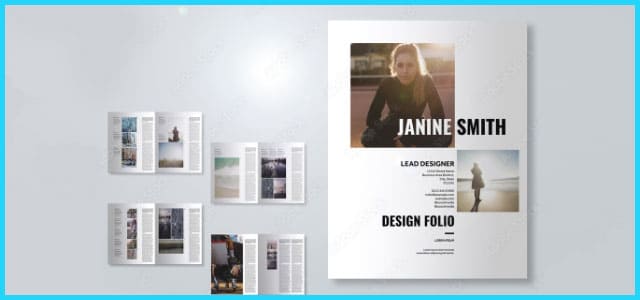
プロのテンプレートで美しいレイアウトや余白、文字サイズが一瞬で作成可能。内定獲得の可能性が格段にアップします!
厳選!ポートフォリオ用テンプレート45選
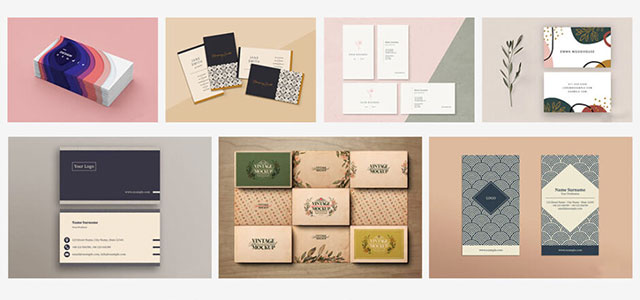
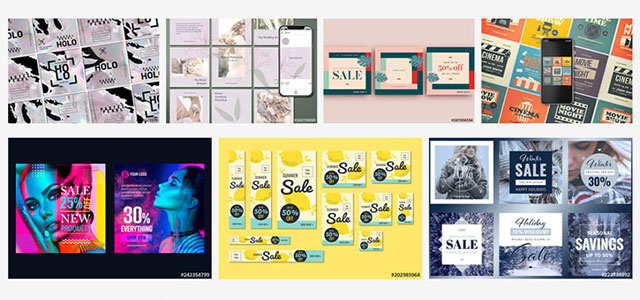
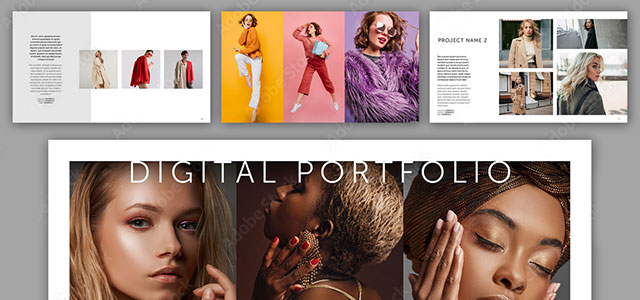
デジタル媒体向けポートフォリオテンプレ素材35選
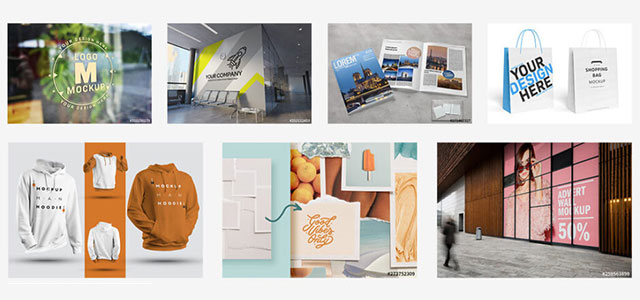
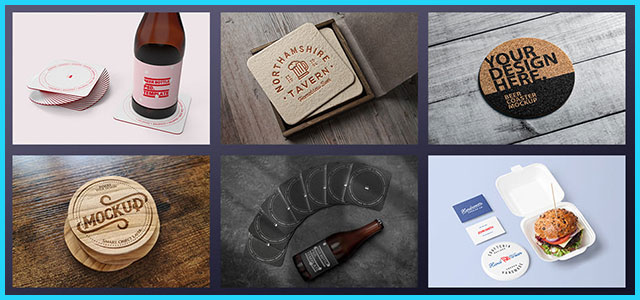
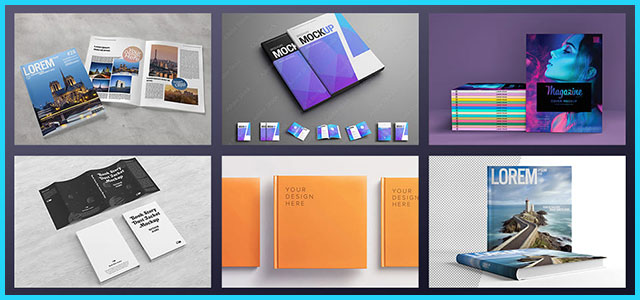
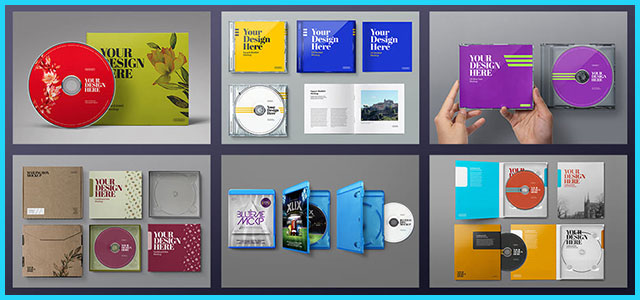
様々なモックアップテンプレート57選
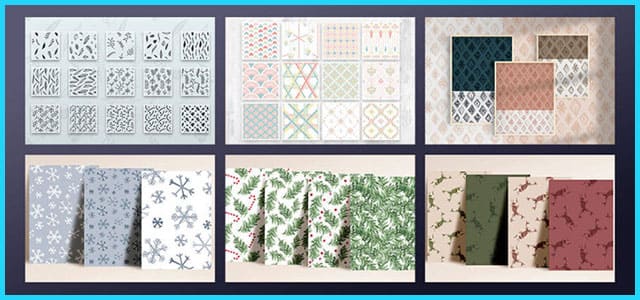
下記記事で良質な素材を紹介しております。併せてチェックしてください!
以上、Photoshop(フォトショップ)のレイヤーマスクの基本的な使い方から応用操作についてでした。
レイヤーマスクは本当によく使う機能なので基礎からきっちりと押さえておく事をオススメします。
消しゴムツールを使って不要な個所を消していた方は一度レイヤーマスクを使った方法をお試しください。
修正が非常に楽で、直しに強いデータが作れますよ。
ではまた!
初心者の方にも分かりやすくフォトショでのクリエイティブを加速させるテクニックを解説!
フォトショ基本操作


バナーやUIをデザイン
様々な質感を再現

写真の雰囲気を激変させる









便利な画像加工テクニック







機能追加・その他の機能


フォトショップのお困りごと


画像を激変!エフェクトPSD




その他Photoshop用の素材




現役デザイナーが教えるIllustrator、Photoshop、ポートフォリオ講座の目次です。
デザイン未経験からプロを目指しましょう!