便利なの機能なので使われている方も多いはずです。
そんなドロップシャドウの使い方で気を付けておくと良いポイントを解説します。
フォトショ使ったデザイン制作の初心者の方にオススメのコンテンツです。
では早速始めていきましょう!

この記事の目次
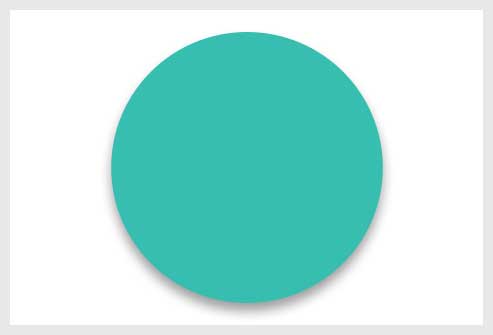
ドロップシャドウとはレイヤー効果の1つです。
対象レイヤー内のオブジェクトに対して影を落とすことができます。
ドロップシャドウの操作にはPhotoshopが必須。
未導入の方はAdobe公式サイトから入手できます。
対象レイヤー内のオブジェクトに対して影を落とすことができます。
ドロップシャドウの操作にはPhotoshopが必須。
未導入の方はAdobe公式サイトから入手できます。
ドロップシャドウをはじめとしたレイヤー効果の使い方は下記で紹介しています。

イモ臭いドロップシャドウの例です。
2000年代初頭のWEBサイトの文字装飾で使われそうなドロップシャドウです。
アリと言えばアリなのですが、何となく「もちゃっ」としていますよね。
2000年代初頭のWEBサイトの文字装飾で使われそうなドロップシャドウです。
アリと言えばアリなのですが、何となく「もちゃっ」としていますよね。

影の距離や濃さを気持ち抑えめにし、シャドウが「あるか無いか」くらいの加減にしてあげるとキレイ目にできます。
わずかな立体感を感じられるくらいの塩梅。
ドロップシャドウは「頬張り過ぎ」に注意です。
わずかな立体感を感じられるくらいの塩梅。
ドロップシャドウは「頬張り過ぎ」に注意です。
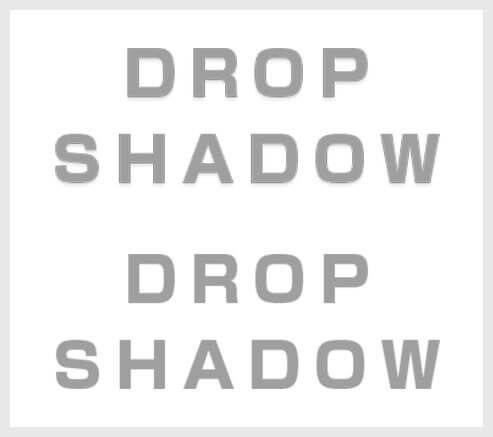
ドロップシャドウありと無しを比較しました。
微妙な違いでドロップシャドウがあるか分からないくらいです。
この「ドロップシャドウがかすかに感じられる」程度がポイントです。
微妙な違いでドロップシャドウがあるか分からないくらいです。
この「ドロップシャドウがかすかに感じられる」程度がポイントです。
写真素材にドロップシャドウを適用した文字を乗せた例です。
なお、使用している無料素材はコチラで詳しく解説しています。
素材の品質を重視するなら断然Adobe Stockがオススメです。
黒っぽい写真に影を落とした場合
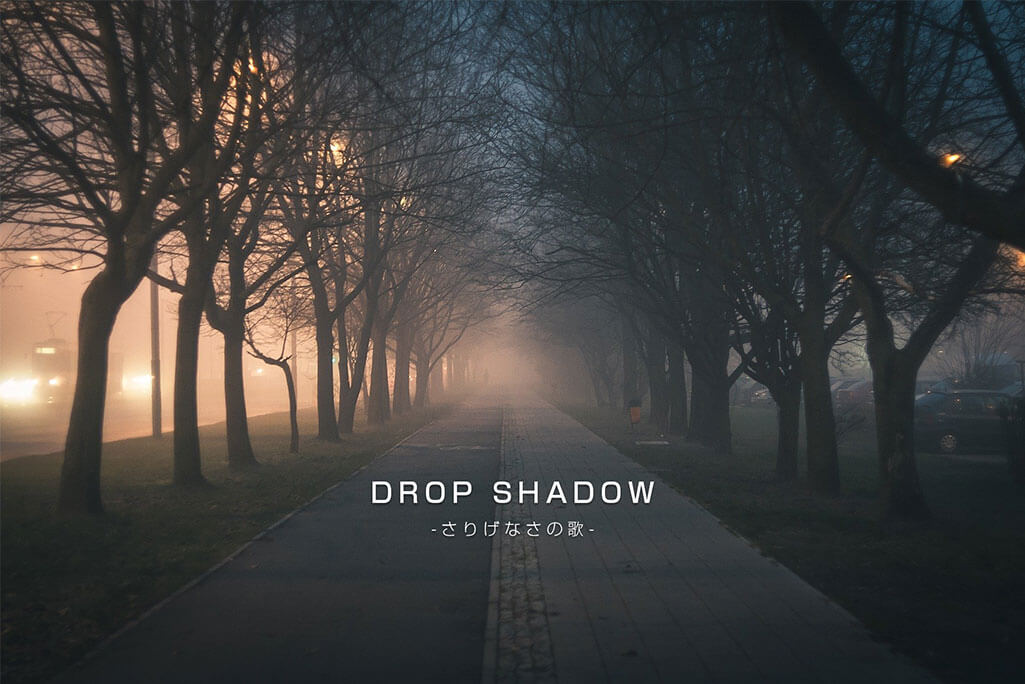
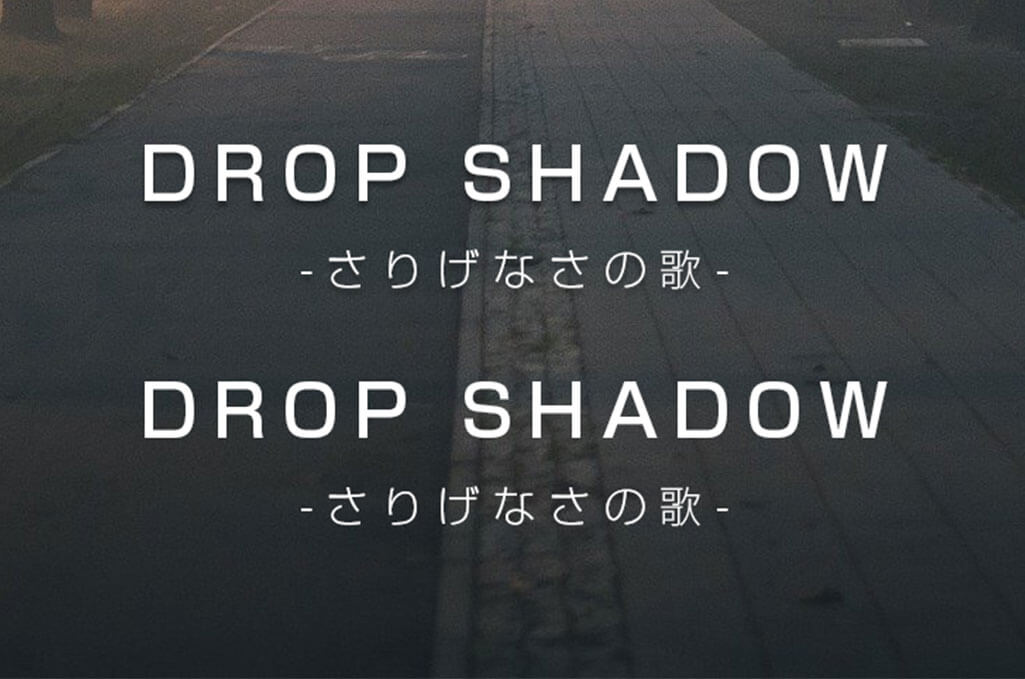
黒っぽい写真にドロップシャドウを適用した例。
※クリックすると拡大します。
上がドロップシャドウあり、下がドロップシャドウ無しです。
白抜き文字を配置するだけでも良いのですが、少しドロップシャドウを効かせるとで質感や奥行き感を付与できます。
※クリックすると拡大します。
上がドロップシャドウあり、下がドロップシャドウ無しです。
白抜き文字を配置するだけでも良いのですが、少しドロップシャドウを効かせるとで質感や奥行き感を付与できます。
白っぽい写真に影を落とした場合
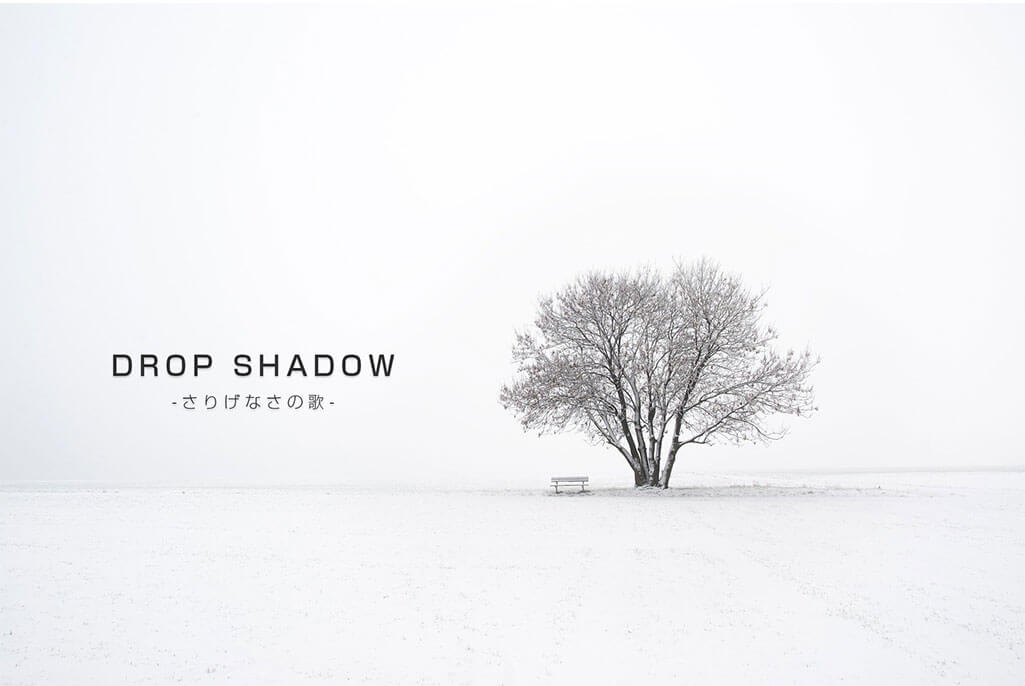
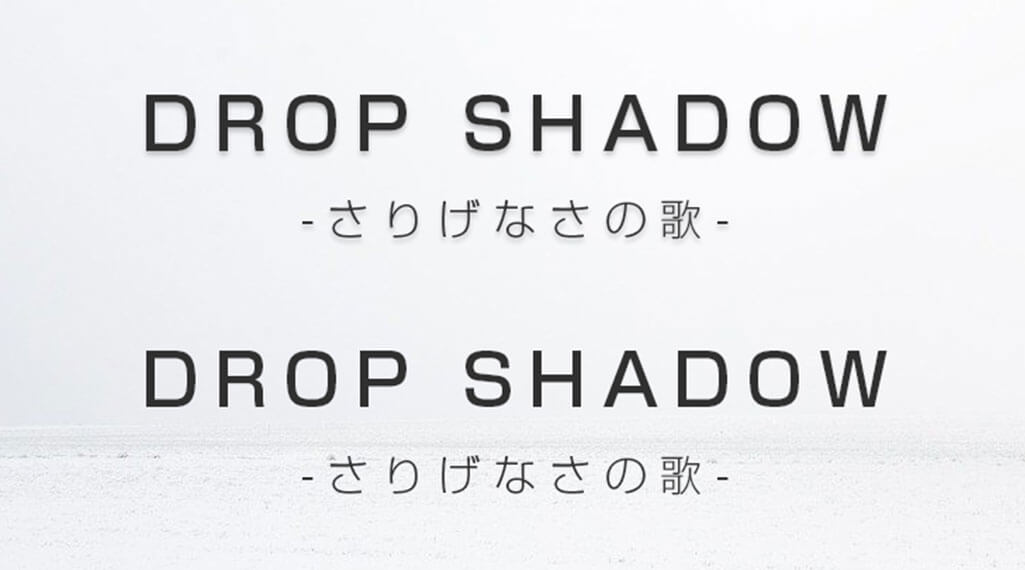
白っぽい写真にドロップシャドウを適用した例。
※クリックすると拡大します。
背景色が変わるだけでドロップシャドウの印象も随分と変わります。
※クリックすると拡大します。
背景色が変わるだけでドロップシャドウの印象も随分と変わります。
カラーの付いた写真に影を落とした場合
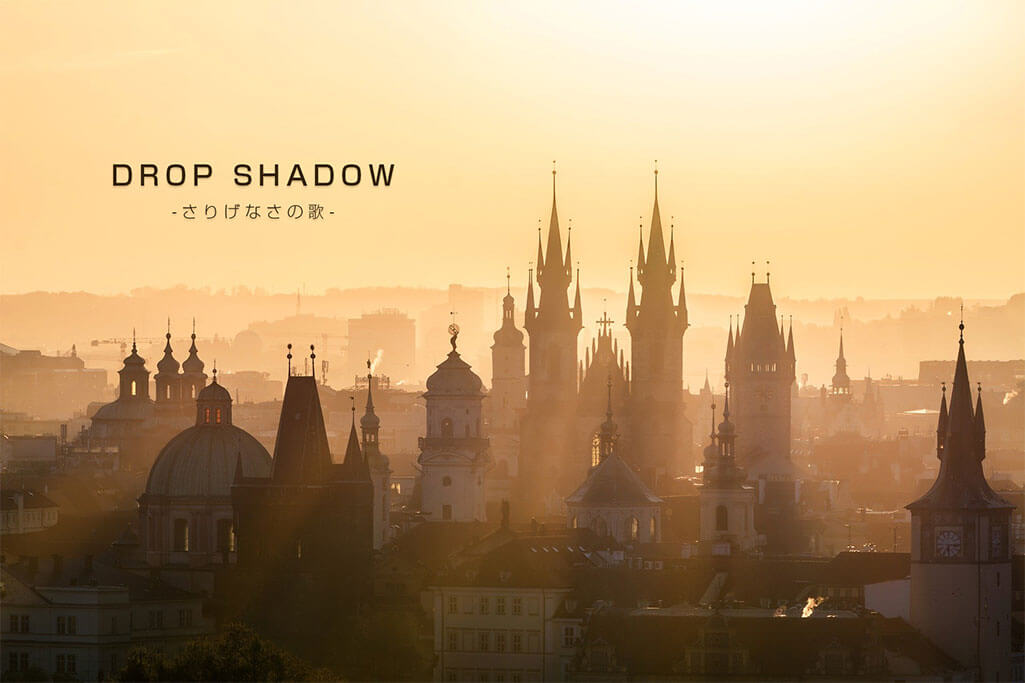
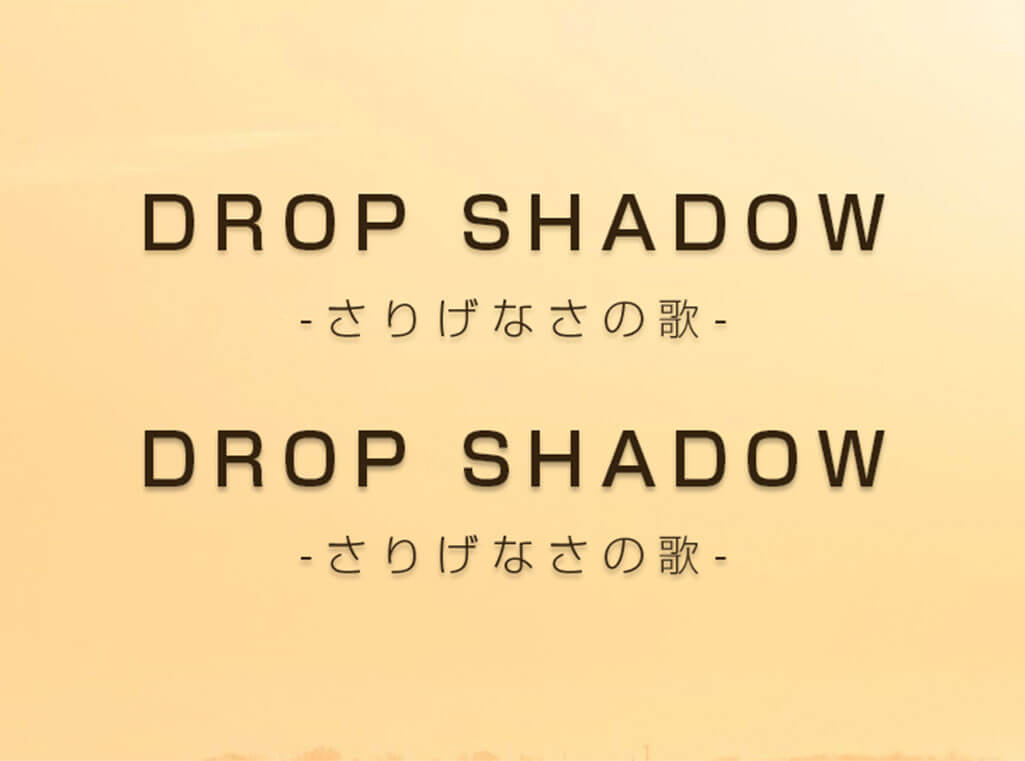
色の付いた背景にドロップシャドウを落とした例。
※クリックすると拡大します。
ドロップシャドウの色を微妙に変えています。
上は背景色を濃く(#462d00)したもの、下は単なる黒(#000000)です。
背景色に寄せると色馴染みが良くなります。
ちょっとした事ですが、こういう所の積み重ねが仕上がりに関係してきます。
※クリックすると拡大します。
ドロップシャドウの色を微妙に変えています。
上は背景色を濃く(#462d00)したもの、下は単なる黒(#000000)です。
背景色に寄せると色馴染みが良くなります。
ちょっとした事ですが、こういう所の積み重ねが仕上がりに関係してきます。
fantiaで当記事のサンプルPSDを公開しています。
よかったらダウンロードしてください!
※PSDを編集するにはPhotoshopが必須、未導入の方はAdobe公式サイトから入手しておきましょう。
写真の印象を短時間で大きく変えられる、高品質なPhotoshop用エフェクト素材を紹介します。
水彩画や油彩画、鉛筆スケッチ、ヴィンテージコミックなど、さまざまな質感を手軽に再現可能。制作時間の短縮と作品のクオリティアップに役立つ素材ばかりですよ。
#01 Realistic Watercolor Photo Effect Mockup
#02 Detailed Oil Paint Effect Mockup
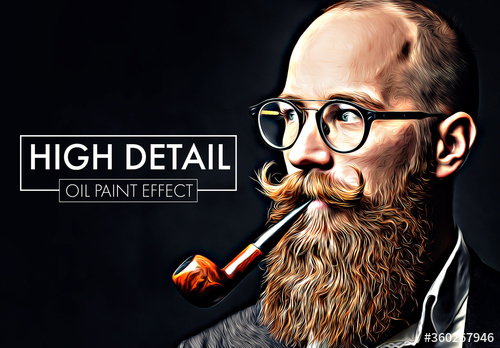
#03 Splatter Paint Stains Art Portrait Effect Mockup
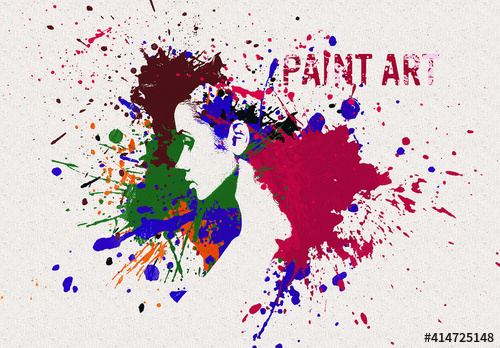
#04 Pencil Sketch Effect
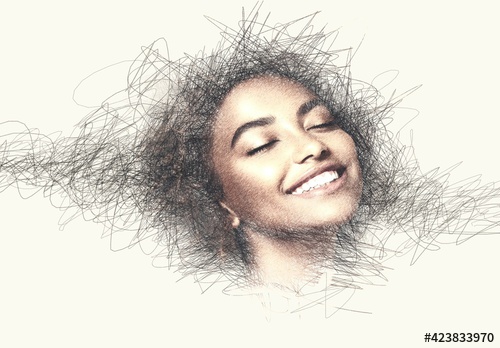
#05 Vintage Retro Comic Effect Filter Mockup
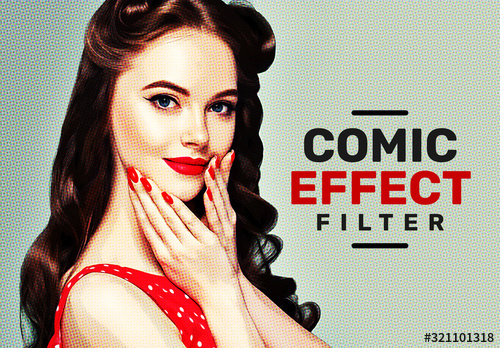
#06 Engraved Old Print Effect
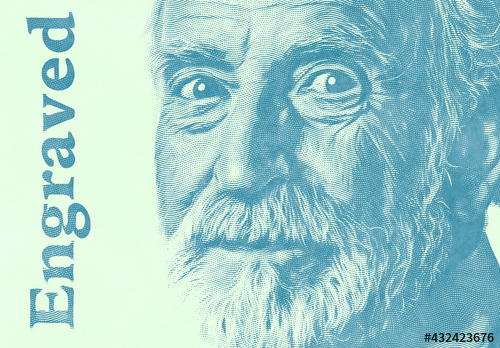
Photoshop用の高品質なエフェクト集
Photoshopで使える商用利用可能な高品質エフェクトをピックアップしました。フォトショ初心者の方でもプロの品質を圧倒的短時間で実現できるチートアイテムです。
PhotoshopやIllustratorなどで編集できる、高品質なデザインテンプレートを紹介します。
ポートフォリオや名刺、バナーなどの制作に役立つ素材を厳選!
プロが制作したテンプレートを活用すれば、作業時間の短縮だけでなく、レイアウトや文字組みなどのデザインテクニックも効率よく学べますよ。

例えばクリエイターの就職・転職活動に役立つポートフォリオ。プロのテンプレートで美しいレイアウトや余白、文字サイズが一瞬で作成可能。内定獲得の可能性がアップしますよ!
厳選!ポートフォリオ用テンプレート46選
厳選!ポートフォリオ用テンプレート46選

デザイン制作を学ぶ導入としてオススメの名刺デザイン。
想像だけで作ると仕上がりに悩むこともありますが、良質なテンプレートを元に作るだけでレイアウトや文字組みを効率よく学べます。
相手に好印象を与える名刺テンプレート50選
想像だけで作ると仕上がりに悩むこともありますが、良質なテンプレートを元に作るだけでレイアウトや文字組みを効率よく学べます。
相手に好印象を与える名刺テンプレート50選
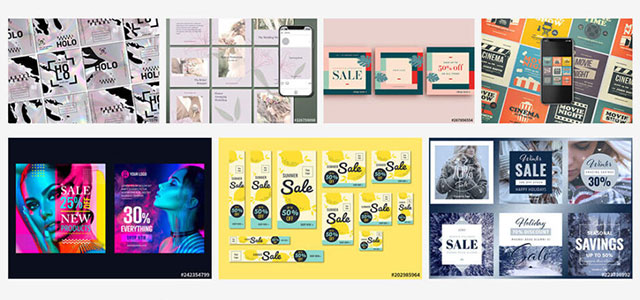
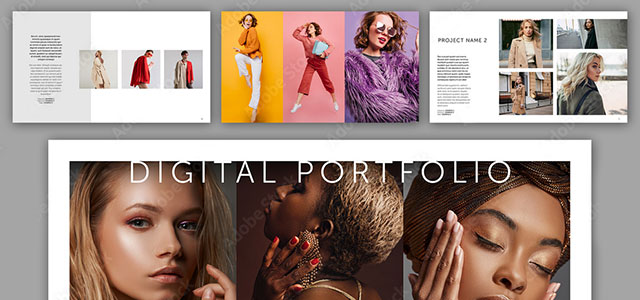
紙素材のポートフォリオだけでなく、デジタル媒体に特化したポートフォリオも作成しておくと就職や仕事を獲得する上で有利ですよ。他者と差を付けてより高みを目指しましょう!
デジタル媒体向けポートフォリオテンプレ素材38選
デジタル媒体向けポートフォリオテンプレ素材38選
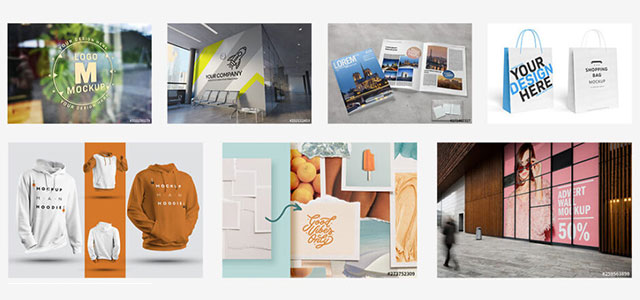
制作物の説得力を高められる高品質なモックアップ素材を厳選しました。ゼロからモックを準備するには膨大な労力が必要ですが、素材を使えば一瞬!
様々なモックアップテンプレート58選
様々なモックアップテンプレート58選
良質な素材をもっと見る
上記で紹介しているテンプレートはごく一部。下記記事で良質な素材を紹介しています。あわせてチェックしてみてください!


以上、Photoshop(フォトショップ)のドロップシャドウの使い方のコツについてでした。
慣れないうちはついドロップシャドウを濃くして落としがちです。
ドロップシャドウを強くしすぎると野暮ったさが出てしまうので要注意!
さらりとしたドロップシャドウの使い方をするとキレイ目デザインに寄せることができます。
ちょっと設定の値を変えるだけで印象が変わってくるので、意識をしながら調整を入れてみて下さい。
また、noteで当記事で作成したサンプルPSDを無料配布しております。
ではまた!
レイヤー効果を使った作例
Photoshopの記事一覧