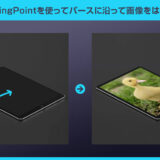
Photoshop(フォトショップ)でパースのついた階段などへ簡単にテクスチャを重ねる方法をフォトショ初心者の方に解説します。
Photoshopのレタッチで超便利な「消点」の基本と応用操作をマスターし、複雑な形状に自然な仕上がりで画像を重ねるテクニックを学習されてみませんか?

この記事の目次

上記のようにPhotoshop(フォトショップ)の「消点(旧VanishingPoint)」を使えばパースのついた階段にテクスチャを自然な仕上がりで重ねる事ができます。
ワープなどを使ってチマチマと変形して重ねる方法もありますが、「消点」を使えば作業時間は5分!
あっという間にテクスチャを変形して重ねられますよ。
それではPhotoshopでパースの付いた階段へ自然な仕上がりでテクスチャを貼り付けてみましょう。
フォトショ初心者の方にも再現できるよう、詳しく解説いたします!
未導入の方はAdobe公式サイトから導入できます。(7日間無料体験可能。終了後は自動課金されます。)
なお、AdobeCCのプランはコチラの記事で徹底解説しています。
消点を設定
消点(旧VanishingPoint)の設定を行います。
最初は使いにくいかもしれませんが、一度使えば慣れますよ!


白い点をドラッグすると面の調整ができます。

垂直に面を出したい辺の中心にある白い点を下にドラッグすると新たに面が追加できます。


完成したら画面右上の [ OK ] をクリックして消点を終了。

慣れると簡単ですよ!
テクスチャを準備して貼り付け
テクスチャを準備してパースに沿って貼り付けます。
フォトショップ未導入の方は事前にAdobe公式サイトから入手しておきましょう。

階段画像のドキュメントに追加、新規ドキュメントとして、どちらでも構いません。
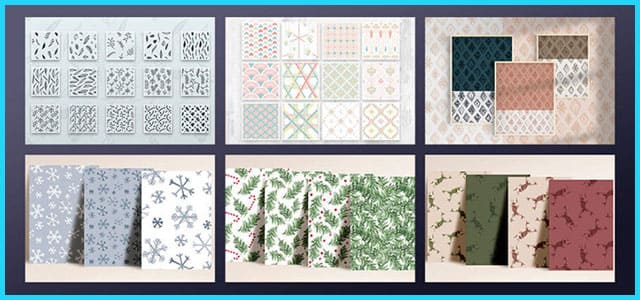
なお、商用利用可能なシームレスパターンテクスチャはコチラの記事で紹介しています。

※Macは [ Command + A ] で全選択し、[ Command + C ]
その後 [ Ctrl + D ] (Mac:Command + D) で選択を解除します。
新規レイヤーを追加し、アクティブにしましょう。
※テクスチャのレイヤーは非表示に。

ショートカットは [ Alt + Ctrl + V ] です。
(Mac:Option + Command + V)
消点の編集画面内で [ Ctrl + V ] (Mac:Command + V) でペーストしましょう。

画像端の白い点をドラッグすると拡縮可能。[ Shift ] を押しながらドラッグすると縦横比を保ったまま変形できます。
消点のグリッド上にドラッグするとパースに沿ってテクスチャが自動的に変形されます。

継ぎ目に合わせるように移動させましょう。

新規レイヤーにパースに沿って変形されたテクスチャが配置されました。

テクスチャを馴染ませる
テクスチャを変形しただけでは不自然ですね。
元の素材に馴染むように調整を加えましょう。


サンプルは90%に下げました。


※レイヤーパネル名前のすぐ右側をダブルクリックでも可。

ブレンド条件を設定しましょう。
※ [ Alt ] (Mac:Option) を押しながらスライダーのカーソルを動かすとカーソルを分割できます。

118 / 146 205 / 255

ブレンドを使った馴染ませはPhotoshopを使ったレタッチでよく使います。コチラの記事でも使い方を紹介しているので併せてチェックされてみませんか?
Photoshop初心者の方でも再現できるよう、順を追って解説いたします!


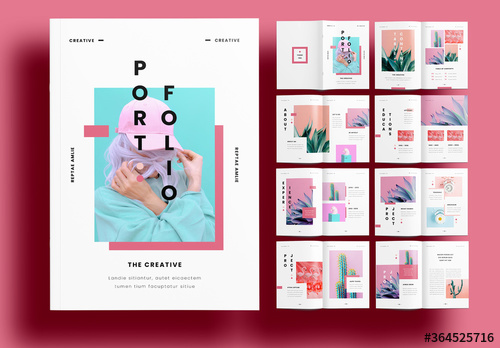
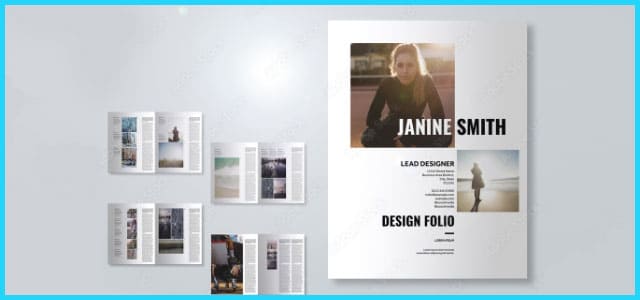
InDesignでポートフォリオを作成するなら、高品質なテンプレートの活用がおすすめです。作品画像やテキストを差し替えるだけで、洗練されたレイアウトの作品集を効率よく制作できます。デザインの参考資料としても役立ちますよ。
※テンプレートの編集にはInDesignが必要です。未導入の方はInDesign公式サイトから入手できます。詳しい編集方法はコチラの記事をご覧ください。
ダウンロードする
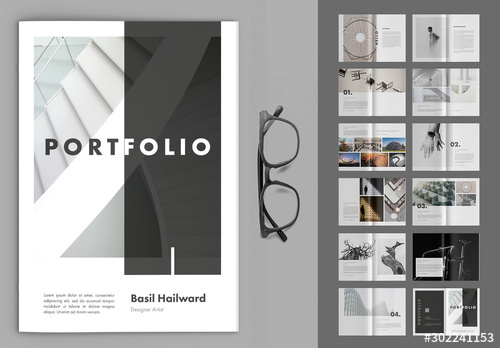
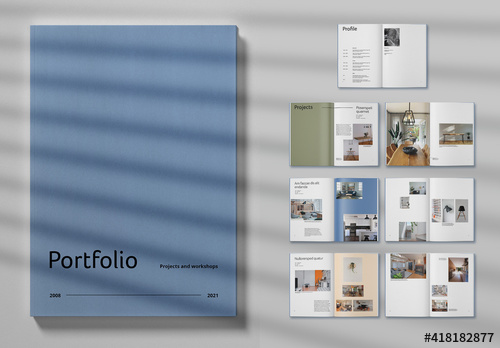
ダウンロードする
PhotoshopやIllustratorなどで編集できる、高品質なデザインテンプレートを紹介します。
ポートフォリオや名刺、バナーなどの制作に役立つ素材を厳選!
プロが制作したテンプレートを活用すれば、作業時間の短縮だけでなく、レイアウトや文字組みなどのデザインテクニックも効率よく学べますよ。

厳選!ポートフォリオ用テンプレート46選

想像だけで作ると仕上がりに悩むこともありますが、良質なテンプレートを元に作るだけでレイアウトや文字組みを効率よく学べます。
相手に好印象を与える名刺テンプレート50選


デジタル媒体向けポートフォリオテンプレ素材38選

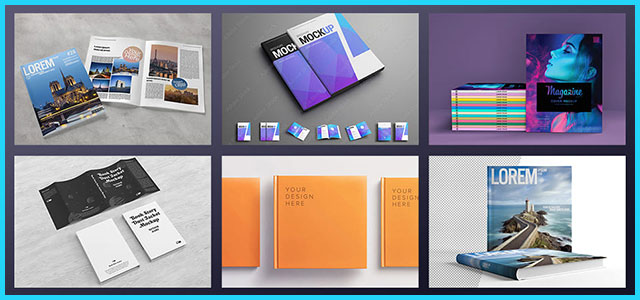
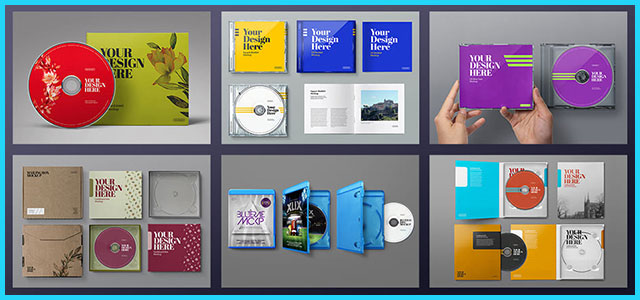
様々なモックアップテンプレート58選
下記記事で良質な素材を紹介しています。あわせてチェックしてみてください!


以上、Photoshop(フォトショップ)でパースの付いた階段にテクスチャを自然な仕上がりではめ込む方法についてでした。
数の多い階段にも短時間でテクスチャのはめ込みができる便利なテクニックです。
また、パースに合わせずに変形すると違和感が発生するので従来の方法では難易度が高いレタッチですが、消点を使えば誰でも簡単にパースに沿った変形ができます。
「消点」を未使用の方は是非お試しください。
ではまた!
フォトショの中級~上級テクニックを網羅的に学習できます。
フォトショ基本操作


バナーやUIをデザイン



様々な質感を再現





写真の雰囲気を激変させる
















便利な画像加工テクニック














機能追加・その他の機能


フォトショップのお困りごと


画像を激変!エフェクトPSD


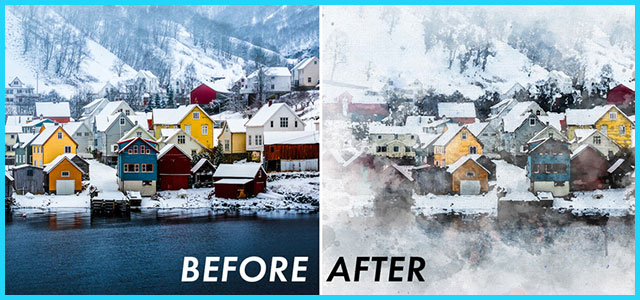


その他Photoshop用の素材






現役デザイナーが開設するIllustrator、Photoshop、InDesign、ポートフォリオ講座の目次です。
デザイン未経験からプロを目指しましょう!
現役デザイナーが開設するIllustrator、Photoshop、InDesign、ポートフォリオ講座の目次です。デザイン未経験からプロを目指しましょう!