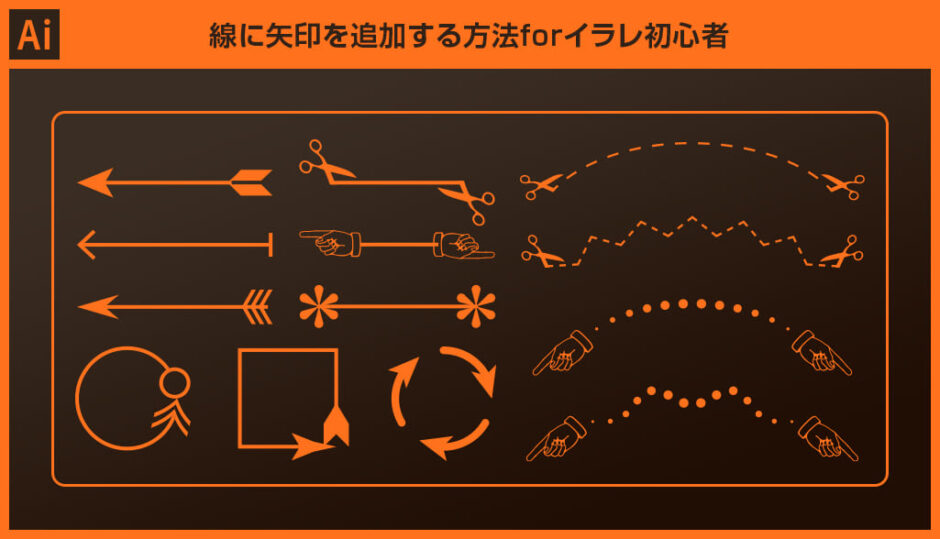
Illustrator(イラストレーター)の線オブジェクトに矢印を簡単に追加する方法をイラレ初心者の方に詳しく解説します。
スターツールやペンツール等で矢印の三角形を作成して線と組み合わせるのは…正直面倒ですよね。
線の設定を行う事で簡単に矢印線をデザイン・作成する事ができます。
Illustratorを始められる方、より詳しくイラストレーターの使い方を学びたい方にオススメですよ!

この記事の目次
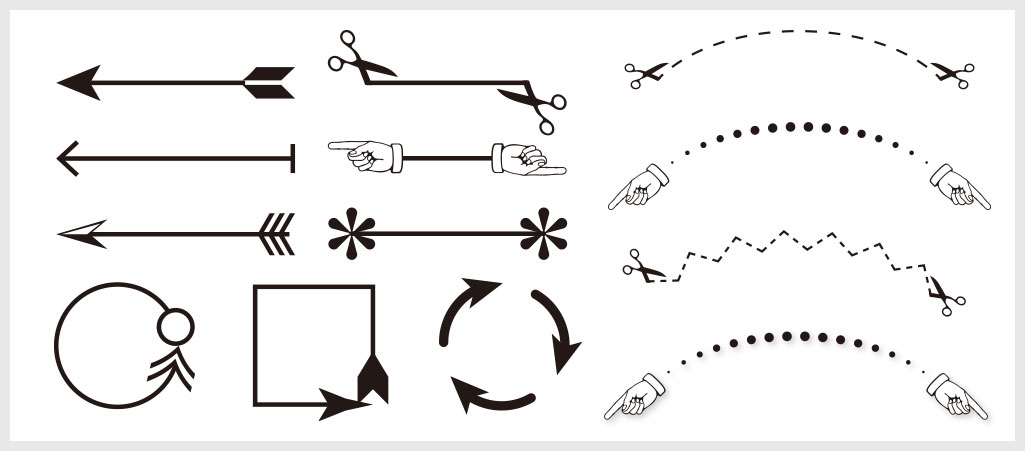
Illustratorの線オブジェクトへ矢印を簡単に付ける事ができます。
簡単な矢印から指先のような変わった形状まで、手軽に編集できる矢印線が作成可能!
Webデザイン、バナーデザイン、チラシや名刺をはじめとした印刷物やUIデザイン等、イラレを使った様々なクリエイティブで活躍するテクニックがマスターできます。
それではIllustratorで簡単に矢印線を作る方法を解説します。
イラレ初心者の方にも再現できるように詳しく解説いたします!
未導入の方はAdobe公式サイトからダウンロードしておきましょう。(7日間の無料体験が可能)
なお、AdobeCCのプランはコチラの記事で徹底解説しています。
線に矢印を簡単に追加する方法


※線パネルが非表示の場合は [ ウィンドウ ] → [ 線 ] で表示可能。
ショートカットは [ Ctrl + F10 ] (Mac:⌘ + F10)
もし左図のように線パネルに表示される情報が少ない場合は、タブをダブルクリックしていくと4段階で表示が切り替えられます。
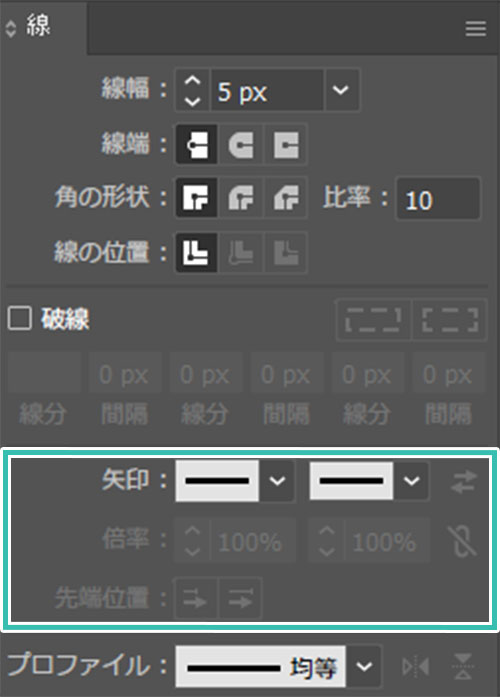
矢印:矢印の先端と末端の形状
倍率:矢印の大きさ
先端位置:始点・終点のアンカーポイントから開始、またはアンカーポイント上を矢印の先端に

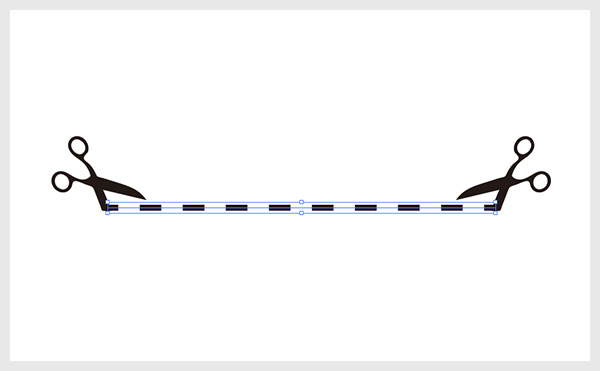
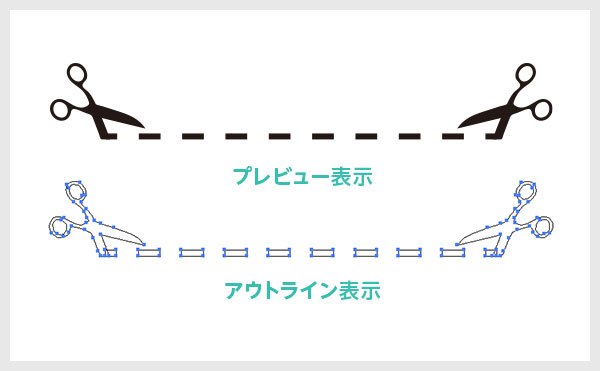
矢印や指先、はさみや弓矢の羽など、幅広いシーンで使える素材ですね。
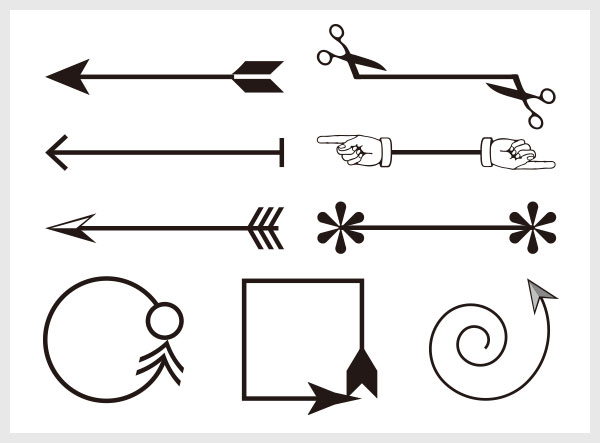
オープンパスだけでなく、楕円形ツールで描いた丸型オブジェクトにも矢印は設定できます。
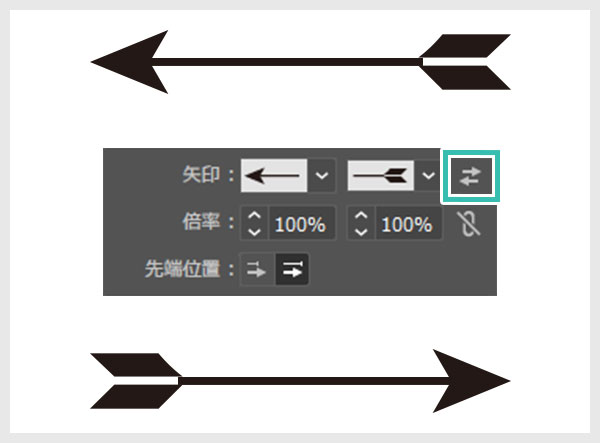
Illustratorでサクッと矢印オブジェクトを作成する際によく使います。
回転ツールと組み合わせた作例
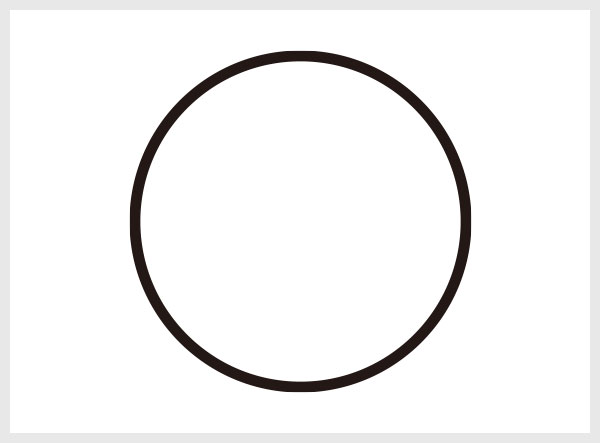

すると左図のような円弧オブジェクトが作成できます。
※ [ 円弧ツール ] で [ Shift ] を押しながらドラッグしても作成可。
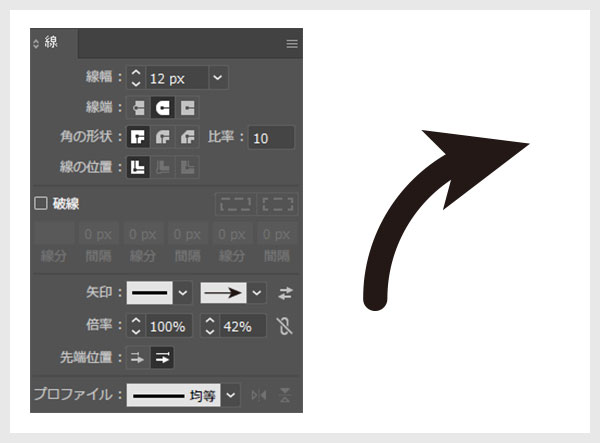
サンプルは右側に [ 矢印2 ] を設定しました。
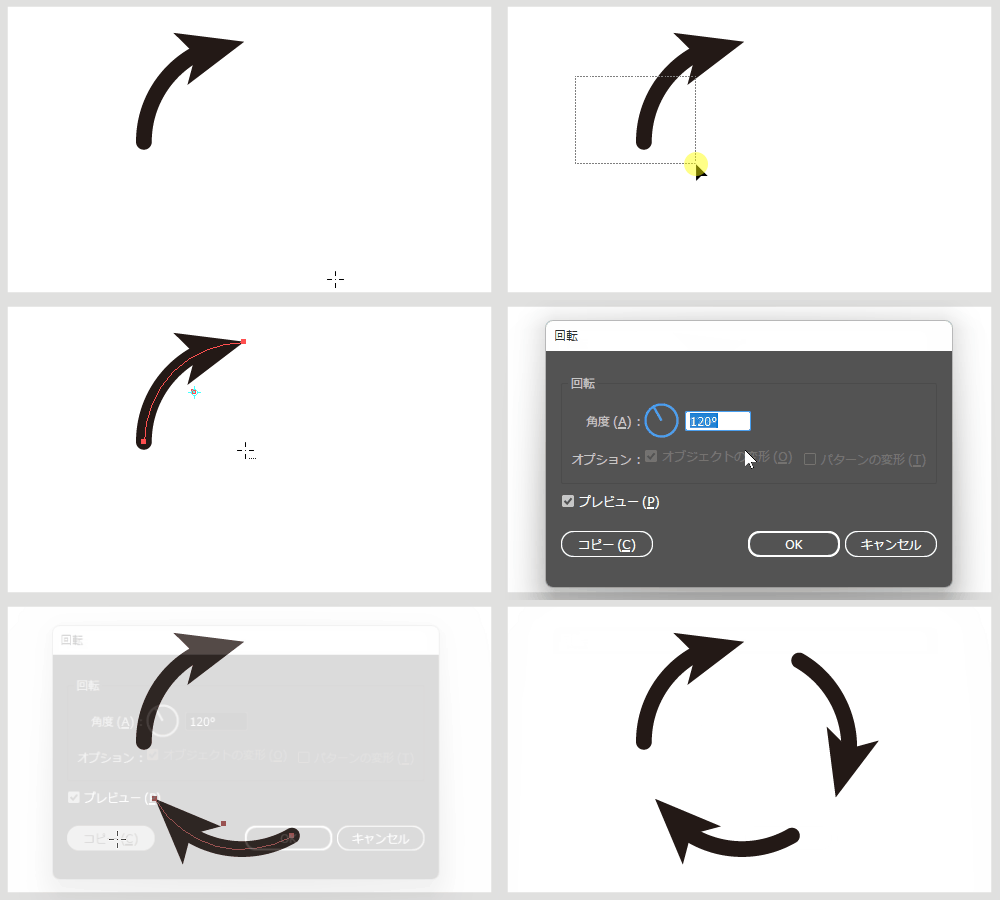
回転のダイアログ画面が開くので下記設定を入力。
回転角度:120°
その後に [ コピー ] をクリックし、直後に [ Ctrl + D ] (Mac:⌘ + D) を1回押しましょう。
すると左図のような回転コピーができます。
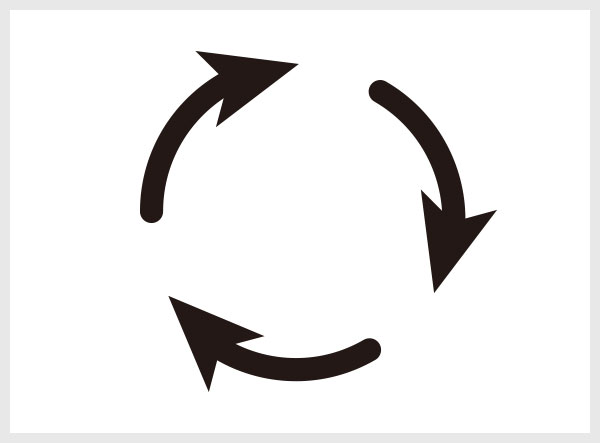
Illustratorの回転ツールはアイコン等のグラフィック制作でよく使いますよ。
線のプロファイルを設定

[ ペンツール ] や [ 長方形ツール ] 等でお好きなオブジェクトを作成し、線の設定を付与しましょう。

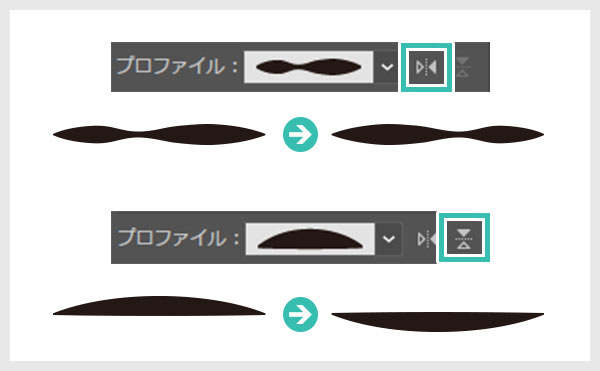
クリックすると様々なプロファイルが収録されています。
初期設定は [ 均等 ] が設定されています。
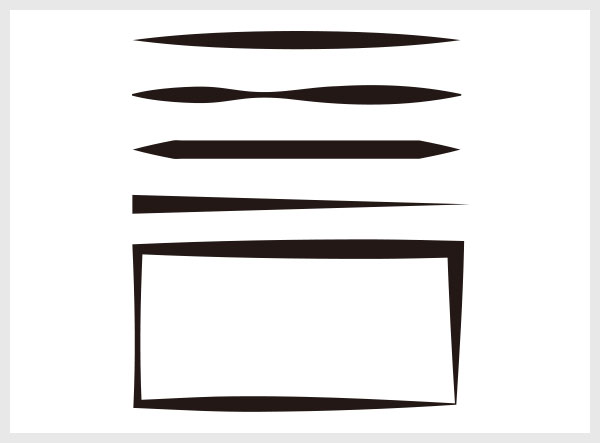
Illustratorの均一な直線の表情を手軽に変える事が出来ます。
複数の設定を重ねる
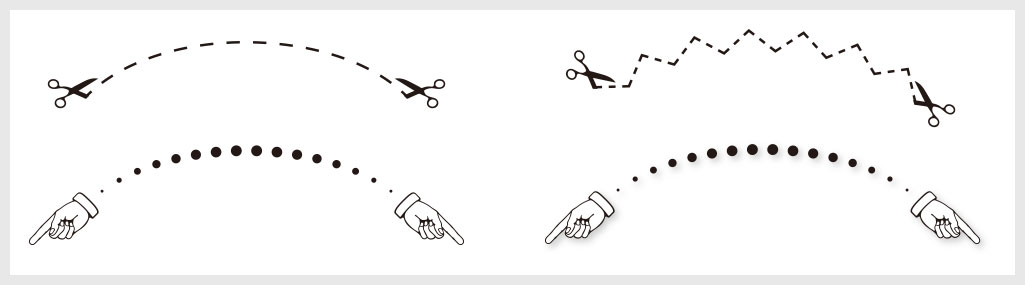
矢印単体だけでなく破線やプロファイル、アピアランスを複数組み合わせてより複雑な矢印線が作れます。
元オブジェクトはシンプルな直線ですが、後から編集可能な設定なので簡単操作でデザイン変更が可能!
右上は [ ジグザグ ] を適用、左下は [ 効果 ] → [ ドロップシャドウ ] を適用した例です。
矢印線を直接編集する方法
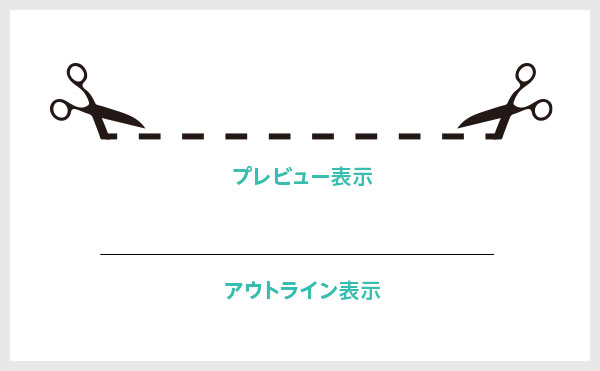
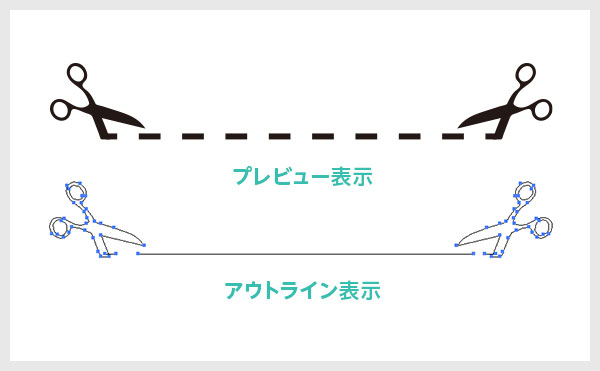
[ Ctrl + Y ] (Mac:⌘ + Y) でアウトライン表示にして確認すると単なる直線である事が確認できます。
※もう一度 [ Ctrl + Y ] を押すとプレビュー表示に戻せます。
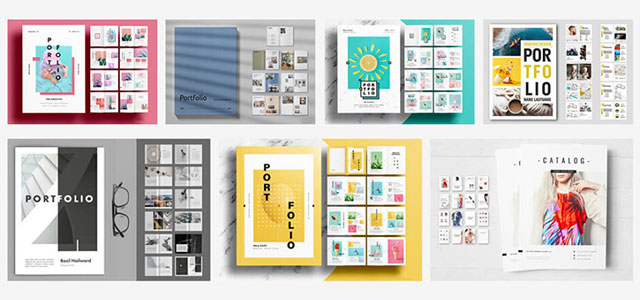
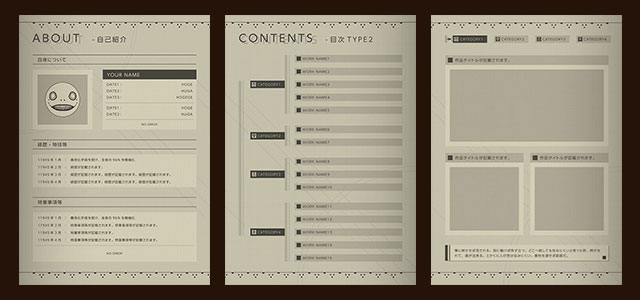
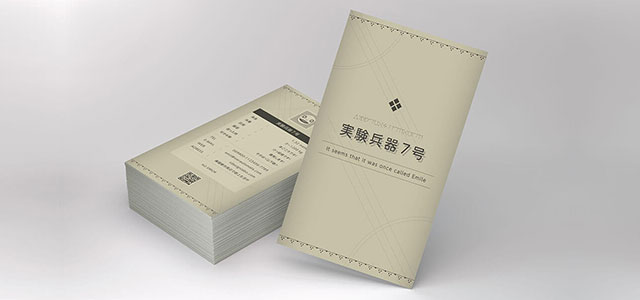
紙媒体やPDF形式で作成したポートフォリオの品質を手っ取り早く高めるには、高品質なテンプレートの活用が最も効率的かつ効果的です。
商用利用可能で高品質テンプレートばかり厳選!
今まで意識しなかった多くの「気づき」に出会えますよ。
※なお、ポートフォリオ制作はInDesign(インデザイン)を使うのが最も効率的です。
コチラでインデザ初心者の方向けにポートフォリオテンプレートの使い方を詳しく解説しております。
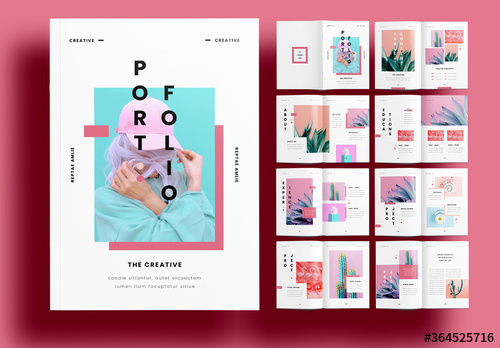
2時間あればポートフォリオが作れます。
編集にはInDesignが必須、未導入の方はInDesign公式サイトから入手しておきましょう。
ダウンロードする
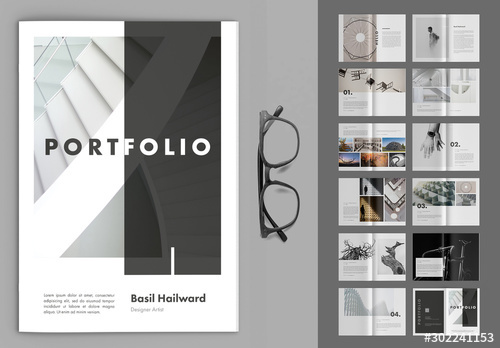
A4に印刷したポートフォリオ、PDF形式、どちらも短時間で作成可能です。
ダウンロードする
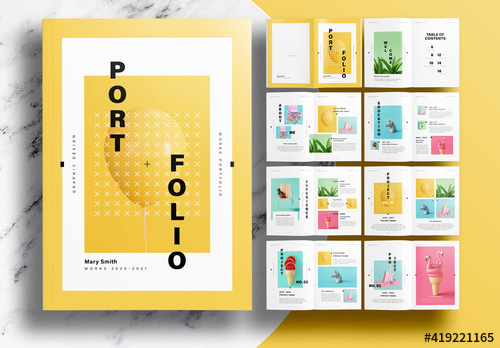
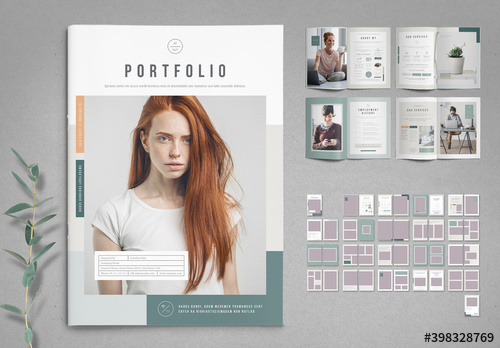
作品を大きく見せる、制作過程を見せる、複数見せる、横長作品を画面内に綺麗に収める等、どんなパターンにも当てはめる事が可能ですよ。
ダウンロードする
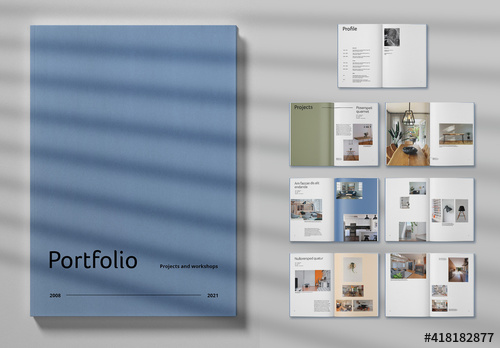
単色に文字だけで構成した表紙も素敵です。
ページ中身のレイアウトパターンも豊富、あえて表紙をシンプルにする手法もアリですよ。
ダウンロードする
下記リンクで多数の高品質なポートフォリオテンプレートを紹介しています!
Illustratorのスキルアップをする上で、プロが作成した生データを研究する事は重要です。
下記記事でプロが作成した高品質で汎用性の高いテンプレート素材を紹介しています。
全て商用利用可能、テキストや画像を変えるだけでプロの品質が出せます。
制作の手間を劇的に軽減するだけでなく、スキルアップの教材としても活用できますよ!

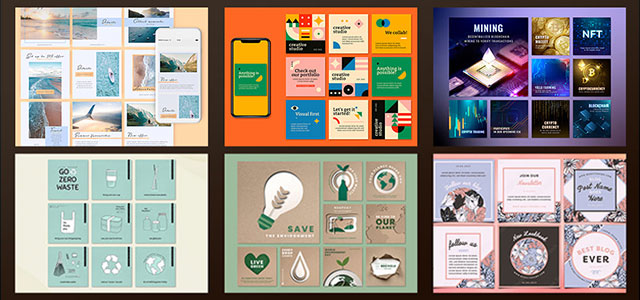
様々なフライヤーのテンプレート50選

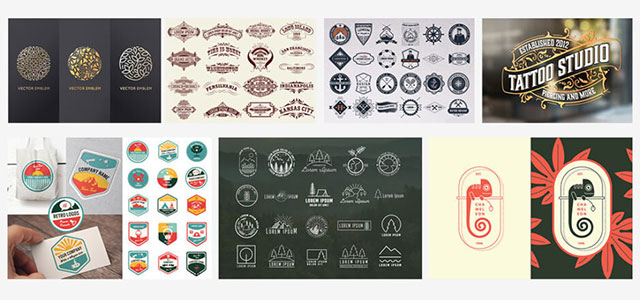

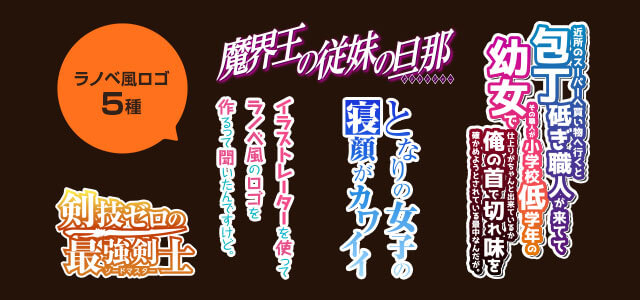
ロゴ・見出しなどキャッチなオリジナルタイトルを一瞬で作成できる優秀な素材ばかり!
商用利用が可能で高品質なテキストエフェクト50選
下記記事で良質な素材を紹介しております。併せてチェックしてください!


以上、Illustrator(イラストレーター)で矢印線を簡単に作る方法についてでした。
線パネルはイラレでよく使いますが、矢印やプロファイルを活用されている方は案外少ないです。
三角形のオブジェクトと線オブジェクトを自身で組合わせて作る矢印もアリですが、矢印設定を使うと簡単かつ編集性に富んだ矢印が作成可能!
日々のクリエイティブを効率化できます。
アイコンデザイン、Webデザイン、バナーデザイン、フライヤーや名刺などのDTP、UIデザイン等、幅広い制作分野で活躍する矢印線作成テクニックをご活用ください!
ではまた!

ポートフォリオ制作はイラレよりInDesignの方が効率的に作成できます。
まだInDesignを導入されていない方はAdobe公式サイトから入手できます。
高品質で商用利用可能なポートフォリオテンプレート46選はコチラ!
イラレ基本操作


バナーやデザイン関連


絵作り









アイコン・ロゴ制作















追加機能・その他機能


ポートフォリオやDTPテンプレート



スウォッチやブラシ素材



テキストをロゴにできるエフェクト

汎用的なデザイン素材や季節素材






現役デザイナーが教えるIllustrator、Photoshop、ポートフォリオ講座の目次です。
デザイン未経験からプロを目指しましょう!