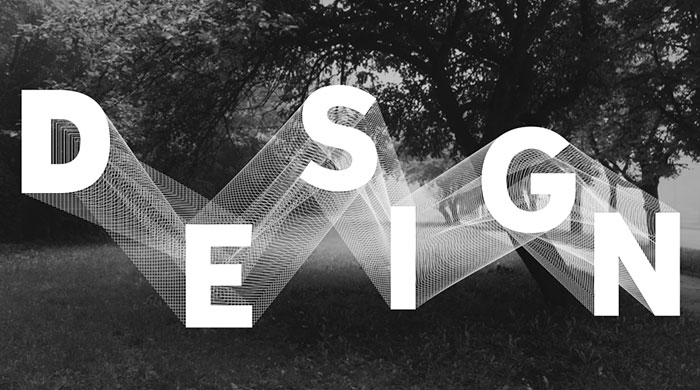
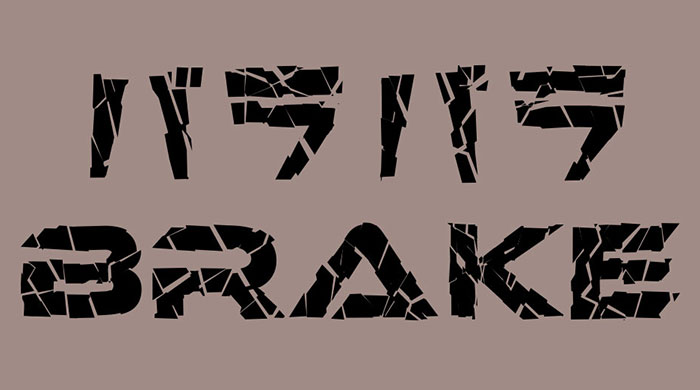
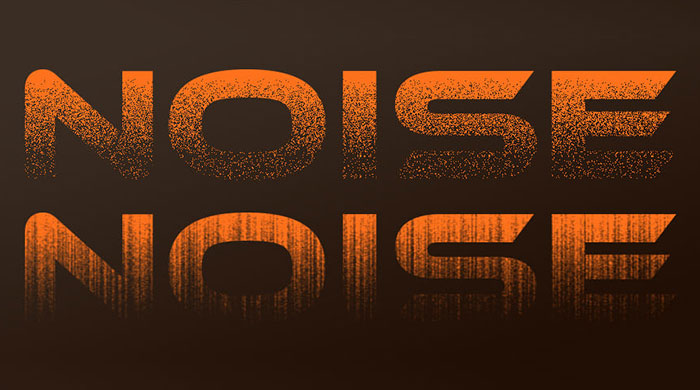
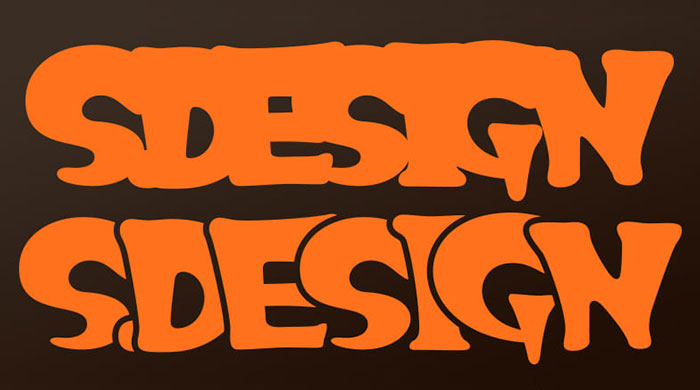
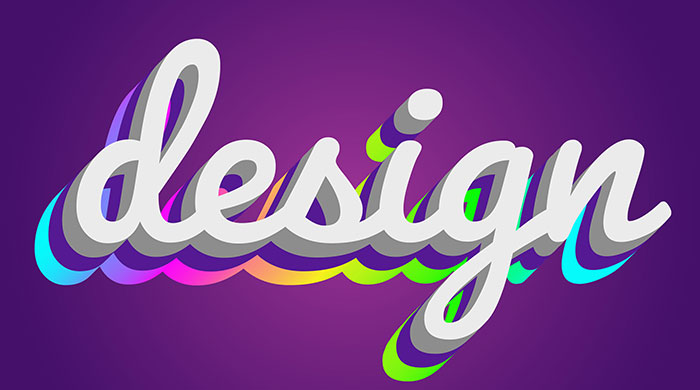
Illustrator(イラストレーター)のアピアランスを活用し、奥行き感のある立体文字の作り方をイラレ初心者の方に分かりやすく解説します。
ロゴデザイン、見出しデザイン等、文字を装飾する際によく使うテクニックです。
これからIllustratorを始められる方、より詳しくイラレを学習されたい方にオススメのコンテンツですよ。
何が作れるの?
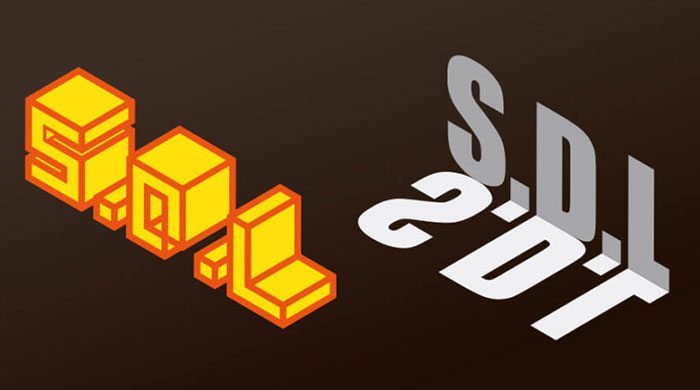
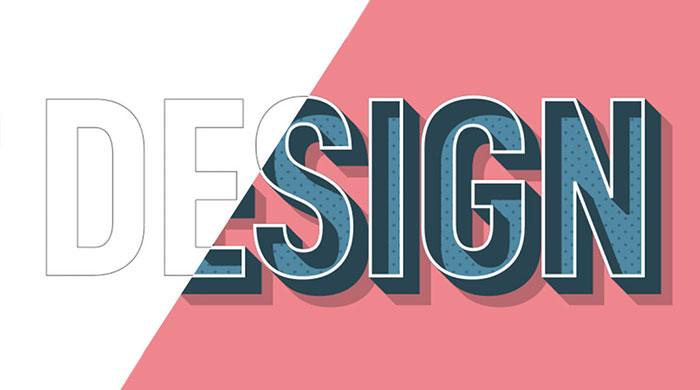
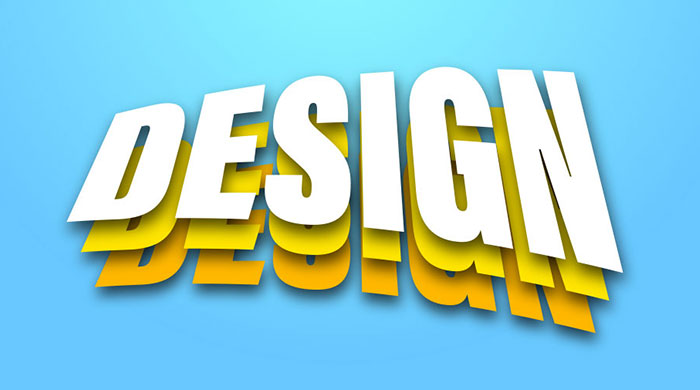
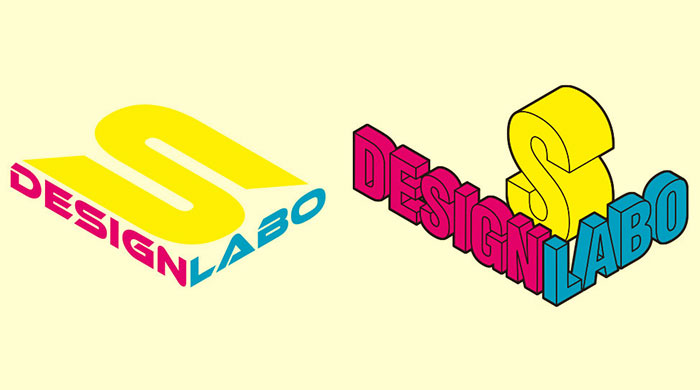
上記のような立体的な影が落ちた文字がイラレで作れます。
アピアランスを使った装飾なので文字変更やパスオブジェクト等にも設定が適用可能!
非常に汎用性の高いクリエイティブテクニックですよ。
奥行き感のある文字の作り方
Illustratorのアピアランスを使って奥行き感のある文字を作る方法を解説します。
非常に応用が利くテクニックなのでイラレ初心者の方にオススメですよ。
Illustratorを導入しましょう
当記事の内容を実践するにはIllustrator(イラストレーター)が必須です。
未導入の方は
Adobe公式サイトから導入できます。
(7日間無料体験可能。終了後は自動課金されます。)
なお、Adobe CCのプランは
コチラの記事で徹底解説しています。
STEP.1
文字を入力
Illustratorの [
文字ツール ] で文字を入力します。
サンプルのフォントは [
VDLロゴ丸Jr ] を使用。
文字サイズ:150pt
線、塗り共に無し
STEP.2
アピアランスを設定①
[
アピアランス ] を開きます。
※アピアランスパネルが非表示の場合はイラレ画面上部の [
ウィンドウ ] → [
アピアランス ] で表示可。
ショートカットは [
Shift +
F6 ]
アピアランス左下の [
新規線を追加 ] または [
新規塗りを追加 ] をクリックします。
線、塗りはお好みの色を設定後、塗りをドラッグ&ドロップで最上部にします。
なお、サンプルの線幅は5ptに設定しました。
アピアランスで塗りと線を設定した状態です。
ツールバー下部の線を使うと文字が潰れますが、アピアランスを活用すると文字を崩さずに線を追加できます。
※詳しくは
コチラの記事でも解説しています。
STEP.3
アピアランスを設定②
設定した線と塗りをコピーします。
※アピアランス右下の [ 選択した項目を複製 ] をクリックするとアクティブの項目をコピーできます。
左図のように変更します。
※最下部の線幅は10ptにしています。
最下部の線に [ 新規効果を追加 ] → [ パスの変形 ] → [ 変形 ] を追加します。
変形効果の詳細設定を行います。
水平方向:0.5px
垂直方向:0.5px
コピー:30
設定後は [ OK ] をクリック。
すると立体感のある線が表現できます。
0.5pxの移動が30回繰り返され、15pxの立体的な線が作れました。
※影を長くしたい場合はコピーの値を増やせばOK。
FINISH
アピアランスをコピーしたら完成
アピアランスの [ fx ] の上にカーソルを合わせ、[ Alt ] (Mac:Option) を押しながらコピー先の項目にドラッグすると効果のコピーができます。
最下部の線の効果をSTEP.3で複製した塗りにコピーすると完成です。
お好みで変形効果を加えた塗りの色を変更しましょう。以上でIllustratorのアピアランスを使った立体的な文字の完成です。
もちろん文字オブジェクト以外にも適用可能!
※アピアランスをコピーする際、
スポイトツールオプションのアピアランスにチェックを入れる必要があります
OMAKE
簡単にデザインに変化を出せる
先のアピアランスを使った文字の色を
グラデーションで彩るだけで雰囲気の違う表現が簡単にできます。
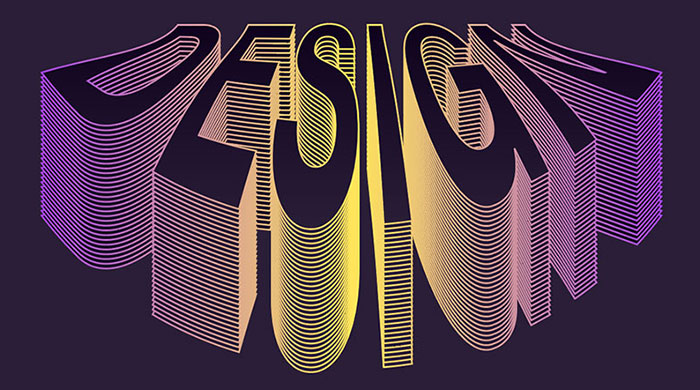
また、コピーの設定を無しにすると文字が複数重なった様なワイヤーフレーム風の表現もできます。見出しやロゴデザイン、各種UIデザインなどに応用が利くのでオススメですよ。
※
コチラの記事でアピアランスを駆使した様々なテキストエフェクトの作り方をゼロから解説しています。よりイラレを極めたい方は是非チェックしてください。
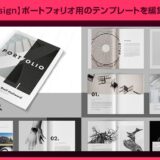
高品質なポートフォリオテンプレート
InDesignでポートフォリオを作成するなら、高品質なテンプレートの活用がおすすめです。作品画像やテキストを差し替えるだけで、洗練されたレイアウトの作品集を効率よく制作できます。デザインの参考資料としても役立ちますよ。
※テンプレートの編集にはInDesignが必要です。未導入の方はInDesign公式サイトから入手できます。詳しい編集方法はコチラの記事をご覧ください。
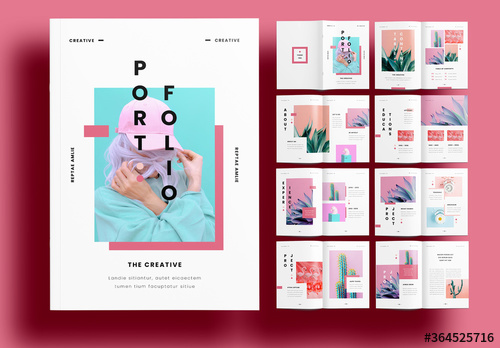
#01 Pink Portfolio Layout
ピンクを基調としたポップで華やかなテンプレートです。イラストやキャラクターデザイン、グッズ制作など、カラフルな作品を魅力的に見せたい方に最適。個性をアピールできる作品集が手軽に作れますよ。
ダウンロードする
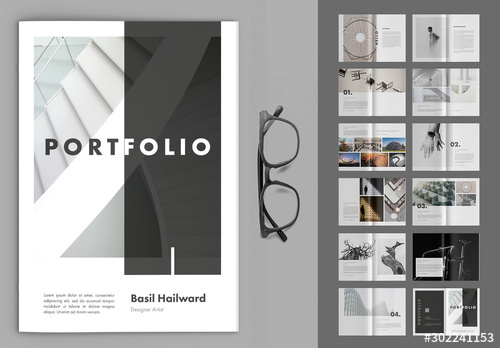
#02 Portfolio Layout with Gray Accents
グレーを基調としたシンプルで洗練されたA4サイズのテンプレートです。写真や建築、Webデザインなど、作品そのものを引き立てたい場合に最適。余白を活かした落ち着いたデザインが特徴ですよ。
(コチラの記事で当テンプレートの編集・活用方法を解説しています。)
ダウンロードする
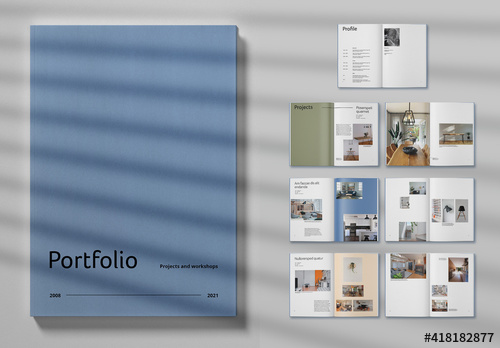
#03 Minimalist Portfolio Layout
無駄な装飾を抑え、文字と写真をバランスよく配置したテンプレートです。就職・転職活動用の作品集や、企業向けの制作実績紹介に最適。情報を整理して伝えやすく、プロフェッショナルな印象に仕上がりますよ。
ダウンロードする
その他のポートフォリオテンプレート
ほかにも高品質なポートフォリオテンプレートを多数紹介しています。用途やデザインに合わせて、お気に入りの素材を探してください。
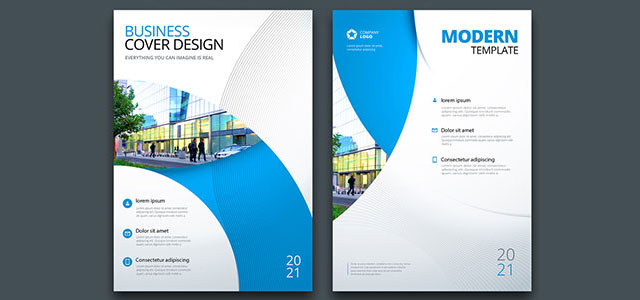
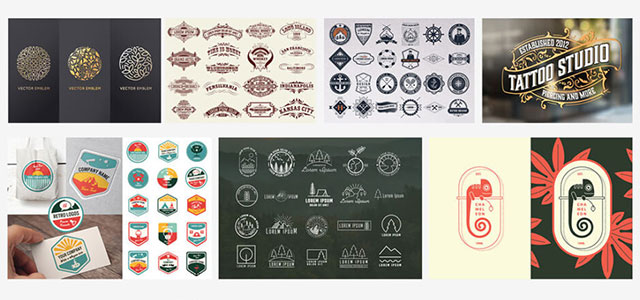
ワンランク上のテンプレート素材
Illustratorのスキルアップには、プロが制作したデザインデータの研究も効果的です。
下記の記事では、商用利用にも対応した高品質なテンプレート素材を紹介しています。文字や画像を差し替えるだけで効率よくデザインを制作でき、レイアウトや配色を学ぶ教材としても役立ちますよ。
良質な素材をもっと見る
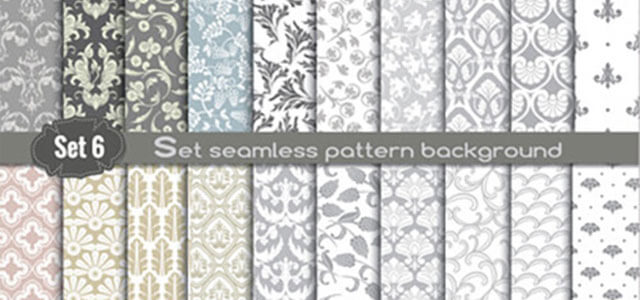
上記で紹介しているテンプレートはごく一部。
下記記事で良質な素材を紹介しております。あわせてチェックしてください!
おわりに
以上、Illustrator(イラストレーター)のアピアランスで文字に立体的な表現を追加する方法でした。
基本的な文字の装飾テクニックで様々な表現に応用が利きます。
ロゴデザイン、見出しデザインなどに最適!
Webサイトやバナーデザイン、チラシなどの各種紙面やポートフォリオ、グッズ制作等。
様々な制作に役立つテクニックなので是非活用して下さい!
また、noteで当記事で作成したテキストエフェクトを配布しております。
ではまた!
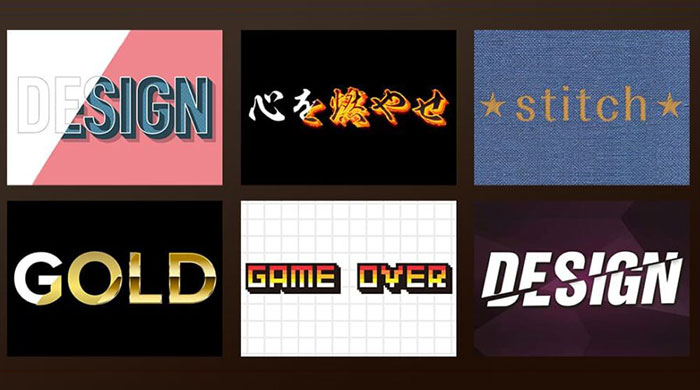
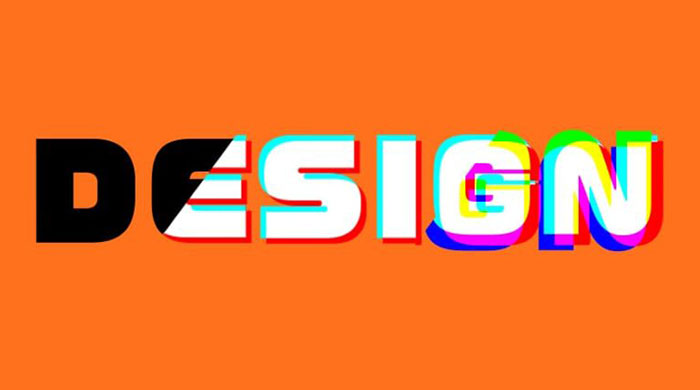
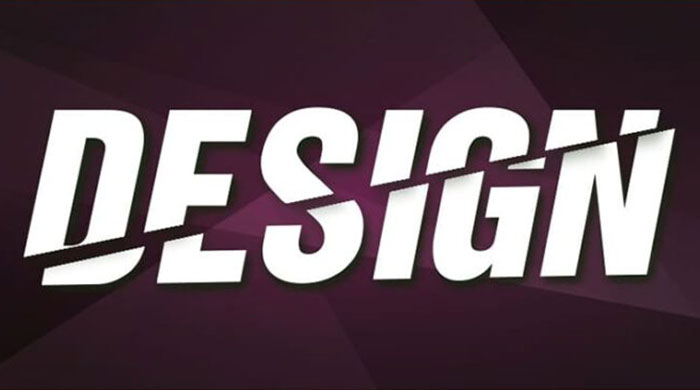
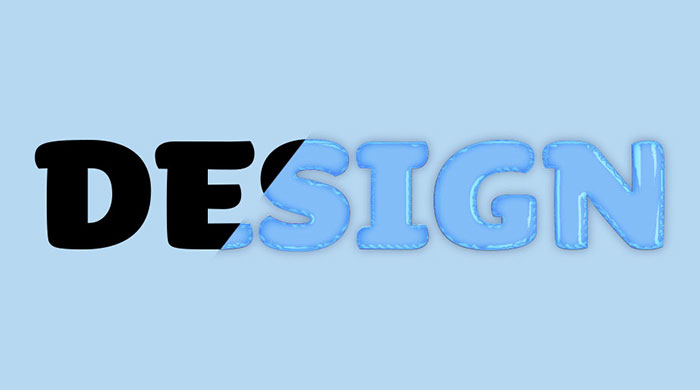
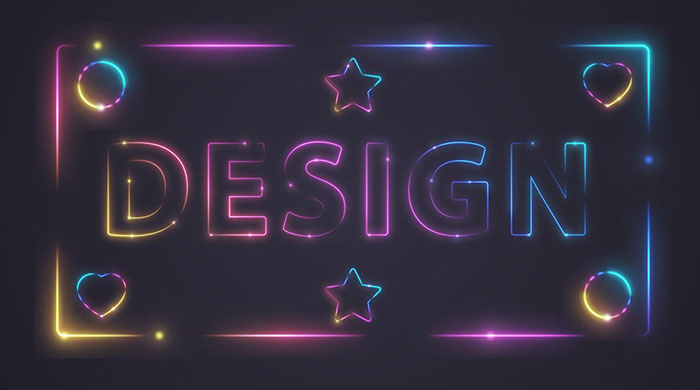
様々なテキストエフェクトの作り方
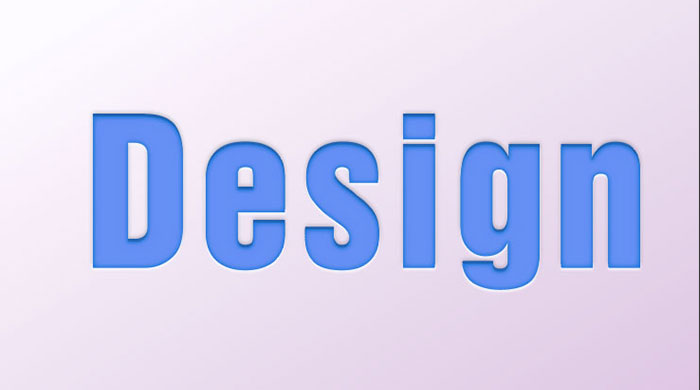
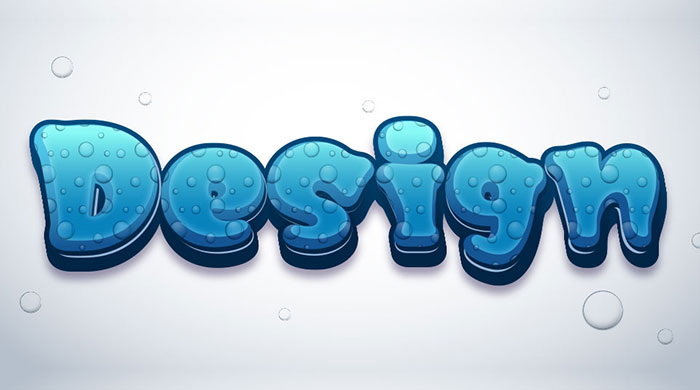
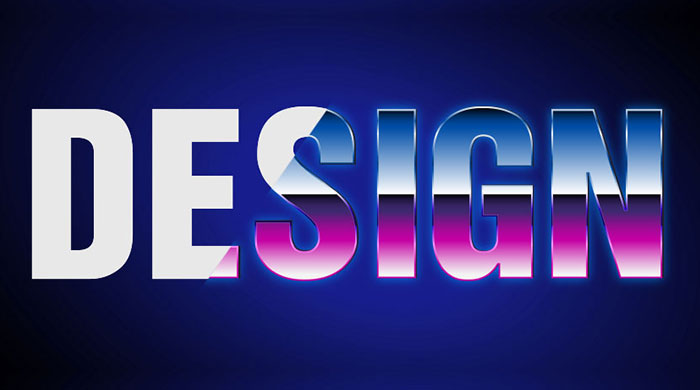
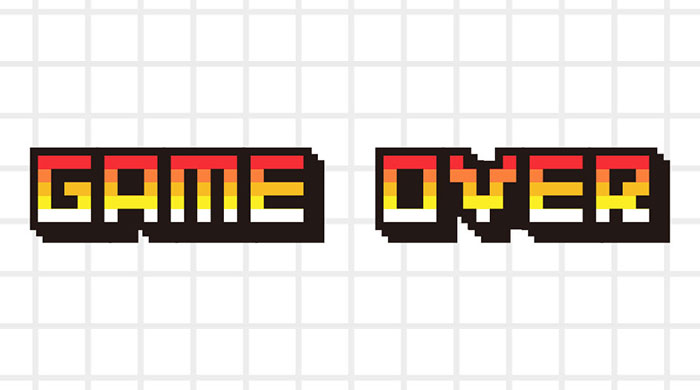
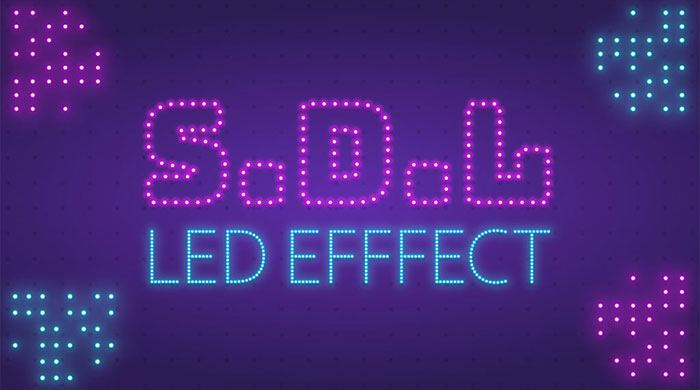
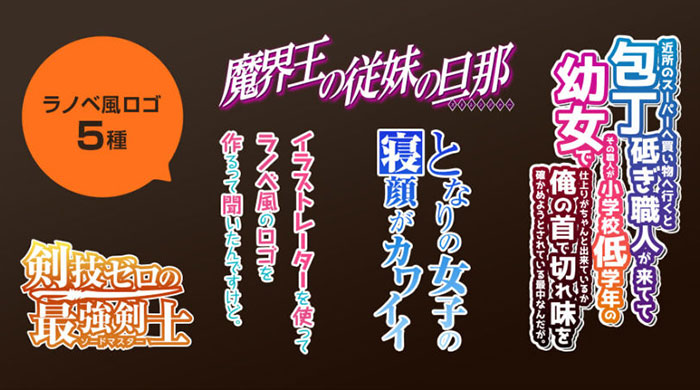
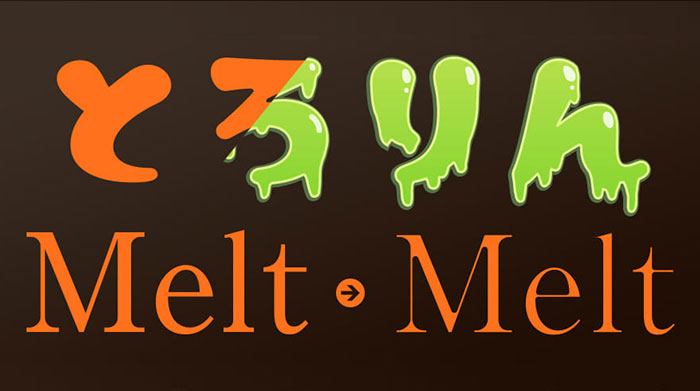
Illustratorのアピアランスを使いこなして様々な質感のテキストエフェクトを作る方法を解説しています。
気になるサムネイル画像をクリックすればジャンプします。
※作成したテキストエフェクトをグラフィックスタイルへ登録する方法はコチラ
Illustratorの記事一覧