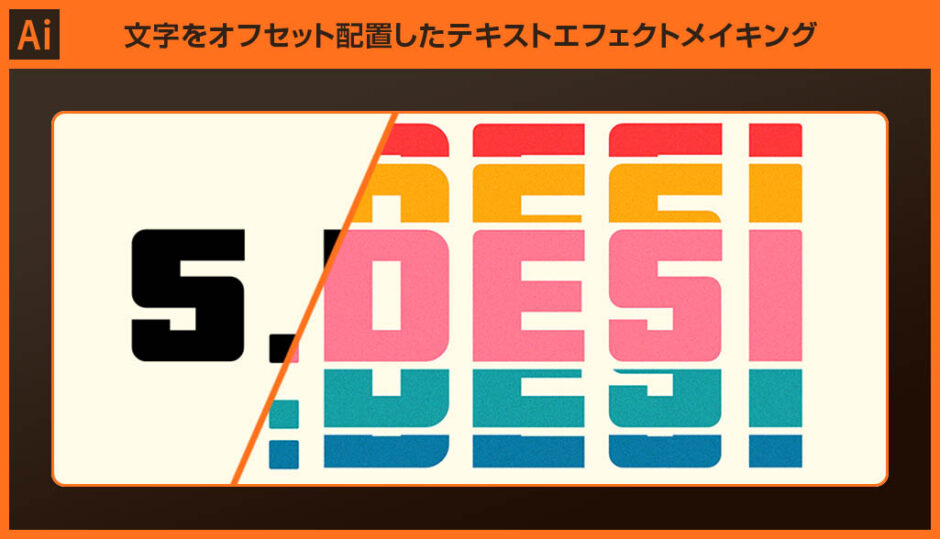
Adobe Illustrator(イラストレーター)で文字をオフセット配置したテキストエフェクトを作る方法をイラレ初心者の方に詳しく解説します。
1つの文字オブジェクトにアピアランスを設定し、後からフォントが自在に編集可能なロゴが作れます。ワンランク上のイラレテクニックを学習されたい方にオススメのコンテンツですよ。
この記事の目次
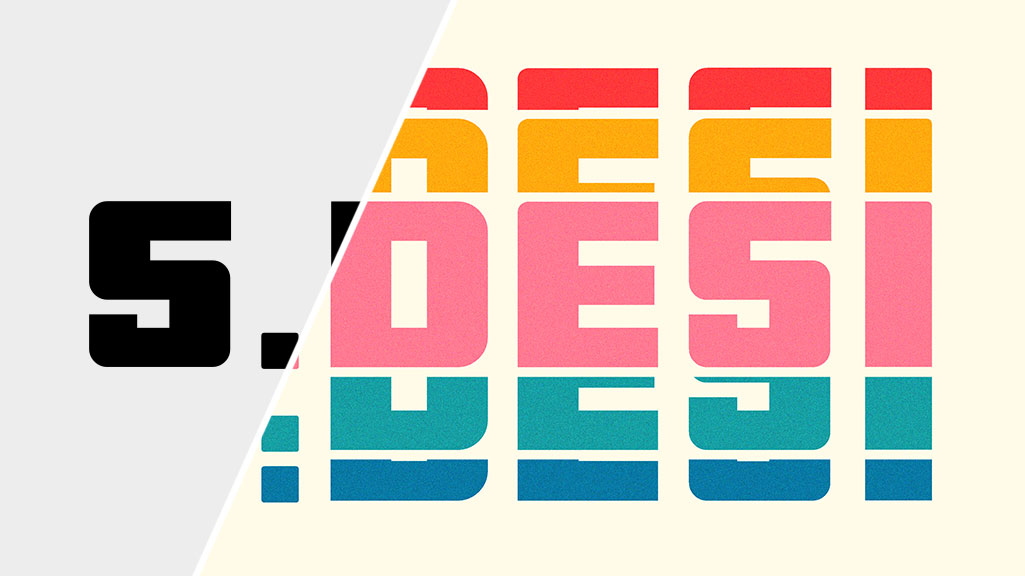
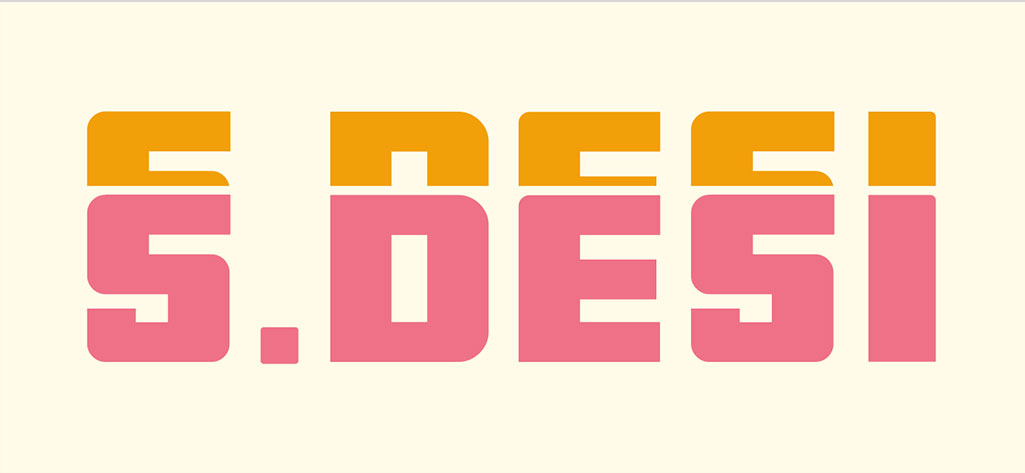
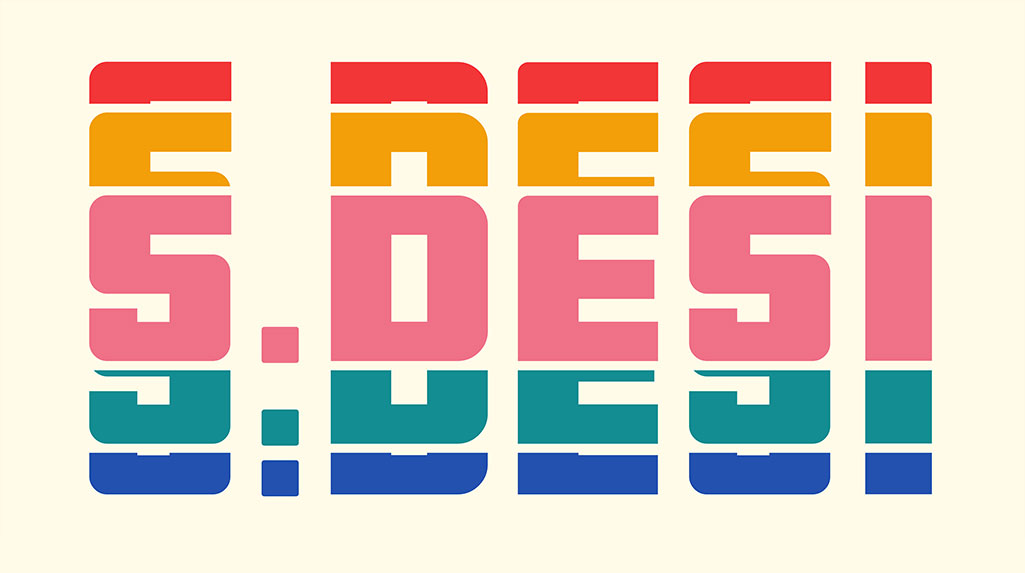
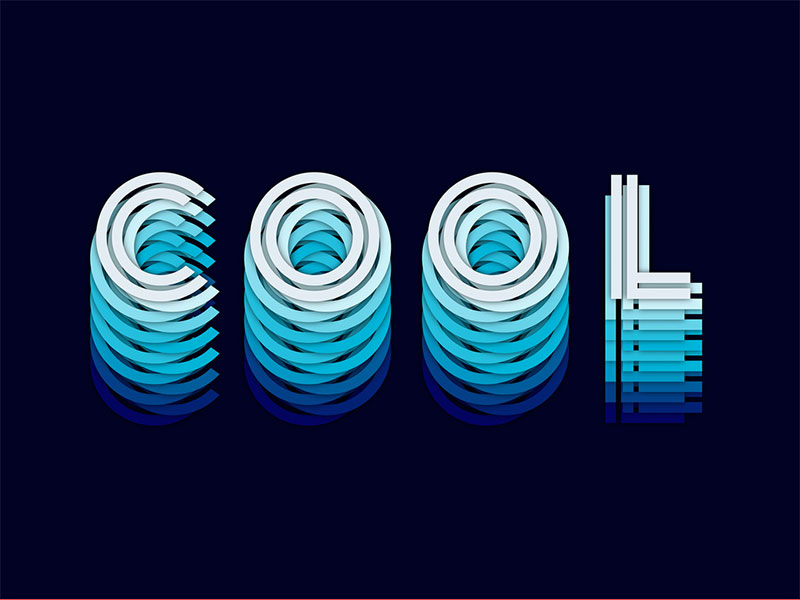
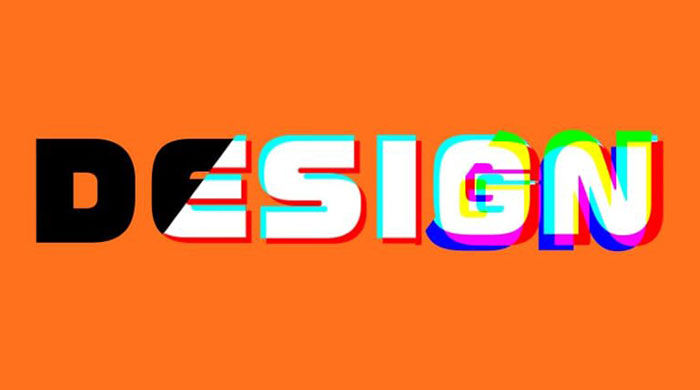
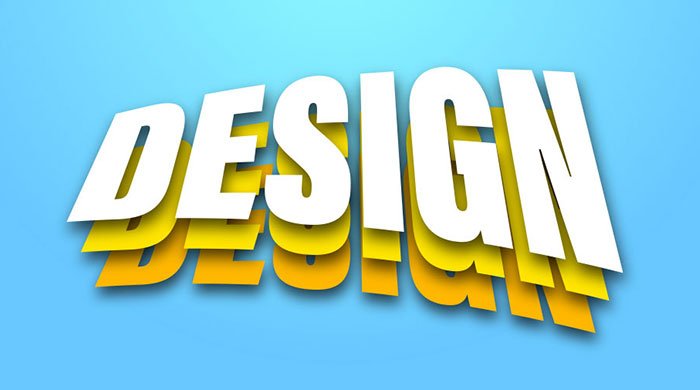
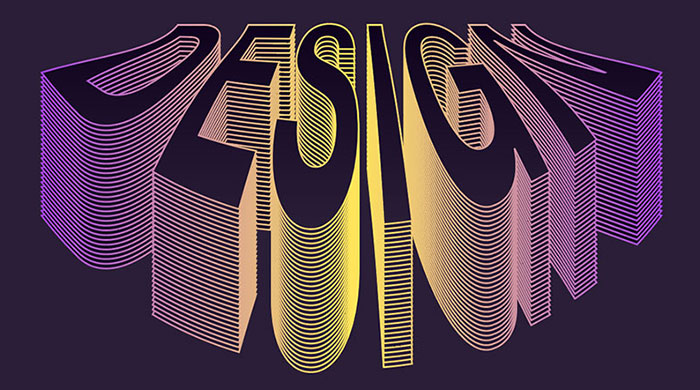
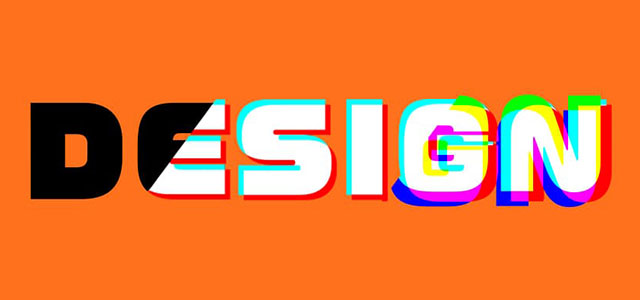
Illustratorのアピアランスを使って文字をオフセットでズラしたようなロゴが作れます。複数の文字オブジェクトをマスクで並べるのではなく、一つの文字オブジェクトにアピアランスを設定して表現しているので後から簡単に内容の変更が可能!
Illustratorで文字をオフセットでずらしたテキストエフェクトの作り方を解説します。順に進めていけばイラレ初心者の方にも再現可能ですよ!
未導入の方はAdobe公式サイトからダウンロードしておきましょう。(7日間の無料体験が可能)
なお、AdobeCCのプランはコチラの記事で徹底解説しています。
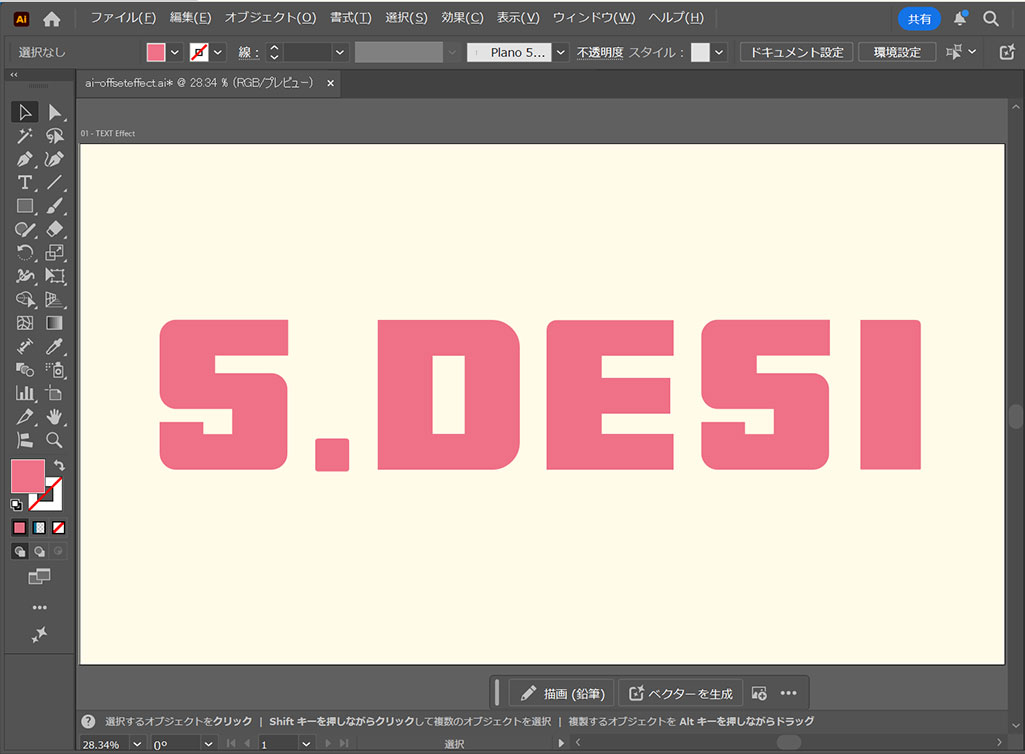
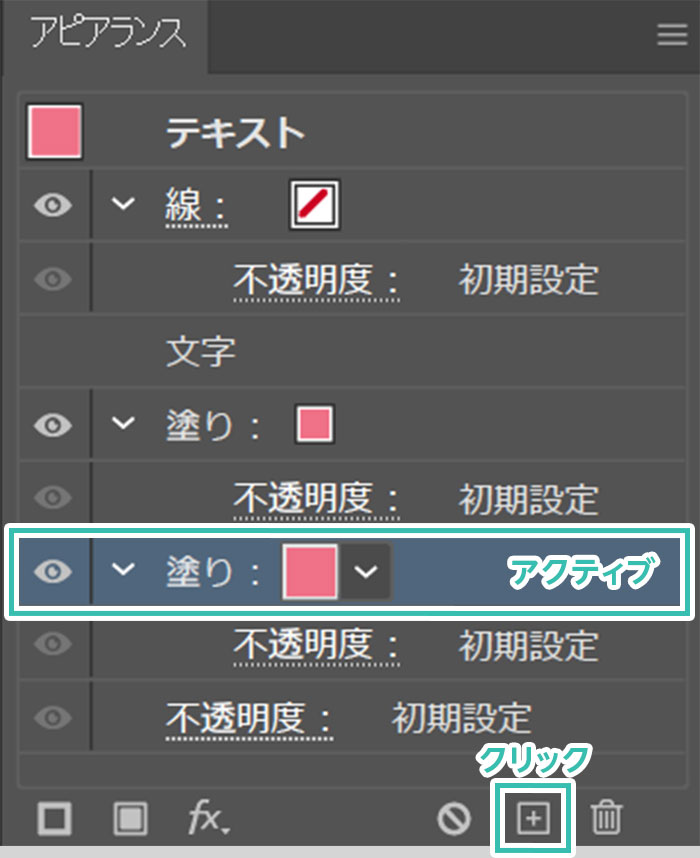
※非表示の場合は [ Shift + F6 ] で表示可。
塗りをクリック後、右下の [ + ] をクリックして選択した項目を複製しましょう。複製したら下部の項目をアクティブにします。
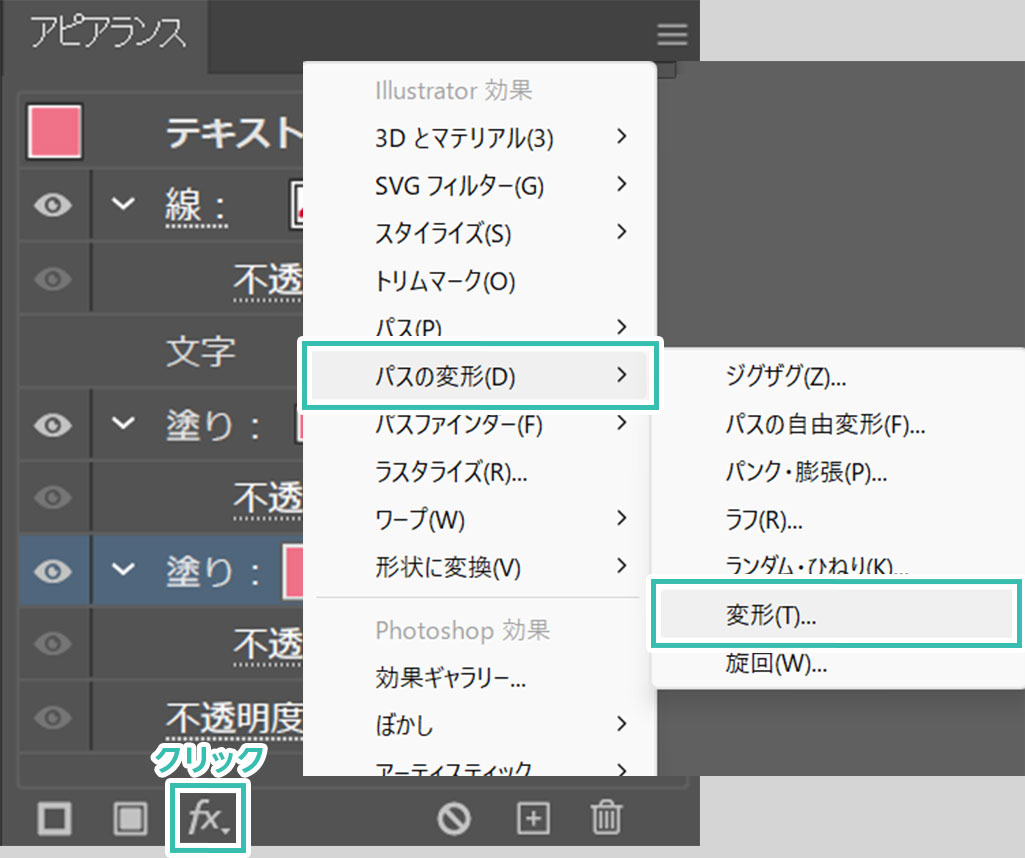
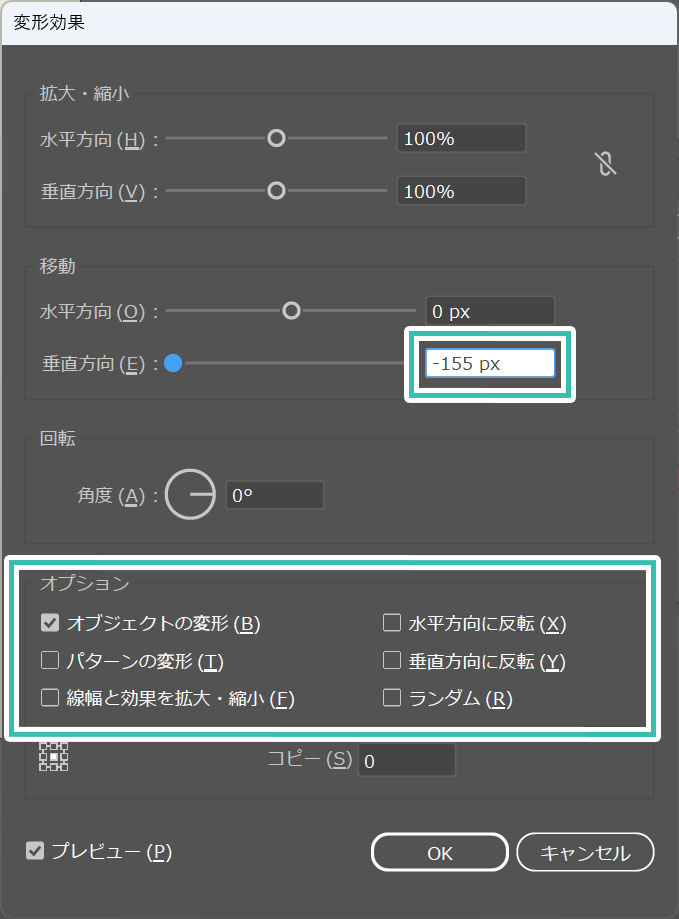
垂直方向:-155px
オプション
[ オブジェクトの変形 ] にチェック
設定後は [ OK ] をクリック。
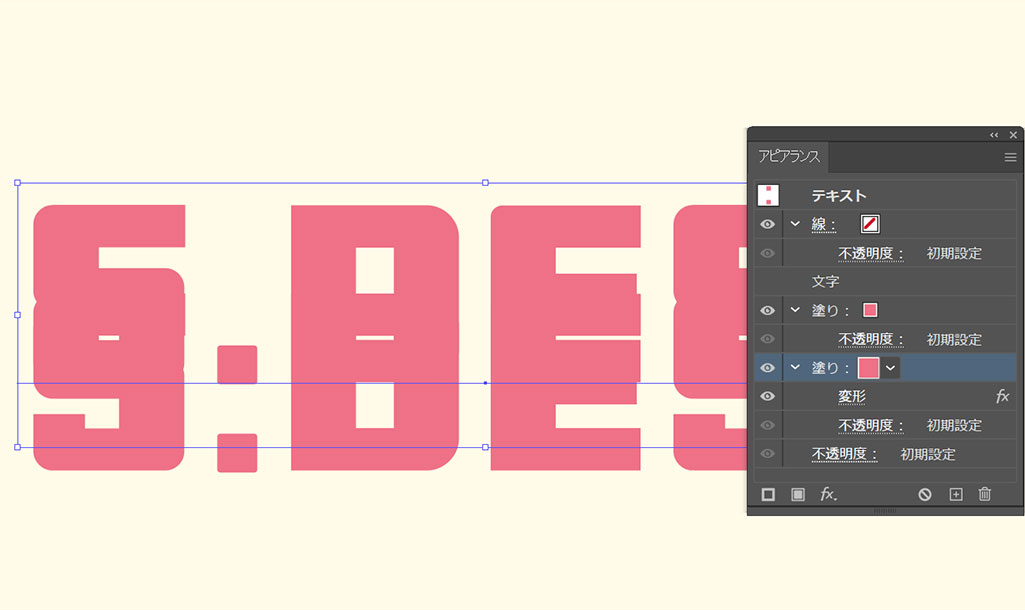
ただ元の文字とアピアランスでコピーした文字が被っているので調整していきましょう。
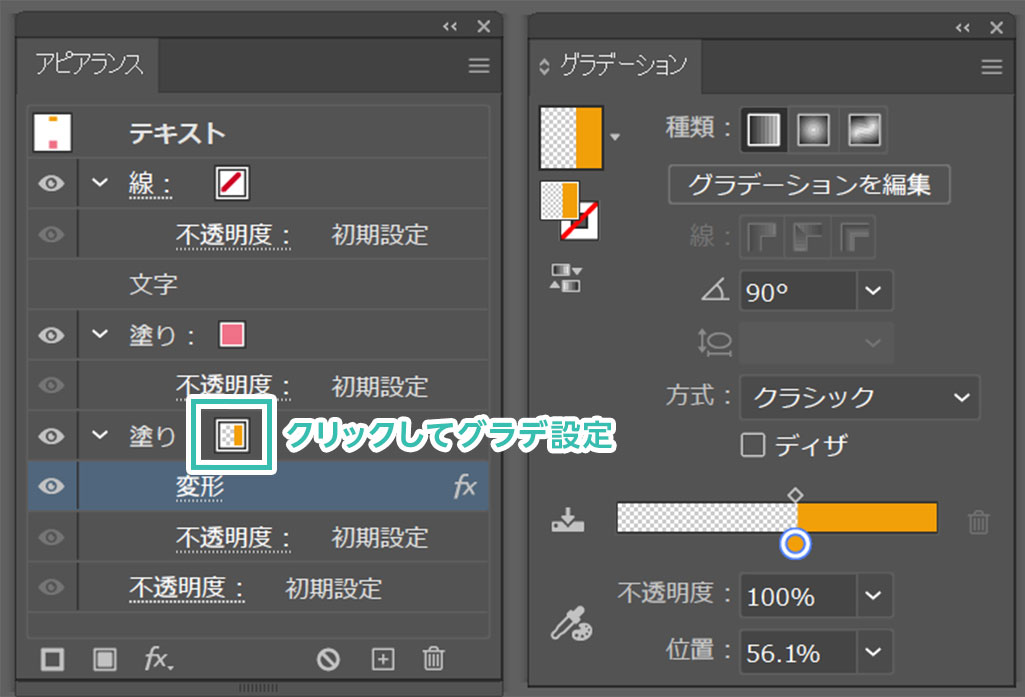
※非表示の場合は [ Ctrl + F9 ] (Mac:⌘ + F9)で表示可。
種類:線形グラデーション
角度:90° 方式:クラシック
左端の分岐点
カラー:#f29f09 不透明度:0% 位置:56%
右端の分岐点
カラー:#f29f09 不透明度:100% 位置:56.1%
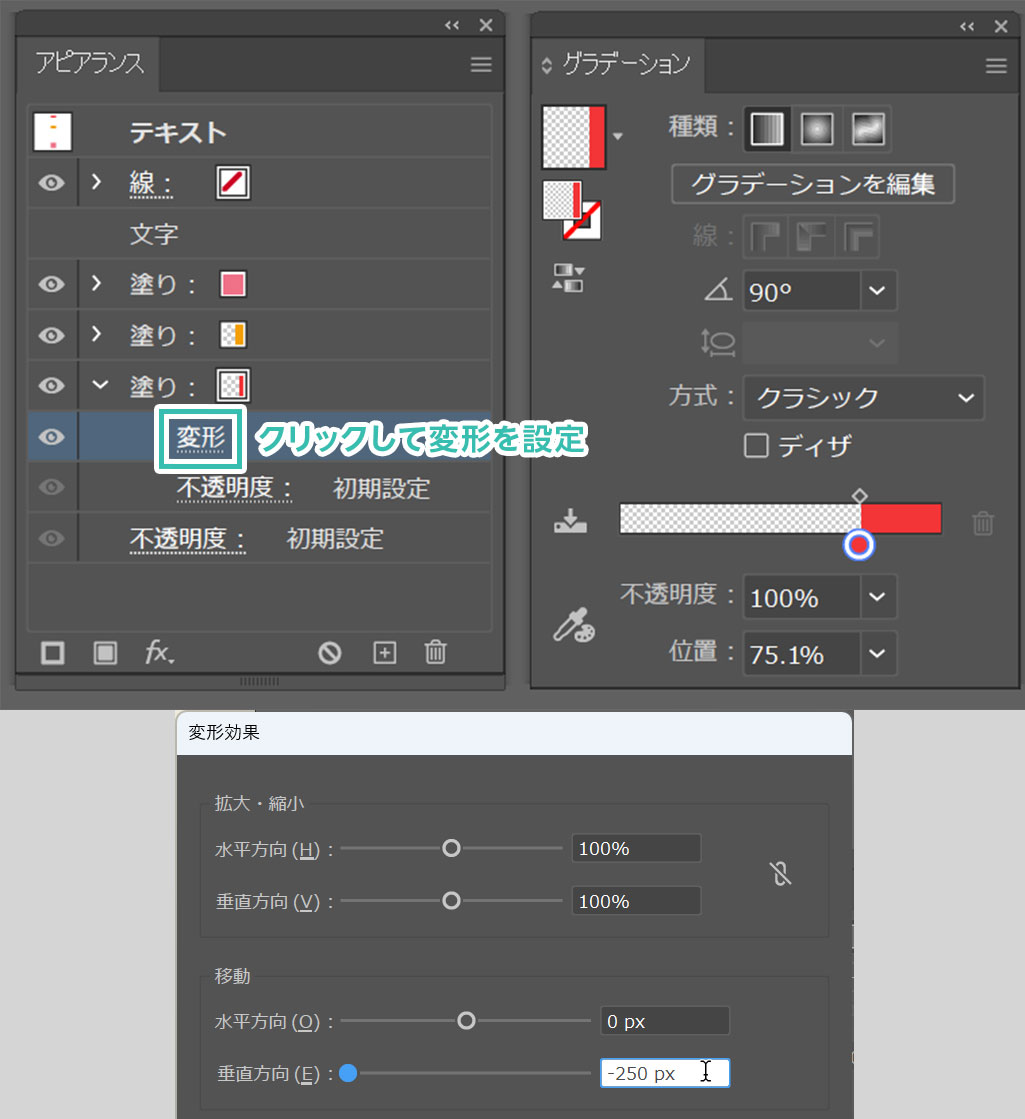
変形効果
移動 垂直方向:-250px
左端の分岐点
カラー:#f23537 不透明度:0% 位置:75%
右端の分岐点
カラー:#f23537 不透明度:100% 位置:75.1%
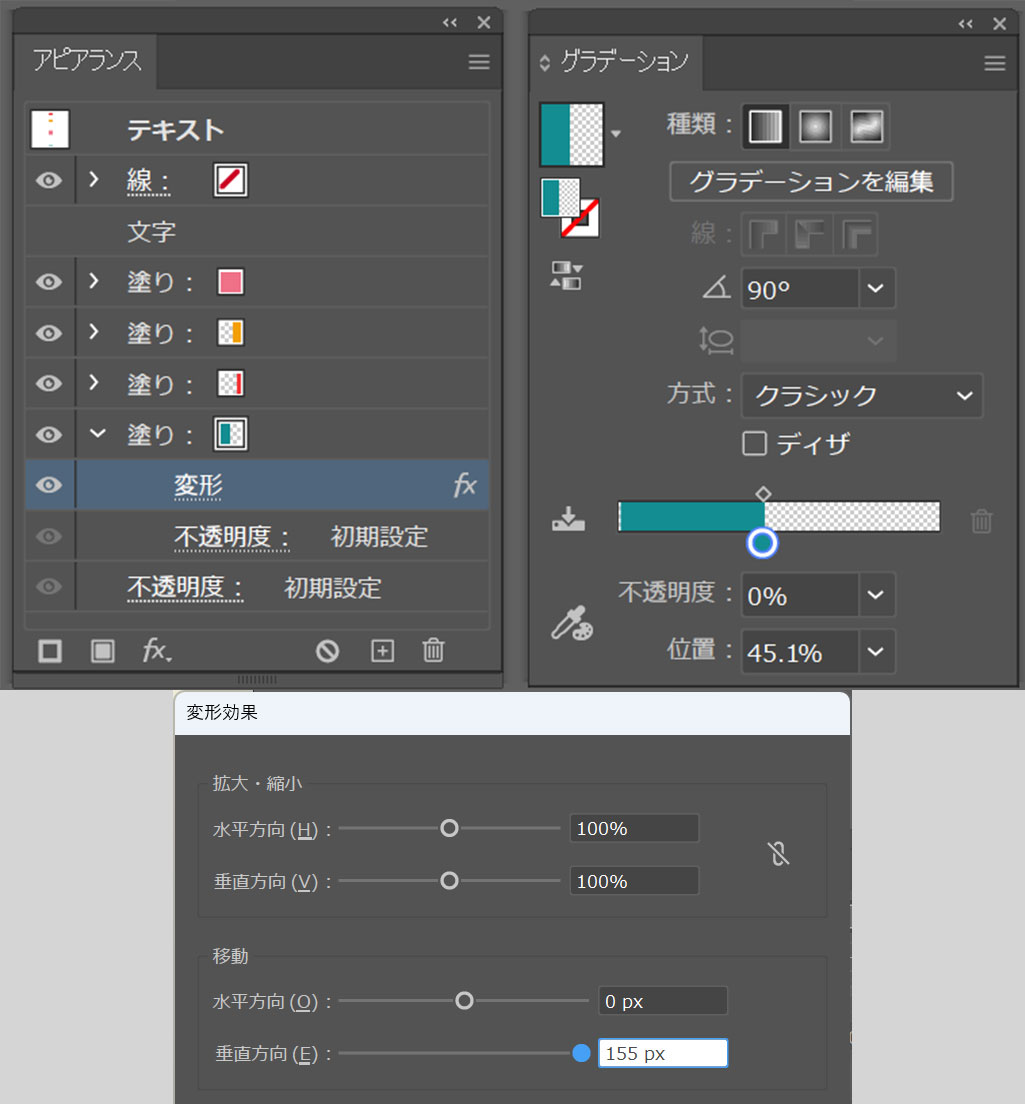
変形効果
移動 垂直方向:155px
左端の分岐点
カラー:#138d91 不透明度:0% 位置:45.1%
右端の分岐点
カラー:#138d91 不透明度:100% 位置:45%
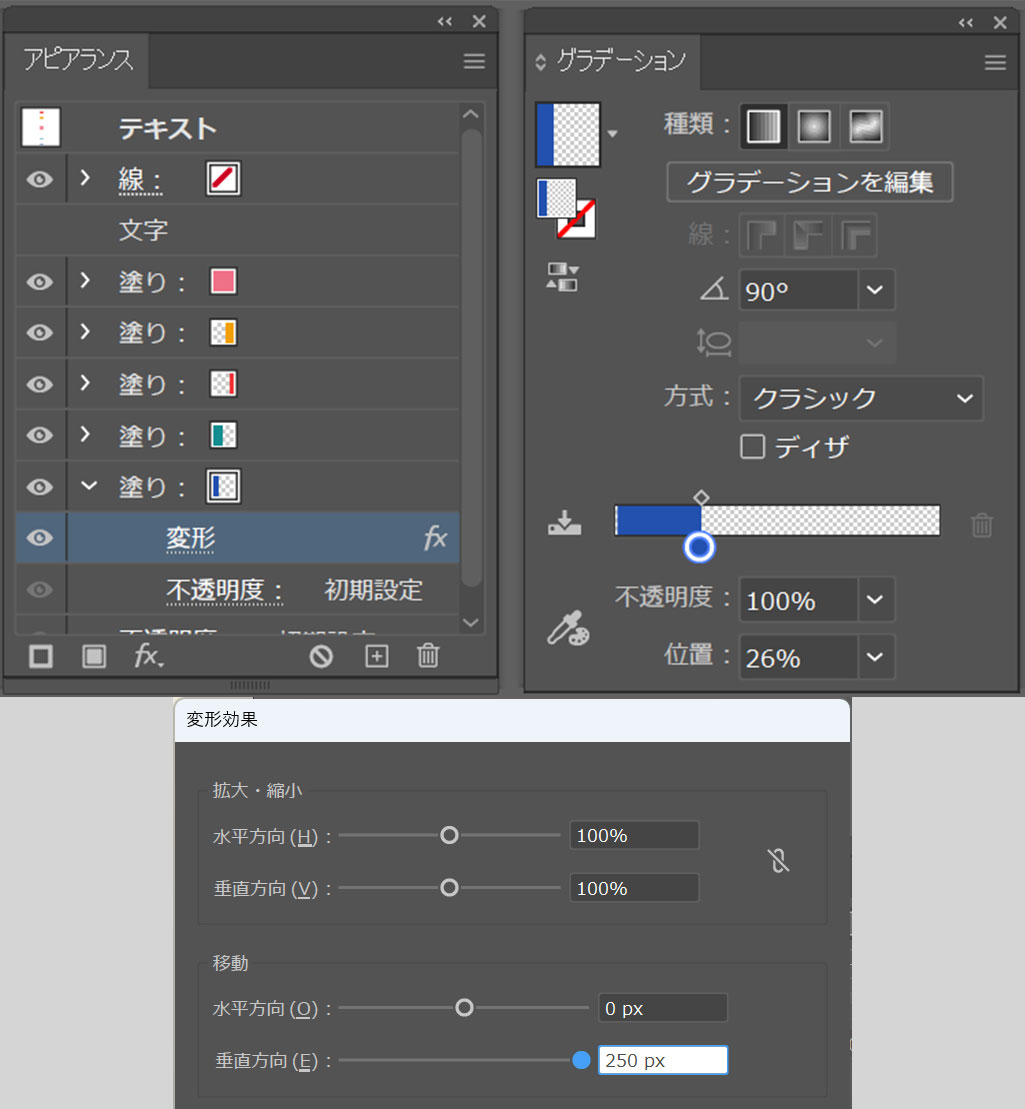
変形効果
移動 垂直方向:250px
左端の分岐点
カラー:#2251af 不透明度:0% 位置:26.1%
右端の分岐点
カラー:#2251af 不透明度:100% 位置:26%
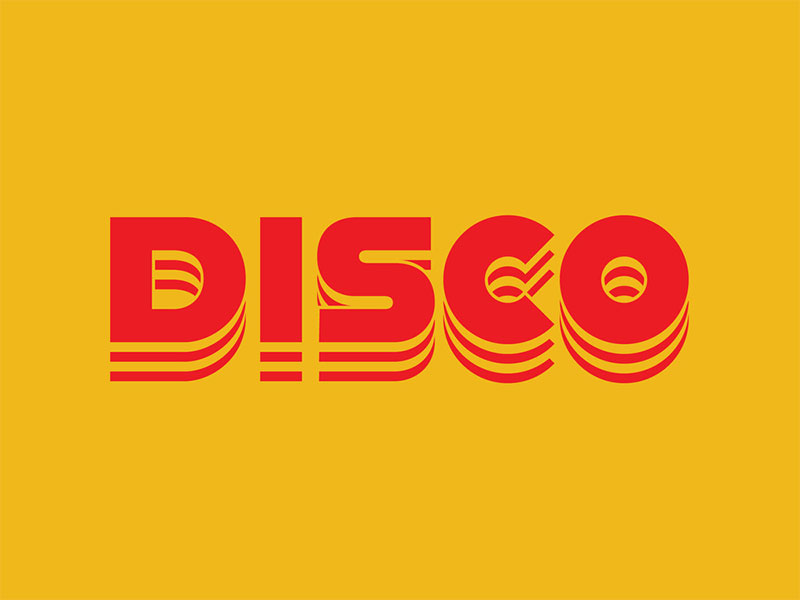
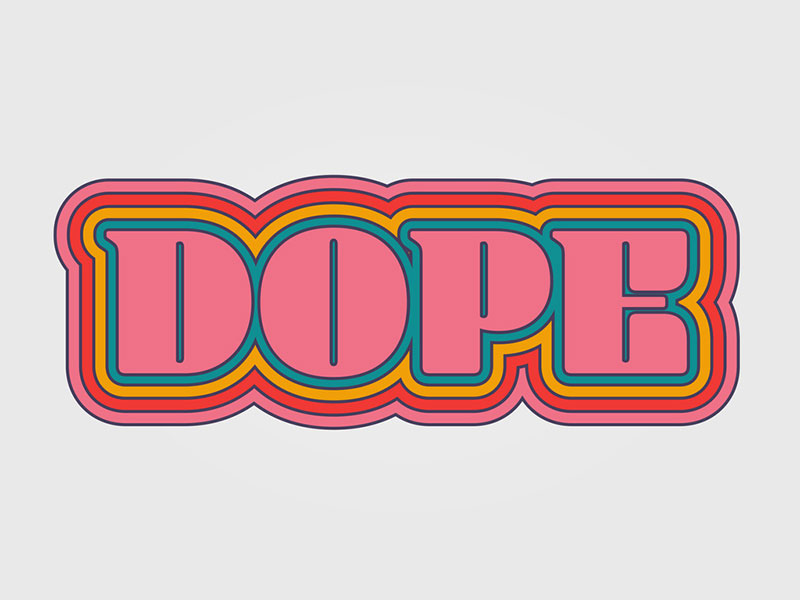
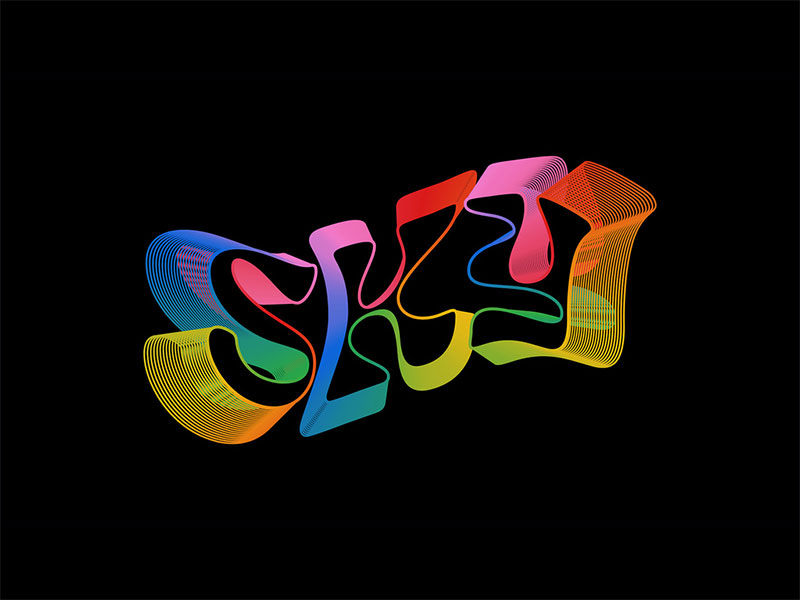
商用利用可能で高品質なオフセット系テキストエフェクト素材です。
文字を差し替えるだけでサンプルの様な表現ができるチート素材ですよ。
ダウンロード
ダウンロード
ダウンロード

ダウンロード
ダウンロード
Illustratorのスキルアップをする上で、プロが作成した生データを研究する事は重要です。
下記記事でプロが作成した高品質で汎用性の高いテンプレート素材を紹介しています。
全て商用利用可能、テキストや画像を変えるだけでプロの品質が出せます。
制作の手間を劇的に軽減するだけでなく、スキルアップの教材としても活用できますよ!
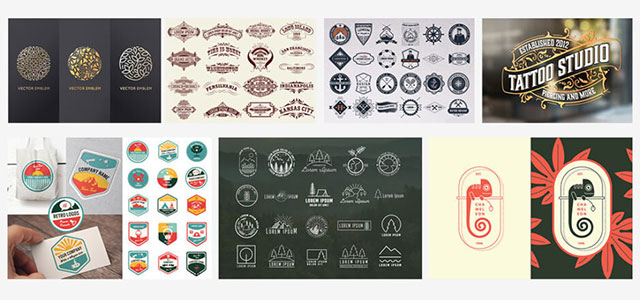
様々なフライヤーのテンプレート50選

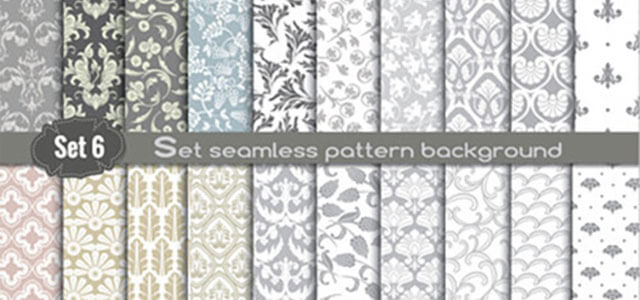
ロゴ・見出しなどキャッチなオリジナルタイトルを一瞬で作成できる優秀な素材ばかり!
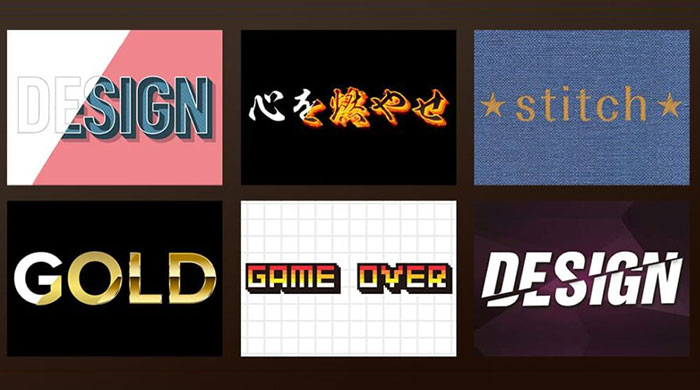
商用利用が可能で高品質なテキストエフェクト50選
下記記事で良質な素材を紹介しております。併せてチェックしてください!


以上、Illustrator(イラストレーター)で文字をずらしたオフセットテキストエフェクトをゼロから作る方法でした。変形効果とグラデーションを使う事で1つの文字オブジェクトを複数重ねてずらしたような表現ができます。
通常の作り方だと複数の文字オブジェクトをコピーし、マスクで不要な個所を消す必要がありますが、当記事のテクニックを使えば1つも文字オブジェクトで実現可能です。
ロゴデザイン、バナーや見出し、チラシやポスターのグラフィック素材など。様々な用途に応用が利くテクニックなので是非お試しください!
ではまた!
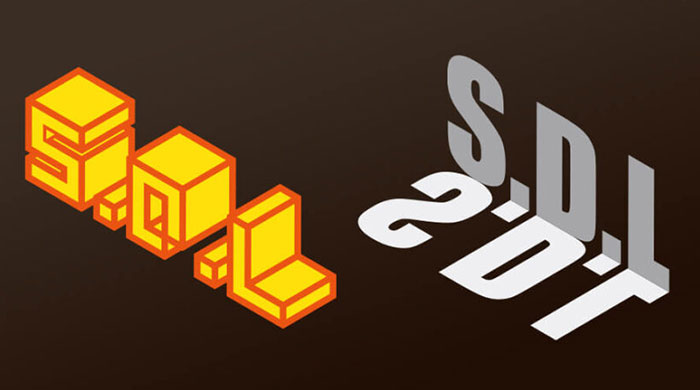
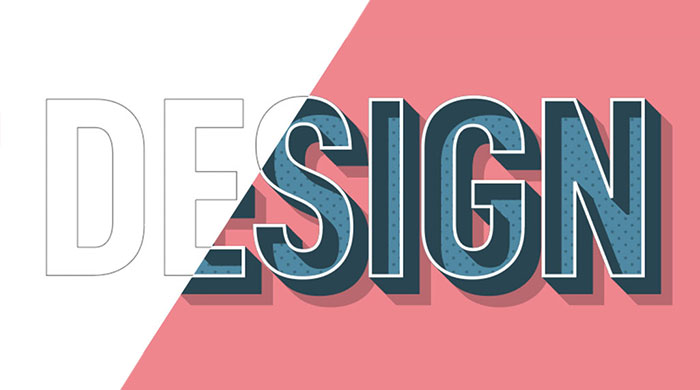
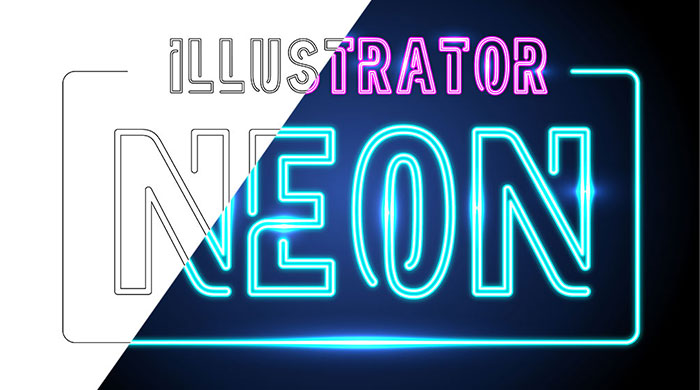
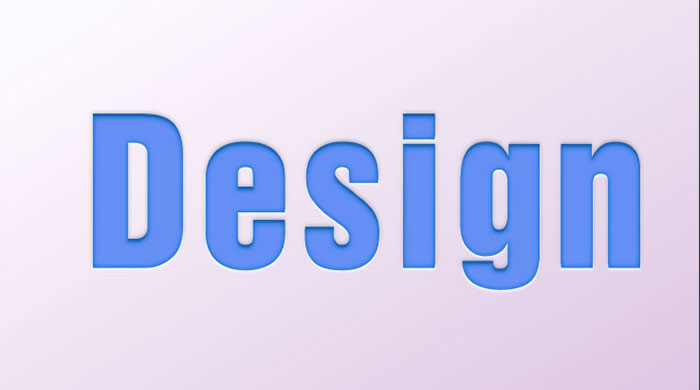
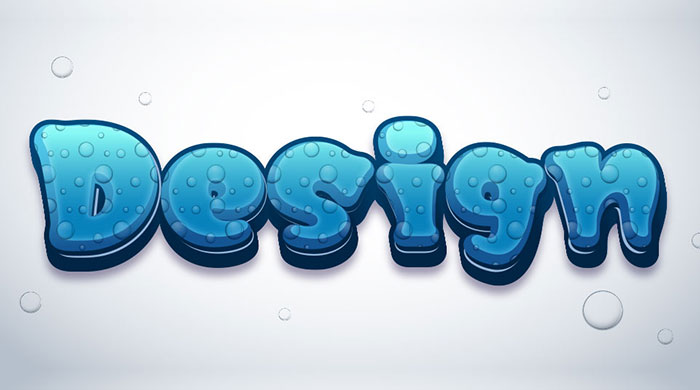
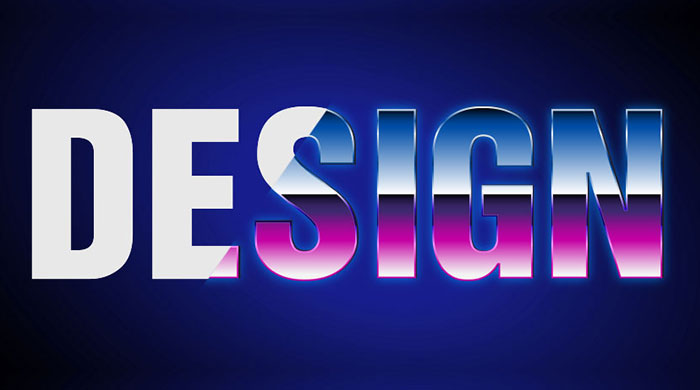
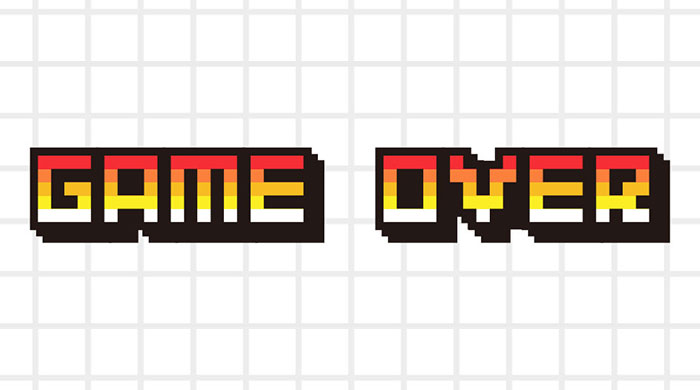
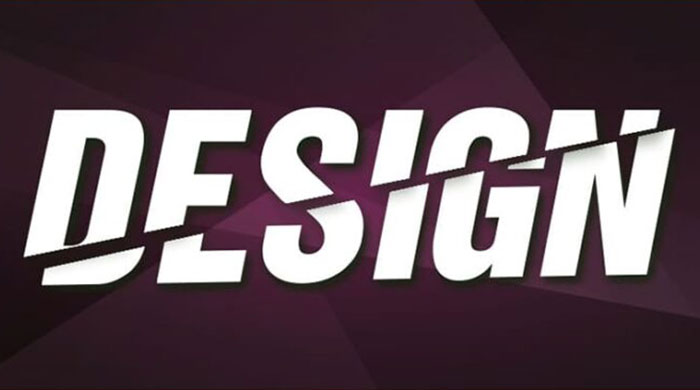
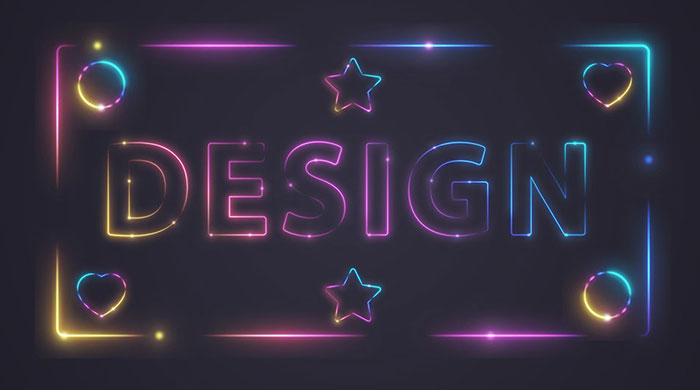
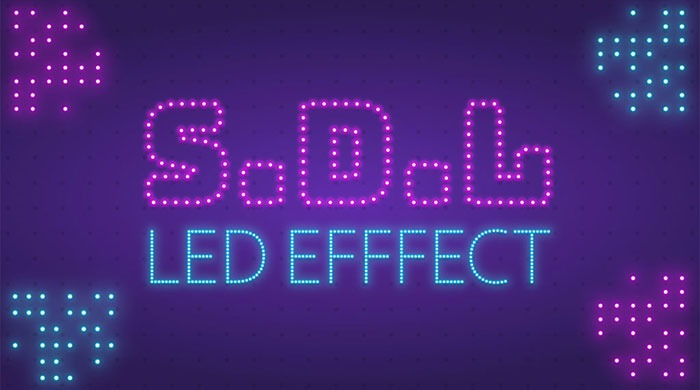
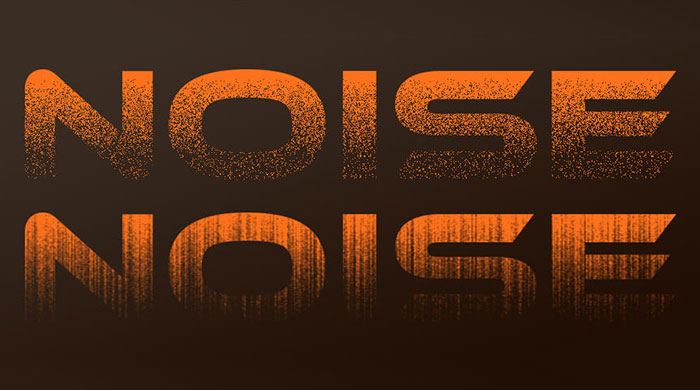
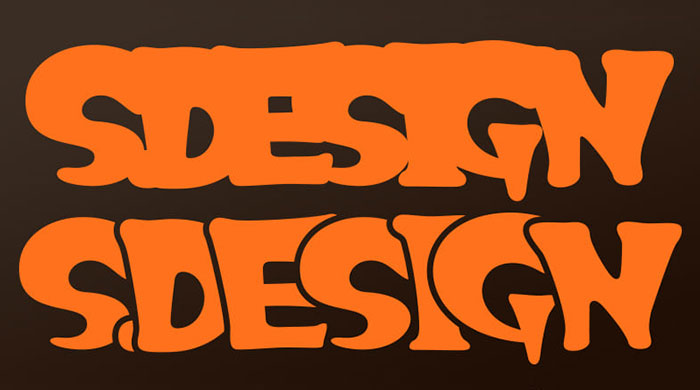
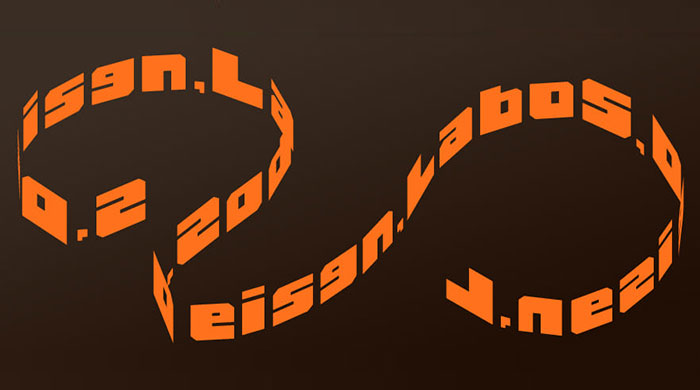
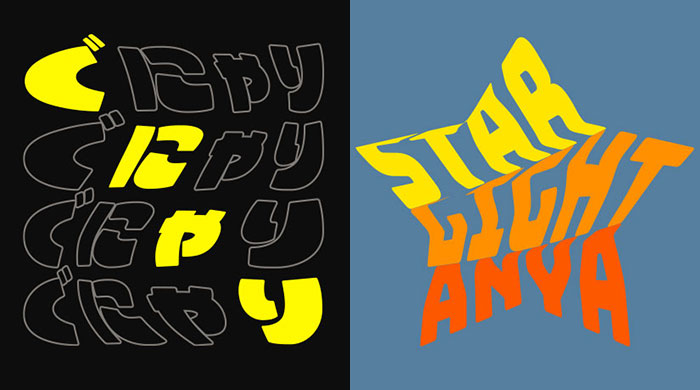
Illustratorのアピアランスを使いこなして様々な質感のテキストエフェクトを作る方法を解説しています。
気になるサムネイル画像をクリックすればジャンプします。










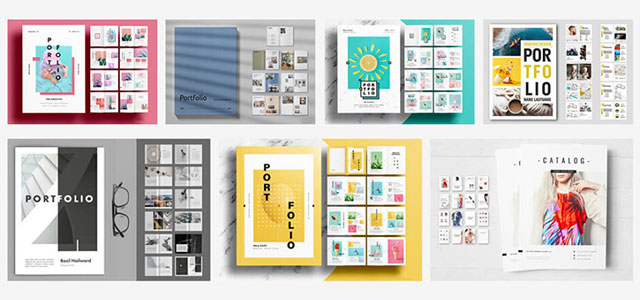
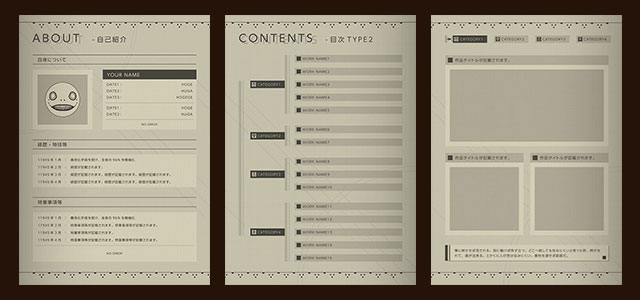
ポートフォリオ制作はイラレよりInDesignの方が効率的に作成できます。
まだInDesignを導入されていない方はAdobe公式サイトから入手できます。
高品質で商用利用可能なポートフォリオテンプレート46選はコチラ!
イラレ基本操作


バナーやデザイン関連


絵作り








アイコン・ロゴ制作










追加機能・その他機能


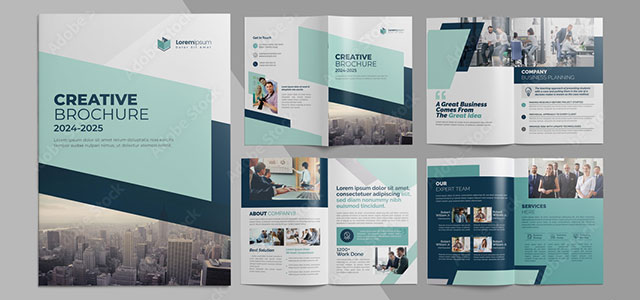
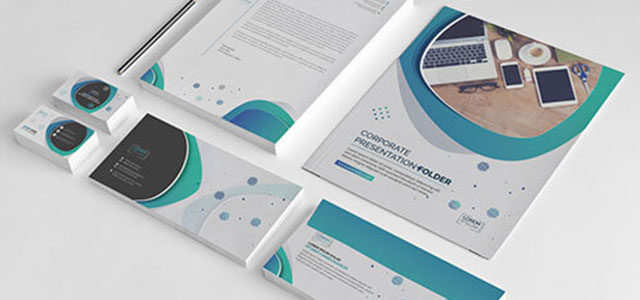
ポートフォリオやDTPテンプレート
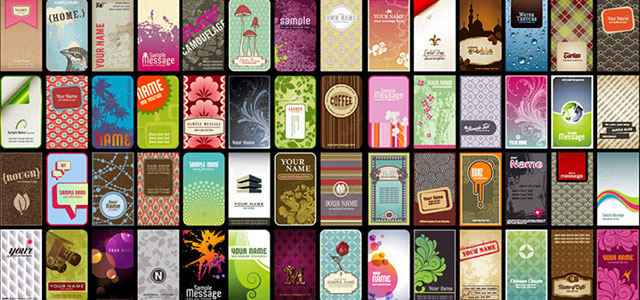
スウォッチやブラシ素材


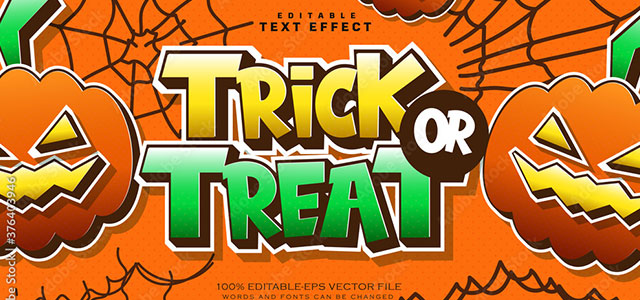
テキストをロゴにできるエフェクト
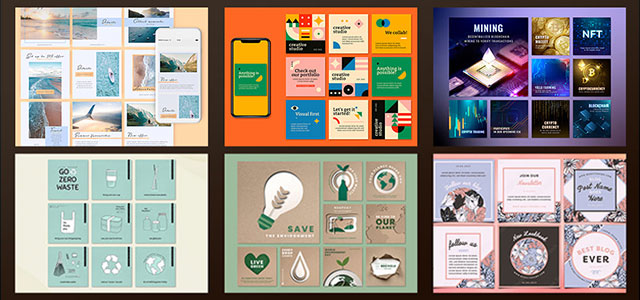
汎用的なデザイン素材や季節素材
現役デザイナーが教えるIllustrator、Photoshop、ポートフォリオ講座の目次です。
デザイン未経験からプロを目指しましょう!