マンツーマンオンラインレッスンについて

【Photoshop】カウントツールの使い方を徹底解説forフォトショ初心者

本記事にはPRが含まれ、収益が発生する場合があります
Webデザイナー、UI/UXデザイナーの@sdesignlaboです。

Photoshop(フォトショップ)のカウントツールの使い方と使用例について徹底解説します。

フォトショ初心者の方にも分かりやすくカウントツールについて解説!
案外使ったことが無い方が多いツールの一つですが、割と便利ですよ。

カウントツールとは?

Photoshopのカウントツールを使うと「個数などを数える」ことができます。
例えばブドウの粒が一体何個あるのか、女性と男性の数が何人など。

地味な機能ですが知っておくと割と便利なツールです。

カウントツールの使い方

それではPhotoshopのカウントツールの使い方を解説していきます!

Photoshopを導入しましょう
当記事の内容を実践するにはPhotoshop(フォトショップ)が必須です。
未導入の方はAdobe公式サイトから導入できます。(7日間無料体験可能。終了後は自動課金されます。)
なお、AdobeCCのプランはコチラの記事で徹底解説しています。
STEP.1
画像を読み込む
カウントツールを使用したい画像を準備します。
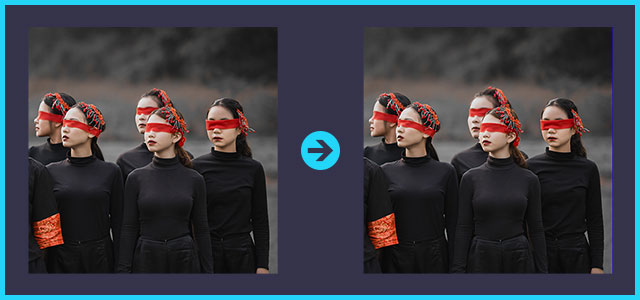
サンプルはコチラの画像を使用。

男性と女性の人数をカウントしてみましょう。

そのまま数えりゃ分かるって?
…それを言っちゃあおしまいです。
STEP.2
カウントツールを選択
ツールパネルから [ カウントツール ] を選択します。
スポイトツール上を左クリック押しっぱなしにすると表示されます。

※見つからない場合はツールパネルをカスタマイズしましょう。


画面上部の [ オプション ] でカウントグループや、マーカーサイズやラベルの色やサイズ等が設定できます。
STEP.3
女性をカウント
カウントグループ名:女性
色:赤色
オプションを上記に変更。

まずは女性の数をカウントしてみましょう。
クリックする度にマーカーとラベルを追加できます。

計12名です。
STEP.4
男性をカウント
画面上部の [ オプション ] でカウントを追加し、名称を男性に変更。
ついでにマーカーとラベルの色を青色に変更しました。

同様の手順で男性の数をカウントしてみましょう。

計7名です。
FINISH
表示・非表示、削除、消去


[ カウントグループの表示を切り替え ]:表示・非表の切替
[ 削除 ]:選択しているカウントグループを削除
[ 消去 ]:全てのカウントを消去

以上がカウントツールの機能です。

高品質なポートフォリオテンプレート

InDesignでポートフォリオを作成するなら、高品質なテンプレートの活用がおすすめです。作品画像やテキストを差し替えるだけで、洗練されたレイアウトの作品集を効率よく制作できます。デザインの参考資料としても役立ちますよ。
※テンプレートの編集にはInDesignが必要です。未導入の方はInDesign公式サイトから入手できます。詳しい編集方法はコチラの記事をご覧ください。
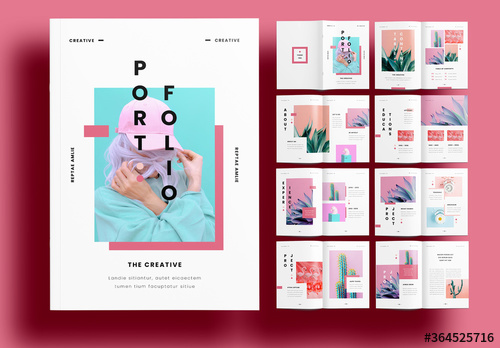
#01 Pink Portfolio Layout
ピンクを基調としたポートフォリオテンプレート
ピンクを基調としたポップで華やかなテンプレートです。イラストやキャラクターデザイン、グッズ制作など、カラフルな作品を魅力的に見せたい方に最適。個性をアピールできる作品集が手軽に作れますよ。

ダウンロードする
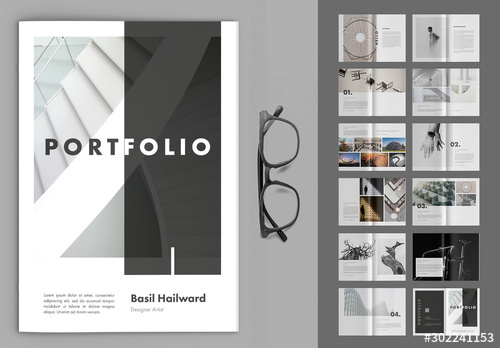
#02 Portfolio Layout with Gray Accents
グレーを基調としたA4ポートフォリオテンプレート
グレーを基調としたシンプルで洗練されたA4サイズのテンプレートです。写真や建築、Webデザインなど、作品そのものを引き立てたい場合に最適。余白を活かした落ち着いたデザインが特徴ですよ。(コチラの記事で当テンプレートの編集・活用方法を解説しています。)

ダウンロードする
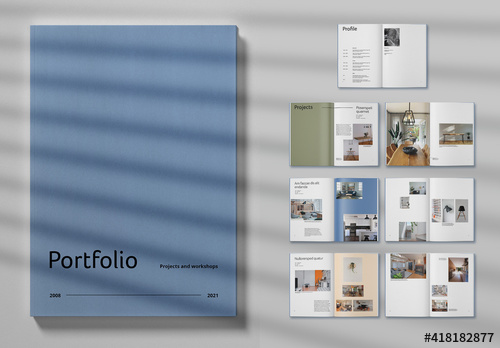
#03 Minimalist Portfolio Layout
余白を活かしたミニマルなInDesignポートフォリオテンプレート
無駄な装飾を抑え、文字と写真をバランスよく配置したテンプレートです。就職・転職活動用の作品集や、企業向けの制作実績紹介に最適。情報を整理して伝えやすく、プロフェッショナルな印象に仕上がりますよ。

ダウンロードする
その他のポートフォリオテンプレート
ほかにも高品質なポートフォリオテンプレートを多数紹介しています。用途やデザインに合わせて、お気に入りの素材を探してください。

ワンランク上のテンプレート素材

PhotoshopやIllustratorなどで編集できる、高品質なデザインテンプレートを紹介します。
ポートフォリオや名刺、バナーなどの制作に役立つ素材を厳選!
プロが制作したテンプレートを活用すれば、作業時間の短縮だけでなく、レイアウトや文字組みなどのデザインテクニックも効率よく学べますよ。
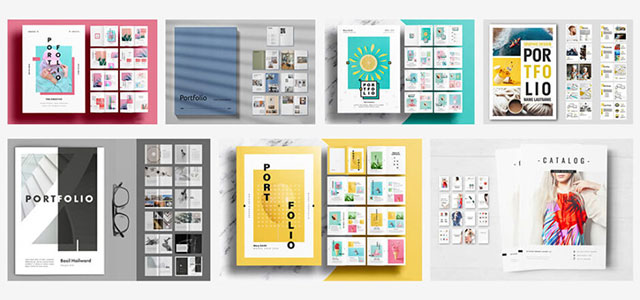

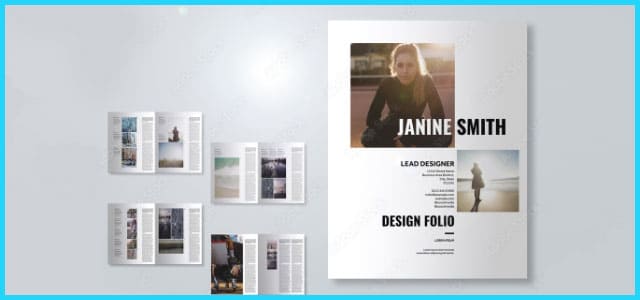
デザイナー向けポートフォリオの表紙と作品紹介ページのテンプレート
例えばクリエイターの就職・転職活動に役立つポートフォリオ。プロのテンプレートで美しいレイアウトや余白、文字サイズが一瞬で作成可能。内定獲得の可能性がアップしますよ!
厳選!ポートフォリオ用テンプレート46選


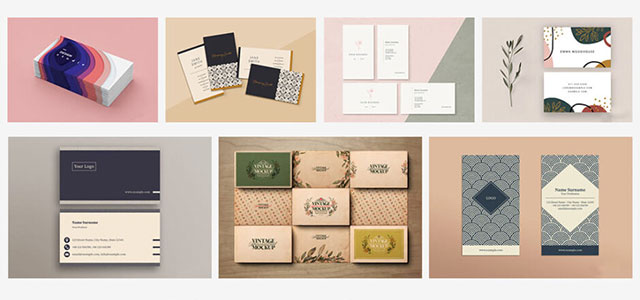
ビジネス用の名刺デザインとレイアウトのテンプレート
デザイン制作を学ぶ導入としてオススメの名刺デザイン。
想像だけで作ると仕上がりに悩むこともありますが、良質なテンプレートを元に作るだけでレイアウトや文字組みを効率よく学べます。
相手に好印象を与える名刺テンプレート50選
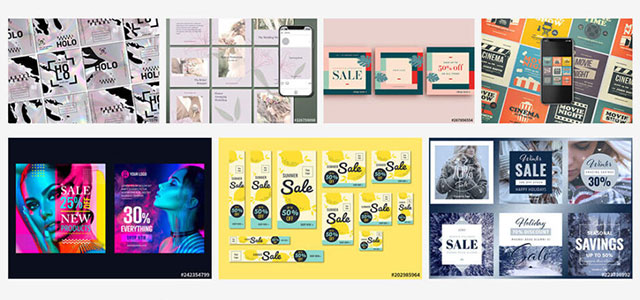

Web広告やSNS投稿に使えるバナーデザインテンプレート
バナーはPhotoshopの操作を学ぶうえで良質な教材です。
中途半端な素材を参考にせず、高品質なテンプレートを参考にするだけで学習効率が大幅に向上しますよ。
ハイクオリティなバナーテンプレート50選


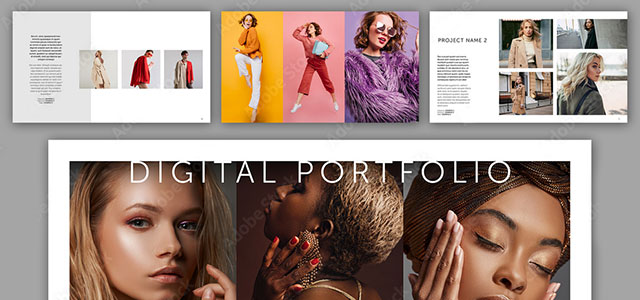
WebやPDFで作品を紹介するデジタルポートフォリオのテンプレート
紙素材のポートフォリオだけでなく、デジタル媒体に特化したポートフォリオも作成しておくと就職や仕事を獲得する上で有利ですよ。他者と差を付けてより高みを目指しましょう!
デジタル媒体向けポートフォリオテンプレ素材38選


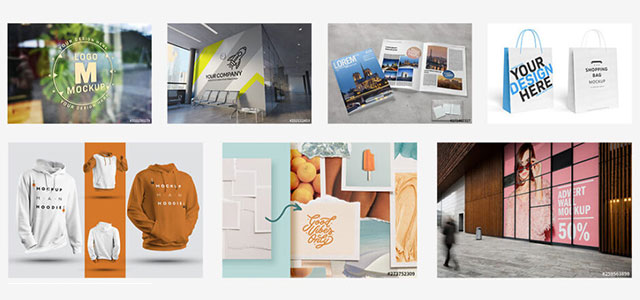
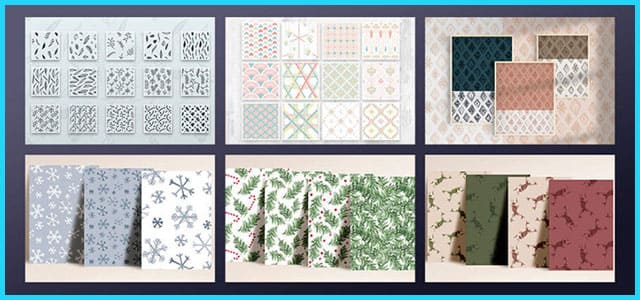
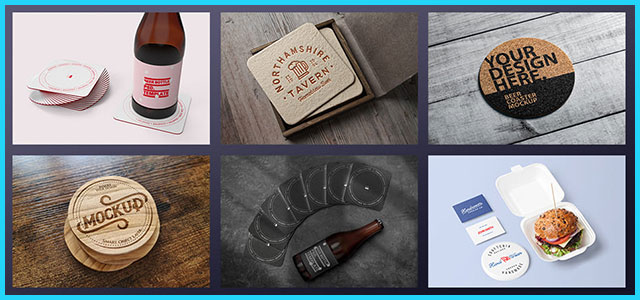
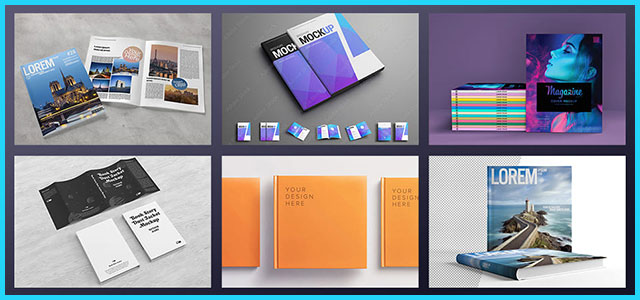
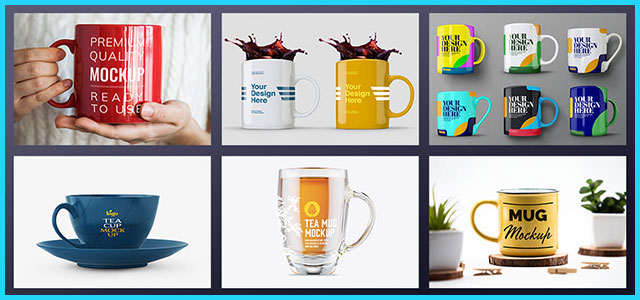
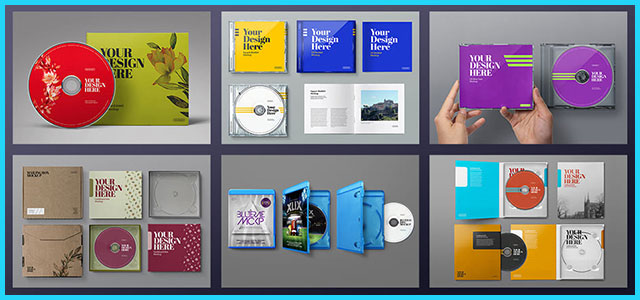
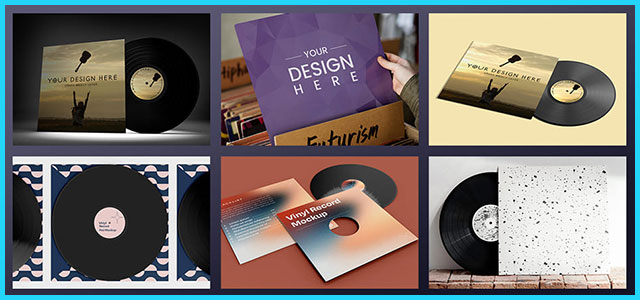
	商品や印刷物にオリジナルデザインを配置したモックアップ素材
制作物の説得力を高められる高品質なモックアップ素材を厳選しました。ゼロからモックを準備するには膨大な労力が必要ですが、素材を使えば一瞬!
様々なモックアップテンプレート58選


良質な素材をもっと見る
上記で紹介しているテンプレートはごく一部。
下記記事で良質な素材を紹介しています。あわせてチェックしてみてください!

おわりに

以上、Photoshop(フォトショップ)のカウントツールの使い方についてでした。

カウントツールはその名の通り「数を数えるためのツール」です。
個数を間違えずに数えたい時に活躍しますよ。
「え?それだけ?」と思われるかもしれませんが、案外便利なツールです。

ではまた!

Photoshopの操作方法

フォトショ基本操作

【導入編】ゼロから始めるPhotoshop
Adobe Creative Cloudの料金プランやオススメプランを徹底解説
フォトショの全ショートカットまとめ
フォトショ初心者が押さえておきたい基本操作18選
レイヤーの作成・レイヤーの操作
ブラシツールの基本的な使い方と応用操作を徹底解説
左右対称、マンダラを使った魔法陣・レース模様の作成方法
各種カラーモードについて
【遠近法の切り抜きツール】斜めから撮った写真を正面に補正する方法と応用
切り抜きツールの使い方と解像度・サイズの変更方法を徹底解説
文字ツールの基本的な使い方
文字パネルの機能と使い方を徹底解説
段落パネルの機能と使い方を徹底解説
グラデーションツールとグラデーションオーバーレイの違いと使い方
整列と分布を使ったレイアウト方法
レイヤースタイル、レイヤー効果の基本的な使い方
ドロップシャドウをさりげなく使ってキレイ目デザインを作る方法
作業効率化に繋がるPhotoshop特有の色々なコピペ方法
調整レイヤーを徹底解説
シェイプツールの使い方・編集方法を徹底解説
共通パーツをインクルードする方法

バナーやUIをデザイン

Photoshopでバナー広告を作る方法を完全解説
【前編】スマホゲームのUIを作ってみよう(構成~下絵)
【中編】スマホゲームのUIを作ってみよう(質感付与)
【後編】スマホゲームのUIを作ってみよう(バナーやボタン)
GDNで有効的なサイズのバナー広告の作り方を完全解説
Photoshopで複数サイズのバナーを効率的に作成する方法

様々な質感を再現

Photoshopで黄金風の効果を付ける方法を詳しく解説
ベベルとエンボスで金属表現を作る方法
レイヤースタイルだけで水滴や汗を作る方法
リアルな木彫りのような質感を再現する方法
テキストをネオンサイン風にする方法
テキストにリアルな錆(サビ)た金属表現を追加する方法
レイヤースタイルでポップなロゴを作る方法
すりガラス(曇りガラス)の再現方法

写真の雰囲気を激変させる

Photoshopで写真をインスタグラム風に加工する方法
レンズフレアを追加して印象的な写真に仕上げる方法
ニューラルフィルターで肌を一瞬でキレイにする方法
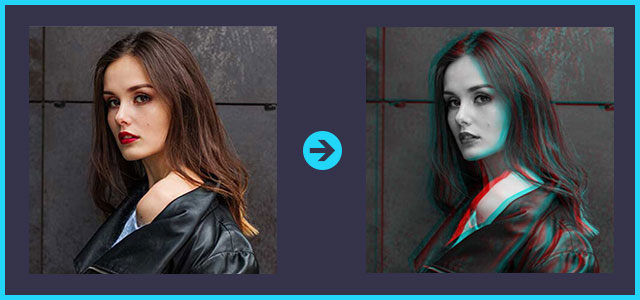
RGBずらし(色ずれ)を使った画像の作り方
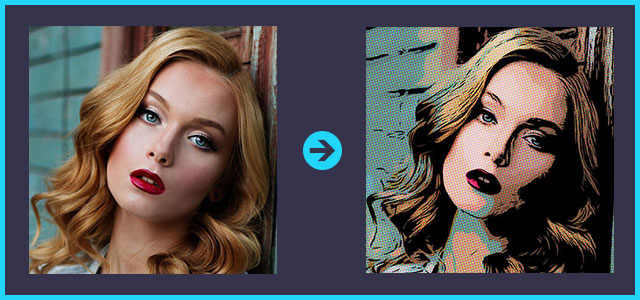
写真をアメコミ風に加工する方法を徹底解説
写真をポップアート風に加工する方法を徹底解説
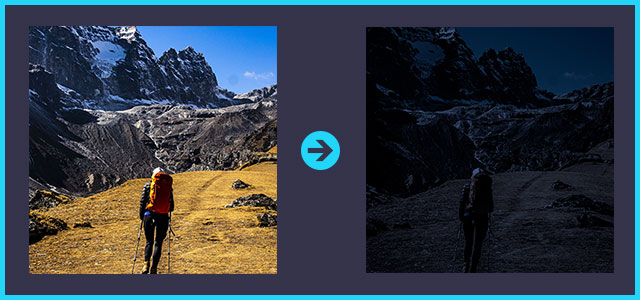
昼間の写真を夜に変更する方法を徹底解説
昼間の写真を夕暮れに加工する方法を徹底解説
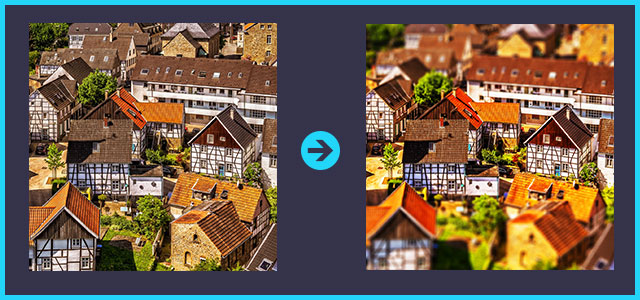
【チルトシフト】風景写真をミニチュア風に加工する方法
カラーハーフトーンの作り方と応用例を徹底解説
写真を水彩画風に加工する方法を徹底解説
写真をワンランク上の油彩風に加工する方法
アートヒストリーブラシツールを使って写真を絵画風に大変身
写真をデュオトーン(ダブルトーン)に加工
レントゲン写真のような見た目に加工する方法
フォトショで線画スケッチ風のタッチを再現
秋を感じさせる色味にレタッチする方法
写真やイラストをドット柄に変えるテクニック
写真やイラストをドット絵風に加工する方法
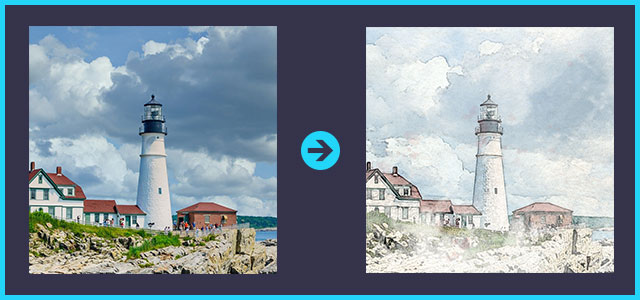
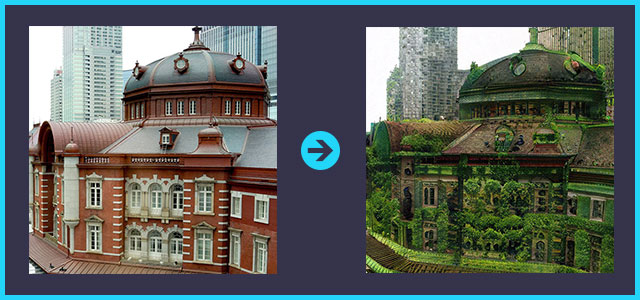
緑で覆われた廃墟を1分で作る方法
1980’のレトロなカットアウト表現の作り方
光輝くオーラエフェクトの作り方を徹底解説
サイバーパンク風の加工をお手軽にする方法

便利な画像加工テクニック

Photoshopで人物の表情を簡単に変える方法
コンテンツに応じた塗りつぶしで不要な要素を消す方法
斜めから撮影した画面に画像や文字をはめ込む方法
「空を置き換え」で曇り空を1分で修整する方法
スマートポートレイトをイラストに適用する方法と検証
3分で髪の毛を簡単に切り抜く方法(境界線調整ブラシツール)
【間違い探し動画】初心者向けアハ体験動画の作り方
リアルな虹の作り方と合成方法を徹底解説
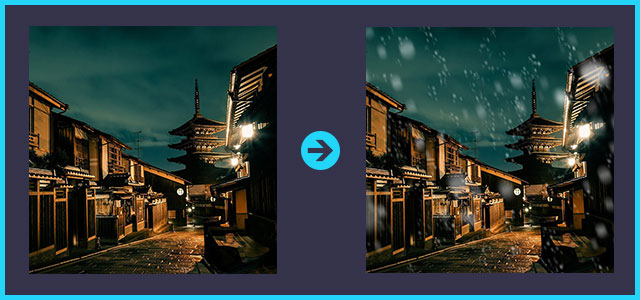
リアルな雨の作り方を徹底解説
リアルな雷をゼロから作る方法
雪の作り方と降らせ方を徹底解説
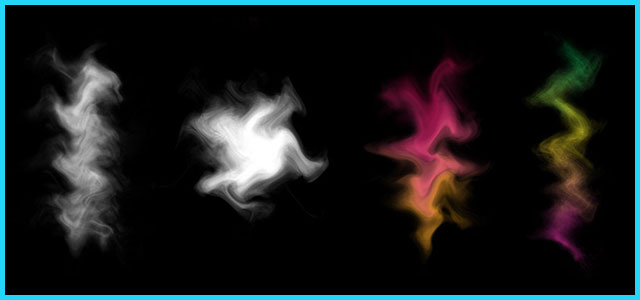
煙の作り方を徹底解説
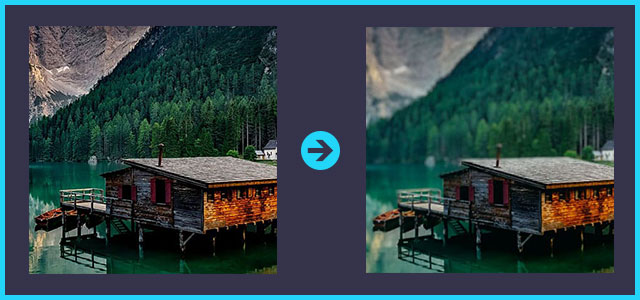
深度ぼかしで被写界深度を簡単に再現する方法
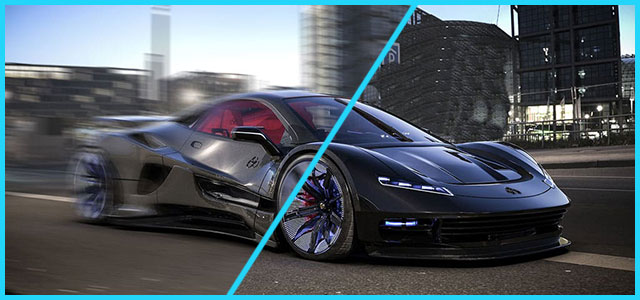
画像に勢いや動きを付ける方法
スーパーズームで劇的に高画質化する方法
影の付け方を徹底解説forフォトショ初心者
白黒画像を簡単にカラー化する方法
合成画像を1分で自然に調和させる方法
アート風コラージュの作り方
ボロボロの古雑誌や本を簡単に作る方法

機能追加・その他の機能

Photoshopの無料レイヤースタイル全447種まとめ
無料&商用可能なカスタムシェイプ46選
レイヤースタイルの登録と書き出し
シェイプを登録する方法(カスタムシェイプを定義)
無料&商用可能で本当に使えるブラシ素材64選
【ブラシを定義】自作ブラシの作成と登録方法を解説
WebP形式の画像を編集・保存できるプラグインの導入方法
パターンの定義方法とパターン背景の作り方を完全解説
汎用性抜群なストライプパターンの作り方を解説

フォトショップのお困りごと

「最近使用したもの」を非表示にする方法
ブラシのポインタが十字になった時の対処法
突然画面がグレーになってしまった時の対処法
「変形」の仕様をCC2018以前に戻す方法
ツールバーをカスタマイズする方法
別名で保存からJPGやPNG画像に保存できない問題
塗りつぶしの白い隙間を無くす方法3選

目次一覧を見る
SCROLL
目次一覧
ゼロから始めるシリーズ

現役デザイナーが開設するIllustrator、Photoshop、InDesign、ポートフォリオ講座の目次です。
デザイン未経験からプロを目指しましょう!

現役デザイナーが開設するIllustrator、Photoshop、InDesign、ポートフォリオ講座の目次です。デザイン未経験からプロを目指しましょう!
ゼロから始めるIllustrator総合目次
ゼロから始めるPhotoshop総合目次
ゼロから始めるInDesign総合目次
ゼロから始めるポートフォリオ総合目次