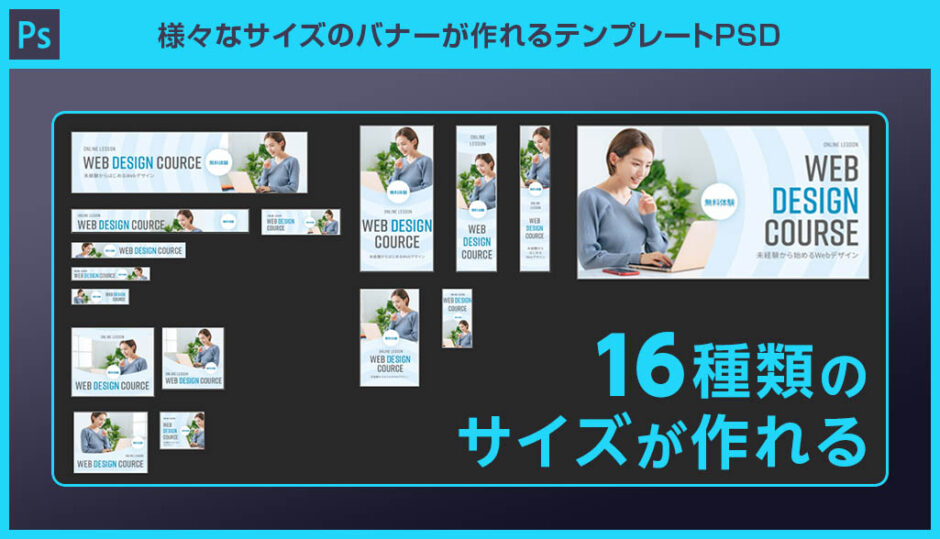
Adobe Photoshop(フォトショップ)で様々なサイズのバナーが簡単に作れるテンプレートPSDの使い方と作例をフォトショ初心者の方に詳しく解説します。
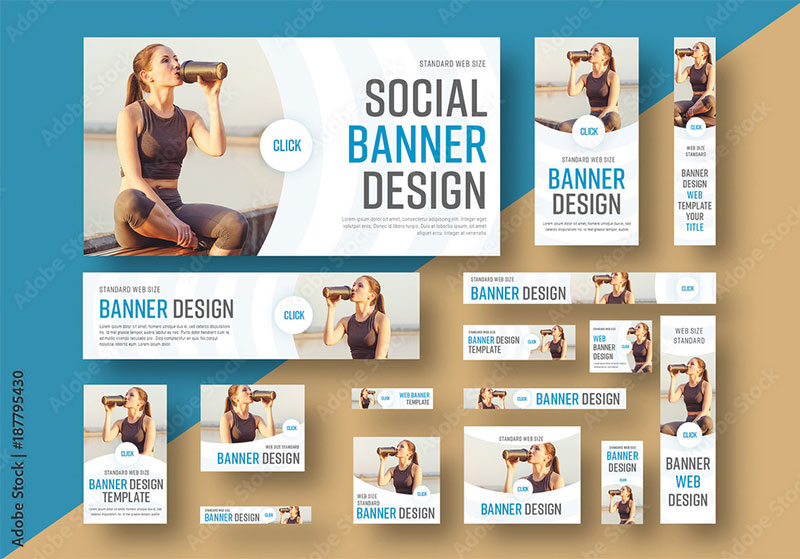
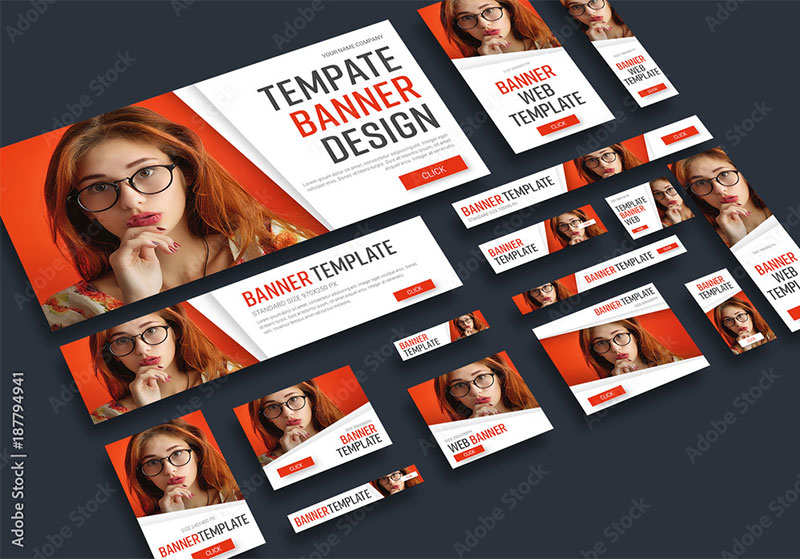
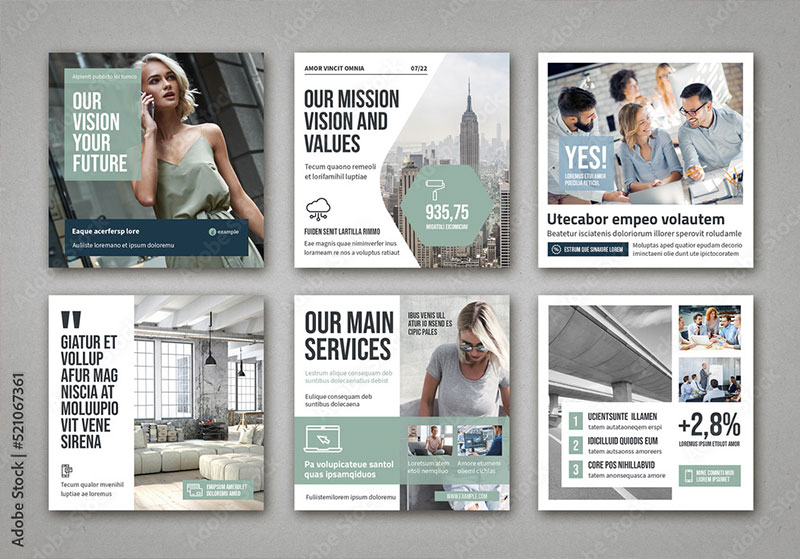
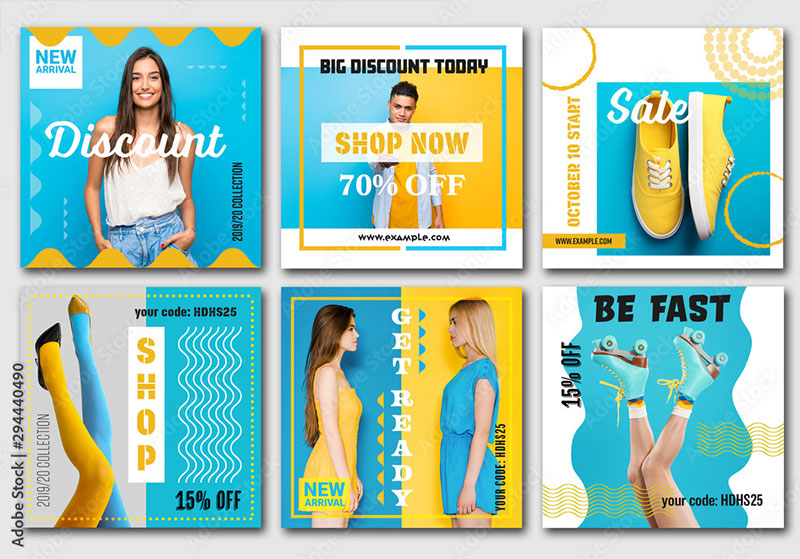
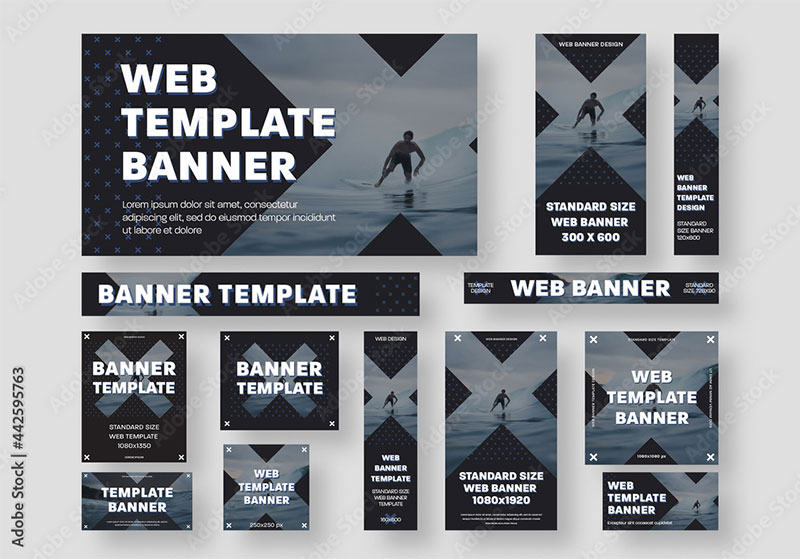
バナーを準備するとなると様々なサイズが必要になります。しかし当記事で紹介するテンプレートを使えば16種類ものサイズのテンプレートが収録されています。GDNやYDNをはじめとしたWeb広告用バナー、各種SNS用のバナー、そしてWebサイト用のバナーなど。面倒なサイズ差分が簡単に準備できる優れもの!

この記事の目次
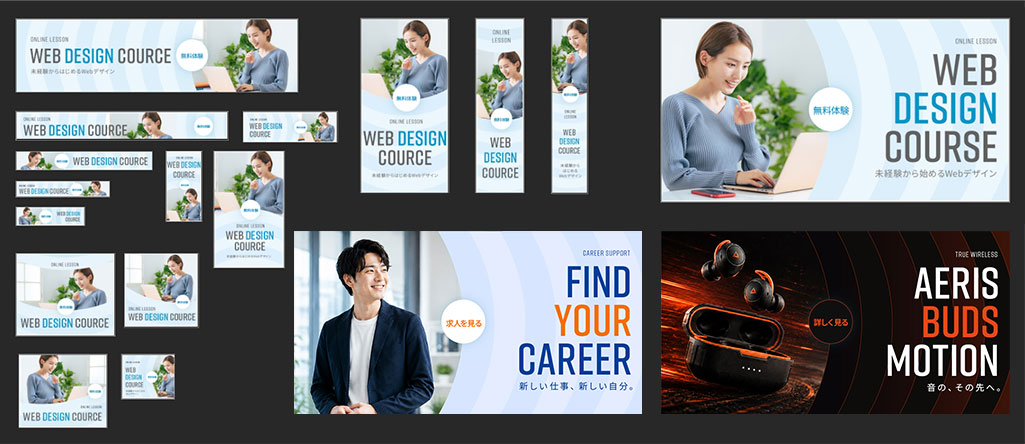
上記の様に様々な規定サイズのバナーが簡単に作れるデザインテンプレートを活用した制作例です。よくあるバナーで必要なサイズは当記事で紹介するテンプレートに全て収録されていますよ。
画像と文字を少し変えるだけで高品質なバナーがあっという間に作成できます!
それではPSD形式のバナーテンプレートを使って様々なバナーを作成してきましょう。
未導入の方はAdobe公式サイトから導入できます。(7日間の無料体験が可能、終了後は自動課金となるため、継続しない場合は期間内に解約してください。)
なお、AdobeCCのプランはコチラの記事で徹底解説しています。
バナーテンプレートの編集方法
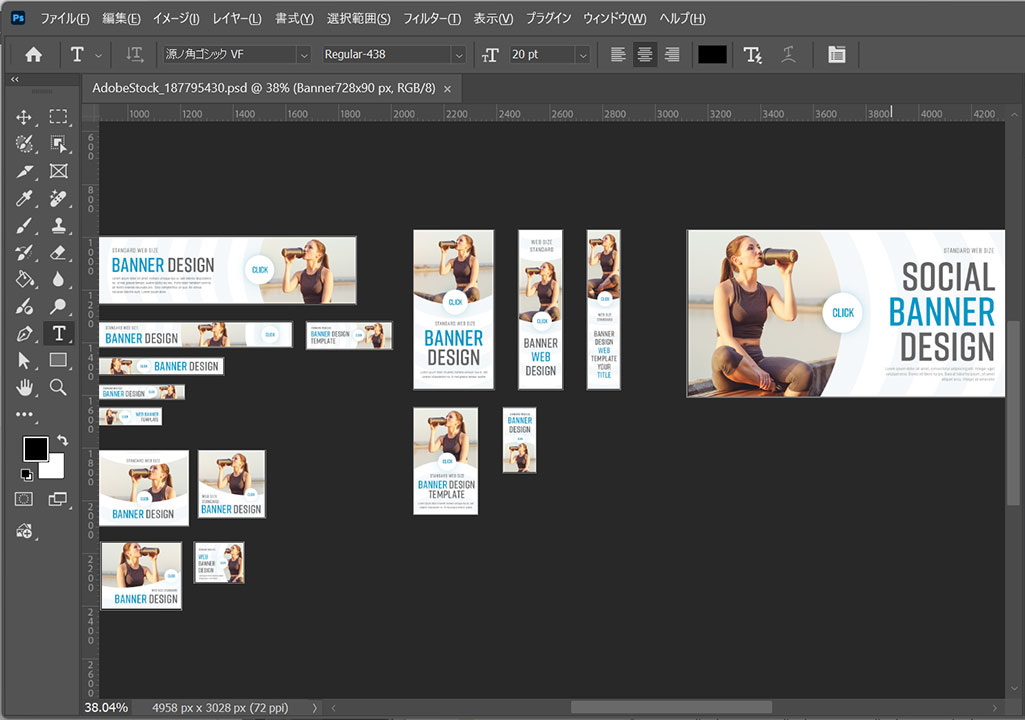
※非表示の場合は [ F7 ] で表示可。
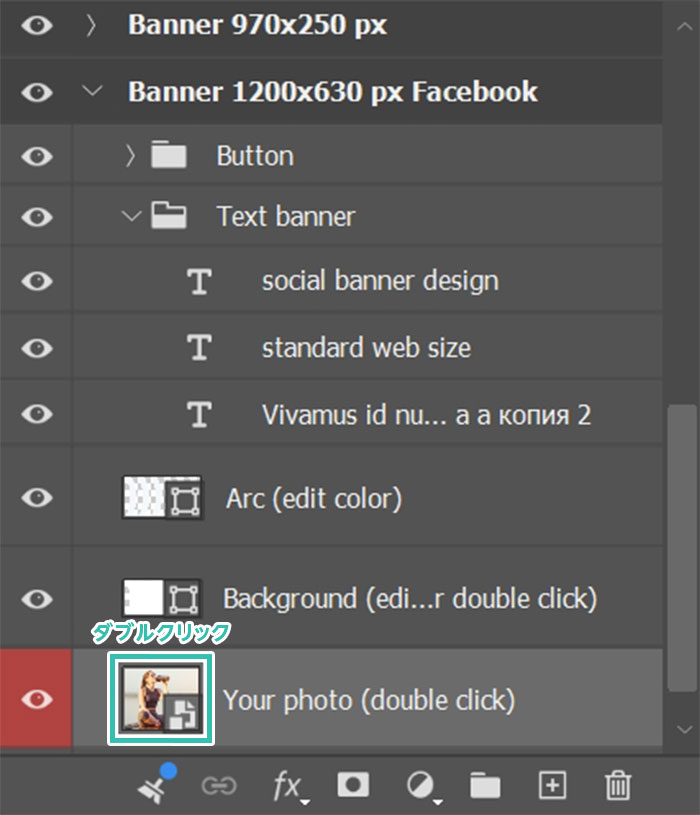
アートボードでサイズ別のバナーが管理できます。サンプルは1200px x 630pxのアートボードを触っていきます。
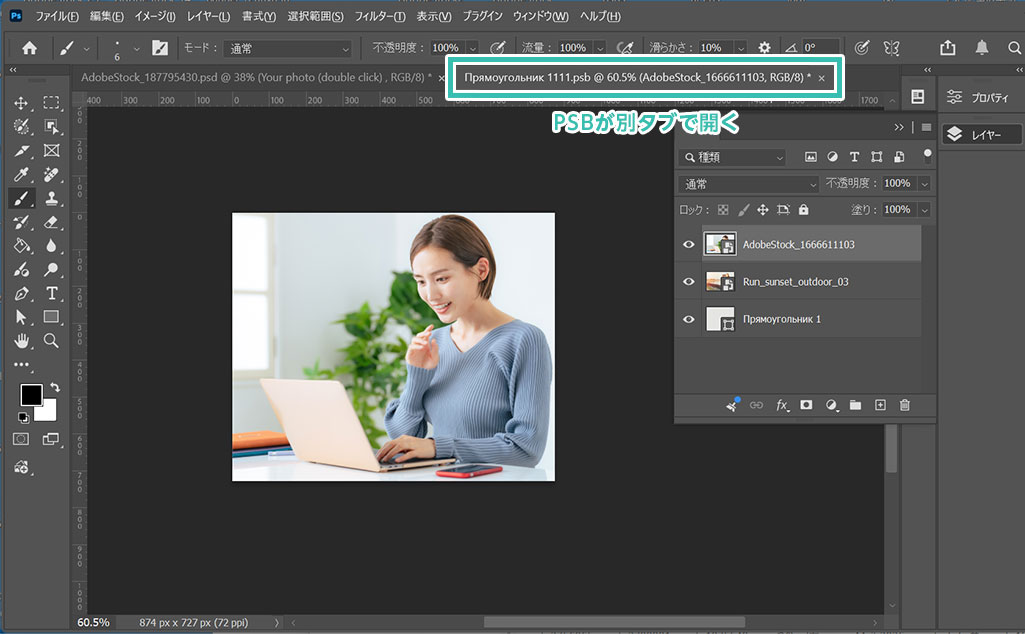
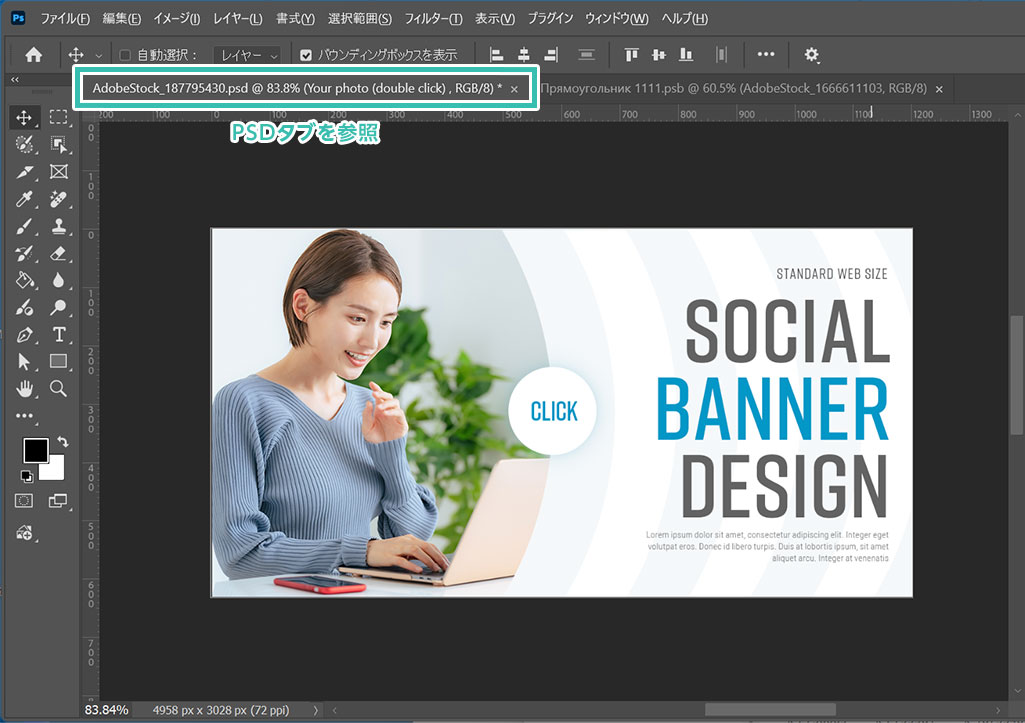
まずは画像を変更します。[ Your photo (double click) ] と書かれたレイヤーサムネールをダブルクリックしましょう。
※ショートカットは [ T ]
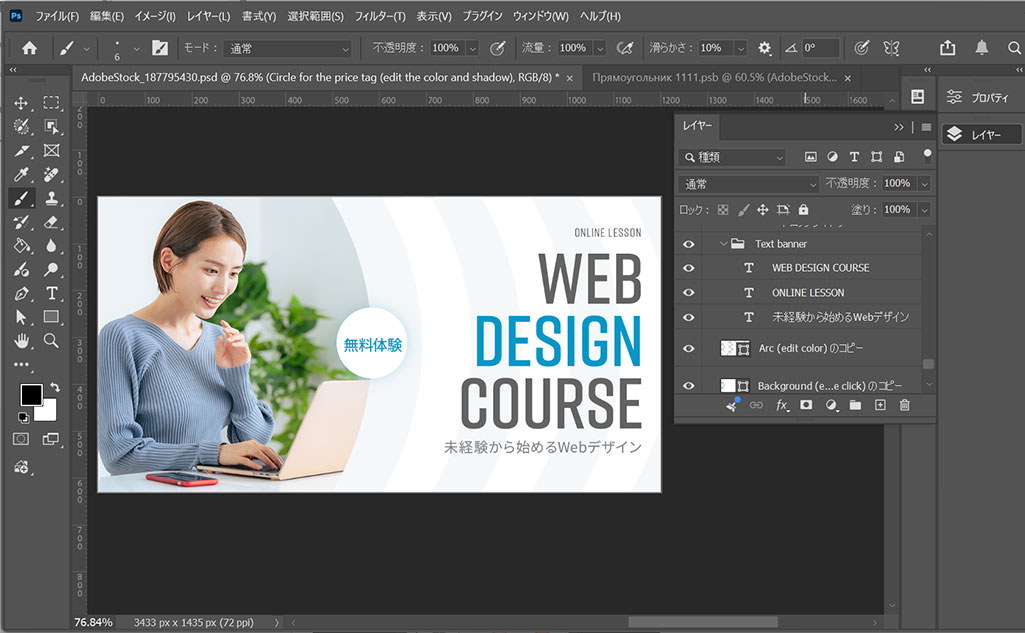
文字を変更後はPhotoshop画面上部の [ 〇 ] をクリックして確定します。英文はテンプレートのフォントのまま、日本語フォントは [ 源ノ角ゴシック VF ] を利用しました。(バリアブルフォントなので太さの調整が自由にできます。)
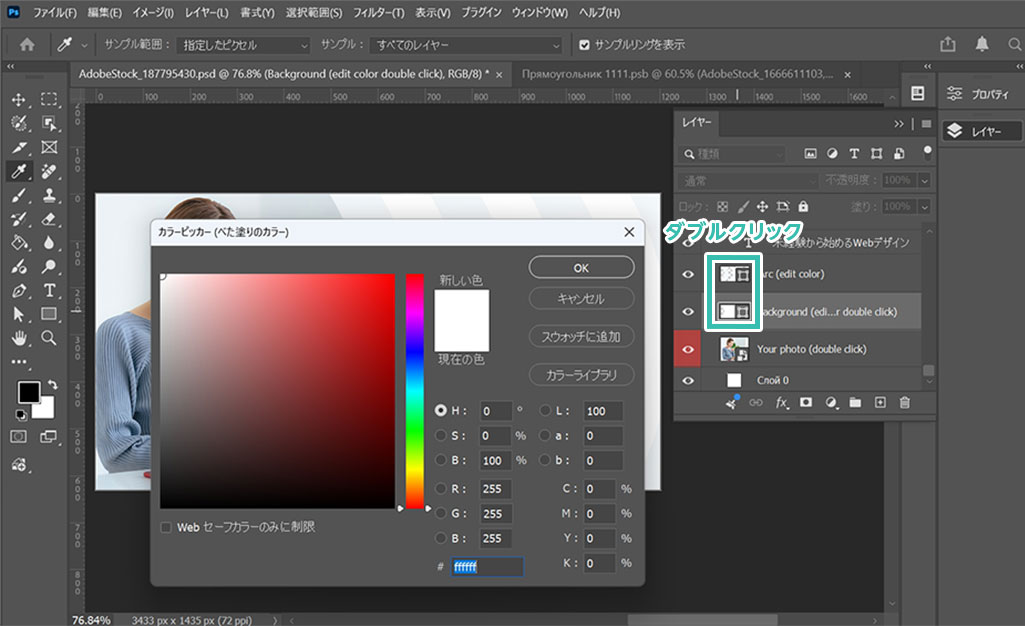
レイヤーパネル内の [ Background ] と [ Arc ] のレイヤーサムネールをダブルクリックするとカラーピッカーが開きます。好きな色を設定しましょう。
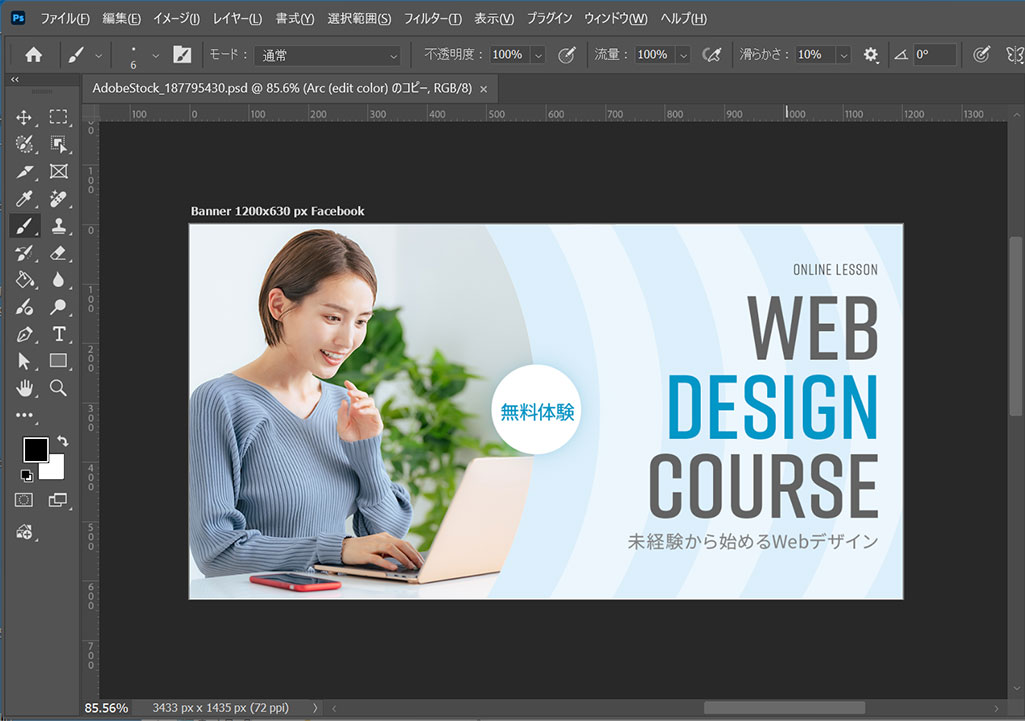
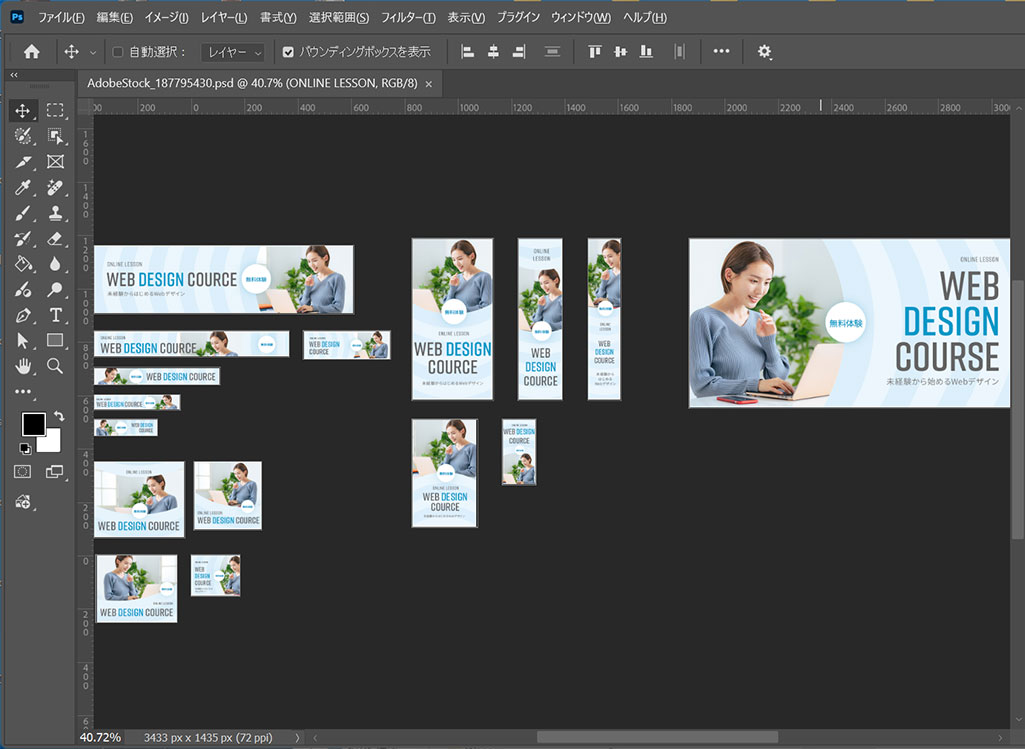
ゼロベースだと工数が掛かりますが、[ Web Banner Layout Set 4 ] を使えば短時間で様々なサイズのバナーが作成できますよ。
バナーを書き出す方法
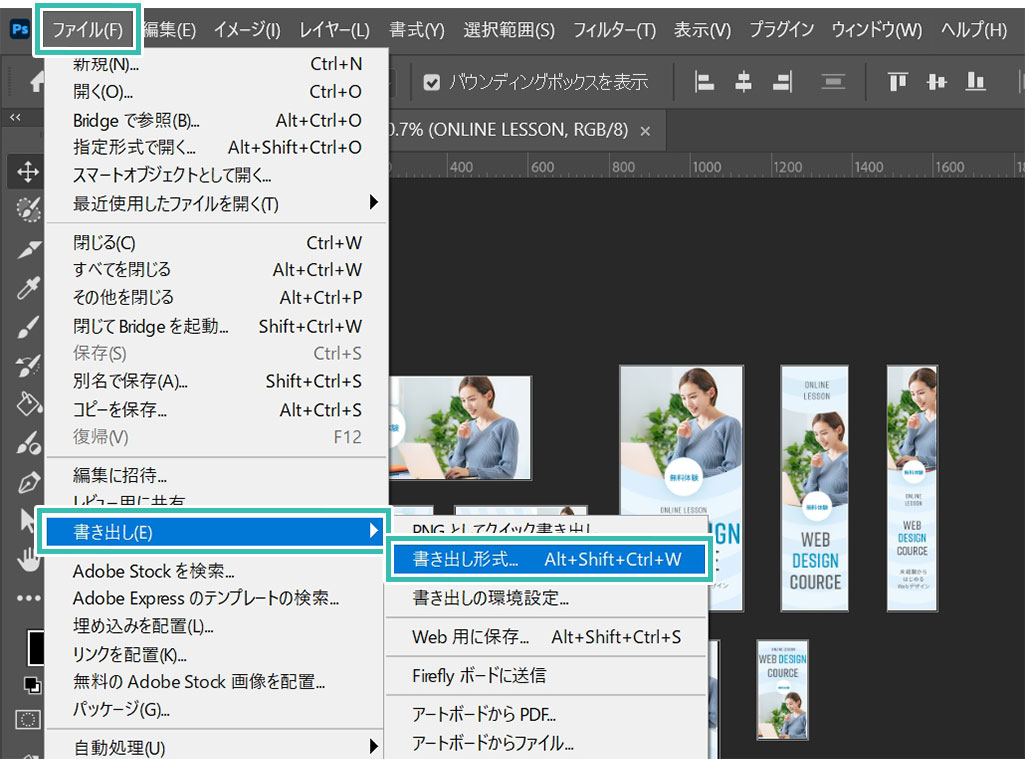
[ Alt + Shift + Ctrl + W ] (Mac:Option + Shift + ⌘ + W)
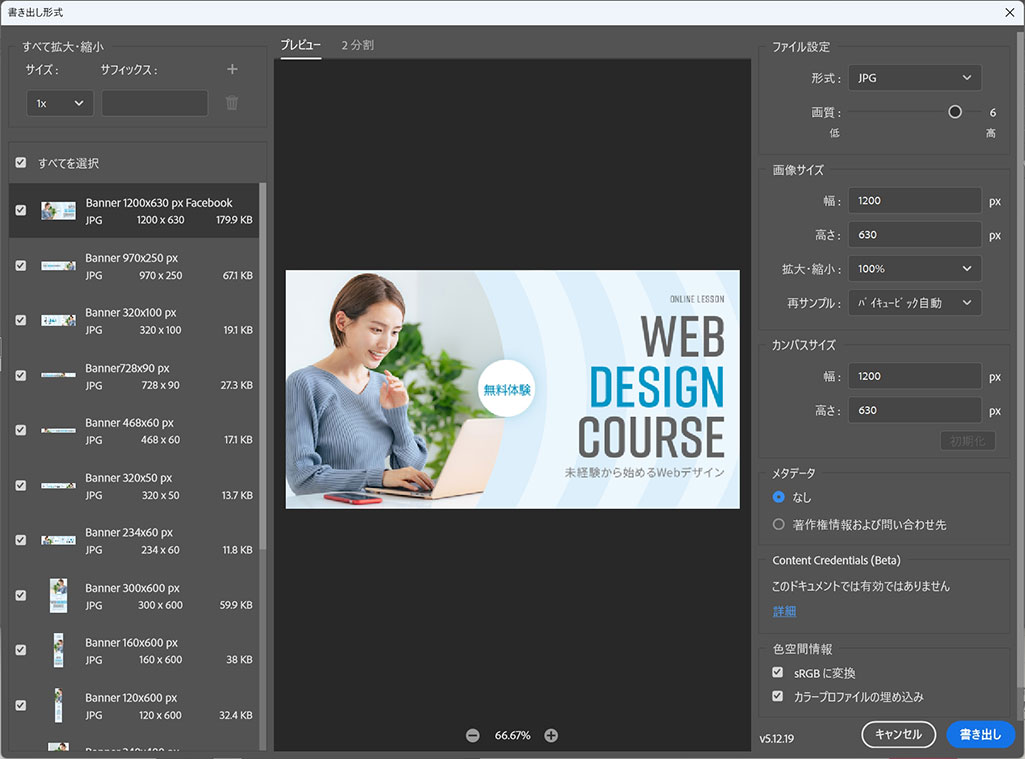
設定後は右下の [ 書き出し ] をクリック。
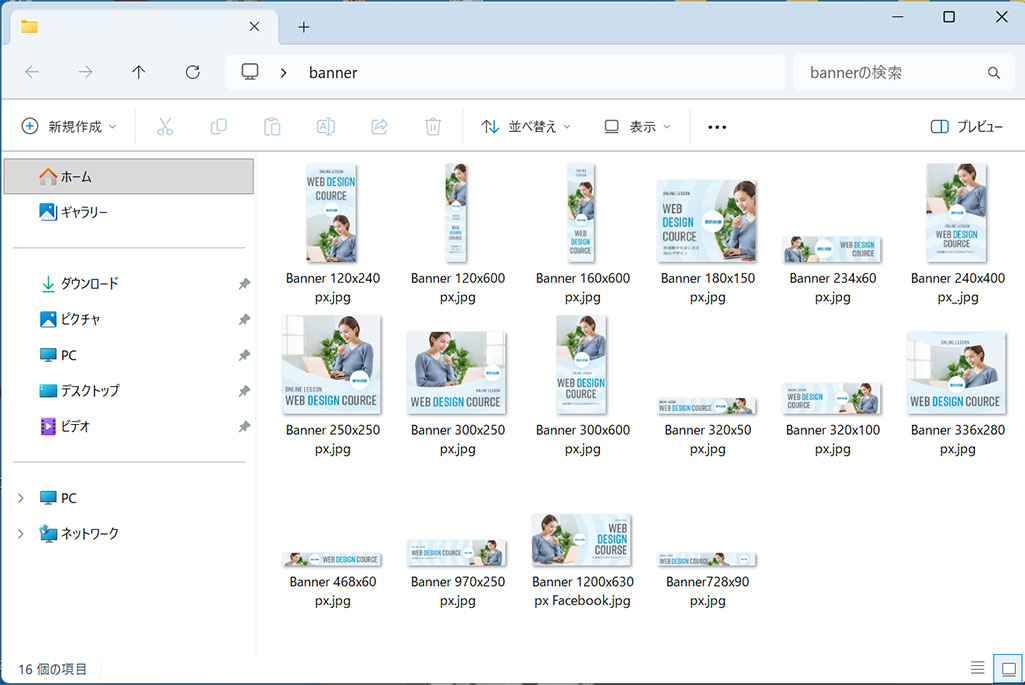
書き出した画像はそのままGDNやYDN、各種SNSやWebサイト用のバナーとして活用する事ができますよ。
その他ジャンルのバナーに展開した例


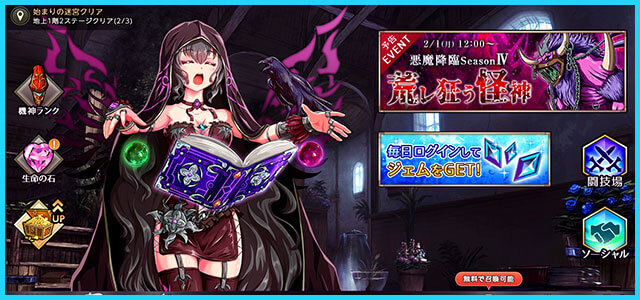
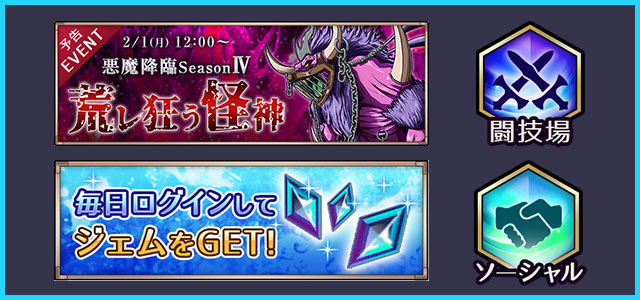
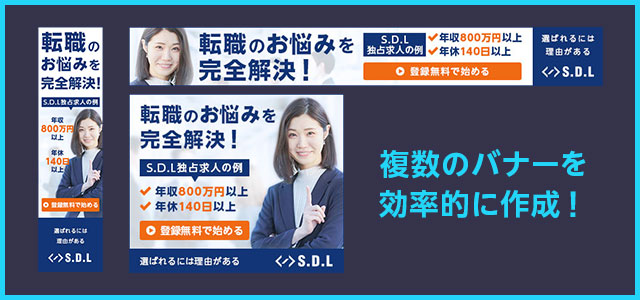
ワイヤレスイヤホンや転職バナーなど、その他のジャンルに展開した作例です。素材や配色を変えると全く印象が異なるバナーにする事ができます。[ Web Banner Layout Set 4 ] は汎用性の高いバナーテンプレートなので、ジャンル問わずで使えるのが利点ですよ。
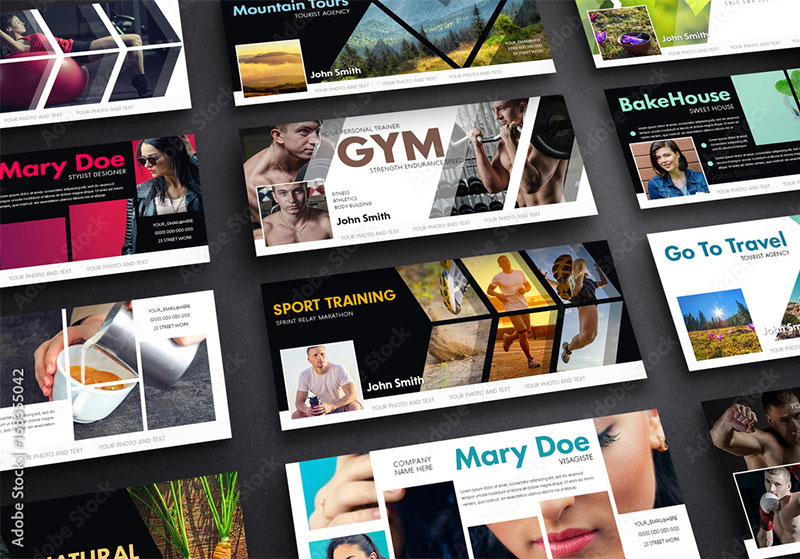
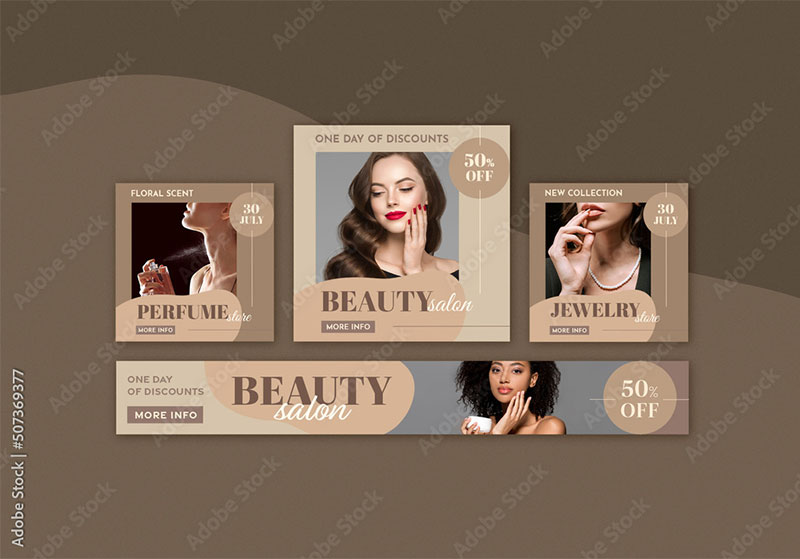
用途に応じたライセンス体系のもとで商用利用できる、高品質なPSD形式のバナー素材を厳選しました。
※テンプレート素材のライセンス条件は公式ページでご確認ください。
使用頻度の高い素材なので持っておくと作業効率が劇的に向上しますよ!
ダウンロードする
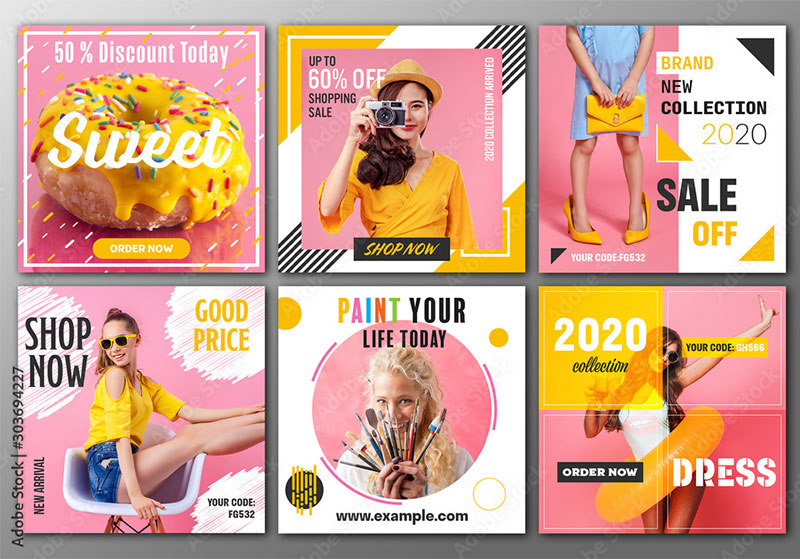
ダウンロードする
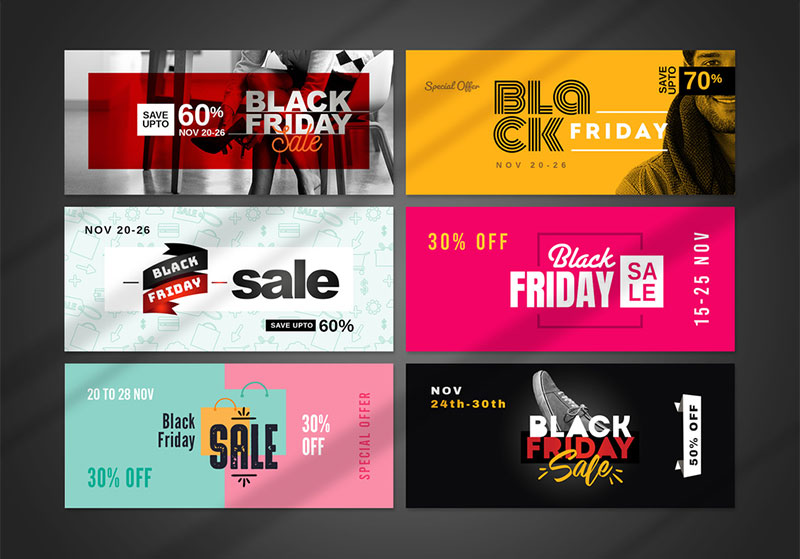
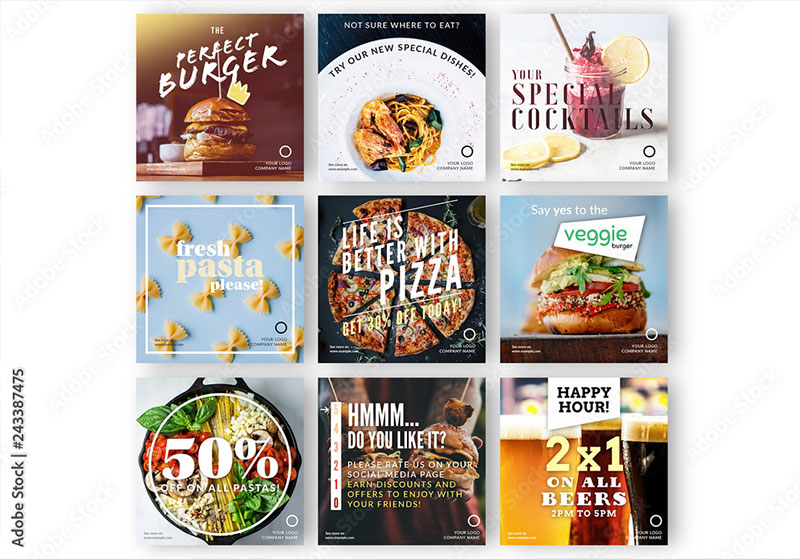
以上、Photoshop(フォトショップ)でバナーテンプレートを使って高品質な規定サイズのバナーを手軽かつ短時間で作る方法でした。
ゼロベースでバナーを作るには工数が必要ですが、[ Web Banner Layout Set 4 ] を使えば画像と文字を差し替えるだけで高品質なバナーが簡単に作れます。
16種類ものサイズが収録されているので、作る機会の多いGDNやYDN、XやInstagram・Facebook、そしてWebサイトのバナーなど。様々なサイズのバナー展開が簡単にできます。
そして書き出しもアートボードでサイズが分かれているので一括出力が可能。
様々なジャンルのバナーに展開できる便利なテンプレートなので是非ご活用ください!
ではまた!
フォトショ基本操作


バナーやUIをデザイン


様々な質感を再現





写真の雰囲気を激変させる












便利な画像加工テクニック








機能追加・その他の機能


フォトショップのお困りごと


画像を激変!エフェクトPSD




その他Photoshop用の素材



現役デザイナーが教えるIllustrator、Photoshop、ポートフォリオ講座の目次です。
デザイン未経験からプロを目指しましょう!