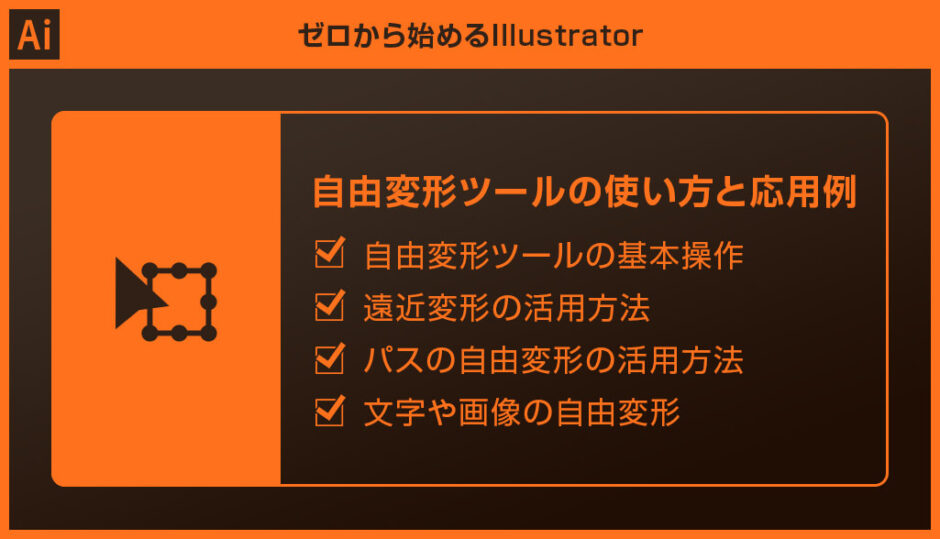
Illustrator(イラストレーター)の自由変形ツールの使い方や応用操作について徹底解説します。
イラレでマイナーな部類の自由変形ツールですが、実は非常に便利ツールです。
手間のかかるパースの付いたはめ込み系の変形があっという間に実現!
イラレ初心者の方にも分かりやすく順を追って自由変形ツールを解説いたします!
この記事の目次
自由変形ツールの使い方を詳しく解説していきます。
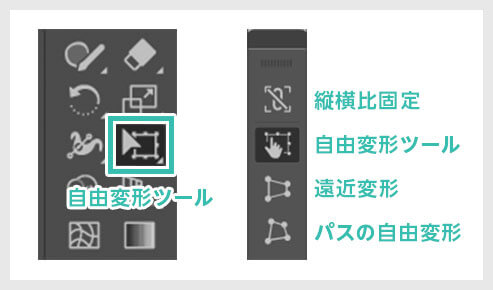
自由変形ツールには複数のサブツールがあるので使い分けが必要です。
Illustratorを導入しましょう
当記事の内容を実践するにはIllustratorが必須です。
未導入の方はAdobe公式サイトからダウンロードしておきましょう。(7日間の無料体験が可能)
なお、AdobeCCのプランはコチラの記事で徹底解説しています。
未導入の方はAdobe公式サイトからダウンロードしておきましょう。(7日間の無料体験が可能)
なお、AdobeCCのプランはコチラの記事で徹底解説しています。
自由変形ツール

STEP.3
変形する

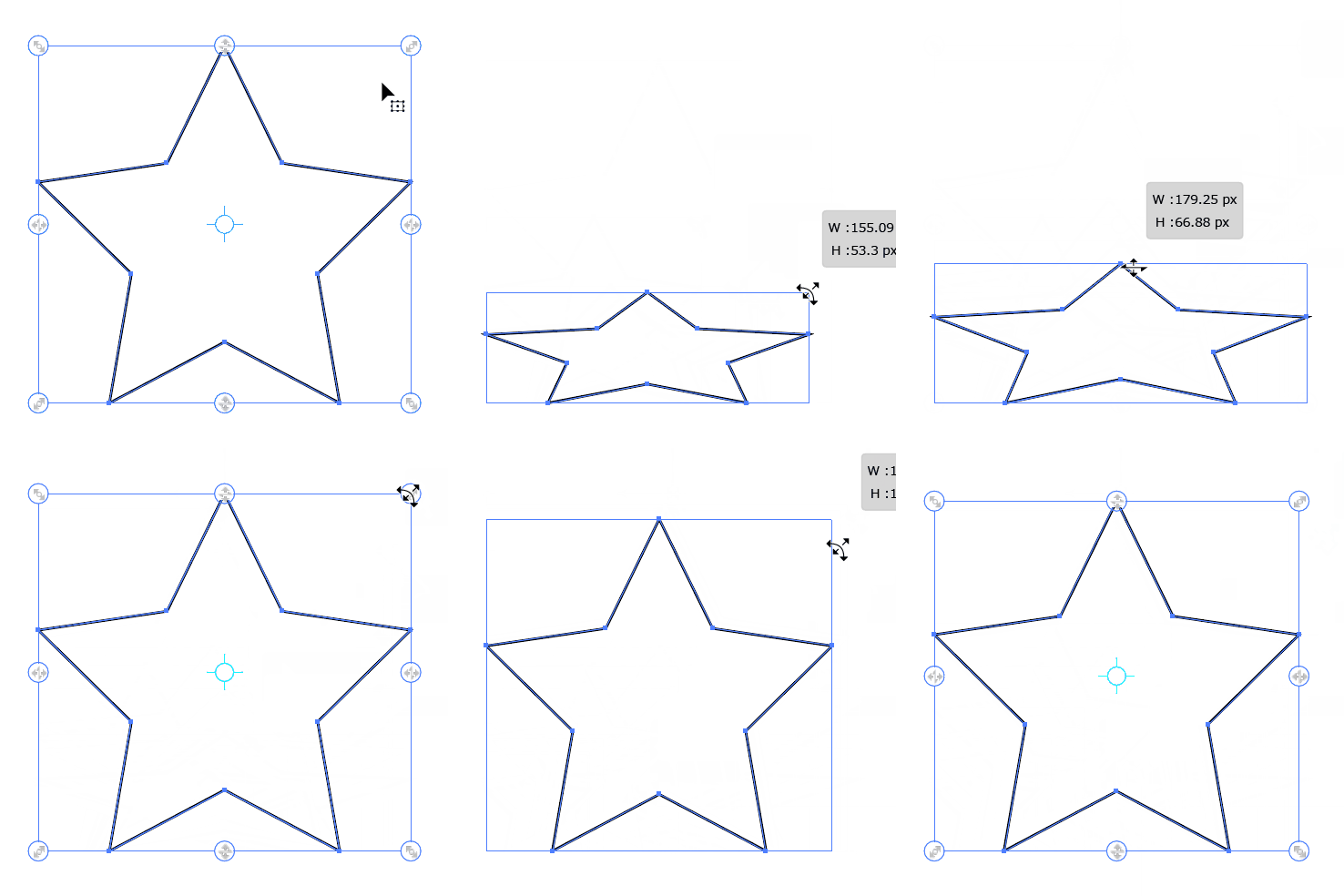
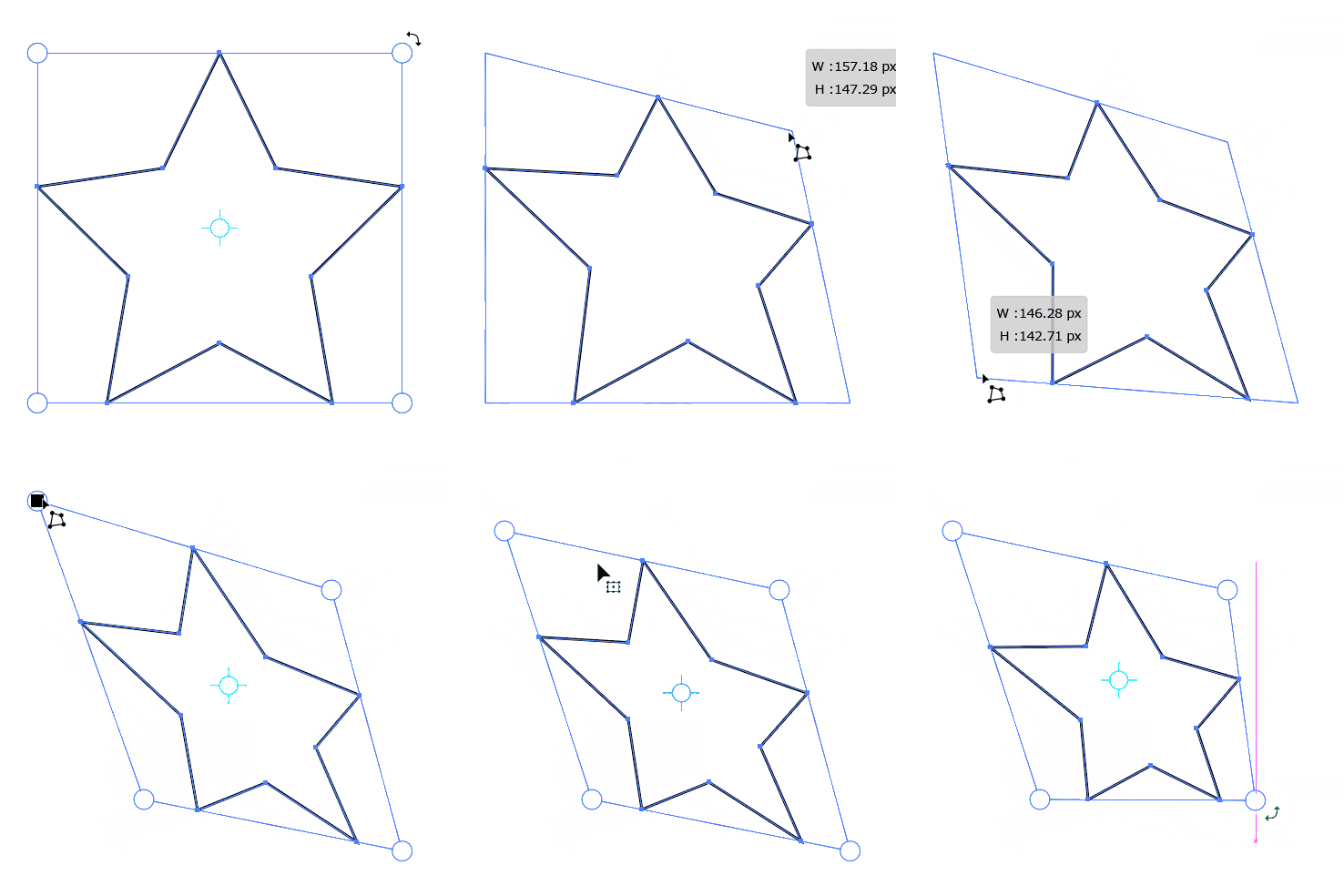
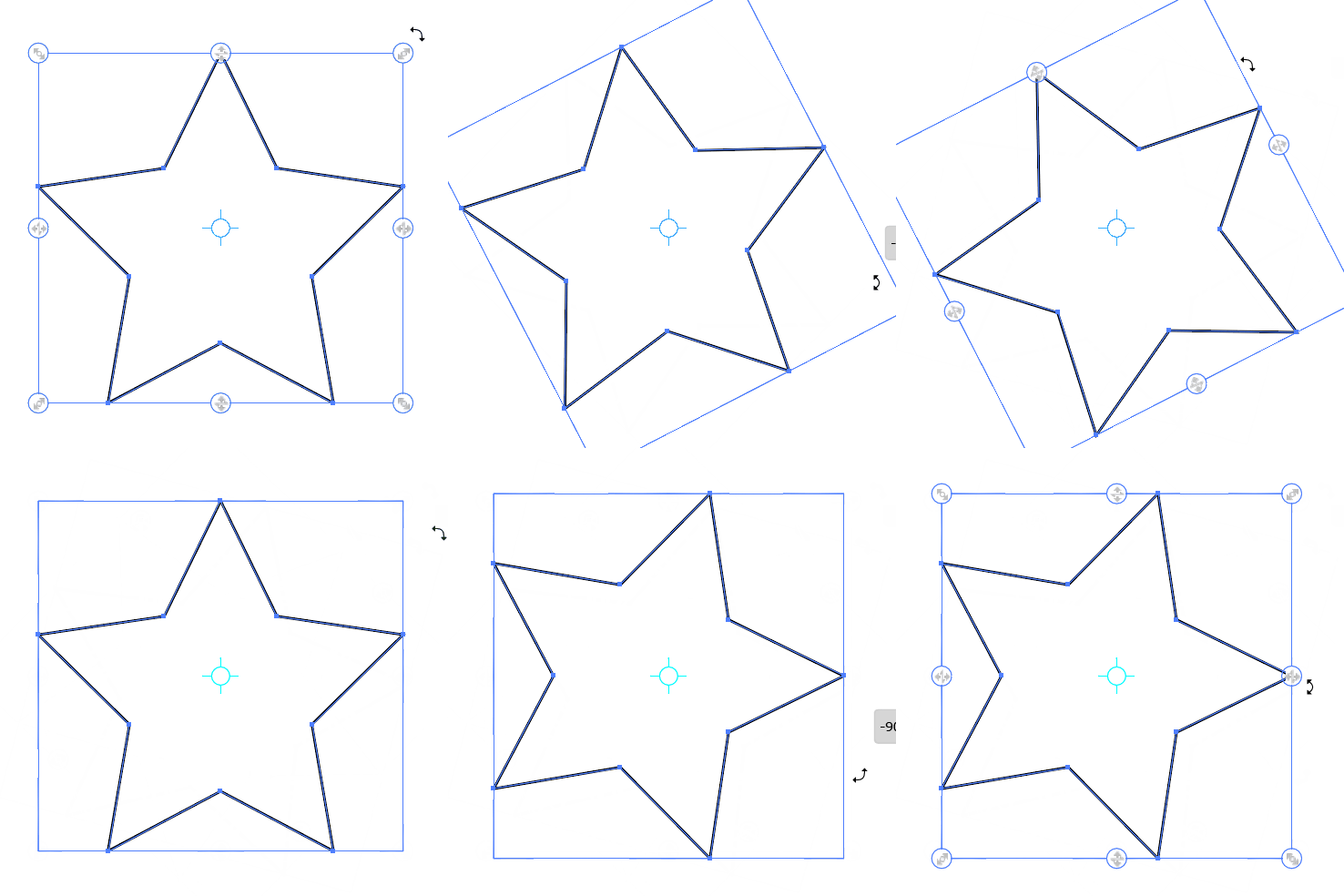
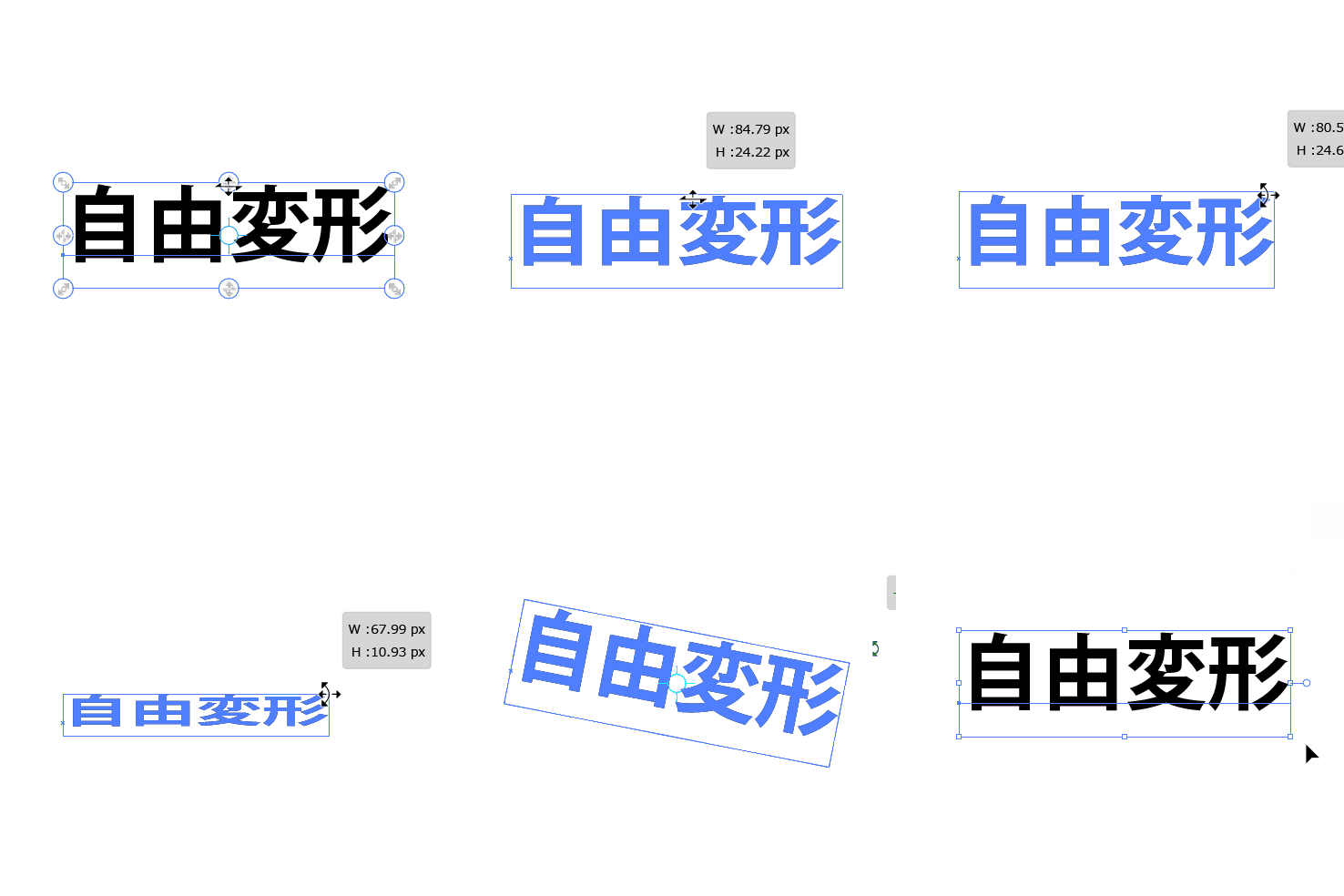
まずは [ 自由変形 ] から操作していきましょう。
オブジェクトの周囲にバウンディングボックスと9つの白い丸が表示されます。
9つの丸をドラッグすると拡大縮小ができます。
4隅の白丸を [ Shift ] を押しながらドラッグすると縦横比を保持したまま変形できます。
オブジェクトの周囲にバウンディングボックスと9つの白い丸が表示されます。
9つの丸をドラッグすると拡大縮小ができます。
4隅の白丸を [ Shift ] を押しながらドラッグすると縦横比を保持したまま変形できます。
FINISH
回転する

白丸のやや外側にカーソルを合わせてドラッグすると回転させる事ができます。
[ Shift ] を押しながらドラッグすると45度刻みで回転できます。
基準点をドラッグで移動させると回転の軸が変わります。
[ Shift ] を押しながらドラッグすると45度刻みで回転できます。
基準点をドラッグで移動させると回転の軸が変わります。
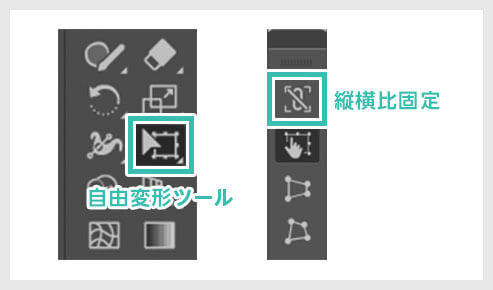
縦横比固定
遠近変形
FINISH
遠近変形する

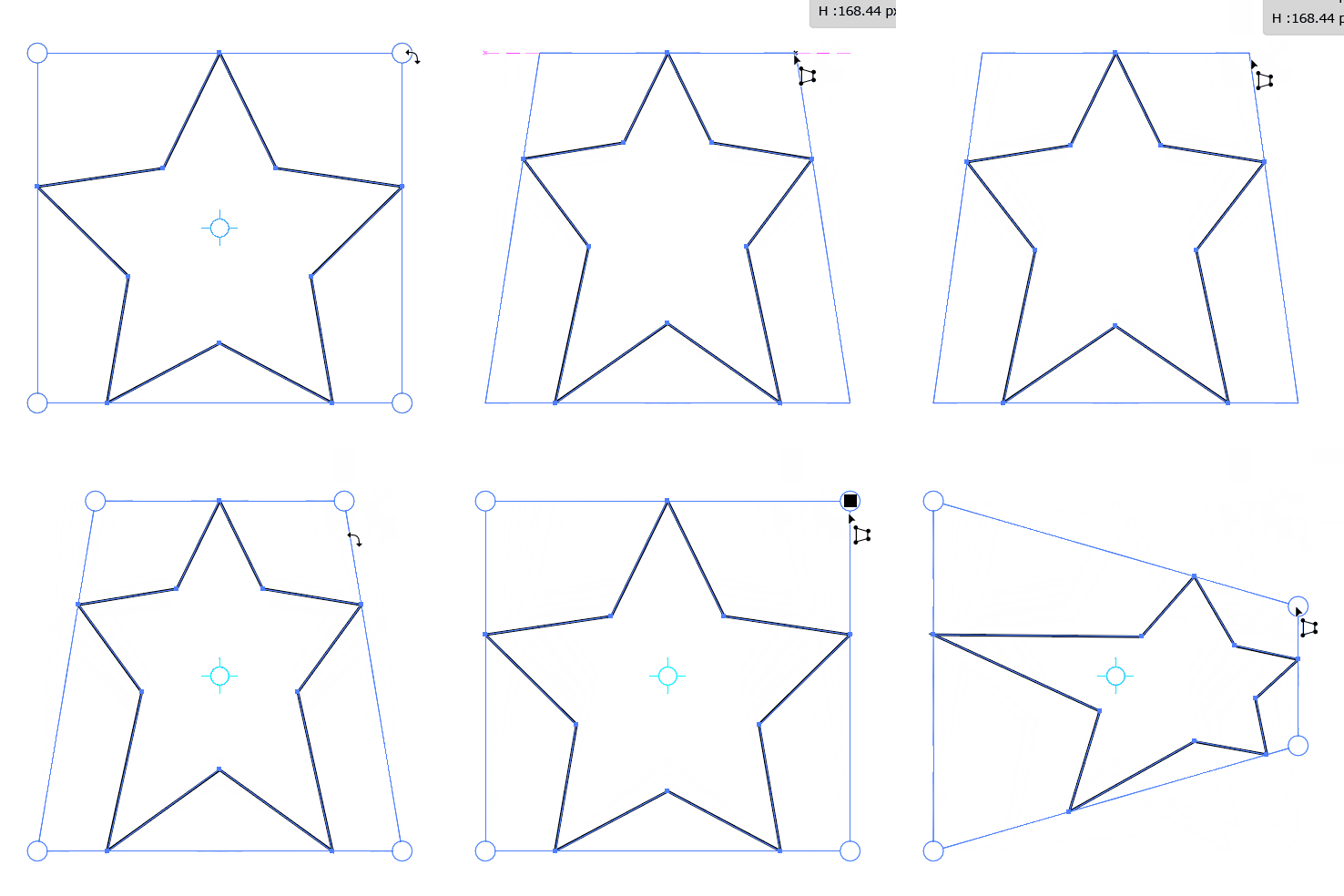
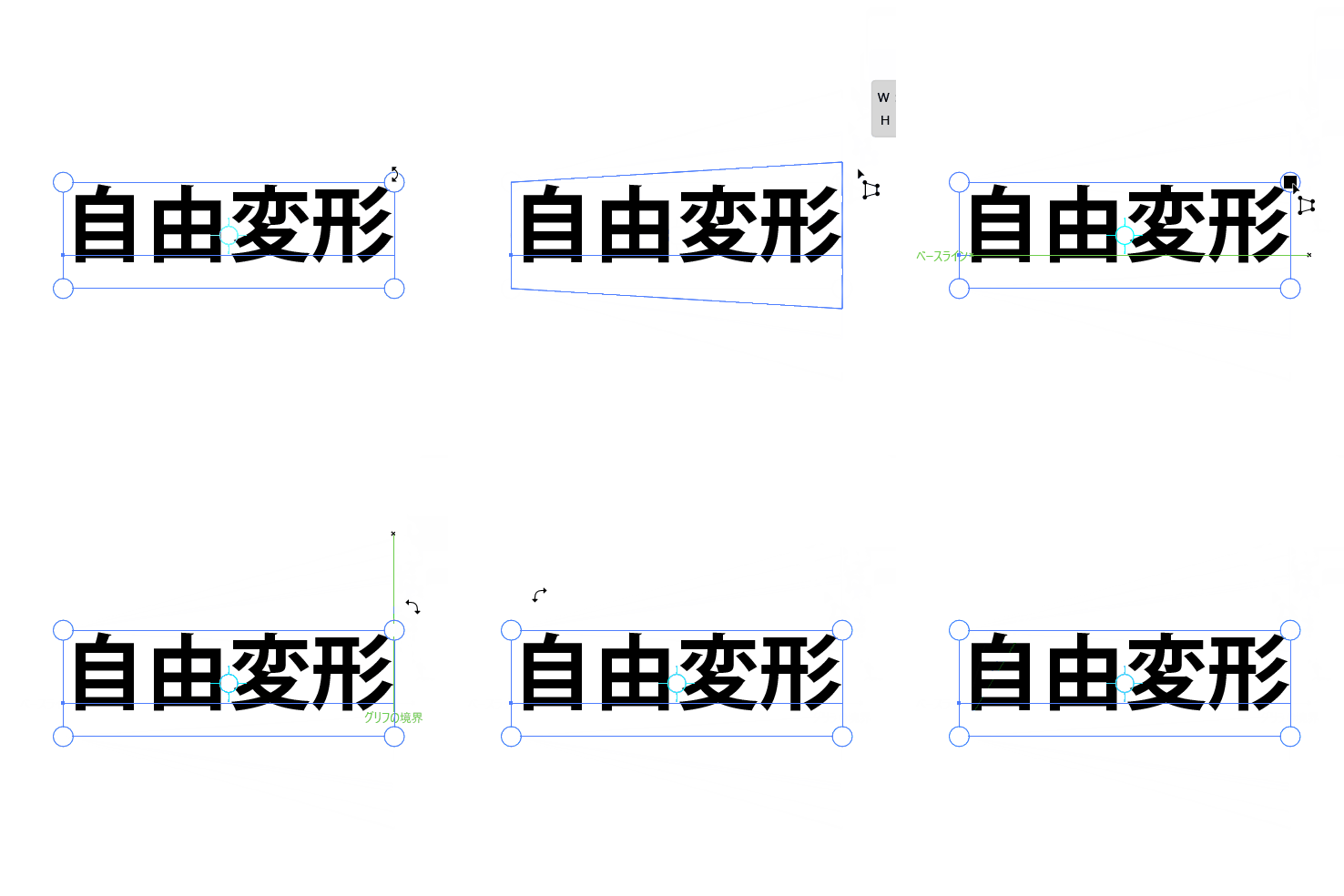
4隅の白い点をドラッグすると遠近変形ができます。
フラットなオブジェクトをパースの付いた形状へ簡単に変形する事ができます。
遠近変形をマスターしよう
Illustratorでパスや文字、画像などのオブジェクトを遠近変形させる方法をイラレ初心者の方に徹底解説します。より効率的でワンランク上のグラフィック作成テクニックを学習しませんか?
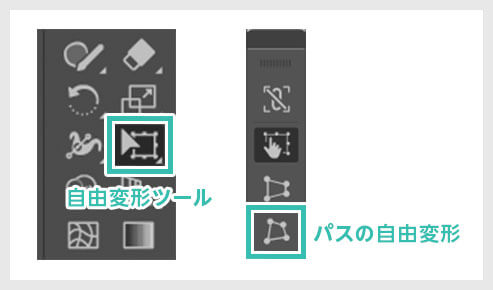
パスの自由変形
STEP.1
オブジェクトを作成し、選択
FINISH
自由変形をする

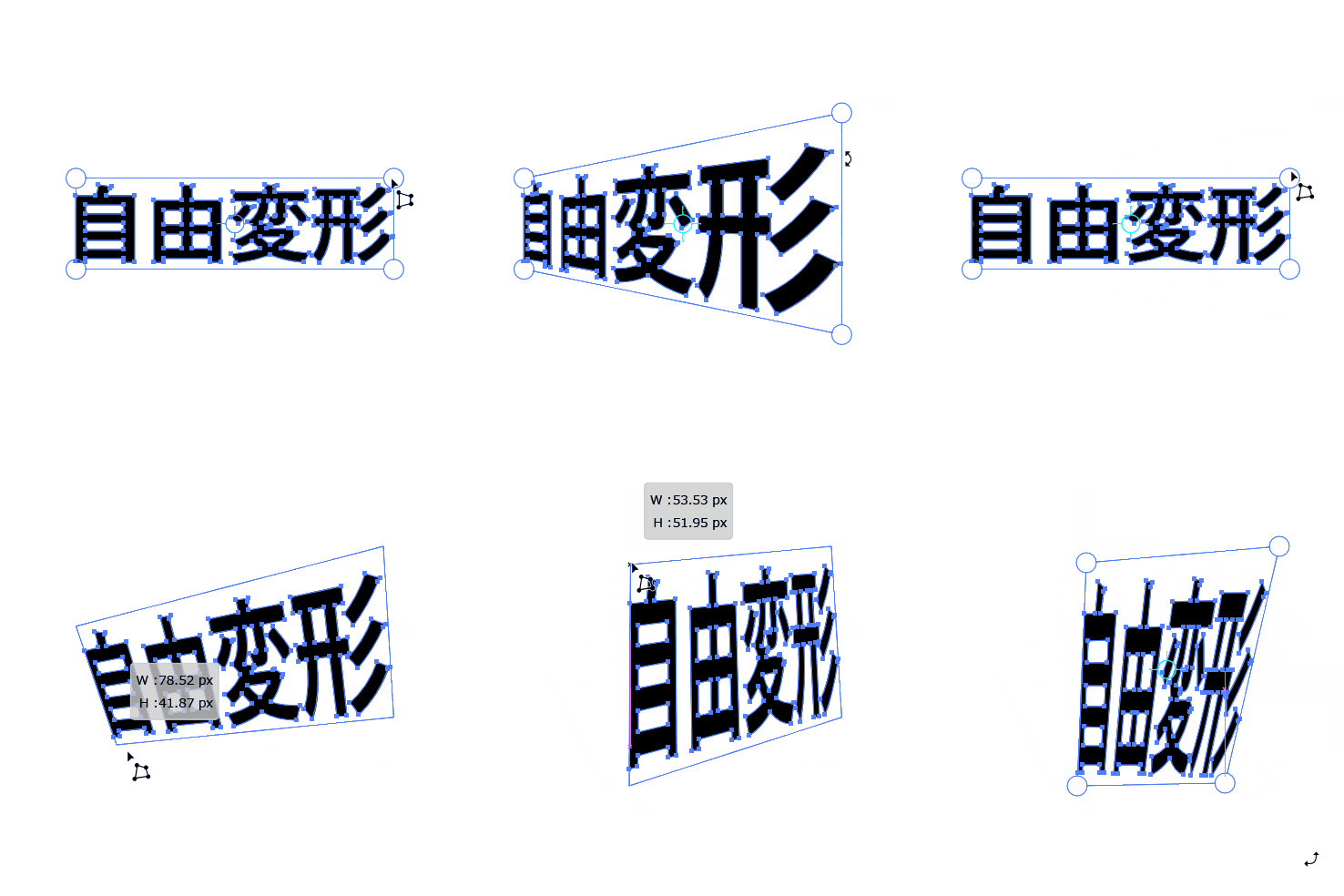
4隅の白い点を個別で編集する事ができます。
パースの付いた液晶画面等にオブジェクトを簡単にはめ込む事が可能です。
STEP.2
自由変形ツールで変形

[ 自由変形ツール ] で変形させます。
文字オブジェクトは大きさや縦横比・角度を編集する分には問題ありません。
STEP.3
文字オブジェクトだと遠近変形・パスの自由変形が効かない

ただ、文字オブジェクトのままだと [ 遠近変形 ] や [ パスの自由変形 ] は行えません。
FINISH
アウトライン化すると編集できる

アウトライン化すると [ 遠近変形 ] や [ パスの自由変形 ] は可能。
[ 書式 ] → [ アウトラインを作成 ]
または
[ Shif + Ctrl + O ]
でアウトライン化ができます。
※アウトライン化前に文字のコピーをしておく事を推奨します。コチラの記事でアウトライン化について詳しく解説しています。
[ 書式 ] → [ アウトラインを作成 ]
または
[ Shif + Ctrl + O ]
でアウトライン化ができます。
※アウトライン化前に文字のコピーをしておく事を推奨します。コチラの記事でアウトライン化について詳しく解説しています。
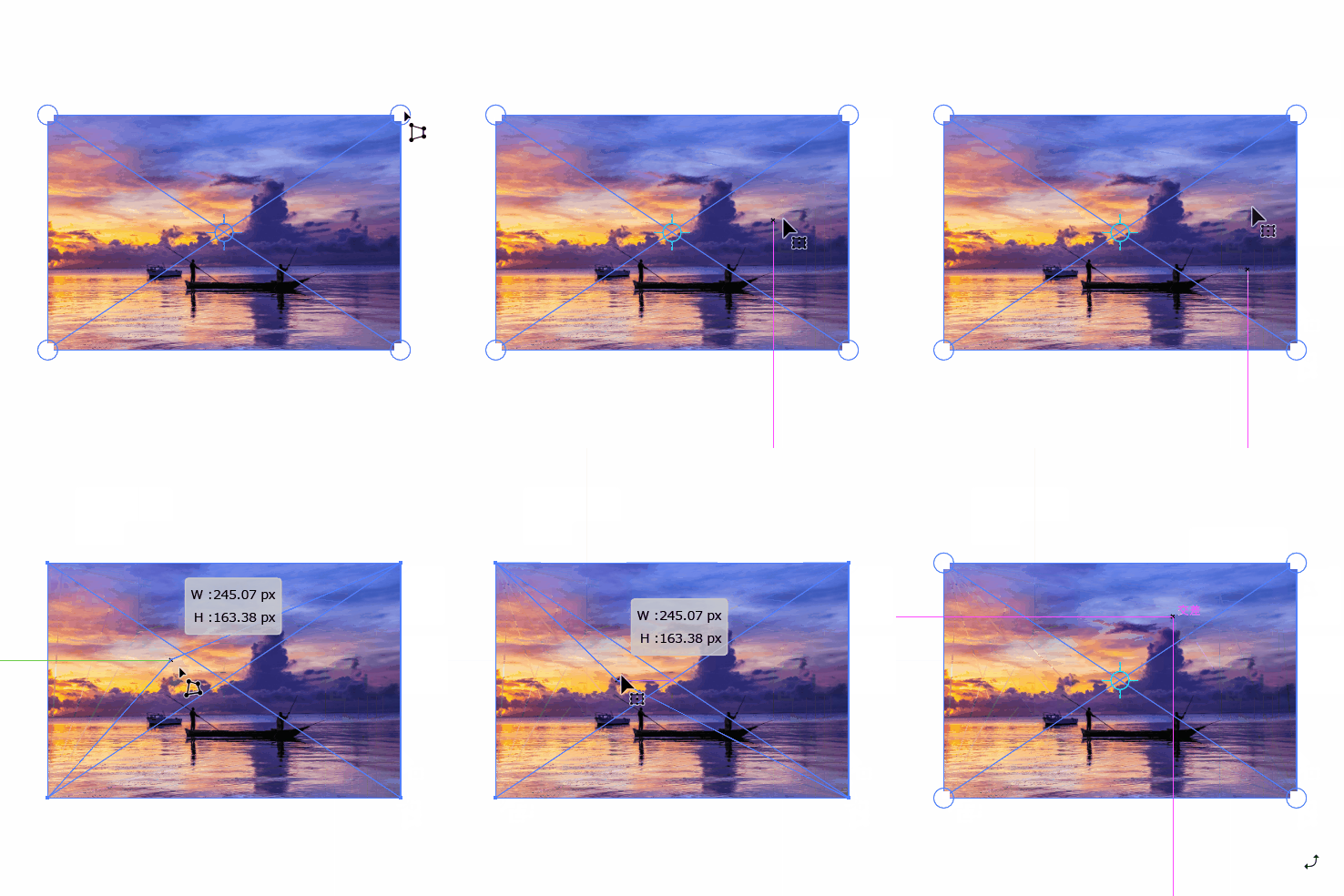
自由変形ツールは文字オブジェクトやパスだけでなく、画像も自由変形させることができます。
素材にこだわりたい方はAdobeStockが最強!3億点以上の商用利用可能で高品質な素材が制作を加速させてくれますよ。
詳しくはコチラで解説しています。
遠近変形・パスの自由変形は不可
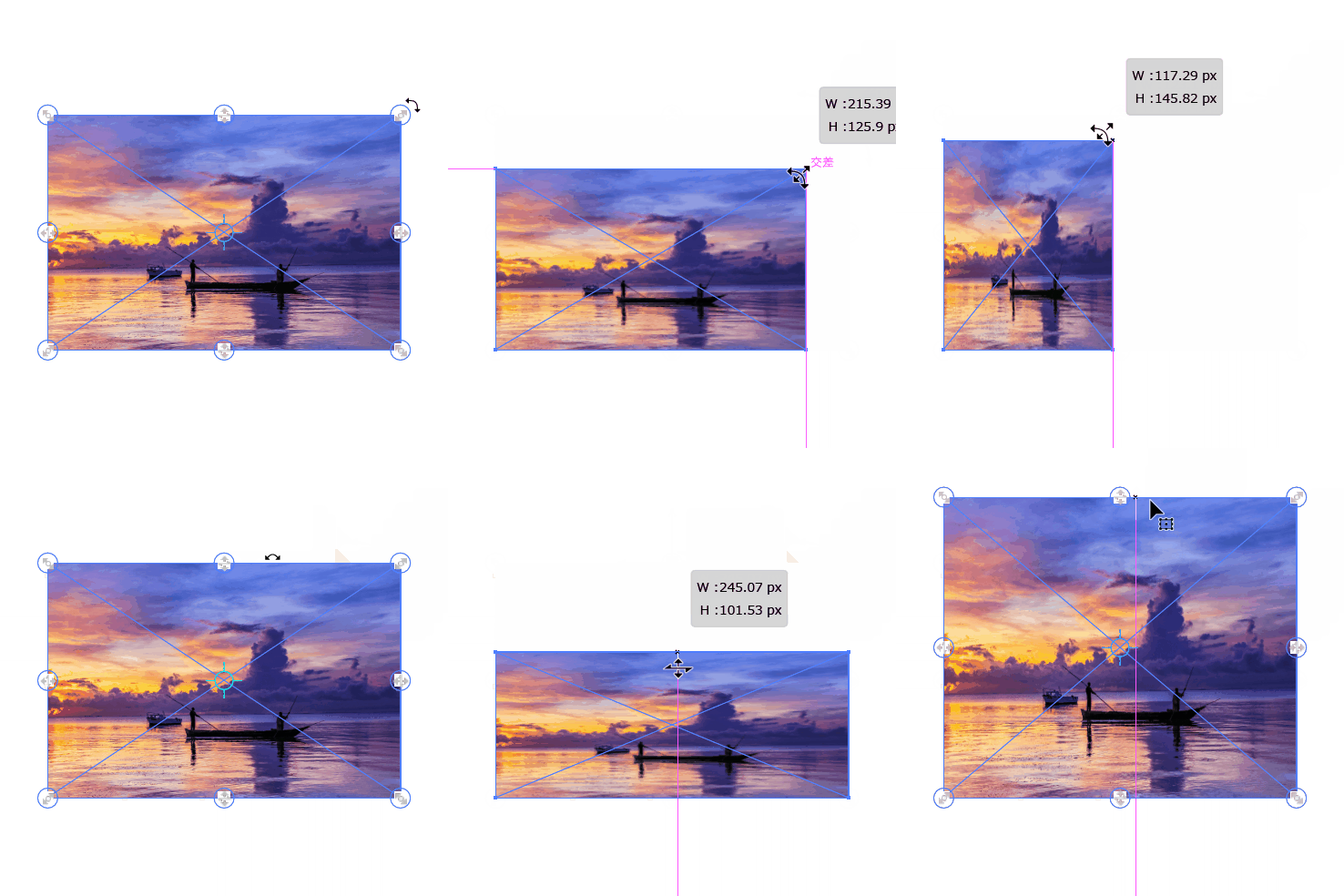
同様の手順で画像を自由変形させてみましょう。
文字オブジェクトと同じでサイズ、縦横比を変更させるのは問題ありません。

しかし [ 遠近変形 ] や [ パスの自由変形 ] はできません。
いくら白い点を動かしても変形されません。
下記で紹介するちょっとした手順が必要です。
いくら白い点を動かしても変形されません。
下記で紹介するちょっとした手順が必要です。
メッシュで作成を適用
STEP.2
メッシュで作成を適用
FINISH
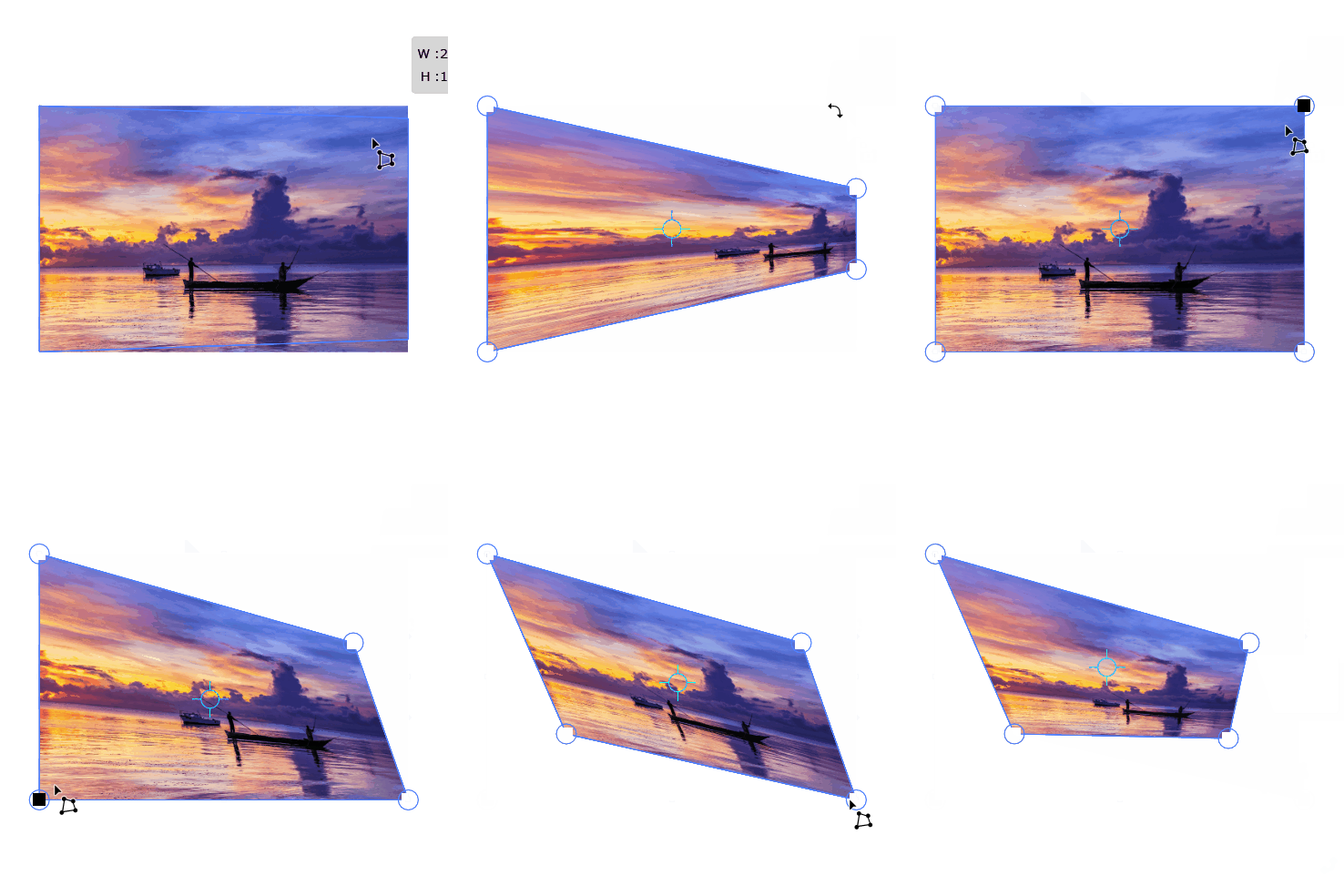
遠近変形・パスの自由変形を実行

これで [ 遠近変形 ] や [ パスの自由変形 ] が使えるようになりました。
Illustrator上で画像の形状を自由に編集できます。
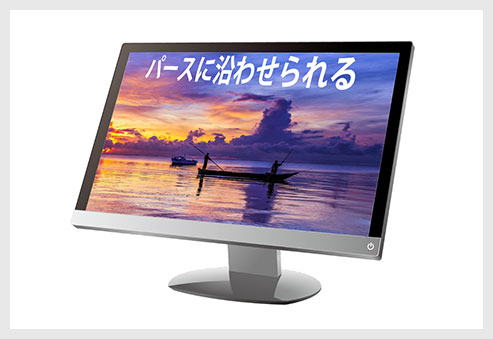
パースの付いたはめ込みが可能
パスの自由変形を使うとパースの付いた液晶画面に画像や文字を自然にはめ込む事ができます。
拡大縮小や回転だけでは上手くできません。
なお、Photoshopを使ったはめ込み画像の作り方はコチラで解説しています。
拡大縮小や回転だけでは上手くできません。
なお、Photoshopを使ったはめ込み画像の作り方はコチラで解説しています。
拡大・縮小ツールの派生ツールや自由変形ツールの使い方を徹底解説しています。
様々なオブジェクトの変形方法を学習し、イラストレーターの使い方をマスターしましょう!
Illustratorのスキルアップをする上で、プロが作成した生データを研究する事は重要です。
下記記事でプロが作成した高品質で汎用性の高いテンプレート素材を紹介しています。
全て商用利用可能、テキストや画像を変えるだけでプロの品質が出せます。
制作の手間を劇的に軽減するだけでなく、スキルアップの教材としても活用できますよ!
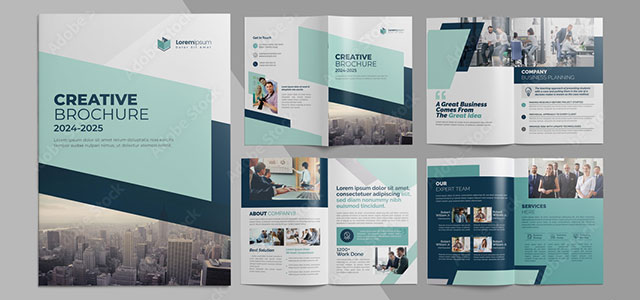
AI形式で作られた高品質なフライヤーのテンプレート50選です。画像と文字を差し替えるだけ、超短時間でハイクオリティなフライヤーが作成可能!
様々なフライヤーのテンプレート50選
様々なフライヤーのテンプレート50選
単なる白黒のテキストを高品質なロゴのようなグラフィックにできるエフェクトです。
ロゴ・見出しなどキャッチなオリジナルタイトルを一瞬で作成できる優秀な素材ばかり!
商用利用が可能で高品質なテキストエフェクト50選
ロゴ・見出しなどキャッチなオリジナルタイトルを一瞬で作成できる優秀な素材ばかり!
商用利用が可能で高品質なテキストエフェクト50選
良質な素材をもっと見る
上記で紹介しているテンプレートはごく一部。下記記事で良質な素材を紹介しております。併せてチェックしてください!
以上、Illustrator(イラストレーター)の自由変形ツールの使い方と応用方法についてでした。
自由変形ツールは感覚的に変形ができるので使い勝手が良いです。
Photoshopの変形に慣れている方は特にオススメ。
はめ込み画像のような変形をサクッと行いたい時に便利なツールです。
ぜひ自由変形ツールの使い方をマスターして制作に活かしてください!
ではまた!

InDesignは活用されていますか?

Illustratorだけでなく、InDesign(インデザイン)も活用されているでしょうか?
ポートフォリオ制作はイラレよりInDesignの方が効率的に作成できます。
まだInDesignを導入されていない方はAdobe公式サイトから入手できます。
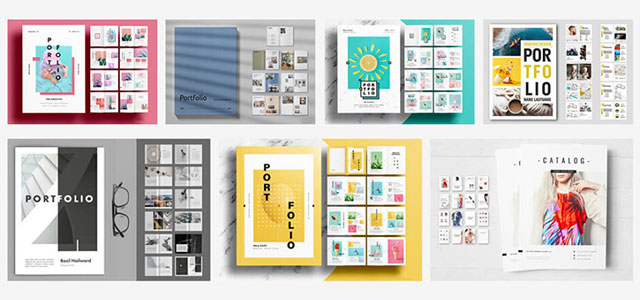
高品質で商用利用可能なポートフォリオテンプレート46選はコチラ!
ポートフォリオ制作はイラレよりInDesignの方が効率的に作成できます。
まだInDesignを導入されていない方はAdobe公式サイトから入手できます。
高品質で商用利用可能なポートフォリオテンプレート46選はコチラ!
イラレ基本操作
【導入編】ゼロから始めるIllustrator
Adobe Creative Cloudの料金プランやオススメプランを徹底解説
イラレでよく使う機能15選 for 初心者
イラレ全ショートカット一覧
Illustratorとは・DTPの基礎知識
操作画面、新規作成と保存、各種ファイル形式
オブジェクトの作成と選択、構造
イラレの塗りと線について
イラレのカラーモードについて
RGBからCMYKへ変換する方法
整列と分布について徹底解説
オブジェクト重ね順について徹底解説
数値入力によるオブジェクトの作成と操作
レイヤーの概念と操作を分かりやすく徹底解説
オブジェクトの色々なコピペ方法
ペンツールの基本操作とパスの編集
文字ツールの基本的な使い方
文字を装飾する・アピアランスの設定
文字で画像をマスクする
グラデーションツールを極める
メッシュツール・グラデーションメッシュの使い方
ブラシツール・塗りブラシツールの使い方と違い
消しゴムツール・はさみツール・ナイフの使い方
パスファインダーの機能全てを徹底解説
ブレンドツールを使ったオブジェクト作成
回転ツールと回転コピーの使い方
リフレクトツールの使い方
クリッピングマスクの使い方を徹底解説
トンボ(トリムマーク)の設定と塗り足し
ライブトレースを徹底解説
ライブペイントを徹底解説
編集しやすい角丸長方形の作り方
アートボードツールの使い方
パペットワープツールの使い方
リシェイプツールの使い方
線幅ツールを使いこなそう
ワープツールをはじめとした線幅ツールの派生ツール
スライスツールを使った超効率的な画像の書き出し
拡大・縮小ツールの使い方とテクニック
シアーツールの使い方と応用例
自由変形ツールの使い方
バナーやデザイン関連
【就活生向け】ポートフォリオ用テンプレート
サイズ違いのバナー広告を効率的に作る方法
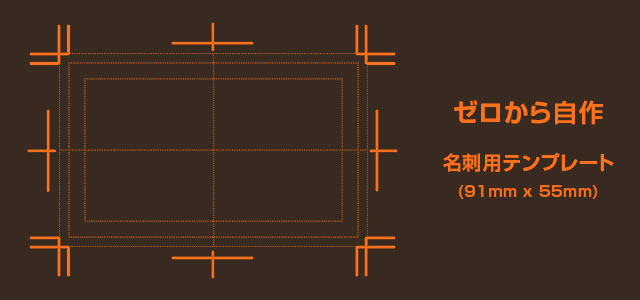
名刺サイズのレイアウト用紙の作成&ガイドの有効的な活用法
オリジナル名刺をデザインして入稿用データを作ろう!
入稿用AIデータの作成方法と注意点について
【AI】ニーアオートマタのUI風ポートフォリオ用テーマ
【AI】ニーアオートマタのUI風エミールの名刺
絵作り
変形を使って水玉模様(ドット柄)や精密なパターン柄を作る方法
ペンツールを使ったトレースのテクニック①
ペンツールを使ったトレースのテクニック②
アピアランスを使った線の設定・線のデザイン
汎用性抜群な略地図の作り方
【鬼滅の刃】炭治郎の耳飾りをイラレで作る方法for初心者
レース柄やレースリボンブラシの作り方を徹底解説
ラフな手描き風の線にする方法
ブレンドと変形効果を使った螺旋状のドット模様の作り方
大阪の謎「連絡まつ村」のシールを作ってみよう【AI配布中】
マーブル模様の作り方を徹底解説forイラレ初心者
ハーフトーン(網点)の作り方と応用
集中線(スピード線)の作り方を徹底解説
アイコン・ロゴ制作
歯車や花、本など色々な図形を作る方法
【全2回】ラノベ風ロゴの作り方【サンプルAI有り】
ファビコンの作り方をデザインパターン別に徹底解説
アイソメトリック文字の作り方【3D・押し出し・ベベル】
リアルなネオンサインの作り方を徹底解説
レトロな雰囲気のロゴを作る方法
高品質な金(ゴールド)表現の作り方
長い影(ロングシャドウ)の作り方2選
デボス加工風カットアウトの作り方
燃えさかる炎をまとった文字の作り方
刺繍(ステッチ)表現の作り方
黒板に描かれたチョーク文字やイラストを再現する方法
真っ二つにスライスされたオブジェクトを作る方法
色ずれをイラレで再現する方法
1980年代レトロフューチャー風ロゴの作り方
レトロゲームのドットテキストを簡単に作る方法
追加機能・その他機能
アナログ画材風の無料ブラシ36選
ブラシ素材の登録方法
スウォッチの登録方法や使い方を徹底解説
グラフィックスタイルの追加・編集方法
ツールバーを編集する方法
スポイトツールでアピアランスをコピーする方法と注意点
別のAIファイルをAI内に配置・編集する方法
ブラックのアピアランスを正しく設定
「最近使用したもの」を非表示にする方法
遠近グリッドを消す方法と基本的な使い方

ゼロイラの目次一覧
ポートフォリオやDTPテンプレート
高品質なポートフォリオテンプレート25選
爆速デザイン!フライヤーのテンプレート50選
名刺デザインに困った時に役立つテンプレート33選
高品質な便箋のテンプレート50点を厳選
【商用可能】SNSバナーの高品質テンプレート60選
スウォッチやブラシ素材
商用利用可能な背景パターン50選
商用利用可能OK!高品質スウォッチ素材50選
和柄のシームレスパターン32選
シームレスパターンブラシ62選
高密度なレースのパターン素材40選
テキストをロゴにできるエフェクト
商用利用が可能で高品質なテキストエフェクト50選
商用利用が可能で高品質なテキストエフェクト50選Part.2
汎用的なデザイン素材や季節素材
商用利用できるヴィンテージ素材87点を厳選
クリスマスカード素材53選
クリスマスに使える厳選素材64選
高品質なバレンタインカードのテンプレート30選+α
商用OK!ホワイトデーのデザイン素材23選+α
ビジネスシーンで使えるインフォグラフィックのAI素材20選+α

ゼロイラの目次一覧
目次一覧