Webデザイナー、UI/UXデザイナーの@sdesignlaboです。
Illustrator(イラストレーター)でスキャナーで白黒スキャンした粗さのあるアナログ風のテキストエフェクト素材の使い方と作例をイラレ初心者の方に詳しく解説します。
プロが制作したAI素材なのでテキストを変更するだけでリアルなアナログ感のあるロゴや見出し等が1分で作れます。チラシやWebサイト、バナー等のグラフィックデザインにも最適!
これからIllustratorを始められる方、更にイラレを学習されたい方にオススメのコンテンツですよ。
何が作れるの?
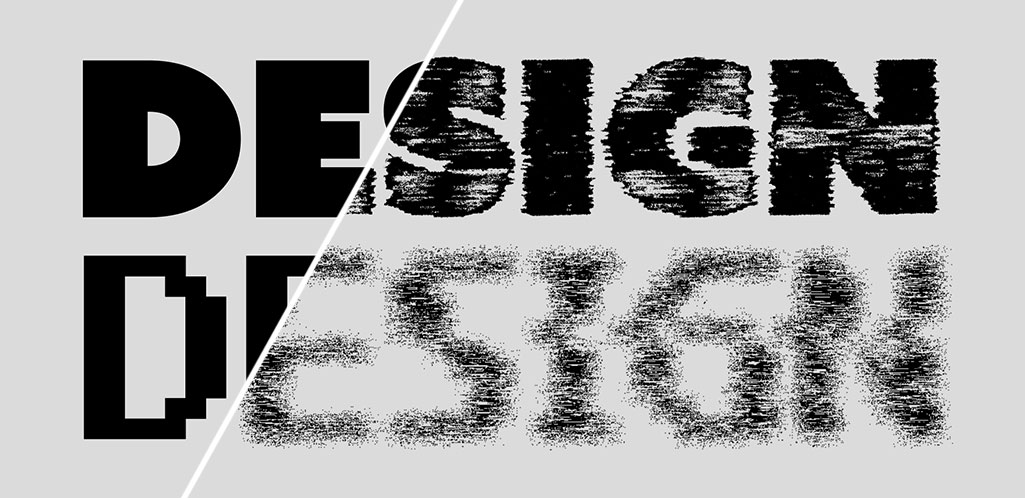
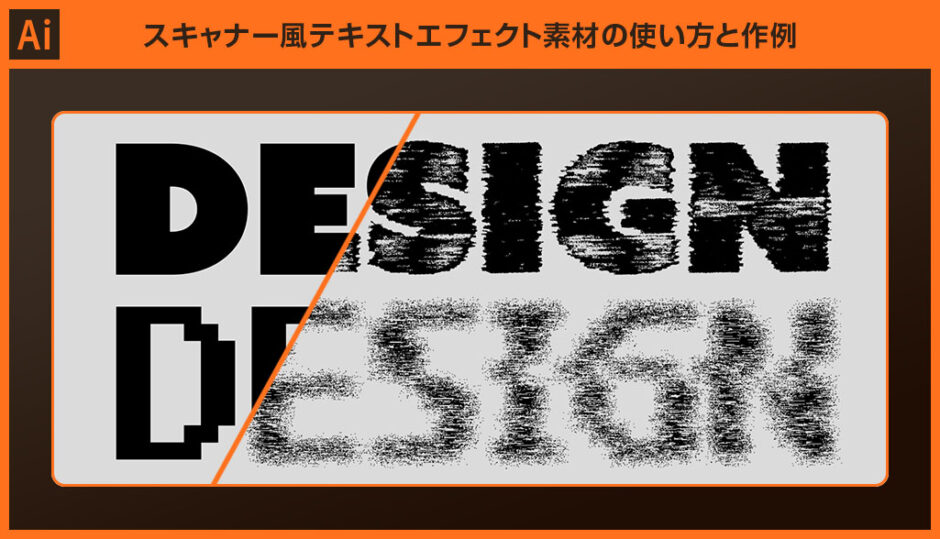
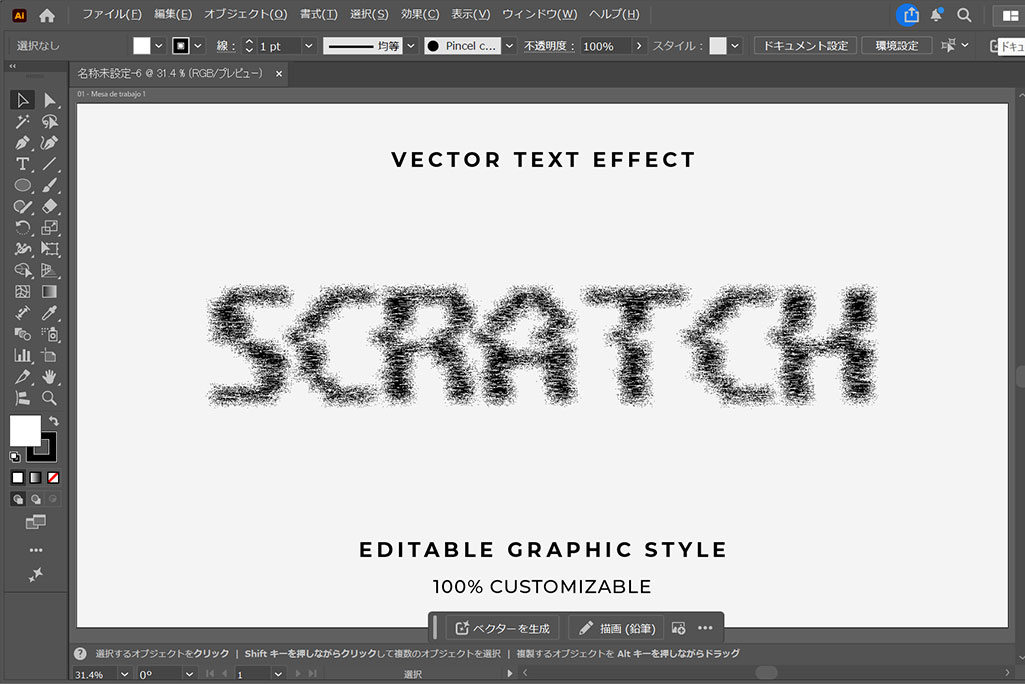
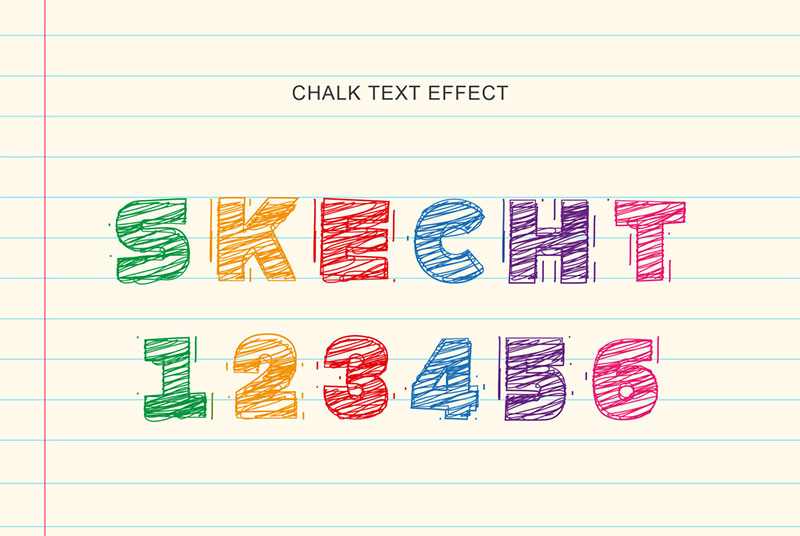
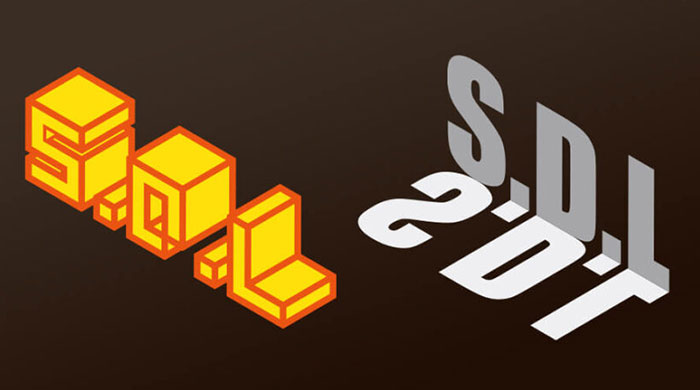
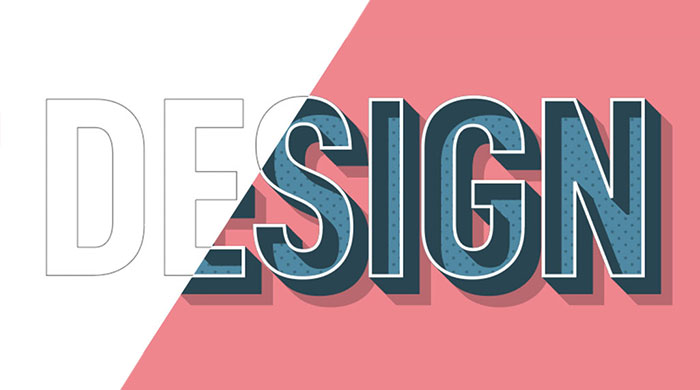
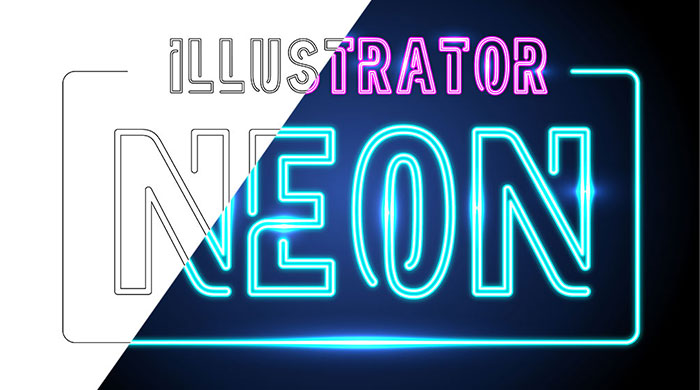
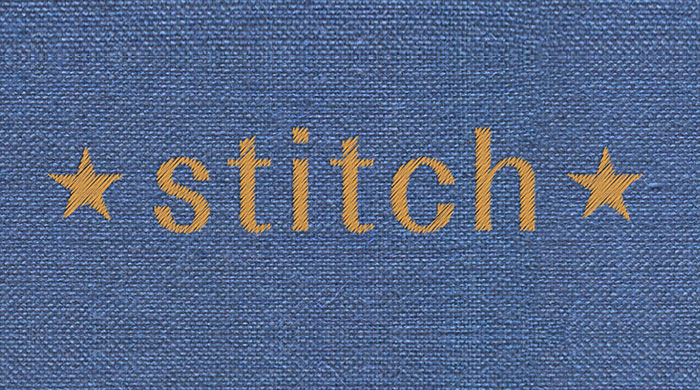
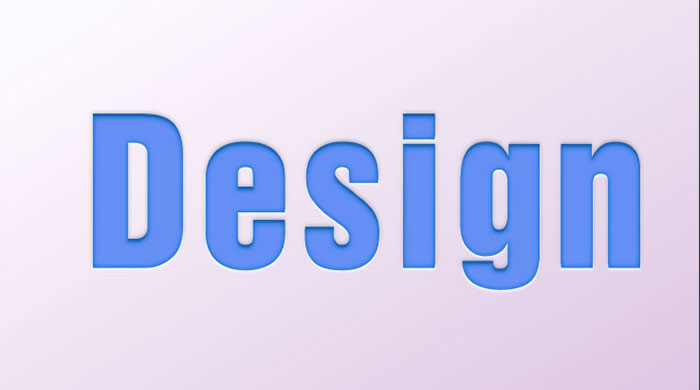
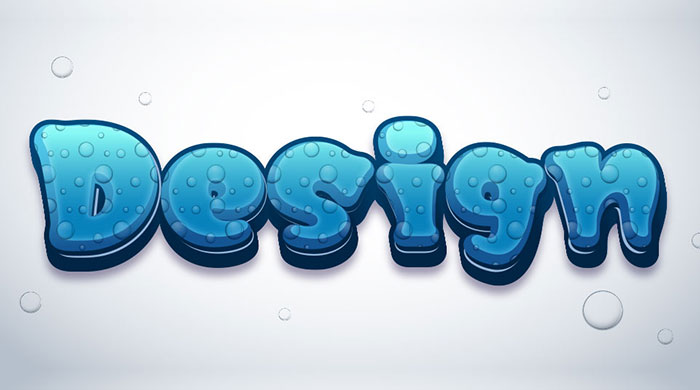
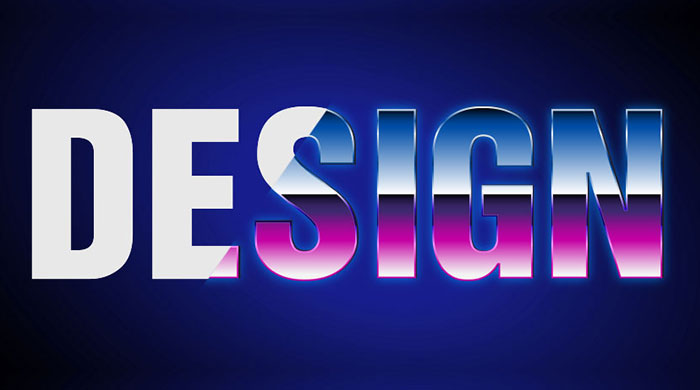
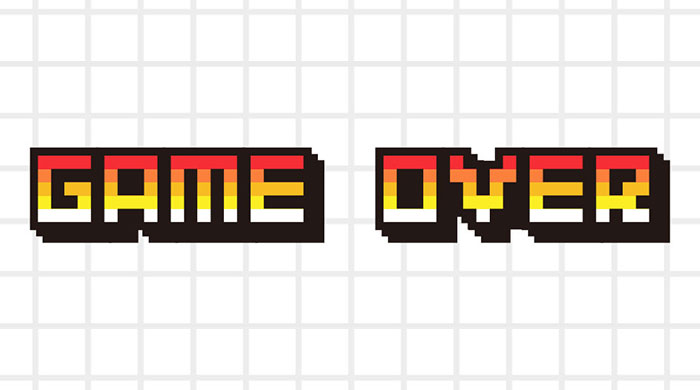
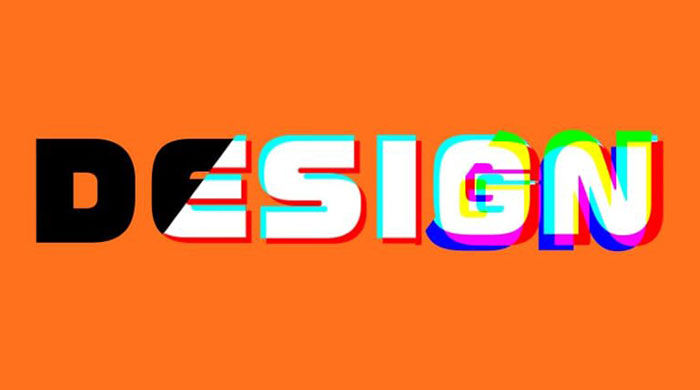
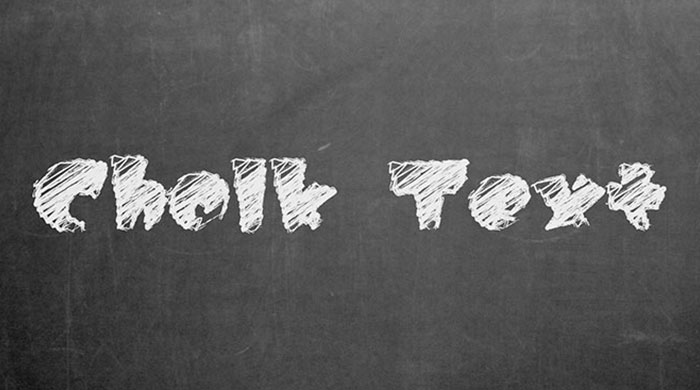
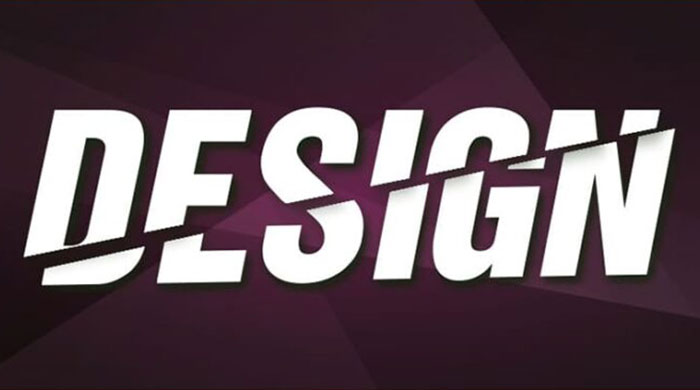
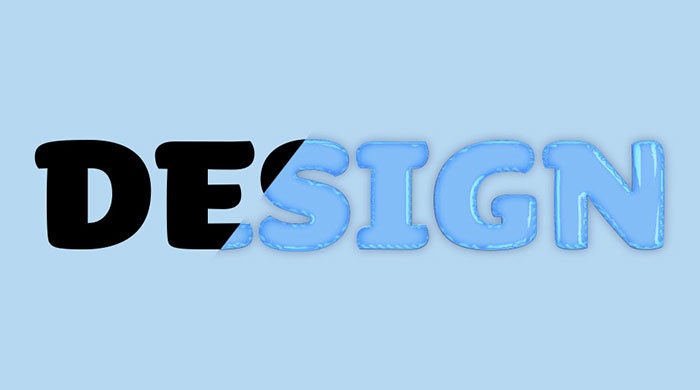
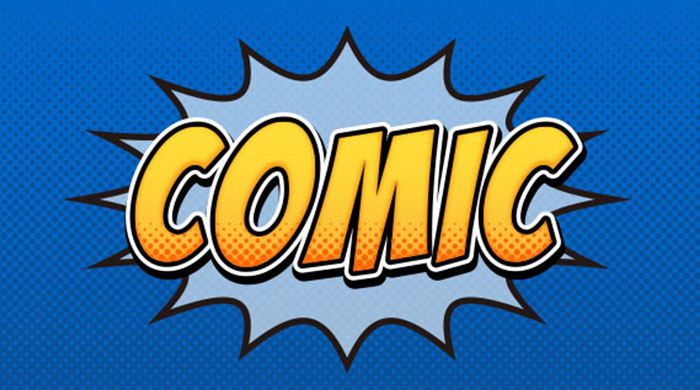
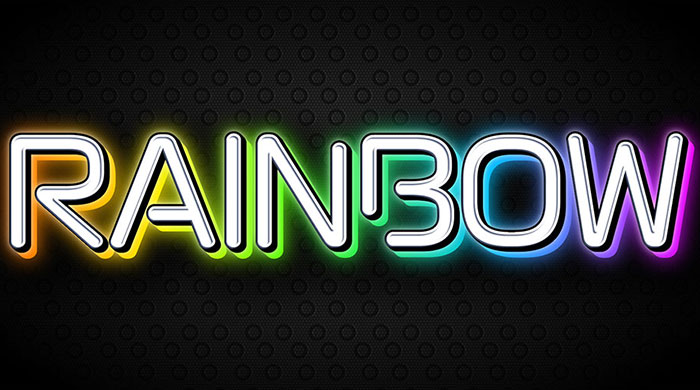
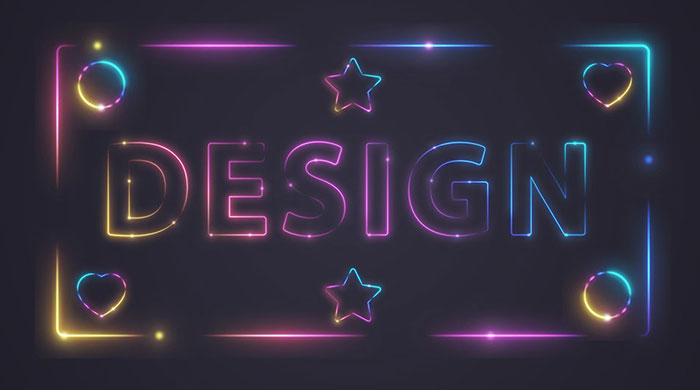
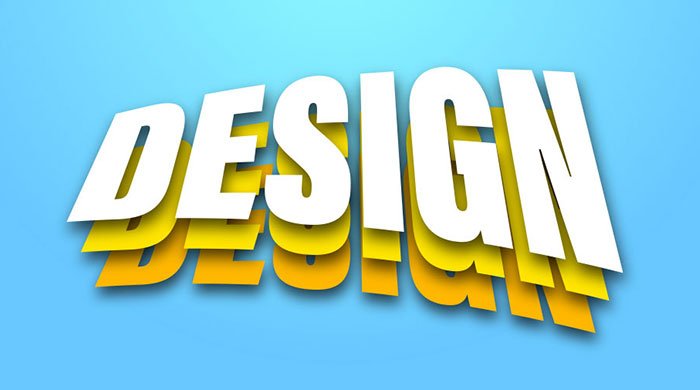
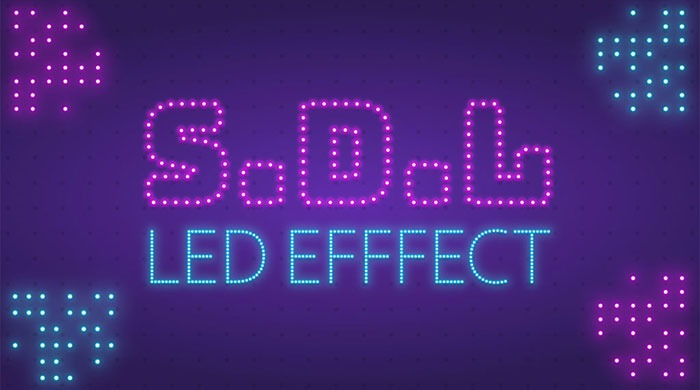
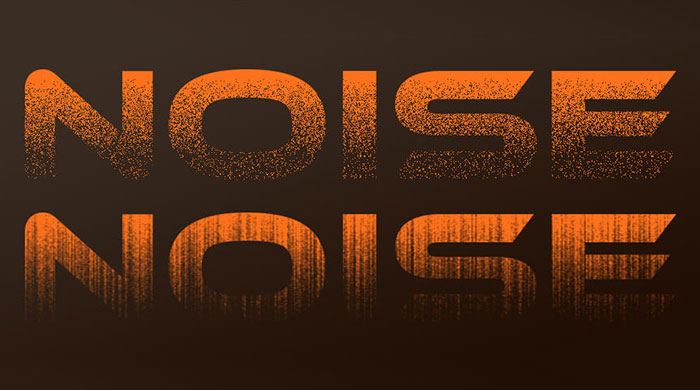
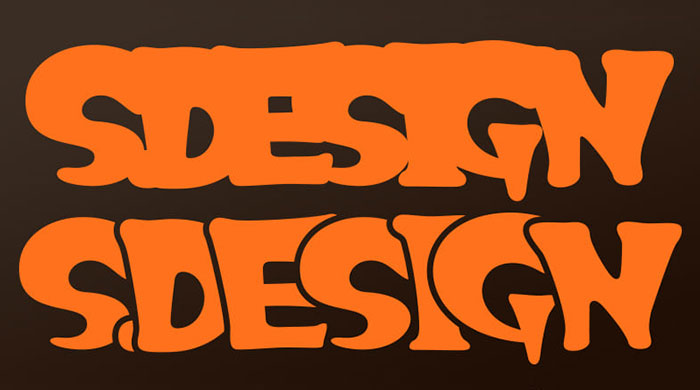
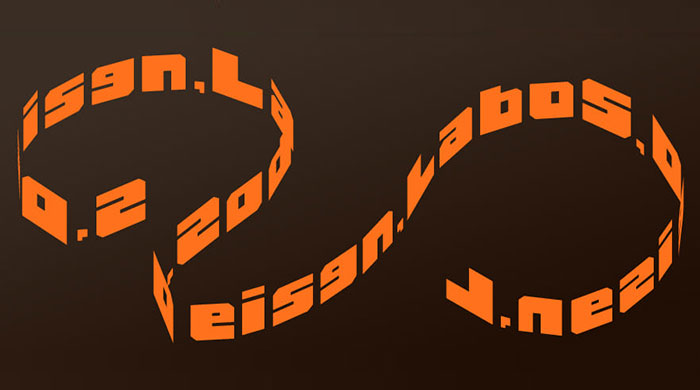
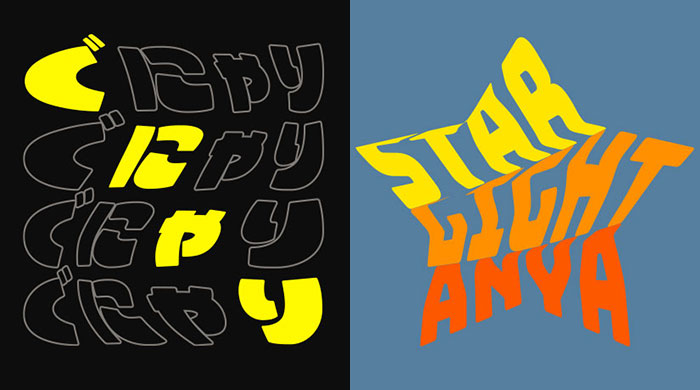
Illustratorで上記の様なアナログ感のある文字表現があっという間に作れます。イラレだとカチッとした文字表現になりがちですが、当AI素材を活用する事で粗い解像度で白黒スキャンしたようなザラっとしたグランジ風の表現にできますよ。
スキャナ風テキストエフェクト
それではIllustratorでスキャナ風のテキストエフェクトの使い方を解説します。
Illustratorを導入しましょう
当記事の内容を実践するにはIllustratorが必須です。
未導入の方は
Adobe公式サイトからダウンロードしておきましょう。
(7日間の無料体験が可能)
なお、AdobeCCのプランは
コチラの記事で徹底解説しています。
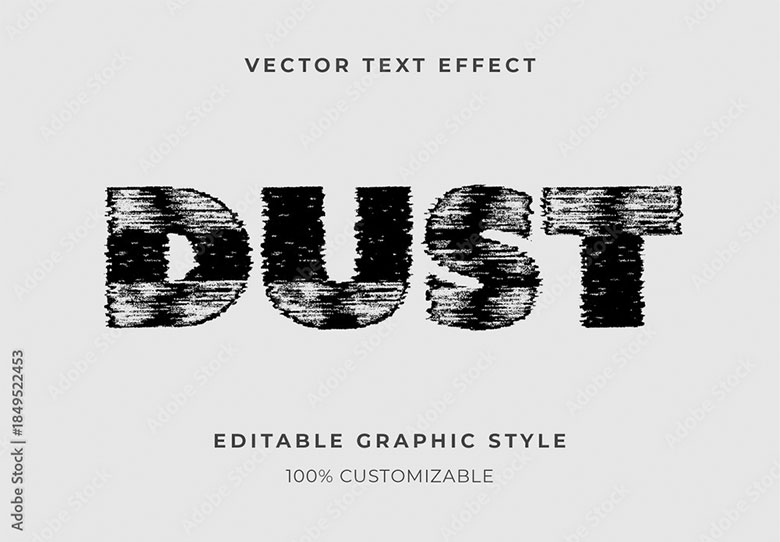
Black Dirty Scanner Text Effect Dust Grunge Font
STEP.2
Illustratorで文字を編集
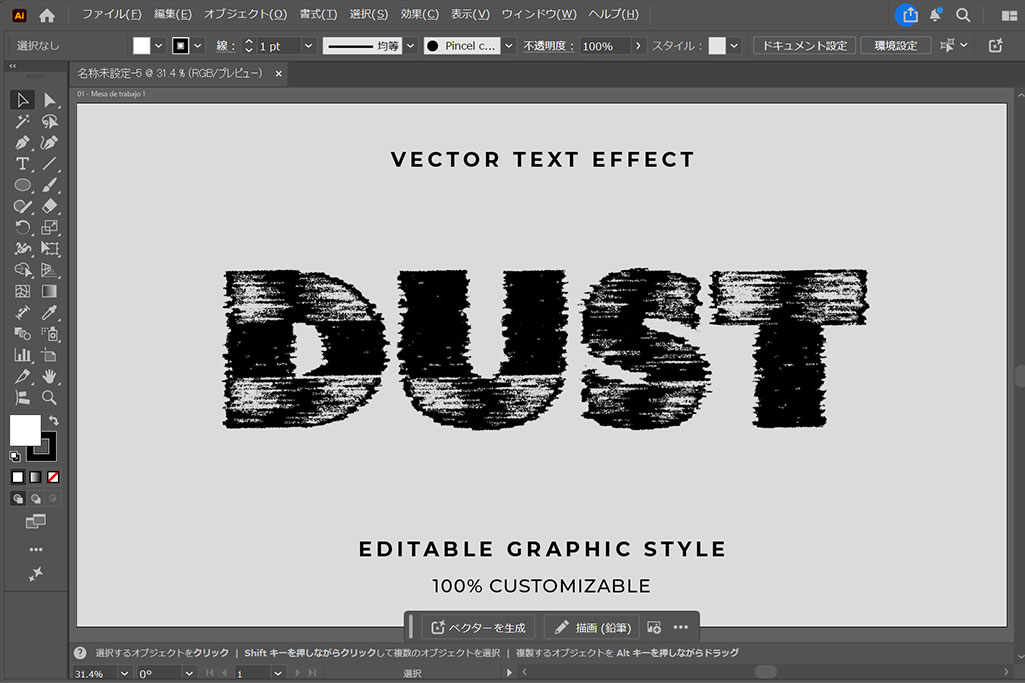
IllustratorでAITを開くと左図の画面が開きます。
[
文字ツール ] でフォントや中身をお好みで変更しましょう。
※テキストエフェクト本体の上下にある小さな文字は非表示または削除して問題ありません。
STEP.3
必要に応じて書き出す
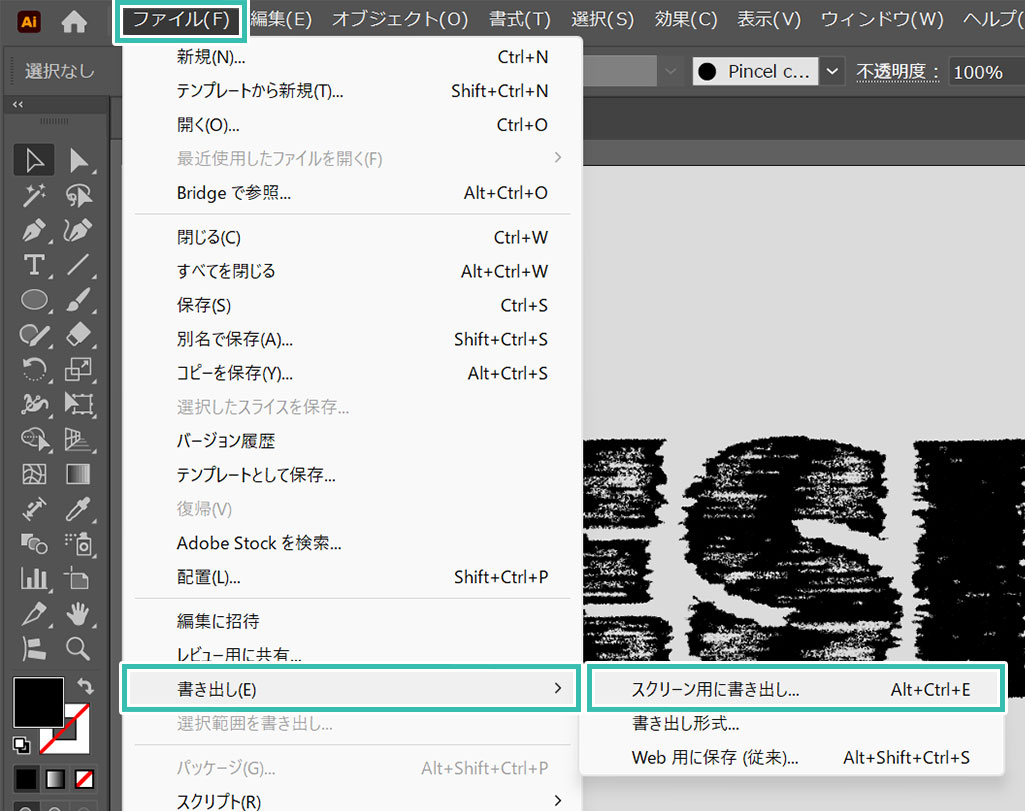
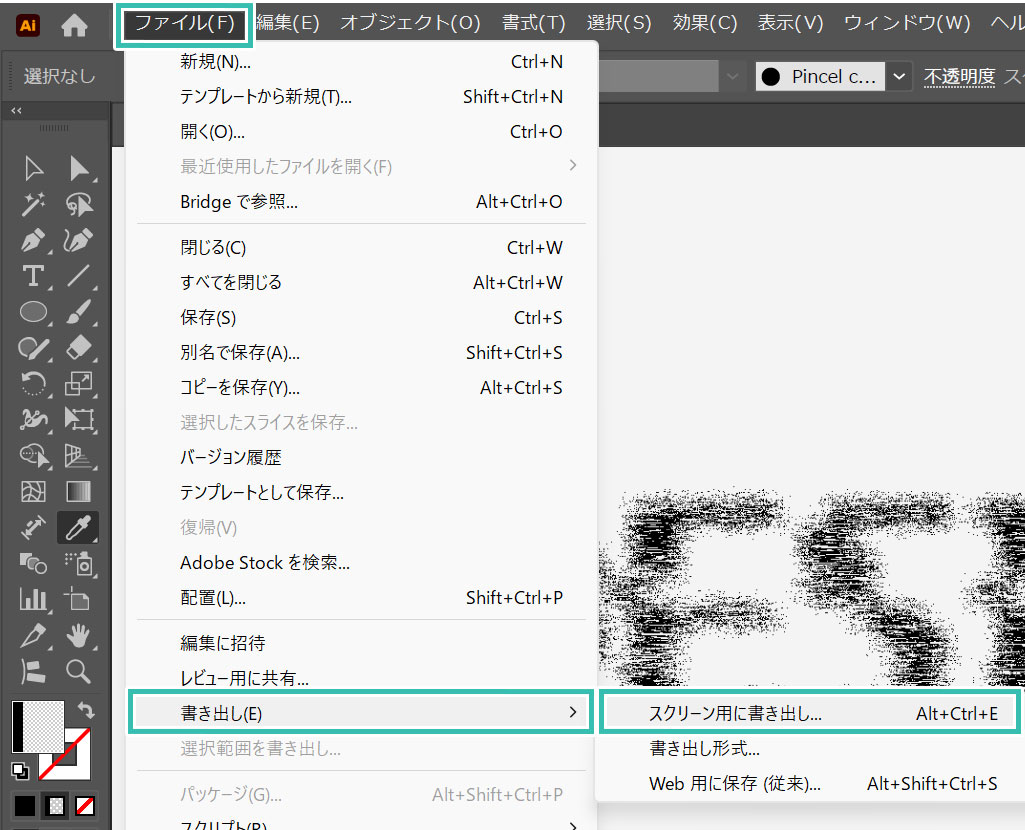
[ ファイル ] → [ 書き出し ] → [ スクリーン用に書き出し ] でJPEGやPNG画像として書き出す事ができます。
OMAKE
白背景を消す方法
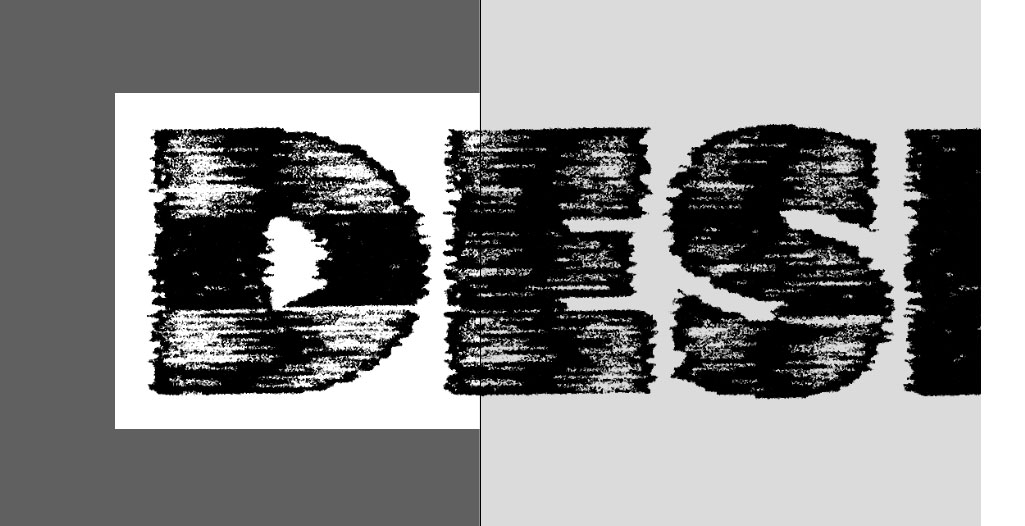
ロゴ単体にした時に白い背景が入ります。元々文字オブジェクトが乗算になっているので白背景は透過になりますが、次の手順で白背景自体を消せます。
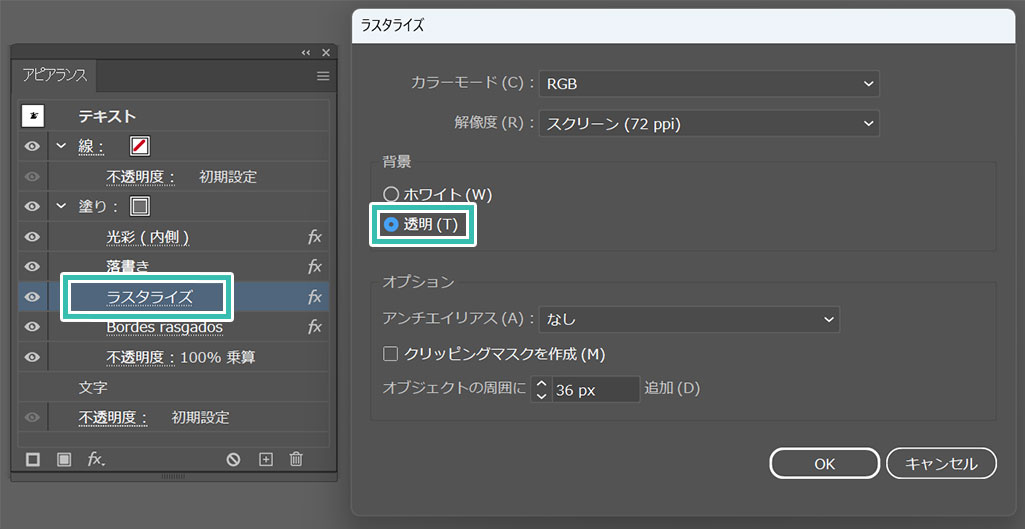
[
アピアランス ] → [
ラスタライズ ]
背景を透明に変更する事で背景を透過できます。
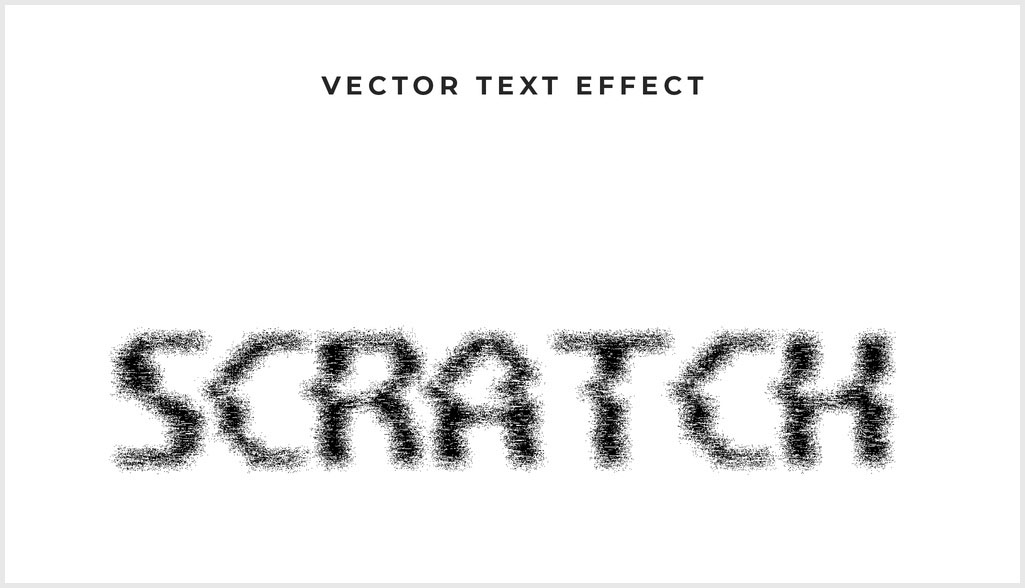
Black Dirty Scanner Text Effect Scratch Texture Grainy Font
STEP.2
AITを開いて編集
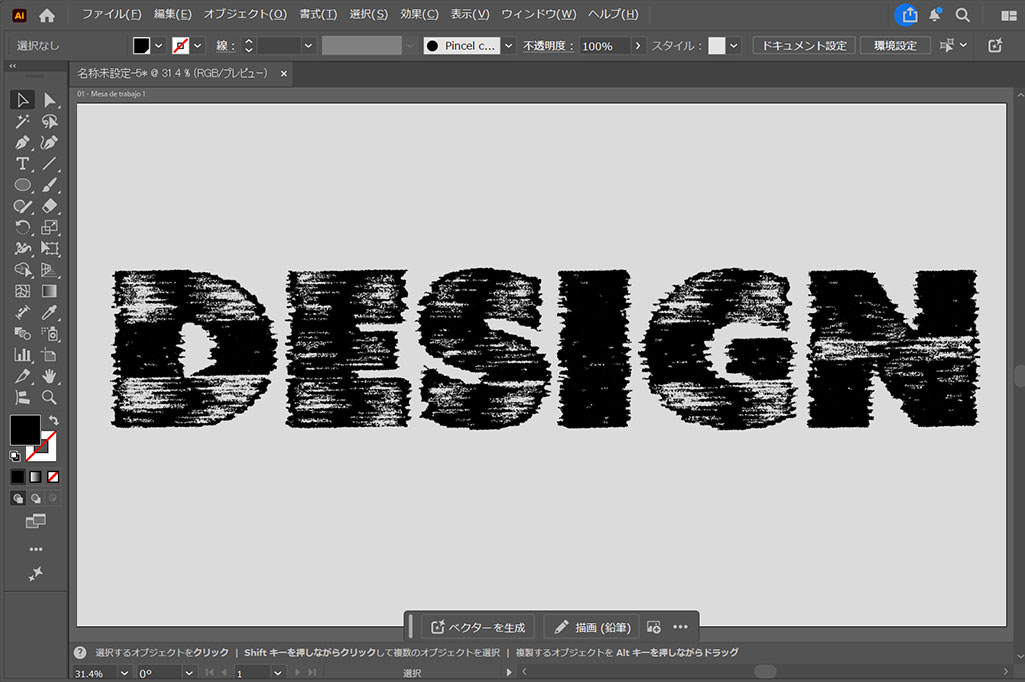
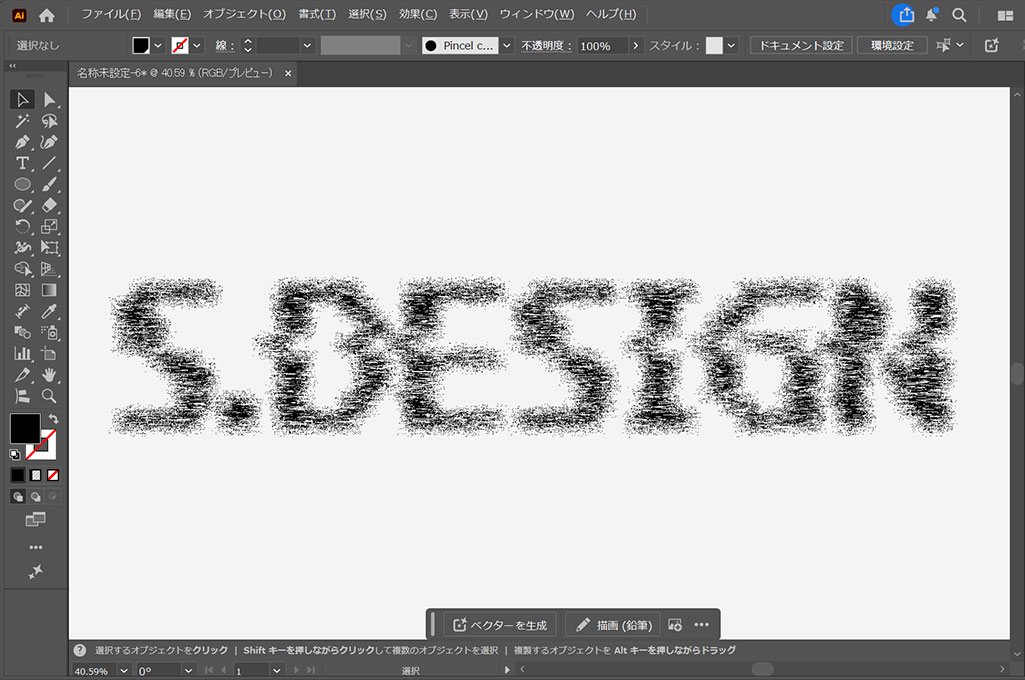
IllustratorでAITを開くと左図の画面が開きます。
先のテキストエフェクトと同様に [
文字ツール ] でフォントや中身をお好みで変更しましょう。事前にアピアランスで質感付与がされているので文字を変更するだけです。
STEP.3
書き出す
[ ファイル ] → [ 書き出し ] → [ スクリーン用に書き出し ] でJPEGやPNG画像として書き出す事ができます。以上が基本的な使い方となります。
背景を透明にしたい場合も先のテキストエフェクトと同様、アピアランス内のラスタライズの項目をクリック後に透明に変更すればOKです。
別オブジェクトにも適用
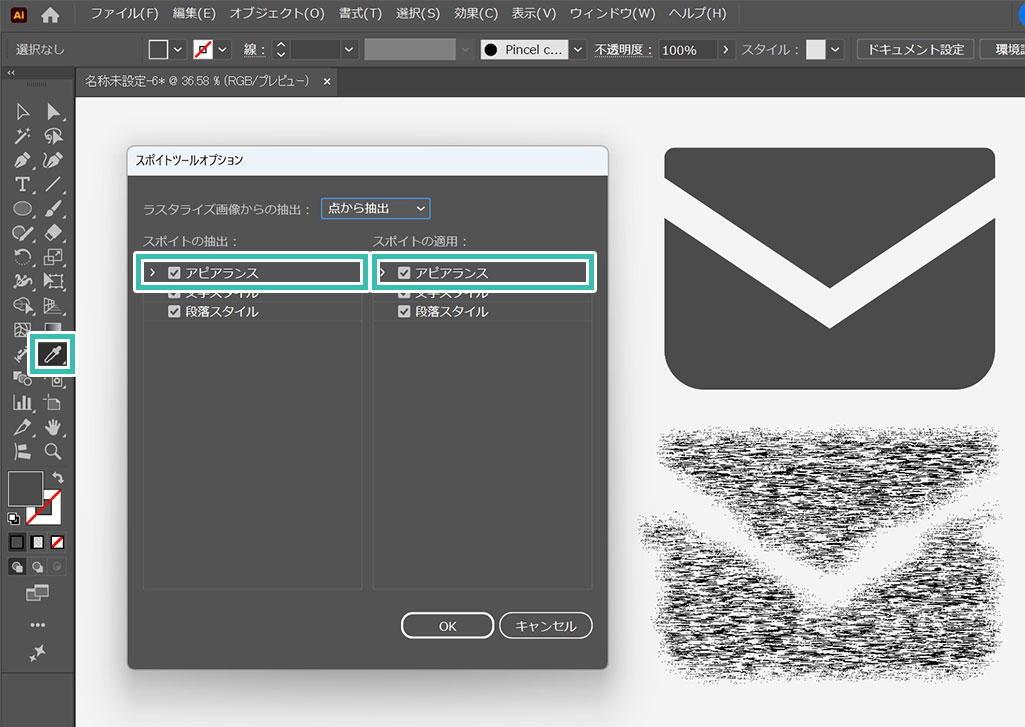
アイコン等、別のオブジェクトに同じ質感付与を適用したい場合は [
スポイトツール ] を使えばアピアランスの設定がコピー可能です。
※スポイトツールオプションのアピアランスにチェックを入れるのを忘れずに。詳しくは
コチラの記事で解説しています。
その他アナログ風テキストエフェクト
その他のIllustratorで編集可能で高品質なアナログ表現ができるテキストエフェクトのAI素材です。
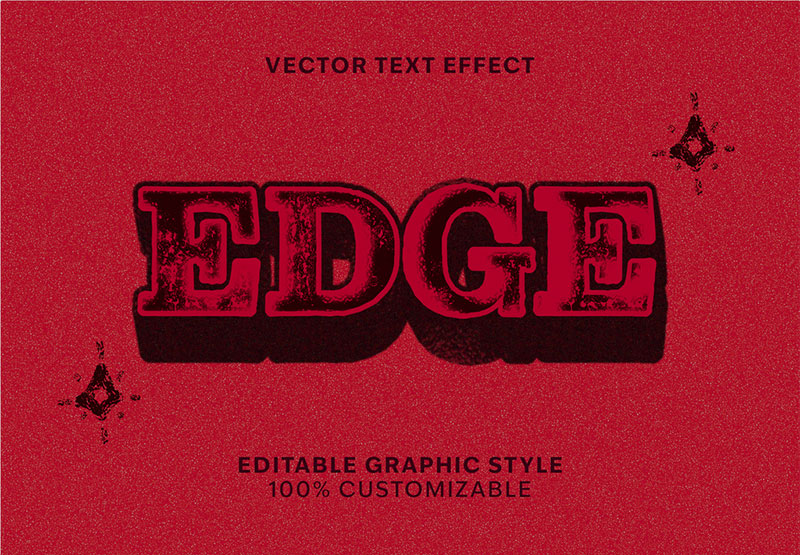
#01 Red And Black Grunge Font Bold Rough Vintage Text Effect
赤と黒を基調にした、かすれ加工のヴィンテージ風テキストエフェクトです。太字で荒々しい質感が特徴で、ロック系やレトロ系デザイン、ポスターやロゴ制作に適したインパクト重視のテンプレートです。
ダウンロード
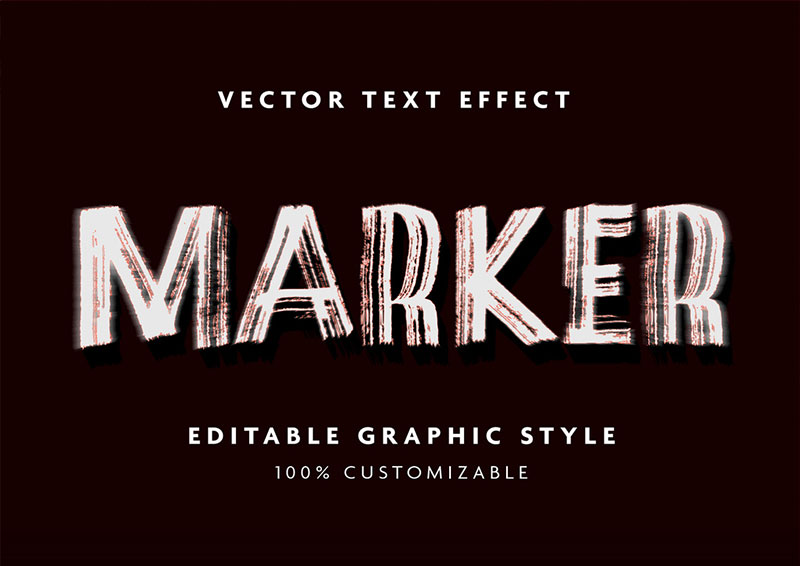
#02 White Brush Font Grunge Marker Text Effect
白いマーカーで描いたような手書き風テキストエフェクトです。ラフでかすれた質感が特徴で、ストリート系やカジュアルなデザイン、ロゴやタイトル制作に映えるグランジ系テンプレートです。
ダウンロード
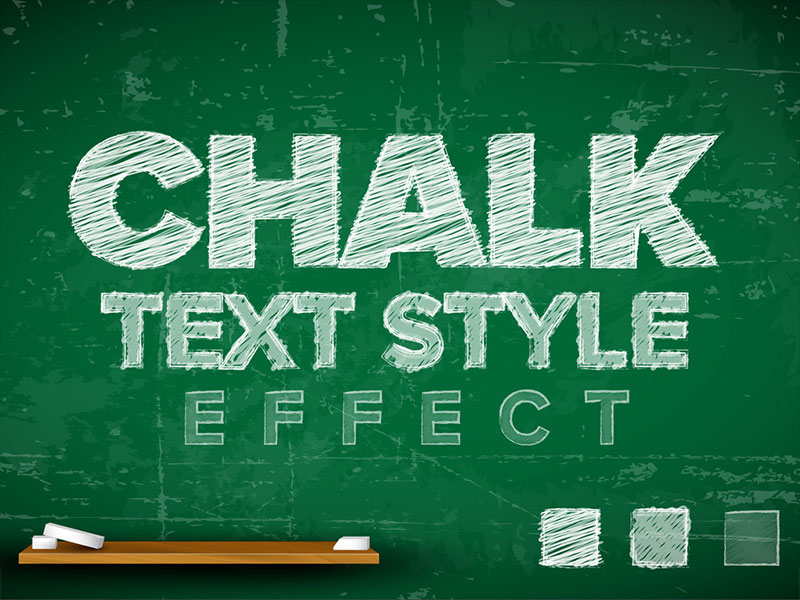
#03 Chalk Editable Text Effect with Blackboard Background
黒板背景に白いチョークで書いたような、リアルな手描き風テキストエフェクトです。やや粉っぽい質感とラフな輪郭が特徴で、教育系やカフェ風デザイン、レトロなタイトル制作に適したテンプレートです。
ダウンロード
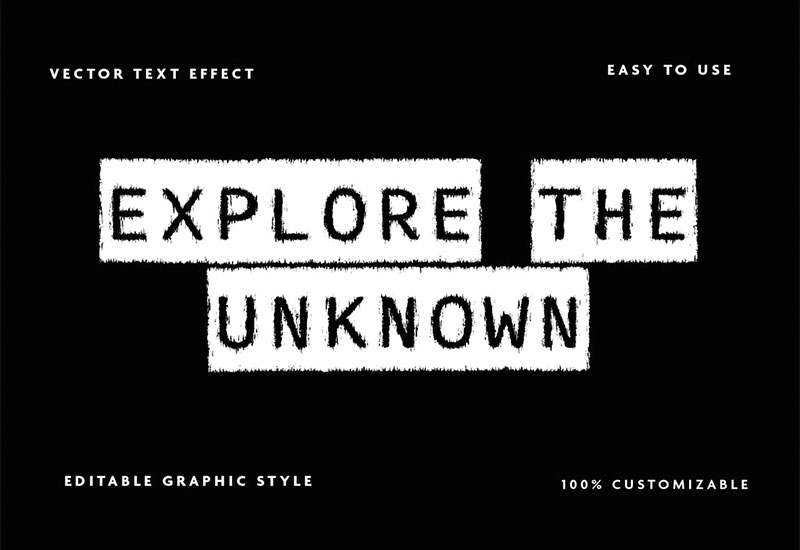
#04 Black And White Typewriter Font Rough Grunge Distressed Text Effect
白黒のタイプライター調フォントに、かすれたグランジ加工を施したテキストエフェクトです。無機質でレトロな印象が特徴で、ヴィンテージ系デザインやポスター、タイトル制作に適したAI素材です。
ダウンロード
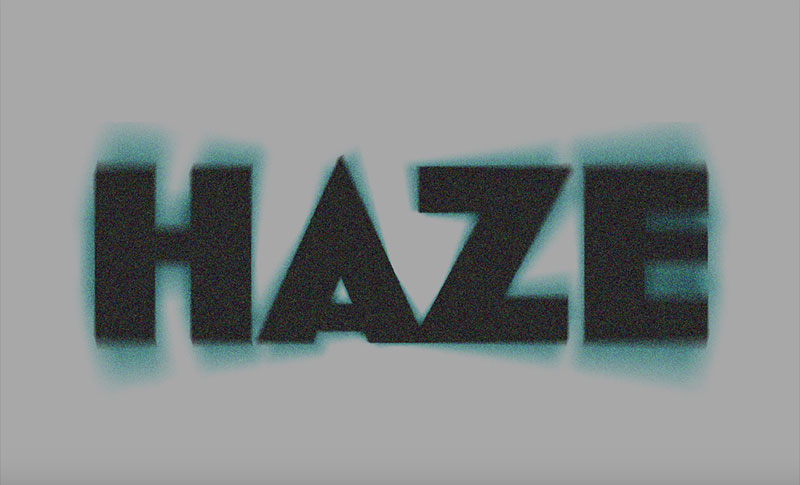
#05 Gray And Blue Haze Spray Font Distorted Grunge Text Effect
グレーとブルーの霞がかったスプレー風テキストエフェクトです。にじむようなぼかしと歪み加工が特徴で、ストリート系やホラー系など、ダークで実験的なデザイン制作に適していますよ。
ダウンロード
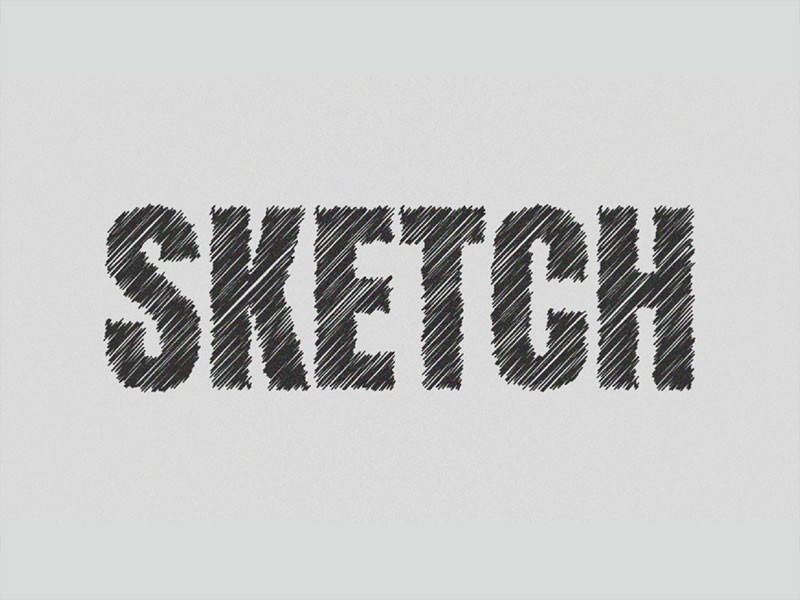
#06 Black Hand-Drawn Pencil Sketch Text Effect Lines Font
鉛筆で描いたような黒の手描きスケッチ風テキストエフェクトです。細かな線の重なりとラフな輪郭が特徴で、ノート風デザインやカジュアルなタイトル、手作り感を出したい制作に向いています。
ダウンロード
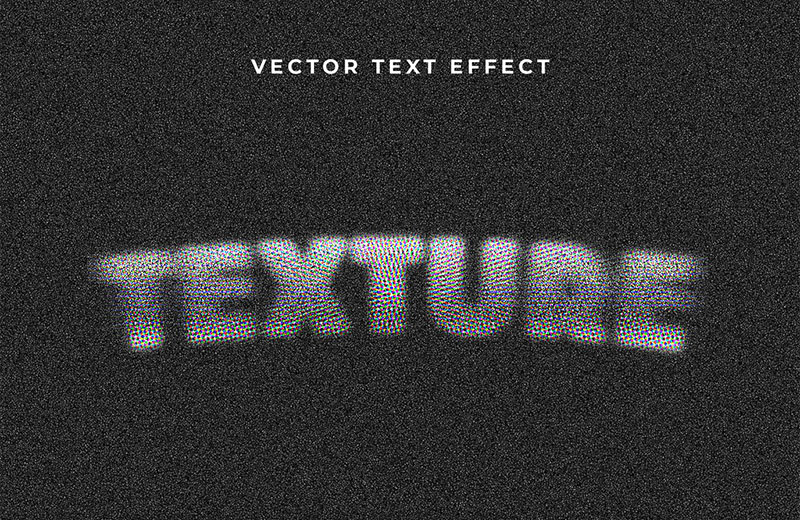
#07 Grainy Blurry Halftone Text Effect
粒子の粗いぼかしとハーフトーン風の質感を組み合わせたテキストエフェクトです。かすれたノイズ感が印象的で、レトロポスターや実験的なビジュアル制作に映えるテンプレートです。
ダウンロード
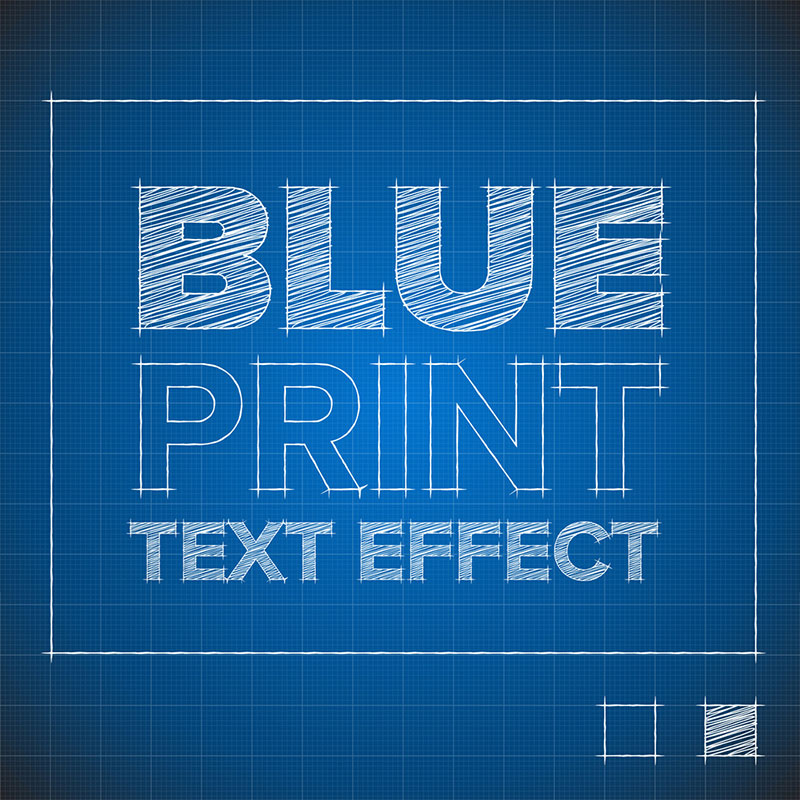
#08 Blueprint Paper Text Effect
設計図用紙をモチーフにしたブループリント風テキストエフェクトです。青地に白線のテクニカルな雰囲気が特徴で、建築・工業系デザインやコンセプトビジュアル制作に適しています。
ダウンロード
#09 Green And Multicolor Chalk Text Hand-Drawn Font. Sketch Text Effect
緑や多色チョークで描いた手書き風テキストエフェクトです。粉っぽい質感とラフなタッチが特徴で、黒板風デザインやポップで親しみやすいビジュアル制作に向いています。
ダウンロード
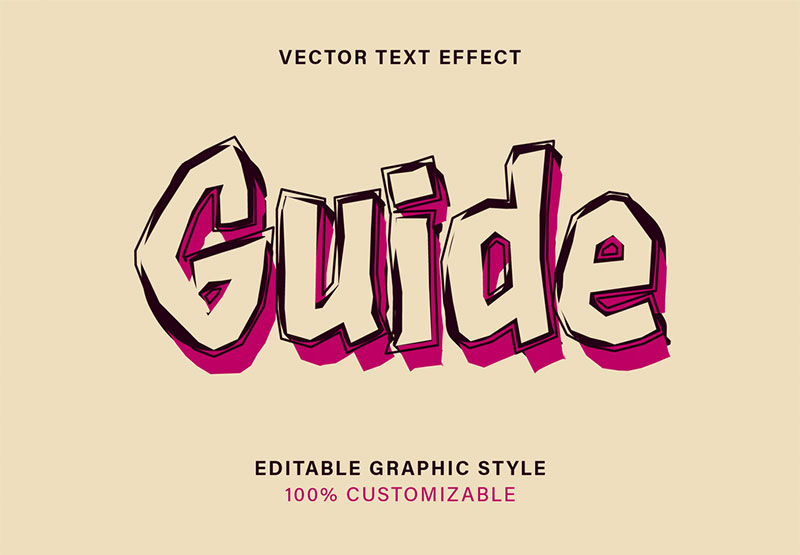
#10 Black And Pink Sketched Font Outlined Scribble Text Effect
黒線にピンクのアクセントを加えた、落書き風アウトラインテキストエフェクトです。ラフなスケッチ感とポップな配色が特徴で、ストリート系やカジュアルなタイトル制作に適したテンプレートです。
ダウンロード
おわりに
以上、Illustrator(イラストレーター)でスキャナーで白黒スキャンした粗さのあるアナログ風のテキストエフェクト素材の使い方と作例についてでした。
今回使用した素材は [ Black Dirty Scanner Text Effect Dust Grunge Font ] と [ Black Dirty Scanner Text Effect Scratch Texture Grainy Font ] でした。
複数のアピアランスを重ねて非常にリアルでアナログ感のある表現がされています。このテキストエフェクトをゼロから作るには手間とイラレスキルが必要ですが、素材を使えば誰でも一瞬で再現できます。
上手くAI素材を活用してクリエイティブを加速させてください!
ではまた!
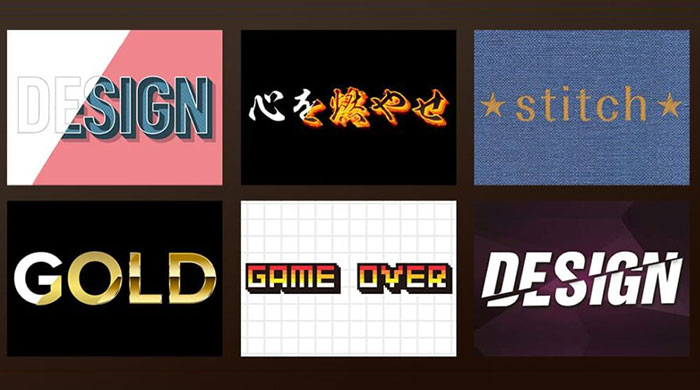
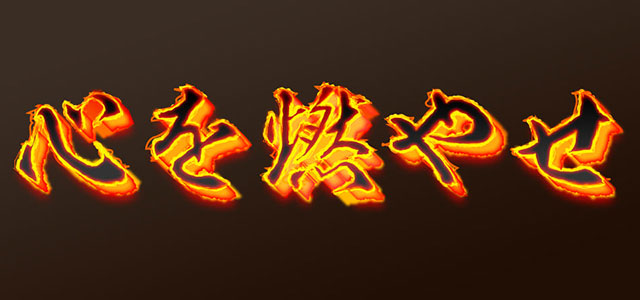
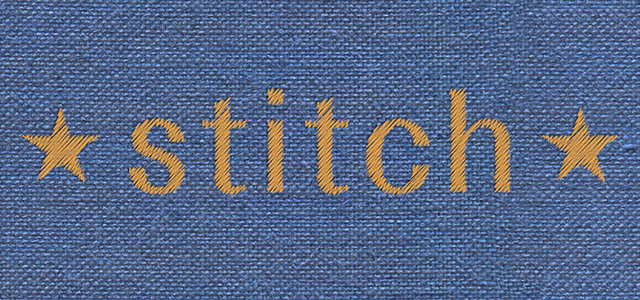
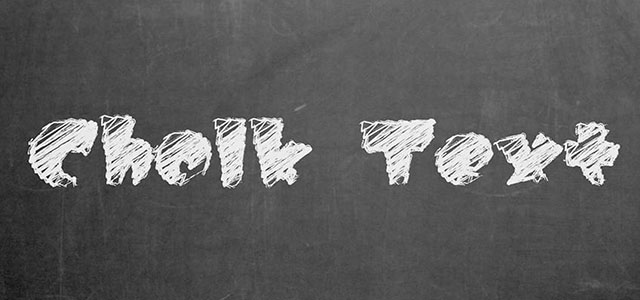
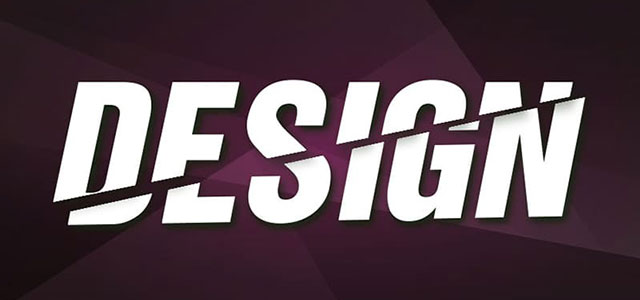
様々なテキストエフェクトの作り方
Illustratorのアピアランスを使いこなして様々な質感のテキストエフェクトを作る方法を解説しています。
気になるサムネイル画像をクリックすればジャンプします。
※作成したテキストエフェクトをグラフィックスタイルへ登録する方法はコチラ
InDesignは活用されていますか?
Illustratorだけでなく、InDesign(インデザイン)も活用されているでしょうか?
ポートフォリオ制作はイラレよりInDesignの方が効率的に作成できます。
まだInDesignを導入されていない方は
Adobe公式サイトから入手できます。
高品質で商用利用可能なポートフォリオテンプレート46選は
コチラ!
目次一覧
ゼロから始めるシリーズ
現役デザイナーが教えるIllustrator、Photoshop、ポートフォリオ講座の目次です。
デザイン未経験からプロを目指しましょう!