Adobe Illustrator(イラストレーター)の [ 生成拡張 ] でイラストの足りない部分を補完する方法をイラレ初心者の方に詳しく解説します。「このベクターイラストの横幅がもう少しあればなぁ…」みたいなお悩みが解決できる超便利な生成機能ですよ!
生成拡張で何ができるの?
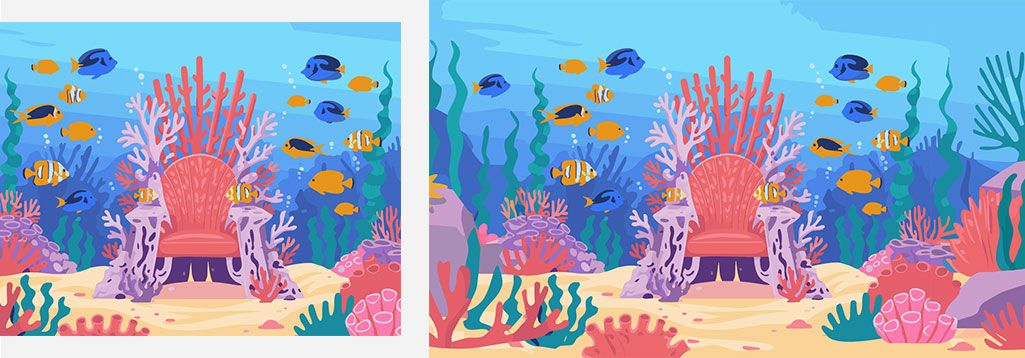
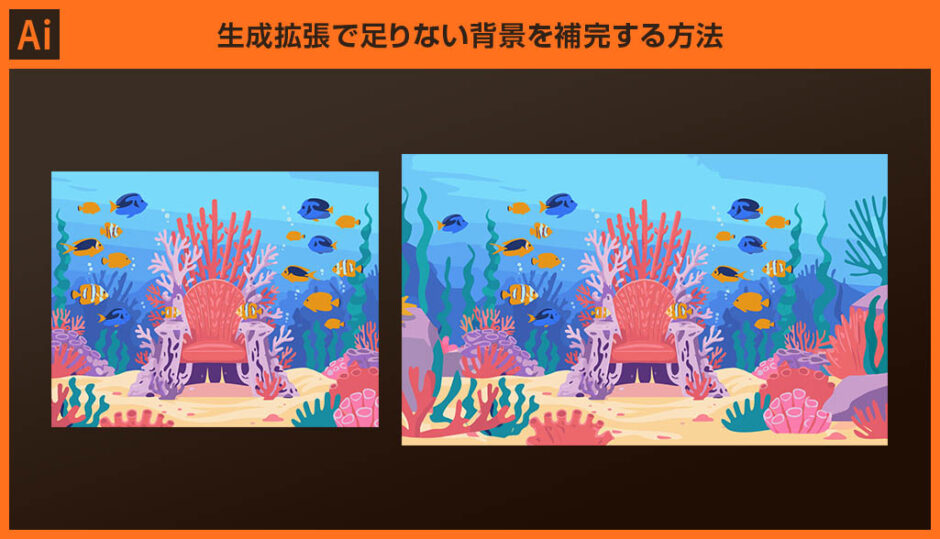
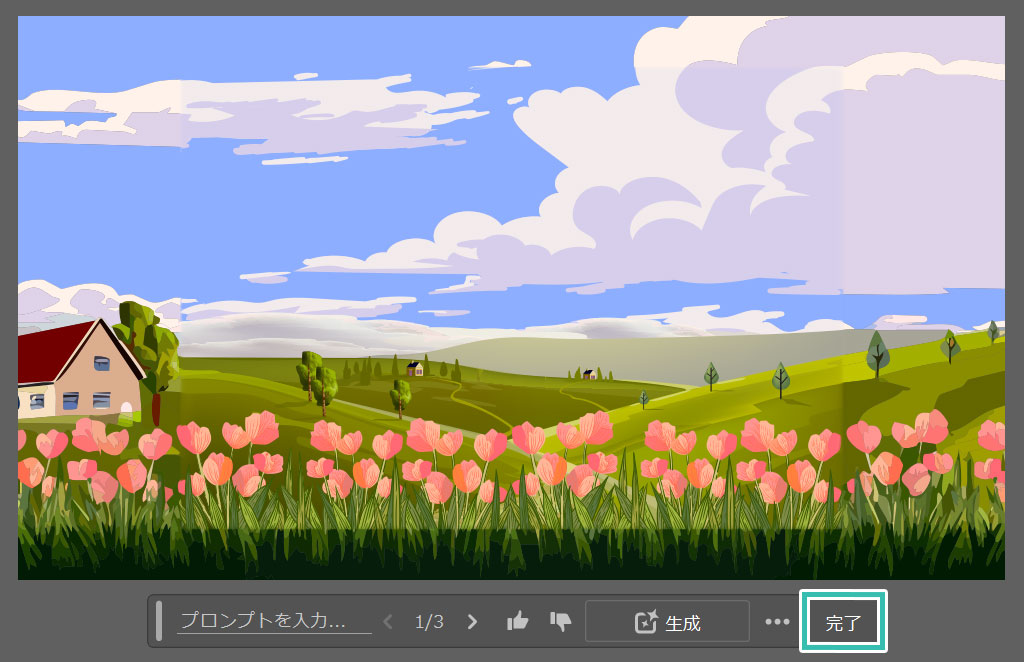
Illustratorの生成拡張を使った作例です。元画像以外の領域をAIの生成機能で補完できます。
横幅や高さが足りないベクターイラストの大きさが自在に変えられるので超便利ですよ!
生成拡張の使い方
Illustratorの生成拡張の使い方を解説します。イラレ初心者の方にも再現可能ですよ!
Illustratorを導入しましょう
当記事の内容を実践するにはIllustrator(イラストレーター)が必須です。
未導入の方は
Adobe公式サイトから導入できます。
(7日間無料体験可能。終了後は自動課金されます。)
なお、Adobe CCのプランは
コチラの記事で徹底解説しています。
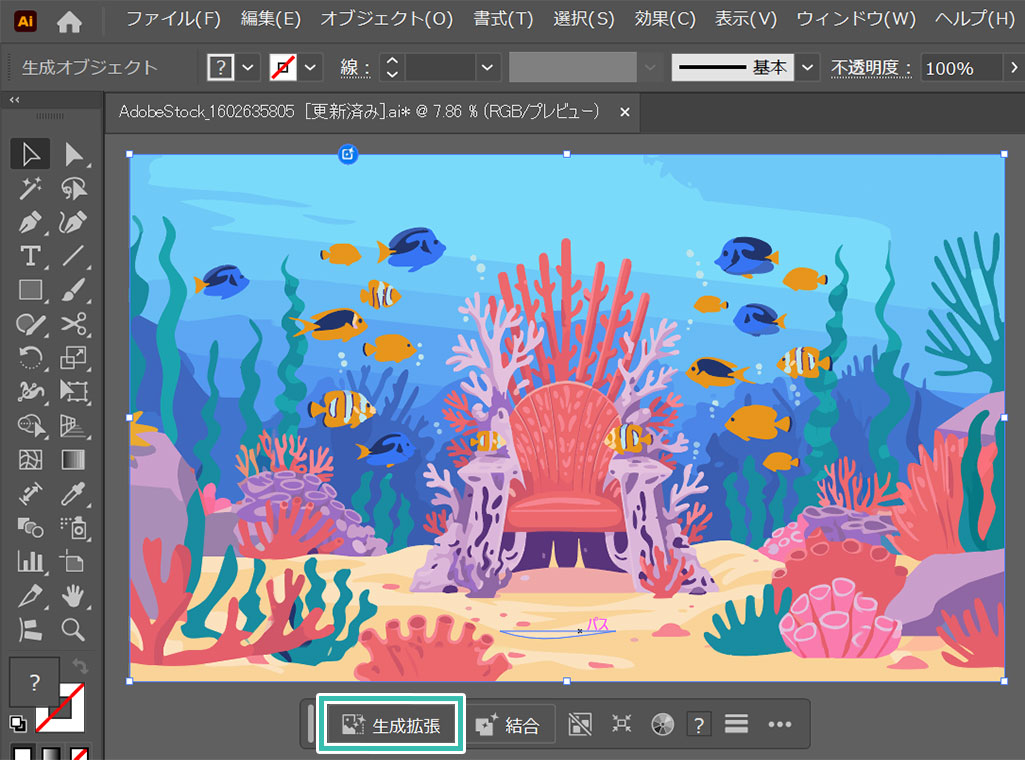
生成拡張の基本操作
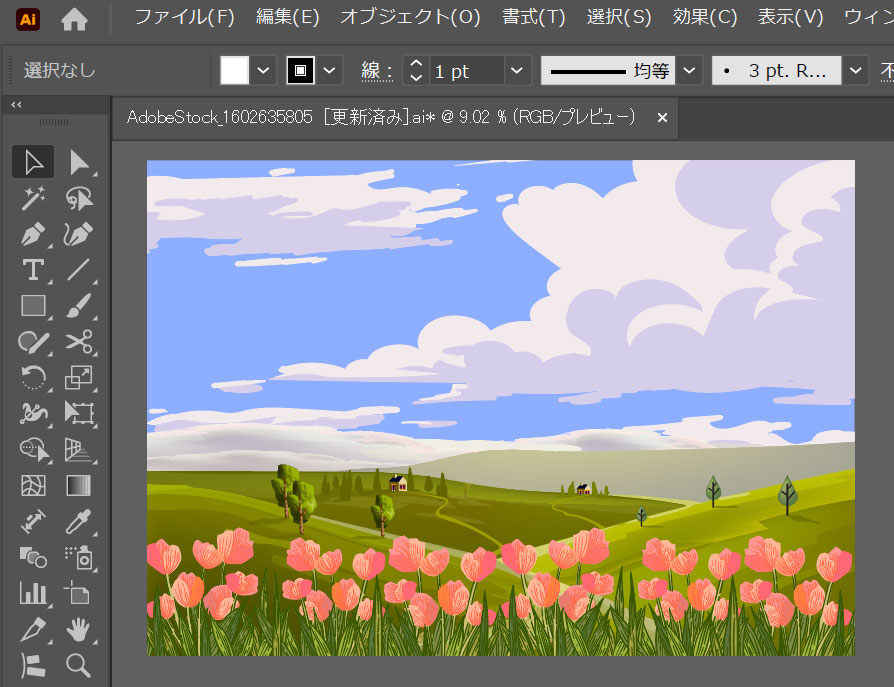
STEP.2
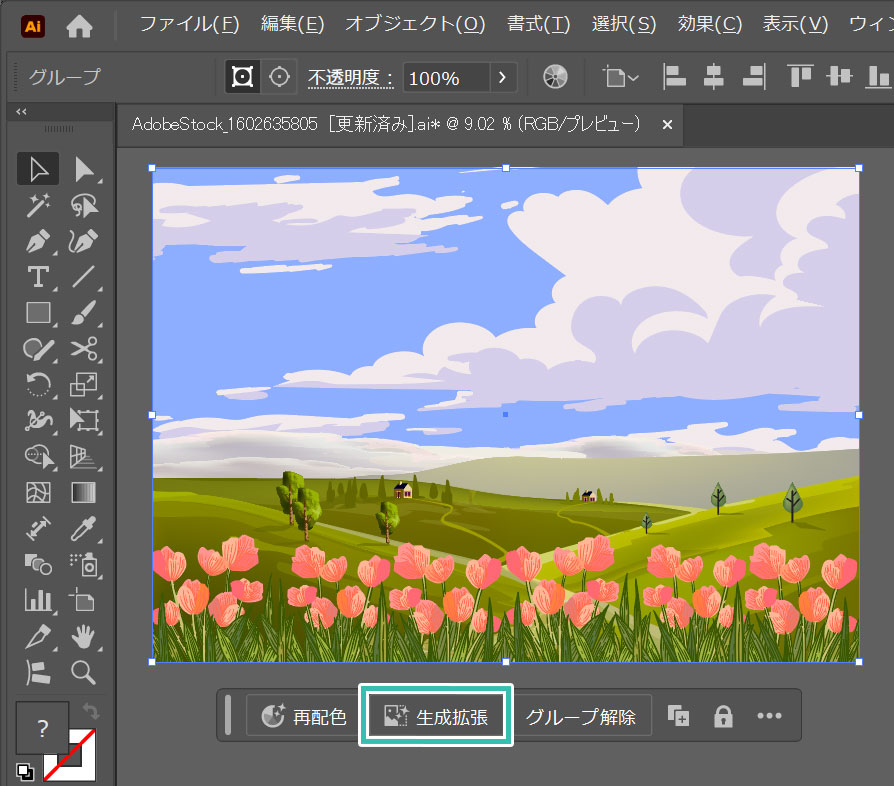
生成拡張をクリック
[
コンテキストタスクバー ] 内にある [
生成拡張 ] をクリックしましょう。
※生成拡張はかなり動作が重い機能です。
STEP.3
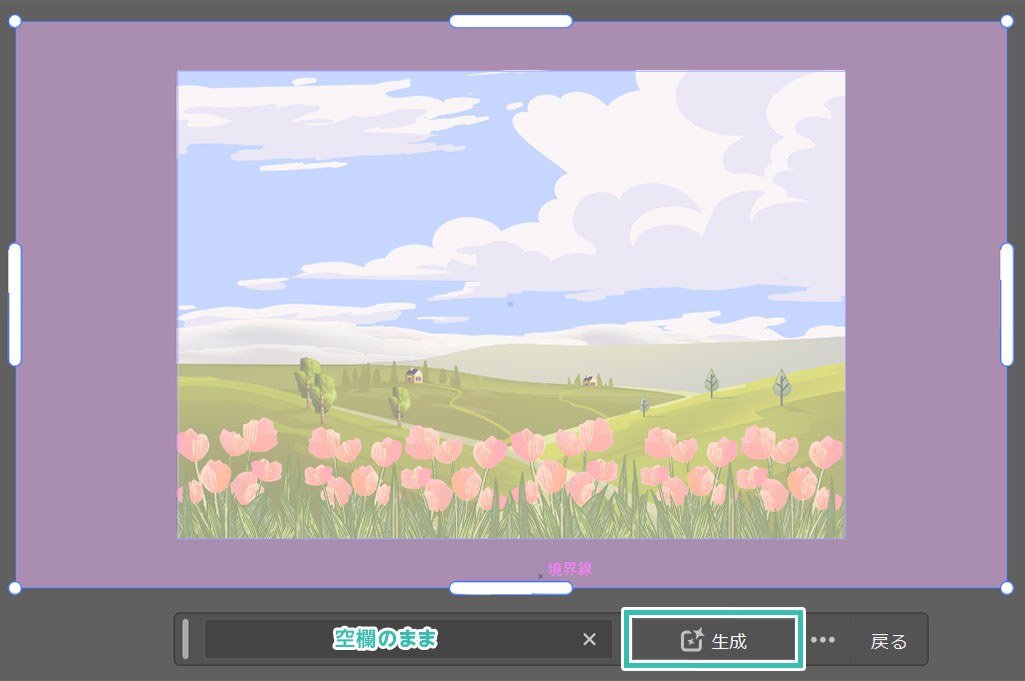
生成拡張のエリアを調整
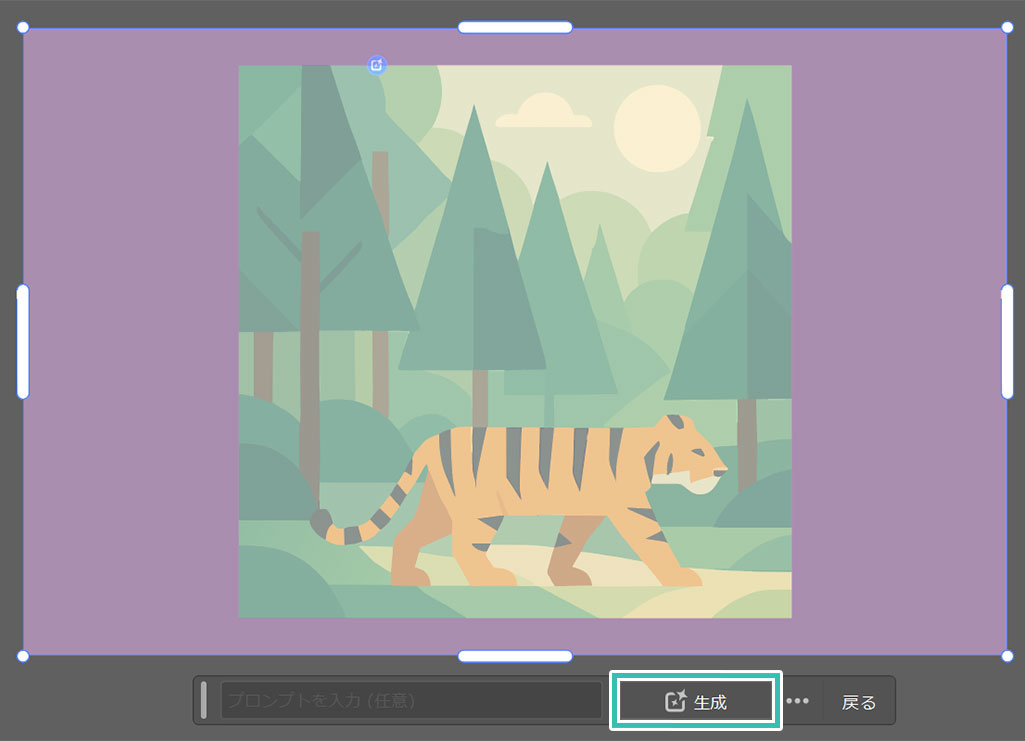
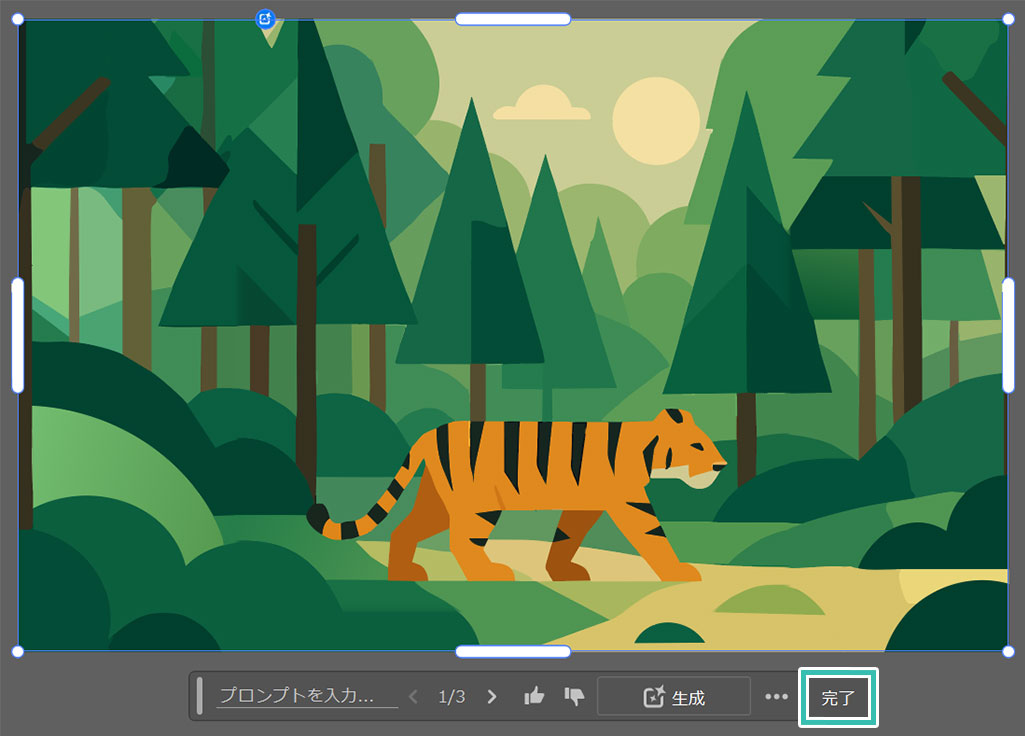
バウンディングボックスが表示されます。ドラッグで拡張させたいエリアを作成しましょう。
設定後はプロンプトは空欄のまま [ 生成 ] をクリック。
拡張エリア作成テクニック
バウンディングボックスを操作する際、[ Alt ] (Mac:Option) を押しながらドラッグすると中心を起点に変形できます。[ Shift ] を押しながらドラッグすると縦横比を固定。
更に [ Alt + Shift ] を押しながらドラッグすると中心から縦横比固定でバウンディングボックスが変更できます。
また、四隅の白い点をドラッグしても操作可能。
FINISH
生成拡張の完了
コンテキストタスクバーの [ 完了 ] をクリックしたら生成拡張でのエリア拡大が完了です。
ありがちなイラストの横幅が足りない場合などに威力を発揮する機能ですよ。
動作が重すぎて編集しづらい場合は?
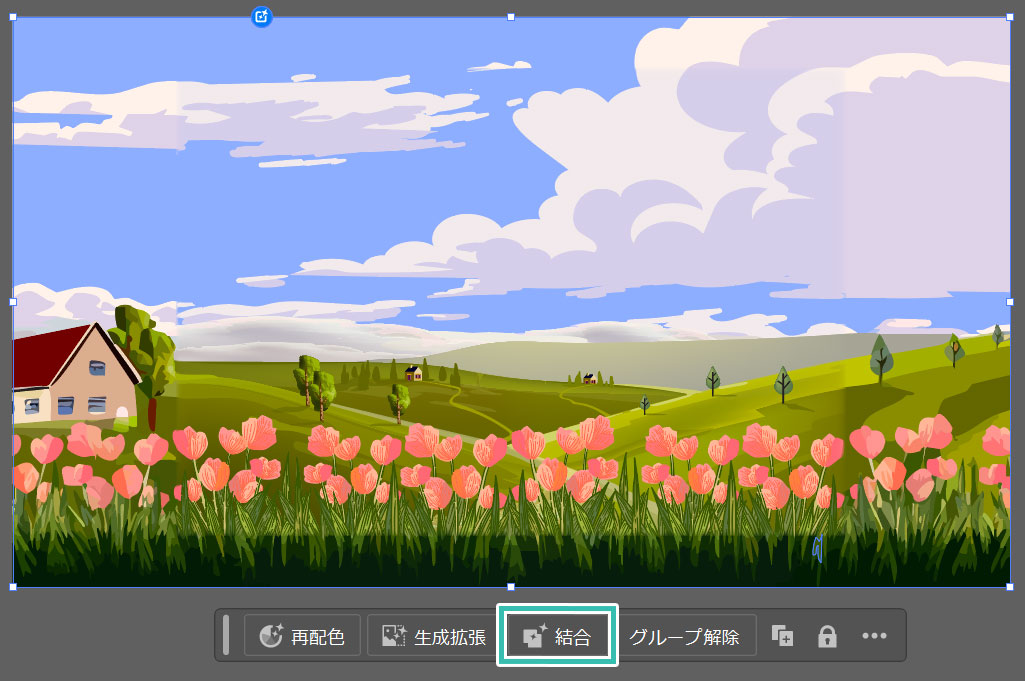
生成拡張は非常に重い機能なので拡張オブジェクトを操作するのが大変です。コンテキストタスクバー内の [ 結合 ] をクリックすると通常のアンカーポイントとパスで構成されたオブジェクトとして編集できるので動作が格段に軽くなりますよ。
ベクターを生成で作成した素材を拡張
STEP.1
ベクターを生成
[
ベクターを生成 ] のコンテンツの種類を [
シーン ] を選択すると背景アリのベクターイラストが生成できます。この生成イラストにも [
生成拡張 ] ができます。
STEP.2
生成拡張を開く
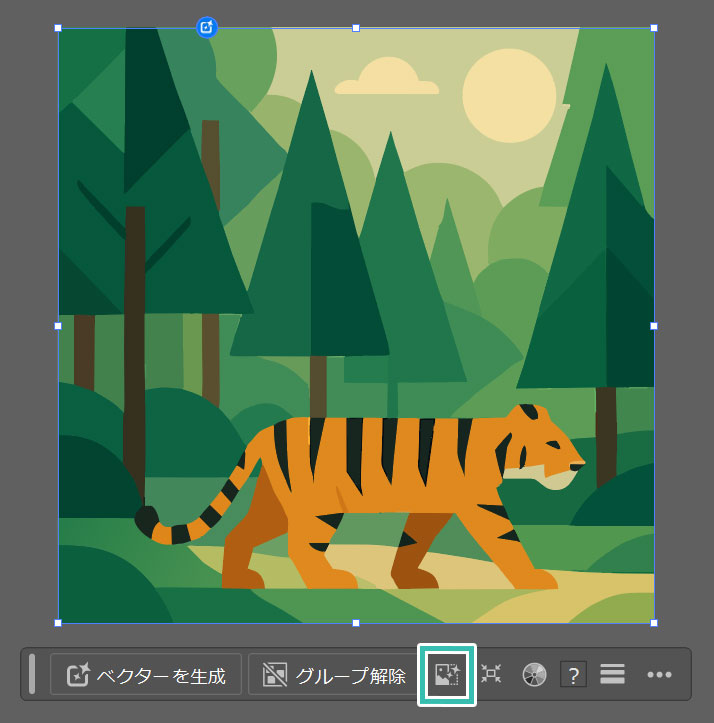
[
コンテキストタスクバー ] 内にある小さな [
生成拡張 ] をクリックします。「ベクターグラフィックの寸法を拡張して、生成されたコンテンツを追加できます。」と表示されます。
FINISH
生成拡張を適用
あとは先に解説した方法と同じ、バウンディングボックスのサイズを変更してプロンプトは空欄のまま [ 生成 ] をクリックしましょう。
最後に [
完了 ] をクリックしたら完成。[
ベクターを生成 ] で作成したイラストに対して生成拡張が適用できました。
ビットマップ画像を生成拡張
ビットマップ画像を生成拡張するにはPhotoshopの [ 生成拡張 ] を使うのが最もオススメですが、Illustratorでも生成拡張をする事ができます。
STEP.1
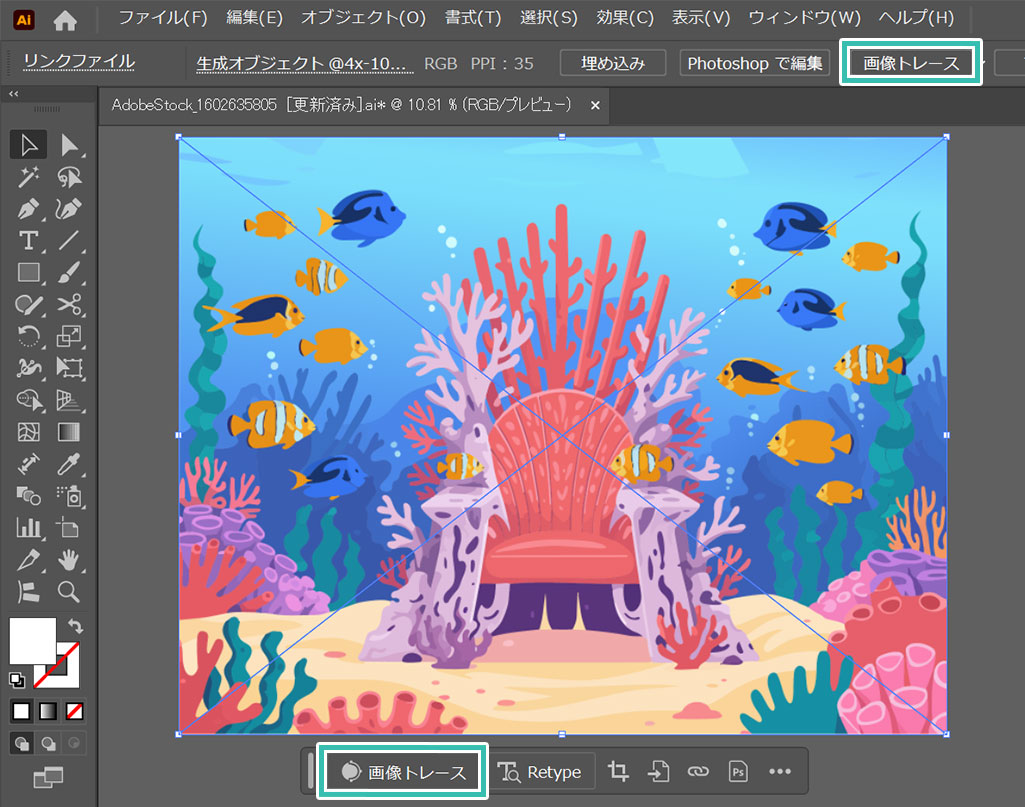
イラレでビットマップ画像を配置してトレース
STEP.2
画像をトレースを調整
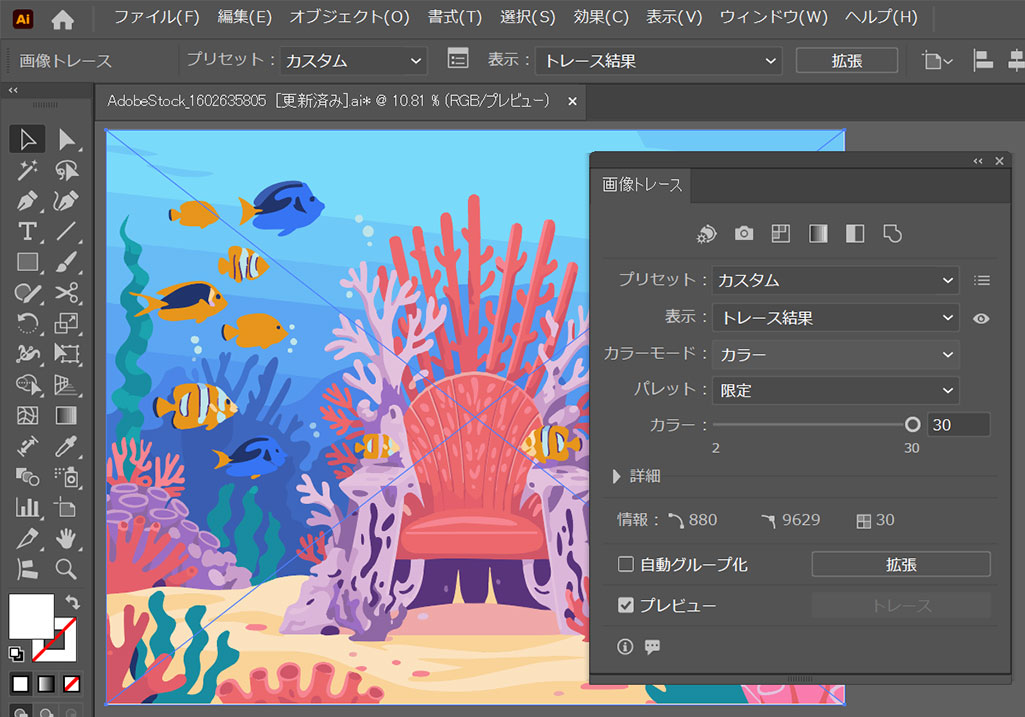
[ 画像トレースパネル ] をクリックして画像トレースの設定画面でトレース結果の調整を行います。
初期設定ではカラーモードが白黒になっているのでカラーに変更し、その他設定も必要に応じてカスタマイズしましょう。
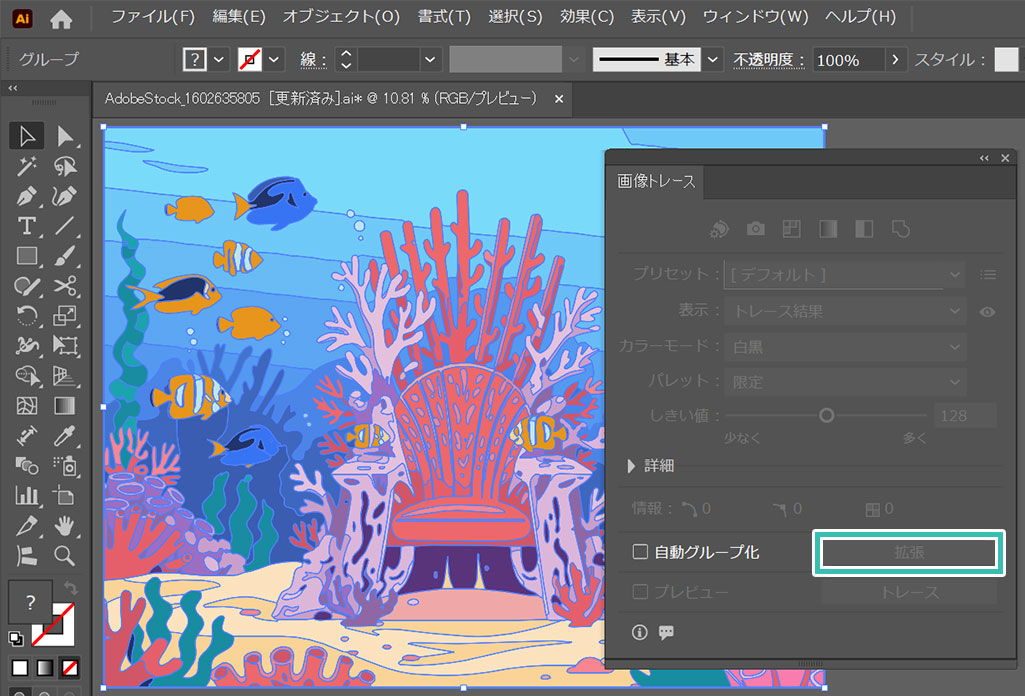
最後に [ 拡張 ] をクリックすると、アンカーポイントとパスで構成されたオブジェクトにできます。
FINISH
生成拡張を適用
あとは先に解説した [ 生成拡張 ] を適用すれば完成です。ビットマップ画像を画像トレースでベクターイラスト化し、拡張すれば可能ですよ。
複雑なグラフィックには不向き
左図の様な複雑で正確なベクターイラストは生成拡張に適していません。シンプルなオブジェクトで構成された簡単なシーンに限定すれば問題なく活用できますよ。
高品質なポートフォリオテンプレート
InDesignでポートフォリオを作成するなら、高品質なテンプレートの活用がおすすめです。作品画像やテキストを差し替えるだけで、洗練されたレイアウトの作品集を効率よく制作できます。デザインの参考資料としても役立ちますよ。
※テンプレートの編集にはInDesignが必要です。未導入の方はInDesign公式サイトから入手できます。詳しい編集方法はコチラの記事をご覧ください。
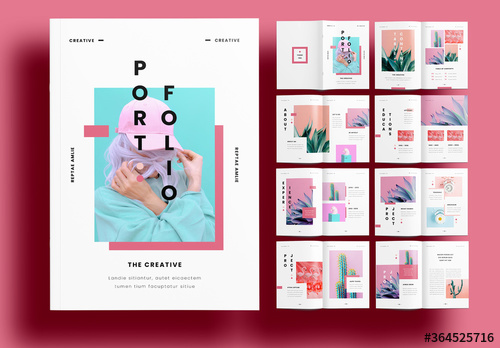
#01 Pink Portfolio Layout
ピンクを基調としたポップで華やかなテンプレートです。イラストやキャラクターデザイン、グッズ制作など、カラフルな作品を魅力的に見せたい方に最適。個性をアピールできる作品集が手軽に作れますよ。
ダウンロードする
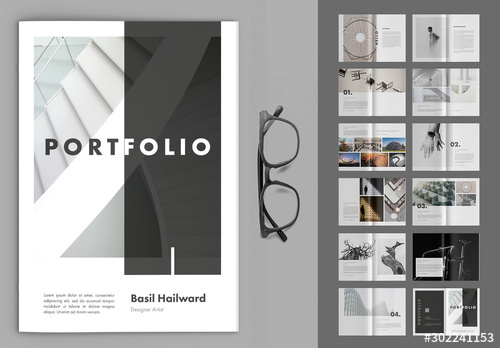
#02 Portfolio Layout with Gray Accents
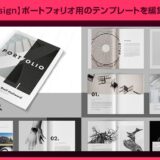
グレーを基調としたシンプルで洗練されたA4サイズのテンプレートです。写真や建築、Webデザインなど、作品そのものを引き立てたい場合に最適。余白を活かした落ち着いたデザインが特徴ですよ。
(コチラの記事で当テンプレートの編集・活用方法を解説しています。)
ダウンロードする
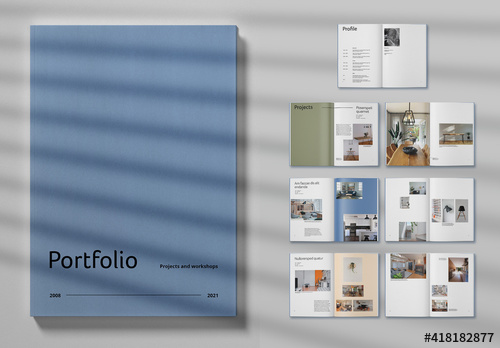
#03 Minimalist Portfolio Layout
無駄な装飾を抑え、文字と写真をバランスよく配置したテンプレートです。就職・転職活動用の作品集や、企業向けの制作実績紹介に最適。情報を整理して伝えやすく、プロフェッショナルな印象に仕上がりますよ。
ダウンロードする
その他のポートフォリオテンプレート
ほかにも高品質なポートフォリオテンプレートを多数紹介しています。用途やデザインに合わせて、お気に入りの素材を探してください。
ワンランク上のテンプレート素材
Illustratorのスキルアップには、プロが制作したデザインデータの研究も効果的です。
下記の記事では、商用利用にも対応した高品質なテンプレート素材を紹介しています。文字や画像を差し替えるだけで効率よくデザインを制作でき、レイアウトや配色を学ぶ教材としても役立ちますよ。
良質な素材をもっと見る
上記で紹介しているテンプレートはごく一部。
下記記事で良質な素材を紹介しております。あわせてチェックしてください!
おわりに
以上、Illustrator(イラストレーター)の [ 生成拡張 ] でベクターイラストの足りていない個所を補完する方法でした。素材イラストの横幅や高さなどが足りない時に活躍する便利なAI機能の一つです。
シンプルなベクターイラストには有効ですが、少し複雑なイラストになると不自然な仕上がりになりがちです。これからのアップデートで改善される可能性が高いので、こういう機能があるという事は頭の片隅に入れておいて損はありませんよ。
動作が遅すぎる点は正直使い物にならないレベルですが、機能自体は超強力なのでこれからのアップデートに期待ですね。
ではまた!
Illustratorの記事一覧