Illustrator(イラストレーター)のうねりツールの使い方を徹底解説します。
イラレ初心者の方でもマスターできるよう、順を追って解説します。
では早速始めていきましょう!

この記事の目次
うねりツールの使い方を順を追って解説します。
オブジェクトをマーブル状にうねらせ、複雑な変形ができるツールですよ!
未導入の方はAdobe公式サイトからダウンロードしておきましょう。(7日間の無料体験が可能)
なお、AdobeCCのプランはコチラの記事で徹底解説しています。

サンプルでは [ 長方形ツール(M) ] を使って作成した矩形に試してみます。

ツールバーの [ 線幅ツール ] 上を左クリック押しっぱなしにすると派生ツールが表示されます。

すると渦巻のような変形が加えられます。

すると [ うねりツールオプション ] のダイアログ画面が開きます。
グローバルブラシのサイズ
幅、高さ、角度、強さ
うねりオプション
旋回量、詳細、単純化
カーソルをブラシサイズで表示
今回は幅と高さの値を増やして円の直径を大きくします。
設定が完了したら [ OK ] をクリックします。

うねらせたいオブジェクト上でドラッグ、または左クリック押しっぱなしにすると [ うねりツール ] による変形の完成です。

うねらせたいオブジェクト上でドラッグ、または左クリック押しっぱなしにすると面白い形状にできますよ。

うねりツールだけでなく、ツールバー上を左クリック押しっぱなしにすると表示される派生ツールの使い方を解説しております。
案外使ったことが無い方が多いツール類、一通り押さえておくとよりイラレに強くなれますよ。
ぜひ併せてチェックしてみてください!
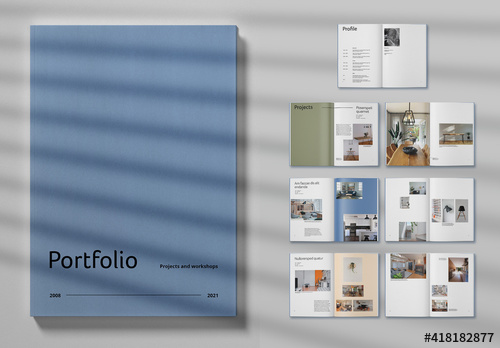
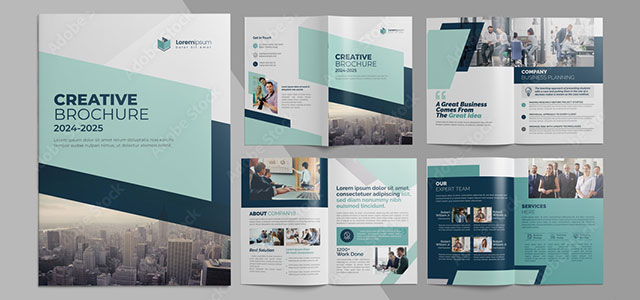
InDesignでポートフォリオを作成するなら、高品質なテンプレートの活用がおすすめです。作品画像やテキストを差し替えるだけで、洗練されたレイアウトの作品集を効率よく制作できます。デザインの参考資料としても役立ちますよ。
※テンプレートの編集にはInDesignが必要です。未導入の方はInDesign公式サイトから入手できます。詳しい編集方法はコチラの記事をご覧ください。
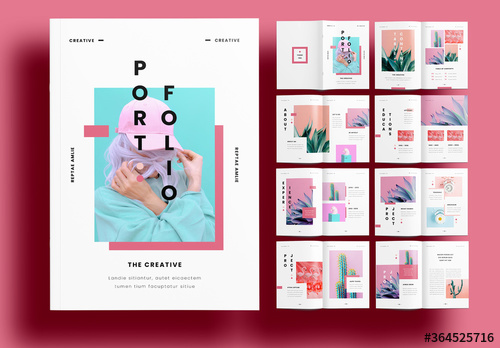
ダウンロードする
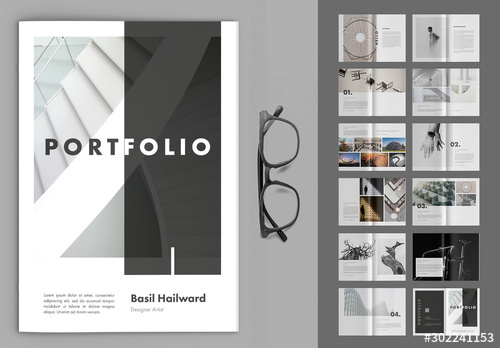
ダウンロードする
Illustratorのスキルアップをする上で、プロが作成した生データを研究する事は重要です。
下記記事でプロが作成した高品質で汎用性の高いテンプレート素材を紹介しています。
全て商用利用可能、テキストや画像を変えるだけでプロの品質が出せます。
制作の手間を劇的に軽減するだけでなく、スキルアップの教材としても活用できますよ!

様々なフライヤーのテンプレート50選


ロゴ・見出しなどキャッチなオリジナルタイトルを一瞬で作成できる優秀な素材ばかり!
商用利用が可能で高品質なテキストエフェクト50選
下記記事で良質な素材を紹介しております。併せてチェックしてください!


以上、Illustrator(イラストレーター)のうねりツールの使い方についてでした。
うねりツールでクリックやドラッグすると簡単にオブジェクトを渦巻き状に変形できます。
ペンツールやダイレクト選択ツールで同様の変形をするとなると…膨大な労力を必要とします。
サクッとオブジェクトをうねらせたい時に活用しましょう。
また、うねりツールを使ったマーブル模様の作成テクニックは度々使うシーンがあるので覚えておくと便利ですよ。
ではまた!

ポートフォリオ制作はイラレよりInDesignの方が効率的に作成できます。
まだInDesignを導入されていない方はAdobe公式サイトから入手できます。
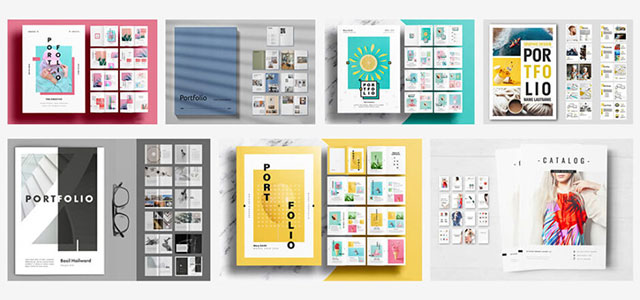
高品質で商用利用可能なポートフォリオテンプレート46選はコチラ!
イラレ基本操作


バナーやデザイン関連


絵作り










アイコン・ロゴ制作
















追加機能・その他機能


ポートフォリオやDTPテンプレート


スウォッチやブラシ素材



テキストをロゴにできるエフェクト

汎用的なデザイン素材や季節素材






現役デザイナーが開設するIllustrator、Photoshop、InDesign、ポートフォリオ講座の目次です。
デザイン未経験からプロを目指しましょう!
現役デザイナーが開設するIllustrator、Photoshop、InDesign、ポートフォリオ講座の目次です。デザイン未経験からプロを目指しましょう!