【Illustrator】色々なハートマークの作り方
本記事にはPRが含まれ、収益が発生する場合があります
Webデザイナー、UI/UXデザイナーの@sdesignlaboです。
Adobe Illustrator(イラストレーター)で左右対称の綺麗なハートオブジェクトや作成したハートを様々な形状に変形する方法をイラレ初心者の方に詳しく解説します。
よく使う基本オブジェクトのハートが自在に作れるようになります。ロゴデザイン、バナーやチラシ、各種UIデザインなど。幅広いクリエイティブで汎用的に使うハートの作り方をマスターしませんか?
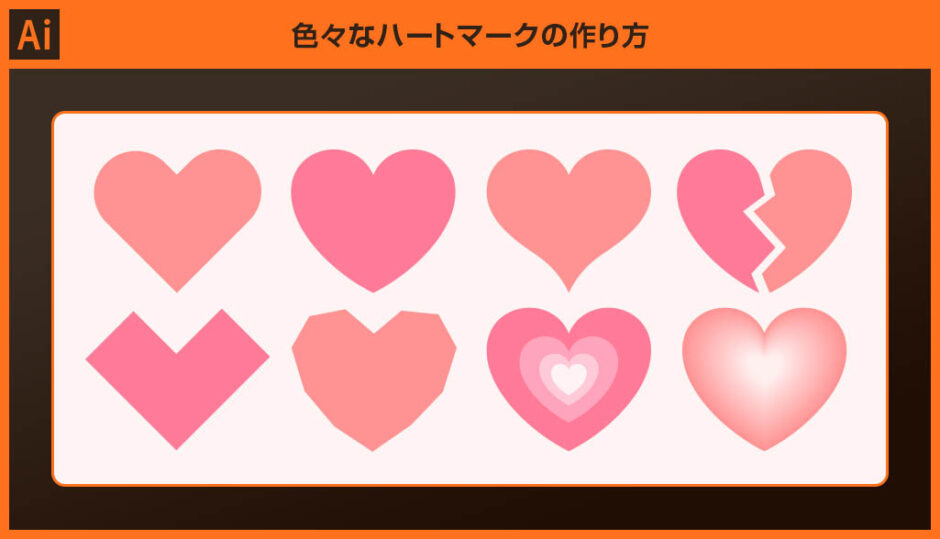
何が作れるの?

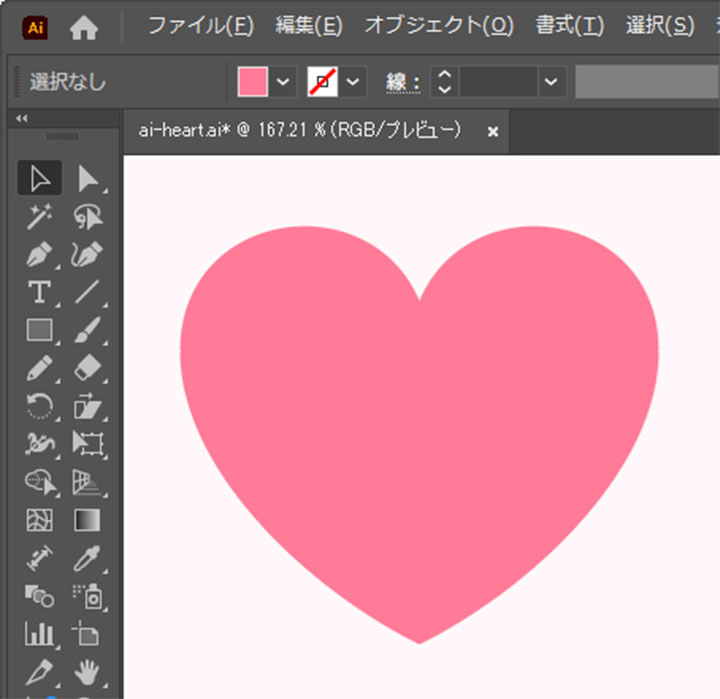
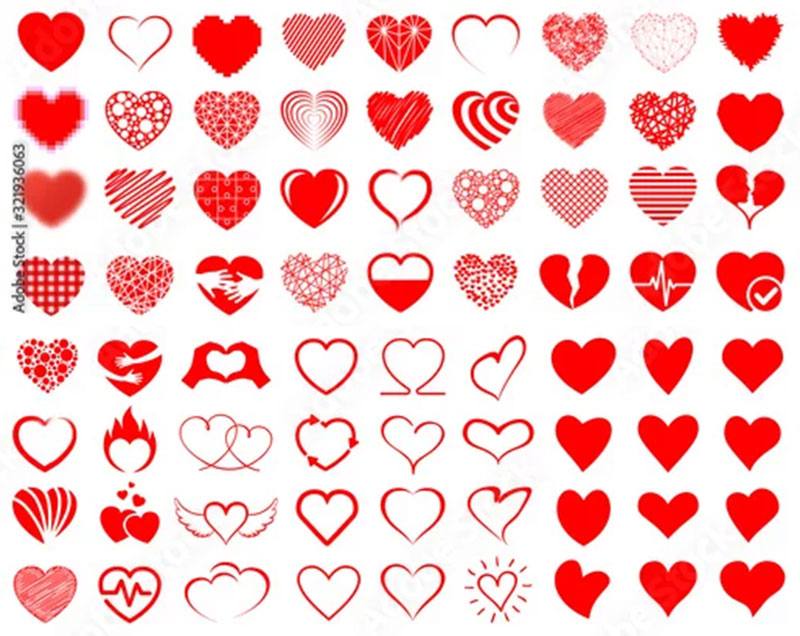
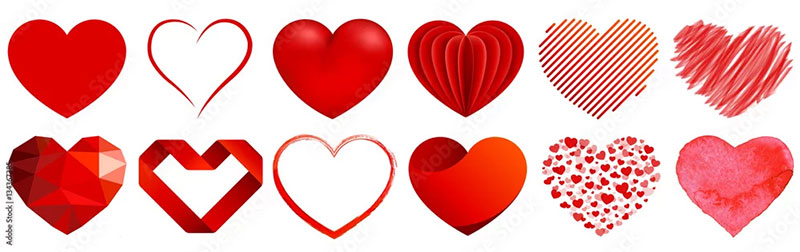
Illustratorを使って上記のようなハートアイコンをゼロから作成できます。正確な左右対称のハートが自由に作れるテクニックが身に付きますよ。編集性が高いイラレでよく使うオブジェクト作成の基本テクニックですよ。
色々なハートの作り方
それではイラストレーターを使ってハートオブジェクトを作成していきましょう。
Illustratorを導入しましょう
当記事の内容を実践するにはIllustratorが必須です。
未導入の方は
Adobe公式サイトからダウンロードしておきましょう。
(7日間の無料体験が可能)
なお、AdobeCCのプランは
コチラの記事で徹底解説しています。
①ミラーでハートを作成
STEP.1
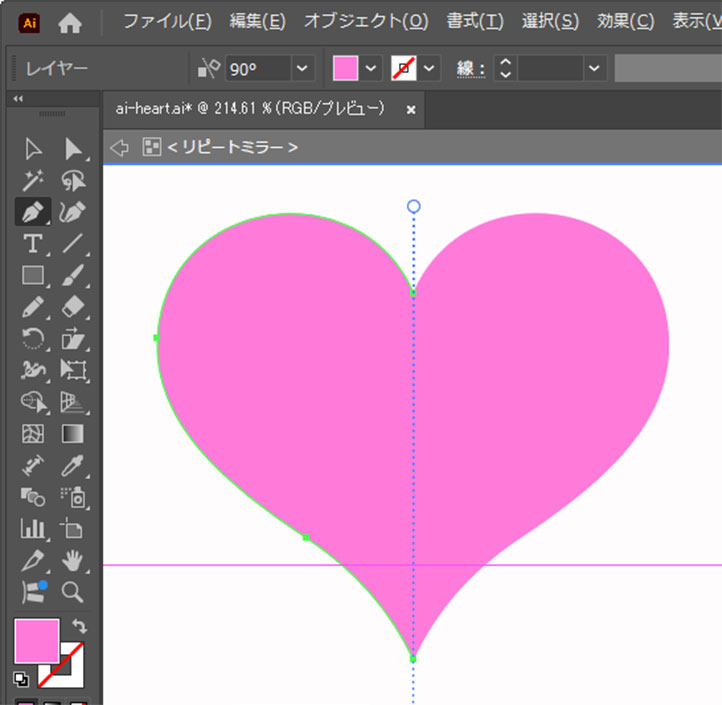
ハートの半分を描く
[
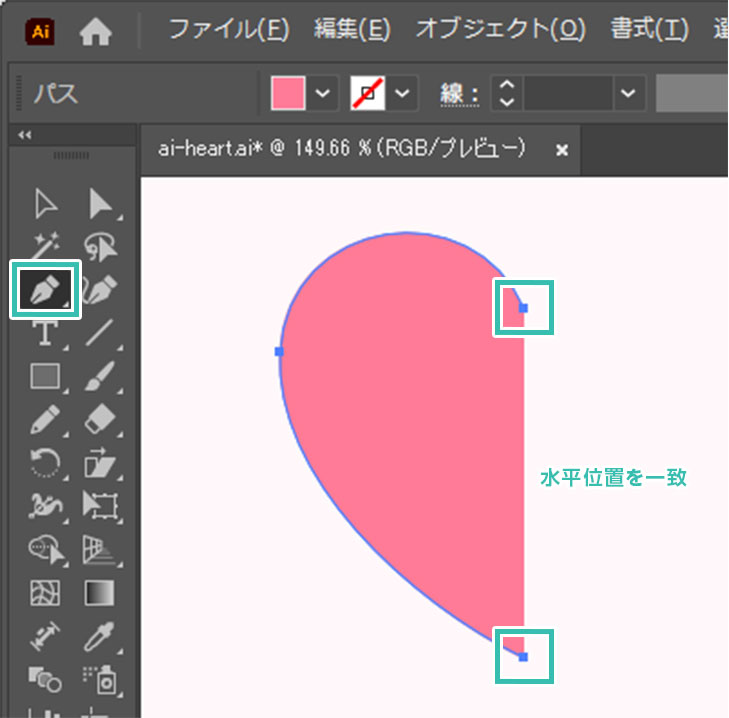
ペンツール ] でハートの左半分を描きます。
塗り・線はお好みで。
始点と終点のアンカーポイントの水平位置は揃えておきましょう。
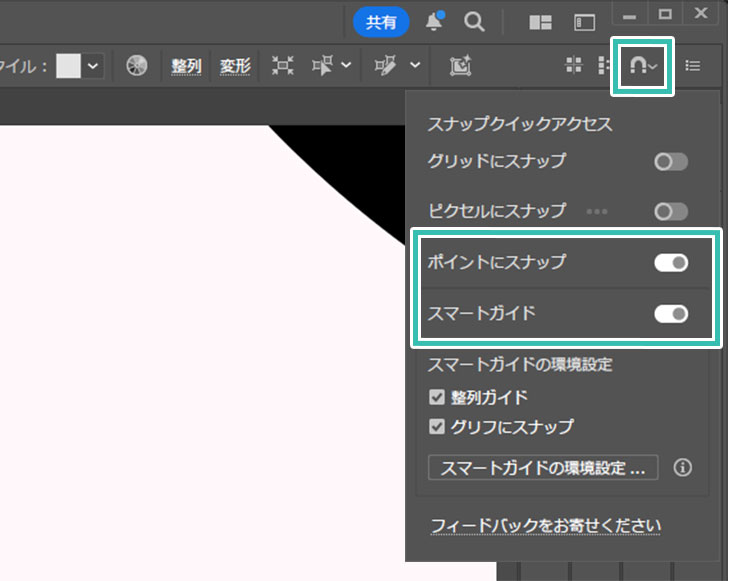
あらかじめ [
スマートガイド ] の [
ポイントにスナップ ] を有効にしておくと水平位置が揃えやすいですよ。
※グリッドにスナップ、ピクセルにスナップは解除しておきましょう。
STEP.2
ミラーで反転コピー
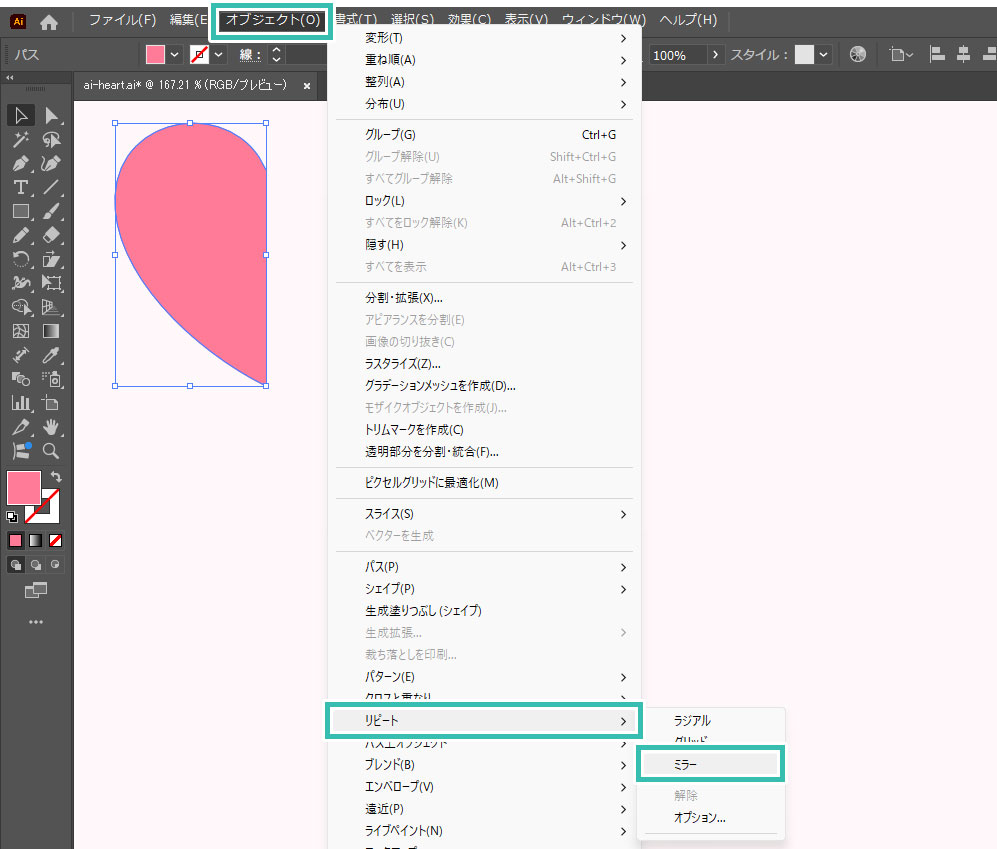
STEP.1のオブジェクトを [
選択ツール ] で選択。
[
オブジェクト ] → [
リピート ] → [
ミラー ] を適用。
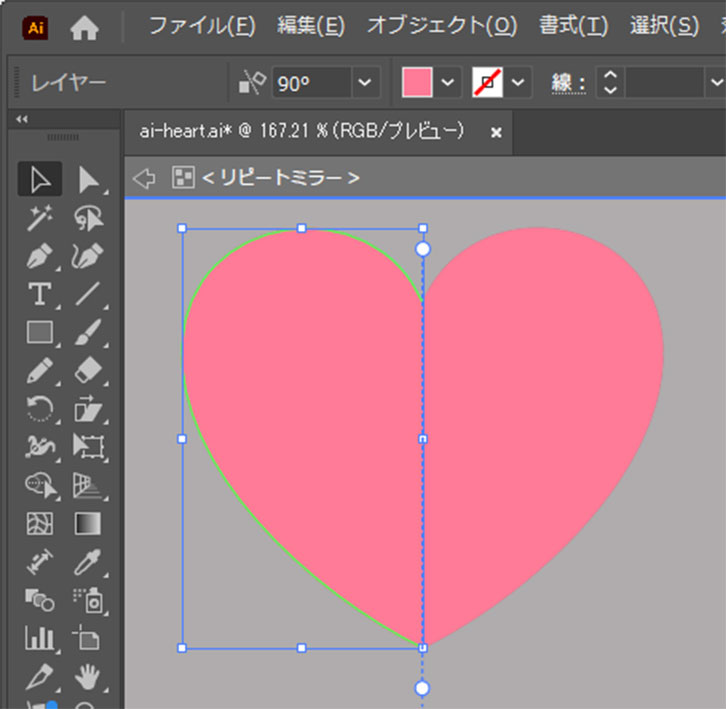
すると反転コピーされ、左半分のオブジェクトを操作すると右半分も自動的に同じ変形が適用されます。きれいな左右対称のオブジェクトが作成可能です。
※ [
リフレクトツール ] でも反転できますが、ミラーの方が再調整が容易です。
FINISH
ミラーの完了
画面の何もない箇所をダブルクリックするとミラーの設定が終了します。
※もし再設定したい場合はオブジェクト上をダブルクリックすると編集できます。
OMAKE
違うスタイルのハート
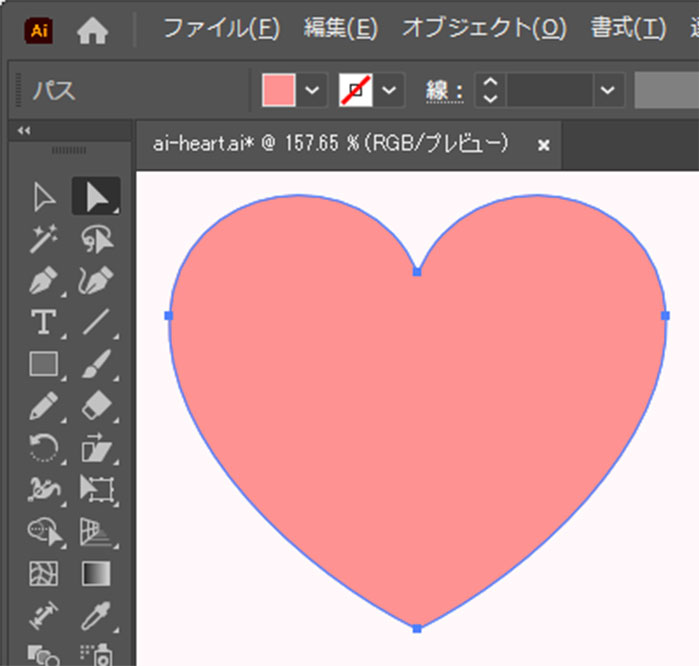
STEP.2でアンカーポイントを追加したりハンドルを調整してラインを少し変えるだけで雰囲気の違うハートが作成できます。
②ミラーで作成したハートを合体
ミラーで編集可能な状態のオブジェクトを、アンカーポイントとパスで構成されたオブジェクトにする方法です。
STEP.1
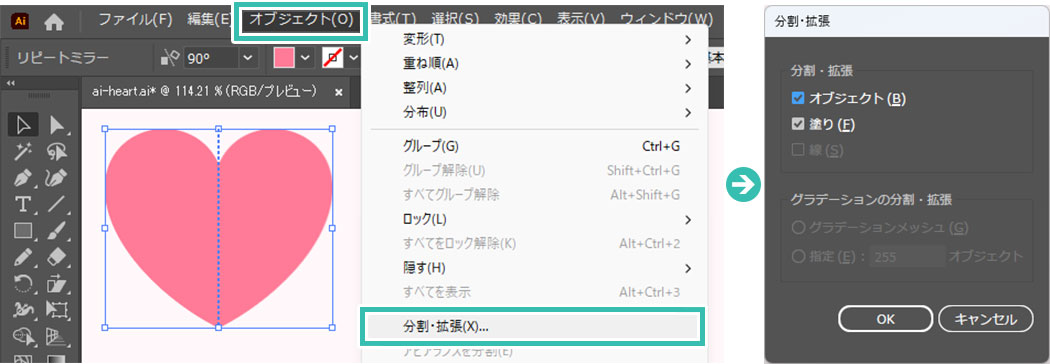
分割・拡張を適用
[
選択ツール ] でミラーのハートを選択し、イラレ画面上部の [
オブジェクト ] → [
分割・拡張 ] を適用します。
オブジェクト、塗りにチェックを入れて [
OK ] をクリック。
STEP.2
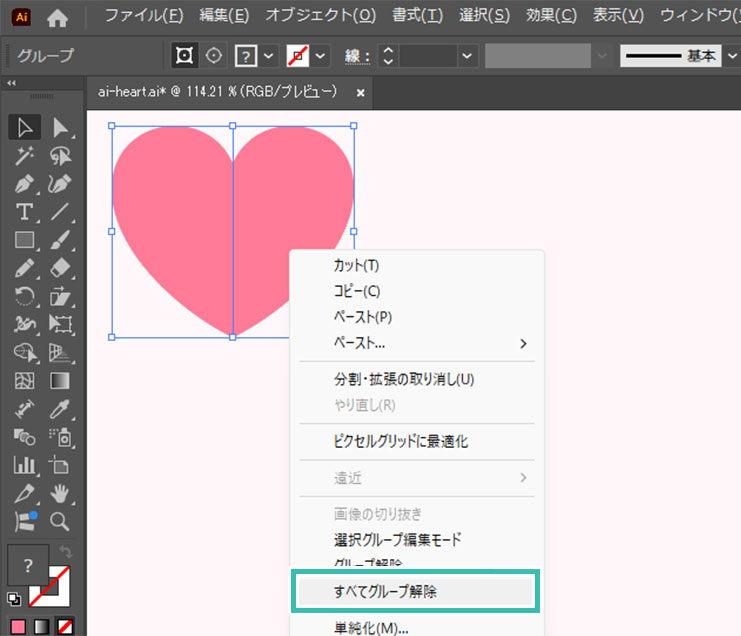
グループとマスクを解除
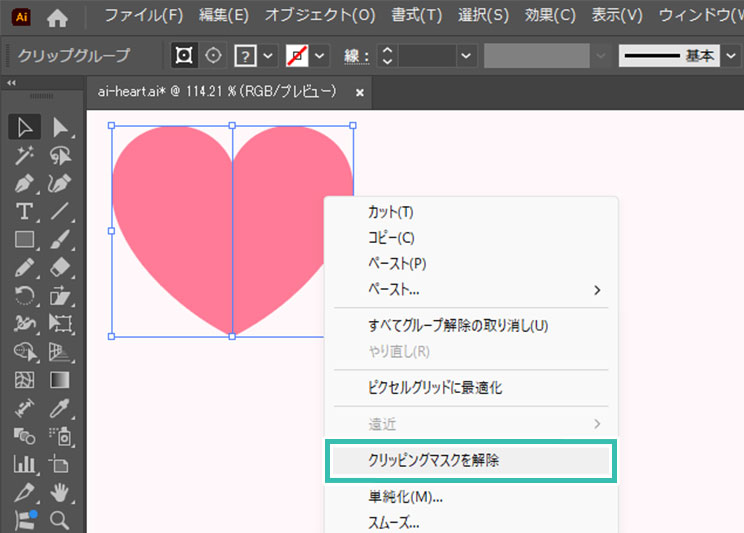
右クリックメニューから [ すべてグループ解除 ] を適用。
同じく右クリックメニューから [ クリッピングマスクを解除 ] を適用し、選択解除。
FINISH
合体を実行
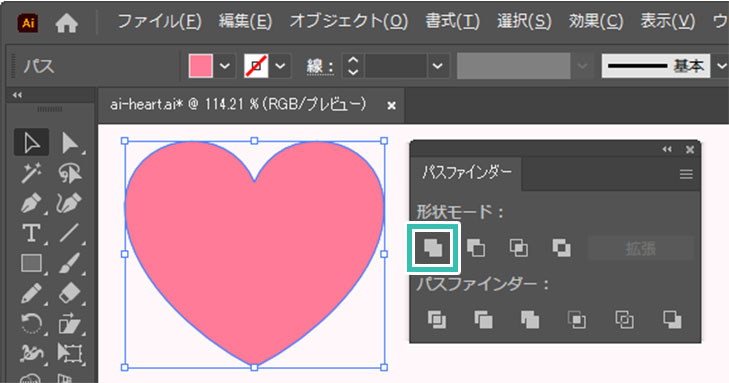
最後に [
選択ツール ] で画面の何も無い個所をクリック後、左右のハートを選択。(選択解除しないとマスク用オブジェクトが選択に含まれています。)
[
パスファインダー ] → [
合体 ] を適用したら完成です。
アンカーポイントとパスのハートを作る方法
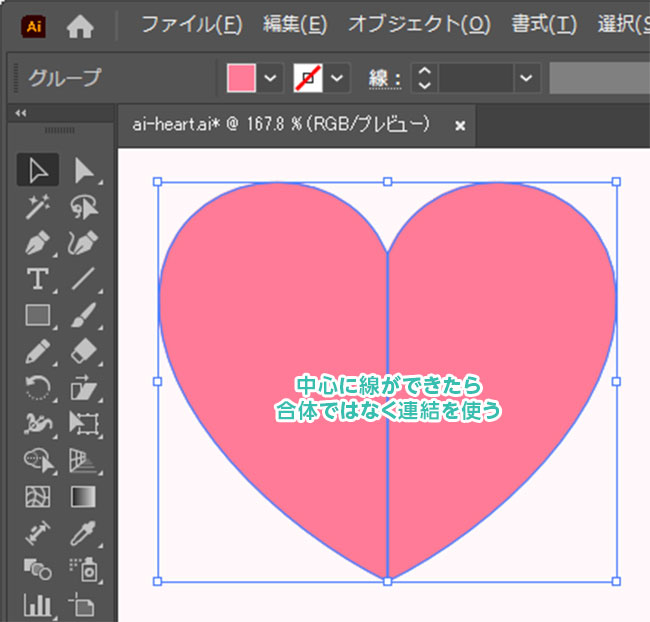
もし中央に線ができたら連結を試す合体した際にハートの中央に線が追加されたら、一旦 [
Ctrl +
Z ] (Mac:
⌘ +
Z) で戻りましょう。[
連結 ] を使えば問題なく左右のハートを合体することができます。
③ミラーを使わないハートの作り方
STEP.1
V型オブジェクトを作成
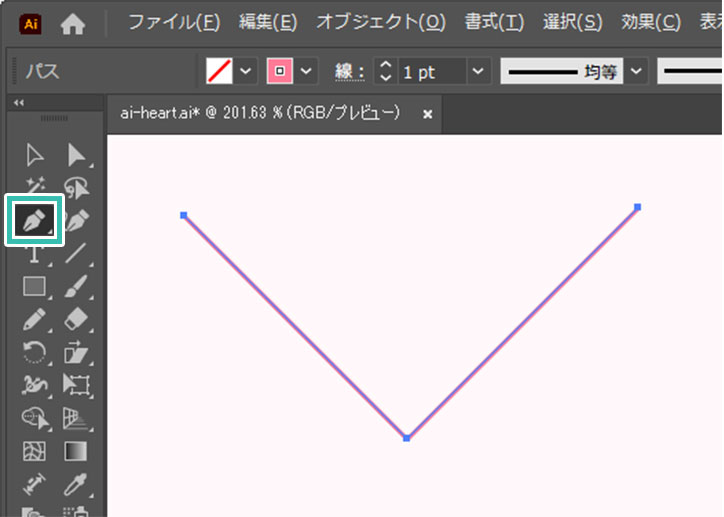
[
ペンツール ] で [
Shift ] を押しながらクリックしてVのような図形を描きます。
塗り:無し 線:お好みで
※ [
スマートガイド ] の [
ポイントにスナップ ] を有効にしておくと左右対称のオブジェクトが作成しやすいです。
STEP.2
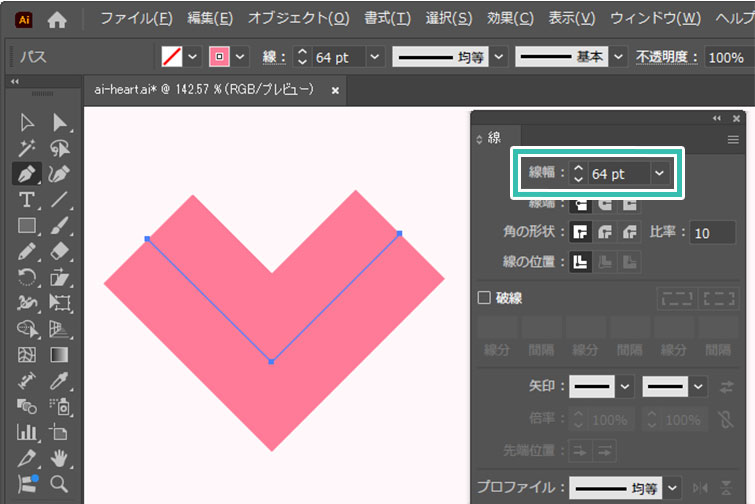
線幅を太くする
[
線 ] パネルを開き、線幅を太くしましょう。
すると左図のようにカクカクしたハートが作れます。
FINISH
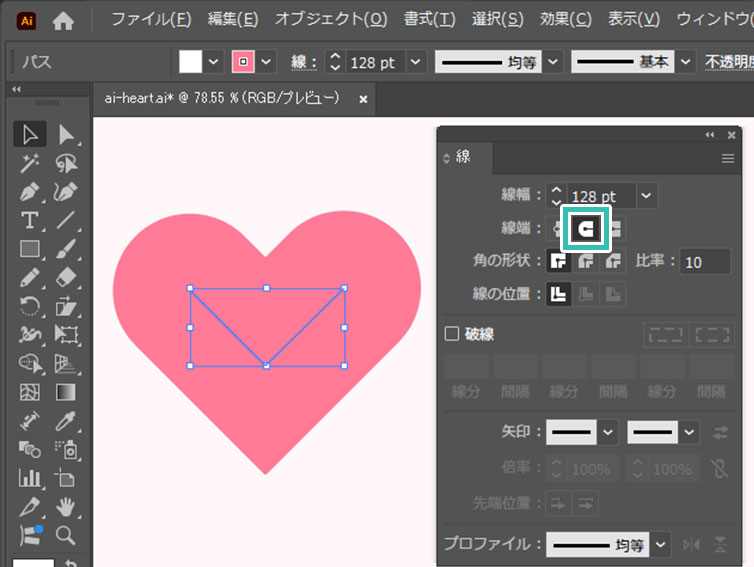
先端を変更&調整
先端:丸形先端
更に線幅を調整すると左図のようなハートが作成できます。
手軽に美しいハートが作れるのでオススメのテクニックですよ。
アンカーポイントとパスのハートを作る方法
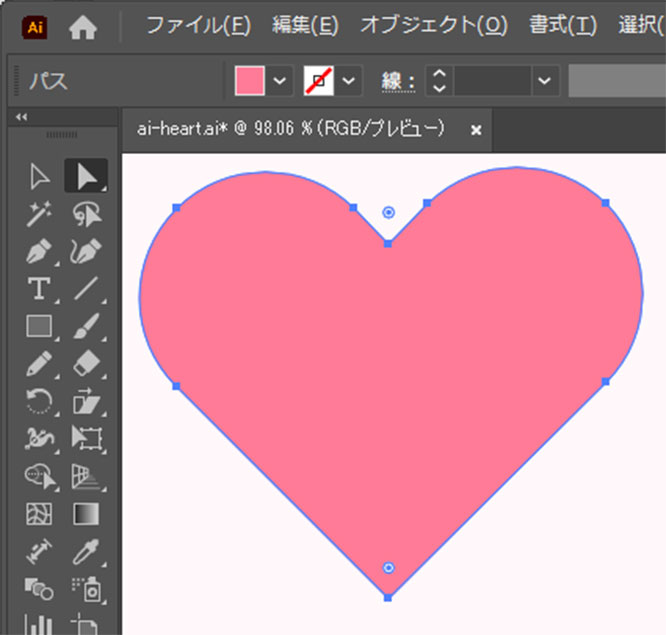
[ オブジェクト ] → [ アピアランスを分割 ]
不要な線オブジェクトが含まれているので [ グループ解除 ] して削除すればアンカーポイントとパスで構成されたハートオブジェクトの完成です。
④割れたハートの作り方
STEP.1
ハートオブジェクトを作成
ハートのオブジェクトを作成します。
※アンカーポイントとパスで構成された通常のパスオブジェクトにしておきます。
STEP.2
分割線を作成
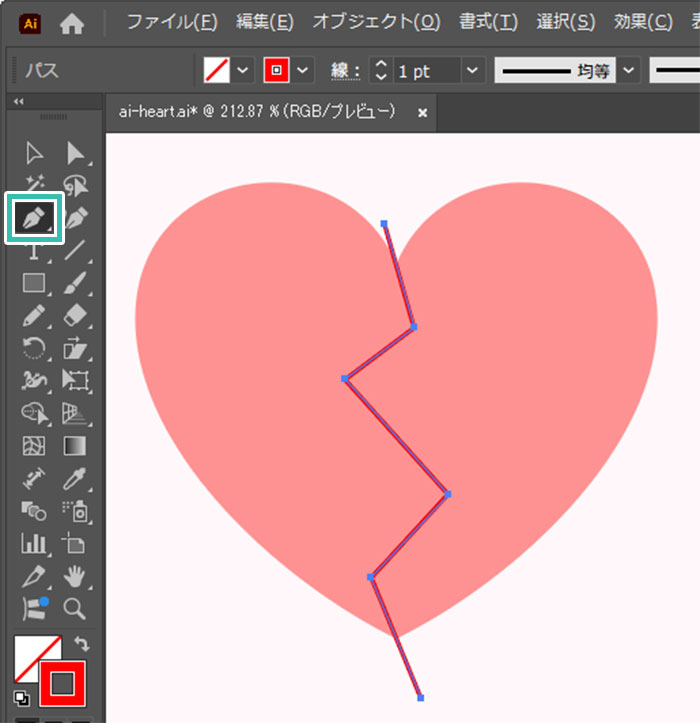
[
ペンツール ] で分割線を描きます。
塗り:無し 線:お好みで
※ハートからはみ出すように分割線を描きましょう。
STEP.3
分割する
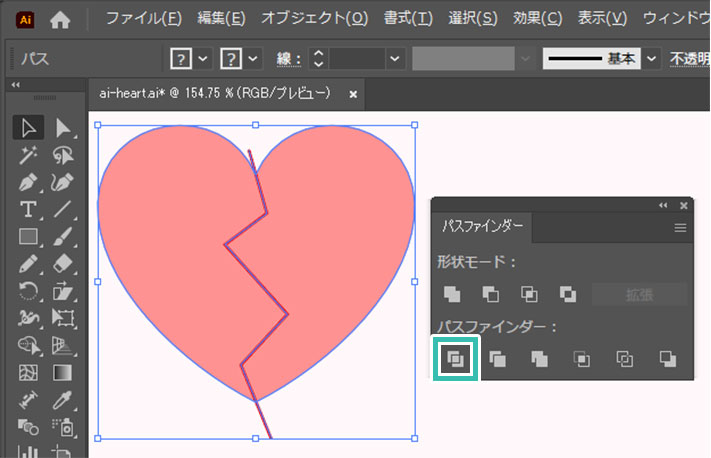
ハートと分割線、2つのオブジェクトを [
選択ツール ] で選択後、[
パスファインダー ] → [
分割 ] を適用。
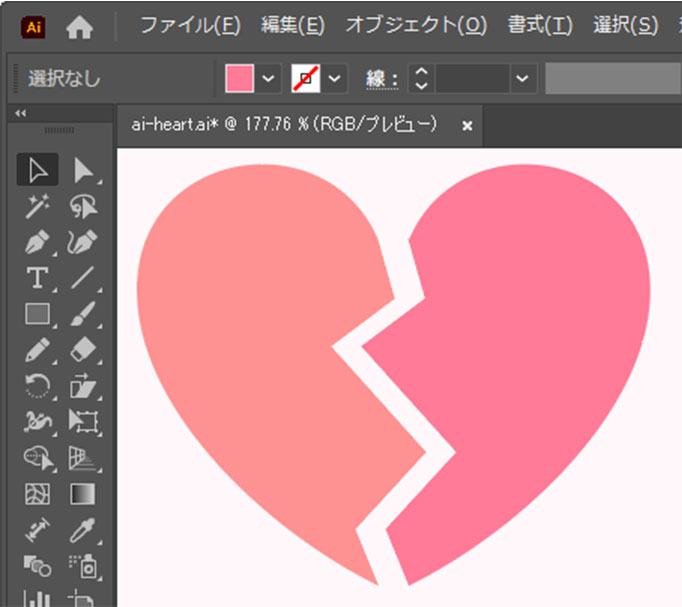
すると割れたハートのオブジェクトが作れます。
FINISH
グループ解除して移動
グループ化されているので [ Ctrl + Shift + G ] (Mac:⌘ + Shift + G) でグループ解除すれば左右のハートを自在に動かせますよ。
⑤ベースのハートを変形する方法
先に作成したベースとなるハートオブジェクトをIllustratorの機能で様々な形状に変形してみましょう。
等間隔の角度で回転コピーしたハートのオブジェクトです。ロゴデザイン、グラフィックデザインでよく使う手法ですよ。
- ベースとなるハートを [ 選択ツール ] で選択。
- [ オブジェクト ] → [ リピート ] → [ ラジアル ] を適用
- インスタンス数等を設定したら完成。
少ないポリゴン数のカクカクしたハートのようなオブジェクトにできます。
- ベースとなるハートを [ 選択ツール ] で選択。
- [ 効果 ] → [ パスの変形 ] → [ ラフ ] を適用。
- ポイントを [ ギザギザ ] にし、サイズ・詳細の値を調整したら完成。
等倍率でハートのオブジェクトが小さくなっていく形状が作れます。この手のロゴデザイン、たまに見かけますね。
- ベースとなるハートを [ 選択ツール ] で選択。
- [ 拡大・縮小ツール ] に変更後、[ Enter ] を押す。
- [ 縦横比を固定 ] に任意の縮小率を入力(サンプルは60%)。
- [ コピー ] をクリック直後に [ Ctrl + D ] を複数回押したら完成。
大小二つのハートをブレンドツールでブレンドさせて立体感のある表現をした例です。
- ベースとなるハートを [ 選択ツール ] で選択、[ Ctrl + F ] で前面へコピーして縮小。
- 大小二つのハートオブジェクトを選択
- [ オブジェクト ] → [ ブレンド ] → [ 作成 ] を適用したら完成。
更に高品質なハートデザイン素材
商用利用可能でAI形式で作られたワンランク上のハート素材です。
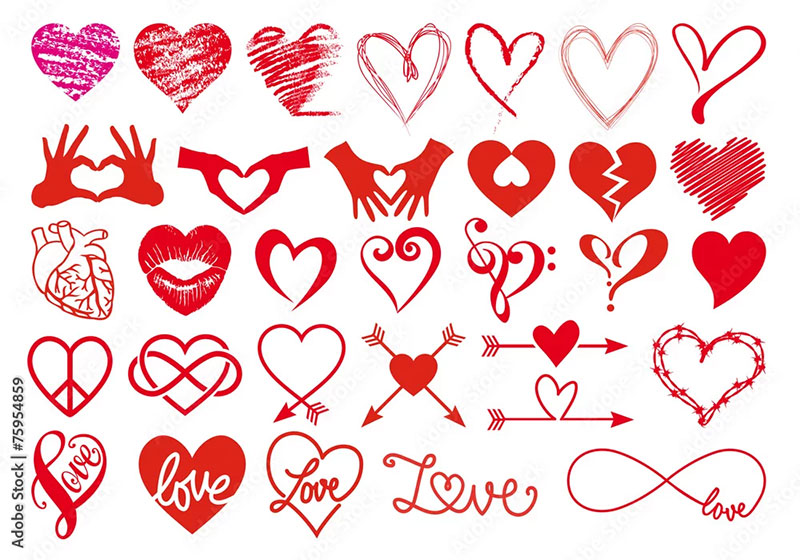
#01 Set of hearts icon, heart drawn hand – stock vector
手描き風のハートのアイコンのセットを収めたベクター画像です。手やハートのモチーフが複数並び、愛や感情、バレンタインなどのテーマに使えるグラフィック素材として提供されています。形式は AI/EPS や JPEG でダウンロード可能です。
ダウンロードする
#02 Herz Sammlung – heart collection
手描き風やシンプルなハートを集めたベクター素材で、愛情や温かさを表現するデザインに最適!
ダウンロードする
#03 Doodle hearts sketch set.
手描き風の色々なハートのアイコン集で、バレンタインや愛のデザインに使えるベクター素材です。
ダウンロードする
#04 Big set of red grunge hearts.
ザラっとした質感の赤いグランジ風ハートのデザイン素材セットで、バレンタインや恋愛テーマの装飾・グラフィックに使えるベクターイラストです。
ダウンロードする
#05 Red, pink and white hearts with golden confetti isolated
赤・ピンク・白のハートとゴールドのコンフェッティを透過背景に配したバレンタイン用の装飾ベクター素材で、カードやポスターなどの華やかなデザインに最適です。
ダウンロードする
#06 Heart doodles set. Hand drawn hearts collection.
手描き風ハートの落書きセットで、ロマンスや愛を表現するAI素材としてカードやデザインに使いやすいベクター集です。もちろん商用可能ですよ!
ダウンロードする
#07 Heart and love, big vector set
さまざまなハートやラブモチーフのベクターイラストを集めた大きなデザインセットで、バレンタインや結婚・恋愛テーマのグラフィック制作に使える素材です。AI/EPS/JPEG 形式でダウンロード可能です。
ダウンロードする
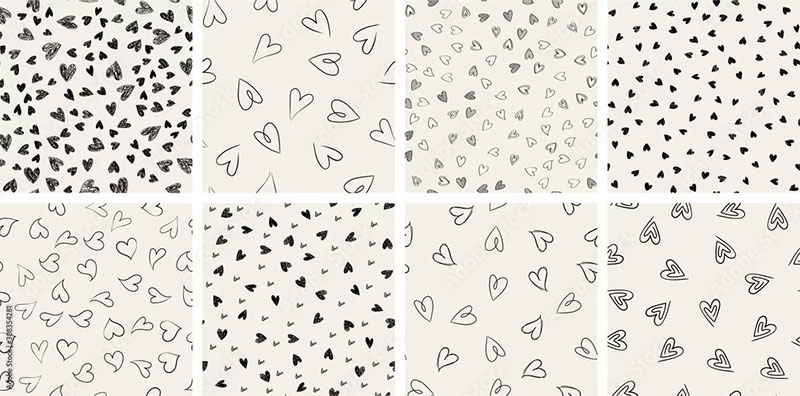
#08 Set of trendy hand-drawn doodle seamless pattern with hearts.
トレンディな手描きのハートが繰り返し並ぶシームレスパターン集で、バレンタイン背景やラッピング、壁紙などの愛をテーマにしたデザインに使えるベクター素材です。
ダウンロードする
色違い版
#09 Heart shape vector pink confetti splash with white heart hole
ピンクのコンフェッティが飛び散る中に白いハートの穴がくっきり見えるデザインのベクターイラストで、バレンタインカードやポスター、恋愛・祝い系デザインに華やかさを加えるIllustratorで編集可能なAI/EPS形式でダウンロード可能ですよ。
ダウンロードする
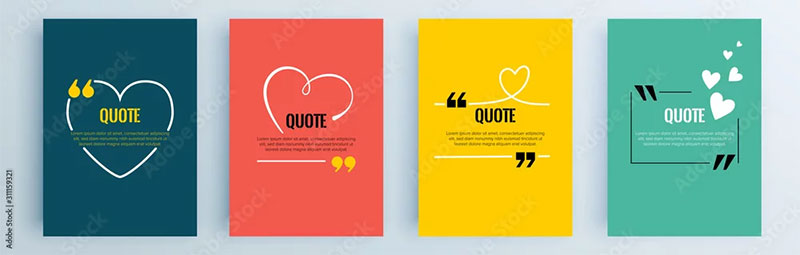
#10 Quote frames blank templates set.
ハートをモチーフにしたフレームデザインのテンプレートセットで、ダウンロード後はポストカードデザインにそのまま流用できますよ。
ダウンロードする
ワンランク上のテンプレート素材
Illustratorのスキルアップをする上で、プロが作成した生データを研究する事は重要です。
下記記事でプロが作成した高品質で汎用性の高いテンプレート素材を紹介しています。
全て商用利用可能、テキストや画像を変えるだけでプロの品質が出せます。
制作の手間を劇的に軽減するだけでなく、スキルアップの教材としても活用できますよ!
良質な素材をもっと見る
上記で紹介しているテンプレートはごく一部。
下記記事で良質な素材を紹介しております。併せてチェックしてください!
おわりに
以上、Illustratorで様々なハートアイコンをゼロから作る方法でした。[ ミラー ] を使えば編集可能な左右対称のオブジェクトが容易に作れます。
ハートはWeb、紙面、各種UIなど、様々な媒体でよく使うモチーフの一つです。作り方をマスターしておいて損は無いですよ!
ではまた!
InDesignは活用されていますか?
Illustratorだけでなく、InDesign(インデザイン)も活用されているでしょうか?
ポートフォリオ制作はイラレよりInDesignの方が効率的に作成できます。
まだInDesignを導入されていない方は
Adobe公式サイトから入手できます。
高品質で商用利用可能なポートフォリオテンプレート46選は
コチラ!
目次一覧
ゼロから始めるシリーズ
現役デザイナーが教えるIllustrator、Photoshop、ポートフォリオ講座の目次です。
デザイン未経験からプロを目指しましょう!