画像の配置方法の基本や配置する際の注意点など、イラレの基本をゼロから学習できるコンテンツです。
リンクと埋め込み、テンプレートとして配置など、複数の画像配置方法と違いについて徹底解説!
これからIllustratorを始められる方、更にイラストレーターを学習されたい方にオススメですよ。

この記事の目次
それではIllustratorで画像を配置する方法について解説します。
イラレ初心者の方にも再現できるように詳しく解説いたします!
Illustratorを導入しましょう
当記事の内容を実践するにはIllustrator(イラストレーター)が必須です。
未導入の方はAdobe公式サイトから導入できます。(7日間無料体験可能。終了後は自動課金されます。)
なお、Adobe CCのプランはコチラの記事で徹底解説しています。
未導入の方はAdobe公式サイトから導入できます。(7日間無料体験可能。終了後は自動課金されます。)
なお、Adobe CCのプランはコチラの記事で徹底解説しています。
ファイルメニューから配置
STEP.1
ドキュメントを開く
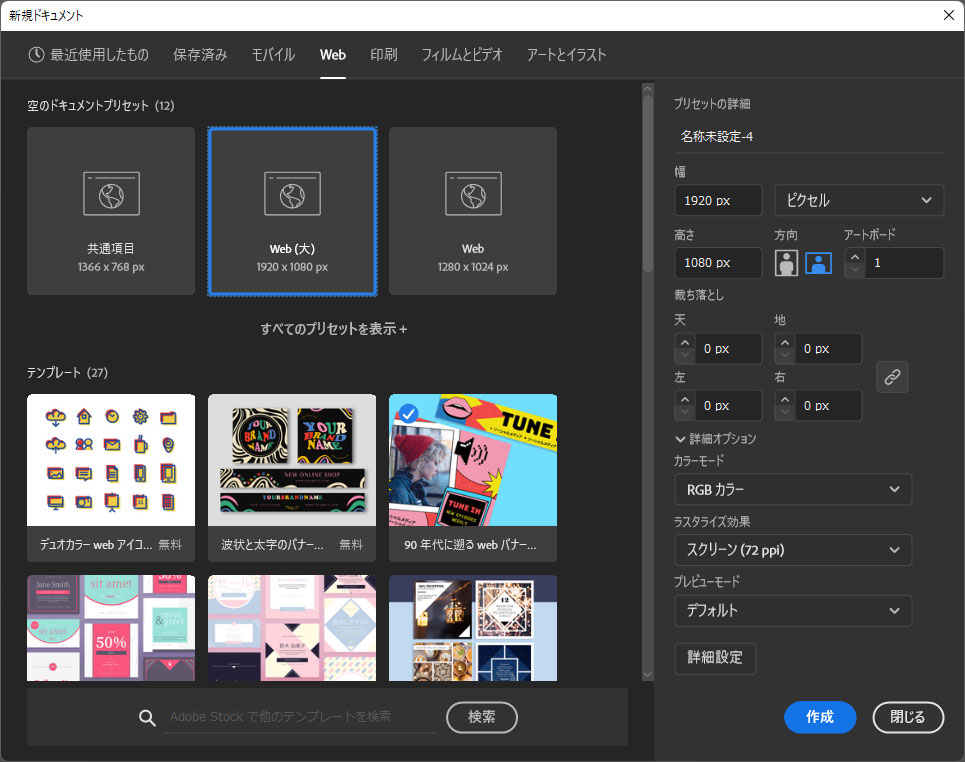
画像を配置したいドキュメントを作成または開きます。
サンプルは [ Ctrl + N ] (Mac:⌘ + N) → [ Web(大) ] で新規ドキュメントを作成しました。
1920px x 1080pxのRGBカラードキュメントです。
サンプルは [ Ctrl + N ] (Mac:⌘ + N) → [ Web(大) ] で新規ドキュメントを作成しました。
1920px x 1080pxのRGBカラードキュメントです。
STEP.2
配置をクリック

Illustrator画面左上の [ ファイル ] → [ 配置 ] をクリックします。
※ショートカットは [ Shift + Ctrl + P ] (Mac:Shift + ⌘ + P)
※ショートカットは [ Shift + Ctrl + P ] (Mac:Shift + ⌘ + P)

配置のダイアログ画面が開きます。
対象画像を選択しましょう。
通常の画像配置は [ リンク ] のみチェックを入れ、テンプレート・置換・読み込みオプションを表示はチェックを外しておきます。
設定後は [ 配置 ] をクリック。
対象画像を選択しましょう。
通常の画像配置は [ リンク ] のみチェックを入れ、テンプレート・置換・読み込みオプションを表示はチェックを外しておきます。
設定後は [ 配置 ] をクリック。
クラウドドキュメントをリンク

配置画面の [ クラウドドキュメントを開く ] をクリックすると、CreativeCloudから配置すると事ができます。
クラウド上に保存しているファイルなのでリンクエラーが起きる事もありませんよ。
クラウド上に保存しているファイルなのでリンクエラーが起きる事もありませんよ。
STEP.3
ドラッグでサイズ調整して完了

ドラッグした個所に画像のサイズを調整して配置する事ができます。
以上でIllustratorのAI内に画像をリンクファイルとして配置する事ができました。
以上でIllustratorのAI内に画像をリンクファイルとして配置する事ができました。
AIと配置画像は同じフォルダで管理
配置する画像とAIファイルは同じフォルダ内で管理しておきましょう。自身のPC内のバラバラの場所で管理している画像をリンクファイルとして配置すると「リンクエラー」を起こす可能性が極めて高く、後々修正が面倒ですよ。
具体的な例を交えてコチラの記事で詳しく解説しております。
ドラッグ&ドロップで配置
STEP.1
ドラッグ&ドロップで配置

STEP.2
配置完了

以上で画像の配置が完了です。
配置後に画像のサイズ調整を行いましょう。
配置後に画像のサイズ調整を行いましょう。
コピペで配置も可能
配置したい画像を [ Ctrl + C ] (Mac:⌘ + C) でコピーし、AI内で [ Ctrl + V ] (Mac:⌘ + V) を押すと配置する事も出来ます。WindowsやMacのエクスプローラーウィンドウ内でコピー、AI内で画像を選択ツールで選択後にコピー、どちらでも可能ですよ。
テンプレートとして配置とは?

配置のダイアログ画面に [ テンプレートとして配置 ] が存在します。
チェックを入れて [ 配置 ] をクリックすると、左図のように少し薄い色味で別レイヤーにロックされた状態で配置されます。
トレース用の下絵として活用する事ができます。
チェックを入れて [ 配置 ] をクリックすると、左図のように少し薄い色味で別レイヤーにロックされた状態で配置されます。
トレース用の下絵として活用する事ができます。
トレーステクニックを完全解説
Illustratorで下絵をトレースするテクニックをイラレ初心者の方に徹底解説しています。併せてチェックされてみませんか?
リンクと埋め込みの違い

配置した画像は大きく分けて「リンクファイル」と「埋め込みファイル」が存在します。
リンクファイルは画像が存在するパスをリンクで配置、埋め込みファイルはAI内に画像を埋め込んでしまう処理の事を指します。
両者の大きな違いは下記です。
リンクファイルは画像が存在するパスをリンクで配置、埋め込みファイルはAI内に画像を埋め込んでしまう処理の事を指します。
両者の大きな違いは下記です。
- リンクファイルは元画像を修正した際、AIにも即座に変更内容が反映される、ファイルが軽量
- 埋め込みは入稿ファイルの作成時等に行う、リンクエラーが起きない、ファイルが重くなる
コチラの記事でリンクと埋め込みの違いや用途についてイラレ初心者の方向けに解説しています。
リンクパネルの使い方も解説しているので併せてチェックされてみませんか?
InDesignでポートフォリオを作成するなら、高品質なテンプレートの活用がおすすめです。作品画像やテキストを差し替えるだけで、洗練されたレイアウトの作品集を効率よく制作できます。デザインの参考資料としても役立ちますよ。
※テンプレートの編集にはInDesignが必要です。未導入の方はInDesign公式サイトから入手できます。詳しい編集方法はコチラの記事をご覧ください。
#01 Pink Portfolio Layout
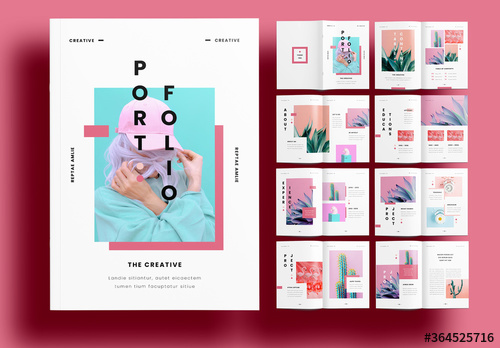
ピンクを基調としたポップで華やかなテンプレートです。イラストやキャラクターデザイン、グッズ制作など、カラフルな作品を魅力的に見せたい方に最適。個性をアピールできる作品集が手軽に作れますよ。
ダウンロードする
ダウンロードする
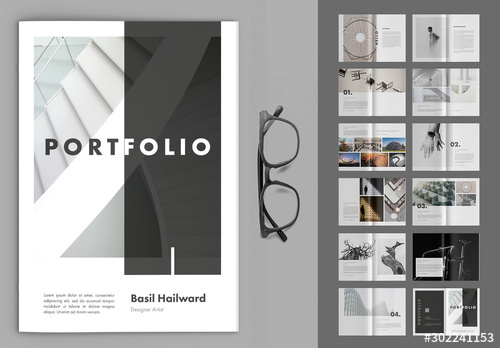
#02 Portfolio Layout with Gray Accents
#03 Minimalist Portfolio Layout
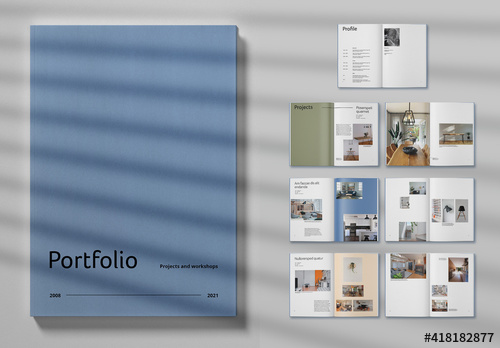
無駄な装飾を抑え、文字と写真をバランスよく配置したテンプレートです。就職・転職活動用の作品集や、企業向けの制作実績紹介に最適。情報を整理して伝えやすく、プロフェッショナルな印象に仕上がりますよ。
ダウンロードする
ダウンロードする
その他のポートフォリオテンプレート
ほかにも高品質なポートフォリオテンプレートを多数紹介しています。用途やデザインに合わせて、お気に入りの素材を探してください。
Illustratorのスキルアップには、プロが制作したデザインデータの研究も効果的です。
下記の記事では、商用利用にも対応した高品質なテンプレート素材を紹介しています。文字や画像を差し替えるだけで効率よくデザインを制作でき、レイアウトや配色を学ぶ教材としても役立ちますよ。
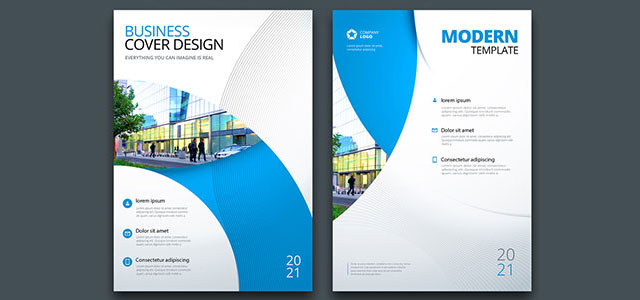
AI形式で作られた高品質なフライヤーのテンプレート素材です。画像と文字を差し替えるだけ、超短時間でハイクオリティなフライヤーが作成可能!
様々なフライヤーのテンプレート50選
様々なフライヤーのテンプレート50選


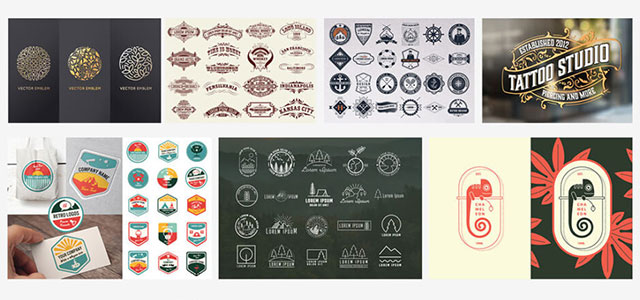

単なる白黒のテキストを高品質なロゴのようなグラフィックにできるエフェクトです。
ロゴ・見出しなどキャッチなオリジナルタイトルを一瞬で作成できる優秀な素材ばかり!
商用利用が可能で高品質なテキストエフェクト50選
ロゴ・見出しなどキャッチなオリジナルタイトルを一瞬で作成できる優秀な素材ばかり!
商用利用が可能で高品質なテキストエフェクト50選
良質な素材をもっと見る
上記で紹介しているテンプレートはごく一部。下記記事で良質な素材を紹介しております。あわせてチェックしてください!


以上、Illustrator(イラストレーター)で画像を配置する方法と注意点についてでした。
画像の配置は基本的なイラレ操作の一つです。
ショートカットは [ Shift + Ctrl + P ] (Mac:Shift + ⌘ + P) なので是非覚えておきましょう!
また、配置する画像はAIと同じフォルダ内にまとめておきましょう。
バラバラの場所でリンクさせるとリンクエラーが起きる可能性があるので要注意です!
画像の配置を極めてIllustratorを使ったクリエイティブを加速させてください!
ではまた!
Illustratorの記事一覧