Adobe Illustrator(イラストレーター)の「パターンを生成」の活用術をイラレ初心者の方に詳しく解説します。継ぎ目の無いシームレスパターンが生成できる便利な「パターンを生成」を活用し、クリエイティブを加速させてみませんか?
この記事の目次

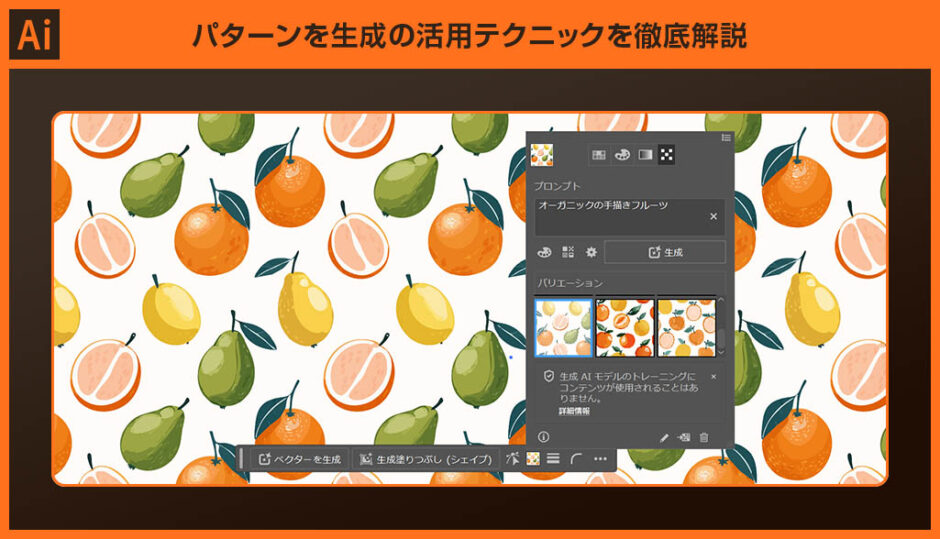
Illustratorのパターンを生成を使った作例です。継ぎ目の無いシームレスパターンがテキスト入力だけで作成できる機能です。パターンを生成を使ったパターン作成方法から編集方法まで網羅的に学習できるコンテンツです。
Illustratorの「パターンを生成」の使い方を解説します。
Illustratorを導入しましょう
当記事の内容を実践するにはIllustratorが必須です。
未導入の方はAdobe公式サイトからダウンロードしておきましょう。(7日間の無料体験が可能)
なお、AdobeCCのプランはコチラの記事で徹底解説しています。
未導入の方はAdobe公式サイトからダウンロードしておきましょう。(7日間の無料体験が可能)
なお、AdobeCCのプランはコチラの記事で徹底解説しています。
パターンを生成の基本操作
まずはIllustratorで作成したポートフォリオのデザインを書き出しましょう。
STEP.1
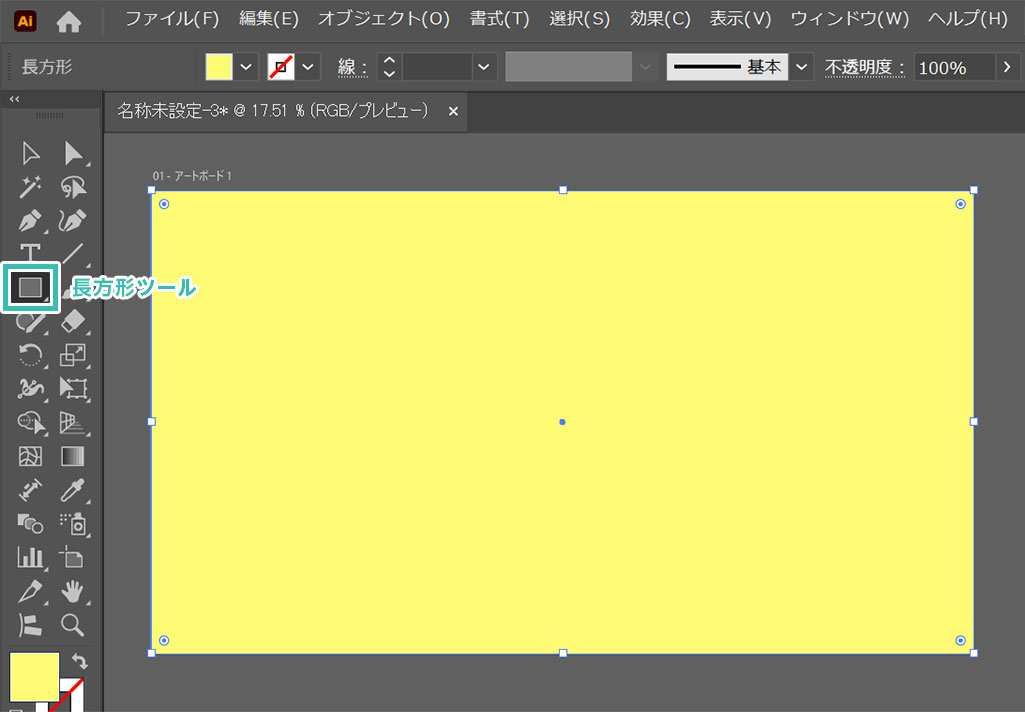
ベースオブジェクトを作成
STEP.2
パターンを生成を開く
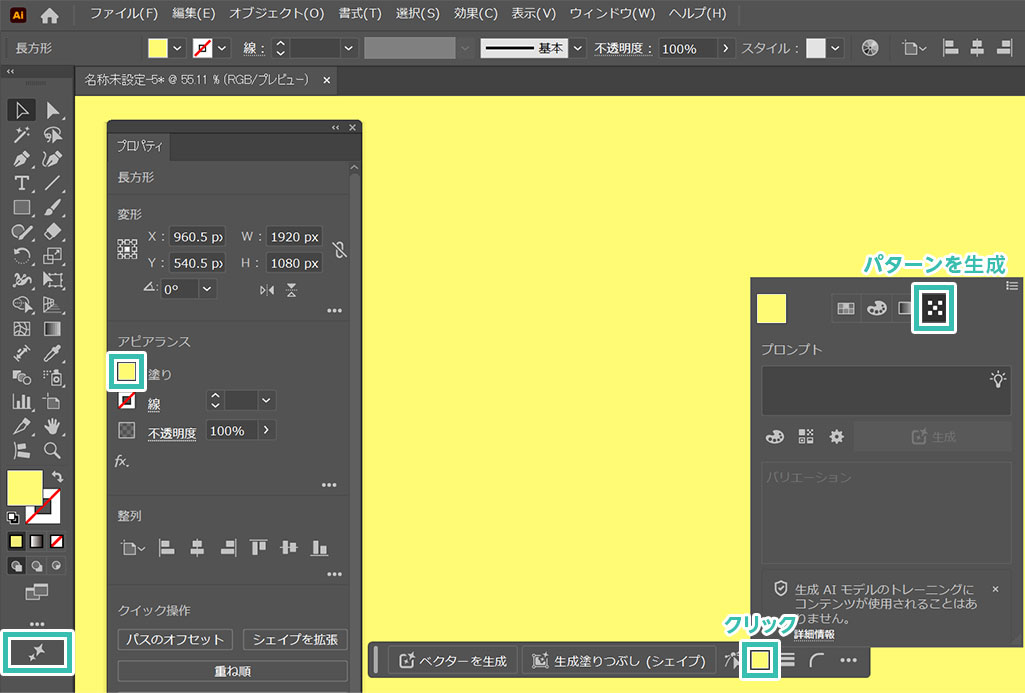
[ コンテキストタスクバー ] 内の [ 塗り ] をクリックすると [ パターンを生成 ] が開きます。
※ [ プロパティ ] のアピアランス内にある [ 塗り ] 、またはツールバー下部の生成AIアイコン内にある [ 独自のパターンを作成 ] でも可。
※ [ プロパティ ] のアピアランス内にある [ 塗り ] 、またはツールバー下部の生成AIアイコン内にある [ 独自のパターンを作成 ] でも可。
STEP.3
プロンプトの入力と生成
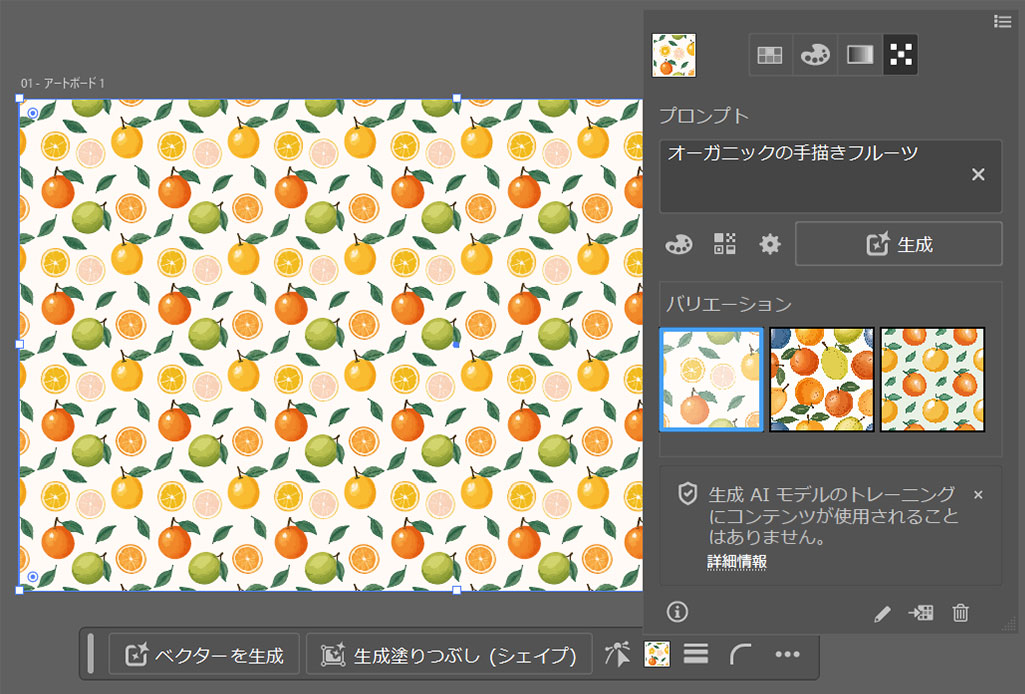
プロンプトに生成したいパターンの内容を記述します。サンプルは「オーガニックの手描きフルーツ」と入力しました。入力後は [ 生成 ] をクリック。
以上でパターンを生成を使ったパターン制作が完了しました。1度に3つのパターンが生成されます。他のパターンを見たい場合は [ 生成 ] をクリックすれば更に3パターン作成されますよ。
※生成クレジットが不足している場合はAdobe Firefly 公式サイトで追加できます。
以上でパターンを生成を使ったパターン制作が完了しました。1度に3つのパターンが生成されます。他のパターンを見たい場合は [ 生成 ] をクリックすれば更に3パターン作成されますよ。
※生成クレジットが不足している場合はAdobe Firefly 公式サイトで追加できます。
ランダムでパターンを生成
特にプロンプトを入力せずに生成するとランダムでパターンが生成できます。OMAKE
プロンプトを変更してみよう
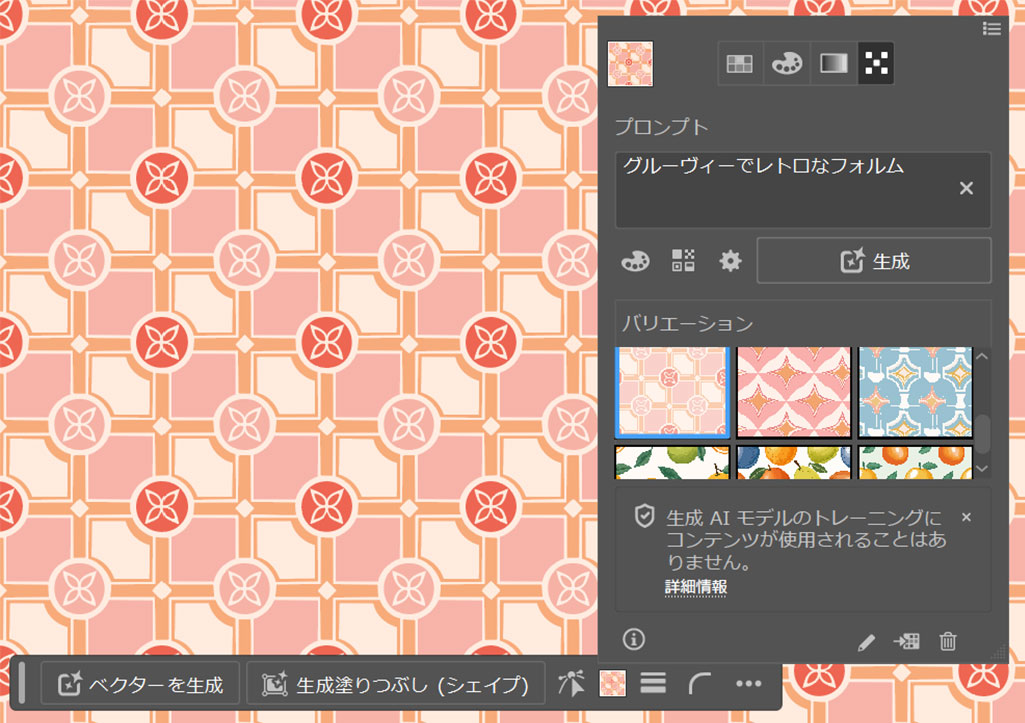
「グルーヴィーでレトロなフォルム」で生成したパターンです。プロンプトに文字を入力するだけでシームレスパターンがあっという間に作成できますよ。
キッチリしたパターンは苦手

上記の様にパターンを生成は和柄(サンプルは青海波)、アーガイル、タータンチェックといった一般的な規則正しい幾何学的なパターンの精度が低いので自身で作成される事を推奨します。コチラの記事で様々なパターンをゼロから正確に作る方法を解説しているので是非チェックして下さい。
生成したパターンを調整
STEP.1
生成パターンのカスタマイズ
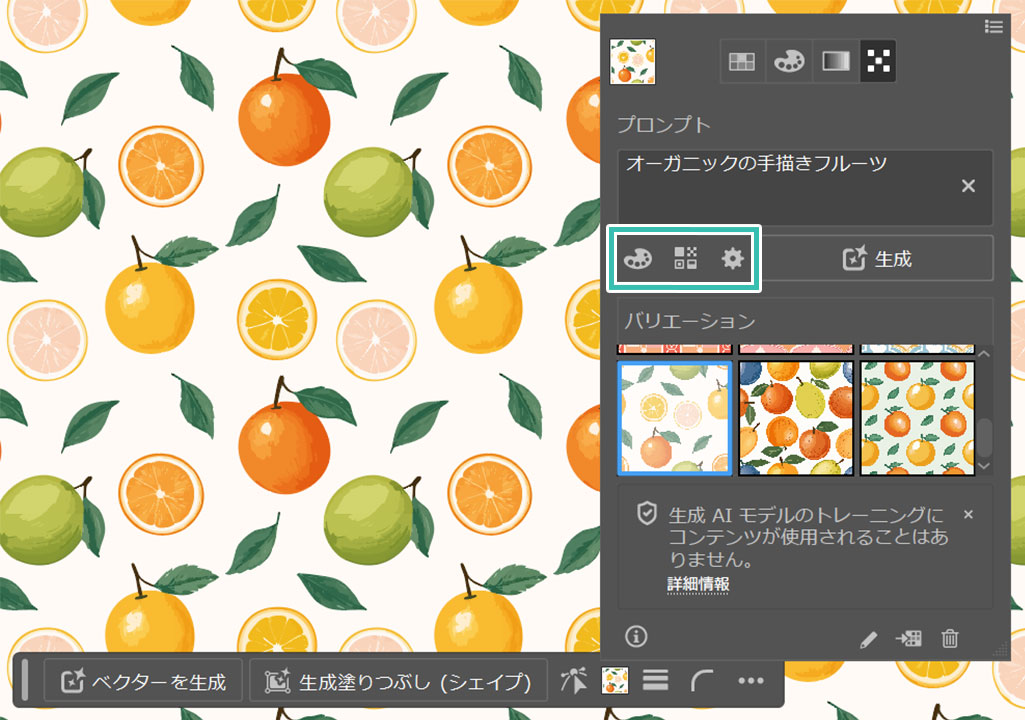
プロンプトの変更以外にも、[ カラーの追加やカラープリセットから選択 ] や [ 作品に効果を追加 ] 、[ すべての設定を表示 ] に調整を加えると更にパターン生成のカスタマイズができます。
STEP.2
カスタマイズ結果
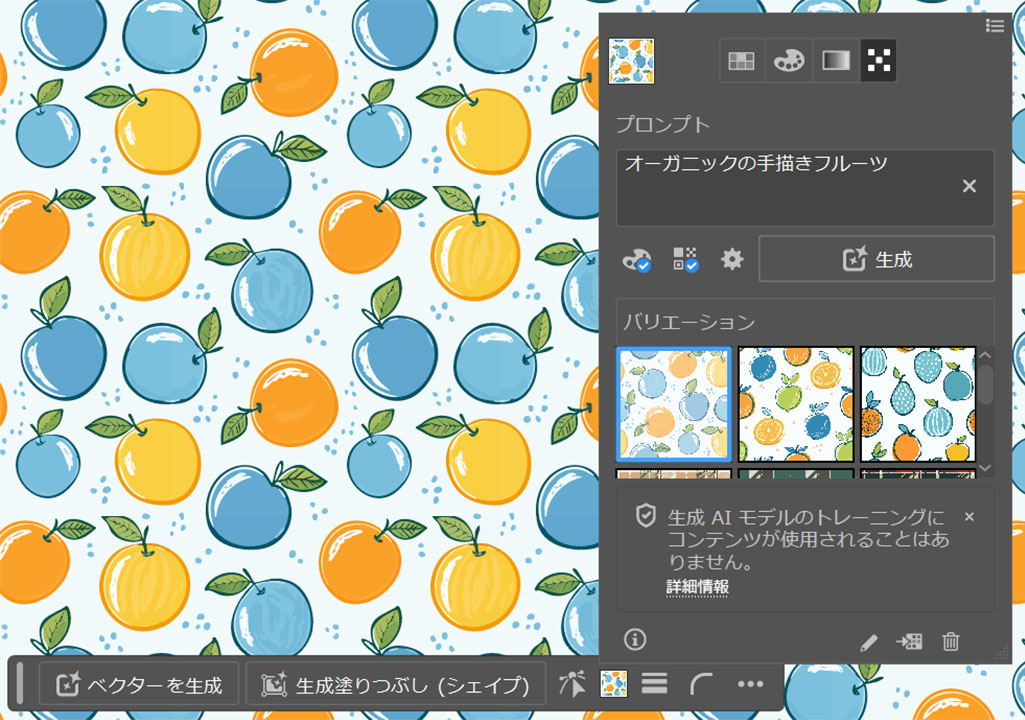
同じ「オーガニックの手描きフルーツ」に下記設定を加えた例です。
カラープリセット:寒色
効果:落書き
要素は保ったまま、色や質感に変化が簡単に加えられるのでバリエーションの作成が楽ですよ。
カラープリセット:寒色
効果:落書き
要素は保ったまま、色や質感に変化が簡単に加えられるのでバリエーションの作成が楽ですよ。
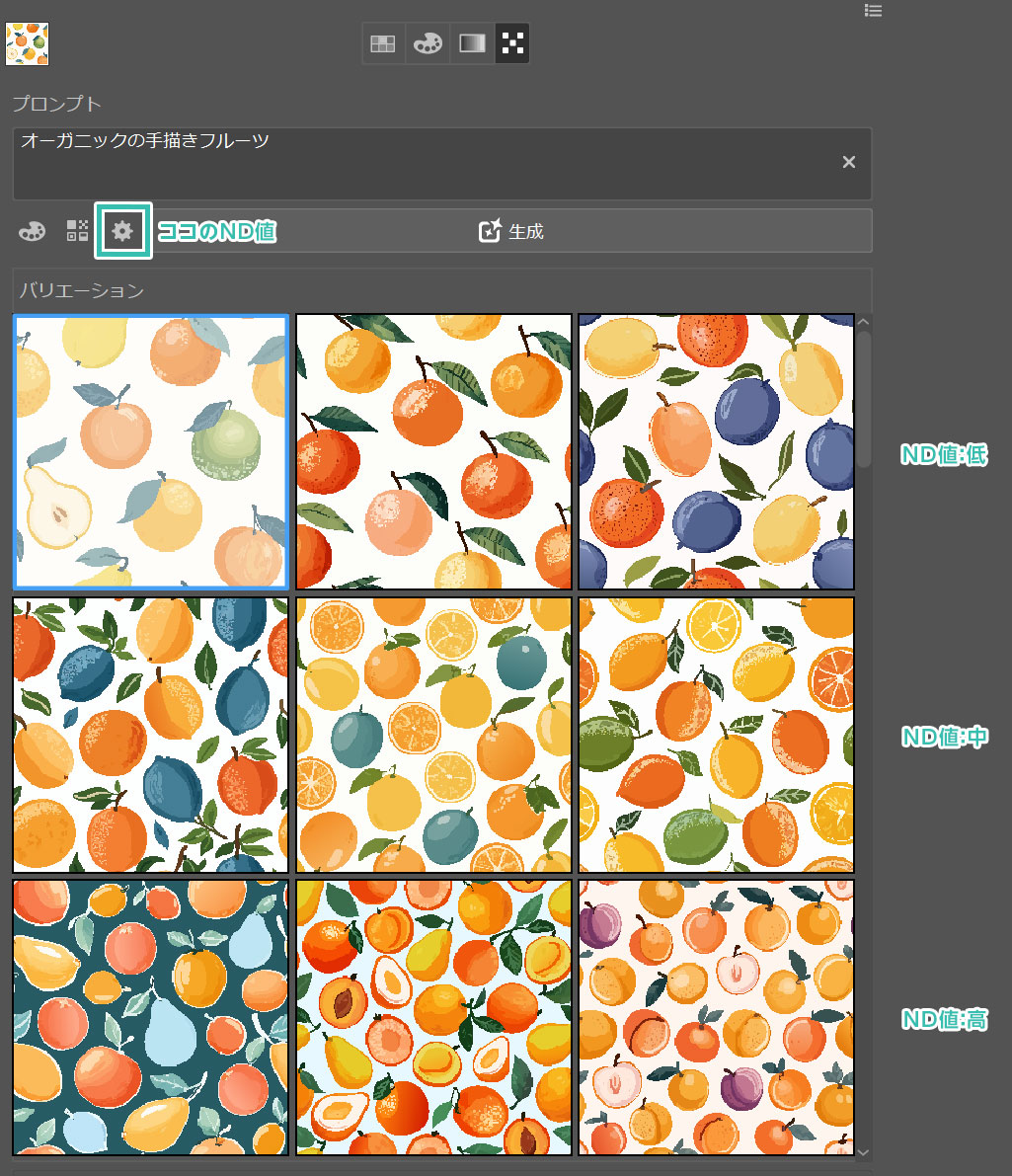
[ すべての設定を表示 ] の歯車アイコンをクリックすると表示される [ ND値 ] を変更した例です。
値が小さい程パターンの密度が低く、値を高くするとパターンの密度が高くなります。
値が小さい程パターンの密度が低く、値を高くするとパターンの密度が高くなります。

生成したパターンを編集・登録・削除
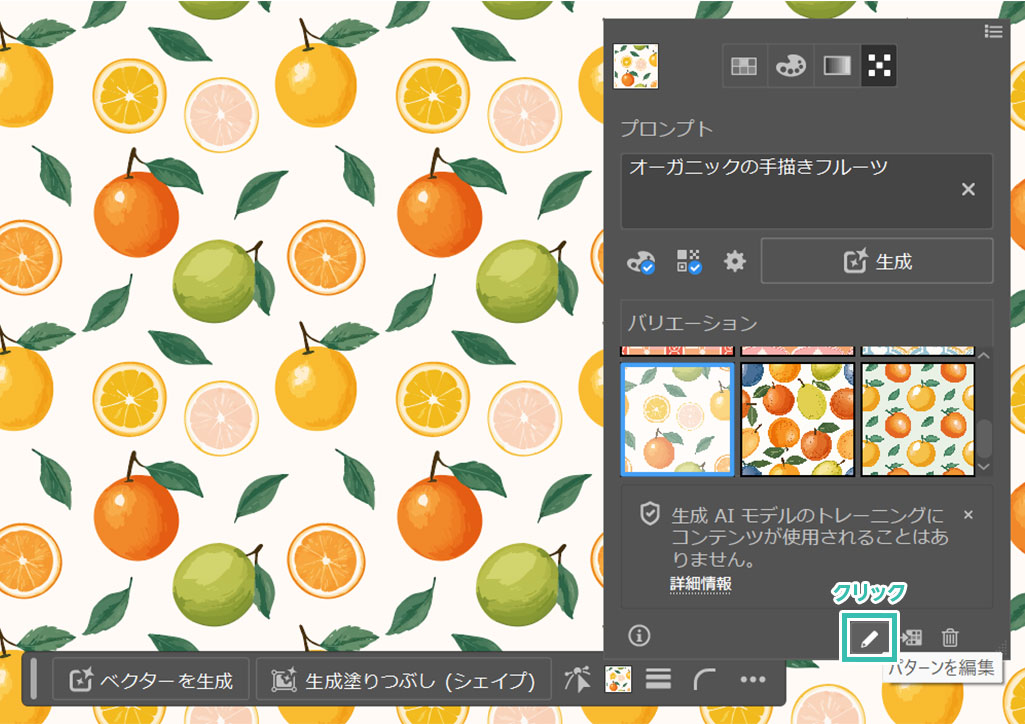
STEP.2
パターンを編集&保存
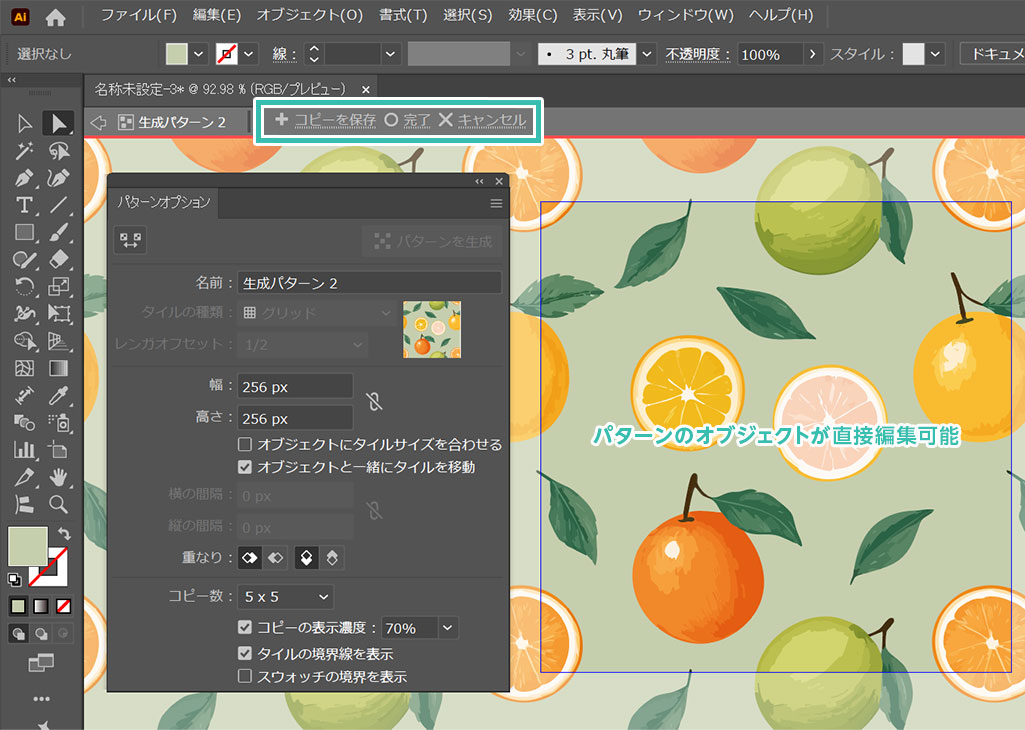
するとパターンが直接編集できるようになります。もちろん [ ダイレクト選択ツール ] 等でオブジェクトをアンカーポイント単位で編集したり、新たなオブジェクトを追加したりできます。
サンプルは背景を別のカラーに変更しました。
変更後は画面上部の [ 完了 ] をクリックします。
別で保存したい場合は [ コピーを保存 ] をクリックしましょう。以上でパターンの直接編集が完了しました。
サンプルは背景を別のカラーに変更しました。
変更後は画面上部の [ 完了 ] をクリックします。
別で保存したい場合は [ コピーを保存 ] をクリックしましょう。以上でパターンの直接編集が完了しました。
STEP.3
パターンの登録・削除
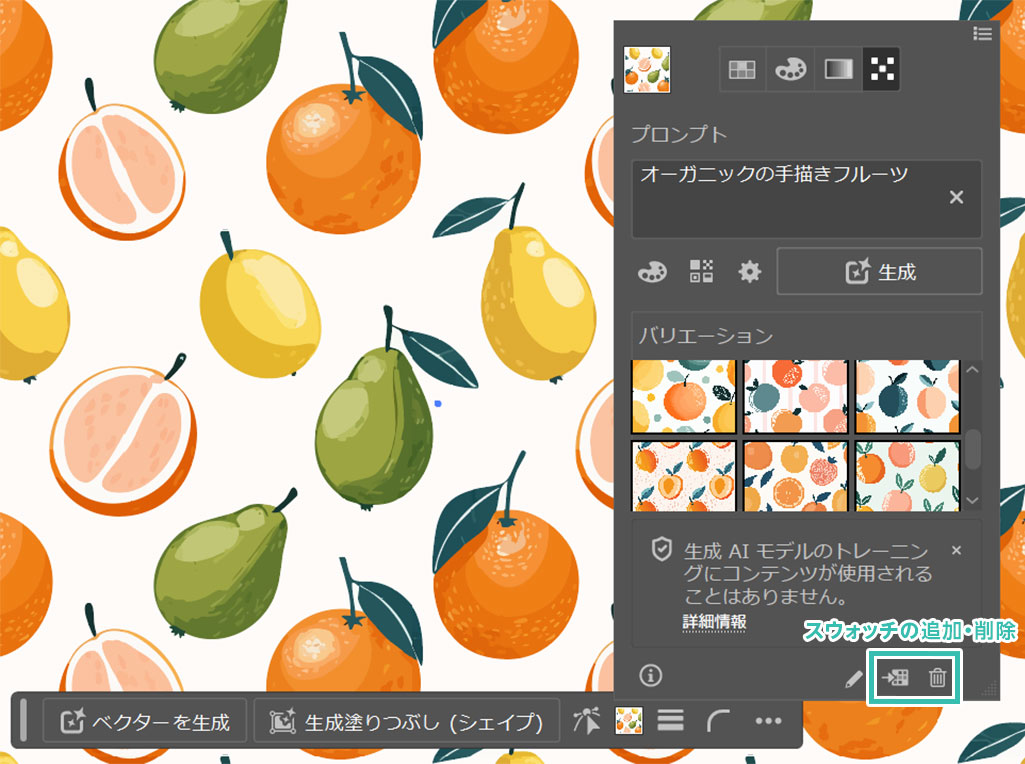
気に入ったパターンは [ スウォッチに登録 ] をクリックすると [ スウォッチ ] 内に登録できます。
不要なパターンは [ パターン生成 ] パネル下部の [ スウォッチを削除 ] をクリックすると削除できます。
パターン生成だけだと細かな部分に手直しが必要になるので、[ パターンを編集 ] を上手く活用して下さい。
不要なパターンは [ パターン生成 ] パネル下部の [ スウォッチを削除 ] をクリックすると削除できます。
パターン生成だけだと細かな部分に手直しが必要になるので、[ パターンを編集 ] を上手く活用して下さい。
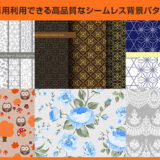
IllustratorやPhotoshop等で汎用的に使える高品質なパターン素材です。
全て商用利用可能!スウォッチに登録して活用すると作業効率が劇的に向上しますよ。
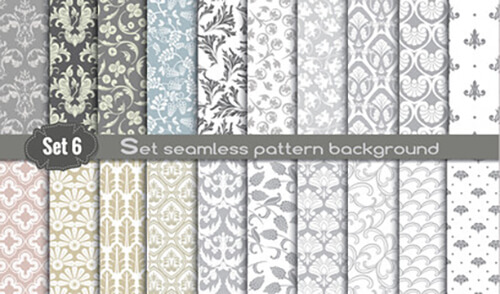
#01 Vector damask seamless pattern background.
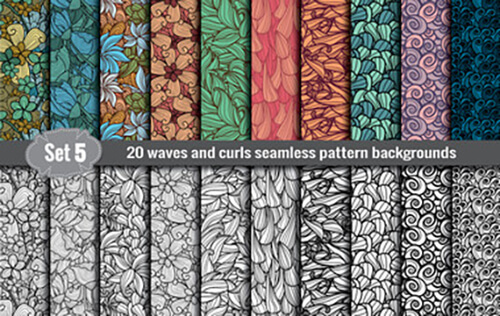
#02 waves and curls seamless pattern.
#03 Vector damask seamless pattern background.
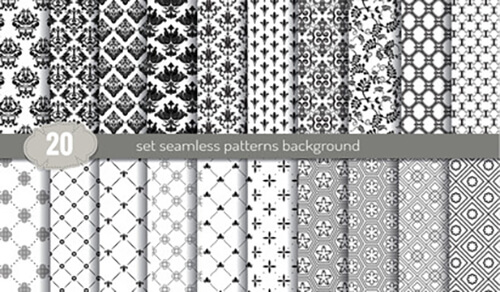
#04 vector damask seamless pattern background.
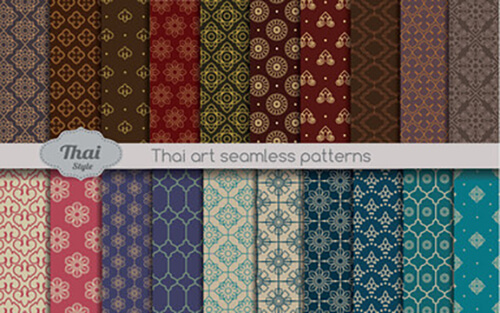
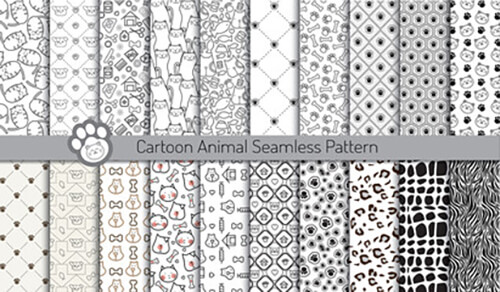
#05 cartoon animal seamless patterns
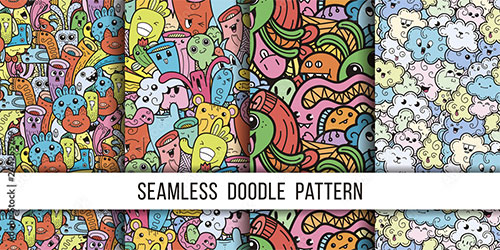
#06 Collection of funny doodle monsters seamless pattern for prints
#07 日本の伝統模様1
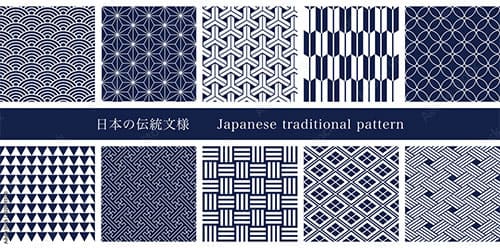
#08 Set of 12 patterns in japanese style. Vector collection of asian backgrounds.

#09 和柄のパターンセット(青)
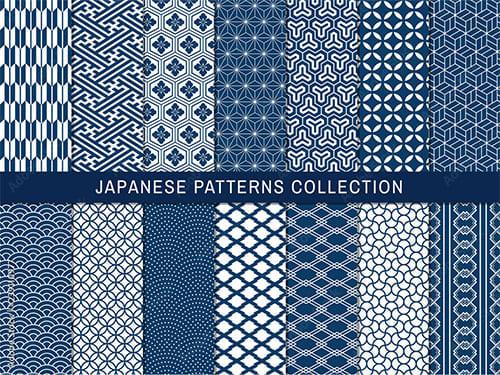
#10 シームレスな和柄セット
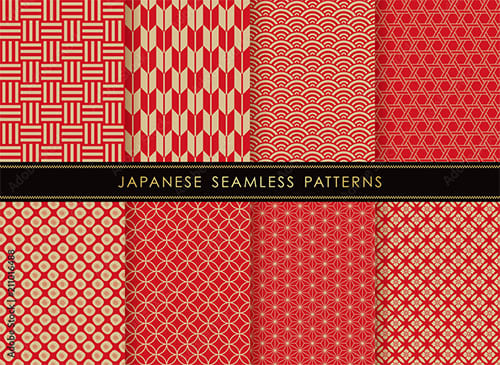
高品質なスウォッチ素材
商用利用可能なシームレス背景パターンを厳選しました。高品質なスウォッチを活用して制作を加速させてみませんか?
以上、Illustrator(イラストレーター)のパターン生成の活用方法についてでした。
簡単なイラスト系のパターン作成には適していますが、キッチリとした幾何学模様のパターン生成にはやや不向きな機能です。
また生成結果をそのまま使えるパターンは少ないので、プロンプトやパターンを編集、生成再配色などを使って調整を入れる必要がありますが、大幅にパターン制作の手間を軽減できる機能なので是非ご活用ください!
ではまた!
下記リンクで様々なパターンをゼロから作る方法を完全解説しています。





InDesignは活用されていますか?

Illustratorだけでなく、InDesign(インデザイン)も活用されているでしょうか?
ポートフォリオ制作はイラレよりInDesignの方が効率的に作成できます。
まだInDesignを導入されていない方はAdobe公式サイトから入手できます。
高品質で商用利用可能なポートフォリオテンプレート46選はコチラ!
ポートフォリオ制作はイラレよりInDesignの方が効率的に作成できます。
まだInDesignを導入されていない方はAdobe公式サイトから入手できます。
高品質で商用利用可能なポートフォリオテンプレート46選はコチラ!
イラレ基本操作

【導入編】ゼロから始めるIllustrator

Adobe Creative Cloudの料金プランやオススメプランを徹底解説

イラレでよく使う機能15選 for 初心者

イラレ全ショートカット一覧

Illustratorとは・DTPの基礎知識

操作画面、新規作成と保存、各種ファイル形式

オブジェクトの作成と選択、構造

イラレの塗りと線について

イラレのカラーモードについて

RGBからCMYKへ変換する方法

整列と分布について徹底解説

オブジェクト重ね順について徹底解説

数値入力によるオブジェクトの作成と操作

レイヤーの概念と操作を分かりやすく徹底解説

オブジェクトの色々なコピペ方法

ペンツールの基本操作とパスの編集

文字ツールの基本的な使い方

文字を装飾する・アピアランスの設定

文字で画像をマスクする

グラデーションツールを極める

メッシュツール・グラデーションメッシュの使い方

ブラシツール・塗りブラシツールの使い方と違い

消しゴムツール・はさみツール・ナイフの使い方

パスファインダーの機能全てを徹底解説

ブレンドツールを使ったオブジェクト作成

回転ツールと回転コピーの使い方

リフレクトツールの使い方

クリッピングマスクの使い方を徹底解説

トンボ(トリムマーク)の設定と塗り足し

ライブトレースを徹底解説

ライブペイントを徹底解説

編集しやすい角丸長方形の作り方

アートボードツールの使い方

パペットワープツールの使い方

リシェイプツールの使い方

線幅ツールを使いこなそう

ワープツールをはじめとした線幅ツールの派生ツール

スライスツールを使った超効率的な画像の書き出し

拡大・縮小ツールの使い方とテクニック

シアーツールの使い方と応用例

自由変形ツールの使い方
バナーやデザイン関連
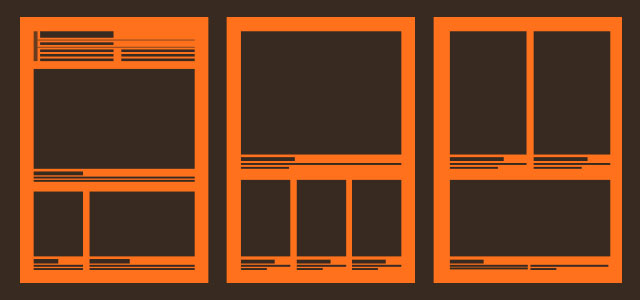
【就活生向け】ポートフォリオ用テンプレート

サイズ違いのバナー広告を効率的に作る方法
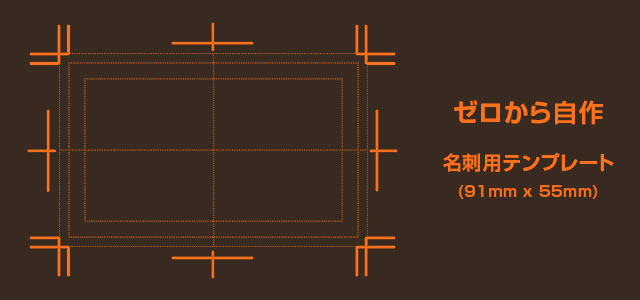
名刺サイズのレイアウト用紙の作成&ガイドの有効的な活用法
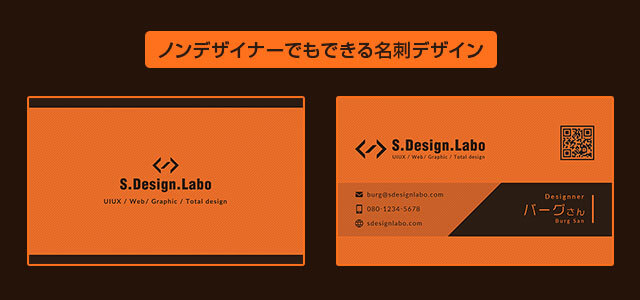
オリジナル名刺をデザインして入稿用データを作ろう!

入稿用AIデータの作成方法と注意点について
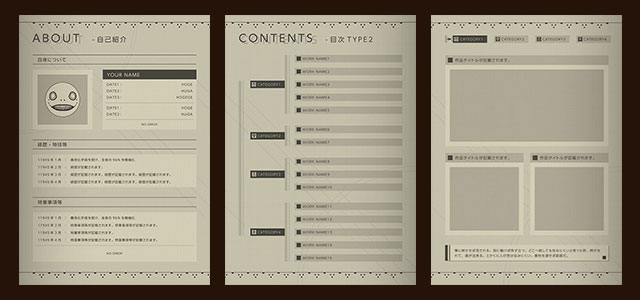
【AI】ニーアオートマタのUI風ポートフォリオ用テーマ
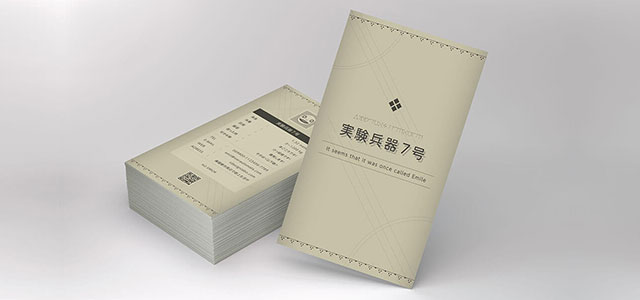
【AI】ニーアオートマタのUI風エミールの名刺
絵作り

変形を使って水玉模様(ドット柄)や精密なパターン柄を作る方法
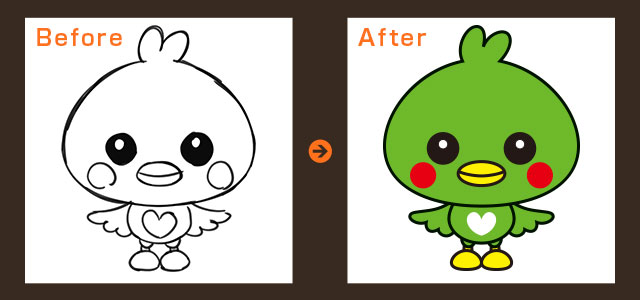
ペンツールを使ったトレースのテクニック①

ペンツールを使ったトレースのテクニック②
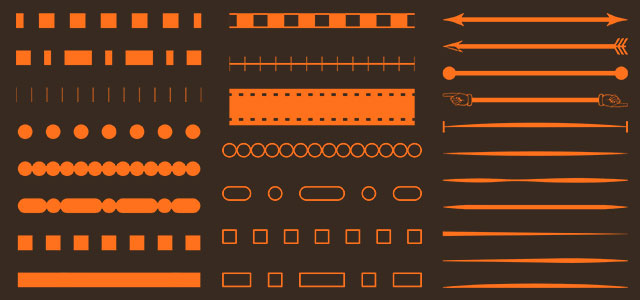
アピアランスを使った線の設定・線のデザイン
汎用性抜群な略地図の作り方
【鬼滅の刃】炭治郎の耳飾りをイラレで作る方法for初心者

レース柄やレースリボンブラシの作り方を徹底解説

ラフな手描き風の線にする方法

ブレンドと変形効果を使った螺旋状のドット模様の作り方
大阪の謎「連絡まつ村」のシールを作ってみよう【AI配布中】

マーブル模様の作り方を徹底解説forイラレ初心者

ハーフトーン(網点)の作り方と応用

集中線(スピード線)の作り方を徹底解説
アイコン・ロゴ制作

歯車や花、本など色々な図形を作る方法
【全2回】ラノベ風ロゴの作り方【サンプルAI有り】

ファビコンの作り方をデザインパターン別に徹底解説

アイソメトリック文字の作り方【3D・押し出し・ベベル】
リアルなネオンサインの作り方を徹底解説

レトロな雰囲気のロゴを作る方法

高品質な金(ゴールド)表現の作り方

長い影(ロングシャドウ)の作り方2選

デボス加工風カットアウトの作り方

燃えさかる炎をまとった文字の作り方

刺繍(ステッチ)表現の作り方

黒板に描かれたチョーク文字やイラストを再現する方法

真っ二つにスライスされたオブジェクトを作る方法

色ずれをイラレで再現する方法

1980年代レトロフューチャー風ロゴの作り方

レトロゲームのドットテキストを簡単に作る方法
追加機能・その他機能
アナログ画材風の無料ブラシ36選
ブラシ素材の登録方法

スウォッチの登録方法や使い方を徹底解説

グラフィックスタイルの追加・編集方法

ツールバーを編集する方法

スポイトツールでアピアランスをコピーする方法と注意点

別のAIファイルをAI内に配置・編集する方法

ブラックのアピアランスを正しく設定

「最近使用したもの」を非表示にする方法

遠近グリッドを消す方法と基本的な使い方

ゼロイラの目次一覧
ポートフォリオやDTPテンプレート
高品質なポートフォリオテンプレート25選

爆速デザイン!フライヤーのテンプレート50選
名刺デザインに困った時に役立つテンプレート33選
高品質な便箋のテンプレート50点を厳選
【商用可能】SNSバナーの高品質テンプレート60選
スウォッチやブラシ素材
商用利用可能な背景パターン50選
商用利用可能OK!高品質スウォッチ素材50選
和柄のシームレスパターン32選

シームレスパターンブラシ62選

高密度なレースのパターン素材40選
テキストをロゴにできるエフェクト

商用利用が可能で高品質なテキストエフェクト50選
商用利用が可能で高品質なテキストエフェクト50選Part.2
汎用的なデザイン素材や季節素材
商用利用できるヴィンテージ素材87点を厳選

クリスマスカード素材53選

クリスマスに使える厳選素材64選
高品質なバレンタインカードのテンプレート30選+α
商用OK!ホワイトデーのデザイン素材23選+α
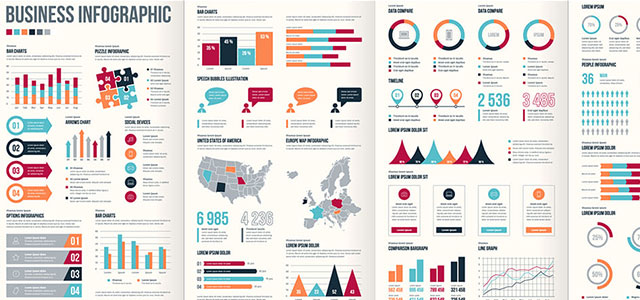
ビジネスシーンで使えるインフォグラフィックのAI素材20選+α
ゼロイラの目次一覧
目次一覧
ゼロから始めるシリーズ
現役デザイナーが教えるIllustrator、Photoshop、ポートフォリオ講座の目次です。
デザイン未経験からプロを目指しましょう!