当コンテンツはPhotoshop初心者向けのデザイン基礎講座です。
様々なデザイン制作に必要不可欠なPhotoshopの基本を身に付けましょう。
※授業は全10回を予定してます。
この記事の目次
当授業ではPhotoshopを使ったクリエイティブを身に付ける事を目的としています。
例えば写真加工やYouTubeのサムネイル画像作成やロゴ作成、SNS用のバナー作成など。
テンプレートを使わず、自身のアイディアをゼロからビジュアル化する上で必要な基礎を習得します。
Photoshopを使った簡単な作例
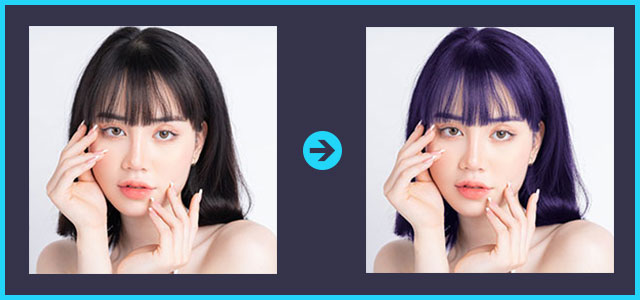
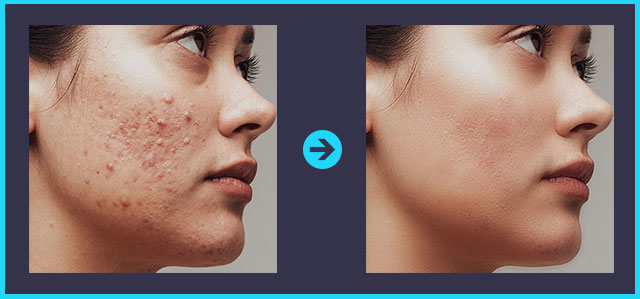
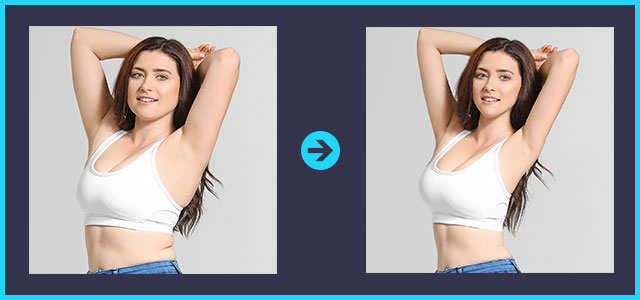
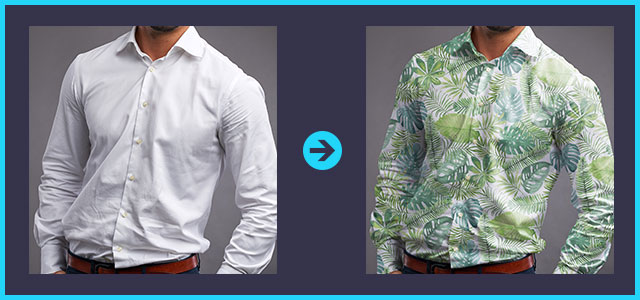
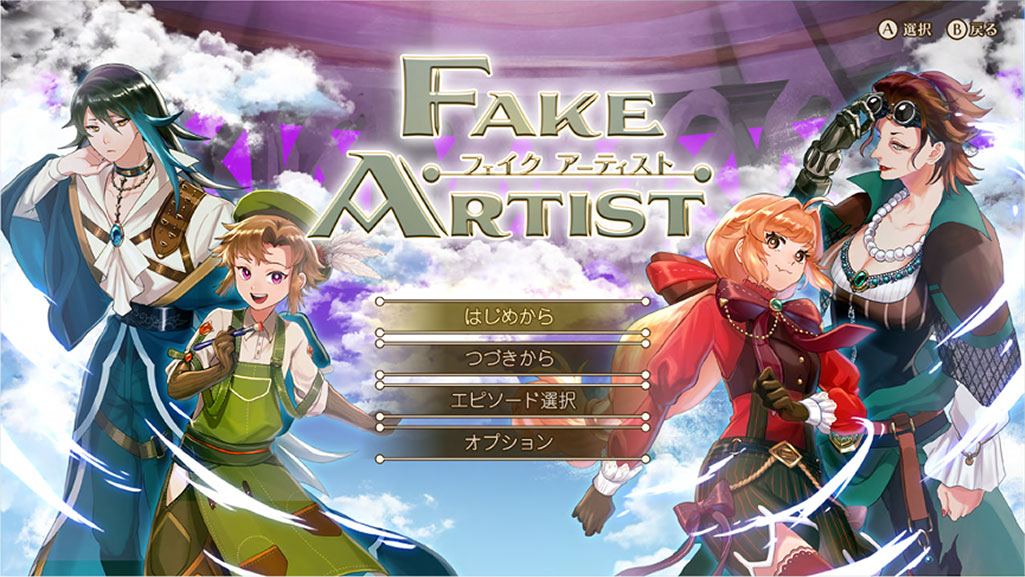
Photoshopの基礎的なテクニックを使った作例です。
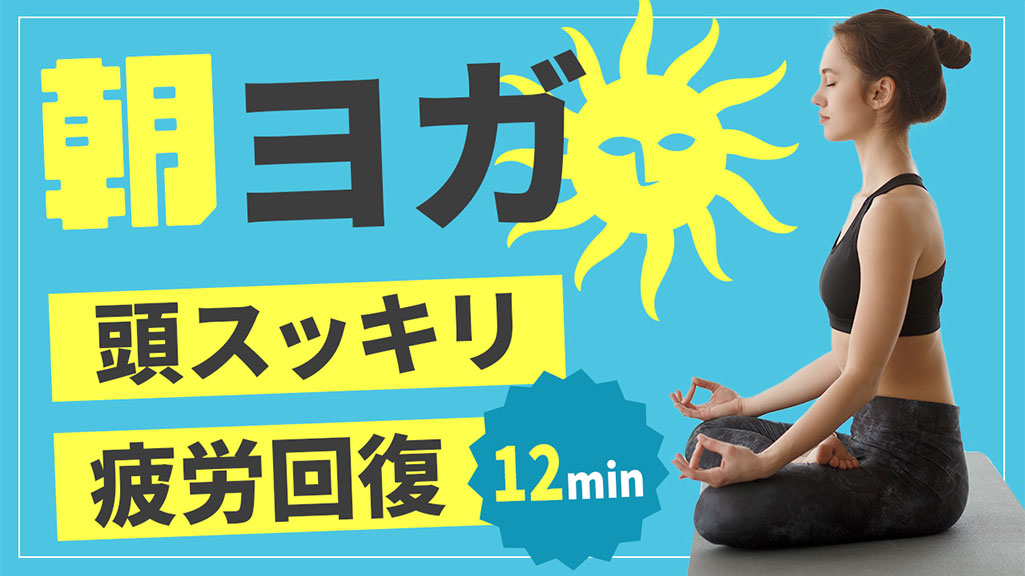
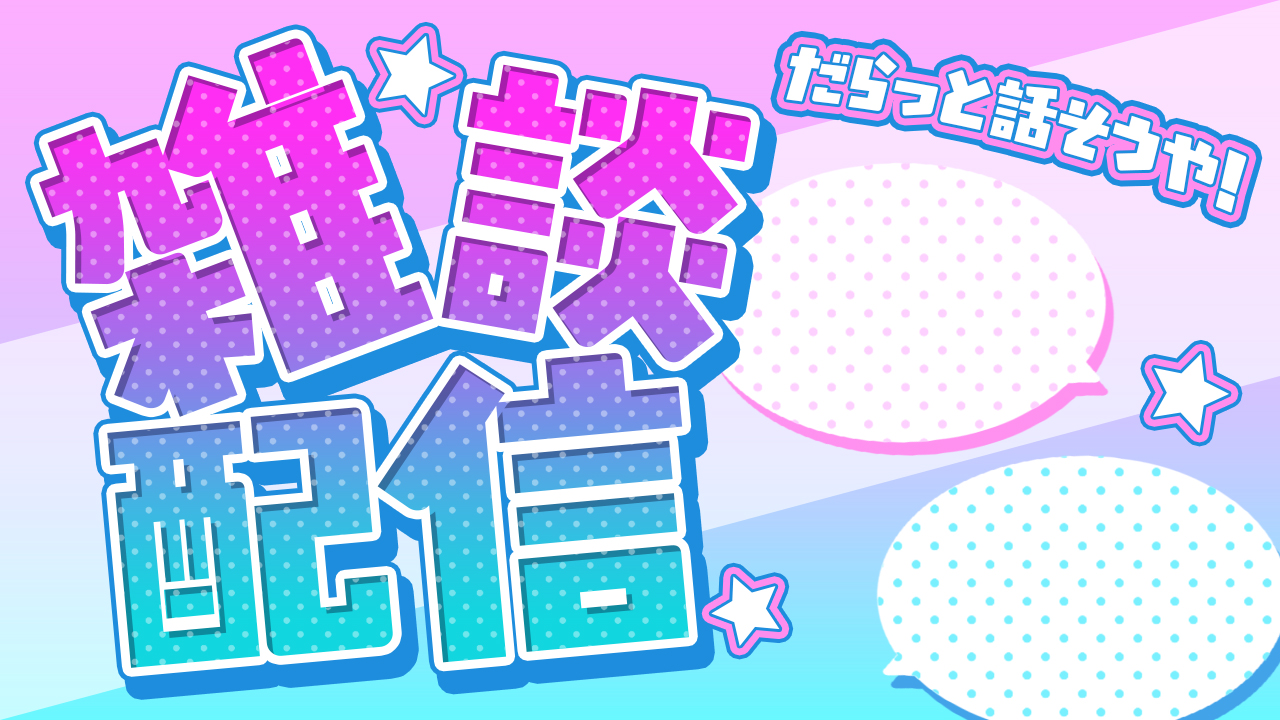
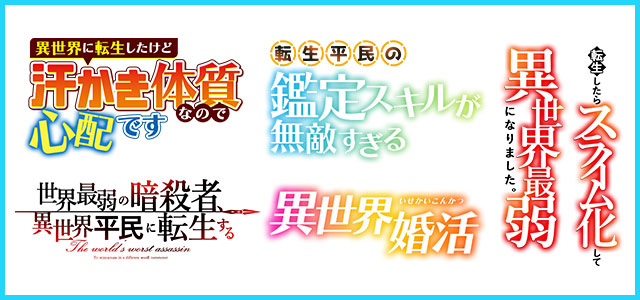
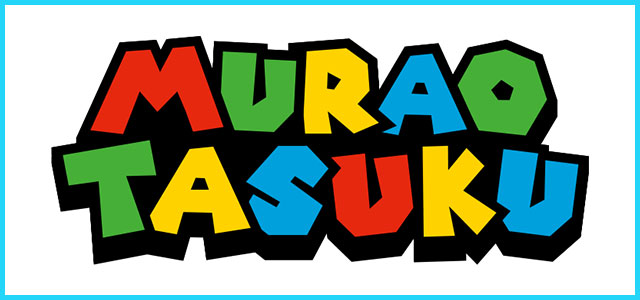
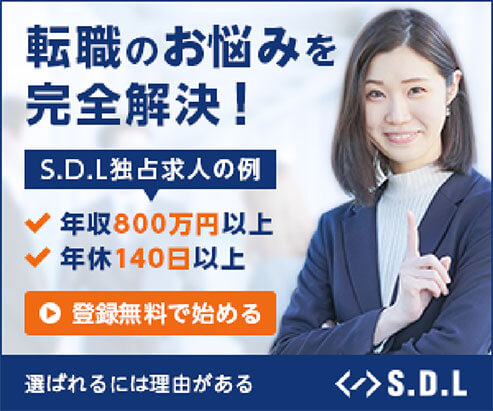
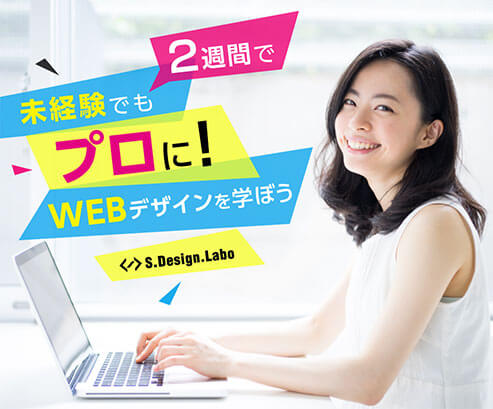
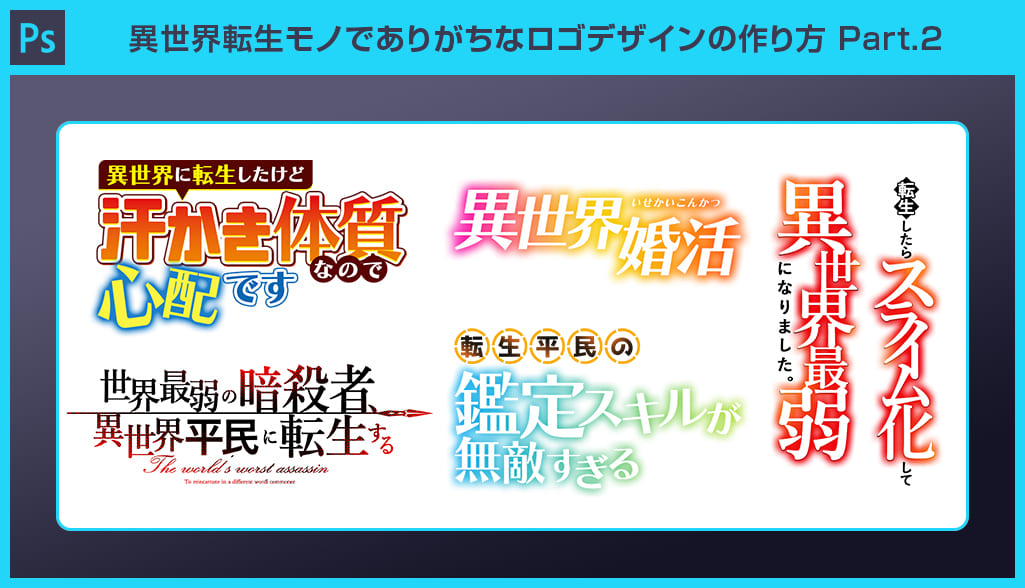
髪色を変える、ニキビを消す、体型を変える、シャツの柄を変える、YouTubeのサムネ画像やバナーをデザイン、ラノベっぽいロゴを作るなど。グラフィック制作全般でよく使う基本ソフトがPhotoshopです。
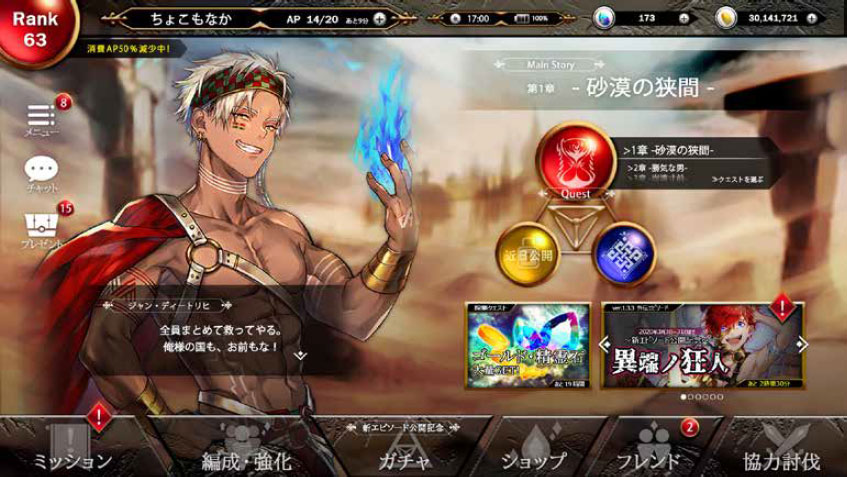
Photoshopをガッツリ使った作例
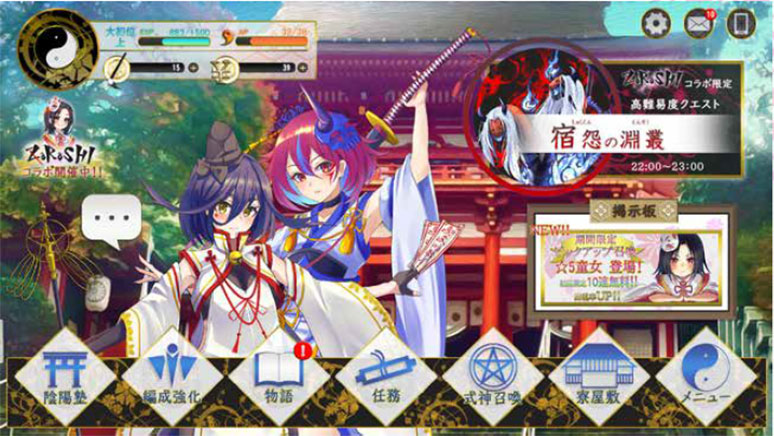
Photoshopをガッツリ使いこなした作例です。
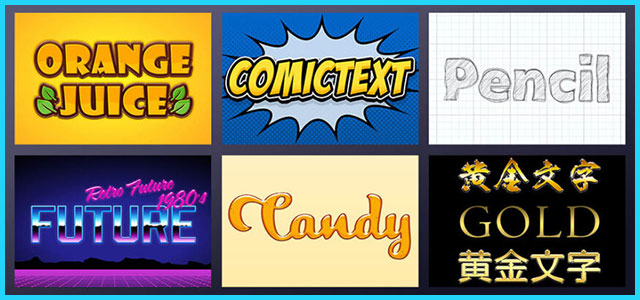
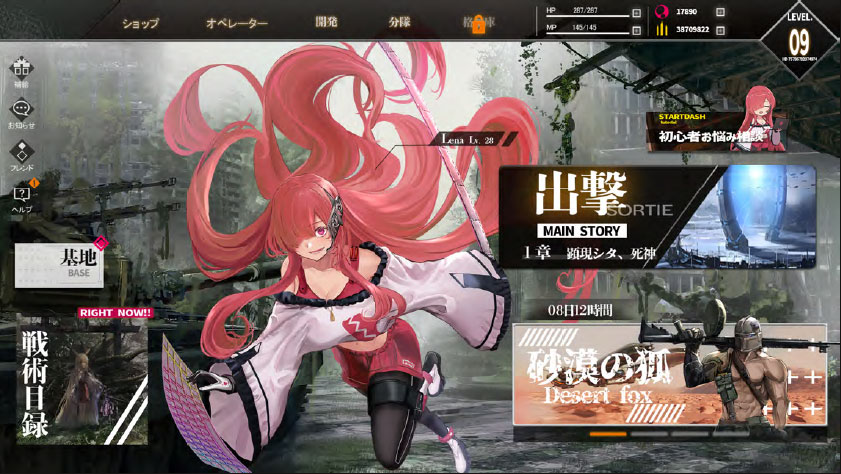
写真やイラストを全く違ったビジュアルにする、文字などを加工して様々な質感のロゴを作る、ゲームUIのデザインを作るなど。グラフィック作成全般で何でも作れるのがPhotoshopです。
ちなみに簡単な動画ならPhotoshopでも作成可能ですよ。



Photoshopの概要や他ソフトとの違い、導入方法について簡単に解説します。
Photoshopとは?
その他ソフトと比較
私の独断と偏見でPhotoshop、Illustrator、クリスタを比較した表です。
各ソフトが得意とする分野がありますが、Photoshopはグラフィック制作全般で使える万能ソフトです。
使用する現場も多く、知っておいて損はありませんよ。
| 用途 | Illustrator | Photoshop | CLIP STUDIO PAINT |
|---|---|---|---|
| イラスト・マンガ | △ | 〇 | ◎ |
| ペンの書き味 | △ | 〇 | ◎ |
| 紙面デザイン | ◎ | 〇 | △ |
| UIデザイン | ◎ | ◎ | △ |
| ロゴ作成 | ◎ | ◎ | △ |
| 写真加工 | △ | ◎ | △ |
| ポートフォリオ | ◎ | 〇 | △ |
Photoshopを導入しよう
学割コンプリートプランならPhotoshopやIllustratorをはじめ、全てのAdobe製品が利用可能です。
グラフィック制作をするなら最低限Photoshop、Illustrator、Acrobatは持っておきたいので学割コンプリートプランは必須!未導入の方は必ず入手しておきましょう。
Adobe製品は必ずAdobe公式サイトから正規の手順を踏んで導入してください。
Photoshopを実際に触って基本的な使い方を身に付けていきましょう。
なお、Photoshopを上達させる最短の手段は「Photoshopを触りまくる」、これに尽きます。
※授業用素材はコチラからダウンロードしてください。
お絵描きを通じてPhotoshopに慣れる
簡単な合成画像を作成してみよう
簡単な合成画像の作成を通してPhotoshopを使ったレタッチの基礎を身に付けましょう。
任意の不要な対象物を簡単に削除
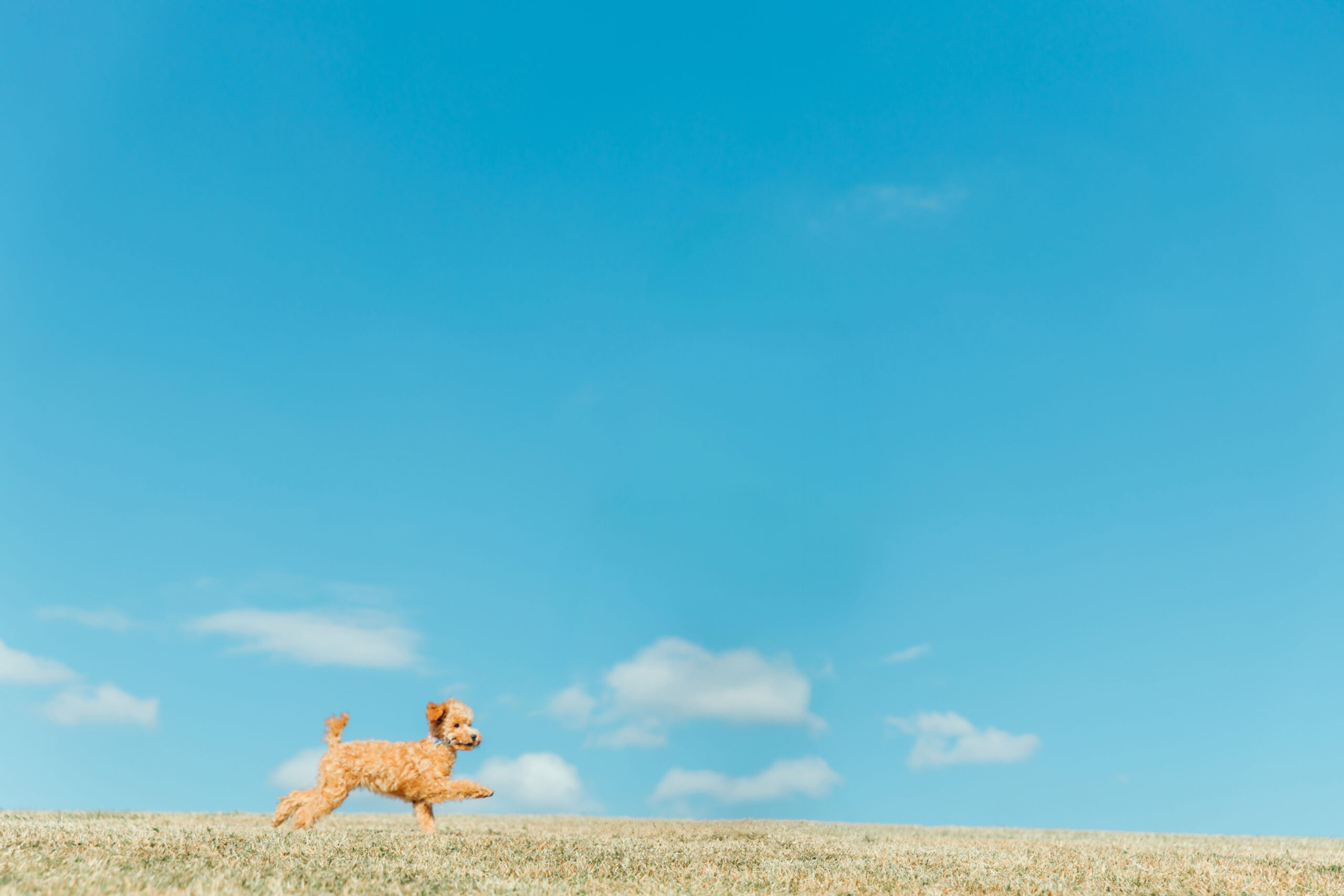
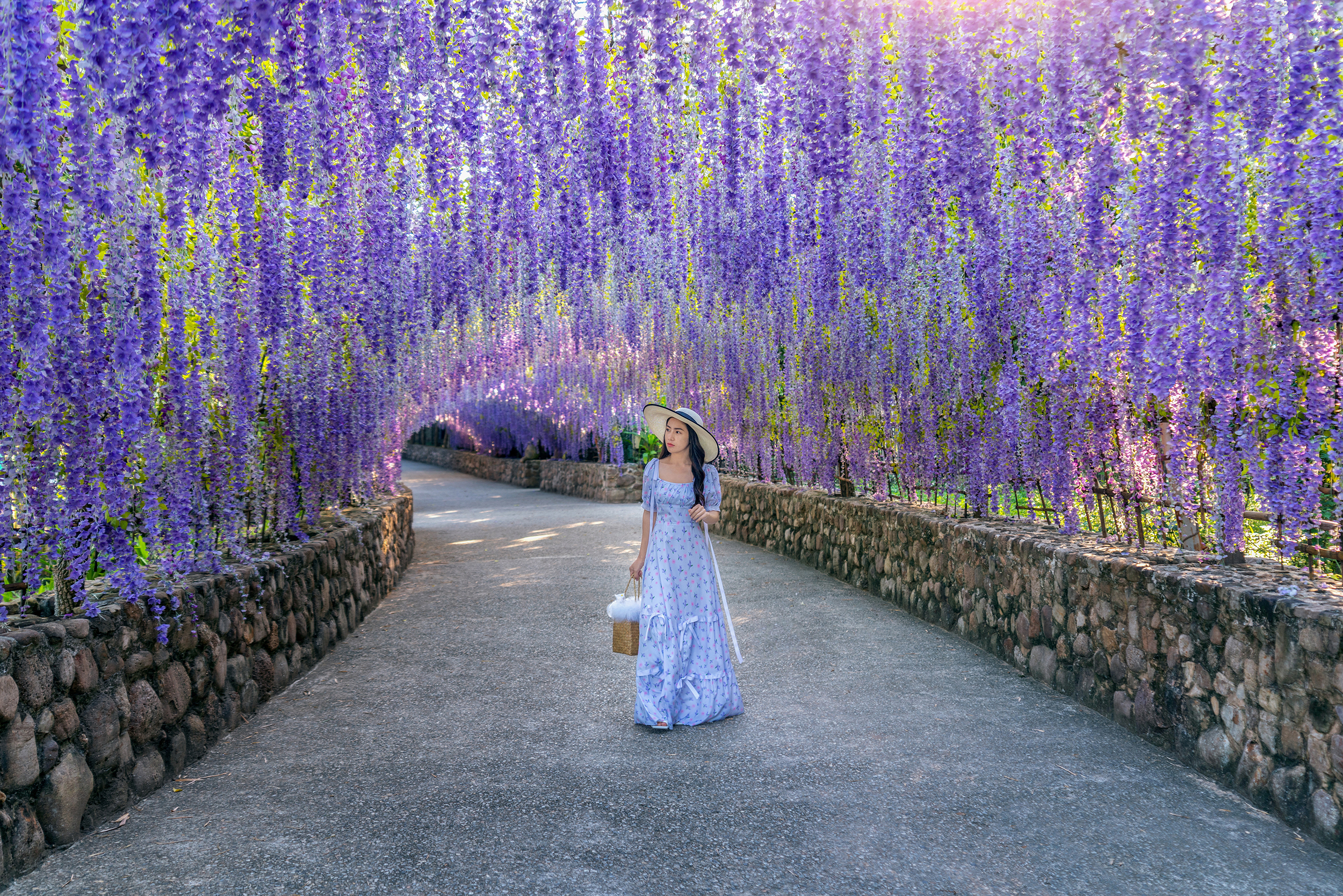
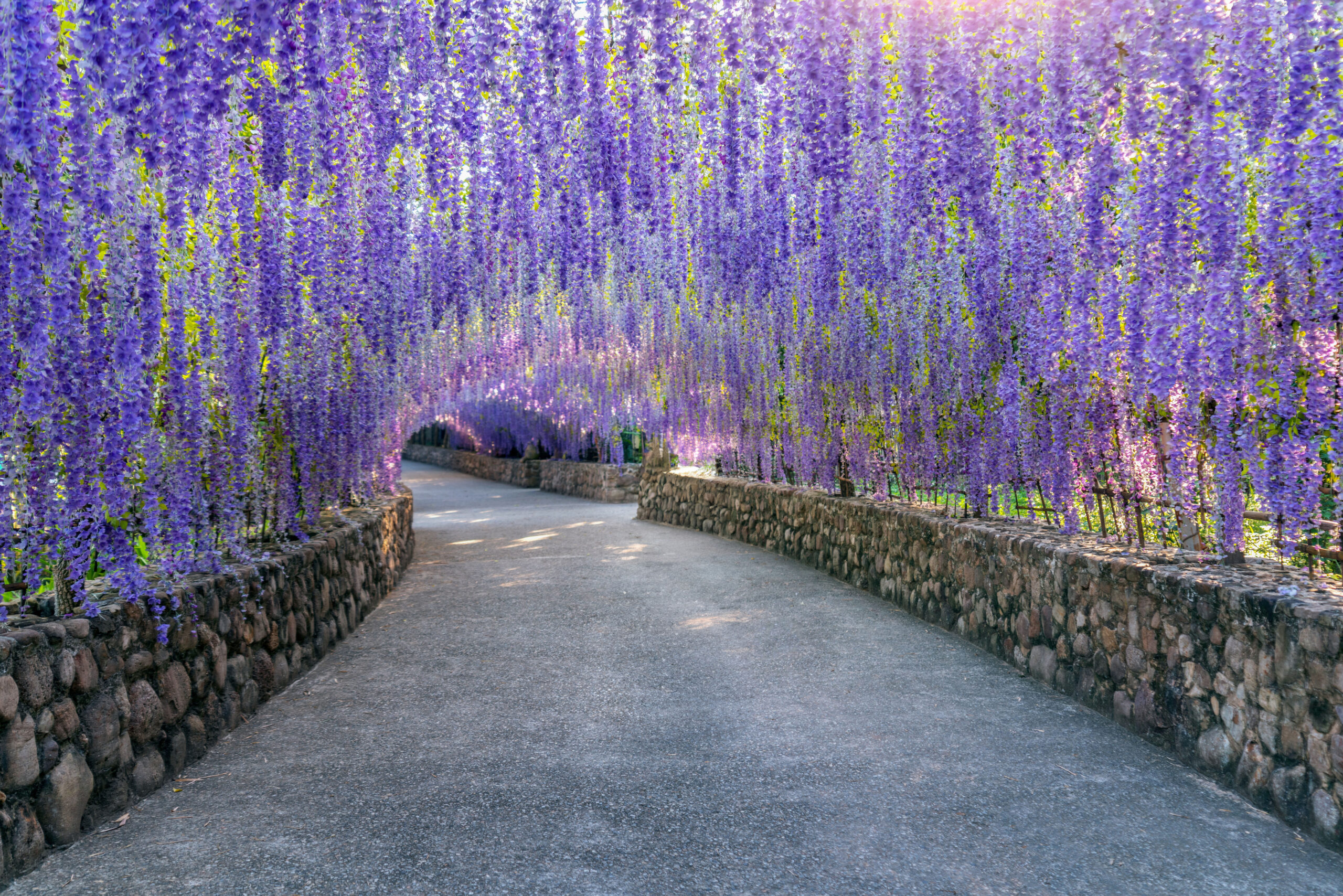
画像内にある特定の要素を自然な仕上がりで削除する方法をマスターしましょう。
削除ツールを使えば誰でも1分で削除可能!不要物の削除は頻繁に行いますよ。
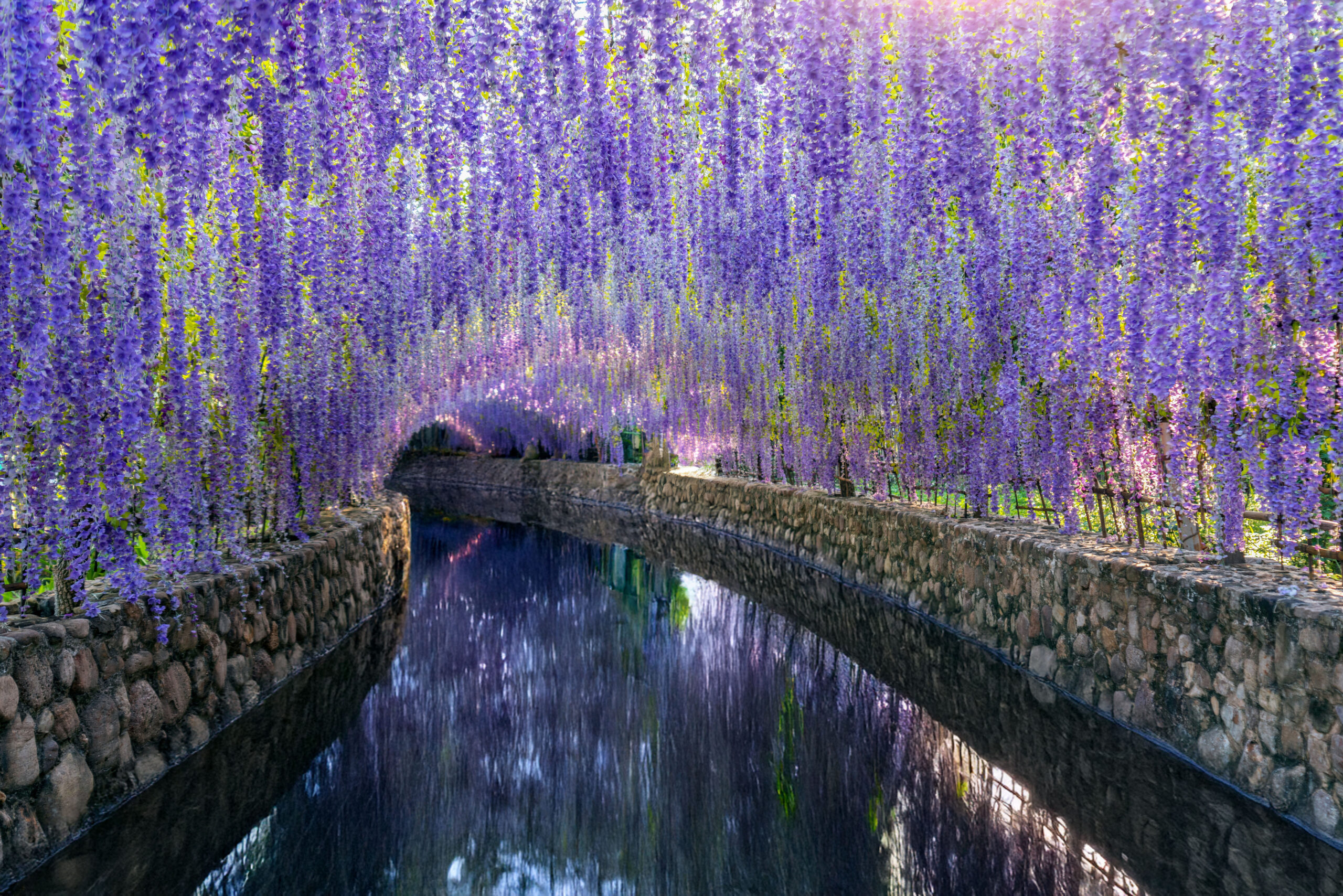
画像生成を使えばプロンプト(呪文)をテキスト入力するだけで舗装された通路を水が流れる川に変えたり、別の景色に変身させる事も可能です。(便利な機能ですが、最初は生成に頼り切らない方がフォトショスキルの向上が見込めますよ)
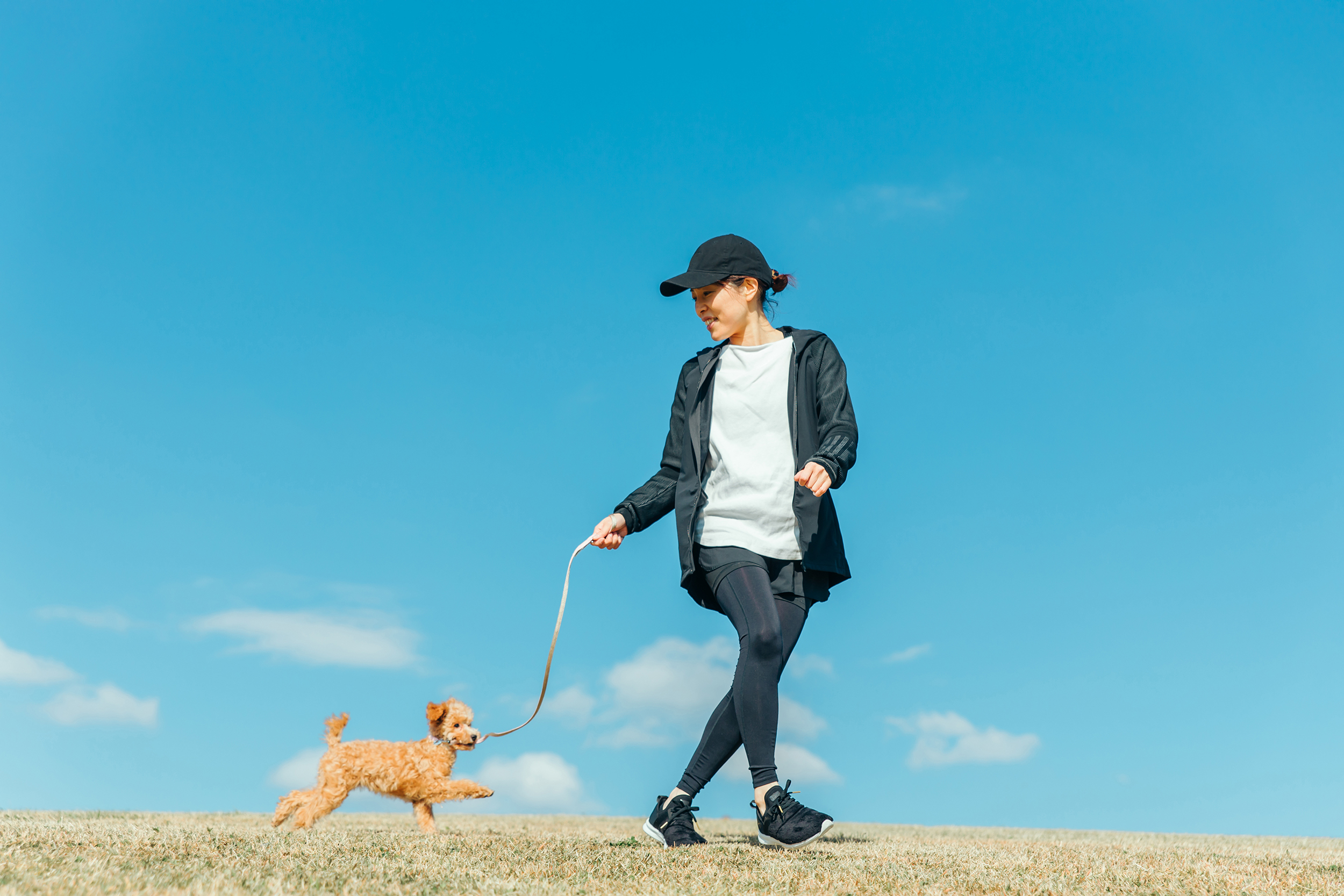
お手軽な人物の切り抜きと色変更テク
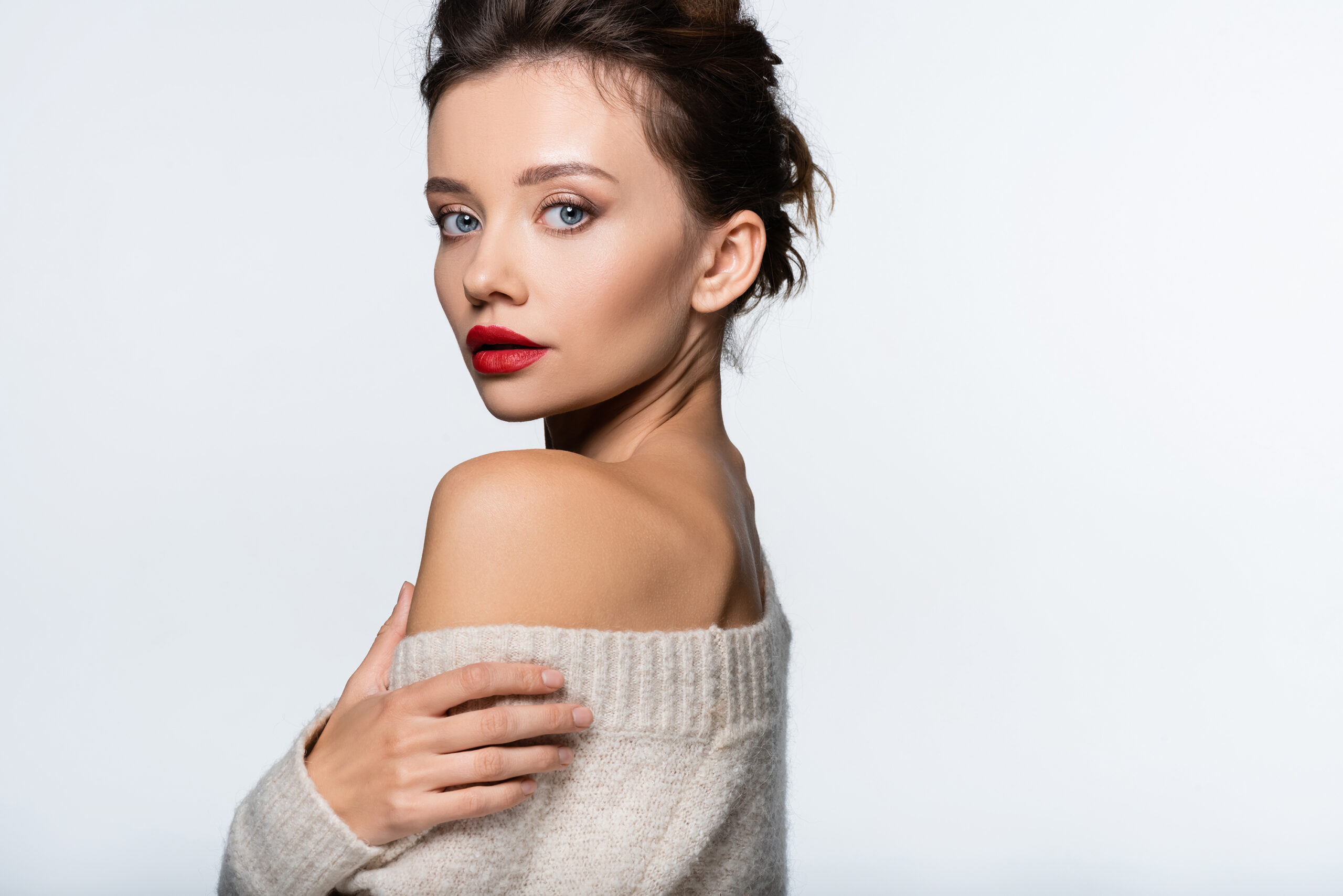
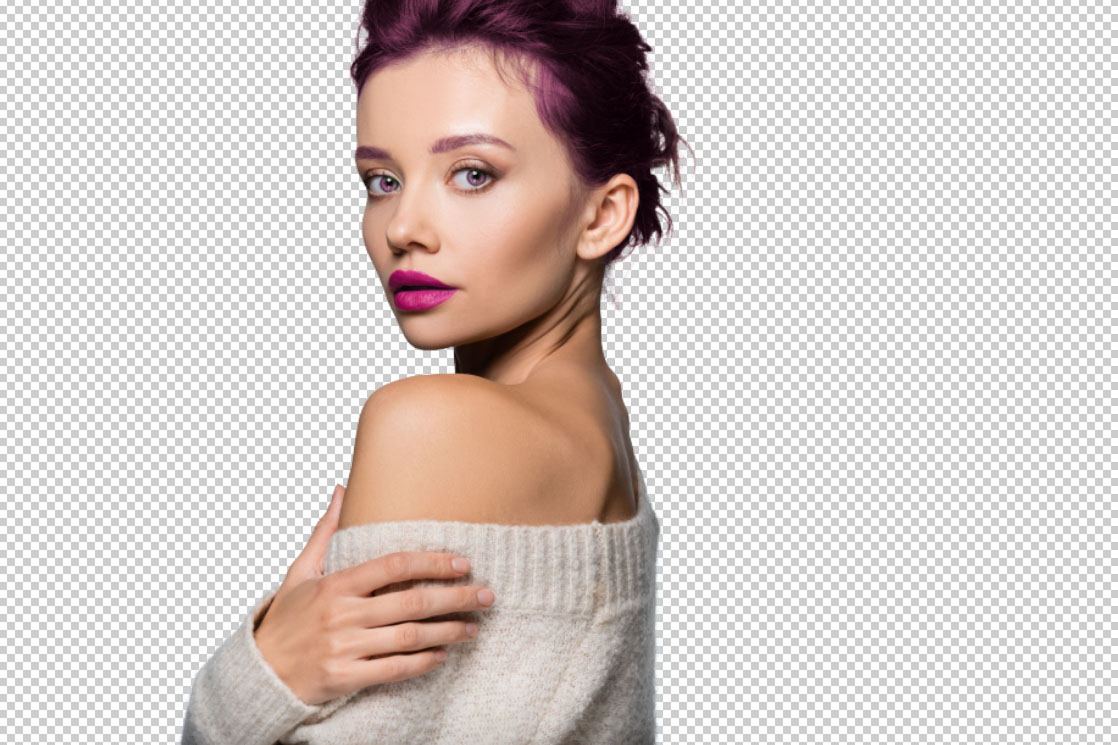
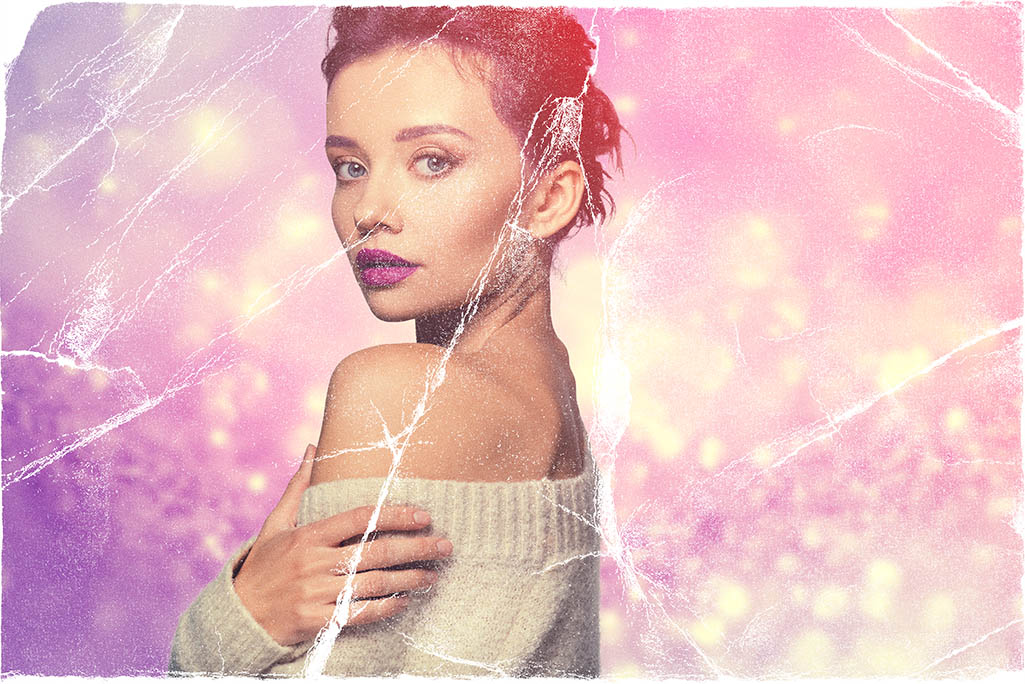
人物を切り抜いてコンテンツの素材として活用する事は多々あります。
なるべく短時間&少ない手数で精度の高い切り抜きをする方法をマスターしましょう。
押さえておくべき操作17選
実際にPhotoshopで簡単なデザイン制作の基礎を学習しましょう。
指定サイズのキャンバス内に画像や文字、アイコン等をレイアウトし、JPEG形式で書き出す一連の流れを身に付けます。
そもそもデザインの目的って?
制作の前に少しデザインについて考えてみましょう。
デザインとは「対象物を装飾する事」と思われている方が多いでしょう。
間違いでは無いのですが、「単に装飾する」事は、必ずしもデザインに繋がる訳ではありません。
デザインを行う目的と装飾が一致していないと単なる「意味の無い飾り」でしかありません。
「内容をわかりやすく伝える為の工夫」が結果として「デザイン」に繋がる、というイメージです。
より相手にコンテンツ内容が伝わるよう手を加える事がデザインの本質とも言えますね。
白黒でデザイン
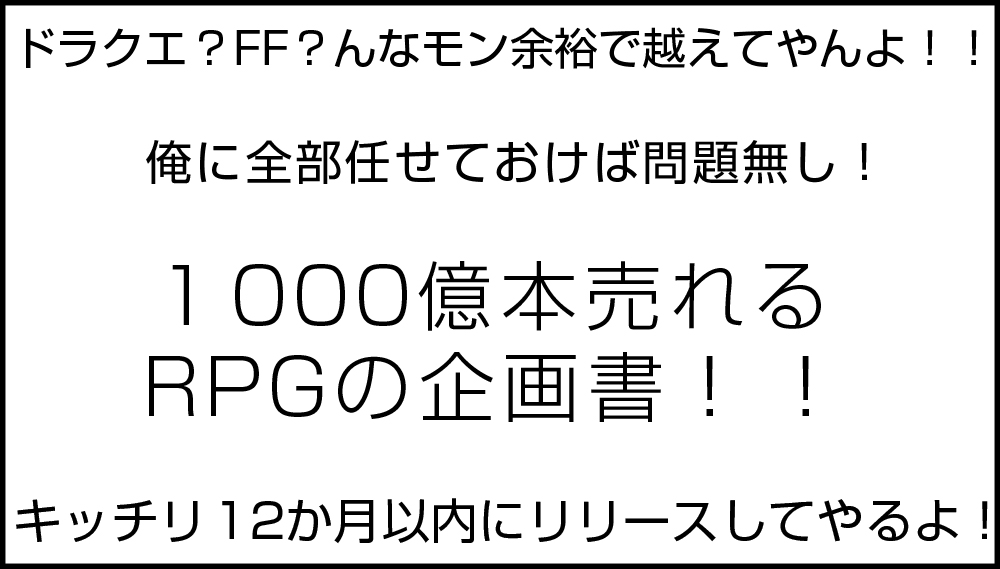
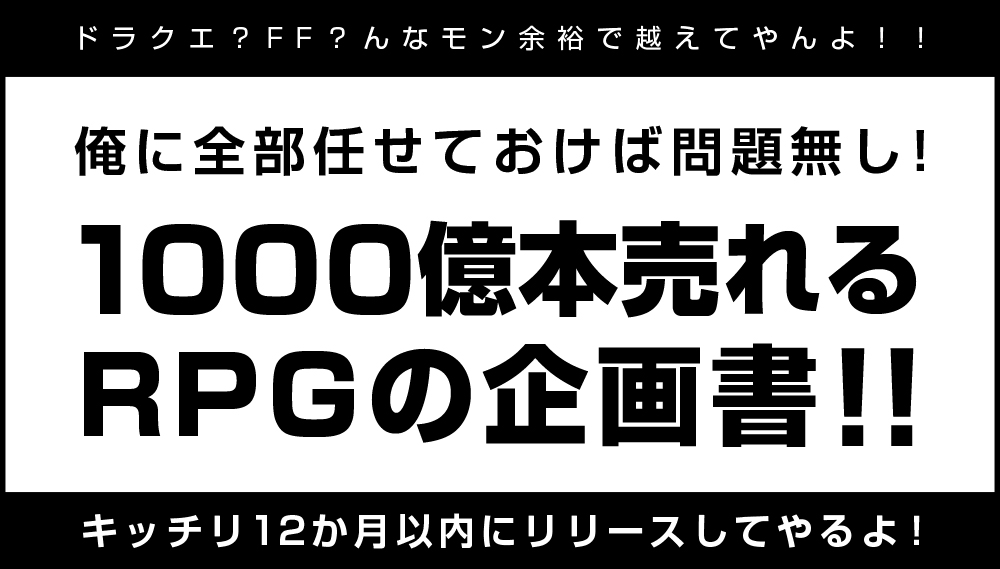
同じ内容の白黒バナーですが、受ける印象が随分と変わってきますね。
左側は単に要素を一通り入れた「だけ」の状態。
右側は情報の優先順位を整理してデザイン(内容を分かりやすくする為の処理)を施す事で、内容を「より」分かりやすく伝える仕込みを入れた状態です。
世界観に合わない装飾
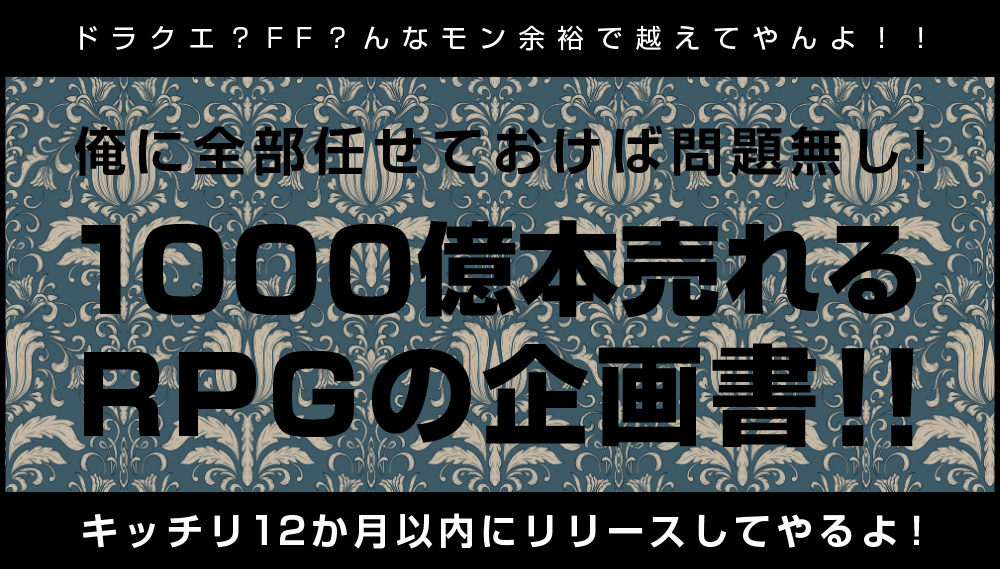
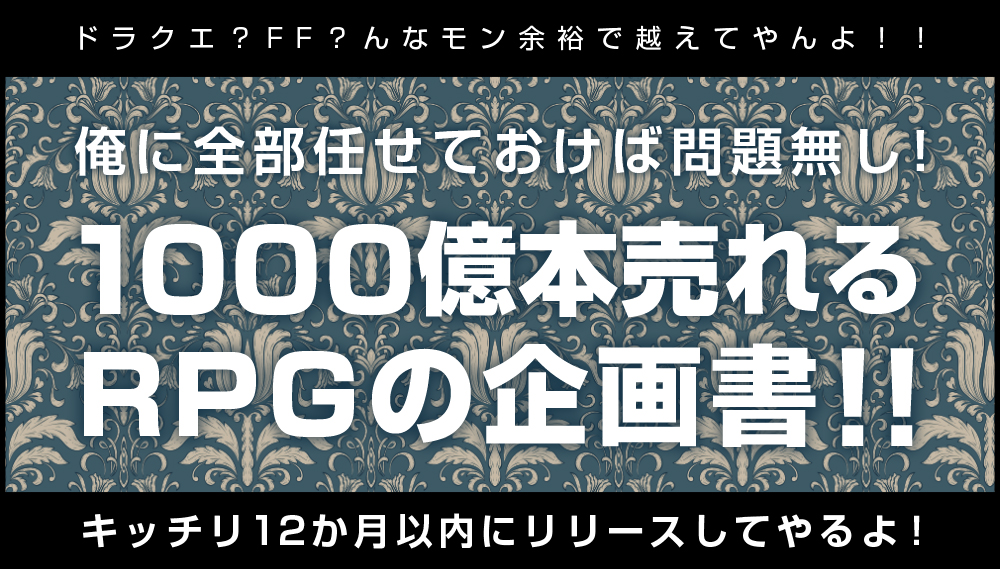
白黒だけだと見た目が寂しいので背景にパターンを入れてみました。
パターンを入れたはいいけど、左側の作例は文字が見づらくなりましたね。要は暗めの背景に黒色の文字が重なっているので、コントラスト(明暗の対比)が弱くて視認性が悪くなっています。
右側は文字を白にしてドロップシャドウ追加したら背景とのコントラストが強くなって視認性が良くなりましたが…そもそもこのパターンのデザインが世界観に合っているのでしょうか?
パターン背景を施すにしても、他に合いそうなデザインがありそうですね。
また、情報の視認性を阻害する過度な背景パターンや世界観とかけ離れた装飾などの無駄な賑やかしは「デザインの本質と逆の行為」に繋がる可能性があるので要注意です。
色を変えてみると?
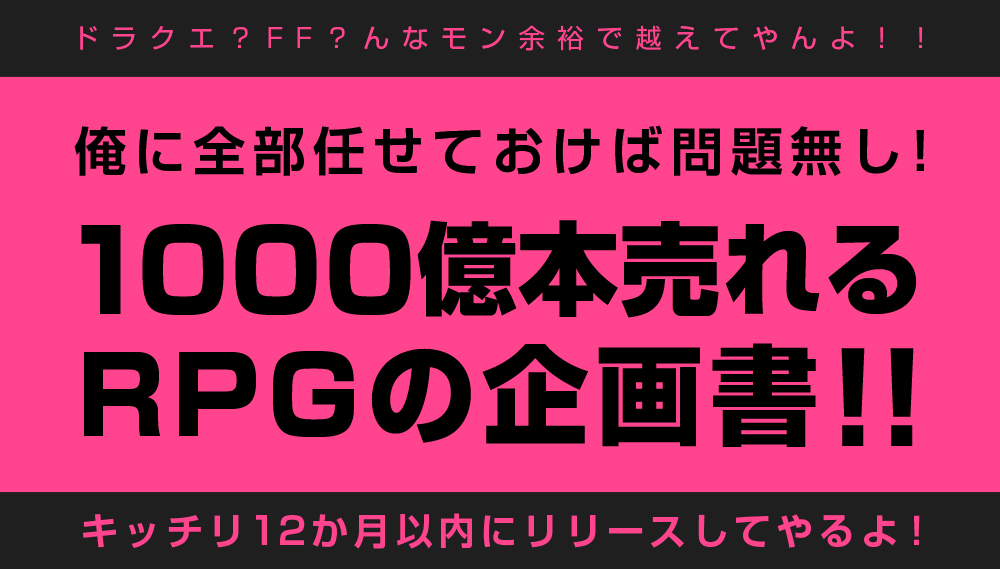
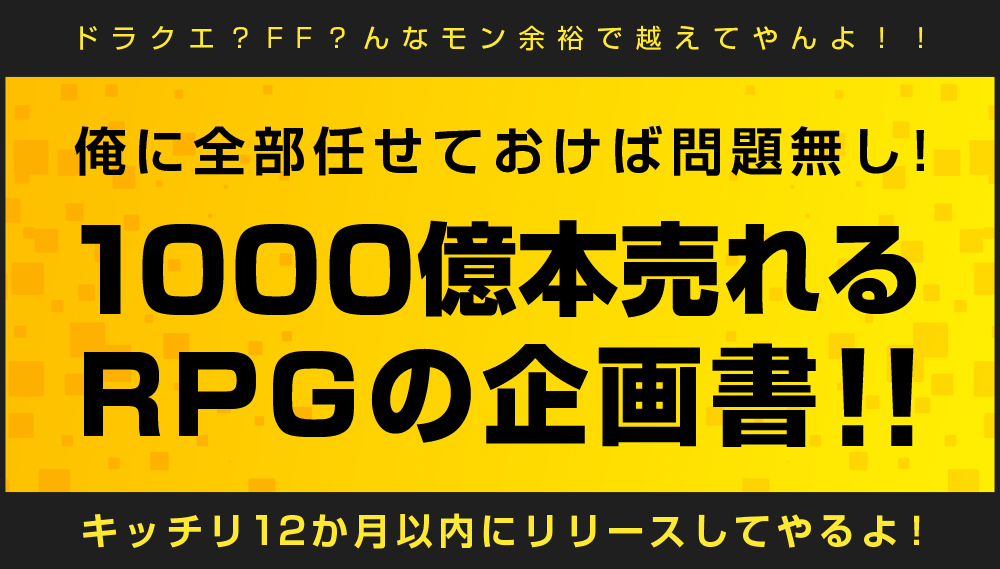
白色の背景部分を別の色にする、という方法はどうでしょうか?
ピンクと黒、黒めのグレーとイエロー系のグラデ+幾何学模様のパターンなど。
白黒デザインよりも目を引く印象になり、先のデザインより世界観に合っていますね。
デザインにコレといった明確な正解はありませんが、より良くする事は可能です。
「ごちゃごちゃ装飾する ≠ デザインしている」、「シンプル ≠ デザインしていない」
紙面、バナーやWeb等のデザインだけでなく、キャラデザや様々なコンテンツ制作でも言える事です。
簡単なバナーを作成してみよう
3回目の授業です。
ゆがみで表情を変えてみよう
YouTube用サムネ画像を作成
ヨガ動画をイメージしたYouTubeのサムネイル画像を作ってみましょう。
人物の切り抜き、文字入力、背景の追加、アイコン等での装飾など。
グラフィック作成を行う上で必要不可欠な操作を身に付けましょう!
Photoshopの文字入力に関するまとめ
文字入力に対して苦手意識を持たれている方は多いかもしれません。
しかしコンテンツ制作全般で文字は絶対に外せない要素の一つなので、是非マスターして下さい。
レイヤー効果を使ってみよう
4回目の授業です。
コチラのリンクから11.jpg~14.jpgをダウンロードして下さい。
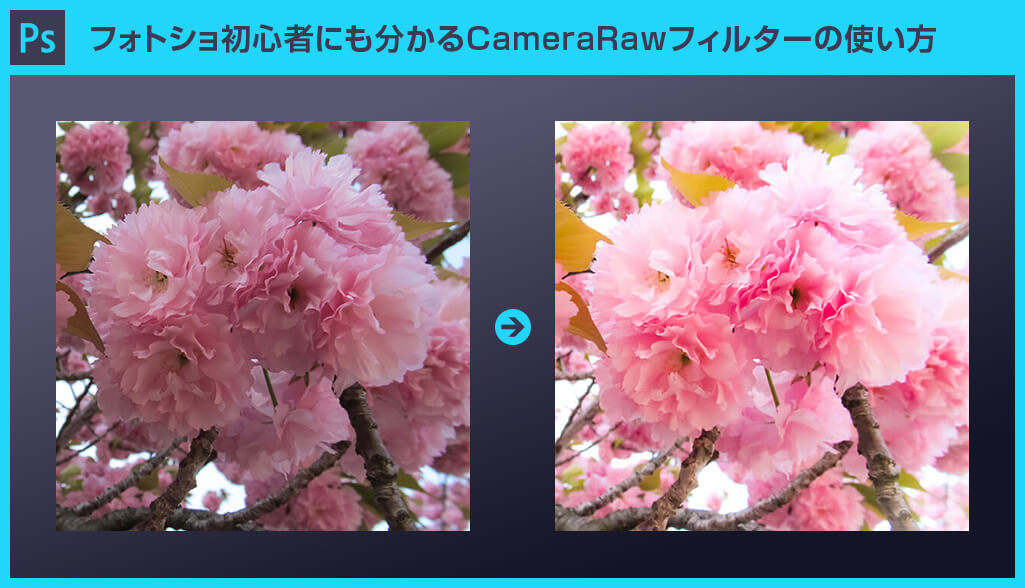
CameraRawフィルターでレタッチ
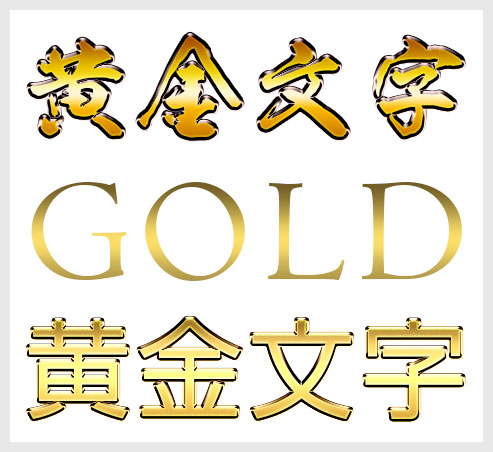
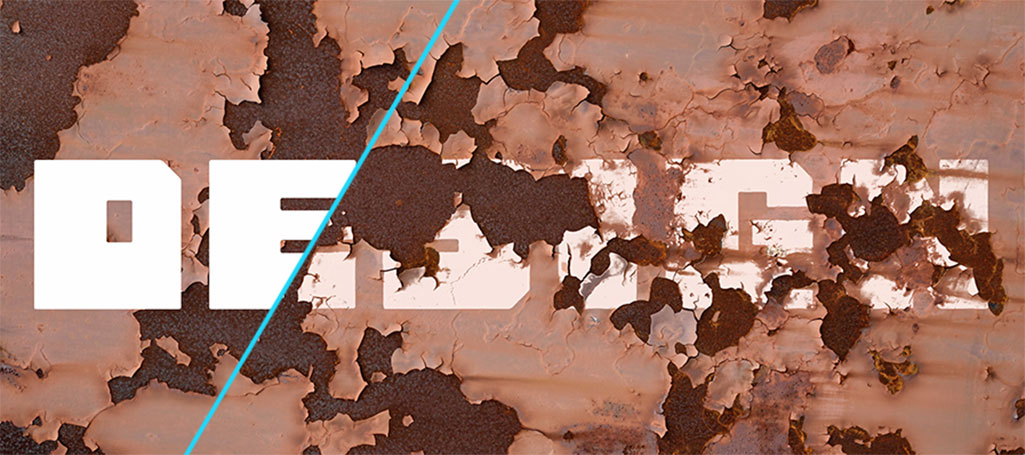
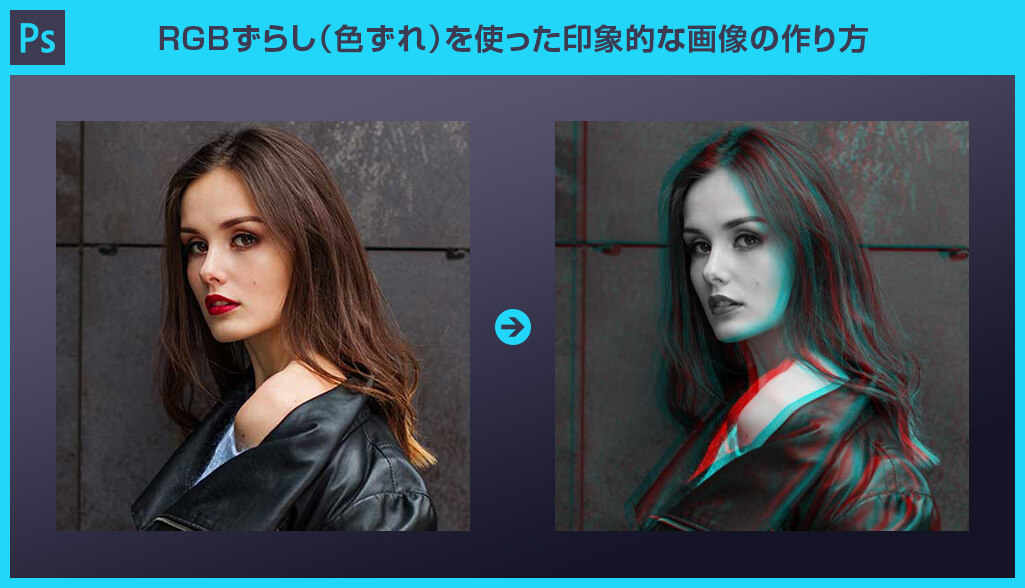
レイヤースタイルを使った質感付与
パターンの登録と作成
背景や特定のエリアなどにパターン柄を適用したい時などに使えるパターンテクニックです。
よく使う手法なので是非マスターしてください。
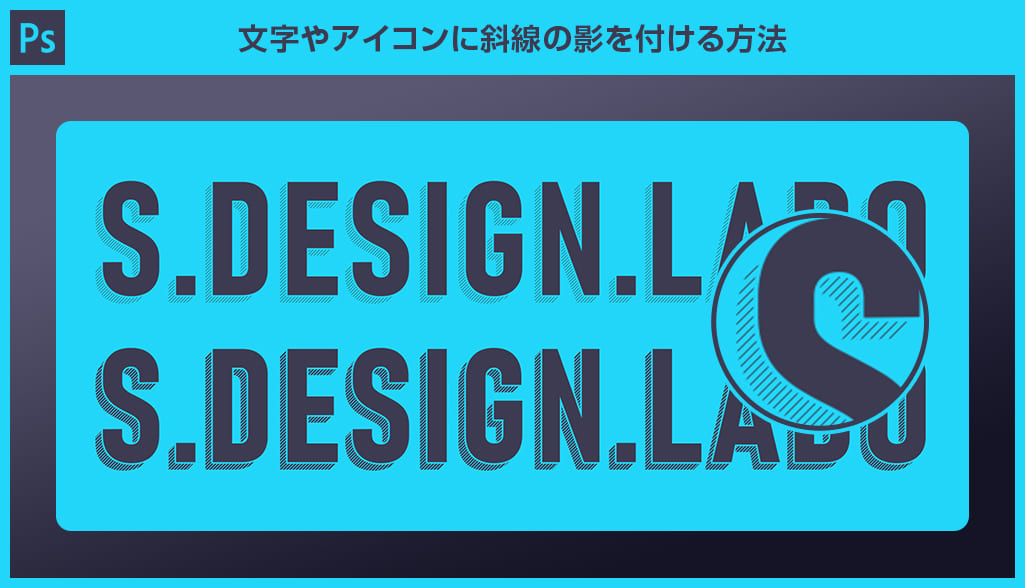
文字ベースのデザインを作成
※詳しい作り方はコチラで解説しています。
5回目の授業です。Photoshopの操作には慣れてきたでしょうか?
コチラのリンクから素材をダウンロードして下さい。
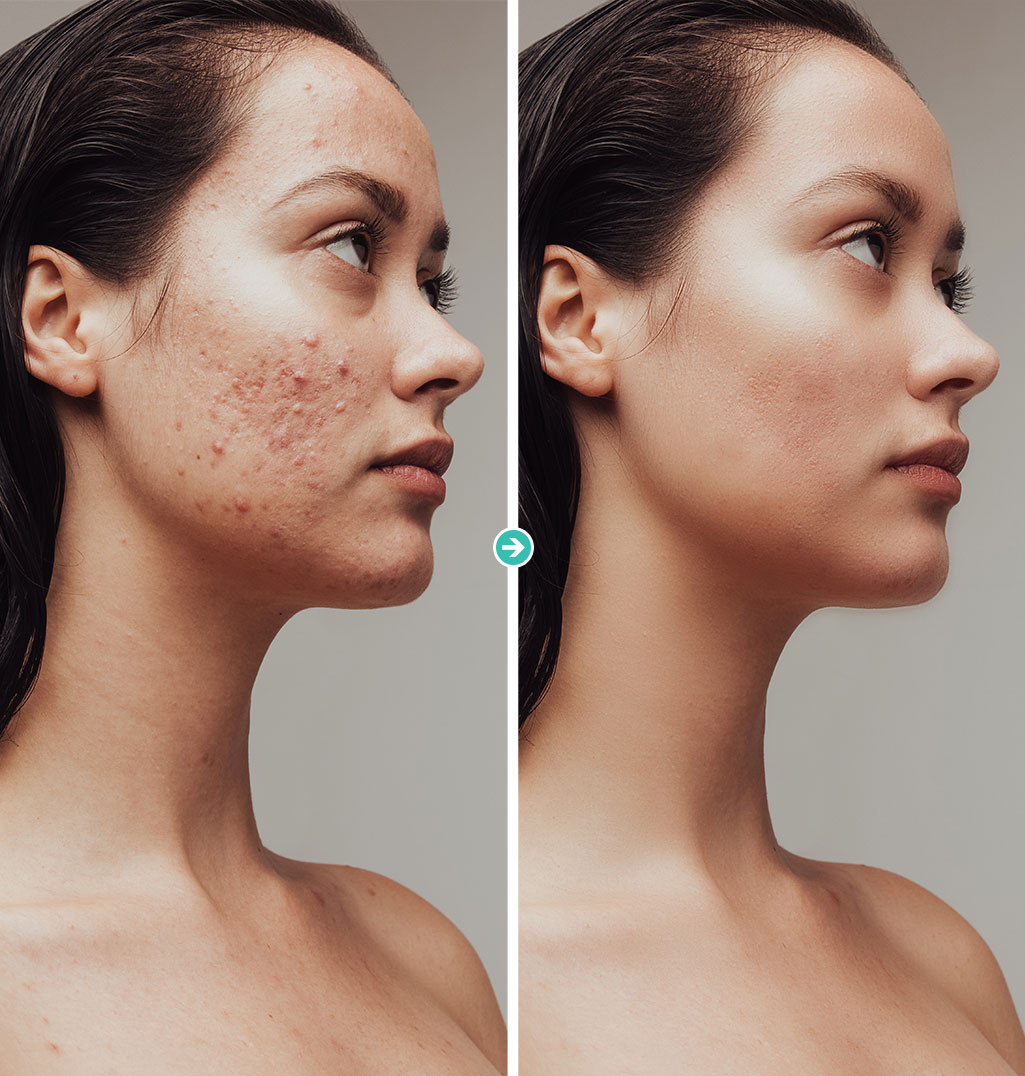
美肌レタッチ
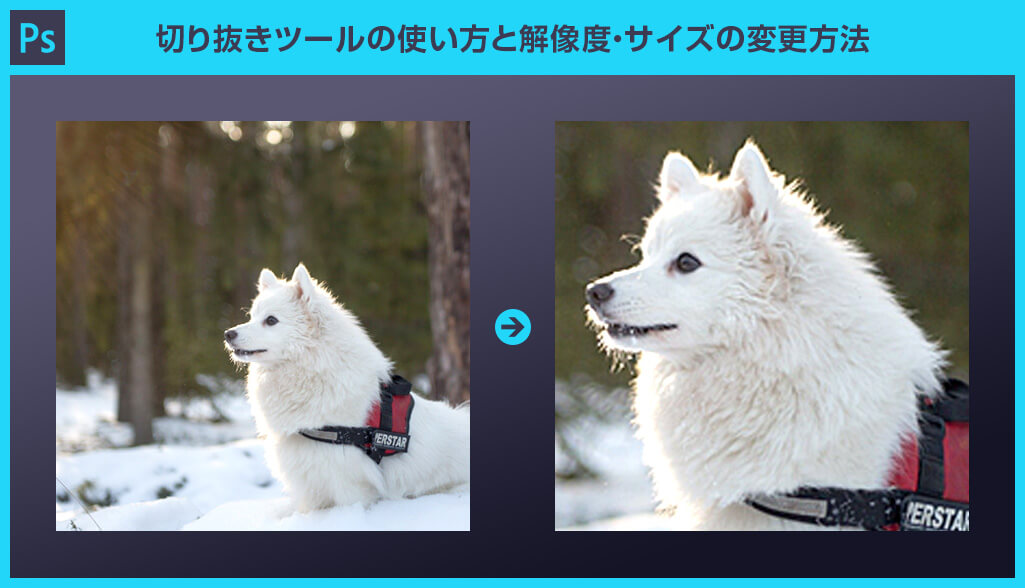
切り抜きツール
証明写真を作ってみよう

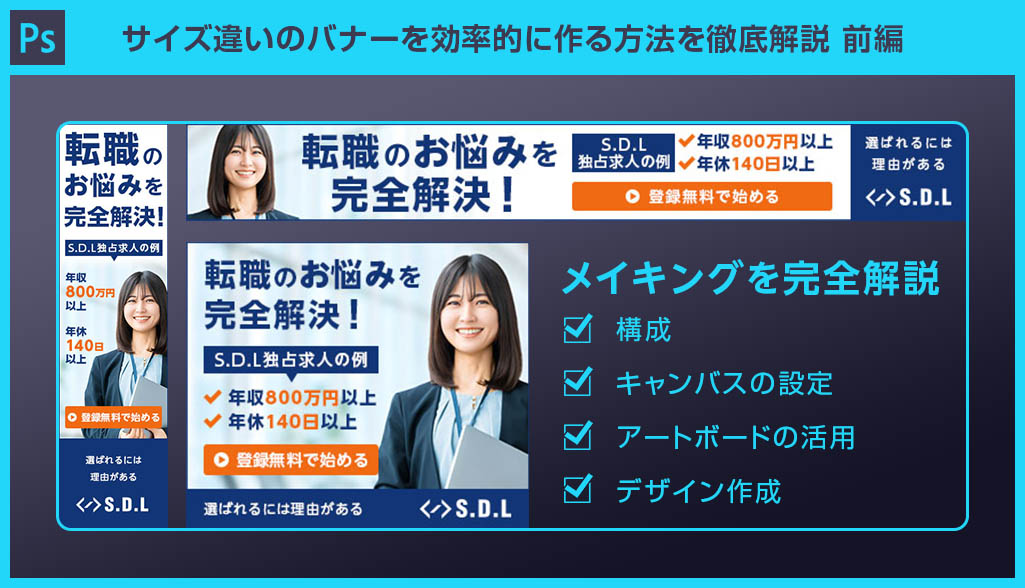
アートボードツールを使ったバナー制作
6回目の授業です。
コチラのリンクから素材をダウンロードして下さい。
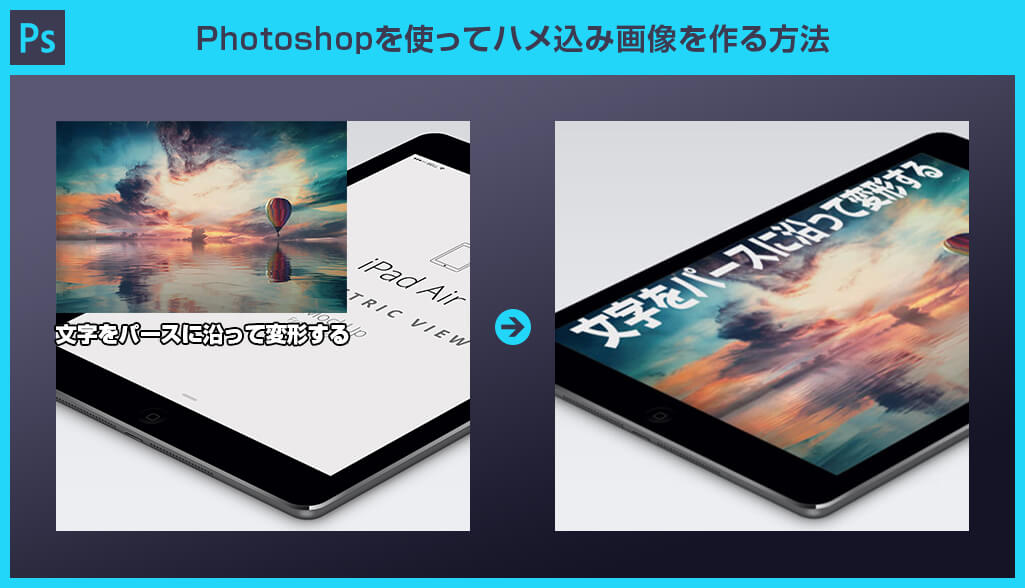
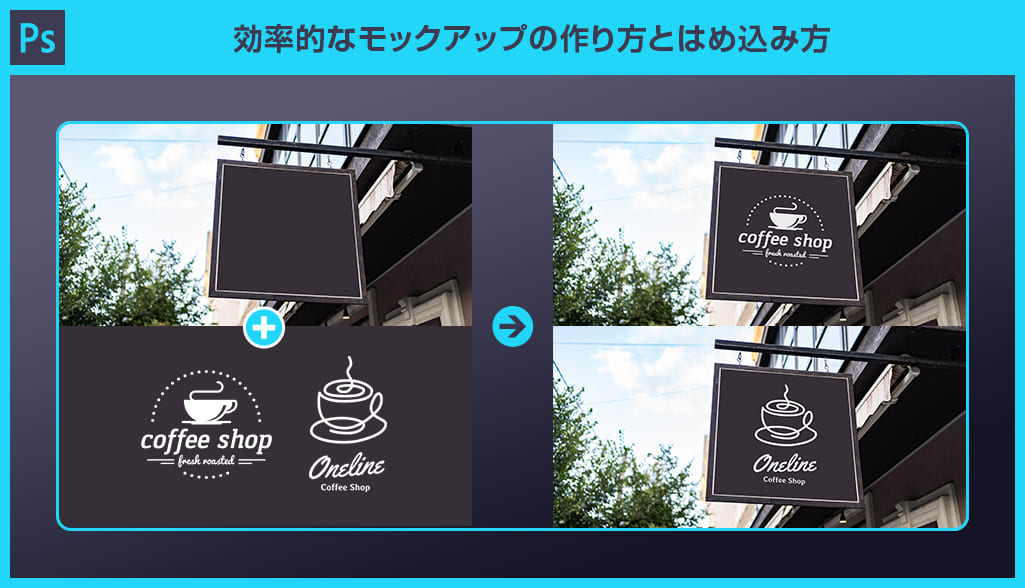
はめ込み用のモックアップを作ってみよう
逆光補正をしてみよう

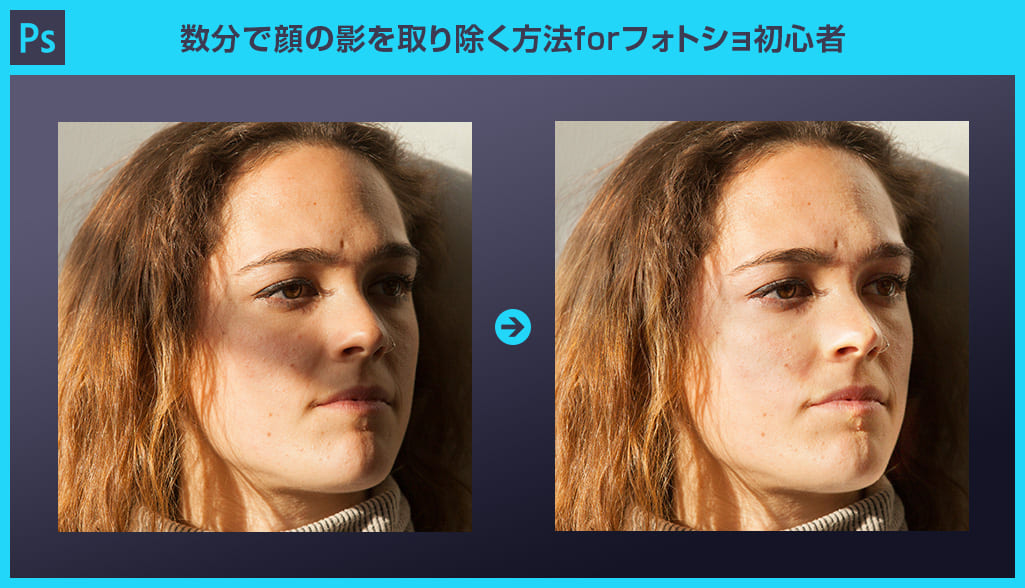
顔に落ちた影の一部を消してみよう
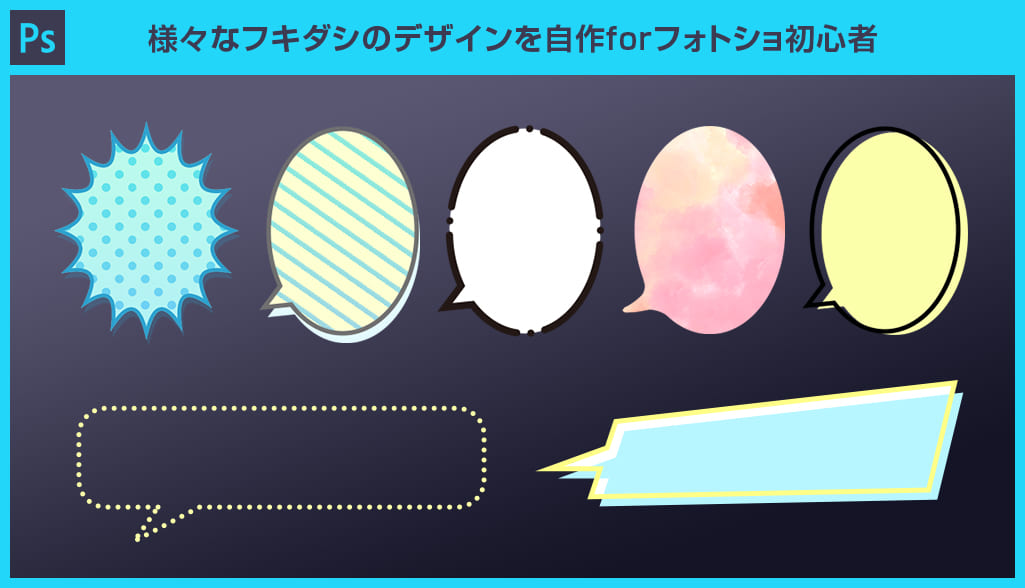
フキダシを作ってみよう
7回目の授業です。
コチラのリンクから素材をダウンロードして下さい。
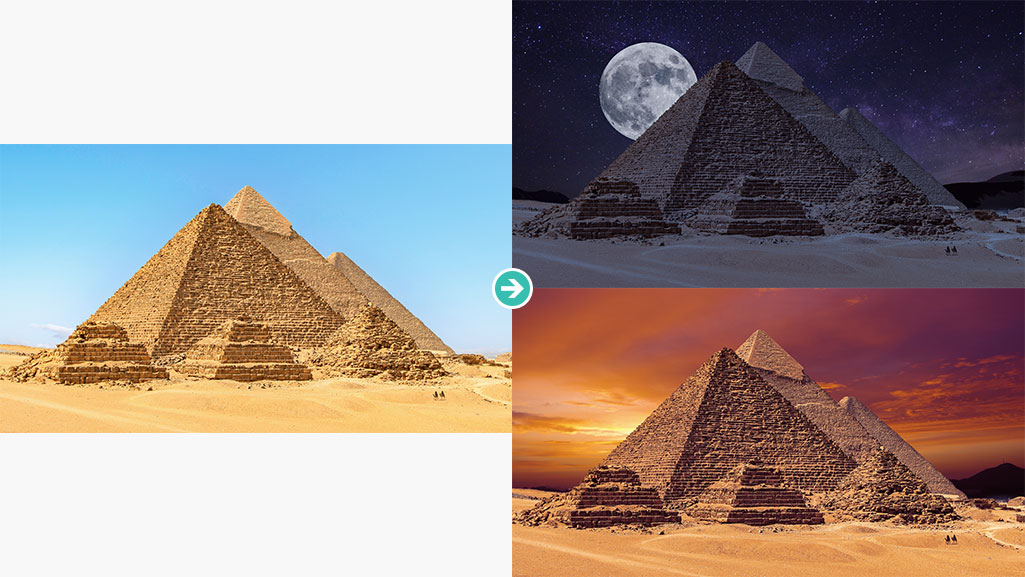
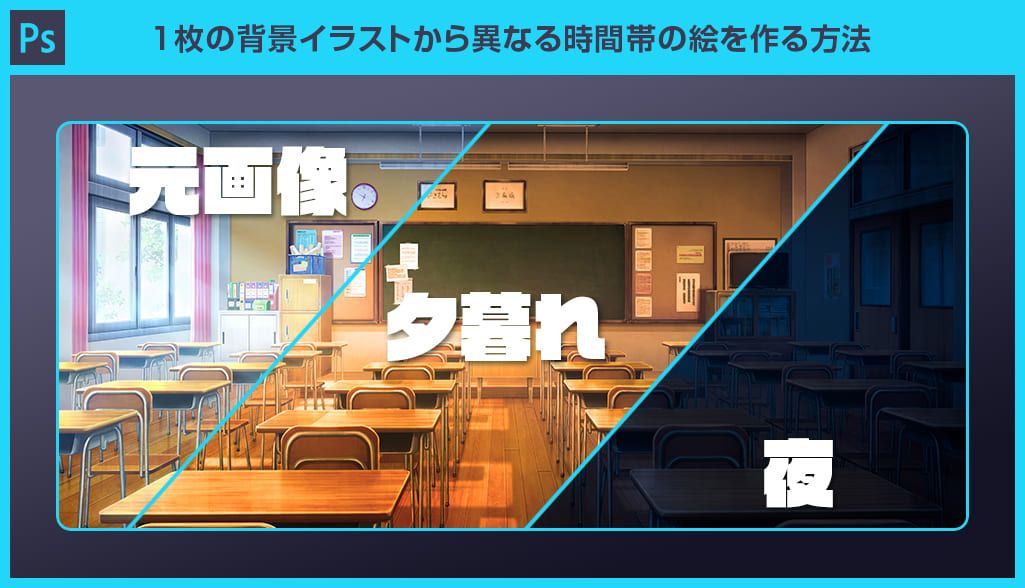
時間帯を変更
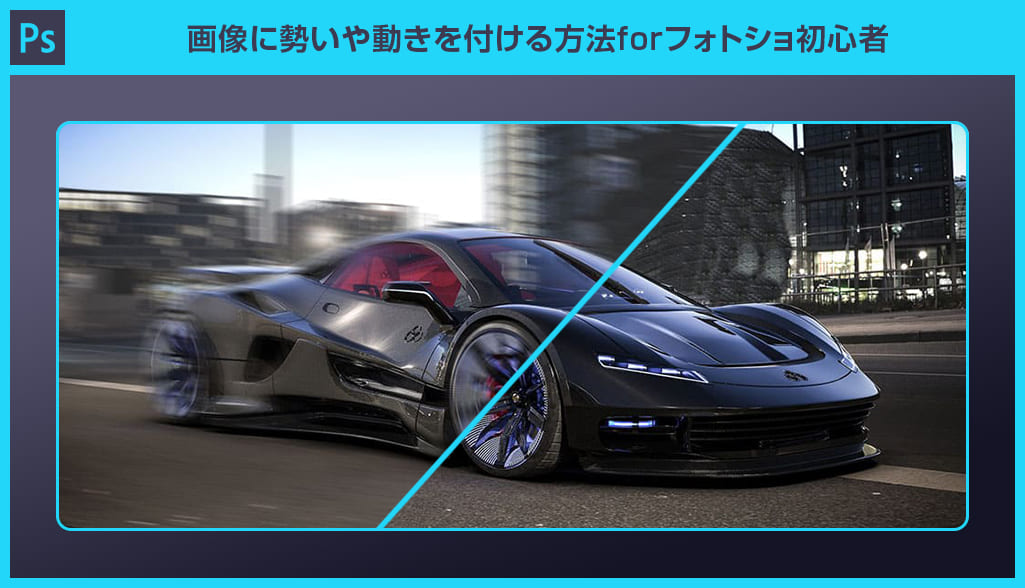
ぼかし機能を使った作例

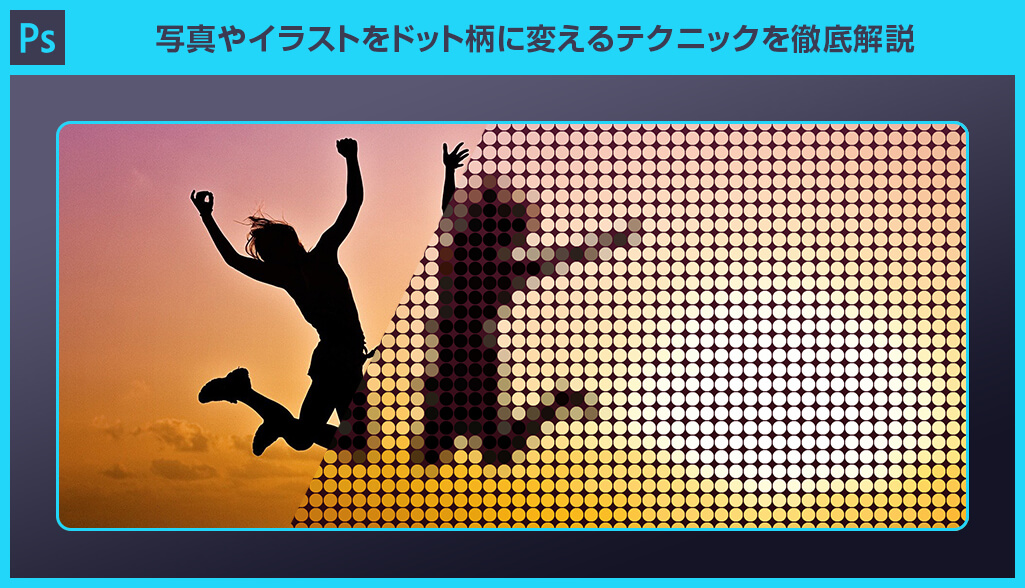
2種類のドット表現

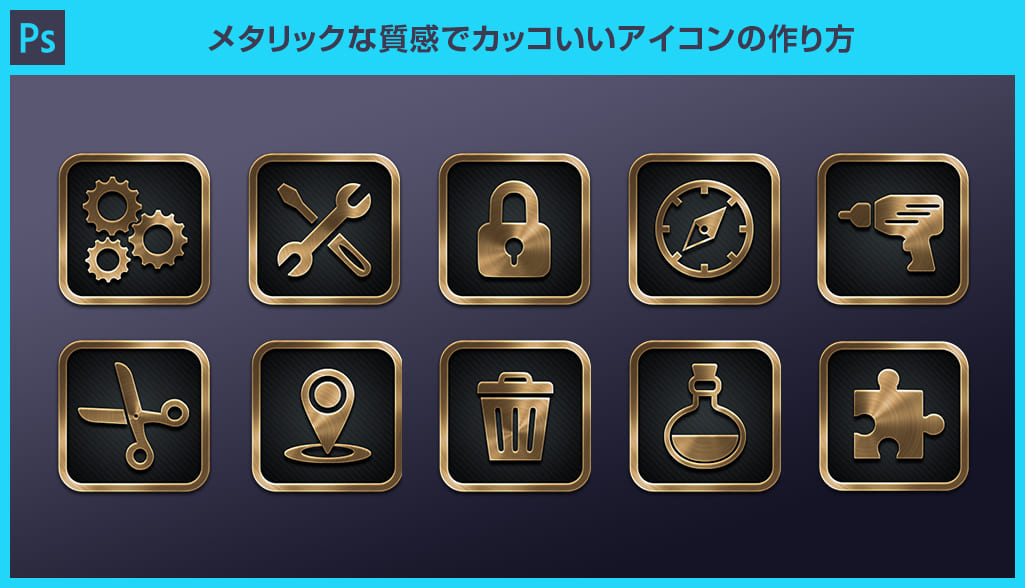
メタリックなアイコンを作成
8回目の授業です。
コチラのリンクから素材をダウンロードして下さい。
パペットワープで差分を簡単作成
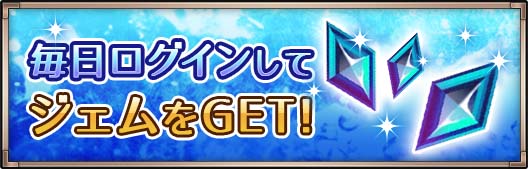
ゲームのイベント風バナー
おまけ:就活とポートフォリオ
就活(フリーランス活動を含む)とポートフォリオ制作を効率的に進める為のアイディアです。
Webやグラフィックデザイン、ゲーム業界の正社員案件に強いLIG Agent
 はポーフォリや書類の添削アリで対応が丁寧&案件が豊富で使える。
また、フリーランス志望の方ならレバテッククリエイター
初めてポートフォリオを作成される方はポートフォリオテンプレートを使って作成するのもアリ。Illustrator、Photoshopのテンプレもありますが、InDesignが最もテンプレが豊富&楽に作れます。
(イラレ感覚でインデザは使用可能、ポートフォリオテンプレ編集方法の例はコチラ)
オリジナルバナーを作ってみよう
自身が描いたキャラクターを使ってオリジナルバナーを作成してみましょう。
架空のゲーム内イベントバナー、キャラクター紹介バナー、各種サービスのバナー(スポーツジム、学習塾、クリスタみたいなお絵描きソフトのバナー、デザインスクール、何でもアリ)、セール系バナー、ブラックフライデー・ハロウィン・クリスマス等のイベント系、飲食店をはじめとした店舗系、USJ的な架空のテーマパークのバナー等…内容は完全に自由です。(まずはピンタレストで作りたいバナーイメージを検索して資料を探しましょう。)
※架空のバナーで、実在するサービス名は使用不可(せめてAdobeCC→AbodoGGとか名前変更)
キャライラスト、背景、具体的な文字の内容等をキッチリ入れ、リアルなバナーを作成してください。
バナーの仕様・提出素材
バナーのサイズ:幅600px高さ500px、解像度72px/inch、RGBカラー
作成するバナーの枚数:1枚以上(中途半端な品質で2枚作るより、高品質を1枚作成して下さい。)
キャラ画像:背景透過のキャラ単体PNG、キャラと背景セットのJPEG・PNG、どちらでもOK
背景:自作の背景、背景素材、フォトショ・イラレでデザイン、何でもOK
提出素材:編集用PSDと書き出したJPEGの2点セットで
Webから適当に拾ってきたライセンス不明の怪しい画像は絶対に使用しないで下さい。
提出時の素材は透かしの入っていない購入した正規版の素材を使用して下さい。
バナー制作の流れ・提出場所
- どんなバナーにするかラフを考える、ピンタレストでイメージ検索等(作り方の流れはコチラ)
- キャラ、背景を決めて指定サイズのドキュメントに配置(1,2,3をセットで考えてもOK)
- 文字やアイコン類を配置(名称・日程等も具体的に表記、ふわっとした表記をしない、リアルに)
- デザインを詰める(高品質なバナーを文言変えて細部まで徹底的に丸パクリでもOK)
- 書き出し
- 提出場所はコチラ(フォルダ作成後、PSDと書き出したJPEGをアップロード)
必ずレイアウト調整、文字調整、色味の調整、細部の加飾等を行いバナーの完成度を高め、一歩引いた状態でチェックして再調整し「ポートフォリオに載せられるレベルの作品」を提出して下さい。
要は「こう」じゃなくて…
「こう」
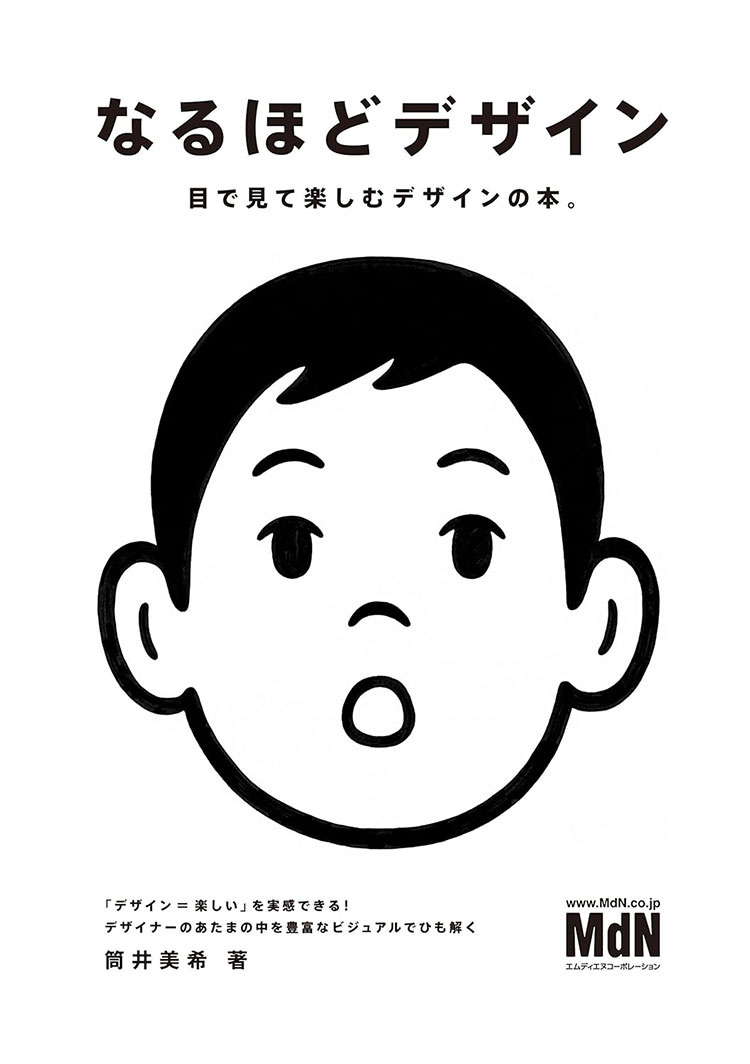
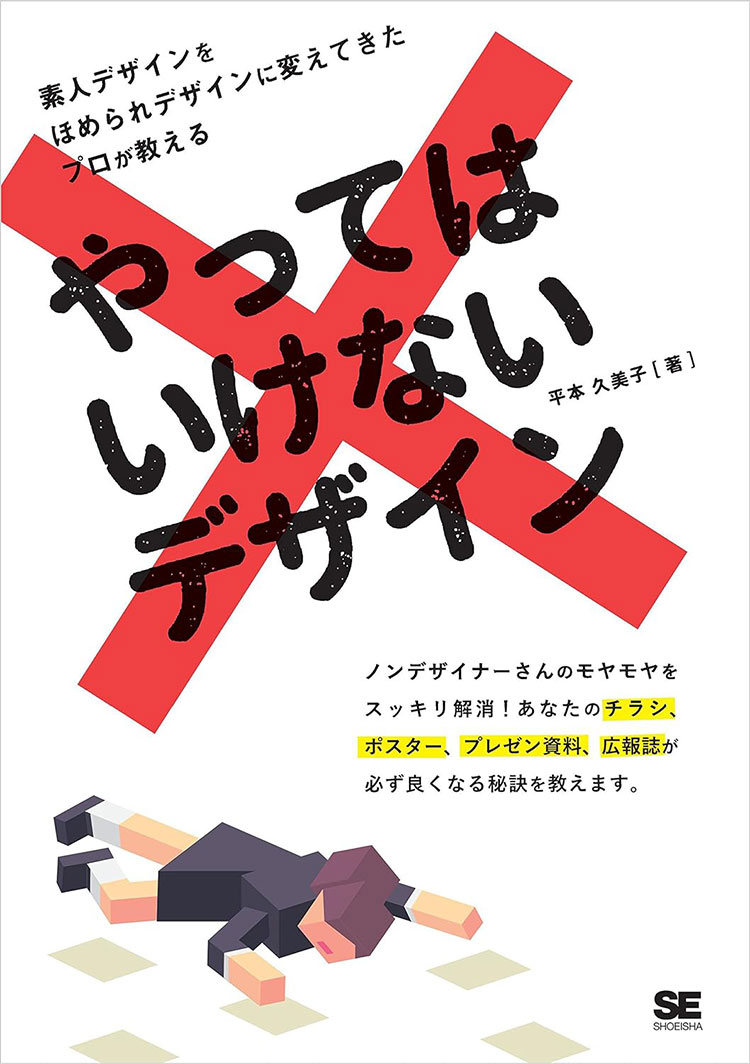
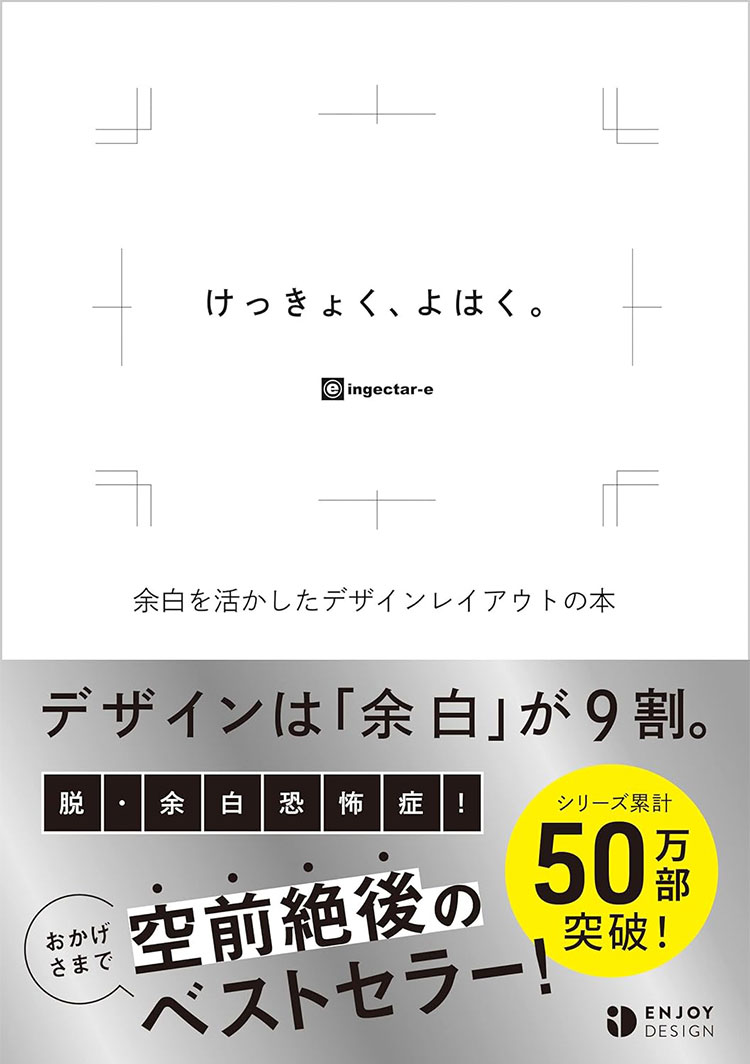
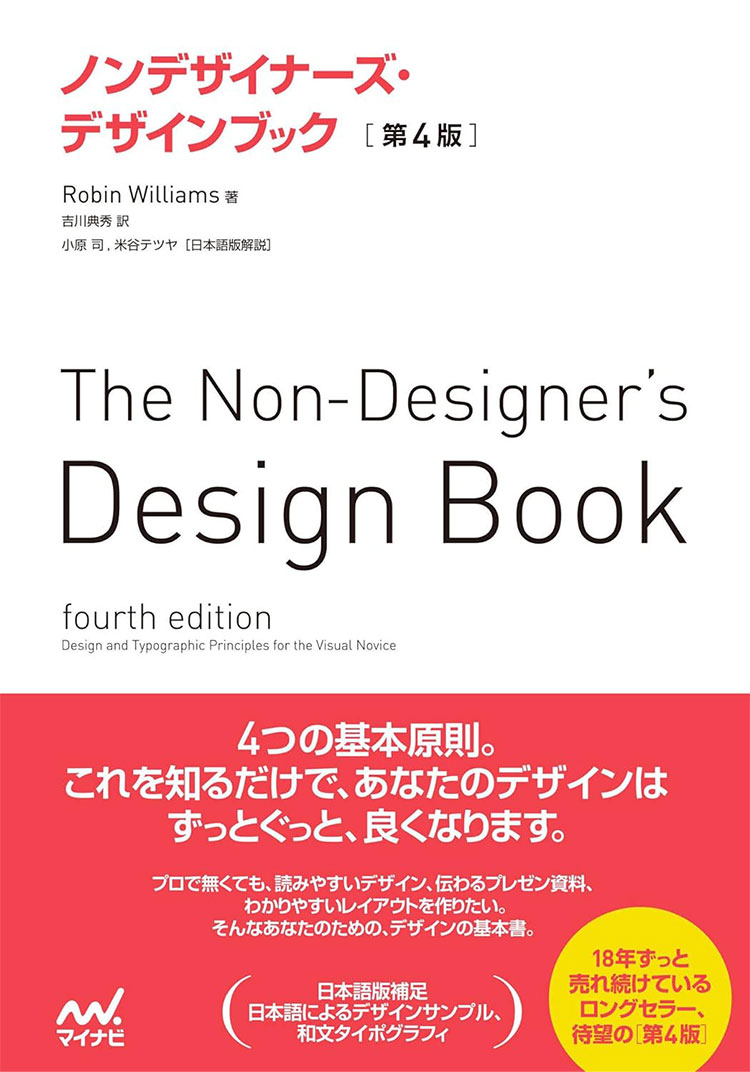
デザインに関するオススメの入門書籍です。
画像が多く、堅苦しくなくて読みやすい内容の本ばかり。
通学中の電車内で読むと効率的に有益な知識を身に付けられますよ。