当コンテンツはPhotoshop初心者向けのデザイン基礎講座です。
様々なデザイン制作に必要不可欠なPhotoshopの基本を身に付けましょう。
※授業は全10回を予定してます。
この記事の目次
当授業ではPhotoshopを使ったクリエイティブを身に付ける事を目的としています。
例えば写真加工やYouTubeのサムネイル画像作成やロゴ作成、SNS用のバナー作成など。
テンプレートを使わず、自身のアイディアをゼロからビジュアル化する上で必要な基礎を習得します。
Photoshopを使った簡単な作例
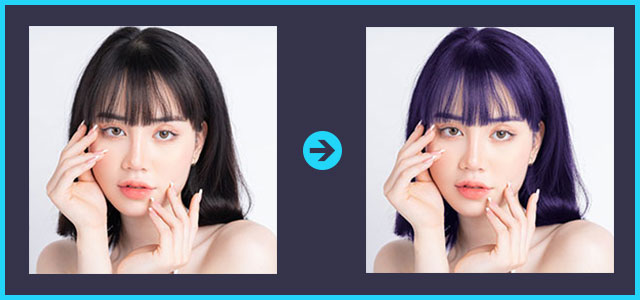
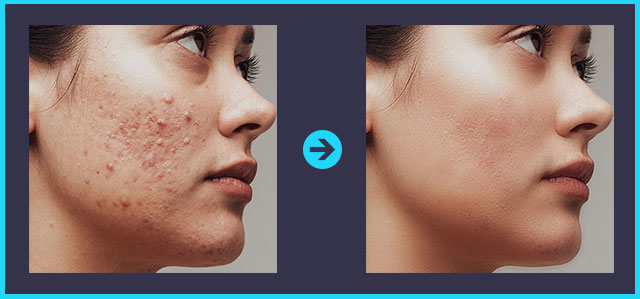
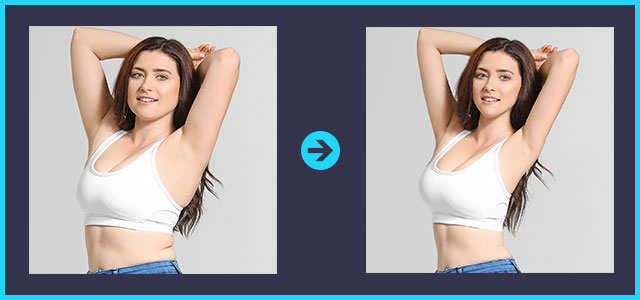
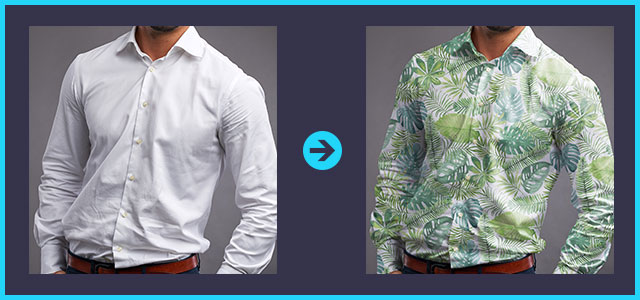
Photoshopの基礎的なテクニックを使った作例です。
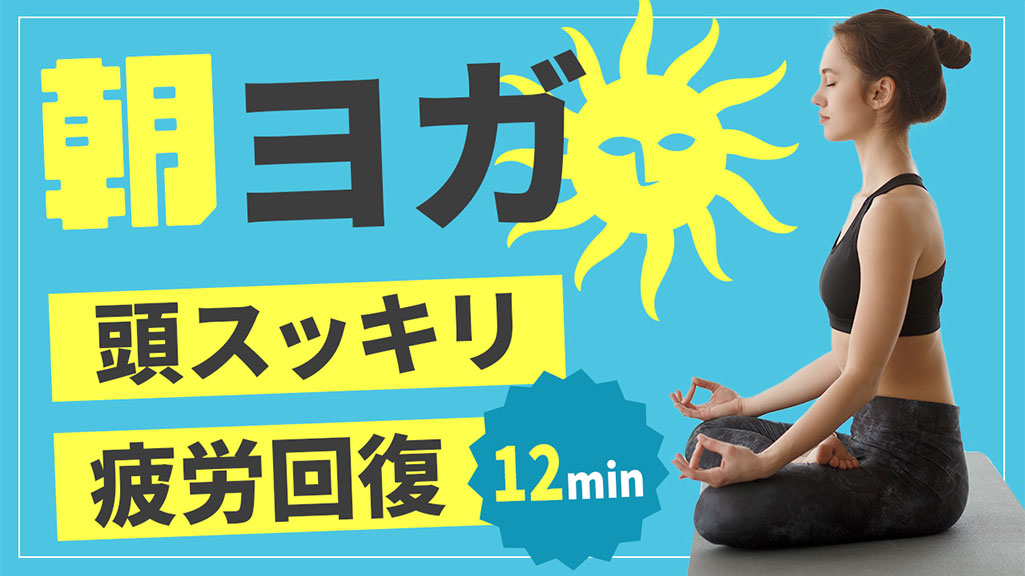
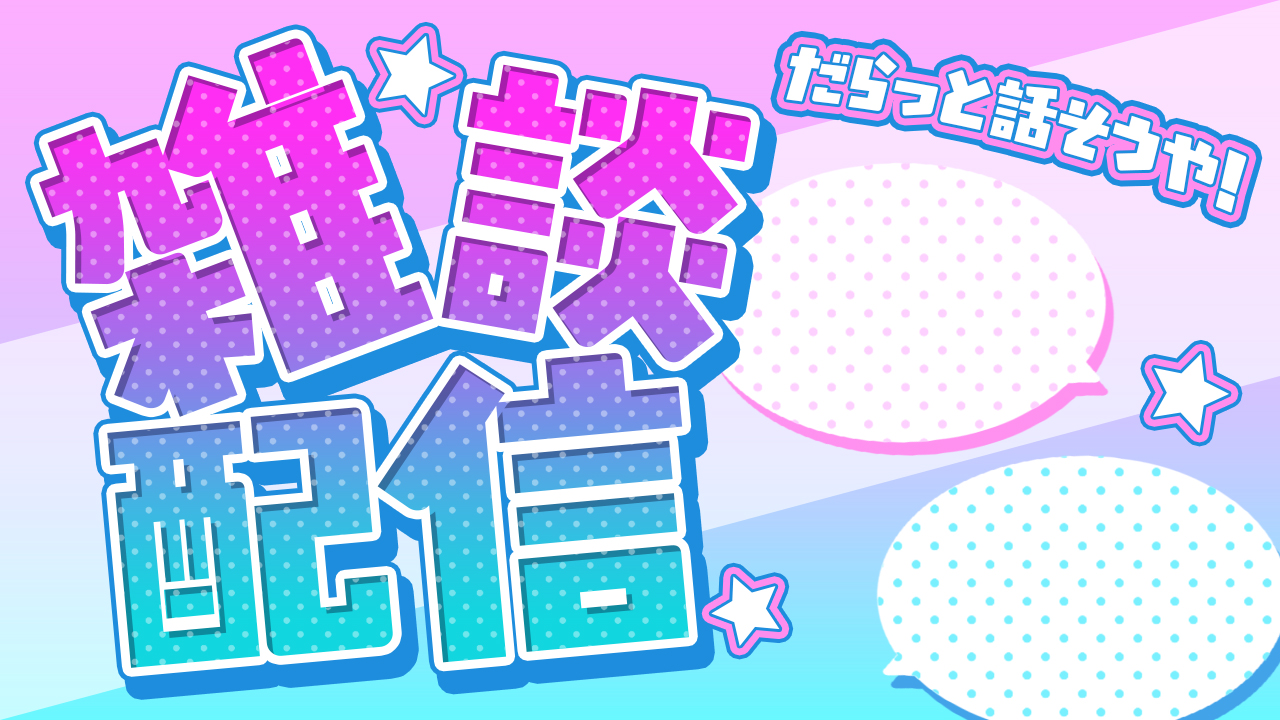
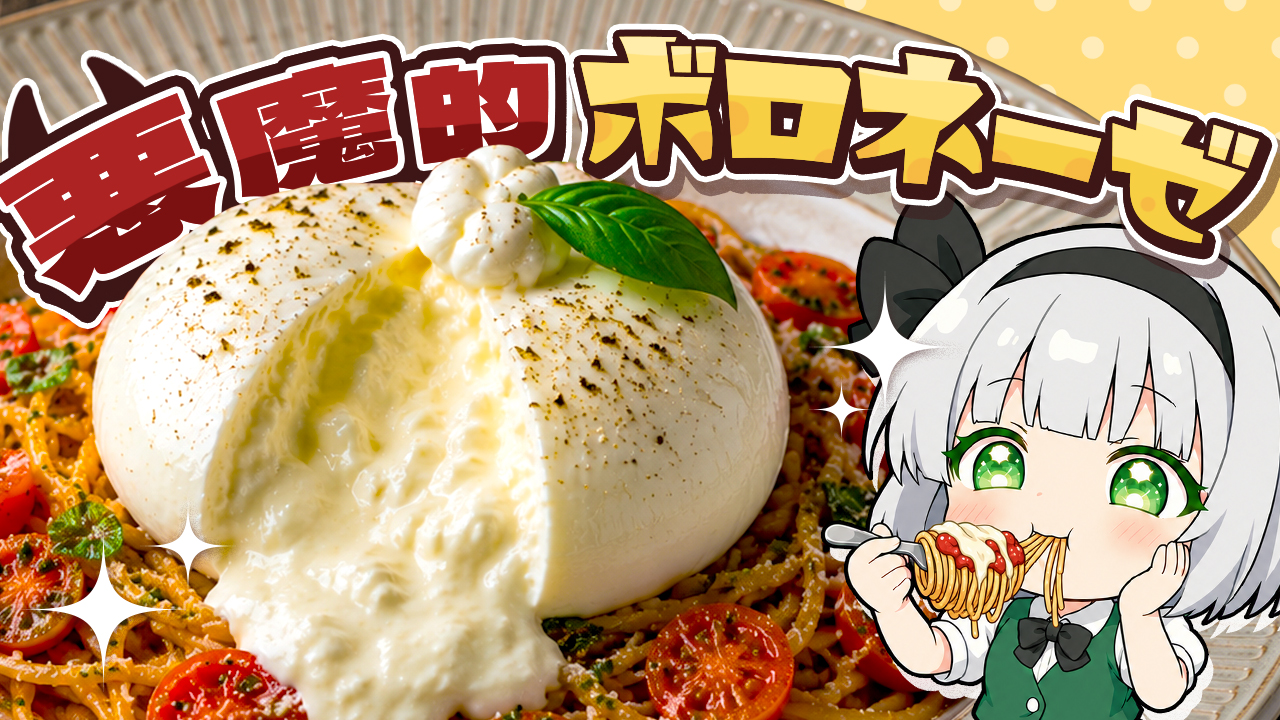
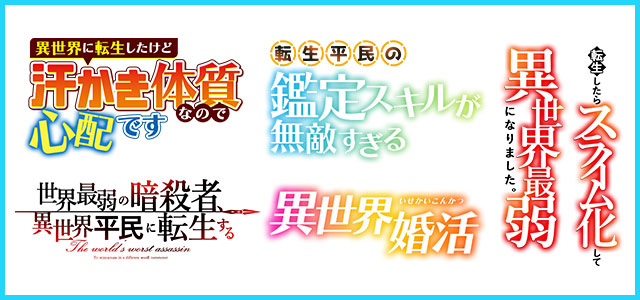
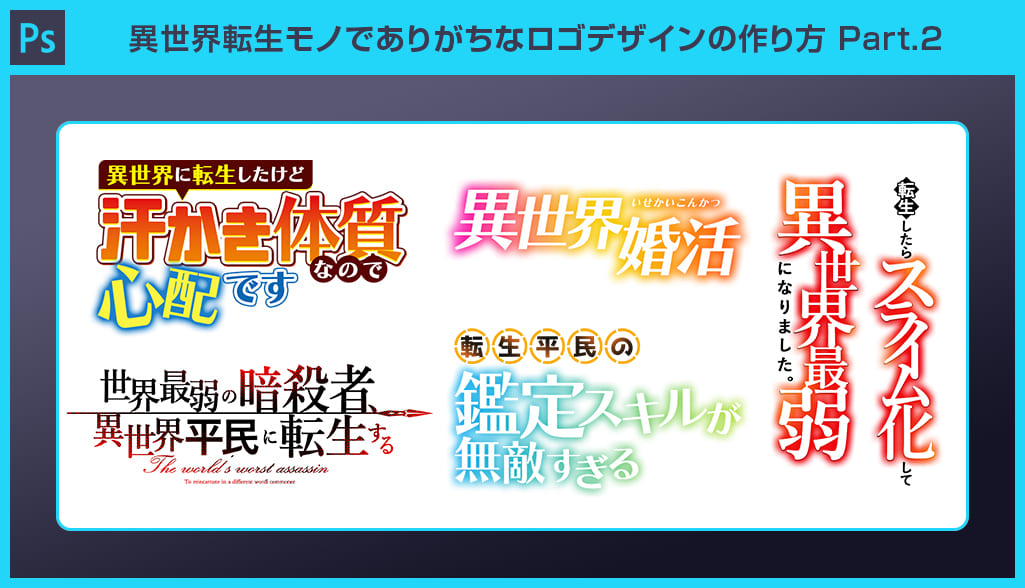
髪色を変える、ニキビを消す、体型を変える、シャツの柄を変える、YouTubeのサムネ画像やバナーをデザイン、ラノベっぽいロゴを作るなど。グラフィック制作全般でよく使う基本ソフトがPhotoshopです。
Photoshopをガッツリ使った作例
Photoshopをガッツリ使いこなした作例です。
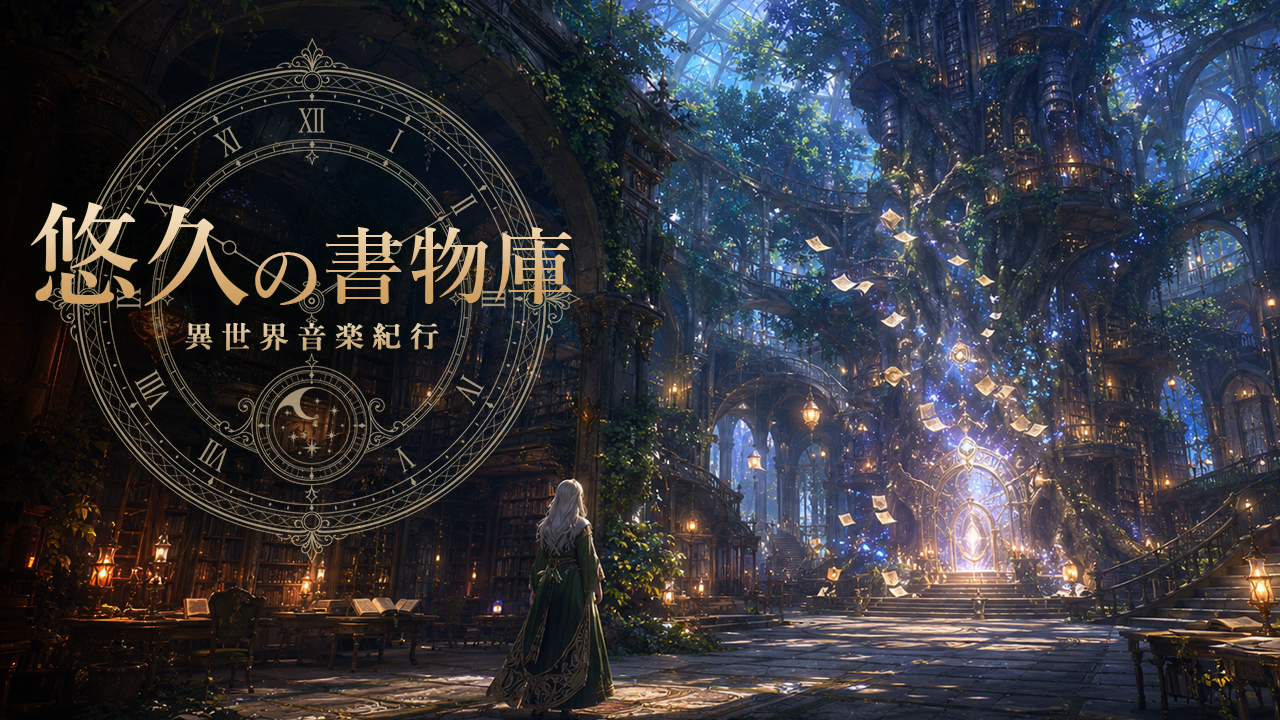
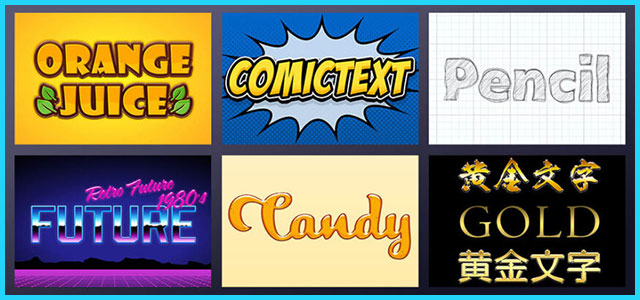
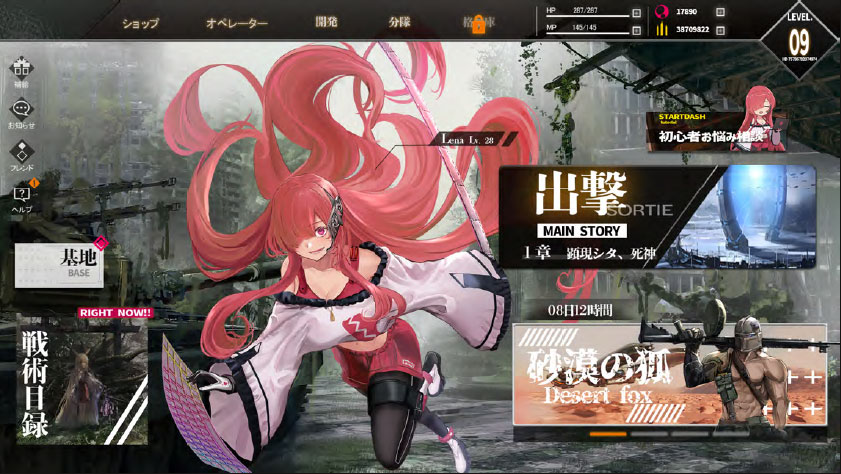
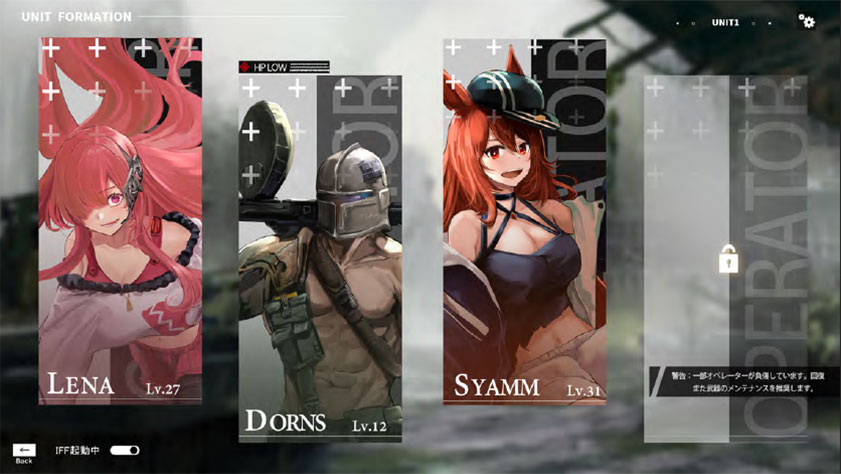
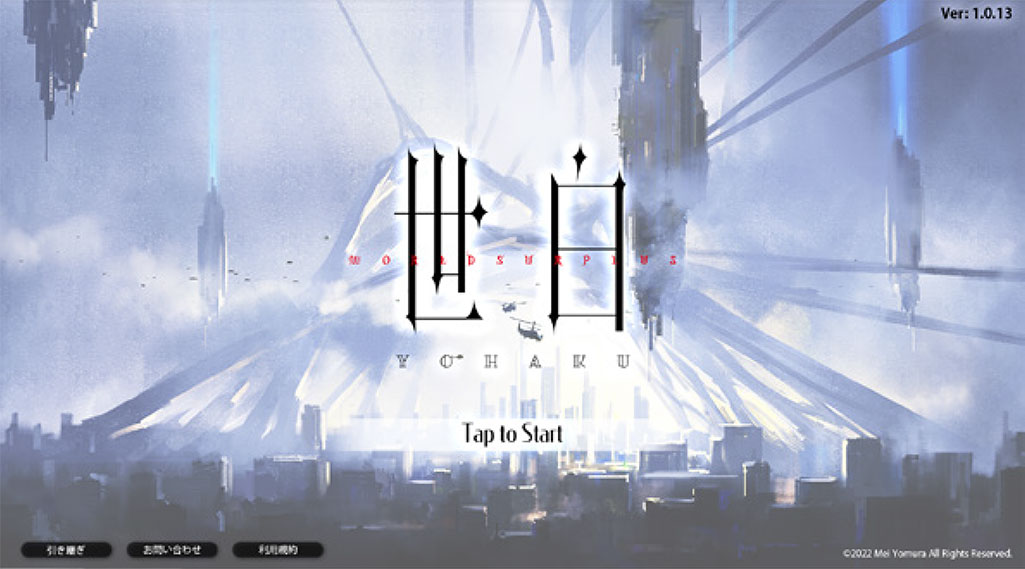
写真やイラストを全く違ったビジュアルにする、文字などを加工して様々な質感のロゴを作る、ゲームUIのデザインを作るなど。グラフィック作成全般で何でも作れるのがPhotoshopです。
ちなみに簡単な動画ならPhotoshopでも作成可能ですよ。



Photoshopの概要や他ソフトとの違い、導入方法について簡単に解説します。
Photoshopとは?
その他ソフトと比較
私の独断と偏見でPhotoshop、Illustrator、クリスタを比較した表です。
各ソフトが得意とする分野がありますが、Photoshopはグラフィック制作全般で使える万能ソフトです。
使用する現場も多く、知っておいて損はありませんよ。
| 用途 | Illustrator | Photoshop | CLIP STUDIO PAINT |
|---|---|---|---|
| イラスト・マンガ | 〇 | 〇 | ◎ |
| ペンの書き味 | △ | 〇 | ◎ |
| 紙面デザイン | ◎ | 〇 | △ |
| UIデザイン | ◎ | ◎ | △ |
| ロゴ作成 | ◎ | ◎ | △ |
| 写真加工 | △ | ◎ | △ |
| ポートフォリオ | ◎ | 〇 | △ |
Photoshopを導入しよう
学割コンプリートプランならPhotoshopやIllustratorをはじめ、全てのAdobe製品が利用可能です。
グラフィック制作をするなら最低限Photoshop、Illustrator、Acrobatは持っておきたいので学割コンプリートプランは必須!未導入の方は必ず入手しておきましょう。
Adobe製品は必ずAdobe公式サイトから正規の手順を踏んで導入してください。
Photoshopを実際に触って基本的な使い方を身に付けていきましょう。
なお、Photoshopを上達させる最短の手段は「Photoshopを触りまくる」、これに尽きます。
素材置き場
授業用素材はコチラからダウンロードしてください。
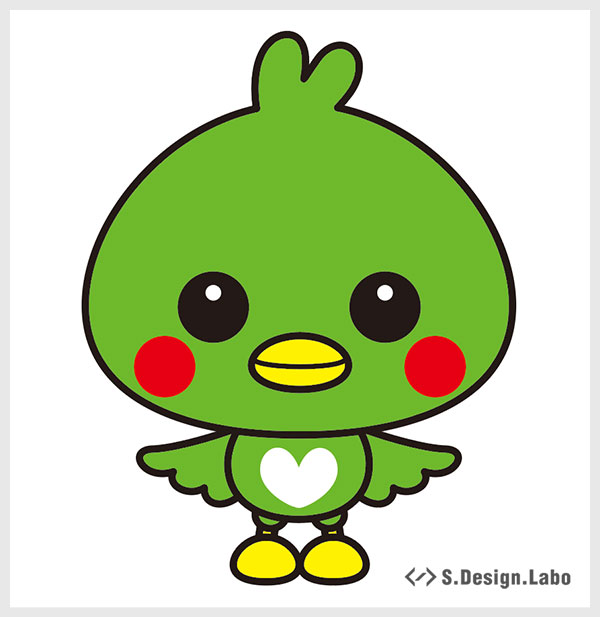
お絵描きを通じてPhotoshopに慣れる
簡単な合成画像を作成してみよう
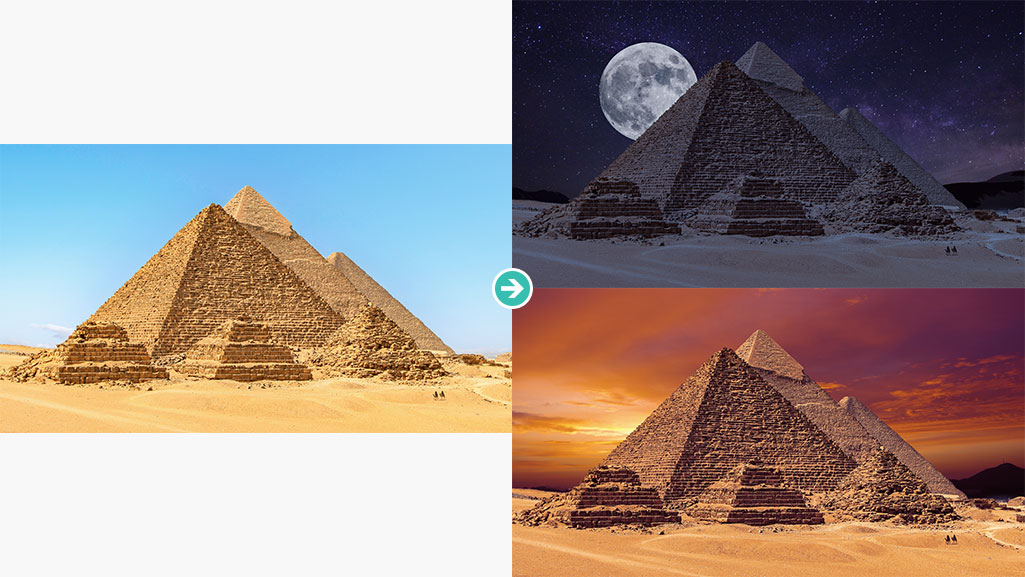
簡単な合成画像の作成を通してPhotoshopを使ったレタッチの基礎を身に付けましょう。
任意の不要な対象物を簡単に削除
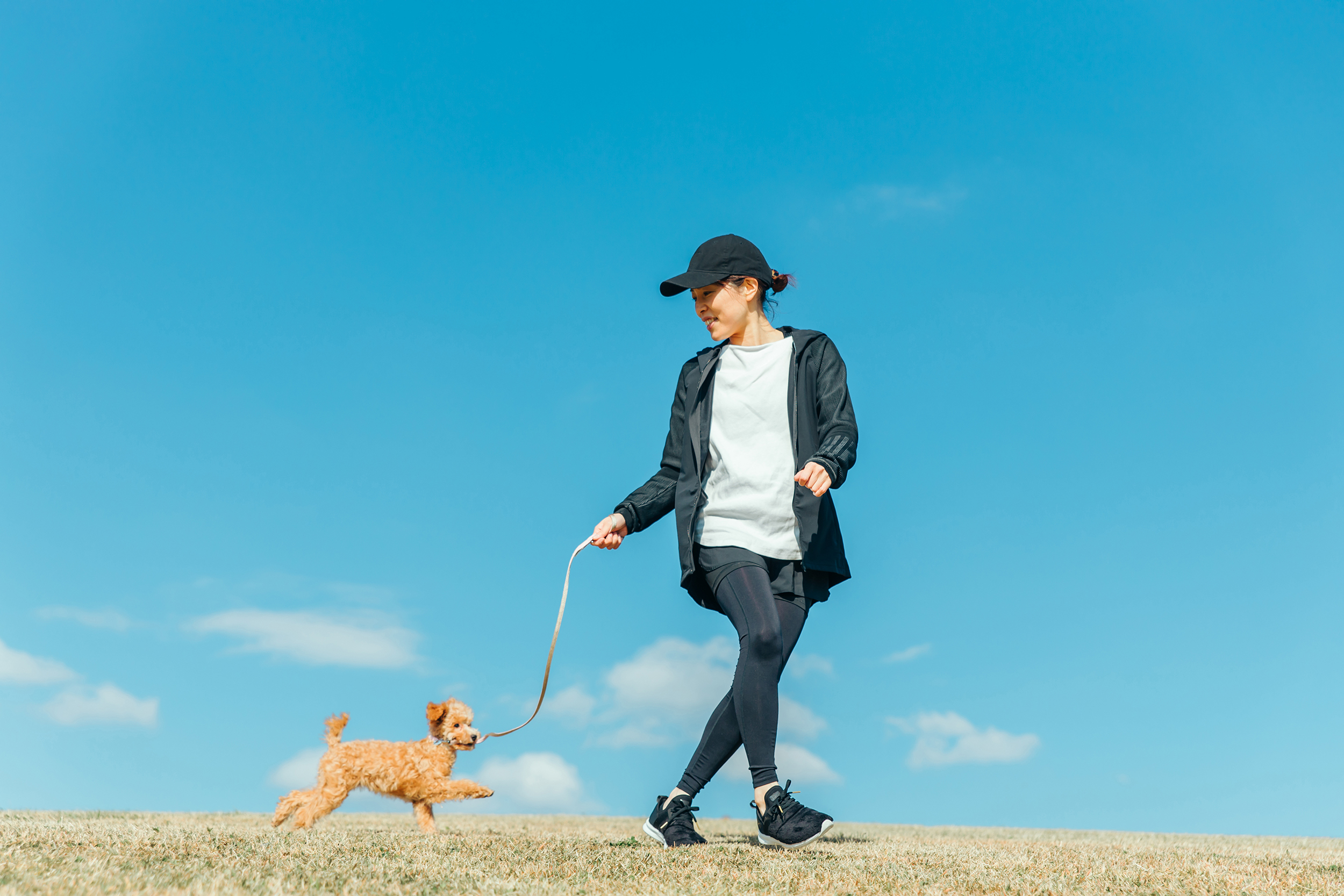
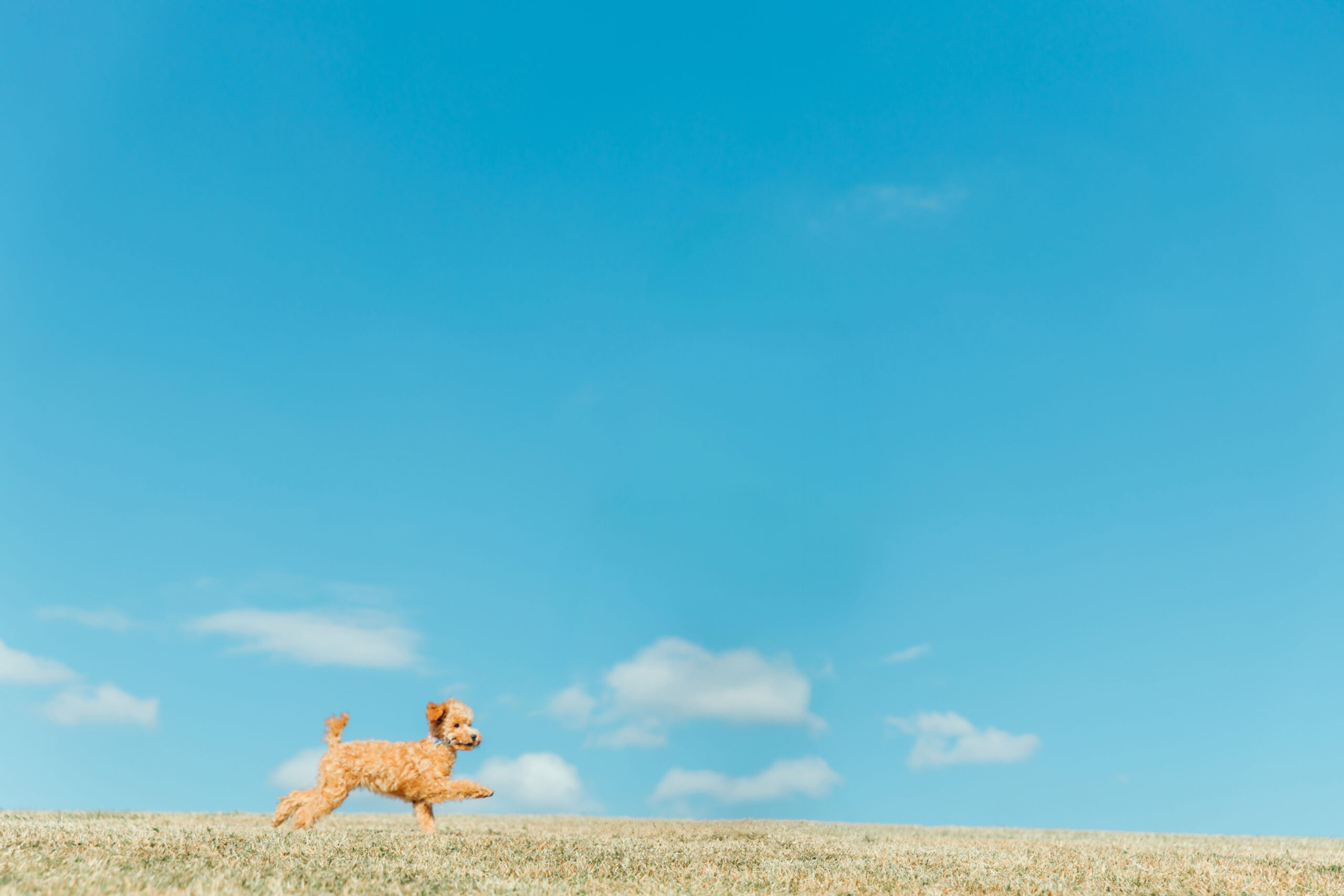
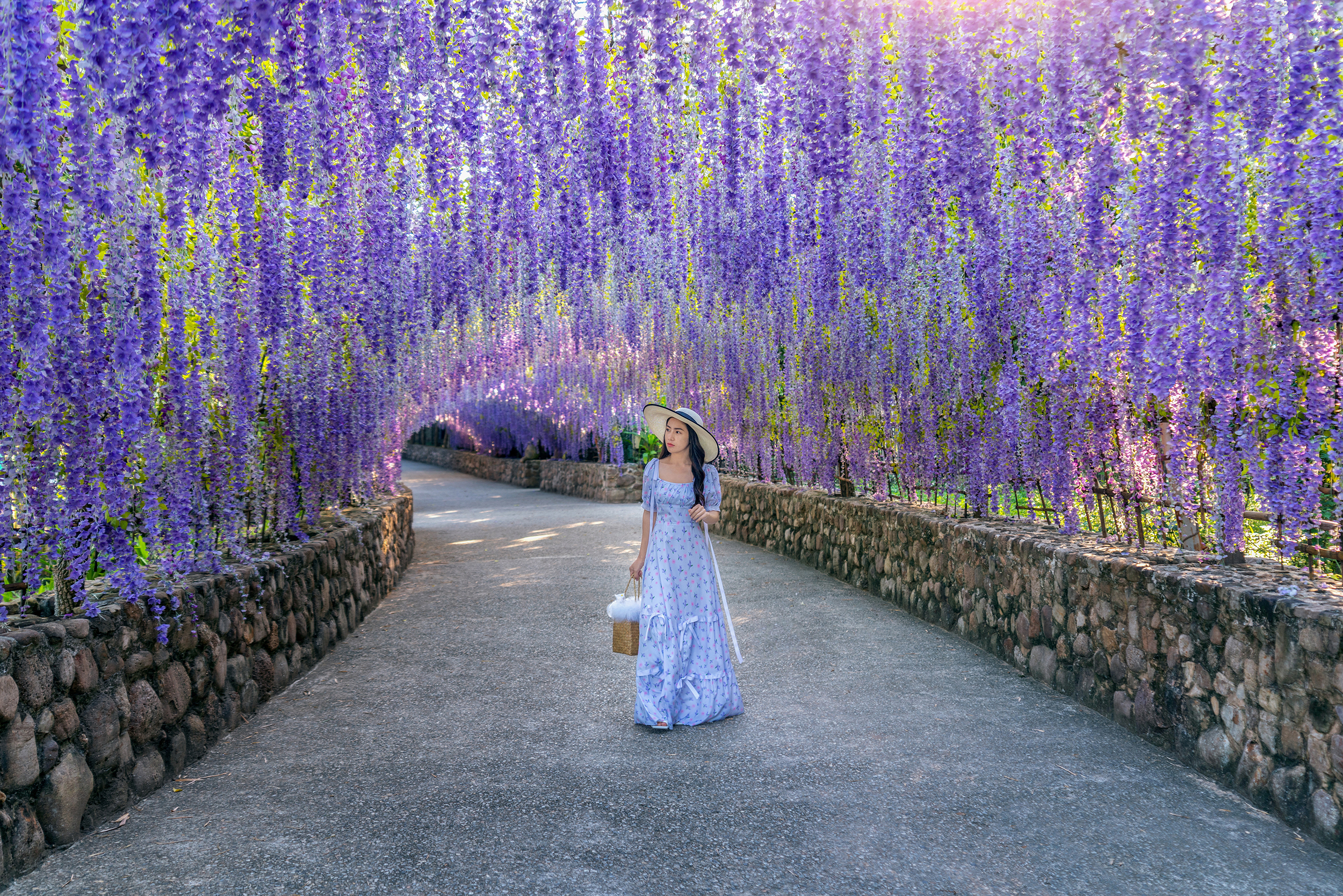
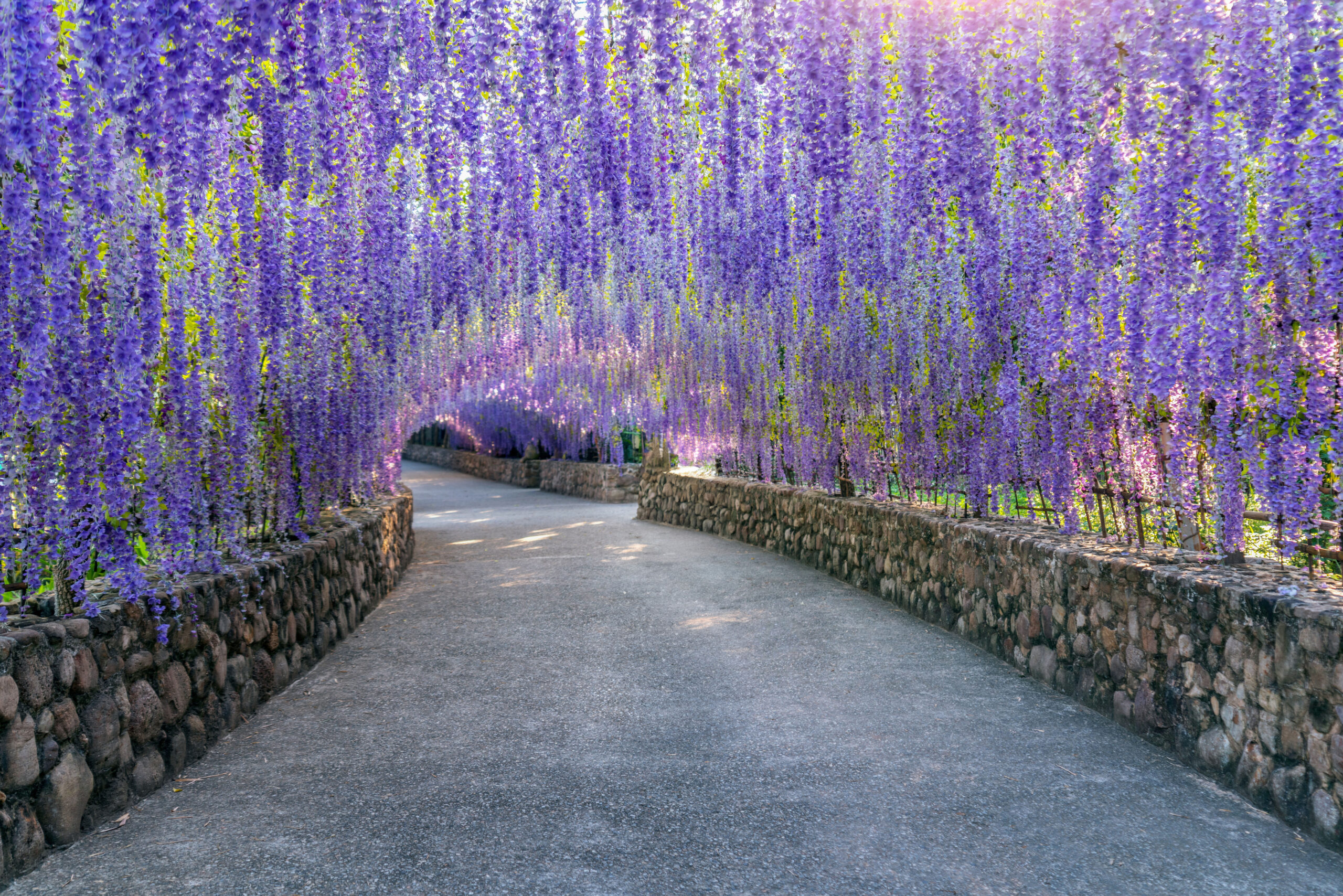
画像内にある特定の要素を自然な仕上がりで削除する方法をマスターしましょう。
削除ツールを使えば誰でも1分で削除可能!不要物の削除は頻繁に行いますよ。
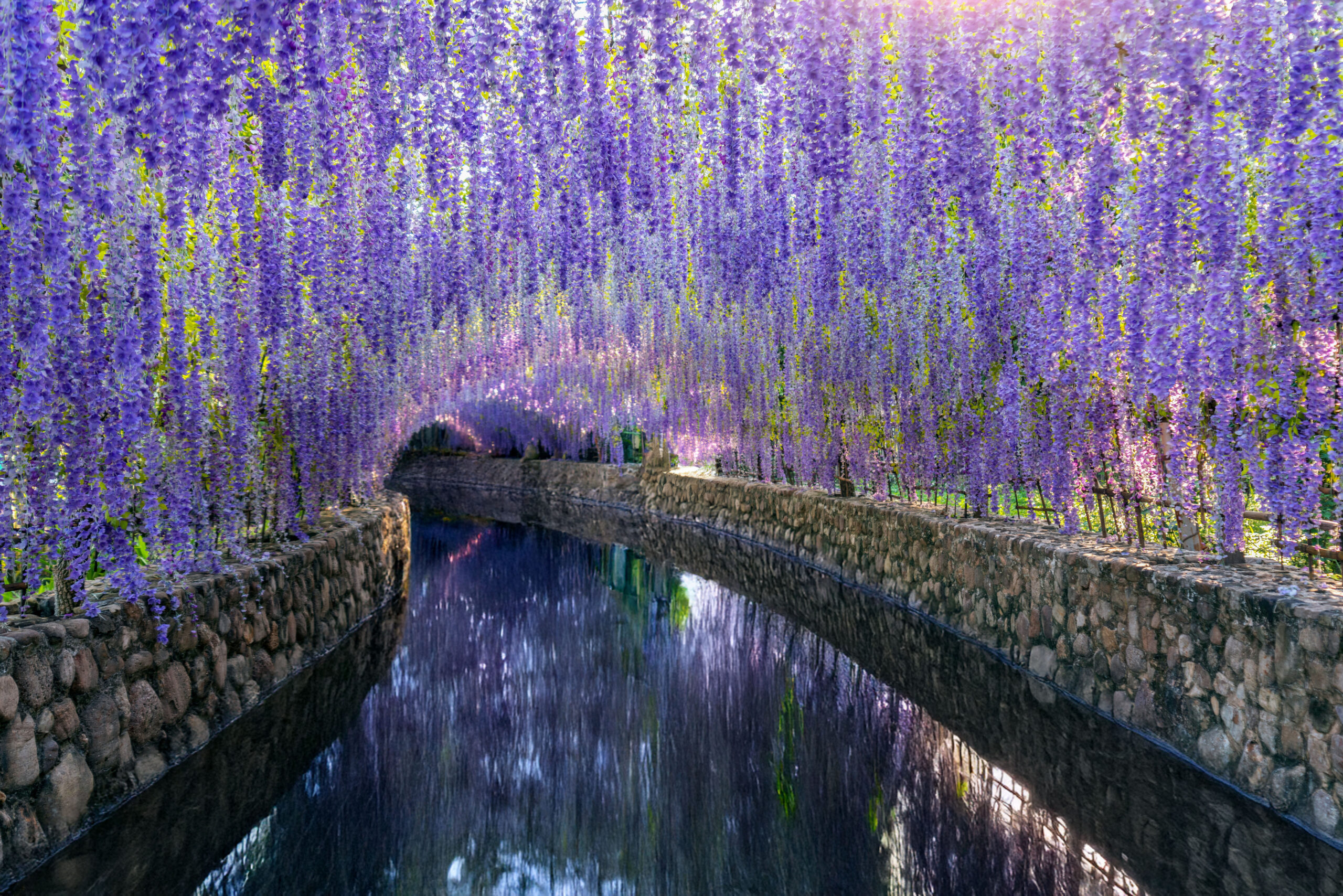
画像生成を使えばプロンプト(呪文)をテキスト入力するだけで舗装された通路を水が流れる川に変えたり、別の景色に変身させる事も可能です。(便利な機能ですが、最初は生成に頼り切らない方がフォトショスキルの向上が見込めます)
お手軽な人物の切り抜きと色変更テク
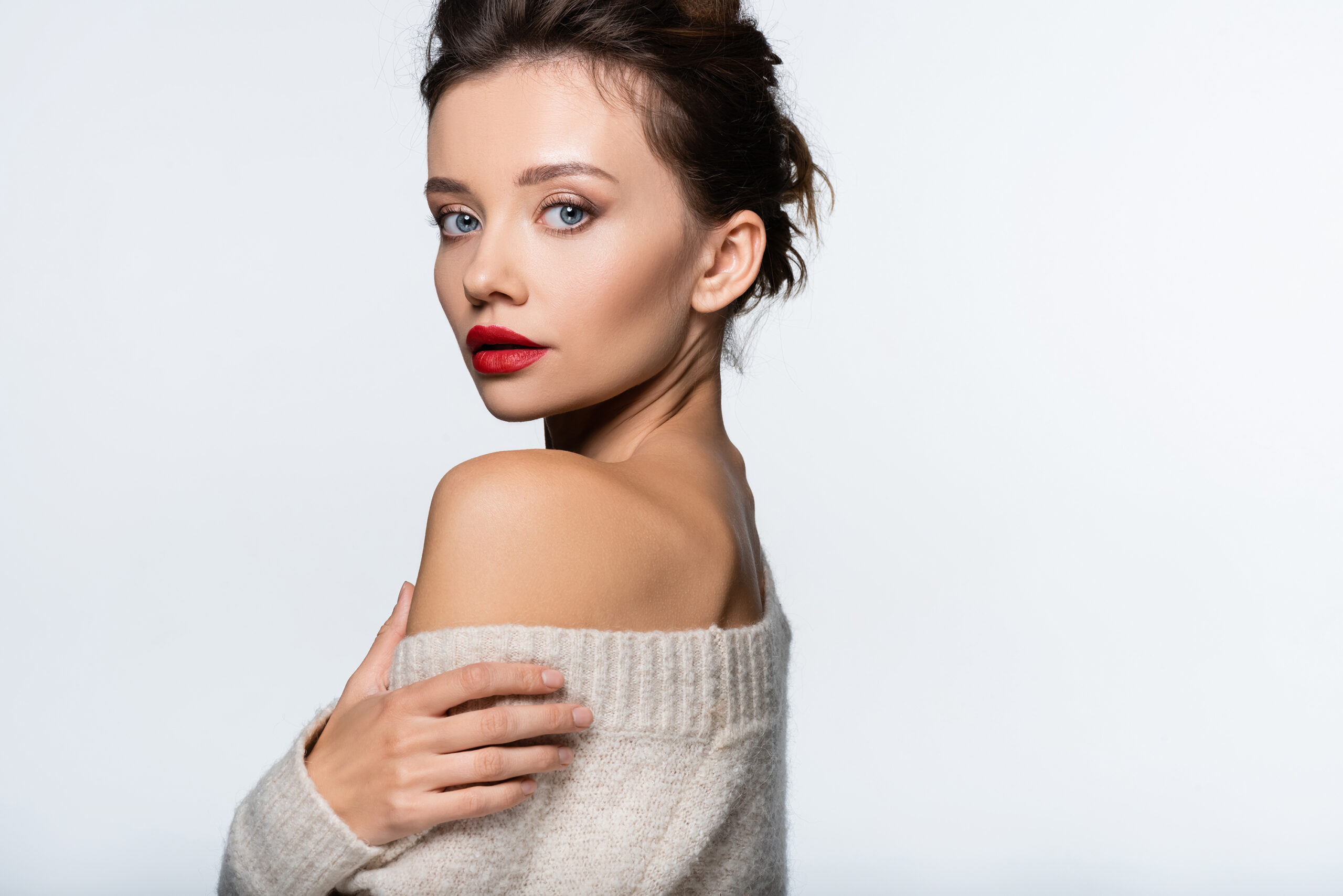
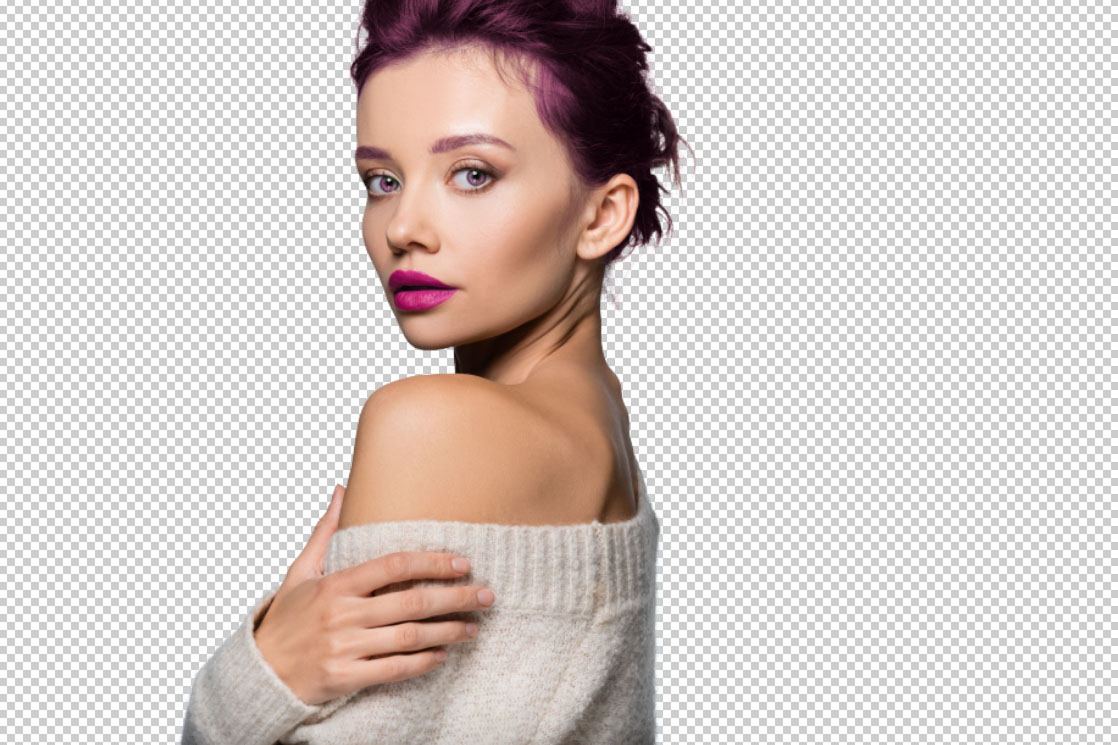
人物を切り抜いてコンテンツの素材として活用する事は多々あります。
なるべく短時間&少ない手数で精度の高い切り抜きをする方法をマスターしましょう。
押さえておくべき操作18選
実際にPhotoshopで簡単なデザイン制作をする前に、デザインについて考えてみましょう。
サムネデザインの例
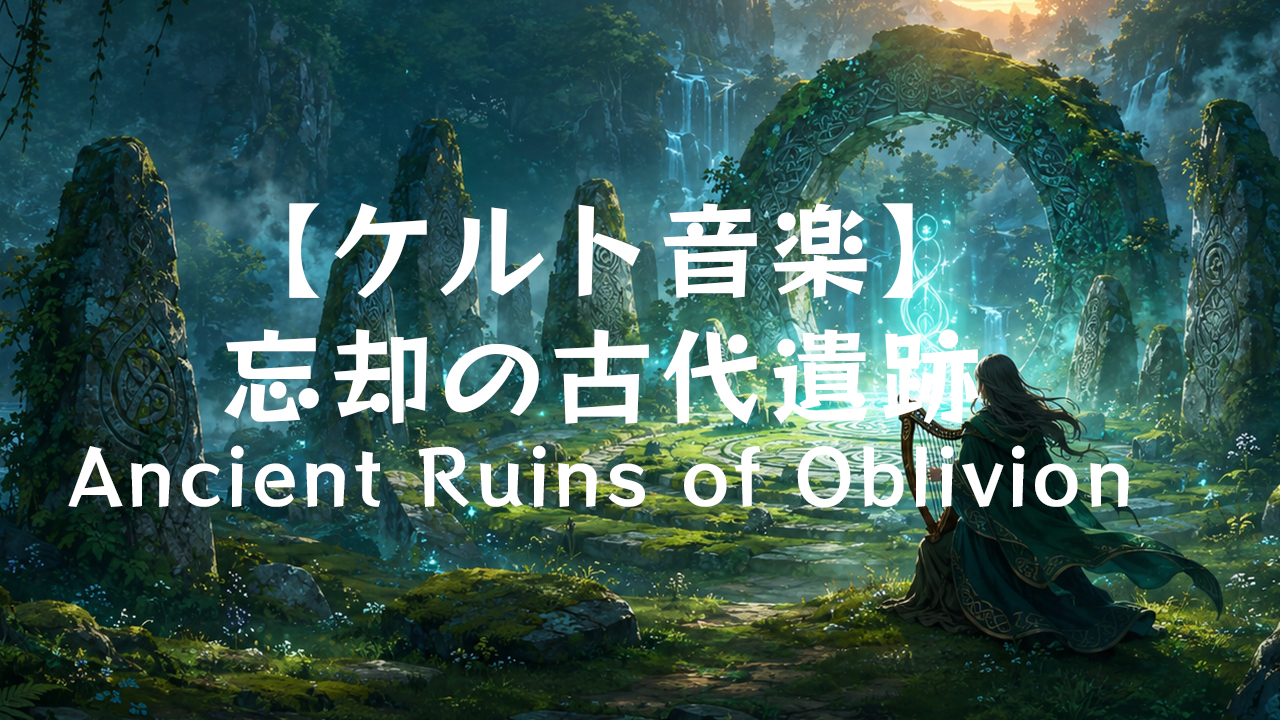
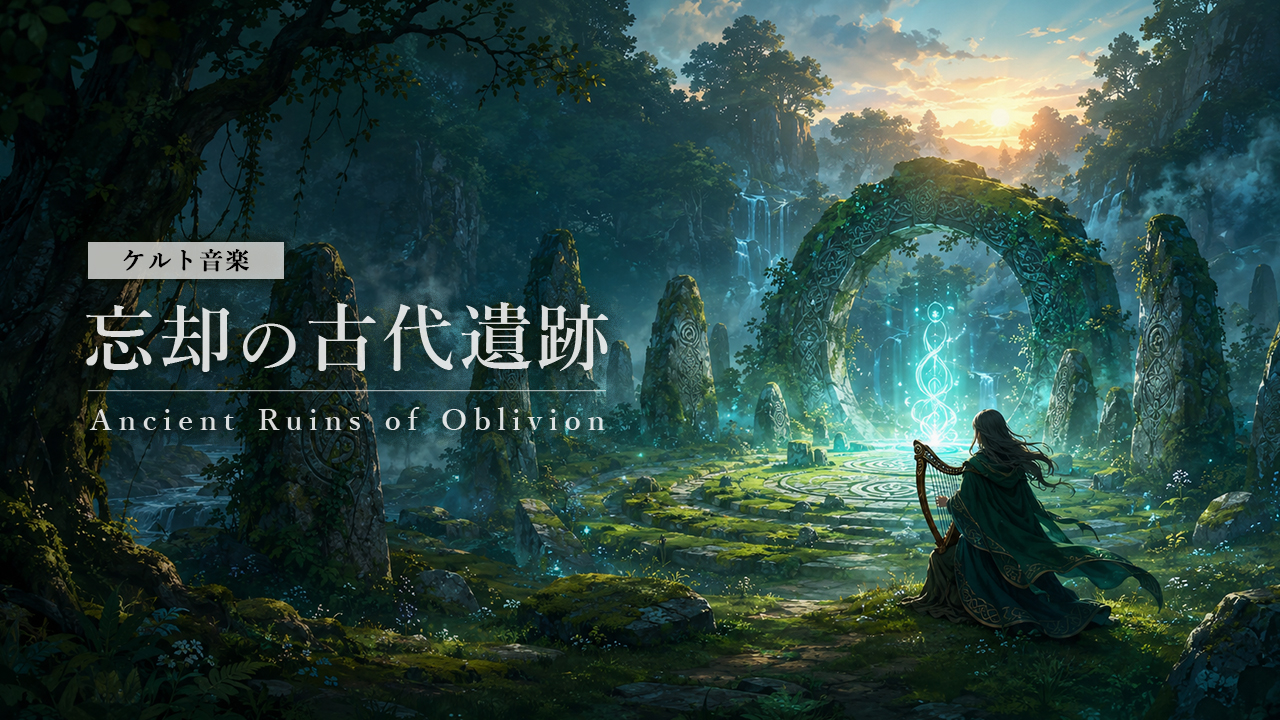
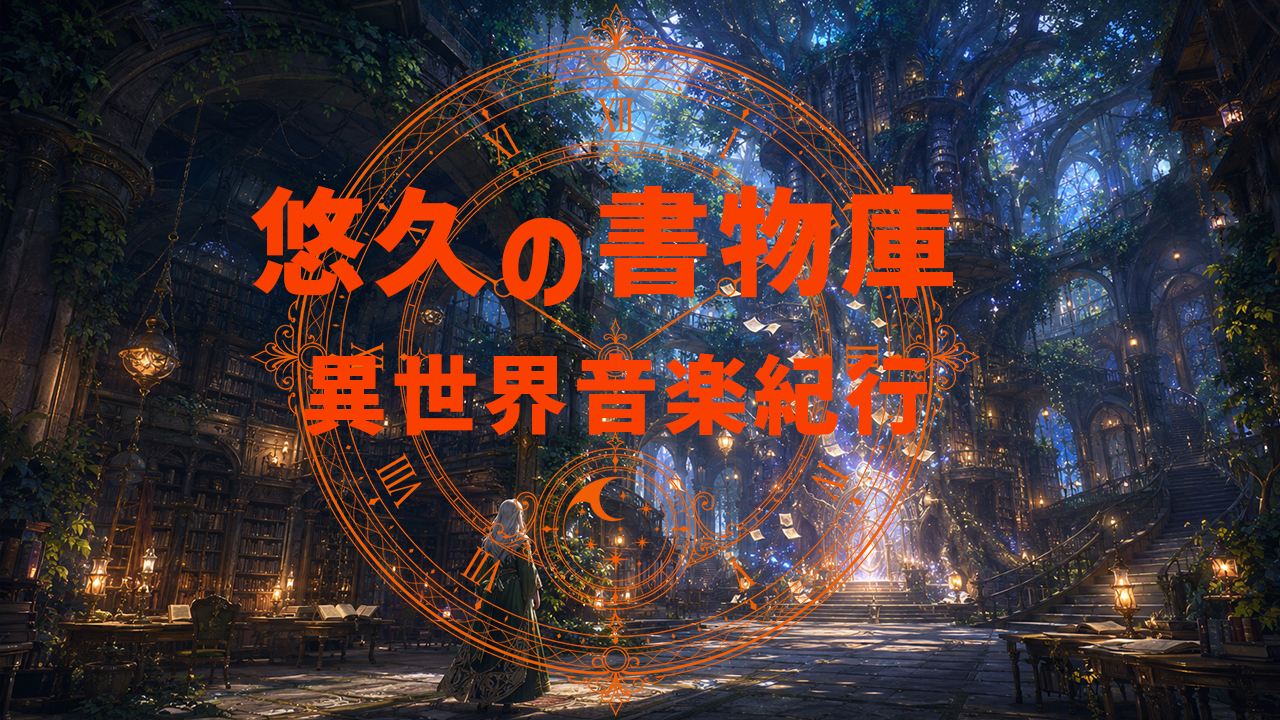
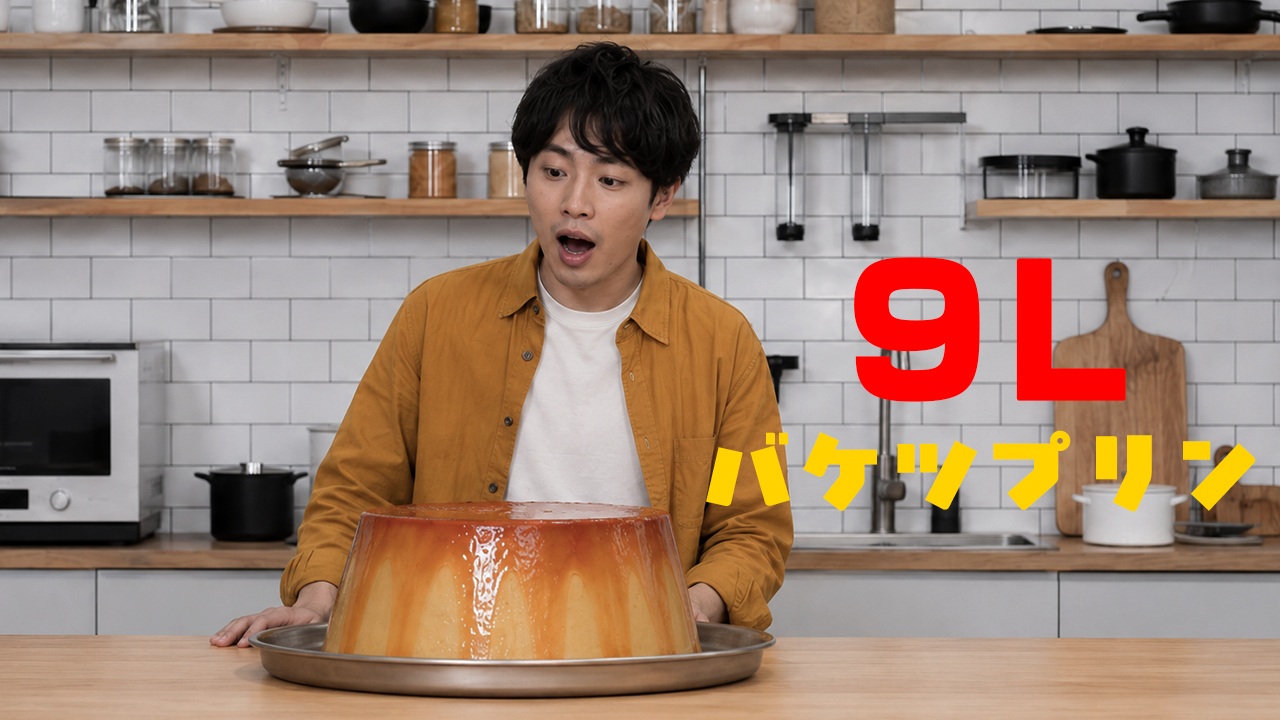
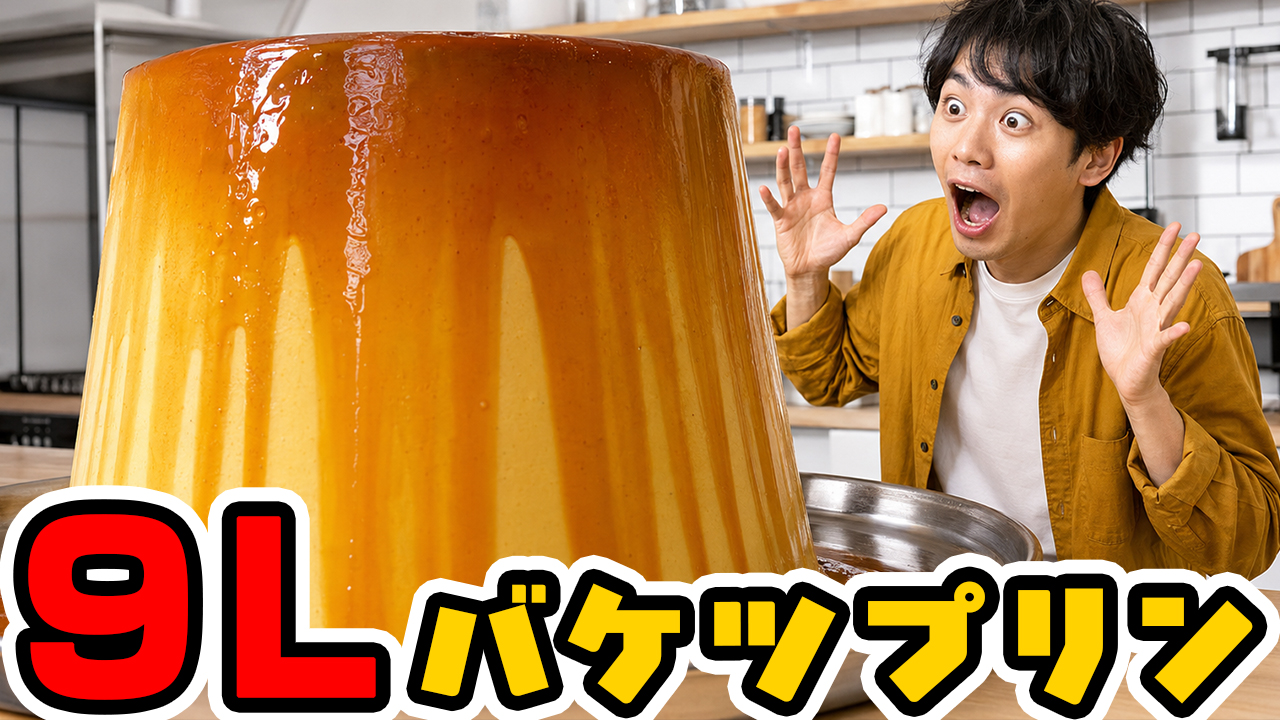
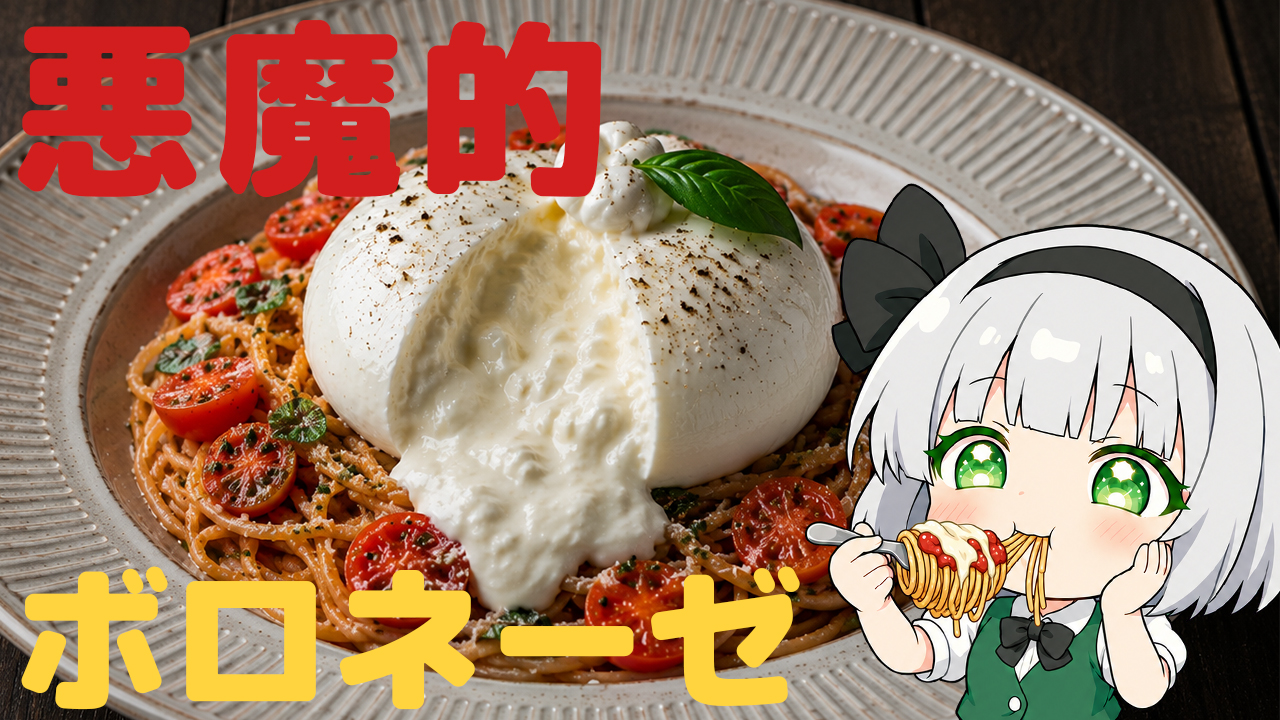
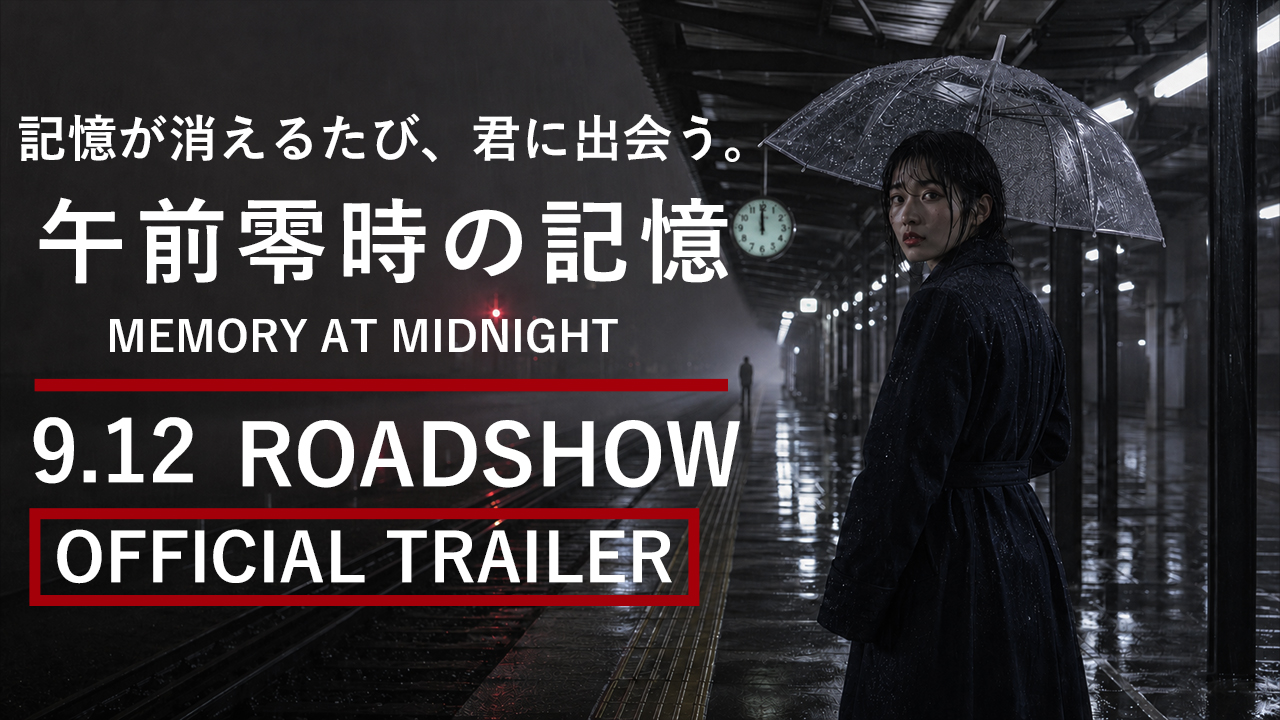
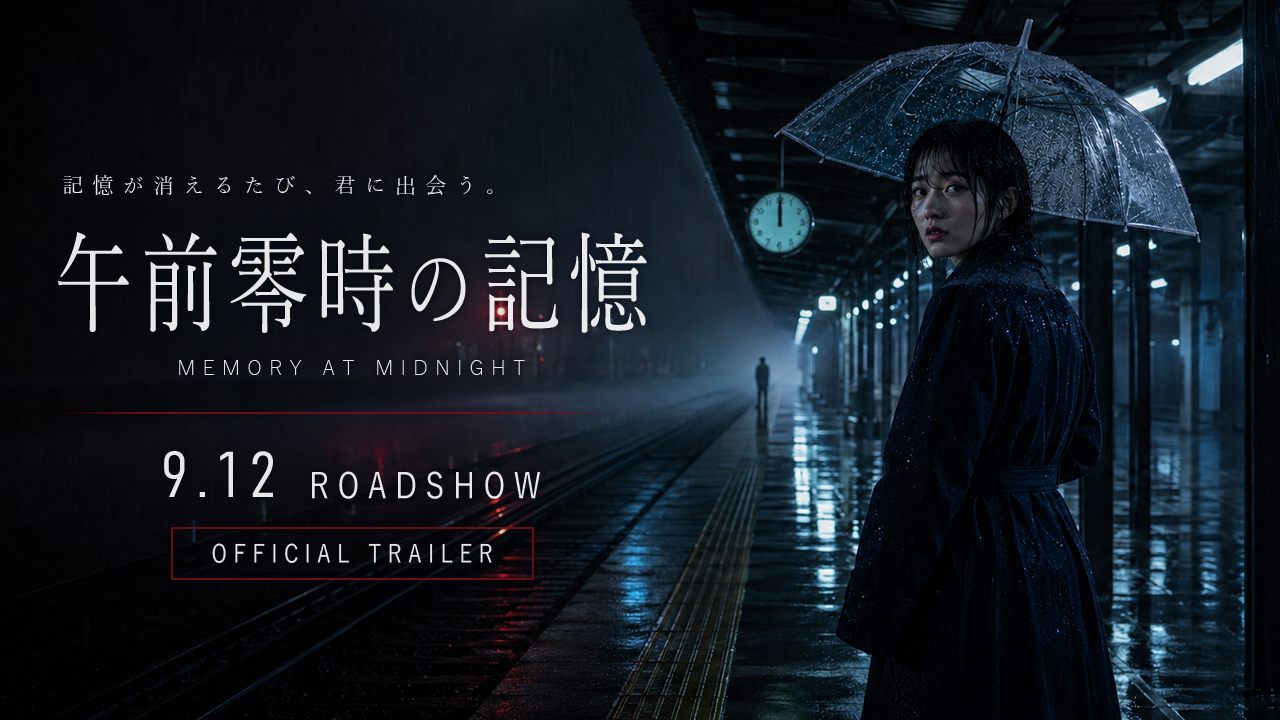
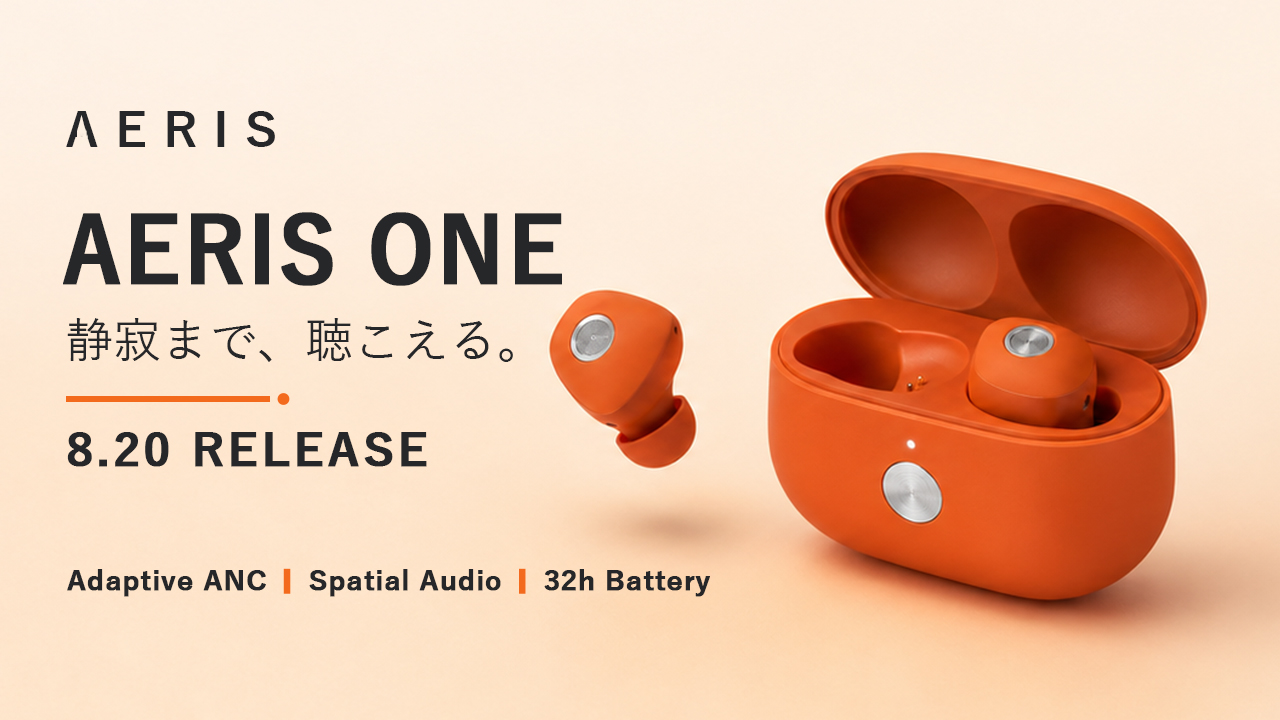
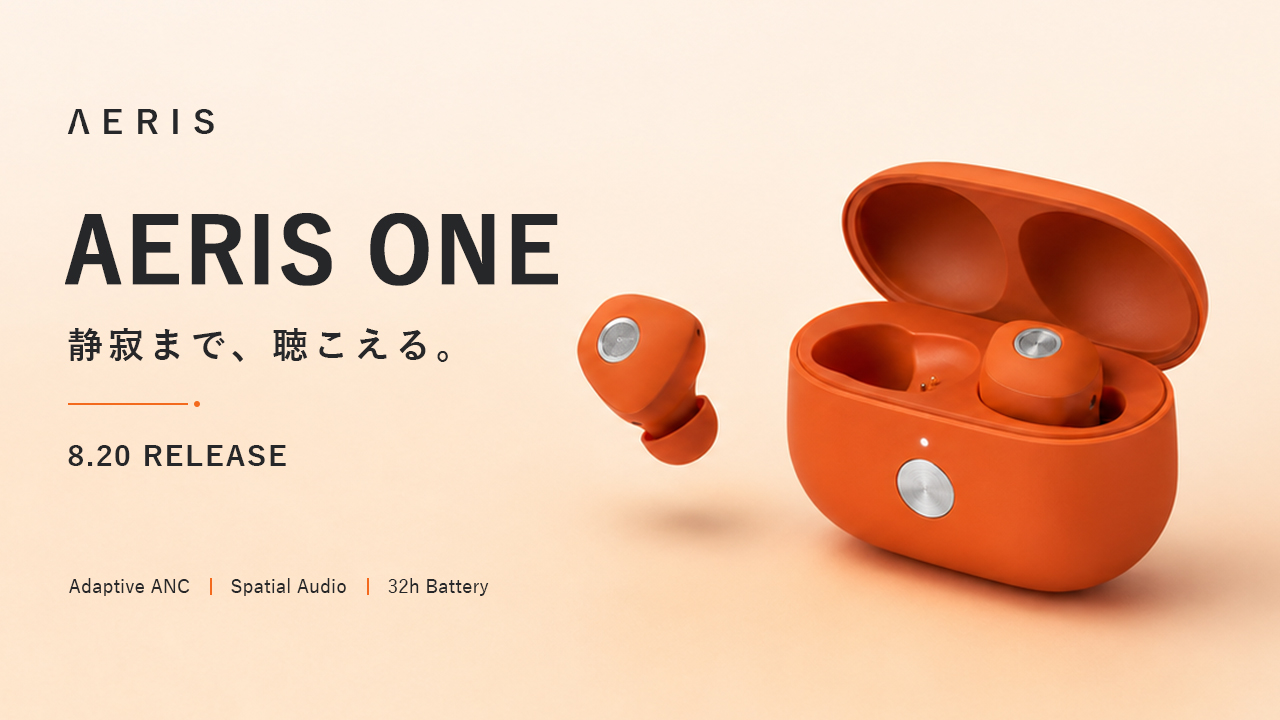
下記はYouTube用サムネイルデザインの違いを並べた例です。
要素は同じですが、左図は初心者にありがちなパターン、右側はベースを元に調整した例です。
そもそもデザインの目的とは?
先に紹介したビフォーアフターの画像ですが、デザインに大きな違いがありますよね。
デザインとは「伝えたい情報を、目的に合わせて整理し、相手に届く形にすること」を指します。
- 誰に伝えるのか
- 何を一番伝えたいのか
- どう見せたら早く正しく伝わるのか
一旦上記の3点を頭に入れておくと、一例ですがデザイン作業でありがちな下記工程の意味が何となく分かる気がしますよね。
- 文字サイズを調整 → 情報の優先順位を伝えるため → 内容の伝達最適化
- 背景色を変更 → 文字情報を読みやすくするため → 内容の伝達最適化
- 人物を右に置く → 左側に文字情報を整理するため → 内容の伝達最適化
- 色数を減らす → 視線の迷いを減らすため → 内容の伝達最適化
- 余白を作る → 情報のまとまりを理解しやすくするため → 内容の伝達最適化
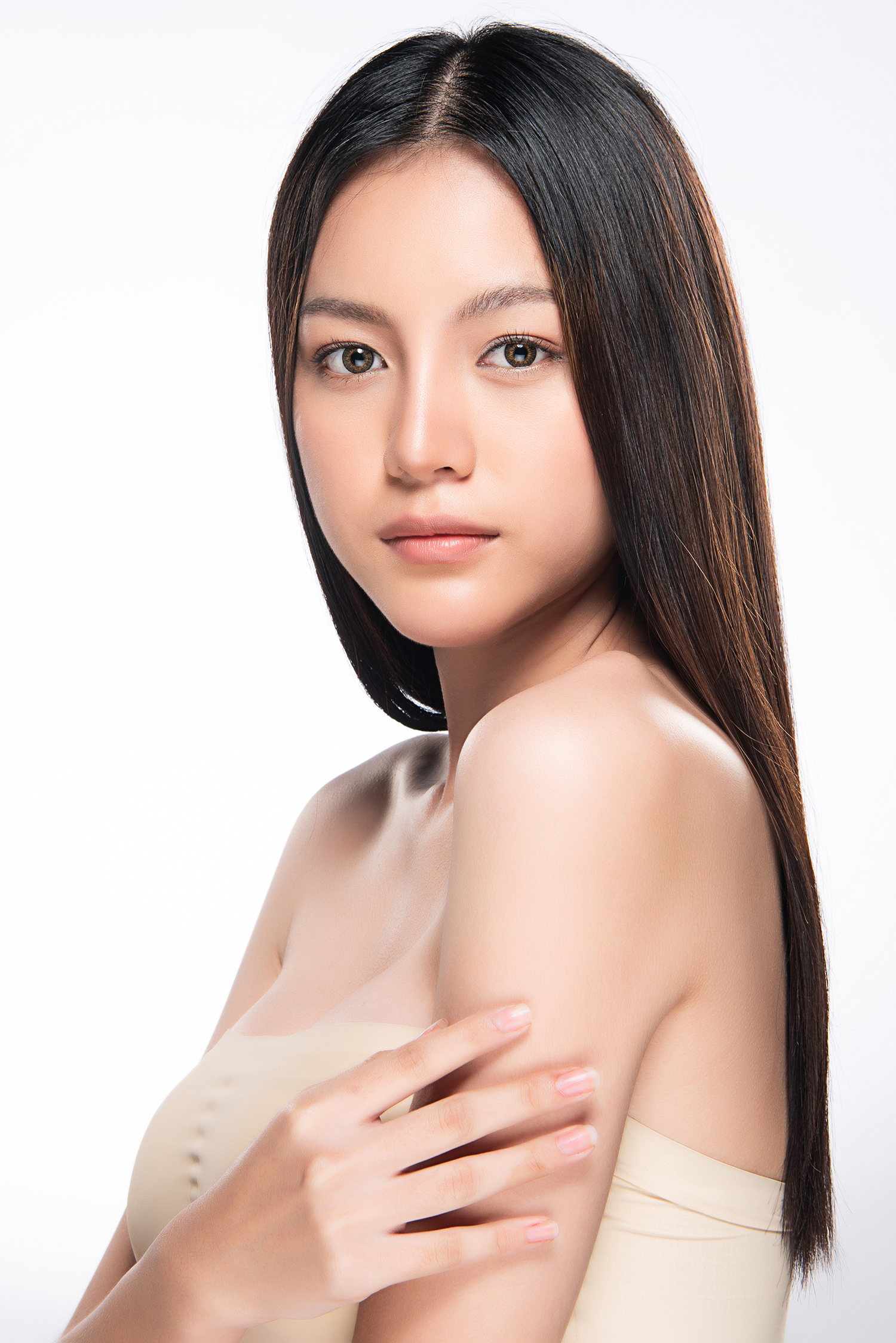
3回目の授業です。
ゆがみで表情を変えてみよう
YouTube用サムネ画像を作成
ヨガ動画をイメージしたYouTubeのサムネイル画像を作ってみましょう。
人物の切り抜き、文字入力、背景の追加、アイコン等での装飾など。
グラフィック作成を行う上で必要不可欠な操作を身に付けましょう!
Photoshopの文字入力に関するまとめ
文字入力に対して苦手意識を持たれている方は多いかもしれません。
しかしコンテンツ制作全般で文字は絶対に外せない要素の一つなので、是非マスターして下さい。
レイヤー効果を使ってみよう
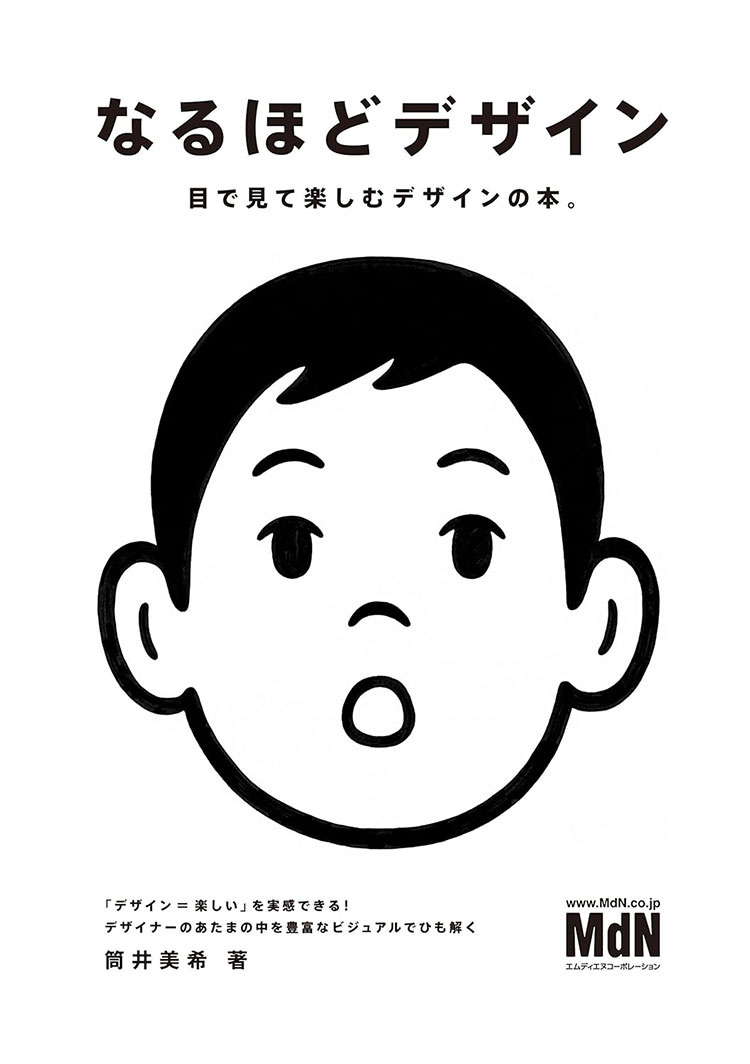
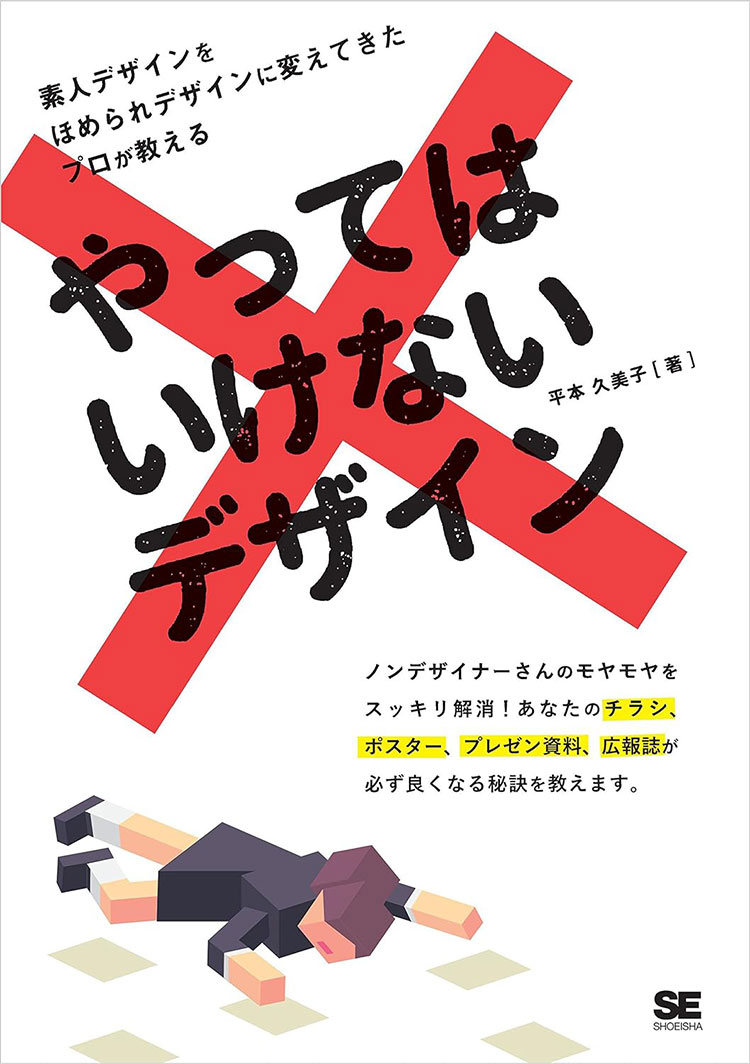
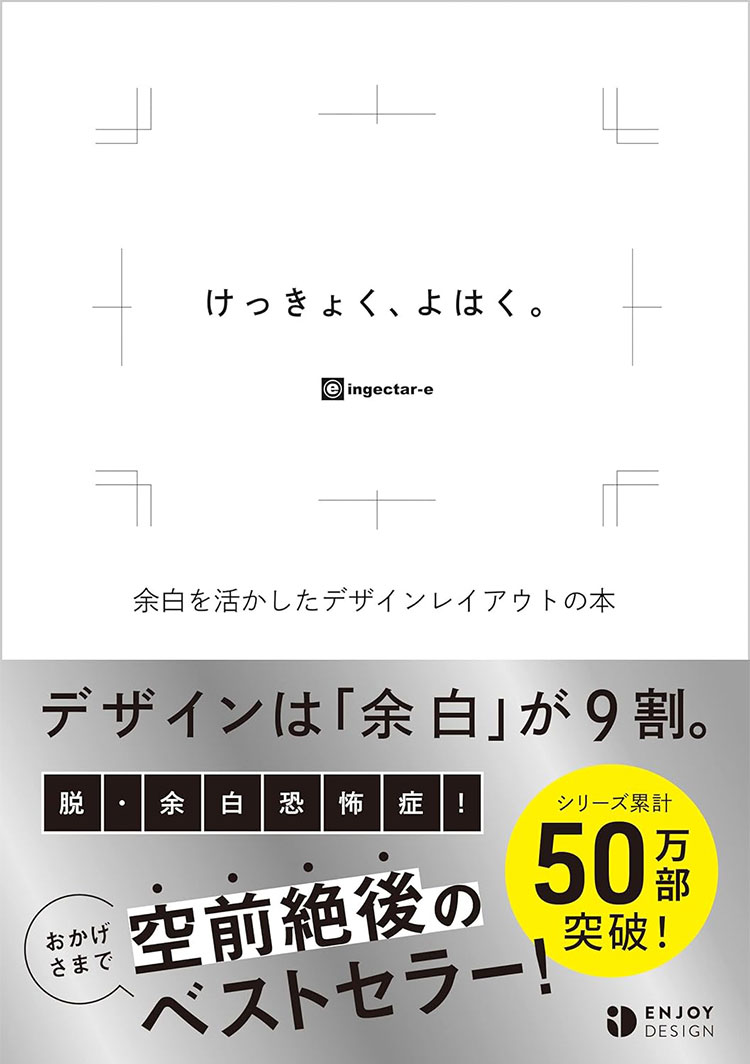
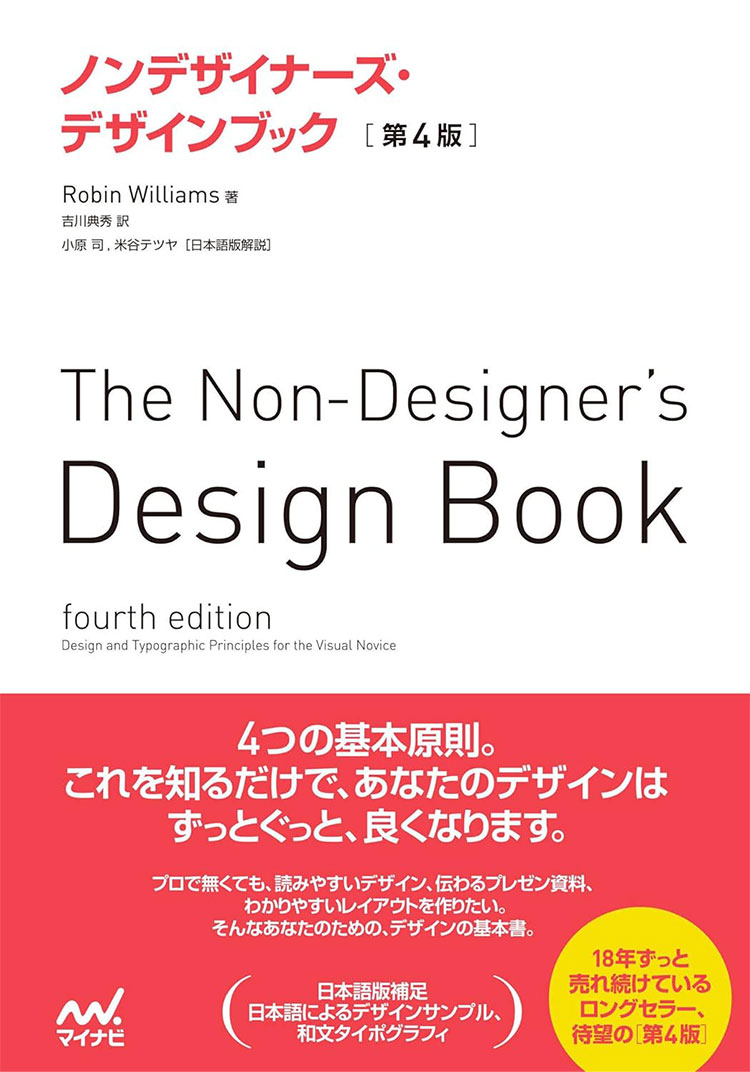
デザインに関するオススメの入門書籍です。
画像が多く、堅苦しくなくて読みやすい内容の本ばかり。
通学中の電車内で読むと効率的に有益な知識を身に付けられますよ。