

当講座では人物写真を使ったレタッチテクニックの基礎を学習できます。
人物の切り抜きと選択範囲の調整、背景の合成、色調整やテクスチャを使った質感変更など。レタッチテクニックの基礎が網羅的に学習できます。
ゼロからフォトショップの使い方を学習されたい方にオススメのコンテンツですよ。

この記事の目次

上記の様に人物写真を使ったレタッチテクニックの基礎が網羅的に学習できます。人物の切り抜き、髪などのパーツ単位での色変更、背景の差し替え、写真の質感変更など。Photoshopを使ったクリエイティブの基本的な操作がゼロから学習できますよ。
簡単な人物のレタッチを通じて、Photoshopでよく使う機能を網羅的に学習できます。
第2回目の初心者向けPhotoshop講座を更に発展させた内容となっています。
Photoshopを導入しましょう
当記事の内容を実践するにはPhotoshop(フォトショップ)が必須です。
未導入の方はAdobe公式サイトから導入できます。(7日間無料体験可能。終了後は自動課金されます。)
なお、Adobe CCのプランはコチラの記事で徹底解説しています。
未導入の方はAdobe公式サイトから導入できます。(7日間無料体験可能。終了後は自動課金されます。)
なお、Adobe CCのプランはコチラの記事で徹底解説しています。
人物を切り抜く
STEP.1
人物画像を開く

人物の画像をダウンロードしましょう。高解像度画像は [ Stylish young woman touching sweater and looking at camera isolated on white. ] です。
Photoshopを立ち上げて先ほどの画像をドラッグ&ドロップして開きましょう。
Photoshopを立ち上げて先ほどの画像をドラッグ&ドロップして開きましょう。
STEP.2
スマートオブジェクトに変換

レイヤーパネルを開きます。
※レイヤーは [ F7 ] で表示・非表示が可能。
[ 背景レイヤー ] 上にカーソルを合わせ [ 右クリックメニュー ] → [ スマートオブジェクトに変換 ] をクリック。
※スマートオブジェクトのレイヤーサムネールには小さなアイコンが表示されます。
※レイヤーは [ F7 ] で表示・非表示が可能。
[ 背景レイヤー ] 上にカーソルを合わせ [ 右クリックメニュー ] → [ スマートオブジェクトに変換 ] をクリック。
※スマートオブジェクトのレイヤーサムネールには小さなアイコンが表示されます。
スマートオブジェクトとは?
スマートオブジェクトの特徴やラスターレイヤーとの違いはコチラの記事で詳しく解説しています。スマートオブジェクトは非破壊で画像編集する上で欠かせない機能です。STEP.3
背景を削除

[ コンテキストタスクバー ] 内の [ 背景を削除 ] をクリックして人物の切り抜きを行います。

レイヤーパネルを参照するとレイヤーマスクが追加されている事が確認できます。
※レイヤーマスクサムネールをダブルクリック、または [ Alt + Ctrl + R ] (Mac:Option + ⌘ + R) で [ 選択とマスク ] が開き、より精度の高い選択範囲を作るための調整ができます。
※レイヤーマスクサムネールをダブルクリック、または [ Alt + Ctrl + R ] (Mac:Option + ⌘ + R) で [ 選択とマスク ] が開き、より精度の高い選択範囲を作るための調整ができます。
FINISH
人物の切り抜きが完了

人物の切り抜きが完了しました。白とグレーの市松模様の背景は透明を表しています。
レイヤーパネル下部にある [ べた塗りまたは新規調整レイヤーを追加 ] → [ べた塗り ] を追加すると背景色を変える事ができますよ。
レイヤーパネル下部にある [ べた塗りまたは新規調整レイヤーを追加 ] → [ べた塗り ] を追加すると背景色を変える事ができますよ。
髪などのパーツを色変更
STEP.1
レイヤーを複製

レイヤーパネルを参照し、[ Ctrl + J ] (Mac:⌘ + J) で人物レイヤーをコピーします。

コピーしたレイヤーを右クリックメニューから [ スマートオブジェクトに変換 ] します。
ついでにレイヤー名を変更しておきましょう。サンプルは上から順に「髪色」と「ベース」に変更。ベースレイヤーは一旦非表示にして髪色だけ表示します。
ついでにレイヤー名を変更しておきましょう。サンプルは上から順に「髪色」と「ベース」に変更。ベースレイヤーは一旦非表示にして髪色だけ表示します。


STEP.3
髪と眉の色を変える

[ Ctrl + U ] (Mac:⌘ + U) で [ 色相・彩度 ] を追加し、お好みの色に調整しましょう。
レイヤーの不透明度を少し下げ、描画モードを [ カラー ] に変更すると馴染みの良い髪色変更ができます。
レイヤーの不透明度を少し下げ、描画モードを [ カラー ] に変更すると馴染みの良い髪色変更ができます。
FINISH
人物の髪色変更が完了

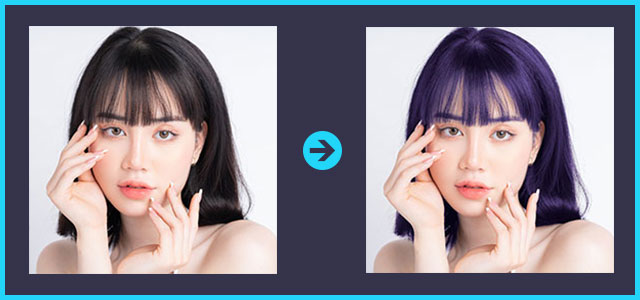
以上で人物の髪色変更が完了しました。お好みで唇やその他パーツの色も変えてみましょう。
背景を合成
STEP.1
背景を配置

背景に任意の画像を [ 配置 ] します。サンプルは [ Blurred image Purple glitter vintage lights background ] を配置しました。
※スマートオブジェクトになっている事を確認しておきましょう。
※スマートオブジェクトになっている事を確認しておきましょう。
STEP.2
背景をぼかす

少し背景が主張し過ぎな印象なので、Photoshop画面上部の [ フィルター ] → [ ぼかし ] → [ ぼかし(ガウス) ] を適用します。
ぼかし半径はお好みで調整して下さい。(サンプルは26px適用しました。)
ぼかし半径はお好みで調整して下さい。(サンプルは26px適用しました。)

背景がボケてポートレート風のイメージができました。
STEP.3
調和で人物を馴染ませる

背景と人物の馴染みを調整しましょう。レイヤーパネルからベースをクリックしてアクティブにします。
[ フィルター ] → [ ニューラルフィルター ] をクリックします。
[ フィルター ] → [ ニューラルフィルター ] をクリックします。

FINISH
背景の合成が完了

以上で背景の合成が完了しました。
全体の質感をレトロ風に変える
STEP.1
トーンカーブを追加

レイヤーパネル下部の [ べた塗りまたは調整レイヤーを新規作成 ] → [トーンカーブ ] を追加します。

トーンカーブはレッド、グリーン、ブルーの各チャンネルを左図の様に個別編集します。

するとレトロ感のある色味にできます。


STEP.3
古紙テクスチャを追加

[ photo texture of old paper in black hue ] 等の古紙テクスチャをダウンロードし、配置します。すると白と黒のボロボロになった質感の紙テクスチャが表示されます。
テクスチャの描画モードを [ スクリーン ] に変更すると黒い部分が透明になり、白いシワの部分のみが残ります。古紙の雰囲気が出せました。
テクスチャの描画モードを [ スクリーン ] に変更すると黒い部分が透明になり、白いシワの部分のみが残ります。古紙の雰囲気が出せました。

コチラの記事で作り方を解説しているノイズテクスチャを作成して重ねると、よりザラっとした古い写真の質感が再現できますよ。
画像の書き出し方法
コチラの記事で作成した画像をJPEGやPNGなどに書き出す方法を徹底解説しています。画像の書き出しに関する知識は必須ですよ!
InDesignでポートフォリオを作成するなら、高品質なテンプレートの活用がおすすめです。作品画像やテキストを差し替えるだけで、洗練されたレイアウトの作品集を効率よく制作できます。デザインの参考資料としても役立ちますよ。
※テンプレートの編集にはInDesignが必要です。未導入の方はInDesign公式サイトから入手できます。詳しい編集方法はコチラの記事をご覧ください。
#01 Pink Portfolio Layout
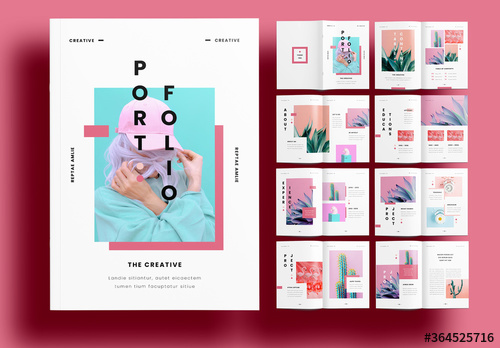
ピンクを基調としたポップで華やかなテンプレートです。イラストやキャラクターデザイン、グッズ制作など、カラフルな作品を魅力的に見せたい方に最適。個性をアピールできる作品集が手軽に作れますよ。
ダウンロードする
ダウンロードする
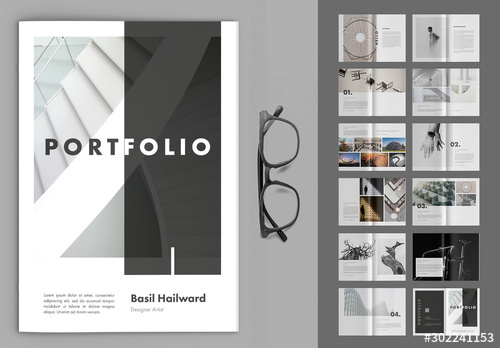
#02 Portfolio Layout with Gray Accents
#03 Minimalist Portfolio Layout
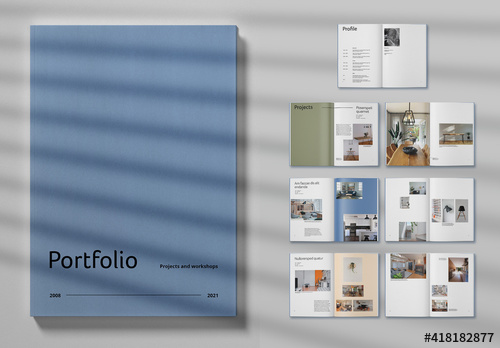
無駄な装飾を抑え、文字と写真をバランスよく配置したテンプレートです。就職・転職活動用の作品集や、企業向けの制作実績紹介に最適。情報を整理して伝えやすく、プロフェッショナルな印象に仕上がりますよ。
ダウンロードする
ダウンロードする
その他のポートフォリオテンプレート
ほかにも高品質なポートフォリオテンプレートを多数紹介しています。用途やデザインに合わせて、お気に入りの素材を探してください。
PhotoshopやIllustratorなどで編集できる、高品質なデザインテンプレートを紹介します。
ポートフォリオや名刺、バナーなどの制作に役立つ素材を厳選!
プロが制作したテンプレートを活用すれば、作業時間の短縮だけでなく、レイアウトや文字組みなどのデザインテクニックも効率よく学べますよ。

例えばクリエイターの就職・転職活動に役立つポートフォリオ。プロのテンプレートで美しいレイアウトや余白、文字サイズが一瞬で作成可能。内定獲得の可能性がアップしますよ!
厳選!ポートフォリオ用テンプレート46選
厳選!ポートフォリオ用テンプレート46選

デザイン制作を学ぶ導入としてオススメの名刺デザイン。
想像だけで作ると仕上がりに悩むこともありますが、良質なテンプレートを元に作るだけでレイアウトや文字組みを効率よく学べます。
相手に好印象を与える名刺テンプレート50選
想像だけで作ると仕上がりに悩むこともありますが、良質なテンプレートを元に作るだけでレイアウトや文字組みを効率よく学べます。
相手に好印象を与える名刺テンプレート50選
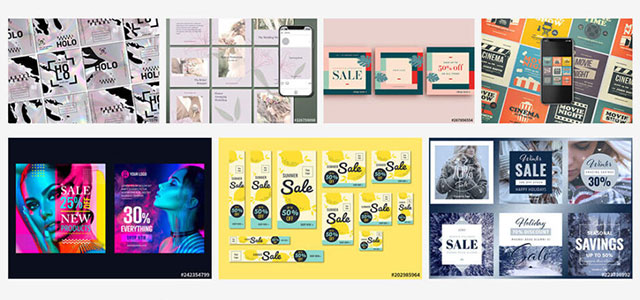
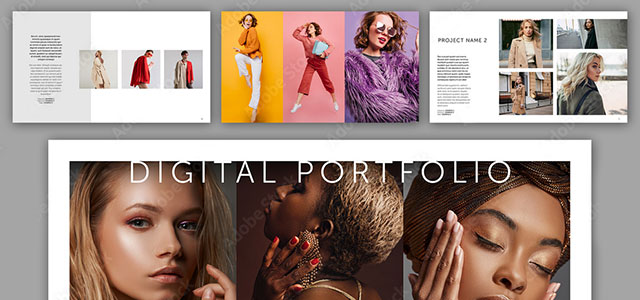
紙素材のポートフォリオだけでなく、デジタル媒体に特化したポートフォリオも作成しておくと就職や仕事を獲得する上で有利ですよ。他者と差を付けてより高みを目指しましょう!
デジタル媒体向けポートフォリオテンプレ素材38選
デジタル媒体向けポートフォリオテンプレ素材38選
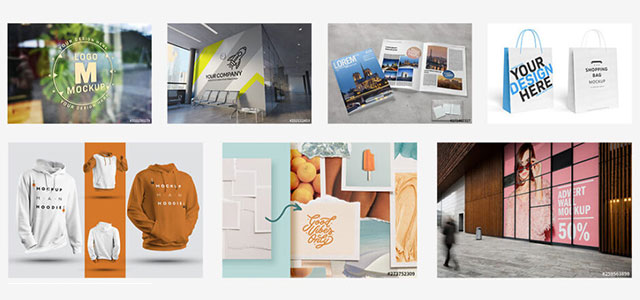
制作物の説得力を高められる高品質なモックアップ素材を厳選しました。ゼロからモックを準備するには膨大な労力が必要ですが、素材を使えば一瞬!
様々なモックアップテンプレート58選
様々なモックアップテンプレート58選
良質な素材をもっと見る
上記で紹介しているテンプレートはごく一部。下記記事で良質な素材を紹介しています。あわせてチェックしてみてください!


以上、Photoshop(フォトショップ)で人物写真を使ったレタッチの作例についてでした。
人物の切り抜き、背景を変更、背景と人物の馴染ませ、質感の変更など。フォトショでよく使う様々な操作を網羅的に使います。
Photoshopは触れば触るほど腕が上達するので、どんどん触っていきましょう!
ではまた!
Photoshop講座の目次です。
順に講座を進めていけばフォトショを使ったクリエイティブ力が劇的に向上しますよ!



Photoshop目次一覧

